
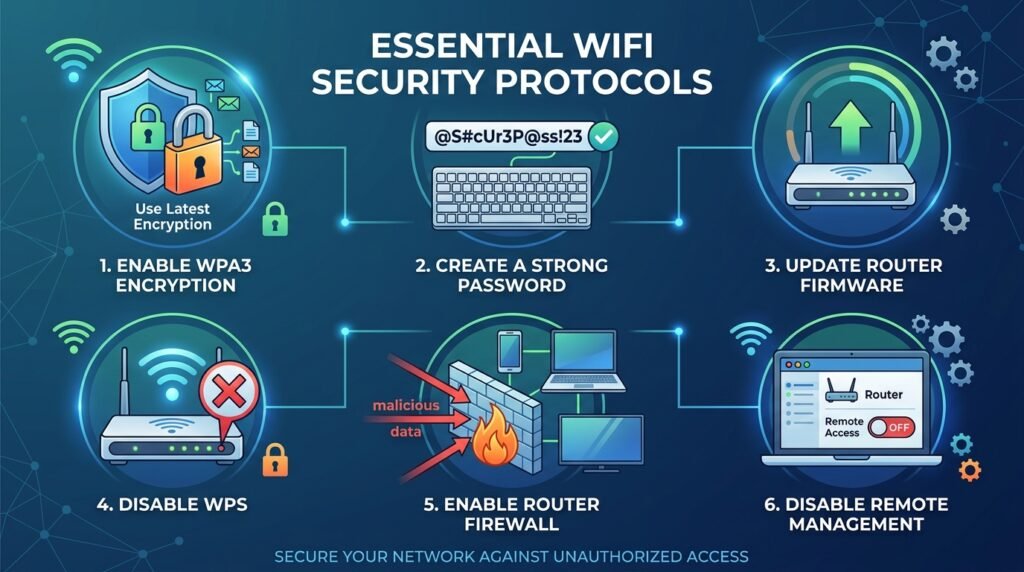
বর্তমানে বাসা, অফিস, দোকান, শিক্ষা প্রতিষ্ঠান ও ব্যবসাপ্রতিষ্ঠানে ইন্টারনেট ব্যবহারের প্রধান মাধ্যম হলো WiFi। কিন্তু রাউটারে দুর্বল পাসওয়ার্ড, পুরোনো সিকিউরিটি প্রোটোকল বা ভুল কনফিগারেশন থাকলে অনুমতি ছাড়া অন্য কেউ নেটওয়ার্কে প্রবেশ করতে পারে।
অননুমোদিত ব্যক্তি WiFi ব্যবহার করলে শুধু ইন্টারনেটের গতি কমে না; একই নেটওয়ার্কে যুক্ত কম্পিউটার, মোবাইল, প্রিন্টার, CCTV ক্যামেরা এবং অন্যান্য স্মার্ট ডিভাইসও নিরাপত্তা ঝুঁকিতে পড়তে পারে। তাই WiFi নিরাপদ রাখতে সঠিক সিকিউরিটি প্রোটোকল নির্বাচন এবং রাউটারের গুরুত্বপূর্ণ সেটিংস পরিবর্তন করা জরুরি।
WiFi সিকিউরিটি প্রোটোকল কী?
WiFi সিকিউরিটি প্রোটোকল হলো এমন একটি নিরাপত্তাব্যবস্থা, যা রাউটার ও সংযুক্ত ডিভাইসের মধ্যে আদান-প্রদান করা তথ্য এনক্রিপ্ট করে। এনক্রিপশনের কারণে নেটওয়ার্কের তথ্য সরাসরি পড়া বা চুরি করা কঠিন হয়ে যায়।
WiFi রাউটারে সাধারণত নিচের সিকিউরিটি প্রোটোকলগুলো দেখা যায়:
১. WEP
২. WPA
৩. WPA2
৪. WPA3
সব প্রোটোকলের নিরাপত্তা সমান নয়। পুরোনো WEP এবং WPA বর্তমানে নিরাপদ বলে বিবেচিত হয় না। সম্ভব হলে WPA3 ব্যবহার করা উচিত। রাউটারে WPA3 না থাকলে WPA2 Personal বা WPA2-PSK with AES ব্যবহার করতে হবে।
WEP কেন ব্যবহার করা উচিত নয়?
WEP বা Wired Equivalent Privacy হলো WiFi-এর পুরোনো সিকিউরিটি প্রোটোকল। এর এনক্রিপশন পদ্ধতি দুর্বল এবং আধুনিক প্রযুক্তি ব্যবহার করে তুলনামূলক সহজে ভাঙা সম্ভব।
রাউটারের Wireless Security সেটিংসে WEP নির্বাচন করা থাকলে দ্রুত সেটি পরিবর্তন করুন। পুরোনো রাউটারে শুধু WEP বা WPA থাকলে ফার্মওয়্যার আপডেট পরীক্ষা করুন। আপডেটের পরও WPA2 বা WPA3 না এলে নতুন রাউটার ব্যবহারের কথা বিবেচনা করা উচিত।
WPA প্রোটোকলের সীমাবদ্ধতা
WPA বা WiFi Protected Access তৈরি করা হয়েছিল WEP-এর বিকল্প হিসেবে। এটি WEP-এর চেয়ে উন্নত হলেও বর্তমানে অনেক পুরোনো এবং যথেষ্ট নিরাপদ নয়।
রাউটারে যদি WPA-PSK, WPA-TKIP বা WPA/WPA2 Mixed Mode দেখা যায়, তাহলে শুধু পুরোনো ডিভাইসের সামঞ্জস্যের জন্য প্রয়োজন না হলে এগুলো ব্যবহার না করাই ভালো।
WPA2 কেন এখনো ব্যবহার করা হয়?
WPA2 দীর্ঘদিন ধরে বহুল ব্যবহৃত WiFi সিকিউরিটি প্রোটোকল। আধুনিক অধিকাংশ রাউটার, মোবাইল, কম্পিউটার এবং স্মার্ট ডিভাইস WPA2 সমর্থন করে।
WPA2 ব্যবহারের সময় নিচের সেটিংস নির্বাচন করুন:
Security Mode: WPA2-Personal বা WPA2-PSK
Encryption: AES
Password: শক্তিশালী ও ইউনিক পাসওয়ার্ড
TKIP-এর পরিবর্তে AES নির্বাচন করা গুরুত্বপূর্ণ। WPA2-TKIP পুরোনো এবং WPA2-AES-এর তুলনায় দুর্বল।
WPA3 কেন সবচেয়ে ভালো?
WPA3 হলো WPA2-এর পরবর্তী ও উন্নত WiFi সিকিউরিটি প্রোটোকল। এটি পাসওয়ার্ড অনুমানের আক্রমণের বিরুদ্ধে উন্নত সুরক্ষা দেয় এবং আধুনিক ডিভাইসের জন্য শক্তিশালী এনক্রিপশন ব্যবহার করে।
আপনার রাউটার ও সব গুরুত্বপূর্ণ ডিভাইস WPA3 সমর্থন করলে WPA3-Personal ব্যবহার করুন।
কিছু পুরোনো ডিভাইস WPA3 সমর্থন না করলে WPA2/WPA3 Transitional Mode ব্যবহার করা যায়। তবে নিরাপত্তার দিক থেকে শুধু WPA3 Mode বেশি ভালো।
WiFi হ্যাকিং প্রতিরোধে রাউটারের গুরুত্বপূর্ণ সেটিংস
১. শক্তিশালী WiFi পাসওয়ার্ড ব্যবহার করুন
WiFi পাসওয়ার্ড কমপক্ষে ১৪ থেকে ১৬ অক্ষরের রাখার চেষ্টা করুন। এতে বড় ও ছোট হাতের অক্ষর, সংখ্যা এবং বিশেষ চিহ্ন ব্যবহার করুন।
উদাহরণ:
Dnj#Net92!SafeHome
তবে এই উদাহরণটি সরাসরি ব্যবহার করবেন না। নিজের জন্য সম্পূর্ণ আলাদা এবং অনুমান করা কঠিন পাসওয়ার্ড তৈরি করুন।
নাম, মোবাইল নম্বর, দোকানের নাম, জন্মতারিখ, ঠিকানা, 12345678 বা password-এর মতো সহজ তথ্য ব্যবহার করবেন না।
২. রাউটারের Admin Password পরিবর্তন করুন
WiFi পাসওয়ার্ড এবং রাউটারের Admin Password এক জিনিস নয়।
WiFi পাসওয়ার্ড ব্যবহার করা হয় নেটওয়ার্কে ডিভাইস যুক্ত করার জন্য। Admin Password ব্যবহার করা হয় রাউটারের কন্ট্রোল প্যানেলে প্রবেশ করে সেটিংস পরিবর্তনের জন্য।
অনেক রাউটারে ডিফল্টভাবে admin/admin, admin/password অথবা সহজ পাসওয়ার্ড থাকে। রাউটার সেটআপ করার পরপরই Admin Username ও Password পরিবর্তন করুন।
Admin Password কখনো WiFi পাসওয়ার্ডের মতো রাখবেন না।
৩. WPS বন্ধ করুন
WPS বা WiFi Protected Setup-এর মাধ্যমে PIN অথবা একটি বোতাম ব্যবহার করে দ্রুত ডিভাইস যুক্ত করা যায়। এটি সুবিধাজনক হলেও বিশেষ করে WPS PIN সক্রিয় থাকলে নিরাপত্তা ঝুঁকি তৈরি করতে পারে।
রাউটারের সেটিংস থেকে WPS বন্ধ করে দিন। নতুন ডিভাইস যুক্ত করার সময় সাধারণ WiFi পাসওয়ার্ড ব্যবহার করুন।
৪. রাউটারের Firmware আপডেট করুন
রাউটারের ফার্মওয়্যারে নিরাপত্তা ত্রুটি থাকলে নির্মাতা আপডেটের মাধ্যমে তা সংশোধন করতে পারে। তাই নিয়মিত রাউটারের Firmware Update অপশন পরীক্ষা করুন।
রাউটারের সেটিংসে নিচের মতো অপশন থাকতে পারে:
Firmware Update
Router Update
System Upgrade
Online Upgrade
অটো-আপডেট সুবিধা থাকলে সেটি চালু রাখুন। আপডেটের সময় রাউটারের বিদ্যুৎ সংযোগ বিচ্ছিন্ন করবেন না।
৫. Remote Management বন্ধ রাখুন
Remote Management বা Remote Administration চালু থাকলে ইন্টারনেটের বাইরে থেকেও রাউটারের Admin Panel-এ প্রবেশ করা যেতে পারে।
আপনার প্রকৃত প্রয়োজন না থাকলে নিচের অপশনগুলো বন্ধ রাখুন:
Remote Management
Remote Administration
Web Access from WAN
WAN Access
Cloud Management
রাউটারের কন্ট্রোল প্যানেলে প্রবেশের পর কাজ শেষ হলে Logout করুন।
৬. রাউটারের Firewall চালু রাখুন
বর্তমান রাউটারের অধিকাংশেই Built-in Firewall থাকে। সেটি চালু আছে কি না পরীক্ষা করুন।
নিচের অপশনগুলো দেখা যেতে পারে:
Firewall
SPI Firewall
DoS Protection
Network Protection
সব অপশন না বুঝে পরিবর্তন করবেন না। তবে মূল Firewall বা SPI Firewall সাধারণত চালু রাখা উচিত।
৭. Guest Network ব্যবহার করুন
অতিথি, ক্রেতা বা অস্থায়ী ব্যবহারকারীকে মূল WiFi পাসওয়ার্ড না দিয়ে আলাদা Guest Network দিন।
Guest Network ব্যবহারের সুবিধা:
মূল নেটওয়ার্কের পাসওয়ার্ড গোপন থাকে।
অতিথির ডিভাইস মূল কম্পিউটার বা প্রিন্টারে সহজে প্রবেশ করতে পারে না।
অতিথিদের জন্য আলাদা গতি ও সময়সীমা নির্ধারণ করা যায়।
প্রয়োজনে Guest Network দ্রুত বন্ধ করা যায়।
Guest Network সেটিংসে Access Local Network, Intranet Access বা LAN Access অপশন থাকলে সেটি বন্ধ রাখুন।
৮. CCTV ও IoT ডিভাইস আলাদা নেটওয়ার্কে রাখুন
Smart TV, IP Camera, CCTV DVR/NVR, Smart Bulb, Voice Assistant এবং অন্যান্য IoT ডিভাইস সব সময় নিয়মিত নিরাপত্তা আপডেট পায় না।
রাউটার সমর্থন করলে এসব ডিভাইস Guest Network, IoT Network বা আলাদা VLAN-এ রাখুন। এতে একটি ডিভাইস আক্রান্ত হলেও মূল কম্পিউটার ও গুরুত্বপূর্ণ ফাইলের নেটওয়ার্ক তুলনামূলক নিরাপদ থাকবে।
৯. Connected Devices নিয়মিত পরীক্ষা করুন
রাউটারের Admin Panel-এ Connected Devices, Client List, DHCP Clients বা Attached Devices অপশন থেকে কোন কোন ডিভাইস যুক্ত আছে তা দেখা যায়।
অপরিচিত ডিভাইস পাওয়া গেলে:
ডিভাইসটি Block করুন।
WiFi পাসওয়ার্ড পরিবর্তন করুন।
WPS বন্ধ আছে কি না দেখুন।
Admin Password পরিবর্তন করুন।
রাউটার Firmware আপডেট করুন।
সব পরিচিত ডিভাইস নতুন পাসওয়ার্ড দিয়ে পুনরায় যুক্ত করুন।
১০. SSID বা WiFi নাম পরিবর্তন করুন
রাউটারের ডিফল্ট WiFi নামের মধ্যে অনেক সময় ব্র্যান্ড বা মডেলের তথ্য থাকে। এটি দেখে আক্রমণকারী রাউটারের ধরন সম্পর্কে ধারণা পেতে পারে।
তাই ডিফল্ট SSID পরিবর্তন করুন। SSID-তে নিজের নাম, বাসার ঠিকানা, দোকানের নাম, ফোন নম্বর বা রাউটারের Admin Password সম্পর্কিত কোনো তথ্য দেবেন না।
WiFi নাম লুকিয়ে রাখলেই কি নিরাপদ?
SSID Hide বা WiFi নাম গোপন করা শক্তিশালী নিরাপত্তাব্যবস্থা নয়। বিশেষ সফটওয়্যারের মাধ্যমে লুকানো নেটওয়ার্কের উপস্থিতিও শনাক্ত করা সম্ভব।
SSID Hide ব্যবহার করা যেতে পারে, কিন্তু এটিকে পাসওয়ার্ড, WPA2 বা WPA3-এর বিকল্প মনে করা যাবে না। মূল নিরাপত্তা নির্ভর করে শক্তিশালী এনক্রিপশন, পাসওয়ার্ড এবং সঠিক রাউটার কনফিগারেশনের ওপর।
MAC Filtering কি WiFi হ্যাকিং বন্ধ করতে পারে?
MAC Filtering-এর মাধ্যমে নির্দিষ্ট ডিভাইসকে Allow বা Block করা যায়। এটি নেটওয়ার্ক পরিচালনায় সহায়ক হলেও একে সম্পূর্ণ নিরাপত্তাব্যবস্থা মনে করা ঠিক নয়।
অভিজ্ঞ আক্রমণকারী অনুমোদিত ডিভাইসের MAC Address নকল করার চেষ্টা করতে পারে। তাই MAC Filtering ব্যবহার করলেও WPA3 বা WPA2-AES এবং শক্তিশালী পাসওয়ার্ড ব্যবহার করতে হবে।
Public WiFi ব্যবহারে নিরাপত্তা
হোটেল, রেস্টুরেন্ট, মার্কেট, রেলস্টেশন বা অন্যান্য পাবলিক স্থানের WiFi ব্যবহারের সময় অতিরিক্ত সতর্ক থাকতে হবে।
নিরাপদ থাকার জন্য:
সঠিক WiFi নাম কর্তৃপক্ষের কাছ থেকে যাচাই করুন।
HTTPS ছাড়া ওয়েবসাইটে গুরুত্বপূর্ণ তথ্য লিখবেন না।
অপরিচিত Network Sharing Request গ্রহণ করবেন না।
File Sharing এবং Network Discovery বন্ধ রাখুন।
ব্যাংকিং বা গুরুত্বপূর্ণ লেনদেনে সম্ভব হলে মোবাইল ডেটা ব্যবহার করুন।
বিশ্বস্ত VPN ব্যবহার করা যেতে পারে।
কাজ শেষে Public WiFi Network Forget করুন।
মোবাইল ও ল্যাপটপের Auto-Connect অপশন বন্ধ রাখুন।
WiFi হ্যাক হয়েছে বোঝার সম্ভাব্য লক্ষণ
WiFi বা রাউটার আক্রান্ত হলে নিচের লক্ষণগুলো দেখা যেতে পারে:
হঠাৎ ইন্টারনেটের গতি অস্বাভাবিক কমে যাওয়া।
রাউটারে অপরিচিত ডিভাইস দেখা।
WiFi পাসওয়ার্ড কাজ না করা।
রাউটারের DNS বা অন্যান্য সেটিংস পরিবর্তিত হওয়া।
নিজে পরিবর্তন না করলেও WiFi নাম বদলে যাওয়া।
ব্রাউজারে অস্বাভাবিক বিজ্ঞাপন বা অন্য ওয়েবসাইট খুলে যাওয়া।
রাউটার বারবার Restart হওয়া।
স্বাভাবিকের তুলনায় ডেটা ব্যবহার অনেক বেড়ে যাওয়া।
তবে শুধু ইন্টারনেট ধীর হলেই WiFi হ্যাক হয়েছে এমন নয়। দুর্বল সিগন্যাল, ISP সমস্যা, অতিরিক্ত ব্যবহারকারী, রাউটারের ত্রুটি এবং ব্যাকগ্রাউন্ড ডাউনলোডের কারণেও গতি কমতে পারে।
WiFi হ্যাক হয়েছে সন্দেহ হলে করণীয়
প্রথমে রাউটারের ইন্টারনেট সংযোগ সাময়িকভাবে বিচ্ছিন্ন করুন।
এরপর নিচের কাজগুলো করুন:
রাউটার Restart করুন।
Admin Panel-এ প্রবেশ করে অপরিচিত ডিভাইস Block করুন।
WiFi Password পরিবর্তন করুন।
Router Admin Password পরিবর্তন করুন।
WPS এবং Remote Management বন্ধ করুন।
DNS Settings পরীক্ষা করুন।
Firmware Update করুন।
WPA3 অথবা WPA2-AES নির্বাচন করুন।
কম্পিউটার ও মোবাইলে নিরাপত্তা স্ক্যান চালান।
সব গুরুত্বপূর্ণ অনলাইন অ্যাকাউন্টের পাসওয়ার্ড পরিবর্তন করুন।
Admin Panel-এ প্রবেশ করা না গেলে বা সেটিংস সন্দেহজনক মনে হলে রাউটার Factory Reset করতে পারেন। তবে Reset করার আগে ISP Username, Password, VLAN ID এবং অন্যান্য প্রয়োজনীয় কনফিগারেশন সংগ্রহ করুন।
Factory Reset-এর পর নতুন করে রাউটার কনফিগার করতে হবে। কনফিগারেশন সম্পর্কে নিশ্চিত না হলে অভিজ্ঞ নেটওয়ার্ক টেকনিশিয়ানের সহায়তা নিন।
অফিস ও ব্যবসাপ্রতিষ্ঠানের জন্য অতিরিক্ত নিরাপত্তা
অফিস, দোকান, হাসপাতাল, শিক্ষা প্রতিষ্ঠান বা ব্যবসাপ্রতিষ্ঠানে সাধারণ বাসার WiFi-এর তুলনায় বেশি নিরাপত্তা প্রয়োজন।
এসব ক্ষেত্রে নিচের ব্যবস্থা নেওয়া যেতে পারে:
কর্মচারী ও অতিথির জন্য আলাদা নেটওয়ার্ক।
CCTV ও IoT ডিভাইসের জন্য আলাদা VLAN।
WPA2-Enterprise বা WPA3-Enterprise।
RADIUS Authentication।
প্রতিটি ব্যবহারকারীর জন্য আলাদা Login Credential।
Firewall Rules এবং Access Control।
Network Monitoring এবং Log সংরক্ষণ।
নিয়মিত পাসওয়ার্ড পরিবর্তন।
অপ্রয়োজনীয় Port ও Service বন্ধ রাখা।
রাউটার ও Access Point-এর নিয়মিত নিরাপত্তা আপডেট।
WiFi সিকিউরিটি চেকলিস্ট
রাউটারে WPA3 বা WPA2-AES চালু আছে।
WEP, WPA এবং TKIP বন্ধ আছে।
WiFi Password শক্তিশালী ও ইউনিক।
Router Admin Password পরিবর্তন করা হয়েছে।
WiFi এবং Admin Password আলাদা।
WPS বন্ধ আছে।
Remote Management বন্ধ আছে।
Router Firewall চালু আছে।
Firmware আপডেট করা হয়েছে।
Guest Network আলাদা।
CCTV ও IoT ডিভাইস আলাদা নেটওয়ার্কে আছে।
Connected Devices নিয়মিত পরীক্ষা করা হয়।
অপরিচিত Port Forwarding Rule নেই।
Public WiFi-তে Auto-Connect বন্ধ।
রাউটার অপ্রয়োজনীয়ভাবে সবার নাগালের মধ্যে রাখা হয়নি।
শেষ কথা
WiFi হ্যাকিং প্রতিরোধে শুধু একটি জটিল পাসওয়ার্ড ব্যবহার করাই যথেষ্ট নয়। নিরাপদ নেটওয়ার্কের জন্য WPA3 বা WPA2-AES, শক্তিশালী WiFi ও Admin Password, Firmware Update, WPS বন্ধ রাখা, Guest Network ব্যবহার এবং Connected Devices নিয়মিত পরীক্ষা করা প্রয়োজন।
আপনার রাউটার যদি শুধু WEP বা পুরোনো WPA সমর্থন করে, তাহলে আধুনিক WPA2 বা WPA3 সমর্থিত রাউটার ব্যবহার করা নিরাপদ সিদ্ধান্ত। অফিস বা ব্যবসাপ্রতিষ্ঠানের নেটওয়ার্কে গুরুত্বপূর্ণ তথ্য থাকলে দক্ষ নেটওয়ার্ক টেকনিশিয়ানের মাধ্যমে রাউটার, Firewall এবং Access Control সঠিকভাবে কনফিগার করানো উচিত।