
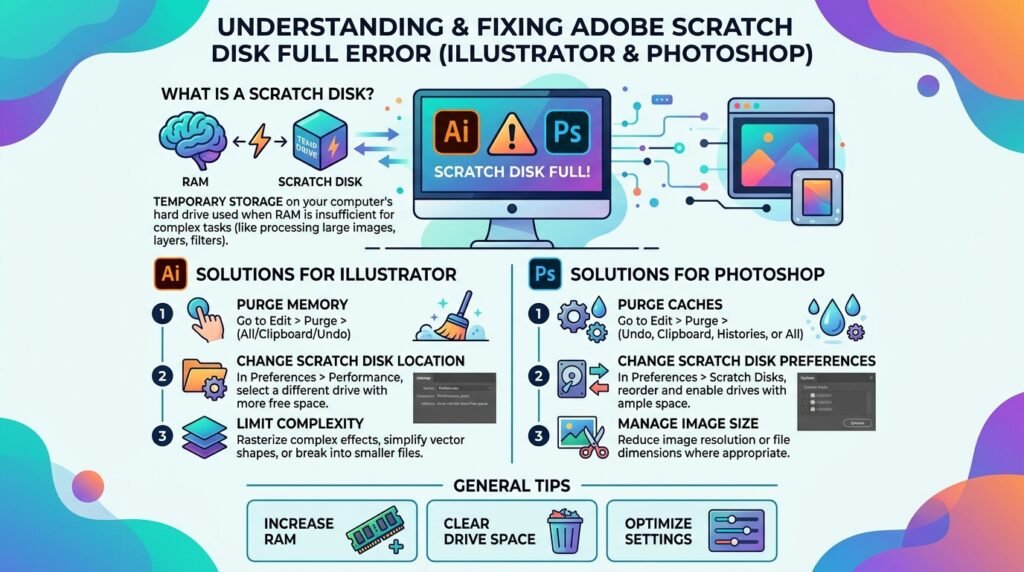
Adobe Photoshop বা Illustrator ব্যবহার করার সময় “Scratch Disks Are Full”, “Could not complete your request because the scratch disks are full”, “Not enough memory”, “There is not enough memory available” অথবা Temporary Disk সম্পর্কিত Error দেখা দিতে পারে। সাধারণত বড় PSD, AI, TIFF, RAW File, অনেক Layer, High-resolution Image, বড় Artboard বা একাধিক Adobe Application একসঙ্গে চালানোর সময় এই সমস্যা বেশি হয়।
Scratch Disk হলো কম্পিউটারের Storage Drive-এর একটি অংশ, যেটিকে Adobe Application RAM কম পড়ে গেলে Temporary Working Space হিসেবে ব্যবহার করে। কম্পিউটারে RAM পর্যাপ্ত না থাকলে Photoshop বা Illustrator কাজের অস্থায়ী Data, History State, Clipboard, Preview, Recovery File এবং Temporary File Scratch Disk-এ সংরক্ষণ করে।
Scratch Disk হিসেবে নির্বাচিত Drive-এ পর্যাপ্ত খালি জায়গা না থাকলে File Open, Save, Export, Filter Apply, Object Transform বা নতুন Document তৈরি করা সম্ভব নাও হতে পারে। সঠিক Drive নির্বাচন, Temporary File পরিষ্কার, Cache কমানো এবং Storage ব্যবস্থাপনার মাধ্যমে এই সমস্যা সমাধান করা যায়।
Scratch Disk কীভাবে কাজ করে?
Photoshop বা Illustrator কোনো বড় Project নিয়ে কাজ করার সময় শুধু Physical RAM ব্যবহার করে না। RAM পূর্ণ বা সীমিত হয়ে গেলে Application Storage Drive ব্যবহার করে অতিরিক্ত Temporary Memory তৈরি করে।
Scratch Disk-এ সাধারণত নিচের ধরনের Data জমতে পারে:
• Temporary Working File
• History State Data
• Clipboard Data
• Auto Recovery File
• Preview Cache
• Undo Information
• Large Object Processing Data
• Filter ও Effect-এর Temporary Data
• Unsaved Document Information
• Smart Object Temporary File
Application বন্ধ হলে এসব File সাধারণত স্বয়ংক্রিয়ভাবে মুছে যাওয়ার কথা। তবে Application Crash, Power Failure বা Force Close হলে Temporary File থেকে যেতে পারে।
Scratch Disk Full হওয়ার সাধারণ লক্ষণ
Scratch Disk সমস্যা হলে সাধারণত নিচের লক্ষণগুলো দেখা যায়:
• Photoshop খুলতে চায় না।
• নতুন Document তৈরি করা যায় না।
• বড় File Open করতে গিয়ে Error আসে।
• Brush, Filter বা Transform ব্যবহার করা যায় না।
• File Save বা Export ব্যর্থ হয়।
• Application খুব ধীর হয়ে যায়।
• Scratch Disks Are Full বার্তা দেখা যায়।
• Not Enough RAM বা Memory Error আসে।
• PSD File খুললে Computer Hang করে।
• Temporary File-এর কারণে Drive দ্রুত পূর্ণ হয়ে যায়।
• Photoshop বন্ধ করার পরও Storage খালি হয় না।
• Illustrator বড় Artwork Processing-এর সময় বন্ধ হয়ে যায়।
প্রথমে গুরুত্বপূর্ণ কাজ Save করুন
Scratch Disk Error দেখা দিলে Application Crash করার ঝুঁকি থাকে। তাই সম্ভব হলে চলমান Project আগে Save করুন।
Save করতে সমস্যা হলে:
• File অন্য Drive-এ Save করার চেষ্টা করুন।
• PSD-এর পরিবর্তে PSB ব্যবহার করুন, যদি File অত্যন্ত বড় হয়।
• Illustrator File-এর একটি Copy Save করুন।
• Cloud Sync Folder-এর পরিবর্তে Local Drive ব্যবহার করুন।
• অপ্রয়োজনীয় Layer বা Artboard সাময়িকভাবে Hide করুন।
• File-এর Duplicate Version তৈরি করুন।
Save না হওয়া অবস্থায় Application Force Close করলে Unsaved কাজ হারিয়ে যেতে পারে।
কম্পিউটার Restart করুন
Application Crash বা দীর্ঘ সময় ব্যবহারের কারণে Temporary File Lock হয়ে থাকতে পারে। প্রথমে Adobe Application বন্ধ করে Computer Restart করুন।
Restart করার আগে:
1. গুরুত্বপূর্ণ File Save করুন।
2. Photoshop, Illustrator, Bridge এবং অন্যান্য Adobe Application বন্ধ করুন।
3. Task Manager খুলে Adobe Process চালু আছে কি না দেখুন।
4. Computer Restart করুন।
5. Restart-এর পর Drive-এর Free Space পরীক্ষা করুন।
অনেক ক্ষেত্রে Restart-এর পর Locked Temporary File Release হয়ে Scratch Disk Error সাময়িকভাবে ঠিক হয়।
Scratch Disk হিসেবে কোন Drive ব্যবহৃত হচ্ছে দেখুন
Photoshop-এ Scratch Disk Setting পরীক্ষা করতে:
1. Photoshop খুলুন।
2. Edit Menu-তে যান।
3. Preferences নির্বাচন করুন।
4. Scratch Disks খুলুন।
5. কোন Drive নির্বাচিত আছে দেখুন।
6. বেশি Free Space থাকা দ্রুত Drive নির্বাচন করুন।
7. Photoshop Restart করুন।
macOS-এ Photoshop > Settings বা Preferences > Scratch Disks থেকে Option পাওয়া যায়।
Illustrator সাধারণত System Temporary Storage ও Adobe Preference অনুযায়ী Storage ব্যবহার করে। Illustrator-এ Performance, Plug-ins & Scratch Disks অথবা Preferences-এর সংশ্লিষ্ট Section পরীক্ষা করুন। Version অনুযায়ী Menu-এর নাম ভিন্ন হতে পারে।
Photoshop খুলতে না পারলে Scratch Disk পরিবর্তন
Photoshop Scratch Disk Full Error-এর কারণে চালু না হলে Startup-এর সময় Alternative Scratch Disk নির্বাচন করা যায়।
Windows-এ Photoshop চালু করার সঙ্গে সঙ্গে নিচের Key চেপে ধরে রাখুন:
Ctrl + Alt
macOS-এ:
Command + Option
Scratch Disk Preferences Window এলে বেশি Free Space থাকা Drive নির্বাচন করুন।
সব Photoshop Version-এ একইভাবে কাজ নাও করতে পারে। Key Photoshop Icon-এ ক্লিক করার সঙ্গে সঙ্গে চাপতে হবে।
Drive-এর Free Space পরীক্ষা করুন
Scratch Disk হিসেবে ব্যবহৃত Drive-এ পর্যাপ্ত Free Space থাকা প্রয়োজন।
Windows-এ:
1. File Explorer খুলুন।
2. This PC নির্বাচন করুন।
3. Scratch Disk Drive-এর নিচে Free Space দেখুন।
4. Drive প্রায় পূর্ণ হলে অপ্রয়োজনীয় File সরান।
শুধু কয়েক GB খালি থাকলে বড় Photoshop Project চালানো কঠিন হতে পারে। বড় File, অনেক History State বা High-resolution Artwork-এর জন্য কয়েক দশক থেকে শতাধিক GB Temporary Space প্রয়োজন হতে পারে।
Adobe নির্দিষ্ট সব কাজের জন্য একক Free Space পরিমাণ নির্ধারণ করে না। File Size, Layer, Resolution এবং Operation অনুযায়ী প্রয়োজন পরিবর্তিত হয়।
Windows Temporary File পরিষ্কার করুন
Windows Temporary Folder-এ পুরোনো Adobe File জমে থাকতে পারে।
1. সব Adobe Application বন্ধ করুন।
2. Windows + R চাপুন।
3. লিখুন:
%temp%
4. Enter চাপুন।
5. Ctrl + A চাপুন।
6. Delete করুন।
7. ব্যবহাররত File Delete না হলে Skip করুন।
এরপর আবার Windows + R চাপুন এবং লিখুন:
temp
Delete করা সম্ভব এমন File পরিষ্কার করুন।
Adobe Application চালু থাকা অবস্থায় Temporary File Delete করবেন না।
Photoshop Temp File শনাক্ত করুন
Photoshop Crash হলে Drive-এ Photoshop Temp নামের বড় File থেকে যেতে পারে।
সাধারণত File Name হতে পারে:
Photoshop Temp########
এই File কয়েক GB থেকে শতাধিক GB পর্যন্ত হতে পারে।
Delete করার আগে:
• Photoshop সম্পূর্ণ বন্ধ করুন।
• Task Manager-এ Photoshop Process নেই নিশ্চিত করুন।
• File কোনো Active Document-এর সঙ্গে যুক্ত নয় নিশ্চিত করুন।
• প্রয়োজন হলে Computer Restart করুন।
তারপর Photoshop Temp File Delete করুন।
Application চালু থাকা অবস্থায় Temp File Delete করলে Data Corruption বা Crash হতে পারে।
Recycle Bin খালি করুন
Drive থেকে File Delete করলেও Recycle Bin খালি না করলে Storage পুরোপুরি Free নাও হতে পারে।
1. Desktop থেকে Recycle Bin খুলুন।
2. গুরুত্বপূর্ণ File আছে কি না দেখুন।
3. Empty Recycle Bin নির্বাচন করুন।
4. Drive Free Space আবার পরীক্ষা করুন।
ভুল করে প্রয়োজনীয় File Delete করলে Recovery কঠিন হতে পারে।
Downloads Folder পরীক্ষা করুন
Downloads Folder-এ বড় ISO, Video, Installer, ZIP, PSD, AI বা Duplicate File জমে থাকতে পারে।
পরিষ্কার করার আগে File Size অনুযায়ী Sort করুন। প্রয়োজনীয় File অন্য Drive বা External Storage-এ Move করুন।
শুধু Scratch Disk Error ঠিক করার জন্য প্রয়োজনীয় Project File Delete করবেন না।
Windows Storage Settings ব্যবহার করুন
Windows 11-এ:
1. Settings খুলুন।
2. System নির্বাচন করুন।
3. Storage-এ যান।
4. Temporary files নির্বাচন করুন।
5. কোন File Delete হবে পরীক্ষা করুন।
6. প্রয়োজনীয় Item Select করে Remove files চাপুন।
Windows 10-এ একইভাবে System > Storage থেকে Temporary File পরিষ্কার করা যায়।
Downloads Folder Option নির্বাচন করার আগে গুরুত্বপূর্ণ File আছে কি না নিশ্চিত করুন।
Disk Cleanup চালান
1. Start Menu-তে Disk Cleanup লিখুন।
2. Tool খুলুন।
3. Scratch Disk বা Windows Drive নির্বাচন করুন।
4. Temporary Files, Thumbnails ও প্রয়োজনীয় Item Select করুন।
5. OK চাপুন।
6. Delete Files নির্বাচন করুন।
System Files পরিষ্কার করার আগে কোন File Delete হবে তা ভালোভাবে দেখুন।
অপ্রয়োজনীয় বড় File অন্য Drive-এ সরান
Scratch Disk Drive-এ জায়গা তৈরি করতে নিচের File সরানো যেতে পারে:
• পুরোনো Video Project
• Duplicate PSD বা AI File
• ISO File
• Software Installer
• ZIP বা RAR Archive
• Camera RAW Backup
• পুরোনো Export File
• Download করা Movie
• Unused Mockup ও Template
• পুরোনো Adobe Cache
Internal SSD পূর্ণ হলে বড় Archive External Drive-এ Move করা ভালো।
দ্বিতীয় Drive Scratch Disk হিসেবে নির্বাচন করুন
Computer-এ একাধিক Internal Drive থাকলে বেশি Free Space ও দ্রুত Drive Scratch Disk হিসেবে নির্বাচন করুন।
ভালো Scratch Disk-এর বৈশিষ্ট্য:
• SSD বা NVMe Drive
• পর্যাপ্ত Free Space
• স্থিতিশীল File System
• দ্রুত Read/Write Speed
• খুব বেশি Fragmented নয়
• নিয়মিত Backup রাখা হয়
• System ও Project Drive থেকে আলাদা হলে ভালো
Slow USB Drive, Unstable External Drive বা Network Drive Scratch Disk হিসেবে উপযুক্ত নাও হতে পারে।
Scratch Disk Priority ঠিক করুন
Photoshop-এ একাধিক Drive নির্বাচন করলে Priority গুরুত্বপূর্ণ।
1. Edit > Preferences > Scratch Disks খুলুন।
2. বেশি দ্রুত ও বেশি Free Space থাকা Drive আগে রাখুন।
3. কম Space থাকা Drive পরে রাখুন।
4. Photoshop Restart করুন।
কিছু Version-এ Arrow Button দিয়ে Order পরিবর্তন করা যায়।
System Drive Scratch Disk হিসেবে ব্যবহার করা যাবে কি?
System Drive Scratch Disk হিসেবে ব্যবহার করা যায়, তবে Drive প্রায় পূর্ণ হলে Windows ও Adobe দুটিই ধীর হয়ে যেতে পারে।
System Drive-এ জায়গা রাখতে হবে:
• Windows Update
• Virtual Memory
• Temporary File
• Application Cache
• Recovery File
• Adobe Scratch Data
সম্ভব হলে Scratch Disk-এর জন্য আলাদা দ্রুত SSD ব্যবহার করা উত্তম।
External SSD ব্যবহার
দ্রুত External SSD Scratch Disk হিসেবে ব্যবহার করা যেতে পারে, যদি Connection স্থিতিশীল হয়।
উপযুক্ত Connection:
• USB 3.2
• USB-C
• Thunderbolt
• High-speed NVMe Enclosure
ঝুঁকি:
• Cable খুলে গেলে Application Crash
• Sleep Mode-এ Drive Disconnect
• Low-quality Enclosure Overheat
• Slow USB Port Performance কমায়
• Drive Letter পরিবর্তিত হতে পারে
গুরুত্বপূর্ণ Project চলাকালে External Scratch Drive Disconnect করবেন না।
Network Drive ব্যবহার না করাই ভালো
Network Drive বা Cloud-mounted Drive Scratch Disk হিসেবে ব্যবহার করলে Latency, Disconnect এবং Permission সমস্যা হতে পারে।
Scratch Disk ideally Local Physical Storage হওয়া উচিত।
Google Drive, OneDrive বা Dropbox Sync Folder Scratch Disk হিসেবে নির্বাচন করবেন না।
Photoshop Purge Command ব্যবহার করুন
Photoshop-এর Clipboard, History ও Cache Data RAM এবং Scratch Space ব্যবহার করতে পারে।
Purge করতে:
1. Photoshop খুলুন।
2. Edit Menu-তে যান।
3. Purge নির্বাচন করুন।
4. প্রয়োজন অনুযায়ী Undo, Clipboard, Histories বা All নির্বাচন করুন।
সতর্কতা:
Purge করার পর Undo History ফিরে পাওয়া যাবে না।
চলমান কাজ স্থিতিশীল ও Save করা আছে নিশ্চিত হয়ে Purge করুন।
History States কমান
Photoshop অনেক Undo History সংরক্ষণ করলে Scratch Disk Usage বাড়ে।
1. Edit > Preferences > Performance খুলুন।
2. History States Option খুঁজুন।
3. অপ্রয়োজনীয়ভাবে বেশি থাকলে কমান।
4. Photoshop Restart করুন।
কম History State ব্যবহার করলে Temporary Storage কম লাগে, তবে Undo করার সুযোগও কমে যায়।
Cache Levels ও Cache Tile Size পরীক্ষা করুন
Photoshop Performance Settings-এ Cache Levels ও Cache Tile Size কাজের ধরন অনুযায়ী পরিবর্তন করা যায়।
বড় Pixel Dimension ও কম Layer-এর File-এর জন্য এক ধরনের Setting ভালো হতে পারে, আর ছোট Dimension ও অনেক Layer-এর জন্য অন্য Setting।
অভিজ্ঞতা না থাকলে Default বা Adobe-এর Preset ব্যবহার করুন:
• Web/UI Design
• Default/Photos
• Huge Pixel Dimensions
অতিরিক্ত কম বা বেশি Setting Performance খারাপ করতে পারে।
Photoshop RAM Allocation ঠিক করুন
1. Edit > Preferences > Performance খুলুন।
2. Let Photoshop Use অংশ পরীক্ষা করুন।
3. অতিরিক্ত কম RAM থাকলে বাড়ান।
4. পুরো RAM Photoshop-কে দেবেন না।
5. অন্য Application-এর জন্য পর্যাপ্ত RAM রাখুন।
Photoshop-কে খুব বেশি RAM দিলে Windows ও অন্য Application Page File ব্যবহার করতে বাধ্য হতে পারে, ফলে সামগ্রিক Performance কমে যেতে পারে।
Illustrator Memory Usage কমান
Illustrator-এ বড় Vector File, Embedded Image, Complex Effect এবং অতিরিক্ত Anchor Point Memory ও Temporary Storage বাড়ায়।
Memory Usage কমাতে:
• অপ্রয়োজনীয় Artboard Delete করুন।
• Hidden Object Remove করুন।
• Duplicate Object কমান।
• বড় Image Link করুন, Embed না করে।
• Raster Effect Resolution প্রয়োজন অনুযায়ী রাখুন।
• অপ্রয়োজনীয় Clipping Mask Remove করুন।
• Complex Path Simplify করুন।
• Unused Swatch, Brush ও Symbol Delete করুন।
• অতিরিক্ত Effect Expand করার আগে Duplicate Save করুন।
• বড় File ভাগ করে কাজ করুন।
Linked Image ব্যবহার করুন
Illustrator-এ বড় Image Embed করলে AI File Size ও Memory Usage বাড়ে।
File > Place ব্যবহার করে Image Link হিসেবে রাখুন। Links Panel থেকে Image Embed করা আছে কি না দেখুন।
Linked File Move বা Rename করলে Missing Link সমস্যা হতে পারে। Project Folder সংগঠিত রাখুন।
Document Raster Effects Settings কমান
Illustrator-এ Drop Shadow, Blur, Glow এবং Raster Effect উচ্চ Resolution-এ থাকলে Scratch ও RAM Usage বাড়ে।
1. Effect Menu খুলুন।
2. Document Raster Effects Settings নির্বাচন করুন।
3. কাজের সময় প্রয়োজন অনুযায়ী কম Resolution ব্যবহার করুন।
4. Final Export-এর আগে High Resolution করুন।
Print Project-এর Final Output-এর সময় প্রয়োজনীয় Resolution বজায় রাখুন।
Photoshop File Size কমান
বড় PSD File-এ নিচের বিষয়গুলো Storage Usage বাড়ায়:
• অসংখ্য Layer
• Smart Object
• High-resolution Image
• Embedded RAW Data
• অনেক Channel
• বড় Canvas
• 16-bit বা 32-bit Mode
• Excessive History
• Video Layer
• Duplicate Hidden Layer
কাজের Duplicate Copy রেখে অপ্রয়োজনীয় Layer Merge বা Delete করতে পারেন।
Original Editable File Backup ছাড়া Layer Flatten করবেন না।
8-bit, 16-bit ও 32-bit Mode
16-bit ও 32-bit Image 8-bit-এর তুলনায় বেশি RAM ও Scratch Space ব্যবহার করে।
Image > Mode থেকে Bit Depth দেখা যায়।
কাজের প্রয়োজন না থাকলে 16-bit বা 32-bit থেকে 8-bit-এ পরিবর্তন করলে File Size কমতে পারে। তবে Color Information ও Editing Flexibility কমে যেতে পারে।
Professional Color Work-এ প্রয়োজন না বুঝে Bit Depth পরিবর্তন করবেন না।
Image Resolution পরীক্ষা করুন
অনেক সময় ভুল করে অত্যন্ত বড় Pixel Dimension-এর File তৈরি হয়।
Image > Image Size খুলে পরীক্ষা করুন:
• Width
• Height
• Resolution
• Pixel Dimensions
Print Size ও Pixel Size গুলিয়ে ফেললে File অস্বাভাবিক বড় হতে পারে।
শুধু 300 PPI লেখা দেখেই সিদ্ধান্ত নেবেন না; মোট Pixel Dimension বেশি গুরুত্বপূর্ণ।
Canvas Size ভুল হয়েছে কি না দেখুন
Photoshop বা Illustrator-এ ভুল Unit ব্যবহার করলে File বিশাল হতে পারে।
উদাহরণ:
• Pixel-এর পরিবর্তে Inch
• Millimeter-এর পরিবর্তে Centimeter
• 3000 px-এর পরিবর্তে 3000 inch
• Artboard ভুল Scale
নতুন Document তৈরির সময় Unit ও Dimension ভালোভাবে পরীক্ষা করুন।
অনেক বড় File-এর জন্য PSB ব্যবহার করুন
Photoshop-এর সাধারণ PSD Format-এর কিছু Size Limit আছে। অত্যন্ত বড় Document-এর জন্য Large Document Format বা PSB ব্যবহার করা যেতে পারে।
File > Save As থেকে PSB নির্বাচন করুন।
সব Software PSB Support নাও করতে পারে। Compatibility প্রয়োজন হলে Export Version আলাদা রাখুন।
Clipboard পরিষ্কার করুন
বড় Image Copy করলে Clipboard-এ অনেক Data থেকে Scratch Space ব্যবহার করতে পারে।
Photoshop-এ Edit > Purge > Clipboard ব্যবহার করুন।
অন্য Application থেকেও বড় Image Copy করা থাকলে Computer Restart করলে Clipboard পরিষ্কার হয়।
অপ্রয়োজনীয় Adobe Application বন্ধ করুন
Photoshop, Illustrator, InDesign, Premiere Pro, After Effects এবং Bridge একসঙ্গে চালালে RAM ও Storage Usage দ্রুত বাড়ে।
কাজের সময় প্রয়োজন নেই এমন Application বন্ধ করুন।
বিশেষ করে:
• After Effects
• Premiere Pro
• Lightroom Classic
• Bridge Preview Generation
• Media Encoder
• Acrobat-এর বড় PDF
• Browser-এর অনেক Tab
একাধিক ভারী Application একসঙ্গে ব্যবহার করলে Scratch Disk Error হওয়ার সম্ভাবনা বাড়ে।
Browser Tab কমান
Chrome, Edge বা Firefox অনেক RAM ব্যবহার করলে Photoshop বা Illustrator বেশি Scratch Disk ব্যবহার করতে বাধ্য হয়।
অপ্রয়োজনীয় Tab বন্ধ করুন, Video Pause করুন এবং Browser Memory Saver ব্যবহার করুন।
Background Sync সাময়িকভাবে Pause করুন
OneDrive, Dropbox, Google Drive বা Adobe Creative Cloud Sync বড় Project File Sync করার সময় Drive I/O বাড়াতে পারে।
Scratch Disk Full না হলেও Application ধীর হতে পারে।
কাজের সময় প্রয়োজন হলে Sync সাময়িকভাবে Pause করুন। Project Save হওয়ার পর আবার চালু করুন।
Cloud Document Offline Cache পরীক্ষা করুন
Adobe Cloud Document Local Cache Storage ব্যবহার করতে পারে। অনেক বড় Cloud File থাকলে Local Storage পূর্ণ হতে পারে।
Creative Cloud Application-এর Storage, Sync বা Local Cache Settings পরীক্ষা করুন।
Cloud File Delete করার আগে Online Copy ও Backup নিশ্চিত করুন।
Camera RAW Cache পরিষ্কার করুন
Photoshop ও Lightroom Camera RAW Cache ব্যবহার করতে পারে।
Camera Raw Preferences থেকে Cache Location ও Size পরীক্ষা করুন। প্রয়োজন হলে Purge Cache ব্যবহার করুন।
RAW Project নিয়মিত ব্যবহার করলে Cache সম্পূর্ণ বন্ধ না করে উপযুক্ত Size ও আলাদা Drive নির্বাচন করুন।
Bridge Cache পরিষ্কার করুন
Adobe Bridge Thumbnail ও Preview Cache অনেক Storage ব্যবহার করতে পারে।
Bridge Preferences থেকে Cache Management খুলে পুরোনো Cache পরিষ্কার করুন।
Large Preview Cache পরিষ্কার করার পর Thumbnail আবার Generate হতে সময় লাগবে।
Auto Recovery File পরীক্ষা করুন
Photoshop বা Illustrator Crash হলে Auto Recovery File থেকে যেতে পারে।
Application পুনরায় চালু করে Recovery Document আছে কি না আগে পরীক্ষা করুন। প্রয়োজনীয় Document Recover করার পর পুরোনো Recovery File পরিষ্কার করুন।
Recovery Folder অনুমান করে Delete করলে Unsaved কাজ হারাতে পারেন।
Photoshop Preferences Reset করুন
Corrupt Preference Scratch Disk বা Performance সমস্যা তৈরি করতে পারে।
Photoshop বন্ধ করুন। চালু করার সময় নিচের Key চেপে ধরুন:
Windows:
Ctrl + Alt + Shift
macOS:
Command + Option + Shift
Preferences Delete করার Confirmation এলে Confirm করুন।
Reset করলে Workspace, Custom Shortcut ও Preference পরিবর্তিত হতে পারে। প্রয়োজন হলে আগে Backup নিন।
Illustrator Preferences Reset করুন
Illustrator Preference Corrupt হলে Startup, Performance বা Temporary File সমস্যা হতে পারে।
Illustrator চালুর সময় সাধারণত:
Windows:
Ctrl + Alt + Shift
macOS:
Command + Option + Shift
চেপে ধরে Preference Reset করা যায়।
Custom Workspace, Shortcut ও Setting Reset হতে পারে।
Adobe Application Update করুন
পুরোনো Version-এ Memory Leak বা Scratch Disk Bug থাকতে পারে।
Creative Cloud Desktop App খুলে Photoshop ও Illustrator Update করুন।
Update-এর আগে:
• Project Save করুন।
• Plug-in Compatibility পরীক্ষা করুন।
• গুরুত্বপূর্ণ Preference Backup করুন।
• পুরোনো Version Remove হবে কি না দেখুন।
Production Environment-এ Update করার আগে Compatibility নিশ্চিত করুন।
Graphics Driver Update করুন
GPU Driver সমস্যা সরাসরি Scratch Disk Full না করলেও Photoshop বা Illustrator Crash, Memory Error এবং Performance সমস্যা তৈরি করতে পারে।
Laptop বা Graphics Card Manufacturer-এর Official Driver ব্যবহার করুন।
অজানা Driver Pack ব্যবহার করবেন না।
Photoshop Graphics Processor পরীক্ষা করুন
1. Edit > Preferences > Performance খুলুন।
2. Use Graphics Processor Option পরীক্ষা করুন।
3. সমস্যা থাকলে সাময়িকভাবে বন্ধ করে Test করুন।
4. Photoshop Restart করুন।
GPU বন্ধ করলে কিছু Feature ধীর বা অকার্যকর হতে পারে। শুধু Troubleshooting-এর জন্য পরীক্ষা করুন।
Windows Page File System Managed রাখুন
RAM পূর্ণ হলে Windows Virtual Memory ব্যবহার করে। Page File বন্ধ থাকলে Adobe Application দ্রুত Memory Error দেখাতে পারে।
1. Start Menu-তে Advanced system settings লিখুন।
2. View advanced system settings খুলুন।
3. Performance-এর Settings চাপুন।
4. Advanced Tab খুলুন।
5. Virtual memory-এর Change নির্বাচন করুন।
6. Automatically manage paging file size for all drives চালু রাখুন।
Page File Scratch Disk-এর বিকল্প নয়, তবে Memory Stability-তে সহায়তা করে।
Drive File System পরীক্ষা করুন
Scratch Disk Drive-এ File System Error থাকলে Temporary File তৈরি ব্যর্থ হতে পারে।
Administrator Command Prompt খুলে চালান:
chkdsk D: /scan
D:-এর জায়গায় Scratch Disk Drive Letter দিন।
গুরুতর Error থাকলে Backup নিয়ে Repair করুন।
Drive Health পরীক্ষা করুন
SSD বা HDD দুর্বল হলে:
• File Write ধীর হয়
• Temporary File Corrupt হয়
• Application Hang করে
• Save Error আসে
• Drive Disconnect হয়
• Scratch Disk Error বারবার ফিরে আসে
Drive Manufacturer Diagnostic Tool বা SMART Status ব্যবহার করে Health পরীক্ষা করুন।
গুরুত্বপূর্ণ Project নিয়মিত Backup রাখুন।
SSD-তে পর্যাপ্ত Over-provisioning রাখুন
SSD পুরোপুরি পূর্ণ হলে Performance কমে যেতে পারে। SSD-তে কিছু Free Space রাখা ভালো।
Scratch Disk হিসেবে ব্যবহৃত SSD নিয়মিত 95–100 শতাংশ পূর্ণ রাখা উচিত নয়।
Drive Compression ব্যবহার করবেন না
Scratch Disk Folder বা পুরো Drive Compress করলে Read/Write Performance কমতে পারে।
Windows NTFS Compression Scratch Disk Drive-এ ব্যবহার না করাই ভালো।
Antivirus Real-time Scan পরীক্ষা করুন
Antivirus বড় Photoshop Temp File বারবার Scan করলে Performance কমতে পারে।
বিশ্বস্ত Scratch Folder-এর জন্য Exclusion ব্যবহার করা যেতে পারে, তবে Security Risk বিবেচনা করতে হবে।
পুরো Drive Antivirus Exclusion করবেন না। শুধু প্রয়োজনীয় Folder এবং Official Application ব্যবহার করুন।
Permission সমস্যা পরীক্ষা করুন
Scratch Disk Drive-এ Write Permission না থাকলে Full Error বা Access Error দেখা দিতে পারে।
পরীক্ষা করুন:
• Drive Read-only কি না
• User-এর Write Permission আছে কি না
• External Drive Lock করা কি না
• Corporate Policy Block করছে কি না
• Drive BitLocker Lock আছে কি না
• Folder Security Permission ক্ষতিগ্রস্ত কি না
System Folder-এর Ownership অপ্রয়োজনে পরিবর্তন করবেন না।
Drive Letter পরিবর্তিত হয়েছে কি না
External বা Secondary Drive-এর Letter পরিবর্তিত হলে Photoshop পুরোনো Scratch Disk Path খুঁজে নাও পেতে পারে।
Disk Management থেকে Drive Letter পরীক্ষা করুন। Drive Reconnect করে Scratch Disk Setting আবার নির্বাচন করুন।
Illustrator Recovery ও Temp File Location
Illustrator Crash হলে Recovery File ও Temporary Data User Profile বা System Temp Folder-এ থাকতে পারে।
Application পুনরায় খুলে Recovery Option আগে পরীক্ষা করুন। কাজ Recover করার পর অপ্রয়োজনীয় Temp File পরিষ্কার করুন।
File manually Delete করার আগে Illustrator সম্পূর্ণ বন্ধ রাখুন।
Plug-in সমস্যা পরীক্ষা করুন
Third-party Plug-in বড় Temporary File তৈরি বা Memory Leak করতে পারে।
লক্ষণ:
• নির্দিষ্ট Filter চালালে Error
• Plug-in ব্যবহারেই Scratch Full
• Photoshop Startup ধীর
• Illustrator Effect Apply করলে Crash
সমস্যাযুক্ত Plug-in Update, Disable বা Remove করে পরীক্ষা করুন।
শুধু Official ও Compatible Plug-in ব্যবহার করুন।
Safe Launch বা Plug-in Disable করে পরীক্ষা
Photoshop বা Illustrator Startup-এর সময় Third-party Plug-in Load না করে Test করা যেতে পারে। Version অনুযায়ী Startup Key বা Safe Mode পদ্ধতি ভিন্ন হতে পারে।
অজানা Plug-in Folder Delete না করে আগে Disable বা Move করে পরীক্ষা করুন।
বড় Project ভাগ করে কাজ করুন
অত্যন্ত বড় Poster, Billboard, Album, Packaging বা Multi-artboard Project এক File-এ করলে Memory Usage বেড়ে যায়।
সমাধান:
• Design Section ভাগ করুন।
• Linked Asset ব্যবহার করুন।
• আলাদা Artboard File তৈরি করুন।
• Final Output-এর সময় Assemble করুন।
• Low-resolution Working Copy ব্যবহার করুন।
• Final Export-এর আগে High-resolution Asset Replace করুন।
Print Production-এর Specification অনুযায়ী Scale ও Resolution নির্ধারণ করুন।
Scale-এ Design করুন
খুব বড় Banner বা Billboard সবসময় Full Physical Size-এ তৈরি করতে হয় না। Print Provider-এর সঙ্গে আলোচনা করে 1:10 বা অন্য Scale-এ কাজ করা যায়।
Scale অনুযায়ী Resolution ও Final Output Setting ঠিক করতে হবে।
ভুল Scale ব্যবহার করলে Print Quality নষ্ট হতে পারে। Prepress Technician বা Printer-এর Specification অনুসরণ করুন।
Illustrator-এ Unused Item পরিষ্কার করুন
Swatches Panel, Brushes, Symbols এবং Graphic Styles-এর অপ্রয়োজনীয় Item Delete করলে File Size কিছুটা কমতে পারে।
Select All Unused Option ব্যবহার করার আগে কোন Asset প্রয়োজন তা নিশ্চিত করুন।
অপ্রয়োজনীয় Embedded Profile বা Hidden Layer পরীক্ষা করুন
পুরোনো File Edit করতে করতে অনেক Hidden Layer, Off-canvas Object ও Duplicate Asset জমে যেতে পারে।
Outline View ব্যবহার করে Artboard-এর বাইরে থাকা Object খুঁজুন।
Delete করার আগে Backup Copy তৈরি করুন।
Autosave Interval পরীক্ষা করুন
খুব ঘন ঘন Auto Recovery Save বড় File-এ Disk I/O বাড়াতে পারে।
Recovery Setting সম্পূর্ণ বন্ধ না করে কাজের ধরন অনুযায়ী Interval ঠিক করুন।
Autosave বন্ধ করলে Crash-এর সময় কাজ হারানোর ঝুঁকি বাড়ে।
Project Drive ও Scratch Drive আলাদা রাখা
Professional Workflow-এ সম্ভব হলে:
• Operating System Drive
• Project File Drive
• Scratch/Cache Drive
• Backup Drive
আলাদা রাখা ভালো।
একই Drive-এ OS, Project, Scratch ও Backup থাকলে Drive পূর্ণ ও Performance Bottleneck হওয়ার সম্ভাবনা বাড়ে।
RAM Upgrade কখন প্রয়োজন?
নিচের লক্ষণ থাকলে RAM Upgrade উপকারী হতে পারে:
• Photoshop নিয়মিত Scratch Disk ব্যবহার করে
• বড় PSD খুলতে সময় লাগে
• একাধিক Adobe App একসঙ্গে চালাতে হয়
• RAM Usage 90–100 শতাংশ থাকে
• Filter Apply করলে Hang করে
• Illustrator বড় Artwork-এ ধীর
• Browser ও Adobe একসঙ্গে চালানো যায় না
সাধারণ Design Work-এর জন্য 16 GB RAM অনেক ক্ষেত্রে ব্যবহারযোগ্য। ভারী Photoshop, Illustrator, Lightroom, After Effects বা বড় Print Project-এর জন্য 32 GB বা বেশি RAM প্রয়োজন হতে পারে।
RAM Requirement Project অনুযায়ী পরিবর্তিত হয়।
SSD Upgrade কখন প্রয়োজন?
HDD Scratch Disk হিসেবে ব্যবহার করলে Adobe Application ধীর হতে পারে।
NVMe SSD বা SATA SSD Upgrade করলে:
• Temporary File দ্রুত তৈরি হয়
• Large File Open দ্রুত হয়
• Save ও Export সময় কমে
• Virtual Memory Performance উন্নত হয়
• Application Responsiveness বাড়ে
তবে SSD পূর্ণ থাকলে Upgrade-এর সুবিধা পাওয়া যাবে না।
Scratch Disk Error-এর দ্রুত সমাধান
দ্রুত সমস্যা সমাধানের জন্য:
1. Photoshop ও Illustrator বন্ধ করুন।
2. Computer Restart করুন।
3. Scratch Drive-এর Free Space পরীক্ষা করুন।
4. Recycle Bin খালি করুন।
5. %temp% Folder পরিষ্কার করুন।
6. Photoshop Temp File Delete করুন।
7. বড় File অন্য Drive-এ Move করুন।
8. Photoshop Scratch Disk পরিবর্তন করুন।
9. Edit > Purge ব্যবহার করুন।
10. History States কমান।
11. অপ্রয়োজনীয় Adobe App ও Browser Tab বন্ধ করুন।
12. Application Update করুন।
কখন Professional Technician-এর সাহায্য নেবেন?
নিচের পরিস্থিতিতে Technician বা IT Support প্রয়োজন হতে পারে:
• Drive বারবার Full হয়ে যায়।
• Photoshop Temp File অস্বাভাবিক বড় হয়।
• SSD Health Warning দেখায়।
• Drive Write Permission নেই।
• Application খুলতে পারে না।
• বড় Project Recover করতে হবে।
• External Scratch Drive Disconnect হয়।
• Windows Temp Folder পরিষ্কার করা যাচ্ছে না।
• RAM বা SSD Upgrade প্রয়োজন।
• Application Reinstall করেও Error থাকে।
• File Corrupt হওয়ার ঝুঁকি আছে।
গুরুত্বপূর্ণ সতর্কতা
• Photoshop বা Illustrator চালু থাকা অবস্থায় Temp File Delete করবেন না।
• Unsaved কাজ থাকা অবস্থায় Purge করবেন না।
• Scratch Drive Format করবেন না।
• পুরো User Profile বা AppData Folder Delete করবেন না।
• অজানা Cleaner Software ব্যবহার করবেন না।
• External Scratch Drive কাজের সময় Disconnect করবেন না।
• Project File Delete করার আগে Backup নিন।
• RAM Allocation 100 শতাংশ করবেন না।
• Cloud Sync Folder Scratch Disk হিসেবে ব্যবহার করবেন না।
• Drive Health সমস্যা থাকলে দ্রুত Backup নিন।
শেষ কথা
Adobe Photoshop বা Illustrator-এ Scratch Disk Full Error দেখালে প্রথমে Scratch Disk Drive-এর Free Space, Temporary File, Recycle Bin এবং Photoshop Temp File পরীক্ষা করুন। এরপর বেশি Free Space থাকা SSD Scratch Disk হিসেবে নির্বাচন, History State কমানো, Purge ব্যবহার এবং অপ্রয়োজনীয় Adobe Application বন্ধ করুন।
বড় PSD, AI, RAW বা Multi-artboard Project নিয়মিত ব্যবহার করলে আলাদা দ্রুত SSD, পর্যাপ্ত RAM এবং সুসংগঠিত Project Storage সবচেয়ে কার্যকর দীর্ঘমেয়াদি সমাধান। Error বারবার ফিরে এলে Drive Health, Permission, Adobe Preferences এবং Application Installation পরীক্ষা করা প্রয়োজন।