
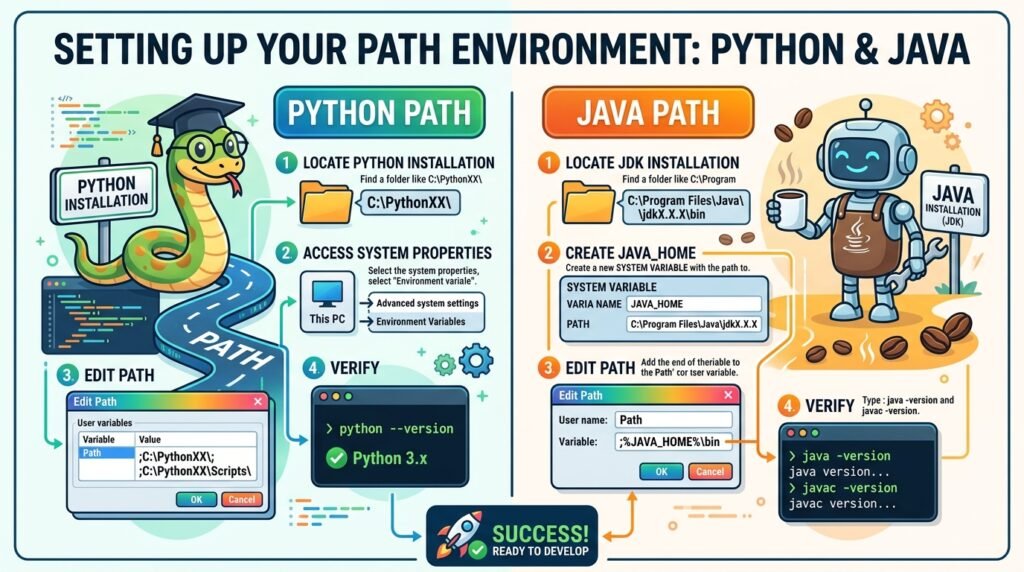
Windows কম্পিউটারে Python বা Java ইনস্টল করার পর Command Prompt, PowerShell, VS Code বা অন্য কোনো Development Tool থেকে সরাসরি ব্যবহার করতে হলে PATH Environment Variable সঠিকভাবে সেট করা প্রয়োজন। PATH ঠিকভাবে Configured না থাকলে “python is not recognized”, “java is not recognized”, “javac is not recognized” অথবা “The system cannot find the path specified” ধরনের Error দেখা দিতে পারে।
Python ও Java ইনস্টল থাকলেও Windows যদি তাদের Executable File-এর Location খুঁজে না পায়, তাহলে Command Line থেকে Program চালানো সম্ভব হয় না। সঠিক Installation Folder শনাক্ত করে PATH-এ যোগ করলে এই সমস্যা সমাধান করা যায়।
নিচে Windows 10 ও Windows 11-এ Python এবং Java PATH Environment Variable সেটআপ, পরীক্ষা এবং সাধারণ Error সমাধানের সম্পূর্ণ নিয়ম দেওয়া হলো।
PATH Environment Variable কী?
PATH হলো Windows-এর একটি Environment Variable, যেখানে বিভিন্ন Software-এর Executable File থাকা Folder-এর Location সংরক্ষিত থাকে।
Command Prompt-এ কোনো Command লিখলে Windows PATH তালিকার Folderগুলোতে সেই Command-এর Executable File খোঁজে।
উদাহরণ:
python
java
javac
pip
উপরের Commandগুলোর Executable File PATH-এ থাকা Folder-এর মধ্যে পাওয়া গেলে Windows সেগুলো চালাতে পারে।
PATH ঠিক না থাকলে সাধারণত নিচের Error দেখা যায়:
‘python’ is not recognized as an internal or external command
‘java’ is not recognized as an internal or external command
‘javac’ is not recognized as an internal or external command
PATH কেন প্রয়োজন?
PATH সঠিকভাবে সেট থাকলে:
• যেকোনো Folder থেকে Python চালানো যায়।
• pip Command ব্যবহার করা যায়।
• Java Application Run করা যায়।
• javac দিয়ে Java Code Compile করা যায়।
• VS Code ও IDE সঠিক Runtime শনাক্ত করতে পারে।
• Build Tool এবং Framework সঠিকভাবে কাজ করে।
• Script চালাতে পূর্ণ File Path লিখতে হয় না।
• Command Prompt ও PowerShell থেকে Development Tool ব্যবহার করা সহজ হয়।
Python ইনস্টল আছে কি না পরীক্ষা করুন
Command Prompt খুলে নিচের Command চালান:
python –version
কিছু Computer-এ নিচের Command ব্যবহার করতে হয়:
py –version
অথবা:
python3 –version
Version Number দেখা গেলে Python Install এবং Command কাজ করছে।
উদাহরণ:
Python 3.13.2
Error দেখালে Python Install নেই অথবা PATH সঠিকভাবে Configured নয়।
Python Installer দিয়ে স্বয়ংক্রিয় PATH সেটআপ
Python নতুন করে ইনস্টল করার সময় সবচেয়ে সহজ পদ্ধতি হলো Installer-এর PATH Option নির্বাচন করা।
1. Python-এর Official Installer চালু করুন।
2. নিচে “Add python.exe to PATH” Option খুঁজুন।
3. Optionটিতে টিক দিন।
4. Install Now নির্বাচন করুন।
5. Installation সম্পন্ন করুন।
6. Command Prompt বন্ধ করে নতুন করে খুলুন।
7. নিচের Command চালান:
python –version
Installer-এর PATH Option নির্বাচিত থাকলে Python এবং Scripts Folder সাধারণত স্বয়ংক্রিয়ভাবে PATH-এ যুক্ত হয়।
Python Install করার সময় PATH Option দেওয়া হয়নি
Python আগে Install করা থাকলে পুনরায় Installer চালিয়ে PATH যোগ করা যেতে পারে।
1. Python Installer আবার চালু করুন।
2. Modify নির্বাচন করুন।
3. Optional Features পরীক্ষা করুন।
4. Next চাপুন।
5. Advanced Options-এ যান।
6. “Add Python to environment variables” Option নির্বাচন করুন।
7. Install বা Modify চাপুন।
8. Computer বা Terminal Restart করুন।
Manual PATH Setup-এর তুলনায় Installer দিয়ে Modify করা সাধারণত বেশি নিরাপদ।
Python Installation Folder খুঁজে বের করুন
Python কোথায় Install হয়েছে তা জানতে Command Prompt-এ লিখুন:
where python
Command কাজ করলে Python Executable-এর Location দেখা যাবে।
উদাহরণ:
C:\Users\UserName\AppData\Local\Programs\Python\Python313\python.exe
Python Microsoft Store থেকে Install হলে অন্য Location দেখা যেতে পারে।
File Explorer থেকে সাধারণ Locationগুলো পরীক্ষা করতে পারেন:
C:\Users\UserName\AppData\Local\Programs\Python\
C:\Program Files\Python313\
C:\Python313\
Python Folder-এর ভেতরে python.exe File থাকা প্রয়োজন।
Python PATH-এ কোন Folder যোগ করতে হবে?
সাধারণত দুটি Folder PATH-এ যোগ করতে হয়।
প্রথমটি Python Installation Folder:
C:\Users\UserName\AppData\Local\Programs\Python\Python313\
দ্বিতীয়টি Scripts Folder:
C:\Users\UserName\AppData\Local\Programs\Python\Python313\Scripts\
প্রথম Folder থেকে python Command কাজ করে।
Scripts Folder থেকে pip এবং অন্যান্য Installed Command-line Tool কাজ করে।
উপরের UserName এবং Python Version আপনার Computer অনুযায়ী পরিবর্তন করতে হবে।
Windows-এ Python PATH Manual Setup
1. Start Menu খুলুন।
2. “Environment Variables” লিখে Search করুন।
3. Edit the system environment variables নির্বাচন করুন।
4. System Properties Window খুললে Advanced Tab নির্বাচন করুন।
5. Environment Variables Button-এ ক্লিক করুন।
6. User variables Section থেকে Path নির্বাচন করুন।
7. Edit চাপুন।
8. New নির্বাচন করুন।
9. Python Installation Folder যোগ করুন।
10. আবার New চাপুন।
11. Python Scripts Folder যোগ করুন।
12. OK চাপুন।
13. সব Window-তে OK চাপুন।
14. Command Prompt সম্পূর্ণ বন্ধ করে নতুন করে খুলুন।
এরপর পরীক্ষা করুন:
python –version
pip –version
User PATH নাকি System PATH?
Environment Variables Window-তে সাধারণত দুটি Path Section থাকে:
• User variables
• System variables
User PATH শুধু বর্তমান Windows User Account-এর জন্য কাজ করে।
System PATH Computer-এর সব User Account-এর জন্য কাজ করে।
সাধারণ ব্যবহারকারী বা নিজের Development Setup-এর জন্য User PATH ব্যবহার করাই যথেষ্ট।
System PATH পরিবর্তন করতে Administrator Permission প্রয়োজন হতে পারে। অপ্রয়োজনে System PATH পরিবর্তন করবেন না।
Python PATH Command দিয়ে সেট করা
Advanced User Command Line ব্যবহার করে PATH পরিবর্তন করতে পারেন। তবে ভুল Command দিলে পুরোনো PATH নষ্ট হওয়ার ঝুঁকি থাকে।
PowerShell থেকে বর্তমান User PATH-এ Python যোগ করার একটি উদাহরণ:
[Environment]::SetEnvironmentVariable(
“Path”,
[Environment]::GetEnvironmentVariable(“Path”, “User”) + “;C:\Users\UserName\AppData\Local\Programs\Python\Python313;C:\Users\UserName\AppData\Local\Programs\Python\Python313\Scripts”,
“User”
)
Path আপনার Computer অনুযায়ী পরিবর্তন করতে হবে।
Manual Environment Variables Interface ব্যবহার করা সাধারণ ব্যবহারকারীর জন্য বেশি নিরাপদ।
Python PATH সেটআপ পরীক্ষা করুন
নতুন Command Prompt খুলে নিচের Commandগুলো চালান:
python –version
pip –version
where python
where pip
সব Command সঠিক Path দেখালে Setup সফল হয়েছে।
Python Interactive Shell চালাতে লিখুন:
python
Shell থেকে বের হতে লিখুন:
exit()
Python Launcher ব্যবহার
Windows-এ Python Launcher Install থাকলে py Command ব্যবহার করা যায়।
পরীক্ষা করুন:
py –version
Python Script চালাতে:
py script.py
নির্দিষ্ট Version ব্যবহার করতে:
py -3.13 script.py
একাধিক Python Version থাকলে Python Launcher সুবিধাজনক।
Python Microsoft Store Alias সমস্যা
কখনো python Command চালালে Microsoft Store খুলে যায় অথবা “Python was not found” Error দেখা যায়। এর কারণ Windows App Execution Alias হতে পারে।
সমাধান:
1. Windows Settings খুলুন।
2. Apps নির্বাচন করুন।
3. Advanced app settings-এ যান।
4. App execution aliases খুলুন।
5. python.exe এবং python3.exe Alias খুঁজুন।
6. Microsoft Store Alias বন্ধ করুন।
7. নতুন Command Prompt খুলুন।
8. আবার python –version চালান।
Python Official Installer ব্যবহার করলে এই Alias বন্ধ রাখা অনেক ক্ষেত্রে উপকারী।
একাধিক Python Version থাকলে কী করবেন?
একই Computer-এ Python-এর একাধিক Version থাকলে PATH Conflict হতে পারে।
পরীক্ষা করুন:
where python
py -0p
py -0p Command সাধারণত Installed Python Version এবং তাদের Path দেখায়।
একাধিক Version থাকলে:
• প্রয়োজনীয় Version-এর Path উপরে রাখুন।
• Python Launcher ব্যবহার করুন।
• Project-এর জন্য Virtual Environment ব্যবহার করুন।
• অপ্রয়োজনীয় পুরোনো Version Uninstall করুন।
• PATH-এ Duplicate Entry সরান।
Virtual Environment ব্যবহার
প্রতিটি Python Project-এর Dependency আলাদা রাখতে Virtual Environment ব্যবহার করা ভালো।
Virtual Environment তৈরি করতে:
python -m venv venv
Activate করতে:
venv\Scripts\activate
Activate হওয়ার পর pip দিয়ে Installed Package শুধু ওই Project Environment-এ থাকবে।
Deactivate করতে:
deactivate
Virtual Environment ব্যবহার করলে Global PATH পরিবর্তন করার প্রয়োজন কমে।
pip Command কাজ না করলে
Python কাজ করলেও pip Command কাজ না করলে Scripts Folder PATH-এ নেই।
প্রথমে পরীক্ষা করুন:
python -m pip –version
এটি কাজ করলে pip Install আছে, কিন্তু Scripts Folder PATH-এ যোগ হয়নি।
Python Scripts Folder PATH-এ যোগ করুন।
pip Upgrade করতে:
python -m pip install –upgrade pip
অজানা Website থেকে pip Installer Download করবেন না।
Java ইনস্টল আছে কি না পরীক্ষা করুন
Command Prompt খুলে লিখুন:
java -version
Java Compiler পরীক্ষা করতে:
javac -version
java Command কাজ করলেও javac কাজ না করলে শুধু Java Runtime Install থাকতে পারে অথবা JDK PATH সঠিক নয়।
Java Development-এর জন্য JDK Install করা প্রয়োজন।
JRE এবং JDK-এর পার্থক্য
JRE বা Java Runtime Environment সাধারণত Java Application চালানোর জন্য ব্যবহৃত হয়।
JDK বা Java Development Kit-এর মধ্যে Java Runtime-এর পাশাপাশি Compiler এবং Development Tool থাকে।
JDK-এর গুরুত্বপূর্ণ Command:
• java
• javac
• jar
• javadoc
• jshell
Java Code Compile করতে JDK প্রয়োজন।
Java Installation Folder খুঁজে বের করুন
Command Prompt-এ লিখুন:
where java
তবে এটি কখনো Java Shim বা System Link দেখাতে পারে।
সাধারণ JDK Installation Location:
C:\Program Files\Java\jdk-21\
C:\Program Files\Java\jdk-23\
C:\Program Files\Eclipse Adoptium\jdk-21.0.x\
C:\Program Files\Microsoft\jdk-21.x.x\
JDK Folder-এর ভেতরে bin Folder থাকতে হবে।
উদাহরণ:
C:\Program Files\Java\jdk-21\bin
Java PATH-এ কোন Folder যোগ করতে হবে?
Java Command চালানোর জন্য JDK-এর bin Folder PATH-এ যোগ করতে হয়।
উদাহরণ:
C:\Program Files\Java\jdk-21\bin
JDK Root Folder সরাসরি PATH-এ না দিয়ে bin Folder যোগ করুন।
JAVA_HOME কী?
JAVA_HOME একটি Environment Variable, যা Java Development Tool-কে JDK Installation Folder-এর Location জানায়।
JAVA_HOME-এর Value সাধারণত JDK Root Folder হয়।
উদাহরণ:
C:\Program Files\Java\jdk-21
JAVA_HOME-এর Value-এর শেষে \bin যোগ করবেন না।
এরপর PATH-এ সাধারণত নিচের Entry যোগ করা যায়:
%JAVA_HOME%\bin
এতে JDK Folder পরিবর্তন করলে শুধু JAVA_HOME Update করলেই PATH কাজ করবে।
JAVA_HOME সেটআপ করার নিয়ম
1. Start Menu-তে Environment Variables লিখুন।
2. Edit the system environment variables খুলুন।
3. Advanced Tab থেকে Environment Variables নির্বাচন করুন।
4. User variables বা System variables Section-এ New চাপুন।
5. Variable name লিখুন:
JAVA_HOME
6. Variable value হিসেবে JDK Root Folder দিন।
উদাহরণ:
C:\Program Files\Java\jdk-21
7. OK চাপুন।
8. Path নির্বাচন করে Edit করুন।
9. New চাপুন।
10. নিচের Entry যোগ করুন:
%JAVA_HOME%\bin
11. সব Window-তে OK চাপুন।
12. নতুন Command Prompt খুলুন।
JAVA_HOME পরীক্ষা করুন
Command Prompt-এ লিখুন:
echo %JAVA_HOME%
PowerShell-এ লিখুন:
$env:JAVA_HOME
সঠিক JDK Folder দেখালে Variable সেট হয়েছে।
এরপর পরীক্ষা করুন:
java -version
javac -version
where java
where javac
Java Program Compile করে পরীক্ষা করুন
Notepad বা Code Editor-এ নিচের Code লিখুন:
public class Hello {
public static void main(String[] args) {
System.out.println(“Java PATH setup successful”);
}
}
File Name দিন:
Hello.java
Command Prompt থেকে File থাকা Folder-এ যান।
Compile করতে:
javac Hello.java
Run করতে:
java Hello
Output দেখা উচিত:
Java PATH setup successful
একাধিক Java Version থাকলে কী করবেন?
একই Computer-এ একাধিক JDK Install থাকলে PATH Conflict হতে পারে।
পরীক্ষা করুন:
where java
where javac
java -version
javac -version
java এবং javac Version আলাদা হলে PATH Conflict রয়েছে।
সমাধান:
• JAVA_HOME সঠিক JDK Folder-এ সেট করুন।
• PATH-এ %JAVA_HOME%\bin উপরে রাখুন।
• পুরোনো Java bin Entry সরান।
• Duplicate Entry Remove করুন।
• Command Prompt Restart করুন।
• প্রয়োজন না হলে পুরোনো JDK Uninstall করুন।
PATH Entry-এর Order কেন গুরুত্বপূর্ণ?
Windows PATH তালিকা ওপর থেকে নিচে Search করে। একই Command একাধিক Folder-এ থাকলে উপরের Entry আগে ব্যবহৃত হয়।
উদাহরণ হিসেবে পুরোনো Java Path নতুন JDK Path-এর ওপরে থাকলে java -version পুরোনো Version দেখাতে পারে।
Path Editor থেকে প্রয়োজনীয় Entry নির্বাচন করে Move Up ব্যবহার করুন।
PATH-এ Duplicate Entry সরানো
একই Python বা Java Folder একাধিকবার PATH-এ থাকলে Confusion তৈরি হতে পারে।
Environment Variables-এর Path List পরীক্ষা করে:
• Duplicate Entry Remove করুন।
• Uninstall করা Software-এর Path সরান।
• ভুল Version-এর Path সরান।
• অসম্পূর্ণ Folder Path সংশোধন করুন।
• অজানা Entry না বুঝে Delete করবেন না।
Command Prompt Restart করা জরুরি
PATH পরিবর্তনের পর আগে থেকে খোলা Command Prompt, PowerShell, VS Code বা Terminal নতুন Environment Variable নাও দেখতে পারে।
তাই:
• সব Terminal Window বন্ধ করুন।
• VS Code Restart করুন।
• IDE Restart করুন।
• প্রয়োজনে Windows Sign out বা Restart করুন।
PATH পরিবর্তনের পরও Command কাজ না করলে প্রথমে নতুন Terminal খুলুন।
VS Code-এ Python PATH Setup
Python PATH ঠিক থাকলেও VS Code ভুল Interpreter নির্বাচন করতে পারে।
1. VS Code খুলুন।
2. Ctrl + Shift + P চাপুন।
3. Python: Select Interpreter লিখুন।
4. প্রয়োজনীয় Python Version নির্বাচন করুন।
5. Terminal নতুন করে খুলুন।
6. python –version পরীক্ষা করুন।
Python Extension Install করা না থাকলে Official Microsoft Python Extension ব্যবহার করুন।
VS Code-এ Java Setup
VS Code-এ Java Development-এর জন্য Java Extension Pack ব্যবহার করা যায়।
JAVA_HOME সঠিকভাবে সেট করার পর:
1. VS Code Restart করুন।
2. Command Palette খুলুন।
3. Java: Configure Java Runtime নির্বাচন করুন।
4. সঠিক JDK শনাক্ত হয়েছে কি না দেখুন।
একাধিক JDK থাকলে Project অনুযায়ী Runtime নির্বাচন করতে হতে পারে।
IntelliJ IDEA বা Eclipse-এ Java Path
IDE অনেক সময় System PATH-এর পরিবর্তে নিজস্ব JDK Setting ব্যবহার করে।
IntelliJ IDEA-তে Project SDK পরীক্ষা করুন।
Eclipse-এ Installed JREs বা Java Build Path পরীক্ষা করুন।
System PATH ঠিক থাকলেও IDE-এর Project SDK ভুল হলে Compile Error দেখা দিতে পারে।
Environment Variable Name লেখার নিয়ম
Variable Name সঠিকভাবে লিখুন:
JAVA_HOME
PYTHONHOME সাধারণত সাধারণ ব্যবহারকারীর সেট করার প্রয়োজন নেই।
PYTHONPATH-ও অপ্রয়োজনে সেট করবেন না। ভুল PYTHONPATH Package Import সমস্যা তৈরি করতে পারে।
Python-এর জন্য সাধারণত PATH এবং Virtual Environment যথেষ্ট।
PATH-এ Space থাকা Folder
Java সাধারণত Program Files Folder-এ Install হয়, যার Path-এ Space থাকে।
Environment Variables Interface-এ Path Entry যোগ করার সময় Quote ব্যবহার করার প্রয়োজন নেই।
সঠিক:
C:\Program Files\Java\jdk-21\bin
সাধারণ Path Editor-এ নিচের মতো Quote দেওয়া উচিত নয়:
“C:\Program Files\Java\jdk-21\bin”
Command Line-এ পূর্ণ Path ব্যবহার করার সময় Quote প্রয়োজন হতে পারে।
32-bit এবং 64-bit Version সমস্যা
64-bit Windows-এ সাধারণত 64-bit Python এবং JDK ব্যবহার করা ভালো।
32-bit Software-এর সঙ্গে Compatibility প্রয়োজন হলে 32-bit Version লাগতে পারে।
Architecture পরীক্ষা করতে Python-এ:
python -c “import platform; print(platform.architecture())”
Java-তে:
java -version
Output-এর মধ্যে 64-Bit বা Architecture সম্পর্কিত তথ্য দেখা যেতে পারে।
ভুল Architecture ব্যবহার করলে Native Library বা Package Compatibility সমস্যা হতে পারে।
Python PATH Error-এর সাধারণ কারণ
• Installer-এ Add to PATH নির্বাচন করা হয়নি।
• Python Folder ভুল।
• Scripts Folder PATH-এ নেই।
• Microsoft Store Alias চালু।
• একাধিক Python Version Conflict করছে।
• Terminal Restart করা হয়নি।
• Python Uninstall হলেও পুরোনো Path রয়েছে।
• Virtual Environment ভুলভাবে Active।
• PATH Entry-তে Typing Error রয়েছে।
Java PATH Error-এর সাধারণ কারণ
• JDK-এর পরিবর্তে শুধু JRE Install।
• PATH-এ JDK bin Folder নেই।
• JAVA_HOME-এর শেষে bin যোগ করা।
• পুরোনো Java Path আগে রয়েছে।
• java এবং javac ভিন্ন Version ব্যবহার করছে।
• Terminal Restart করা হয়নি।
• JDK Folder Move বা Delete করা হয়েছে।
• IDE আলাদা Runtime ব্যবহার করছে।
• Java Installation অসম্পূর্ণ।
“python is not recognized” সমাধান
1. Python Install আছে কি না পরীক্ষা করুন।
2. Python Installation Folder খুঁজুন।
3. Python Folder এবং Scripts Folder PATH-এ যোগ করুন।
4. App Execution Alias বন্ধ করুন।
5. Terminal Restart করুন।
6. where python চালান।
7. প্রয়োজনে Python Installer দিয়ে Modify করুন।
“java is not recognized” সমাধান
1. JDK Install আছে কি না পরীক্ষা করুন।
2. JDK Root Folder শনাক্ত করুন।
3. JAVA_HOME তৈরি করুন।
4. PATH-এ %JAVA_HOME%\bin যোগ করুন।
5. Terminal Restart করুন।
6. java -version চালান।
7. where java দিয়ে ব্যবহৃত Path পরীক্ষা করুন।
“javac is not recognized” সমাধান
java Command কাজ করলেও javac কাজ না করলে:
• শুধু JRE Install থাকতে পারে।
• JDK bin PATH-এ নেই।
• পুরোনো Runtime Path ব্যবহৃত হচ্ছে।
• JDK Installation অসম্পূর্ণ।
JDK Install করে JAVA_HOME এবং PATH পুনরায় Configured করুন।
PATH পরিবর্তনের আগে Backup
PATH Edit করার আগে বর্তমান Value সংরক্ষণ করা ভালো।
Command Prompt-এ বর্তমান User এবং System PATH দেখতে:
echo %PATH%
PowerShell-এ:
$env:Path
Text File-এ Copy করে রাখুন। ভুল Entry Delete হলে Backup থেকে Restore করা যাবে।
পুরো PATH Replace করবেন না
Command Line থেকে PATH সেট করার সময় শুধু নতুন Path দিয়ে পুরোনো PATH Replace করলে Windows এবং অন্য Software-এর Command কাজ করা বন্ধ করতে পারে।
নতুন Entry Append বা Environment Variables Interface ব্যবহার করুন।
পুরো Path Variable Delete বা Overwrite করবেন না।
Path Length সমস্যা
Windows-এর আধুনিক Version দীর্ঘ PATH সমর্থন করলেও অত্যধিক Duplicate এবং অপ্রয়োজনীয় Entry সমস্যা তৈরি করতে পারে।
PATH পরিষ্কার রাখুন:
• Uninstall করা Software-এর Entry সরান।
• Duplicate Path Remove করুন।
• প্রয়োজনীয় Version রাখুন।
• অজানা System Path না বুঝে পরিবর্তন করবেন না।
Administrator Permission কখন প্রয়োজন?
User PATH পরিবর্তনে সাধারণত Administrator Permission লাগে না।
System PATH, Program Files বা সব User-এর JAVA_HOME পরিবর্তনে Administrator Permission প্রয়োজন হতে পারে।
Office বা School Computer-এ Policy দ্বারা Environment Variable পরিবর্তন Block থাকতে পারে। সেক্ষেত্রে IT Administrator-এর অনুমতি নিন।
Security সতর্কতা
PATH-এ অজানা বা সন্দেহজনক Folder যোগ করলে Security Risk তৈরি হতে পারে। Windows একই নামের Executable প্রথম পাওয়া Folder থেকে চালাতে পারে।
বিশেষভাবে এড়িয়ে চলুন:
• Download Folder PATH-এ যোগ করা
• Desktop PATH-এ যোগ করা
• Public writable Folder PATH-এ যোগ করা
• অজানা Tool Folder যোগ করা
• Cracked Software-এর bin Folder যোগ করা
• Network Shared Folder PATH-এ রাখা
শুধু বিশ্বস্ত এবং প্রয়োজনীয় Software Folder PATH-এ যোগ করুন।
Python ও Java Uninstall করার পর PATH পরিষ্কার করুন
Software Uninstall করলেও PATH Entry থেকে যেতে পারে।
Uninstall-এর পর:
1. Environment Variables খুলুন।
2. Python বা Java-এর পুরোনো Folder খুঁজুন।
3. Folder বাস্তবে নেই কি না নিশ্চিত করুন।
4. পুরোনো Entry Remove করুন।
5. JAVA_HOME প্রয়োজন না হলে Remove করুন।
6. Terminal Restart করুন।
ভুল Entry রেখে দিলে Command ভুল Location খুঁজতে পারে।
Windows Terminal ও PowerShell-এ পরীক্ষা
Command Prompt ছাড়াও PowerShell এবং Windows Terminal-এ পরীক্ষা করুন।
Python:
python –version
pip –version
Java:
java -version
javac -version
একটি Shell-এ কাজ করলেও অন্য Shell-এ না করলে Shell Restart, Profile Script বা Alias সমস্যা থাকতে পারে।
PATH Setup-এর দ্রুত চেকলিস্ট
Python-এর জন্য:
• Python Install আছে
• python.exe Location জানা
• Python Folder PATH-এ আছে
• Scripts Folder PATH-এ আছে
• Microsoft Store Alias বন্ধ
• python –version কাজ করে
• pip –version কাজ করে
Java-এর জন্য:
• JDK Install আছে
• JDK Root Folder জানা
• JAVA_HOME সঠিক
• JAVA_HOME-এ bin নেই
• PATH-এ %JAVA_HOME%\bin আছে
• java -version কাজ করে
• javac -version কাজ করে
কখন পুনরায় Install করবেন?
নিচের অবস্থায় Python বা Java Reinstall করা যেতে পারে:
• Installation Folder অসম্পূর্ণ।
• Executable File পাওয়া যাচ্ছে না।
• Installer Corrupt হয়েছে।
• PATH ঠিক করেও Command কাজ করছে না।
• একাধিক Version থেকে বড় Conflict তৈরি হয়েছে।
• JDK-এর bin Folder অনুপস্থিত।
• Python Standard Library Missing।
• Software বারবার Crash করছে।
Reinstall-এর আগে Project, Virtual Environment এবং প্রয়োজনীয় Package List Backup করুন।
Python Package List Backup করতে:
pip freeze > requirements.txt
পরে Restore করতে:
pip install -r requirements.txt
শেষ কথা
Windows-এ Python PATH সেটআপ করার জন্য Python Installation Folder এবং Scripts Folder PATH-এ যোগ করতে হয়। Java-এর ক্ষেত্রে JDK Root Folder দিয়ে JAVA_HOME তৈরি করে PATH-এ %JAVA_HOME%\bin যোগ করা সবচেয়ে পরিচ্ছন্ন পদ্ধতি।
PATH পরিবর্তনের পর Command Prompt, PowerShell, VS Code এবং অন্যান্য IDE Restart করতে হবে। একাধিক Python বা Java Version থাকলে where Command, Python Launcher এবং JAVA_HOME ব্যবহার করে সঠিক Runtime নির্বাচন করুন।
অপ্রয়োজনীয় বা সন্দেহজনক Folder PATH-এ যোগ করবেন না এবং পুরোনো PATH Entry না বুঝে Delete করবেন না। Setup শেষে python –version, pip –version, java -version এবং javac -version Command দিয়ে Configuration যাচাই করুন।