
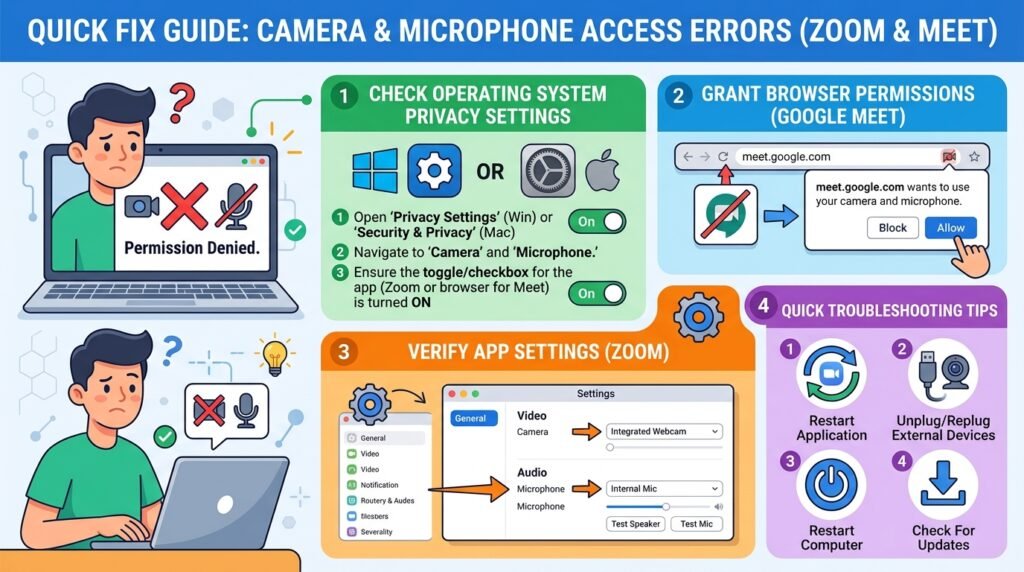
Zoom বা Google Meet-এ meeting join করার পর যদি camera চালু না হয়, নিজের video দেখা না যায়, microphone থেকে অন্যরা কথা শুনতে না পায় অথবা **Camera not found**, **Microphone is blocked**, **Permission denied** কিংবা **Your browser cannot access your camera** error দেখা যায়, তাহলে Windows privacy permission, browser access, ভুল input device, driver অথবা hardware-এর কোনো সমস্যা থাকতে পারে।
অনেক সময় webcam ও microphone সম্পূর্ণ ঠিক থাকলেও Windows বা browser permission বন্ধ থাকে। আবার অন্য application camera ব্যবহার করলে Zoom বা Meet সেটি access করতে পারে না। তাই Windows reinstall বা নতুন webcam কেনার আগে ধাপে ধাপে software ও hardware—দুটোই পরীক্ষা করা জরুরি।
## Camera ও Microphone সমস্যার সাধারণ লক্ষণ
* Zoom-এ video black screen
* Google Meet camera unavailable
* Webcam list-এ device নেই
* Microphone blocked দেখায়
* কথা বললেও input meter নড়ে না
* অন্যরা sound শুনতে পায় না
* Camera light জ্বলে না
* Camera light জ্বলে, কিন্তু video নেই
* শুধু browser-এ camera কাজ করে না
* শুধু Zoom application-এ সমস্যা
* Microphone অন্য application-এ কাজ করে, Meet-এ নয়
* “No camera detected” message
* “Failed to detect your microphone” message
* “Permission denied” বা “Access blocked”
* Camera অন্য application ব্যবহার করছে
* Laptop camera shutter বন্ধ
* USB webcam disconnect হয়
* Video freeze বা lag
* Sound robotic বা echo হয়
## প্রথমে সমস্যা কোথায় তা শনাক্ত করুন
চারটি বিষয় আলাদা করে পরীক্ষা করুন:
1. Camera Windows Camera application-এ কাজ করে কি না
2. Microphone Windows Sound Settings-এ input নেয় কি না
3. অন্য browser বা application-এ কাজ করে কি না
4. External device অন্য computer-এ কাজ করে কি না
### Windows Camera App-এও Camera কাজ না করলে
সম্ভাব্য কারণ:
* Windows permission
* Driver
* Physical shutter
* USB connection
* Hardware failure
### Camera App-এ কাজ করে, কিন্তু Zoom বা Meet-এ নয়
সম্ভাব্য কারণ:
* Application permission
* Browser site permission
* Wrong camera selected
* অন্য application camera ব্যবহার করছে
* Zoom/Meet setting
### Microphone Sound Settings-এও Input না নিলে
সম্ভাব্য কারণ:
* Microphone muted
* Wrong input device
* Driver
* Port বা headset সমস্যা
* Hardware fault
## কাজ শুরুর আগে যা করবেন
* Meeting link ও password সংরক্ষণ করুন
* গুরুত্বপূর্ণ meeting হলে আগে test call করুন
* Zoom বা browser update দিন
* Laptop charger লাগান
* External camera বা headset ঠিকভাবে connect করুন
* Camera shutter খোলা রাখুন
* Unknown camera driver install করবেন না
* Random privacy Registry file ব্যবহার করবেন না
* Organization-managed computer হলে IT policy পরিবর্তন করবেন না
## ১. Computer Restart করুন
Temporary driver, browser বা application conflict restart-এর পর ঠিক হতে পারে।
1. Meeting application বন্ধ করুন।
2. Browser সম্পূর্ণ exit করুন।
3. Start menu খুলুন।
4. **Restart** নির্বাচন করুন।
5. Windows চালু হওয়ার পর আবার test করুন।
শুধু lid close বা sleep নয়, পূর্ণ Restart দিন।
## ২. Camera Shutter বা Privacy Cover পরীক্ষা করুন
অনেক laptop ও webcam-এ physical shutter থাকে।
দেখুন:
* Camera lens ঢাকা কি না
* Slider বন্ধ আছে কি না
* Privacy cover সরানো হয়েছে কি না
* Webcam cap লাগানো আছে কি না
* Camera disable switch আছে কি না
Physical shutter বন্ধ থাকলে software setting ঠিক করেও video আসবে না।
## ৩. Keyboard Camera Key পরীক্ষা করুন
কিছু laptop-এ camera disable করার shortcut থাকে।
Key-এর ওপর camera icon থাকতে পারে।
Common combination:
* `Fn + F8`
* `Fn + F10`
* `Fn + F6`
* Model-specific privacy key
Camera key চাপার পর on-screen notification দেখুন।
Microphone mute key-ও আলাদাভাবে থাকতে পারে।
## ৪. Microphone Physical Mute পরীক্ষা করুন
Headset, USB microphone বা laptop keyboard-এ mute button থাকতে পারে।
পরীক্ষা করুন:
* Headset cable-এর mute switch
* Microphone-এর mute button
* Keyboard microphone key
* Zoom-এর mute button
* Browser tab বা meeting control
কিছু headset muted হলে LED লাল হয়ে যায়।
## ৫. Windows Camera App দিয়ে Test করুন
1. Start menu খুলুন।
2. **Camera** লিখে application চালু করুন।
3. নিজের video দেখা যায় কি না দেখুন।
4. Camera switch button থাকলে অন্য camera নির্বাচন করুন।
Camera App error দিলে message লিখে রাখুন।
Common issue:
* Camera not found
* Camera in use
* Permission disabled
* Driver error
## ৬. Windows Sound Settings-এ Microphone Test করুন
1. Settings খুলুন।
2. **System → Sound** এ যান।
3. **Input** section দেখুন।
4. সঠিক microphone নির্বাচন করুন।
5. কথা বলে input level meter নড়ে কি না দেখুন।
6. **Test your microphone** option থাকলে ব্যবহার করুন।
Meter নড়লে microphone Windows-এ কাজ করছে।
## ৭. সঠিক Camera নির্বাচন করুন
Zoom বা Meet ভুল camera select করতে পারে।
সম্ভাব্য device:
* Integrated Camera
* USB Webcam
* OBS Virtual Camera
* DroidCam
* Snap Camera
* External capture device
* Virtual camera software
অপ্রয়োজনীয় virtual camera selected থাকলে black screen আসতে পারে।
## ৮. সঠিক Microphone নির্বাচন করুন
Input list-এ থাকতে পারে:
* Internal Microphone
* Microphone Array
* Headset Microphone
* USB Microphone
* Webcam Microphone
* Bluetooth Headset
* Stereo Mix
* Virtual Audio Cable
Meeting application-এ আপনি যে microphone ব্যবহার করছেন সেটিই নির্বাচন করুন।
`Stereo Mix` সাধারণ microphone নয়।
## ৯. Windows Camera Privacy Permission চালু করুন
Windows 11-এ:
1. Settings খুলুন।
2. **Privacy & security → Camera** এ যান।
3. **Camera access** চালু করুন।
4. **Let apps access your camera** চালু করুন।
5. Zoom বা relevant application permission দেখুন।
6. Browser ব্যবহারের জন্য **Let desktop apps access your camera** চালু রাখুন।
Desktop application list সবসময় individual toggle দেখায় না।
## ১০. Windows Microphone Privacy Permission চালু করুন
1. Settings খুলুন।
2. **Privacy & security → Microphone** এ যান।
3. **Microphone access** চালু করুন।
4. **Let apps access your microphone** চালু করুন।
5. **Let desktop apps access your microphone** চালু রাখুন।
6. Zoom বা browser আবার চালু করুন।
Permission পরিবর্তনের পর application restart করা জরুরি।
## ১১. Windows 10-এ Permission কোথায়?
Windows 10-এ সাধারণত:
**Settings → Privacy → Camera**
এবং:
**Settings → Privacy → Microphone**
এ যান।
নিচে desktop apps access option চালু আছে কি না দেখুন।
## ১২. Google Chrome-এ Camera Permission দিন
Google Meet Chrome-এ ব্যবহার করলে:
1. Meet page খুলুন।
2. Address bar-এর পাশে lock icon চাপুন।
3. **Site settings** খুলুন।
4. Camera → **Allow**
5. Microphone → **Allow**
6. সঠিক device নির্বাচন করুন।
7. Page reload করুন।
Permission Block থাকলে Meet camera ও microphone access করতে পারবে না।
## ১৩. Microsoft Edge-এ Permission দিন
1. Meet page খুলুন।
2. Address bar-এর lock icon চাপুন।
3. **Permissions for this site** খুলুন।
4. Camera → Allow
5. Microphone → Allow
6. Page refresh করুন।
Edge Settings থেকেও Site Permissions পরীক্ষা করা যায়।
## ১৪. Firefox-এ Permission পরীক্ষা করুন
Firefox-এ:
1. Meeting website খুলুন।
2. Address bar-এর permission icon চাপুন।
3. Camera ও Microphone permission দেখুন।
4. Blocked permission remove করুন।
5. Page reload করে আবার Allow দিন।
Remember this decision option ভুলভাবে Block করা থাকলে permission reset করতে হবে।
## ১৫. Browser Permission Reset করুন
Permission confusing হলে:
1. Browser Settings খুলুন।
2. Privacy and security
3. Site settings
4. Camera
5. Microphone
6. Meet বা Zoom website খুঁজুন
7. Stored permission delete বা reset করুন
8. Website আবার খুলে Allow দিন
শুধু browser cache পরিষ্কার করলেই সব permission reset হয় না।
## ১৬. Zoom Desktop App-এ Camera নির্বাচন করুন
Zoom application খুলে:
1. Profile picture বা Settings খুলুন।
2. **Video** section নির্বাচন করুন।
3. Camera dropdown থেকে সঠিক device নিন।
4. Preview দেখা যায় কি না দেখুন।
5. HD, Original ratio বা enhancement সাময়িকভাবে বন্ধ করে test করুন।
Virtual camera selected থাকলে integrated বা USB webcam নির্বাচন করুন।
## ১৭. Zoom-এ Microphone নির্বাচন করুন
Zoom Settings → **Audio** এ যান।
পরীক্ষা করুন:
* Speaker
* Microphone
* Input level
* Test Mic
* Automatically adjust microphone volume
কথা বললে input level নড়ছে কি না দেখুন।
Meeting-এর পাশে arrow menu থেকেও device পরিবর্তন করা যায়।
## ১৮. Zoom Test Speaker and Microphone ব্যবহার করুন
Meeting join করার আগে বা meeting-এর ভেতরে:
1. Microphone icon-এর পাশের arrow চাপুন।
2. **Test Speaker & Microphone** নির্বাচন করুন।
3. Test sound শুনুন।
4. নিজের voice record ও playback করুন।
5. সঠিক device নির্বাচন করুন।
এটি Windows ও Zoom setting আলাদা করে বুঝতে সাহায্য করে।
## ১৯. Google Meet-এ Device Setting পরীক্ষা করুন
Google Meet meeting screen-এ:
1. Three-dot menu চাপুন।
2. **Settings** খুলুন।
3. **Audio** tab নির্বাচন করুন।
4. সঠিক Microphone ও Speaker নির্বাচন করুন।
5. **Video** tab-এ যান।
6. সঠিক Camera নির্বাচন করুন।
7. Preview দেখুন।
Device change করার পর meeting rejoin প্রয়োজন হতে পারে।
## ২০. অন্য Application Camera ব্যবহার করছে কি না দেখুন
একই সময়ে সাধারণত একটি application camera exclusiveভাবে ব্যবহার করতে পারে।
বন্ধ করুন:
* Zoom
* Teams
* Skype
* Discord
* OBS Studio
* Camera App
* WhatsApp Desktop
* Browser-এর অন্য meeting tab
* Webcam utility
* Streaming software
Task Manager থেকে background processও পরীক্ষা করুন।
## ২১. Browser-এর অন্য Tab বন্ধ করুন
একই browser-এর অন্য tab camera বা microphone ব্যবহার করতে পারে।
বিশেষ করে:
* অন্য Meet session
* Online camera test
* Voice recorder website
* Social media call
* Streaming website
সব অপ্রয়োজনীয় tab বন্ধ করে page reload করুন।
## ২২. Task Manager থেকে Application বন্ধ করুন
1. `Ctrl + Shift + Esc` চাপুন।
2. Task Manager খুলুন।
3. Zoom, browser, Teams বা camera-related process খুঁজুন।
4. প্রয়োজনীয় কাজ save করে **End Task** করুন।
5. Application আবার চালান।
অজানা system process বন্ধ করবেন না।
## ২৩. Zoom বা Browser Update করুন
পুরোনো version permission ও driver compatibility সমস্যা তৈরি করতে পারে।
Zoom-এ:
* Profile picture
* Check for Updates
Browser-এ:
* Settings
* About Chrome/Edge/Firefox
Update-এর পর restart দিন।
## ২৪. Zoom App Repair বা Reset
Windows Settings থেকে Zoom-এর advanced option available থাকলে repair বা reset করা যায়।
Reset করলে:
* Login
* Preference
* Cached data
* Device selection
মুছে যেতে পারে।
প্রথমে update বা reinstall চেষ্টা করা ভালো।
## ২৫. Zoom Clean Reinstall করুন
Zoom corrupted হলে:
1. Zoom uninstall করুন।
2. Computer restart দিন।
3. Official installer download করুন।
4. নতুন version install করুন।
5. Camera ও microphone permission দিন।
6. Test meeting চালান।
Meeting recording বা local file থাকলে uninstall-এর আগে backup নিন।
## ২৬. Browser Incognito বা InPrivate Mode-এ Test করুন
Extension conflict আছে কি না বুঝতে private mode ব্যবহার করুন।
* Chrome: Incognito
* Edge: InPrivate
* Firefox: Private Window
Meeting website খুলে permission Allow করুন।
Private mode-এ কাজ করলে browser extension বা profile setting সমস্যা হতে পারে।
## ২৭. Browser Extension বন্ধ করুন
নিচের extension camera/microphone block করতে পারে:
* Privacy blocker
* Ad blocker
* Script blocker
* Webcam filter
* Security extension
* VPN extension
* Audio enhancer
* Screen recorder
সব extension সাময়িকভাবে বন্ধ করে test করুন।
তারপর একটি করে চালু করে culprit শনাক্ত করুন।
## ২৮. Browser Hardware Acceleration পরিবর্তন করে Test করুন
Black screen বা video freeze হলে hardware acceleration conflict হতে পারে।
Browser Settings থেকে **Use hardware acceleration when available** বন্ধ করে browser restart দিন।
কিছু computer-এ আবার এটি চালু রাখলে ভালো কাজ করে।
দুই অবস্থায় test করুন।
## ২৯. Graphics Driver Update করুন
Camera preview black, green বা frozen হলে graphics driver সমস্যা হতে পারে।
Official source থেকে update করুন:
* Intel Graphics
* NVIDIA
* AMD
* Laptop manufacturer
Unknown driver updater ব্যবহার করবেন না।
## ৩০. Camera Device Manager-এ দেখা যাচ্ছে কি না
1. `Windows + X` চাপুন।
2. **Device Manager** খুলুন।
3. নিচের section দেখুন:
* Cameras
* Imaging devices
* Sound, video and game controllers
* Universal Serial Bus controllers
Camera device আছে কি না এবং yellow warning sign আছে কি না দেখুন।
## ৩১. Microphone Device Manager-এ পরীক্ষা করুন
Device Manager-এ:
* Audio inputs and outputs
* Sound, video and game controllers
expand করুন।
দেখুন:
* Microphone Array
* Headset Microphone
* USB Audio Device
* Realtek Audio
* Webcam Microphone
Disabled device থাকলে enable করুন।
## ৩২. Camera Disable ও Enable করুন
Device Manager-এ camera-এর ওপর right-click করুন।
1. **Disable device**
2. কয়েক সেকেন্ড অপেক্ষা
3. **Enable device**
4. Zoom বা browser restart
5. Camera test
Laptop-এর biometric IR camera ও normal camera আলাদা হতে পারে।
ভুল device disable করবেন না।
## ৩৩. Camera Driver Update করুন
সঠিক driver source:
* Laptop manufacturer
* Webcam manufacturer
* Windows Update
* Motherboard or system support page
Generic camera অনেক সময় Windows built-in driver ব্যবহার করে।
Manufacturer-specific privacy feature থাকলে official driver প্রয়োজন হতে পারে।
## ৩৪. Camera Driver Reinstall করুন
1. Device Manager খুলুন।
2. Camera device-এর ওপর right-click করুন।
3. **Uninstall device** নির্বাচন করুন।
4. Driver removal option থাকলে আগে official driver প্রস্তুত রাখুন।
5. Computer restart দিন।
6. Windows device detect করে কি না দেখুন।
USB webcam হলে restart-এর পর আবার connect করুন।
## ৩৫. Microphone Driver Reinstall করুন
Device Manager থেকে main audio device বা microphone uninstall করে restart দেওয়া যায়।
Laptop-এ Realtek Audio এবং Intel Smart Sound Technology—দুটোই থাকতে পারে।
সব audio device একসঙ্গে uninstall করবেন না।
Exact model-এর official audio driver ব্যবহার করুন।
## ৩৬. Windows Update দিন
1. Settings খুলুন।
2. **Windows Update** নির্বাচন করুন।
3. **Check for updates** চাপুন।
4. Update install করুন।
5. Restart দিন।
Optional driver update install করার আগে model ও manufacturer যাচাই করুন।
## ৩৭. USB Webcam অন্য Port-এ লাগান
External webcam হলে:
* USB hub বাদ দিন
* Rear motherboard port ব্যবহার করুন
* USB 2.0 ও USB 3.0 দুটো port test করুন
* অন্য cable থাকলে test করুন
* Extension cable বাদ দিন
Low-power hub camera disconnect বা freeze করতে পারে।
## ৩৮. Webcam Cable ও Connector পরীক্ষা করুন
Detachable USB cable থাকলে:
* Cable loose কি না
* Connector bent কি না
* Cable নড়ালে disconnect হয় কি না
* অন্য compatible cable-এ কাজ করে কি না
দেখুন।
Cable damaged হলে video freeze বা device disappearing হতে পারে।
## ৩৯. External Webcam অন্য Computer-এ Test করুন
অন্য computer-এও webcam detect না হলে:
* Camera hardware
* Cable
* Connector
* Internal controller
faulty হতে পারে।
অন্য computer-এ ঠিক চললে original computer-এর driver, permission বা USB সমস্যা।
## ৪০. Headset Microphone অন্য Device-এ Test করুন
Headset mobile বা অন্য laptop-এ test করুন।
দেখুন:
* Sound আসে কি না
* Microphone input নেয় কি না
* Cable নড়ালে সমস্যা
* Mute switch
* Connector
একটি headset-এর headphone অংশ ঠিক থাকলেও microphone নষ্ট হতে পারে।
## ৪১. TRS ও TRRS Connector পার্থক্য
Headset connector দুই ধরনের হতে পারে:
### TRS
সাধারণত stereo headphone-এর জন্য।
### TRRS
Headphone ও microphone একসঙ্গে বহন করে।
Desktop PC-তে headphone ও microphone-এর আলাদা port থাকলে single TRRS headset-এর জন্য splitter প্রয়োজন হতে পারে।
ভুল splitter ব্যবহার করলে microphone কাজ করবে না।
## ৪২. Bluetooth Headset সমস্যা
Bluetooth headset-এ দুটি audio profile থাকতে পারে:
* Stereo বা high-quality playback
* Hands-Free বা headset profile
Meeting-এর সময় microphone ব্যবহার করলে sound quality কমে যেতে পারে।
Zoom/Meet-এ সঠিক input ও output profile নির্বাচন করুন।
Headset reconnect করুন এবং battery charge দেখুন।
## ৪৩. Bluetooth Permission ও Pairing Reset
1. Settings → Bluetooth & devices খুলুন।
2. Headset remove করুন।
3. Computer restart দিন।
4. Headset pairing mode চালু করুন।
5. আবার connect করুন।
6. Sound input/output নির্বাচন করুন।
একই headset mobile-এর সঙ্গে connected থাকলে computer microphone access নাও পেতে পারে।
## ৪৪. Microphone Input Volume বাড়ান
1. Settings → System → Sound খুলুন।
2. Input device নির্বাচন করুন।
3. Input volume বাড়ান।
4. Test microphone করুন।
অতিরিক্ত volume background noise বাড়াতে পারে।
## ৪৫. Microphone Boost পরীক্ষা করুন
Classic Sound panel খুলতে:
`Windows + R`
তারপর লিখুন:
`mmsys.cpl`
Recording tab → Microphone Properties → Levels এ যান।
Microphone Boost থাকলে সামান্য বাড়িয়ে test করুন।
অতিরিক্ত boost দিলে hiss ও distortion হতে পারে।
## ৪৬. Default Input Device ঠিক করুন
`mmsys.cpl` খুলে Recording tab-এ:
1. সঠিক microphone নির্বাচন করুন।
2. **Set Default**
3. **Set Default Communication Device**
4. Properties থেকে level পরীক্ষা করুন।
Disabled device দেখতে blank জায়গায় right-click করে **Show Disabled Devices** চালু করুন।
## ৪৭. Exclusive Mode বন্ধ করে Test করুন
Microphone Properties → Advanced tab থেকে সাময়িকভাবে uncheck করুন:
* Allow applications to take exclusive control of this device
* Give exclusive mode applications priority
এক application microphone lock করে রাখলে অন্য app access নাও পেতে পারে।
## ৪৮. Audio Enhancement বন্ধ করুন
Noise suppression, echo cancellation বা enhancement conflict করলে microphone distorted হতে পারে।
Sound Settings থেকে Audio Enhancements Off করে test করুন।
Zoom-এর built-in noise suppression-ও Auto থেকে Low বা Off করে তুলনা করতে পারেন।
## ৪৯. Zoom Original Sound Setting
Music class, instrument বা high-quality audio-এর জন্য Zoom-এর processing voice কেটে দিতে পারে।
Original Sound বা Music and Professional Audio option ব্যবহার করা যায়।
তবে সাধারণ meeting-এর জন্য default noise suppression বেশি উপযোগী।
ভুল setting echo ও background noise বাড়াতে পারে।
## ৫০. Echo কেন হয়?
Echo হওয়ার common কারণ:
* Speaker volume বেশি
* Microphone speaker-এর খুব কাছে
* দুইটি device একই room-এ meeting-এ connected
* Headphone ব্যবহার করা হয়নি
* Microphone monitoring চালু
* Wrong audio routing
একই room-এর দ্বিতীয় device mute ও speaker off করুন।
## ৫১. Robotic বা ভাঙা Sound হলে
সম্ভাব্য কারণ:
* দুর্বল internet
* Packet loss
* Bluetooth সমস্যা
* CPU overload
* Wrong audio driver
* High microphone enhancement
* USB connection issue
Network এবং local recording আলাদাভাবে test করুন।
## ৫২. Internet Connection পরীক্ষা করুন
Camera ও microphone locally ঠিক থাকলেও meeting-এ audio/video সমস্যা হলে network কারণ হতে পারে।
পরীক্ষা করুন:
* Wi-Fi signal
* Router distance
* Download/upload
* Packet loss
* VPN
* Background download
* Cloud sync
* অন্য user-এর heavy usage
সম্ভব হলে Ethernet cable ব্যবহার করুন।
## ৫৩. Video Bandwidth কমান
Slow internet হলে:
* HD video বন্ধ
* Background effect বন্ধ
* Virtual background বন্ধ
* অন্য download pause
* Screen sharing resolution কম
* Camera সাময়িকভাবে off
করুন।
এটি permission error ঠিক করবে না, কিন্তু lag ও freeze কমাতে পারে।
## ৫৪. Virtual Background বন্ধ করুন
Virtual background CPU, GPU ও camera processing বাড়ায়।
Black screen বা lag হলে:
* Background None
* Blur Off
* Studio Effects Off
* Video filter Off
করে test করুন।
## ৫৫. OBS Virtual Camera সমস্যা
OBS Virtual Camera selected থাকলে Zoom বা Meet black screen দেখাতে পারে যদি OBS চালু না থাকে।
Device list থেকে integrated বা USB camera নির্বাচন করুন।
OBS ব্যবহার করলে আগে OBS চালু করে Virtual Camera Start করুন।
## ৫৬. DroidCam বা Phone Camera Software
Phone webcam software ব্যবহার করলে প্রয়োজন হতে পারে:
* Desktop client
* Mobile app
* Same Wi-Fi বা USB driver
* Camera permission
* Firewall access
* Correct virtual camera selection
Software বন্ধ থাকলে virtual camera black screen দেখাতে পারে।
## ৫৭. Antivirus Camera Block করছে কি না
কিছু security suite webcam protection দেয়।
পরীক্ষা করুন:
* Webcam protection
* Privacy control
* Application permission
* Blocked app list
* SafeCam
* Camera access alert
Trusted Zoom বা browser-কে অনুমতি দিন।
Security feature permanently বন্ধ করবেন না।
## ৫৮. Firewall Microphone বা Camera Block করে?
Firewall সাধারণত physical camera permission নিয়ন্ত্রণ করে না, তবে Zoom বা Meet-এর network connection block করতে পারে।
Windows Firewall-এ application allowed কি না দেখুন।
Unknown inbound rule তৈরি করবেন না।
## ৫৯. Organization Policy সমস্যা
Office বা school computer-এ administrator camera ও microphone বন্ধ রাখতে পারেন।
লক্ষণ:
* Permission option greyed out
* “Some settings are managed by your organization”
* Browser policy camera block
* Zoom managed setting
* Device Manager restriction
নিজে Registry বা Group Policy bypass করবেন না।
IT administrator-এর সঙ্গে যোগাযোগ করুন।
## ৬০. BIOS-এ Integrated Camera Disabled কি না দেখুন
কিছু business laptop-এর BIOS-এ:
* Integrated Camera
* Microphone
* Audio
* I/O Port Access
* Privacy Device
disable করা যায়।
BIOS setting না বুঝে পরিবর্তন করবেন না।
BitLocker enabled থাকলে firmware change-এর আগে Recovery Key রাখুন।
## ৬১. Laptop Manufacturer Privacy Software
কিছু laptop-এ নিজস্ব utility camera block করতে পারে।
উদাহরণস্বরূপ feature-এর নাম হতে পারে:
* Camera Privacy Mode
* Webcam Privacy
* Privacy Guard
* Smart Appearance
* Hardware Privacy
Manufacturer utility খুলে camera status দেখুন।
## ৬২. Camera Black Screen কিন্তু Light জ্বলে
সম্ভাব্য কারণ:
* Lens cover
* অন্য camera selected
* Driver
* Graphics acceleration
* Low light
* Virtual camera
* Camera hardware
* Privacy software
Camera App এবং অন্য browser দিয়ে test করুন।
## ৬৩. Camera Light জ্বলে না
সম্ভাব্য কারণ:
* Camera disabled
* Permission নেই
* Device detect হয়নি
* Hardware shutter
* Driver
* USB connection
* Internal cable loose
Device Manager ও Camera App পরীক্ষা করুন।
## ৬৪. Camera Device Manager-এ একদম নেই
Device Manager-এর Action menu থেকে **Scan for hardware changes** দিন।
USB webcam অন্য port-এ লাগান।
Laptop integrated camera missing থাকলে:
* BIOS disabled
* Driver missing
* Internal cable
* Camera module failure
* Motherboard issue
হতে পারে।
## ৬৫. Unknown USB Device Error
External webcam connect করলে Unknown USB Device দেখালে:
* অন্য port
* অন্য cable
* USB hub বাদ
* Computer restart
* Chipset driver
* USB controller
* অন্য computer
দিয়ে test করুন।
সব computer-এ একই হলে webcam hardware faulty হতে পারে।
## ৬৬. Camera Error Code দেখা গেলে
Windows Camera App error code যেমন `0xA00F…` দেখাতে পারে।
Exact code লিখে রাখুন।
Code অনুযায়ী কারণ হতে পারে:
* Camera missing
* Permission
* Driver
* Another app using camera
* Hardware failure
শুধু generic solution না করে exact code অনুযায়ী diagnosis করুন।
## ৬৭. Windows Camera Troubleshooter ব্যবহার করুন
Settings → System → Troubleshoot → Other troubleshooters থেকে Camera troubleshooter বা Get Help-based diagnostic চালানো যেতে পারে।
Windows version অনুযায়ী option-এর নাম ভিন্ন হতে পারে।
Recommendation প্রয়োগের আগে সেটি কী পরিবর্তন করছে দেখুন।
## ৬৮. Recording Audio Troubleshooter চালান
Microphone problem হলে Sound বা Recording Audio troubleshooter চালান।
এটি পরীক্ষা করতে পারে:
* Default device
* Disabled input
* Service
* Volume
* Driver
সব hardware fault এটি শনাক্ত করতে পারে না।
## ৬৯. Windows Audio Service Restart করুন
1. `Windows + R` চাপুন।
2. লিখুন:
`services.msc`
3. Enter চাপুন।
4. **Windows Audio** খুঁজুন।
5. Right-click → Restart
6. **Windows Audio Endpoint Builder**-ও restart করুন।
Service permanently disable করবেন না।
## ৭০. Clean Boot দিয়ে পরীক্ষা করুন
Third-party software camera/microphone conflict করছে কি না দেখতে:
1. `Windows + R` চাপুন।
2. লিখুন:
`msconfig`
3. Services tab খুলুন।
4. **Hide all Microsoft services** tick করুন।
5. **Disable all** চাপুন।
6. Startup apps বন্ধ করুন।
7. Restart দিন।
8. Zoom বা Meet test করুন।
সমস্যা ঠিক হলে webcam utility, virtual audio, antivirus বা screen recorder conflict হতে পারে।
## ৭১. Safe Mode কি উপকারী?
Safe Mode-এ camera ও microphone driver সীমিতভাবে কাজ করতে পারে, তাই এটি perfect test নয়।
Driver বা startup software conflict-এর জন্য Clean Boot বেশি কার্যকর।
## ৭২. নতুন Browser Profile দিয়ে Test করুন
Browser profile corrupted হলে:
* নতুন Chrome/Edge profile
* Guest mode
* অন্য browser
দিয়ে Meet খুলুন।
নতুন profile-এ কাজ করলে পুরোনো extension, permission বা profile setting সমস্যা।
## ৭৩. নতুন Windows User Account দিয়ে Test করুন
1. Settings → Accounts → Other users
2. নতুন local user তৈরি করুন
3. নতুন account-এ sign in
4. Camera App, Zoom ও Meet test করুন
নতুন account-এ কাজ করলে পুরোনো user profile বা privacy setting corrupted হতে পারে।
## ৭৪. SFC দিয়ে System File Repair করুন
Administrator Terminal খুলে লিখুন:
`SFC /scannow`
Scan শেষ হলে restart দিন।
Windows privacy, camera framework বা audio component damaged হলে এটি সাহায্য করতে পারে।
## ৭৫. DISM Repair চালান
SFC repair করতে না পারলে:
`DISM /Online /Cleanup-Image /CheckHealth`
`DISM /Online /Cleanup-Image /ScanHealth`
`DISM /Online /Cleanup-Image /RestoreHealth`
শেষ হলে restart দিয়ে আবার:
`SFC /scannow`
চালান।
## ৭৬. System Restore ব্যবহার করুন
Driver, Zoom update বা privacy software install-এর পর সমস্যা শুরু হলে:
1. Start menu-তে লিখুন:
`Create a restore point`
2. System Restore খুলুন।
3. সমস্যার আগের restore point নির্বাচন করুন।
4. Affected programs দেখুন।
5. Restore সম্পন্ন করুন।
Personal file সাধারণত delete হয় না, তবে recent driver ও software পরিবর্তিত হতে পারে।
## ৭৭. Windows Reinstall প্রয়োজন কি?
শুধু Zoom বা Meet camera সমস্যা হলে শুরুতেই Windows reinstall প্রয়োজন নেই।
Reinstall বিবেচনা করা যায় যদি:
* Camera সব application-এ fail
* Multiple Windows component damaged
* SFC ও DISM ব্যর্থ
* Driver install হয় না
* Malware বা heavily modified Windows
* New user account ও Clean Boot-এও সমস্যা
Physical camera বা microphone নষ্ট হলে reinstall কোনো উপকার করবে না।
## ৭৮. Laptop Camera Hardware Problem-এর লক্ষণ
* Device Manager-এ camera নেই
* Screen lid নড়ালে camera connect/disconnect
* Camera light random
* Internal cable loose
* Liquid damage
* Camera module cracked
* Driver install করেও detect হয় না
* অন্য operating system-এও কাজ করে না
Laptop display bezel খোলা delicate কাজ। Technician-এর সাহায্য নিন।
## ৭৯. Internal Microphone Hardware Problem
লক্ষণ:
* সব app-এ input নেই
* External headset microphone কাজ করে
* Internal mic Device Manager-এ নেই
* Laptop পড়ে যাওয়ার পর সমস্যা
* Liquid damage
* Display cable service-এর পর সমস্যা
* Mic খুব low বা noisy
Internal microphone array, cable বা motherboard audio circuit পরীক্ষা প্রয়োজন।
## ৮০. USB Webcam কেনার আগে কী দেখবেন?
প্রয়োজন অনুযায়ী দেখুন:
* Resolution
* Frame rate
* Autofocus
* Built-in microphone
* Low-light quality
* Privacy shutter
* USB compatibility
* Driver requirement
* Tripod mount
* Warranty
শুধু “Full HD” লেখা দেখেই quality নিশ্চিত করা যায় না।
## সঠিক Diagnosis Flow
Zoom বা Meet-এ camera/microphone কাজ না করলে এই ক্রমে পরীক্ষা করুন:
1. Physical shutter ও mute button
2. Windows Camera App
3. Windows Sound Input test
4. Windows privacy permission
5. Browser site permission
6. Zoom/Meet device selection
7. অন্য application বন্ধ
8. Browser update বা Zoom update
9. Device Manager
10. Driver update বা reinstall
11. USB port, cable ও অন্য computer test
12. Antivirus/privacy software
13. Clean Boot
14. SFC ও DISM
15. Hardware diagnosis
## যেসব কাজ করবেন না
* Camera permission ঠিক করতে random Registry file ব্যবহার করবেন না
* Unknown webcam driver install করবেন না
* Laptop camera bezel নিজে খুলবেন না
* Organization policy bypass করবেন না
* Antivirus permanently বন্ধ রাখবেন না
* Microphone boost সর্বোচ্চ দেবেন না
* সব audio driver একসঙ্গে uninstall করবেন না
* USB webcam hub-এ unstable অবস্থায় ব্যবহার করবেন না
* Meeting-এর আগে test না করে গুরুত্বপূর্ণ call join করবেন না
* Camera light অজানা সময়ে জ্বললে বিষয়টি উপেক্ষা করবেন না
## Camera Privacy ও Security
Camera light কোনো application ব্যবহার না করেও জ্বললে:
1. সব meeting app বন্ধ করুন
2. Browser tab বন্ধ করুন
3. Task Manager দেখুন
4. Windows privacy recent activity পরীক্ষা করুন
5. Startup app দেখুন
6. Malware scan চালান
7. Webcam cover ব্যবহার করুন
Unknown remote access software থাকলে দ্রুত remove ও account security পরীক্ষা করুন।
## কখন Technician-এর সাহায্য প্রয়োজন?
নিচের অবস্থায় professional diagnosis নিন:
* Camera Device Manager-এ নেই
* Camera lid নড়ালে connect/disconnect
* USB webcam অন্য computer-এও কাজ করে না
* Internal microphone detect হয় না
* Driver install ব্যর্থ
* Windows permission greyed out
* Business meeting computer
* Zoom ও Meet দুটোতেই একই সমস্যা
* Camera light জ্বলে কিন্তু black screen
* Laptop display repair-এর পর camera বন্ধ
* Liquid damage
* External headset ও microphone setup প্রয়োজন
* Office বা classroom conference setup
## দিনাজপুরে Zoom, Google Meet ও Webcam Support
Zoom বা Google Meet-এ camera, microphone, speaker অথবা permission সমস্যা হলে Dinajpur IT Park-এ যোগাযোগ করতে পারেন।
আমরা প্রয়োজন অনুযায়ী সহায়তা করি:
* Zoom ও Google Meet setup
* Webcam test
* Internal ও USB camera
* Windows camera permission
* Microphone permission
* Browser site access
* Realtek audio driver
* Camera driver
* Headset ও microphone
* Bluetooth audio
* Video conference setup
* Windows system repair
* Camera ও microphone hardware assessment
**Dinajpur IT Park**
নিউটাউন ৩ নং বাজার, সদর, দিনাজপুর
মোবাইল: 01676-620232
বিকল্প মোবাইল: 01773-975423
WhatsApp: 01676-620232
গুরুত্বপূর্ণ online interview, class বা business meeting-এর আগে camera, microphone, speaker ও internet connection test করিয়ে নিতে পারেন।
## সাধারণ প্রশ্ন ও উত্তর
### Zoom-এ Camera Not Found কেন দেখায়?
Windows permission বন্ধ, ভুল camera selected, driver missing, অন্য application camera ব্যবহার করছে অথবা camera hardware detect না হলে এই error আসতে পারে।
### Google Meet Microphone Blocked কীভাবে ঠিক করব?
Browser address bar-এর lock icon থেকে Microphone permission Allow করুন এবং Windows Privacy Settings-এ microphone access চালু রাখুন।
### Camera App-এ কাজ করে কিন্তু Meet-এ কাজ করে না কেন?
Browser site permission, ভুল camera selection, browser extension বা অন্য tab camera ব্যবহার করার কারণে হতে পারে।
### Zoom-এ Microphone কাজ করছে কি না কীভাবে test করব?
Zoom Settings → Audio → Test Mic ব্যবহার করুন এবং input level নড়ে কি না দেখুন।
### Camera light জ্বলে কিন্তু Video Black কেন?
Physical cover, wrong camera, driver, graphics acceleration, virtual camera বা hardware সমস্যার কারণে হতে পারে।
### External Webcam Detect না হলে কী করব?
USB hub বাদ দিয়ে অন্য port, অন্য cable এবং অন্য computer-এ test করুন।
### Headset Sound আসে কিন্তু Microphone কাজ করে না কেন?
TRRS splitter, wrong input device, mute switch, permission অথবা microphone hardware সমস্যা হতে পারে।
### Windows Permission চালু করেও কাজ না করলে কী করব?
Application restart, browser permission reset, Device Manager, driver reinstall এবং অন্য application বন্ধ করে test করুন।
### Zoom ও Meet একসঙ্গে Camera ব্যবহার করতে পারবে?
অনেক ক্ষেত্রে একসঙ্গে camera exclusive access পাওয়া যায় না। একটি application বন্ধ করে অন্যটি চালান।
### Browser Extension Camera Block করতে পারে?
হ্যাঁ। Privacy, security, script blocker বা webcam-related extension permission block করতে পারে।
### Bluetooth Headset-এর Sound Quality Meeting-এ কমে যায় কেন?
Microphone ব্যবহার করার সময় headset Hands-Free profile-এ চলে যেতে পারে, যেখানে audio quality কম হয়।
### Windows Reinstall করলে Camera ঠিক হবে?
Software বা system corruption হলে হতে পারে। Physical camera, cable বা microphone hardware নষ্ট হলে হবে না।
## শেষ কথা
Zoom বা Google Meet-এ camera ও microphone কাজ না করলে প্রথমে physical shutter, mute button, Windows Camera App এবং Sound Input test করুন। এরপর Windows privacy permission, browser site permission এবং meeting application-এর সঠিক camera ও microphone নির্বাচন করুন।
Camera অন্য application ব্যবহার করছে কি না দেখুন এবং Zoom, browser, Windows ও device driver update করুন। External webcam বা headset হলে অন্য USB port ও অন্য computer-এ test করলে hardware fault দ্রুত শনাক্ত করা যায়।
Device Manager-এ camera বা microphone একদম না থাকলে, lid নড়ালে disconnect হলে অথবা অন্য operating system-এও কাজ না করলে hardware diagnosis প্রয়োজন হতে পারে। গুরুত্বপূর্ণ meeting-এর আগে সবসময় test call করে camera, microphone, speaker ও internet connection নিশ্চিত করুন।