
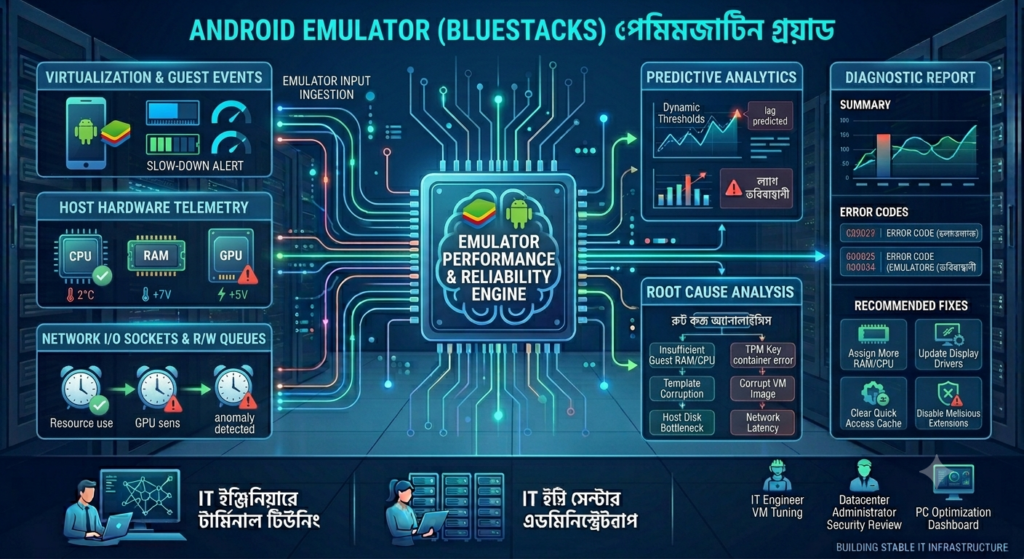
Windows 10 বা Windows 11 কম্পিউটারে BlueStacks অথবা অন্য Android Emulator চালানোর সময় যদি application খুলতে অনেক সময় লাগে, game lag করে, FPS কমে যায়, mouse input দেরিতে কাজ করে অথবা emulator বারবার freeze ও crash করে, তাহলে virtualization, processor, RAM, graphics driver, storage এবং emulator configuration পরীক্ষা করা প্রয়োজন।
অনেক সময় computer-এর hardware যথেষ্ট শক্তিশালী হলেও BIOS-এ Virtualization বন্ধ থাকা, BlueStacks-এ অতিরিক্ত RAM বা CPU দেওয়া, ভুল graphics renderer নির্বাচন, C Drive প্রায় পূর্ণ থাকা অথবা background application বেশি resource ব্যবহার করার কারণে performance খারাপ হয়।
শুরুতেই BlueStacks uninstall, Windows format অথবা BIOS-এর random setting পরিবর্তন না করে ধাপে ধাপে সমস্যার উৎস শনাক্ত করুন।
## BlueStacks Slow হওয়ার সাধারণ লক্ষণ
* BlueStacks চালু হতে অনেক সময় লাগে
* Home screen loading-এ আটকে থাকে
* Game open করতে দেরি হয়
* FPS বারবার কমে যায়
* Mouse ও keyboard input delay
* Screen freeze
* Sound ভেঙে আসে
* Application Not Responding দেখায়
* BlueStacks নিজে বন্ধ হয়ে যায়
* Computer fan খুব দ্রুত ঘোরে
* CPU usage 100%
* RAM usage প্রায় পূর্ণ
* Disk usage 100%
* Game graphics glitch
* Black screen
* Emulator restart loop
* App install করতে অনেক সময় লাগে
* Play Store download slow
* একাধিক instance চালালে system hang করে
* Virtualization disabled warning
* Hyper-V related error
* Game update-এর পর performance কমে গেছে
## Android Emulator কেন বেশি Resource ব্যবহার করে?
Android Emulator একটি virtual Android device তৈরি করে। এর জন্য একই সময়ে ব্যবহার করতে হয়:
* Processor
* RAM
* Graphics processor
* Storage
* Virtualization
* Network
* Audio
* Input device
একই computer-এ Windows, browser, antivirus, game এবং emulator একসঙ্গে চললে resource দ্রুত শেষ হয়ে যেতে পারে।
Emulator-এর মধ্যে চালানো game বা application যত heavy হবে, hardware requirement তত বাড়বে।
## প্রথমে আপনার Computer-এর Specification দেখুন
Task Manager খুলুন:
`Ctrl + Shift + Esc`
তারপর Performance tab থেকে দেখুন:
* CPU model
* Total RAM
* Disk HDD নাকি SSD
* GPU
* Virtualization status
Settings → System → About থেকে দেখুন:
* Windows edition
* System type
* Installed RAM
* Processor
কম specification-এর computer-এ setting পরিবর্তন করে কিছু improvement পাওয়া গেলেও high-end game পুরোপুরি smooth নাও হতে পারে।
## Hardware অনুযায়ী বাস্তবসম্মত প্রত্যাশা রাখুন
### 4GB RAM
Windows ও emulator একসঙ্গে চালানো কঠিন হতে পারে। Light application সীমিতভাবে চললেও game lag করতে পারে।
### 8GB RAM
Basic emulator use এবং কিছু game চলতে পারে। Background application কম রাখতে হবে।
### 16GB RAM
বেশিরভাগ সাধারণ Android game ও multitasking-এর জন্য ভালো।
### HDD Storage
Emulator startup, app install ও game loading ধীর হতে পারে।
### SSD Storage
Startup, loading, update এবং file access উল্লেখযোগ্যভাবে দ্রুত হয়।
### Integrated Graphics
Light ও medium game চলতে পারে, কিন্তু high graphics game-এ limitation থাকতে পারে।
### Dedicated GPU
সঠিক driver ও renderer থাকলে gaming performance ভালো হতে পারে।
## ১. Computer Restart করুন
Temporary process, memory leak বা background emulator service আটকে গেলে Restart-এর পর performance ঠিক হতে পারে।
1. BlueStacks সম্পূর্ণ বন্ধ করুন।
2. সব কাজ save করুন।
3. Start menu থেকে **Restart** দিন।
4. Windows চালু হওয়ার পর প্রথমে শুধু BlueStacks চালান।
5. Performance পরীক্ষা করুন।
শুধু BlueStacks window close করলে এর background service চলতে পারে।
## ২. Task Manager থেকে Resource Usage দেখুন
BlueStacks চালু থাকা অবস্থায় Task Manager খুলুন।
দেখুন:
* CPU
* Memory
* Disk
* GPU
### CPU 100% হলে
* Background process
* অতিরিক্ত emulator core
* Antivirus scan
* Game compilation
* Windows Update
* Overheating
পরীক্ষা করুন।
### Memory প্রায় পূর্ণ হলে
* Browser tab বন্ধ করুন
* অন্য emulator instance বন্ধ করুন
* RAM allocation কমান
* Background app বন্ধ করুন
### Disk 100% হলে
* HDD slow
* Antivirus scan
* Windows Update
* Emulator file operation
* Drive health সমস্যা
হতে পারে।
## ৩. BIOS Virtualization Enabled কি না দেখুন
Task Manager → Performance → CPU section-এ দেখুন:
`Virtualization: Enabled`
অথবা:
`Virtualization: Disabled`
Disabled থাকলে emulator software-based virtualization ব্যবহার করতে পারে অথবা ঠিকভাবে চালু নাও হতে পারে।
Virtualization enable করলে performance উল্লেখযোগ্যভাবে ভালো হতে পারে।
## ৪. Intel VT-x বা AMD SVM চালু করুন
Computer restart করে BIOS বা UEFI খুলুন।
সাধারণ key:
* F2
* Delete
* F10
* Esc
* F1
Intel processor-এর ক্ষেত্রে option হতে পারে:
* Intel Virtualization Technology
* Intel VT-x
* VMX
* Virtualization Technology
AMD processor-এর ক্ষেত্রে:
* SVM Mode
* AMD-V
* Secure Virtual Machine
Option **Enabled** করে Save and Exit দিন।
### সতর্কতা
BIOS-এর অন্য setting পরিবর্তন করবেন না।
BitLocker চালু থাকলে firmware setting পরিবর্তনের আগে Recovery Key backup রাখুন।
## ৫. Virtualization Enabled হওয়ার পর যাচাই করুন
Windows চালু হওয়ার পর আবার Task Manager খুলুন।
Performance → CPU → Virtualization দেখুন।
Enabled দেখালে BlueStacks চালিয়ে performance test করুন।
BIOS-এ enable করার পরও Disabled থাকলে:
* Setting save হয়নি
* ভুল option পরিবর্তন হয়েছে
* BIOS firmware সমস্যা
* Organization restriction
* Processor support নেই
হতে পারে।
## ৬. BlueStacks Update করুন
পুরোনো BlueStacks version নতুন Windows update, driver বা game-এর সঙ্গে conflict করতে পারে।
BlueStacks Settings বা official updater থেকে update পরীক্ষা করুন।
Update-এর আগে:
* Game account sync
* Important local data
* Custom control
* Instance information
backup বা note করুন।
Unknown modified বা cracked BlueStacks installer ব্যবহার করবেন না।
## ৭. সঠিক BlueStacks Version ব্যবহার করুন
BlueStacks-এর বিভিন্ন Android version ও architecture instance থাকতে পারে।
যেমন:
* Nougat 32-bit
* Nougat 64-bit
* Pie 64-bit
* Android 11
* Android 13, supported configuration-এ
সব game একই instance-এ ভালো চলে না।
Game requirement অনুযায়ী instance ব্যবহার করুন।
32-bit game-এর জন্য অকারণে heavy 64-bit instance ব্যবহার করলে resource usage বাড়তে পারে।
## ৮. Performance Mode নির্বাচন করুন
BlueStacks Settings খুলুন।
Performance section-এ mode থাকতে পারে:
* Low Memory
* Balanced
* High Performance
### Low Memory
কম RAM-এর computer-এর জন্য।
### Balanced
সাধারণ use-এর জন্য উপযোগী।
### High Performance
Gaming ও শক্তিশালী computer-এর জন্য, তবে CPU ও RAM usage বেশি হতে পারে।
কম specification-এর computer-এ High Performance নির্বাচন করলে উল্টো Windows slow হয়ে যেতে পারে।
## ৯. CPU Core সঠিকভাবে Allocate করুন
BlueStacks-এ Processor allocation বেশি হলেই সবসময় performance ভালো হয় না।
উদাহরণ:
* Dual-core CPU হলে emulator-এ সব core দেবেন না
* 4-core CPU হলে 2 core দিয়ে শুরু করুন
* 6 বা 8-core CPU হলে game অনুযায়ী 4 core test করুন
Host Windows-এর জন্যও CPU resource রাখতে হবে।
সব core emulator-এ দিলে:
* Windows hang
* Browser slow
* Audio glitch
* Input delay
* Thermal throttling
হতে পারে।
## ১০. RAM Allocation ঠিক করুন
BlueStacks Settings → Performance থেকে Memory allocation দেখুন।
সাধারণ test:
### 8GB System RAM
BlueStacks-এ 2GB–4GB দিয়ে শুরু করুন।
### 16GB System RAM
4GB–6GB প্রয়োজন অনুযায়ী দেওয়া যায়।
### 4GB System RAM
অতিরিক্ত allocation না দিয়ে Low Memory mode ব্যবহার করুন।
Emulator-এ বেশি RAM দিয়ে Windows-এর জন্য RAM না রাখলে pagefile usage বাড়বে এবং পুরো computer slow হবে।
## ১১. একসঙ্গে একাধিক Instance বন্ধ করুন
Multi-Instance Manager থেকে একাধিক Android instance চালালে প্রতিটি instance আলাদা CPU ও RAM ব্যবহার করে।
অপ্রয়োজনীয় instance বন্ধ করুন।
দেখুন:
* Duplicate instance
* Background instance
* Macro instance
* Game farming instance
* Old test instance
একসঙ্গে অনেক instance চালাতে হলে বেশি RAM, CPU core এবং SSD প্রয়োজন।
## ১২. Eco Mode ব্যবহার করুন
একাধিক BlueStacks instance চালালে Eco Mode background instance-এর FPS ও resource usage কমাতে পারে।
এটি উপকারী:
* Auto-farming
* Background game
* Multiple account
* Idle application
তবে active gaming instance-এ Eco Mode performance সীমিত করতে পারে।
## ১৩. FPS Setting পরীক্ষা করুন
Settings → Performance বা Display section-এ Frame Rate দেখুন।
সাধারণ value:
* 30 FPS
* 60 FPS
* 90 FPS
* 120 FPS
High FPS নির্বাচন করলে CPU ও GPU usage বাড়ে।
Low-end computer-এ 30 বা 60 FPS বেশি স্থিতিশীল হতে পারে।
Monitor 60Hz হলে সব game-এ 120 FPS প্রয়োজন হয় না।
## ১৪. High Frame Rate বন্ধ করে Test করুন
High frame rate চালু থাকলে:
* GPU usage বাড়ে
* Heat বাড়ে
* Fan noise বাড়ে
* Battery দ্রুত কমে
* Frame drop হতে পারে
সমস্যা হলে High Frame Rate বন্ধ করে 60 FPS ব্যবহার করুন।
## ১৫. Display Resolution কমান
উচ্চ resolution বেশি GPU resource ব্যবহার করে।
Test করতে পারেন:
* 1280×720
* 1600×900
* 1920×1080
Low-end system-এর জন্য 1280×720 ভালো starting point।
Resolution কমালে image quality কিছুটা কমলেও FPS ও responsiveness ভালো হতে পারে।
## ১৬. DPI কমিয়ে Test করুন
DPI বেশি হলে UI element sharp ও ছোট হয়, কিন্তু rendering load বাড়তে পারে।
Test value:
* 160 DPI
* 240 DPI
* 320 DPI
Gaming-এর জন্য 240 DPI সাধারণভাবে balanced হতে পারে।
Game interface অনুযায়ী নির্বাচন করুন।
## ১৭. Graphics Renderer পরিবর্তন করুন
BlueStacks Settings → Graphics section-এ renderer option থাকতে পারে:
* OpenGL
* DirectX
* Vulkan
* Compatibility mode
একটি mode-এ lag বা black screen হলে অন্য mode test করুন।
### OpenGL
কিছু game ও integrated graphics-এ ভালো কাজ করতে পারে।
### DirectX
Windows ও কিছু GPU configuration-এ স্থিতিশীল হতে পারে।
### Vulkan
Supported game ও GPU-তে ভালো performance দিতে পারে, কিন্তু সব system-এ নয়।
একবারে একটি setting পরিবর্তন করুন এবং BlueStacks restart দিন।
## ১৮. Interface Renderer পরীক্ষা করুন
BlueStacks UI rendering-এর আলাদা option থাকতে পারে।
সম্ভাব্য option:
* Auto
* Software
* OpenGL
* DirectX
UI black, flicker বা freeze হলে Auto অথবা Software mode test করা যায়।
Software rendering CPU usage বাড়াতে পারে।
## ১৯. ASTC Texture Setting
কিছু game ASTC texture ব্যবহার করে।
Option হতে পারে:
* Disabled
* Software decoding
* Hardware decoding
Dedicated GPU ও supported driver থাকলে hardware decoding ভালো performance দিতে পারে।
Unsupported GPU-তে graphics glitch হলে software বা disabled mode test করুন।
## ২০. Dedicated GPU ব্যবহার নিশ্চিত করুন
Laptop-এ integrated এবং dedicated—দুটি GPU থাকতে পারে।
Windows Graphics Settings থেকে:
1. Settings খুলুন।
2. System → Display → Graphics এ যান।
3. BlueStacks executable যোগ করুন।
4. Options খুলুন।
5. **High performance** GPU নির্বাচন করুন।
6. Save করুন।
7. BlueStacks restart দিন।
Laptop battery mode-এ dedicated GPU performance সীমিত হতে পারে।
## ২১. NVIDIA Control Panel পরীক্ষা করুন
NVIDIA GPU থাকলে BlueStacks-এর জন্য High-performance NVIDIA processor নির্বাচন করা যায়।
তবে global setting পরিবর্তন না করে Program Settings ব্যবহার করুন।
দেখুন:
* Preferred graphics processor
* Power management mode
* Vertical sync
* Frame rate limit
অতিরিক্ত aggressive setting heat বাড়াতে পারে।
## ২২. AMD Graphics Setting পরীক্ষা করুন
AMD Software থেকে application-specific graphics profile ব্যবহার করা যায়।
BlueStacksকে High Performance profile দিলে gaming performance উন্নত হতে পারে।
Global graphics override করলে অন্য application প্রভাবিত হতে পারে।
## ২৩. Graphics Driver Update করুন
Official source থেকে driver update করুন:
* Intel
* NVIDIA
* AMD
* Laptop manufacturer
Unknown driver updater ব্যবহার করবেন না।
Driver update-এর পর computer restart দিন।
Update-এর পর সমস্যা শুরু হলে Roll Back Driver পরীক্ষা করা যেতে পারে।
## ২৪. Windows Power Mode পরিবর্তন করুন
Settings → System → Power & battery থেকে Power mode দেখুন।
Charger লাগিয়ে test করুন:
* Balanced
* Best performance
Battery Saver চালু থাকলে CPU ও GPU performance কমতে পারে।
Laptop অতিরিক্ত গরম হলে সবসময় Best Performance ব্যবহার করবেন না।
## ২৫. Laptop Charger ব্যবহার করুন
Battery mode-এ অনেক laptop CPU ও GPU power limit করে।
Heavy game বা emulator চালানোর সময়:
* Original charger ব্যবহার করুন
* Battery Saver বন্ধ রাখুন
* Ventilation নিশ্চিত করুন
* Charger অতিরিক্ত গরম কি না দেখুন
Low-quality charger performance ও stability সমস্যা তৈরি করতে পারে।
## ২৬. Background Application বন্ধ করুন
BlueStacks চালানোর আগে বন্ধ করুন:
* অনেক browser tab
* Video editor
* Photoshop
* Virtual machine
* Docker
* WSL heavy process
* অন্য emulator
* Game launcher
* Cloud sync
* Screen recorder
Task Manager থেকে resource usage দেখুন।
Unknown system process বন্ধ করবেন না।
## ২৭. Startup App কমান
অপ্রয়োজনীয় startup application Windows boot-এর পর থেকেই RAM ও CPU ব্যবহার করে।
Task Manager → Startup apps থেকে disable করতে পারেন:
* Unused updater
* Chat application
* Game launcher
* Cloud tool
* Vendor utility
Security, audio, touchpad বা driver-related item না বুঝে disable করবেন না।
## ২৮. Antivirus Scan পরীক্ষা করুন
BlueStacks-এর virtual disk ও app file বড় হওয়ায় antivirus scan করলে Disk ও CPU usage বাড়তে পারে।
Task Manager থেকে Defender বা antivirus usage দেখুন।
Trusted installation হওয়া নিশ্চিত হলে limited folder exclusion বিবেচনা করা যায়।
তবে পুরো C Drive, Downloads বা Temp folder exclusion দেবেন না।
## ২৯. Windows Defender Exclusion সতর্কভাবে ব্যবহার করুন
BlueStacks official installation এবং trusted apps হলে শুধু emulator-specific folder exclusion performance উন্নত করতে পারে।
ঝুঁকি:
* Emulator-এর malicious APK scan এড়িয়ে যেতে পারে
* Downloaded malware detect নাও হতে পারে
* Suspicious app নিরাপত্তা ঝুঁকি তৈরি করতে পারে
Gaming convenience-এর জন্য security পুরোপুরি বন্ধ করবেন না।
## ৩০. C Drive Free Space রাখুন
BlueStacks virtual disk, cache, game data ও update-এর জন্য storage ব্যবহার করে।
C Drive প্রায় পূর্ণ হলে:
* Startup slow
* App install fail
* Game update fail
* Disk usage 100%
* Emulator crash
* Virtual disk corruption
হতে পারে।
অপ্রয়োজনীয় file সরিয়ে পর্যাপ্ত free space রাখুন।
## ৩১. HDD থেকে SSD Upgrade
BlueStacks HDD-তে থাকলে:
* Startup ধীর
* Game load ধীর
* App install slow
* Update দীর্ঘ
* Disk 100%
হতে পারে।
SSD-তে Windows ও BlueStacks রাখলে noticeable improvement পাওয়া যায়।
SSD upgrade-এর আগে data backup ও drive health যাচাই করুন।
## ৩২. Emulator অন্য Drive-এ Install
C Drive space কম হলে BlueStacks data অন্য SSD drive-এ রাখা যেতে পারে।
তবে:
* HDD-তে move করলে performance কমতে পারে
* Manual folder move করলে installation নষ্ট হতে পারে
* Symbolic link ভুল হলে update fail হতে পারে
Official installation location option ব্যবহার করুন।
## ৩৩. Temporary File পরিষ্কার করুন
Windows Settings → System → Storage → Temporary files থেকে অপ্রয়োজনীয় file পরিষ্কার করুন।
এছাড়া Run box-এ:
`%temp%`
লিখে temporary file delete করা যায়।
ব্যবহৃত file Skip করুন।
BlueStacks installation folder বা virtual disk manually delete করবেন না।
## ৩৪. BlueStacks Cache পরিষ্কার করুন
নির্দিষ্ট Android app slow হলে Android Settings থেকে:
1. Apps খুলুন।
2. সমস্যাযুক্ত app নির্বাচন করুন।
3. Storage খুলুন।
4. **Clear Cache** চাপুন।
### Clear Data চাপলে
App login, settings ও local data মুছে যেতে পারে।
Game account sync নিশ্চিত না হলে Clear Data ব্যবহার করবেন না।
## ৩৫. Play Store Cache পরিষ্কার করুন
App download বা update আটকে থাকলে:
* Google Play Store
* Google Play Services
* Download Manager
এর cache পরিষ্কার করা যেতে পারে।
Account data ও update status যাচাই করুন।
## ৩৬. Game-এর Graphics Setting কমান
Game-এর ভেতরে settings কমান:
* Resolution
* Texture quality
* Shadow
* Anti-aliasing
* Effect
* Frame rate
* Render quality
* HD resource pack
BlueStacks 60 FPS set করলেও game-এর graphics ultra থাকলে lag হতে পারে।
## ৩৭. Game FPS Cap পরীক্ষা করুন
কিছু game নিজে 30 FPS বা 60 FPS limit করে।
BlueStacks setting 120 FPS করলেও game support না করলে লাভ হবে না।
Game settings ও device compatibility দেখুন।
## ৩৮. Game Update-এর পর Lag
Game update-এর পর:
* Shader compile
* Resource download
* New graphics
* App bug
* Incompatible emulator version
থেকে lag হতে পারে।
যা করবেন:
* Game restart
* BlueStacks restart
* Update সম্পূর্ণ হওয়া পর্যন্ত অপেক্ষা
* Cache clear
* Graphics setting কমানো
* BlueStacks update
* অন্য Android instance test
## ৩৯. App 32-bit বা 64-bit Compatibility
কিছু game শুধু 64-bit Android instance-এ চলে।
অন্যদিকে পুরোনো app 32-bit instance-এ ভালো চলতে পারে।
App requirement অনুযায়ী Multi-Instance Manager থেকে সঠিক instance তৈরি করুন।
## ৪০. Android Version পরিবর্তন করে Test করুন
একই game Android Nougat, Pie বা Android 11 instance-এ ভিন্ন performance দিতে পারে।
নতুন instance তৈরি করে test করার আগে:
* Game account sync
* Login credential
* Local save
* Control setting
backup রাখুন।
পুরোনো instance delete করবেন না যতক্ষণ নতুনটি ঠিকমতো কাজ করছে নিশ্চিত না হন।
## ৪১. BlueStacks Multi-Instance Manager
Multi-Instance Manager দিয়ে:
* নতুন instance তৈরি
* Clone instance
* CPU/RAM আলাদা করা
* Android version নির্বাচন
* Instance stop/start
করা যায়।
Clone করা instance মূল instance-এর storage বাড়ায়।
অপ্রয়োজনীয় clone delete করার আগে game data নিশ্চিত করুন।
## ৪২. Hyper-V Mode সমস্যা
BlueStacks-এর কিছু configuration Windows Hyper-V ব্যবহার করতে পারে।
Hyper-V, Virtual Machine Platform, WSL2 অথবা Windows Sandbox active থাকলে emulator behavior ভিন্ন হতে পারে।
সব feature অকারণে বন্ধ করবেন না।
কারণ বন্ধ করলে প্রভাব পড়তে পারে:
* WSL2
* Docker
* Windows Sandbox
* Hyper-V VM
* Security feature
আপনার BlueStacks version ও Windows configuration অনুযায়ী mode ব্যবহার করুন।
## ৪৩. Hyper-V Conflict শনাক্ত করুন
Error message হতে পারে:
* Hyper-V inaccessible
* Incompatible Windows settings
* Virtualization unavailable
* Cannot start engine
* Hypervisor enabled
প্রথমে exact error note করুন।
Windows Features দেখতে:
`Windows + R`
তারপর লিখুন:
`optionalfeatures`
এখানে Hyper-V-related feature দেখুন।
## ৪৪. Memory Integrity Performance
Windows Security-এর Memory Integrity virtualization-based security ব্যবহার করতে পারে।
কিছু পুরোনো emulator version-এ performance বা compatibility সমস্যা হতে পারে।
Path:
Windows Security → Device security → Core isolation
Memory Integrity গুরুত্বপূর্ণ security feature। শুধু troubleshooting-এর জন্য বন্ধ করলে পরে আবার চালু করুন।
## ৪৫. Windows Sandbox, WSL ও Docker
এগুলো Windows hypervisor ব্যবহার করতে পারে।
BlueStacks-এর direct virtualization mode ব্যবহার করতে চাইলে conflict হতে পারে, version অনুযায়ী।
Development computer হলে BlueStacks performance-এর জন্য WSL বা Docker অকারণে disable করবেন না।
Compatible emulator mode ব্যবহার করুন।
## ৪৬. BlueStacks Black Screen
Black screen হলে পরীক্ষা করুন:
* Graphics renderer
* Graphics driver
* Dedicated GPU
* ASTC setting
* Game compatibility
* App cache
* BlueStacks update
* Hyper-V mode
OpenGL থেকে DirectX অথবা DirectX থেকে OpenGL test করুন।
প্রতিবার BlueStacks restart দিন।
## ৪৭. BlueStacks White Screen বা UI Freeze
সম্ভাব্য কারণ:
* Interface renderer
* GPU driver
* Corrupted cache
* High RAM usage
* Display scaling
* Update সমস্যা
Interface renderer Auto বা Software mode দিয়ে test করুন।
## ৪৮. Application Not Responding
BlueStacks hang করলে সঙ্গে সঙ্গে End Task না দিয়ে কিছু সময় অপেক্ষা করুন, বিশেষ করে:
* প্রথম startup
* বড় game update
* App optimization
* Instance migration
* Android boot
দীর্ঘ সময় stuck থাকলে Task Manager থেকে resource usage দেখুন।
## ৪৯. BlueStacks Crash
Crash-এর common কারণ:
* Graphics driver
* Virtualization conflict
* RAM কম
* Storage full
* Corrupted instance
* Antivirus
* Overclock
* Windows update
* Damaged installation
Crash-এর সময় error message বা log note করুন।
## ৫০. BlueStacks Engine Start হচ্ছে না
যা করবেন:
1. Computer restart
2. Virtualization status
3. Hyper-V mode
4. C Drive space
5. Antivirus block
6. BlueStacks update
7. Graphics driver
8. Repair বা reinstall
Instance file manually delete করবেন না।
## ৫১. Game Control Lag
Keyboard বা mouse control delay হলে:
* FPS
* V-Sync
* Game sensitivity
* Network latency
* CPU usage
* Control scheme
* Bluetooth device
* Macro
পরীক্ষা করুন।
Smart Controls-এর বদলে standard control দিয়ে test করা যায়।
## ৫২. Keyboard Mapping Reset
Game update-এর পর key mapping ভুল হলে:
* Game controls খুলুন
* Default scheme নির্বাচন করুন
* Existing control backup নিন
* Smart control update করুন
* BlueStacks update দিন
Custom mapping delete করার আগে screenshot রাখুন।
## ৫৩. Mouse Cursor Lag
সম্ভাব্য কারণ:
* Low FPS
* High CPU
* Display scaling
* Gaming mouse polling rate
* USB hub
* Remote desktop
* Graphics renderer
অন্য USB port ও সাধারণ mouse দিয়ে test করুন।
## ৫৪. Sound Lag বা Crackling
Sound ভেঙে এলে:
* CPU usage
* FPS drop
* Windows audio driver
* Bluetooth headset
* High latency
* Background application
* Emulator load
পরীক্ষা করুন।
Wired headphone দিয়ে test করুন।
## ৫৫. Network Lag ও Emulator Lag আলাদা করুন
Game character delay সবসময় emulator performance সমস্যা নয়।
### FPS কম হলে
Graphics বা system performance সমস্যা।
### Ping বেশি হলে
Internet বা game server সমস্যা।
Game-এর ping indicator ও BlueStacks FPS indicator আলাদাভাবে দেখুন।
## ৫৬. Internet Connection পরীক্ষা করুন
Online game lag হলে:
* Wi-Fi signal
* Router distance
* Packet loss
* VPN
* Background download
* Cloud sync
* Windows Update
* Game server
পরীক্ষা করুন।
সম্ভব হলে Ethernet cable ব্যবহার করুন।
## ৫৭. VPN বন্ধ করে Test করুন
VPN latency বাড়াতে পারে।
Online game slow হলে VPN বন্ধ করে test করুন।
কিন্তু game region, account policy ও privacy বিবেচনা করুন।
Free unknown VPN ব্যবহার করবেন না।
## ৫৮. DNS পরিবর্তন করলে FPS বাড়বে না
DNS শুধু domain resolution-এ সাহায্য করে।
এটি:
* CPU performance
* FPS
* Graphics lag
* Emulator startup
উন্নত করে না।
কিছু network connection problem কমতে পারে, কিন্তু hardware lag সমাধান নয়।
## ৫৯. Screen Recording বন্ধ করুন
BlueStacks screen recorder, Windows Game Bar, OBS বা অন্য recorder CPU ও GPU ব্যবহার করে।
Gaming performance test করার সময় recording বন্ধ রাখুন।
## ৬০. Windows Game Bar পরীক্ষা করুন
Xbox Game Bar ও background capture resource ব্যবহার করতে পারে।
Settings → Gaming থেকে:
* Xbox Game Bar
* Captures
* Background recording
পরীক্ষা করুন।
Game recording ব্যবহার না করলে background capture বন্ধ করা যায়।
## ৬১. Discord Overlay ও GPU Overlay
Overlay software performance প্রভাবিত করতে পারে:
* Discord Overlay
* NVIDIA Overlay
* AMD Overlay
* Steam Overlay
* FPS counter
* Screen recorder
সব overlay সাময়িকভাবে বন্ধ করে test করুন।
## ৬২. Overclock ও Undervolt পরীক্ষা করুন
Unstable CPU, GPU বা RAM setting emulator crash করতে পারে।
Test হিসেবে BIOS ও GPU default setting ব্যবহার করুন।
Voltage, XMP বা frequency না বুঝে পরিবর্তন করবেন না।
## ৬৩. Overheating পরীক্ষা করুন
BlueStacks heavy load তৈরি করতে পারে।
লক্ষণ:
* শুরুতে smooth, পরে slow
* Fan দ্রুত
* Laptop খুব গরম
* FPS ধীরে কমে
* Computer shutdown
* CPU speed কমে
Vent পরিষ্কার রাখুন।
Laptop bed, pillow বা কাপড়ের ওপর রেখে ব্যবহার করবেন না।
## ৬৪. Thermal Throttling
Processor temperature বেশি হলে নিরাপত্তার জন্য clock speed কমিয়ে দেয়। এটিকে thermal throttling বলে।
এতে:
* FPS drop
* Input lag
* Audio crackle
* Loading slow
* Overall system lag
হতে পারে।
Cooling system service প্রয়োজন হতে পারে।
## ৬৫. RAM Health পরীক্ষা করুন
Random crash, app freeze বা instance corruption হলে RAM test করুন।
`Windows + R`
লিখুন:
`mdsched.exe`
তারপর Restart and check নির্বাচন করুন।
Error পাওয়া গেলে RAM module পরীক্ষা প্রয়োজন।
## ৬৬. HDD বা SSD Health পরীক্ষা করুন
Storage health খারাপ হলে:
* Startup slow
* Game file corrupted
* Update fail
* Disk usage 100%
* Emulator freeze
* File read error
হতে পারে।
HDD clicking sound করলে computer বন্ধ করুন এবং backup নিন।
## ৬৭. Virtual Memory Automatic রাখুন
RAM কম হলে Windows pagefile ব্যবহার করে।
1. Start menu-তে লিখুন:
`View advanced system settings`
2. Performance → Settings
3. Advanced
4. Virtual Memory → Change
5. **Automatically manage paging file size for all drives** চালু রাখুন
Pagefile বন্ধ করলে BlueStacks crash বা memory error দিতে পারে।
## ৬৮. Windows Update দিন
Windows compatibility ও system component update রাখুন।
1. Settings খুলুন।
2. Windows Update নির্বাচন করুন।
3. Check for updates চাপুন।
4. Update install করুন।
5. Restart দিন।
Update-এর পর BlueStacks ও graphics driver compatibility আবার পরীক্ষা করুন।
## ৬৯. Chipset Driver Update করুন
Official source থেকে chipset driver install করুন:
* Intel chipset
* AMD chipset
* Laptop manufacturer
* Motherboard manufacturer
Chipset driver virtualization, power management ও PCIe performance প্রভাবিত করতে পারে।
## ৭০. BlueStacks Repair করুন
Installer বা application settings-এ Repair option থাকলে ব্যবহার করুন।
Repair-এর আগে:
* Game sync
* Instance backup
* Account information
* Custom controls
নিশ্চিত করুন।
Repair সব instance corruption ঠিক নাও করতে পারে।
## ৭১. BlueStacks Clean Reinstall
সব troubleshooting ব্যর্থ হলে clean reinstall বিবেচনা করুন।
আগে নিশ্চিত করুন:
* Game account Google/Facebook/other account-এর সঙ্গে linked
* Local save backup
* Screenshot ও media backup
* Custom controls note
* Important APK data
* Instance information
তারপর:
1. BlueStacks uninstall করুন।
2. Computer restart দিন।
3. Official installer ব্যবহার করুন।
4. নতুন clean instance চালান।
5. Game reinstall করুন।
6. Performance test করুন।
পুরোনো data folder manual delete করার আগে backup নিন।
## ৭২. Reinstall-এর পরও Slow হলে
তাহলে সম্ভাব্য কারণ:
* Hardware limitation
* Virtualization disabled
* HDD
* RAM কম
* GPU limitation
* Overheating
* Background process
* Windows hypervisor configuration
* Game compatibility
শুধু software reinstall বারবার করে লাভ হবে না।
## ৭৩. অন্য Emulator দিয়ে Test
BlueStacks specific সমস্যা কি না বুঝতে অন্য trusted Android emulator test করা যায়।
তবে:
* একসঙ্গে একাধিক emulator install করলে driver conflict হতে পারে
* Hypervisor mode আলাদা হতে পারে
* Unknown emulator malware হতে পারে
* Game account policy বিবেচনা করতে হবে
Original emulator uninstall করার আগে game data sync করুন।
## ৭৪. Android Studio Emulator ও BlueStacks এক নয়
Android Studio Emulator development ও testing-এর জন্য।
BlueStacks consumer application ও gaming-এর জন্য optimized।
Android Studio Emulator-এ:
* Virtual device
* SDK
* Hardware acceleration
* Developer image
ব্যবহৃত হয়।
একটির performance setting অন্যটির সঙ্গে সরাসরি মেলে না।
## ৭৫. Game Ban ও Emulator Policy
কিছু mobile game emulator ব্যবহার সীমিত বা আলাদা matchmaking করতে পারে।
ব্যবহারের আগে game policy দেখুন।
ব্যবহার করবেন না:
* Cheat
* Modified APK
* Automation abuse
* Macro exploit
* Root bypass
* Device spoofing
এগুলো account ban ও security risk তৈরি করতে পারে।
## ৭৬. APK Install করার আগে সতর্কতা
Unknown APK emulator slow করার পাশাপাশি malware আনতে পারে।
APK install করার আগে:
* Official source
* Publisher
* File signature
* Permission
* Antivirus scan
* User review
যাচাই করুন।
Mod APK ও cracked game account theft করতে পারে।
## ৭৭. Rooted Instance Performance
Rooted বা modified emulator instance:
* Security কমায়
* App compatibility নষ্ট করে
* Update সমস্যা
* Game detection
* Background service
* Malware risk
তৈরি করতে পারে।
Performance বাড়ানোর নামে random root script ব্যবহার করবেন না।
## ৭৮. Macro বেশি ব্যবহার করলে
Multiple macro একসঙ্গে চললে:
* CPU usage
* Input queue
* Game load
* Instance resource
বাড়তে পারে।
Unnecessary macro বন্ধ করুন।
Account policy লঙ্ঘনকারী automation ব্যবহার করবেন না।
## ৭৯. BlueStacks Log পরীক্ষা
Repeated crash বা engine error হলে log technician বা support team-এর জন্য useful।
Log share করার আগে remove করুন:
* Username
* Account information
* File path
* Personal data
* Game token
Unknown forum-এ full log upload করবেন না।
## ৮০. Windows Event Viewer
BlueStacks crash হলে Event Viewer-এ Application Error দেখা যেতে পারে।
1. Start menu-তে লিখুন:
`Event Viewer`
2. Windows Logs → Application খুলুন।
3. Crash time-এর error দেখুন।
4. Faulting module ও exception code note করুন।
Graphics driver বা runtime-related clue পাওয়া যেতে পারে।
## ৮১. SFC দিয়ে System File Repair
Windows system component corrupted হলে Administrator Terminal খুলে লিখুন:
`SFC /scannow`
Scan শেষ হলে restart দিন।
## ৮২. DISM Repair চালান
SFC repair করতে না পারলে:
`DISM /Online /Cleanup-Image /CheckHealth`
`DISM /Online /Cleanup-Image /ScanHealth`
`DISM /Online /Cleanup-Image /RestoreHealth`
শেষ হলে restart দিয়ে আবার:
`SFC /scannow`
চালান।
## ৮৩. Clean Boot দিয়ে Test
Third-party application conflict পরীক্ষা করতে:
1. `Windows + R` চাপুন।
2. লিখুন:
`msconfig`
3. Services tab খুলুন।
4. **Hide all Microsoft services** tick করুন।
5. **Disable all** চাপুন।
6. Startup apps বন্ধ করুন।
7. Restart দিন।
8. BlueStacks test করুন।
সমস্যা ঠিক হলে antivirus, overlay, VPN বা hardware utility conflict করতে পারে।
## ৮৪. Windows Reinstall প্রয়োজন কি?
শুধু BlueStacks slow হওয়ার জন্য শুরুতেই Windows reinstall প্রয়োজন নেই।
Reinstall বিবেচনা করা যায় যদি:
* একাধিক emulator একইভাবে fail
* Windows system corruption
* Driver install ব্যর্থ
* SFC ও DISM ব্যর্থ
* Malware
* Modified Windows
* Hypervisor configuration গুরুতরভাবে নষ্ট
Hardware কম হলে reinstall performance উল্লেখযোগ্যভাবে বাড়াবে না।
## সঠিক Diagnosis Flow
BlueStacks slow বা lag করলে এই ক্রমে পরীক্ষা করুন:
1. Computer restart
2. Task Manager resource usage
3. Virtualization Enabled কি না
4. BlueStacks update
5. CPU ও RAM allocation
6. FPS ও resolution
7. Graphics renderer
8. Dedicated GPU
9. Background application
10. C Drive space
11. SSD ও storage health
12. Graphics ও chipset driver
13. Hyper-V configuration
14. Temperature ও RAM
15. Clean instance বা reinstall
16. Hardware upgrade
## যেসব কাজ করবেন না
* BIOS randomভাবে পরিবর্তন করবেন না
* BitLocker Key ছাড়া firmware setting বদলাবেন না
* BlueStacks virtual disk manually delete করবেন না
* Game account sync ছাড়া instance delete করবেন না
* Unknown APK install করবেন না
* Modified BlueStacks ব্যবহার করবেন না
* Antivirus পুরোপুরি বন্ধ রাখবেন না
* Host-এর সব CPU ও RAM emulator-এ দেবেন না
* Laptop bed বা pillow-এর ওপর রেখে game খেলবেন না
* Windows pagefile বন্ধ করবেন না
* Performance বাড়ানোর নামে Registry tweak ব্যবহার করবেন না
* Game policy লঙ্ঘনকারী macro বা cheat ব্যবহার করবেন না
* শুধু emulator lag-এর জন্য Windows format করবেন না
## কখন Hardware Upgrade প্রয়োজন?
নিচের অবস্থায় upgrade বিবেচনা করুন:
* 4GB RAM
* Mechanical HDD
* খুব পুরোনো dual-core CPU
* Integrated graphics limitation
* C Drive সবসময় full
* একাধিক instance চালাতে হবে
* Game high graphics চায়
* Windows নিজেই slow
সবচেয়ে কার্যকর upgrade সাধারণত:
1. HDD থেকে SSD
2. RAM বৃদ্ধি
3. Cooling service
4. প্রয়োজন অনুযায়ী better system
Laptop-এর CPU বা GPU অনেক ক্ষেত্রে upgrade করা যায় না।
## কখন Professional সাহায্য প্রয়োজন?
নিচের অবস্থায় technician-এর সাহায্য নিন:
* BIOS Virtualization option খুঁজে পাচ্ছেন না
* Virtualization enable করেও Disabled
* BlueStacks engine start হয় না
* Hyper-V conflict
* Black screen
* Repeated crash
* Dedicated GPU ব্যবহার হচ্ছে না
* Disk usage 100%
* RAM কম
* SSD upgrade প্রয়োজন
* Laptop overheating
* Game data backup দরকার
* Multi-instance setup
* Important business Android app
* Windows system corruption
* Emulator reinstall-এর পরও একই সমস্যা
## দিনাজপুরে BlueStacks ও Android Emulator Support
BlueStacks slow, lag, freeze, black screen, virtualization error অথবা game performance সমস্যা হলে Dinajpur IT Park-এ যোগাযোগ করতে পারেন।
আমরা প্রয়োজন অনুযায়ী সহায়তা করি:
* BlueStacks installation
* Virtualization setup
* Intel VT-x ও AMD SVM
* Hyper-V configuration
* CPU ও RAM optimization
* Graphics renderer setup
* Dedicated GPU selection
* Multi-Instance configuration
* Game control setup
* Graphics driver
* SSD ও RAM upgrade
* Windows performance optimization
* Emulator data backup
* Android app setup
**Dinajpur IT Park**
নিউটাউন ৩ নং বাজার, সদর, দিনাজপুর
মোবাইল: 01676-620232
বিকল্প মোবাইল: 01773-975423
WhatsApp: 01676-620232
Game account, local save বা গুরুত্বপূর্ণ Android application থাকলে BlueStacks uninstall বা instance delete করার আগে data sync ও backup নিশ্চিত করুন।
## সাধারণ প্রশ্ন ও উত্তর
### BlueStacks Slow হওয়ার প্রধান কারণ কী?
Virtualization disabled, RAM কম, HDD, ভুল CPU/RAM allocation, graphics driver, background application এবং overheating প্রধান কারণ।
### BlueStacks-এর জন্য Virtualization দরকার?
Hardware virtualization enable থাকলে emulator performance সাধারণত অনেক ভালো হয়।
### Virtualization Enabled কি না কীভাবে দেখব?
Task Manager → Performance → CPU section-এ Virtualization status দেখুন।
### BlueStacks-এ কত RAM দেব?
System-এর মোট RAM অনুযায়ী দিন। 8GB system-এ সাধারণত 2GB–4GB দিয়ে শুরু করা যায় এবং Windows-এর জন্য পর্যাপ্ত RAM রাখতে হবে।
### সব CPU Core BlueStacks-এ দিলে কি দ্রুত হবে?
না। Windows-এর জন্য core না থাকলে পুরো system slow ও unstable হতে পারে।
### 30 FPS নাকি 60 FPS ব্যবহার করব?
Low-end system-এ 30 FPS স্থিতিশীল হতে পারে। Gaming ও শক্তিশালী system-এ 60 FPS ভালো।
### OpenGL নাকি DirectX ব্যবহার করব?
GPU ও game অনুযায়ী ফল ভিন্ন। একটি mode-এ lag বা black screen হলে অন্যটি test করুন।
### HDD-তে BlueStacks Slow হয় কেন?
Virtual disk, game file ও cache access HDD-তে ধীর হয়। SSD startup ও loading অনেক দ্রুত করে।
### BlueStacks-এ Black Screen কীভাবে ঠিক করব?
Graphics renderer পরিবর্তন, driver update, dedicated GPU নির্বাচন, ASTC setting ও app cache পরীক্ষা করুন।
### Hyper-V বন্ধ করা কি বাধ্যতামূলক?
সবসময় নয়। BlueStacks version ও Windows configuration অনুযায়ী Hyper-V mode ব্যবহার করা যায়। WSL2 বা Docker ব্যবহার করলে feature বন্ধ করার আগে প্রভাব বুঝুন।
### BlueStacks High CPU Usage কেন হয়?
High FPS, অনেক CPU core, heavy game, multiple instance, background process বা software conflict-এর কারণে হতে পারে।
### Game Lag কি Internet-এর কারণে হতে পারে?
হ্যাঁ। FPS ঠিক থাকলেও ping বেশি হলে online game delay করবে। System lag ও network lag আলাদাভাবে পরীক্ষা করুন।
### BlueStacks Reinstall করলে কি Performance ঠিক হবে?
Corrupted installation হলে হতে পারে। Hardware limitation, virtualization disabled বা HDD slow হলে reinstall যথেষ্ট নয়।
### Windows Reinstall করতে হবে?
সাধারণত নয়। আগে virtualization, resource allocation, graphics, storage, driver ও temperature পরীক্ষা করুন।
## শেষ কথা
BlueStacks slow বা lag করলে প্রথমে Task Manager থেকে CPU, RAM, Disk এবং Virtualization status পরীক্ষা করুন। Virtualization Disabled থাকলে BIOS বা UEFI থেকে Intel VT-x অথবা AMD SVM চালু করুন।
এরপর BlueStacks-এর CPU core, RAM, FPS, resolution ও graphics renderer hardware অনুযায়ী configure করুন। Host Windows-এর জন্য পর্যাপ্ত resource রেখে দিন এবং অপ্রয়োজনীয় background application ও extra emulator instance বন্ধ করুন।
HDD, কম RAM, full C Drive, outdated graphics driver এবং overheating performance-এর বড় বাধা। সব software setting ঠিক থাকার পরও emulator slow হলে SSD বা RAM upgrade এবং cooling system পরীক্ষা সবচেয়ে কার্যকর সমাধান হতে পারে।