
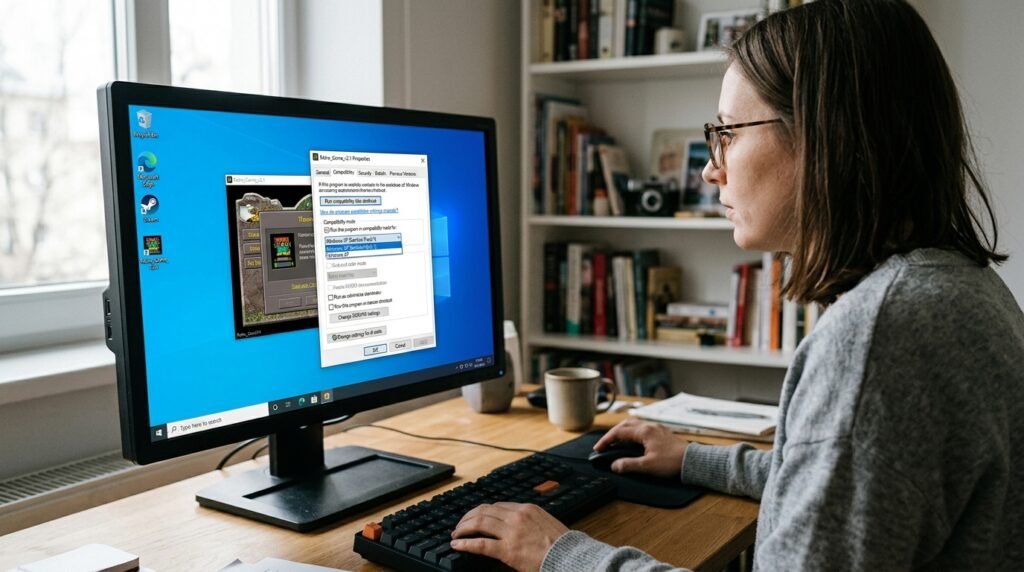
Windows 10 বা Windows 11-এ পুরোনো software, accounting application, educational program, printer utility অথবা game চালাতে গিয়ে যদি application open না হয়, সঙ্গে সঙ্গে crash করে, screen ভুল দেখায় অথবা **This app can’t run on your PC**, **Unsupported operating system**, **Access denied** কিংবা **Missing component** error আসে, তাহলে Windows Compatibility Mode ব্যবহার করে test করা যেতে পারে।
Compatibility Mode কোনো পুরোনো application-কে সম্পূর্ণ নতুন software-এ রূপান্তর করে না। এটি application-এর কাছে Windows-এর পুরোনো version-এর মতো কিছু behavior উপস্থাপন করে এবং নির্দিষ্ট display, permission ও scaling setting পরিবর্তন করে।
তবে application যদি 16-bit হয়, প্রয়োজনীয় driver না থাকে, পুরোনো security component ব্যবহার করে অথবা modern 64-bit Windows-এর সঙ্গে fundamentally incompatible হয়, তাহলে শুধু Compatibility Mode যথেষ্ট নাও হতে পারে।
## Windows Compatibility Mode কী?
Compatibility Mode হলো Windows-এর built-in একটি feature, যা পুরোনো application চালানোর সময় কিছু legacy behavior simulate করে।
এটি application-এর জন্য পরিবর্তন করতে পারে:
* Reported Windows version
* Display scaling
* Color mode
* Screen resolution
* Fullscreen optimization
* Administrator permission
* High DPI behavior
উদাহরণ হিসেবে Windows 11-এ কোনো পুরোনো application-কে Windows 7 বা Windows 8 environment-এর মতো run করার চেষ্টা করা যায়।
## Compatibility Mode কখন ব্যবহার করবেন?
নিচের অবস্থায় এটি useful হতে পারে:
* পুরোনো software Windows 11-এ open হচ্ছে না
* Windows upgrade-এর পর application crash করছে
* পুরোনো game black screen দেখাচ্ছে
* Installer operating system unsupported বলছে
* Application administrator permission চাইছে
* Menu বা button ঠিকমতো দেখা যাচ্ছে না
* Text খুব ছোট বা blurred
* Fullscreen game flicker করছে
* Application শুধু Windows 7-এ চলত
* পুরোনো printer বা scanner utility open হচ্ছে না
* Business software launch-এর পর বন্ধ হয়ে যাচ্ছে
* Setup file run হচ্ছে না
* Program file save করতে পারছে না
## Compatibility Mode কখন কাজ নাও করতে পারে?
নিচের ক্ষেত্রে Compatibility Mode সীমিত:
* 16-bit application 64-bit Windows-এ
* পুরোনো kernel driver
* Unsupported antivirus
* পুরোনো VPN driver
* Hardware dongle driver
* Obsolete database engine
* Internet Explorer-dependent web application
* পুরোনো Java বা .NET dependency
* Copy-protection driver
* Incompatible graphics API
* Corrupted application file
* Missing DLL বা runtime
* Modern security policy দ্বারা blocked application
এই অবস্থায় vendor update, virtual machine, dependency installation বা alternative software প্রয়োজন হতে পারে।
## কাজ শুরুর আগে গুরুত্বপূর্ণ সতর্কতা
Compatibility setting পরিবর্তনের আগে:
* Application data backup নিন
* Database backup নিন
* License key সংরক্ষণ করুন
* Original installer রাখুন
* Current setting-এর screenshot নিন
* Important project file copy করুন
* Unknown EXE administrator হিসেবে চালাবেন না
* Antivirus permanently বন্ধ করবেন না
* Cracked software ব্যবহার করবেন না
* Business application হলে vendor requirement দেখুন
Compatibility Mode malware বা unsafe software-কে নিরাপদ করে না।
## ১. Software Restart করে Test করুন
প্রথমে application সম্পূর্ণ বন্ধ করুন।
1. সব কাজ save করুন।
2. Application close করুন।
3. Task Manager খুলুন।
4. Application process background-এ আছে কি না দেখুন।
5. প্রয়োজন হলে End Task করুন।
6. Application আবার চালান।
Temporary process conflict হলে Compatibility Mode ছাড়াই সমস্যা ঠিক হতে পারে।
## ২. Computer Restart করুন
Windows update, driver installation বা software setup-এর পর computer Restart দিন।
Restart-এর পর শুধু সমস্যাযুক্ত software চালিয়ে দেখুন।
Sleep বা lid close পূর্ণ restart নয়।
## ৩. Application Update আছে কি না দেখুন
পুরোনো version-এর বদলে Windows 10 বা Windows 11-compatible version পাওয়া যেতে পারে।
Vendor website বা official support থেকে দেখুন:
* Latest version
* Patch
* Hotfix
* 64-bit edition
* Windows 11 support
* Updated installer
* Migration tool
নতুন supported version থাকলে সেটি Compatibility Mode-এর চেয়ে ভালো সমাধান।
## ৪. Application Shortcut থেকে Compatibility Mode চালু করুন
1. Software shortcut-এর ওপর right-click করুন।
2. **Properties** নির্বাচন করুন।
3. **Compatibility** tab খুলুন।
4. **Run this program in compatibility mode for** tick করুন।
5. Dropdown থেকে একটি Windows version নির্বাচন করুন।
6. **Apply** চাপুন।
7. **OK** দিন।
8. Application চালিয়ে test করুন।
প্রথমে application যে Windows version-এর জন্য তৈরি হয়েছিল সেটি নির্বাচন করা ভালো।
## ৫. Shortcut-এ Compatibility Tab না থাকলে
Start menu shortcut সবসময় actual executable নয়।
যা করবেন:
1. Shortcut-এর ওপর right-click করুন।
2. **Open file location** নির্বাচন করুন।
3. আবার shortcut বা application file-এর ওপর right-click করুন।
4. **Properties** খুলুন।
5. Compatibility tab দেখুন।
প্রয়োজনে actual `.exe` file খুঁজে সেটির Properties খুলুন।
## ৬. সঠিক EXE File নির্বাচন করুন
একটি software folder-এ একাধিক executable থাকতে পারে:
* Main application
* Launcher
* Updater
* Configuration tool
* Service
* Uninstaller
Compatibility Mode main application এবং launcher—দুটোর একটিতে বা দুটোতেই প্রয়োজন হতে পারে।
Random service executable-এর setting পরিবর্তন করবেন না।
## ৭. কোন Windows Version নির্বাচন করবেন?
সাধারণ test order:
1. Windows 8
2. Windows 7
3. Windows Vista
4. Windows XP Service Pack 3
Application-এর release date জানা থাকলে সেই সময়ের Windows version দিয়ে শুরু করুন।
সব version একসঙ্গে test করার প্রয়োজন নেই।
একবারে একটি setting পরিবর্তন করুন।
## ৮. Windows 7 Compatibility Mode
অনেক পুরোনো desktop application ও game Windows 7 mode-এ ভালো চলতে পারে।
বিশেষ করে:
* পুরোনো accounting software
* Educational CD software
* Utility program
* Early DirectX game
* Legacy configuration tool
তবে Windows 7 mode প্রয়োজনীয় runtime বা driver install করে না।
## ৯. Windows XP Compatibility Mode
খুব পুরোনো software-এর জন্য Windows XP Service Pack 3 mode test করা যায়।
কিন্তু application যদি:
* 16-bit
* Old hardware driver-dependent
* Internet Explorer 6-dependent
* পুরোনো copy-protection ব্যবহার করে
তাহলে আধুনিক Windows-এ নাও চলতে পারে।
## ১০. Program Compatibility Troubleshooter ব্যবহার করুন
Windows automaticভাবে কিছু setting test করতে পারে।
1. Application shortcut বা `.exe` file-এর ওপর right-click করুন।
2. **Troubleshoot compatibility** নির্বাচন করুন।
3. **Try recommended settings** চাপুন।
4. **Test the program** নির্বাচন করুন।
5. Application ঠিক চলে কি না দেখুন।
6. কাজ করলে setting save করুন।
অন্য option হিসেবে **Troubleshoot program** ব্যবহার করা যায়।
## ১১. Troubleshoot Program Option
এখানে সমস্যার ধরন নির্বাচন করা যায়:
* Program worked in earlier Windows
* Program opens but does not display correctly
* Program requires additional permissions
* Problem not listed
Windows আপনার selection অনুযায়ী setting suggest করতে পারে।
Final save করার আগে application test করুন।
## ১২. Run This Program as Administrator
পুরোনো application Program Files, Registry বা protected folder-এ লিখতে চাইলে administrator permission প্রয়োজন হতে পারে।
Compatibility tab-এ tick করুন:
**Run this program as an administrator**
তারপর Apply ও OK দিন।
### সতর্কতা
শুধু trusted application-এর জন্য এটি ব্যবহার করুন।
Administrator permission দিলে software system-level পরিবর্তন করতে পারে।
## ১৩. Administrator Mode শুধু Test হিসেবে ব্যবহার করুন
Application admin mode-এ কাজ করলে কিন্তু normal mode-এ না চললে permission design পুরোনো হতে পারে।
স্থায়ী সমাধান হতে পারে:
* Data folder user-writable location-এ নেওয়া
* Correct folder permission
* Updated application
* Vendor patch
* Config path পরিবর্তন
পুরো drive বা Program Files folder-এর permission পরিবর্তন করবেন না।
## ১৪. Reduced Color Mode
কিছু পুরোনো game বা graphics application limited color mode প্রয়োজন করতে পারে।
Compatibility tab-এ option থাকতে পারে:
* 8-bit color
* 16-bit color
Modern application-এর জন্য এটি প্রয়োজন হয় না।
Screen color নষ্ট হলে setting বন্ধ করুন।
## ১৫. Run in 640 × 480 Screen Resolution
খুব পুরোনো application fixed low resolution-এর জন্য তৈরি হতে পারে।
এই option চালু করলে program launch-এর সময় low resolution ব্যবহার করতে পারে।
শুধু তখন test করুন যখন:
* Window screen-এর বাইরে যায়
* Interface কাটা পড়ে
* Game display unsupported
* Setup dialog পুরো দেখা যায় না
Application বন্ধ হলে display সাধারণত আগের অবস্থায় ফিরে আসে।
## ১৬. Disable Fullscreen Optimizations
পুরোনো fullscreen game-এ নিচের সমস্যা হলে এই option test করুন:
* Screen flicker
* Alt+Tab সমস্যা
* Input lag
* Black screen
* FPS unstable
* Fullscreen থেকে windowed হয়ে যাওয়া
Compatibility tab-এ:
**Disable fullscreen optimizations**
tick করুন।
সব game-এ এটি performance বাড়াবে—এমন নয়।
## ১৭. High DPI Settings পরিবর্তন করুন
High-resolution display-এ পুরোনো software-এর text খুব ছোট, blurred বা button কাটা পড়তে পারে।
Compatibility tab-এ:
1. **Change high DPI settings** চাপুন।
2. **Override high DPI scaling behavior** tick করুন।
3. Dropdown থেকে test করুন:
* Application
* System
* System (Enhanced)
প্রতিটি mode-এর ফল ভিন্ন হতে পারে।
## ১৮. Application DPI Mode
Application নিজে scaling handle করে।
Modern application-এর জন্য এটি ভালো, কিন্তু পুরোনো software-এ text ছোট থাকতে পারে।
## ১৯. System DPI Mode
Windows application-কে scale করে।
UI বড় হতে পারে, তবে কিছু text blurred হতে পারে।
## ২০. System Enhanced DPI Mode
কিছু পুরোনো desktop application-এর text পরিষ্কারভাবে scale করার চেষ্টা করে।
সব application support করে না।
UI ভেঙে গেলে অন্য mode ব্যবহার করুন।
## ২১. Change Settings for All Users
একই computer-এর সব user account-এর জন্য compatibility setting প্রযোজ্য করতে:
1. Properties → Compatibility খুলুন।
2. **Change settings for all users** চাপুন।
3. প্রয়োজনীয় option নির্বাচন করুন।
4. Administrator permission দিন।
Shared office computer-এ পরিবর্তনের আগে অন্য user-এর workflow বিবেচনা করুন।
## ২২. Installer-এর জন্য Compatibility Mode
Software setup file open না হলে installer `.exe`-এর ওপর compatibility setting দিন।
যেমন:
* `setup.exe`
* `install.exe`
* `launcher.exe`
কিন্তু installation শেষ হওয়ার পর main application-এর compatibility setting আলাদাভাবে প্রয়োজন হতে পারে।
## ২৩. MSI Installer হলে
`.msi` package-এর Properties-এ সবসময় Compatibility tab নাও থাকতে পারে।
সমাধান:
* Vendor-এর `setup.exe` ব্যবহার
* Updated installer
* Administrator Terminal থেকে trusted MSI চালানো
* Vendor instruction অনুসরণ
Unknown MSI file install করবেন না।
## ২৪. This App Can’t Run on Your PC Error
এই message-এর কারণ হতে পারে:
* Wrong architecture
* 16-bit application
* Corrupted file
* Unsupported Windows edition
* ARM/x64 mismatch
* Security block
* Incomplete download
Compatibility Mode সবসময় এই error সমাধান করবে না।
## ২৫. 32-bit ও 64-bit Software পার্থক্য
64-bit Windows সাধারণত অনেক 32-bit application চালাতে পারে।
কিন্তু 32-bit Windows 64-bit application চালাতে পারে না।
Settings → System → About → System type থেকে দেখুন:
* 64-bit operating system
* 32-bit operating system
* ARM-based system
Installer architecture মিলিয়ে নিন।
## ২৬. 16-bit Software সমস্যা
64-bit Windows সাধারণত 16-bit Windows application সরাসরি চালায় না।
এক্ষেত্রে option হতে পারে:
* 32-bit compatible version
* Vendor update
* Virtual machine
* DOSBox, যদি DOS application হয়
* পুরোনো supported computer
Unknown compatibility wrapper ব্যবহার করবেন না।
## ২৭. ARM Windows Compatibility
ARM-based Windows device কিছু x86 বা x64 application emulation-এর মাধ্যমে চালাতে পারে।
কিন্তু driver, shell extension ও hardware utility কাজ নাও করতে পারে।
Application-এর ARM-compatible version আছে কি না দেখুন।
## ২৮. Missing DLL Error
Compatibility Mode missing runtime install করে না।
Error হতে পারে:
* MSVCP missing
* VCRUNTIME missing
* .NET Framework missing
* DirectX component missing
* Java runtime missing
সমাধান হিসেবে official runtime বা application installer ব্যবহার করুন।
Random DLL download website ব্যবহার করবেন না।
## ২৯. Visual C++ Redistributable
পুরোনো software নির্দিষ্ট Microsoft Visual C++ runtime প্রয়োজন করতে পারে।
একাধিক year ও architecture-এর package পাশাপাশি থাকা স্বাভাবিক।
Application requirement অনুযায়ী official package install করুন।
Existing package অকারণে uninstall করবেন না।
## ৩০. .NET Framework প্রয়োজন হলে
পুরোনো application প্রয়োজন করতে পারে:
* .NET Framework 3.5
* .NET Framework 4.x
Windows Features থেকে supported component enable করা যায়।
`optionalfeatures`
Run command দিয়ে Windows Features খোলা যায়।
Unknown offline package ব্যবহার করবেন না।
## ৩১. Legacy DirectX Component
পুরোনো game DirectX 9-era component চাইতে পারে, যদিও Windows-এ নতুন DirectX আছে।
নতুন DirectX পুরোনো optional component সবসময় replace করে না।
Game-এর official installer বা Microsoft-supported runtime ব্যবহার করুন।
## ৩২. Java বা JRE Dependency
পুরোনো Java application নির্দিষ্ট JRE version চাইতে পারে।
যাচাই করুন:
* 32-bit না 64-bit
* Required Java version
* JAVA_HOME
* PATH
* Bundled runtime
শুধু Compatibility Mode Java dependency ঠিক করবে না।
## ৩৩. পুরোনো Database Engine
Business software ব্যবহার করতে পারে:
* SQL Server Express
* Access Database Engine
* Firebird
* MySQL
* dBase
* FoxPro runtime
Database component incompatible হলে application open হলেও data load করবে না।
Database backup ছাড়া reinstall করবেন না।
## ৩৪. Visual FoxPro Application
অনেক পুরোনো accounting বা inventory software Visual FoxPro runtime ব্যবহার করে।
সম্ভাব্য সমস্যা:
* Missing runtime
* Database path
* File permission
* Network share
* Printer
* Date format
* Administrator requirement
Compatibility Mode কিছু ক্ষেত্রে সাহায্য করতে পারে, তবে data folder permission বেশি গুরুত্বপূর্ণ হতে পারে।
## ৩৫. Access Database Application
পুরোনো Microsoft Access application-এর জন্য matching Access Runtime প্রয়োজন হতে পারে।
32-bit application-এর সঙ্গে 64-bit Office conflict হতে পারে।
Office architecture না বুঝে runtime install করবেন না।
## ৩৬. Old Game Black Screen
পুরোনো game black screen দেখালে পরীক্ষা করুন:
* Compatibility Mode
* Disable fullscreen optimizations
* Low resolution
* Reduced color mode
* Graphics driver
* DirectX runtime
* Game patch
* Windowed mode
Cracked executable compatibility সমস্যা বাড়াতে পারে।
## ৩৭. Old Game Mouse Lag
সম্ভাব্য কারণ:
* Fullscreen optimization
* High DPI scaling
* High polling-rate mouse
* V-Sync
* Frame limit
* Overlay
* CPU affinity
* Game patch
প্রথমে official patch ও display setting পরীক্ষা করুন।
## ৩৮. Game খুব দ্রুত চলে
খুব পুরোনো game modern CPU-তে timing problem-এর কারণে অস্বাভাবিক দ্রুত চলতে পারে।
Compatibility Mode সবসময় এটি ঠিক করে না।
প্রয়োজন হতে পারে:
* Official patch
* Frame limiter
* Community compatibility fix
* Virtual machine
Unknown executable patch ব্যবহার করবেন না।
## ৩৯. SafeDisc বা SecuROM সমস্যা
কিছু পুরোনো game-এর disc-based copy protection modern Windows-এ blocked হতে পারে।
Compatibility Mode দিয়ে security-blocked driver চালানো যাবে না।
Legal digital re-release বা official DRM-free version ব্যবহার করুন।
## ৪০. CD/DVD Software সমস্যা
পুরোনো educational CD software-এর ক্ষেত্রে:
* Disc read error
* 16-bit installer
* Flash content
* QuickTime dependency
* Internet Explorer component
* Low resolution
সমস্যা থাকতে পারে।
Disc image backup নেওয়ার আগে copyright ও license বিবেচনা করুন।
## ৪১. পুরোনো Printer Utility
Printer utility open না হলেও printer basic driver দিয়ে কাজ করতে পারে।
পরীক্ষা করুন:
* Manufacturer-এর Windows 11 driver
* Windows built-in driver
* Universal print driver
* Scanner আলাদা software
* Network printing
পুরোনো kernel driver Compatibility Mode দিয়ে ঠিক হবে না।
## ৪২. Scanner Software
পুরোনো scanner application TWAIN বা WIA driver-এর ওপর নির্ভর করতে পারে।
Vendor-এর updated scanner driver না থাকলে alternative scanning software বা compatible system প্রয়োজন হতে পারে।
Driver architecture mismatch হলে application mode পরিবর্তন যথেষ্ট নয়।
## ৪৩. Hardware Dongle Software
কিছু business software USB license dongle ব্যবহার করে।
প্রয়োজন হতে পারে:
* Updated dongle driver
* License manager
* USB service
* Vendor activation
Compatibility Mode শুধু application interface চালাতে পারে; unsupported driver চালাতে পারবে না।
## ৪৪. Network Software সমস্যা
পুরোনো software network share, SMB protocol বা database server ব্যবহার করতে পারে।
Application open হলেও data না পেলে পরীক্ষা করুন:
* Server path
* Mapped drive
* Credential
* Firewall
* Database service
* Network protocol
* DNS
Security কমিয়ে পুরোনো protocol enable করার আগে ঝুঁকি বুঝুন।
## ৪৫. পুরোনো SMB Protocol
কিছু legacy application SMB1 চাইতে পারে।
SMB1 পুরোনো ও নিরাপত্তা-ঝুঁকিপূর্ণ protocol।
শুধু application চালানোর জন্য SMB1 enable না করে:
* Application update
* Server migration
* New share method
* Vendor support
বিবেচনা করুন।
## ৪৬. Internet Explorer-Dependent Application
কিছু পুরোনো software embedded Internet Explorer engine ব্যবহার করে।
Modern Windows-এ IE removed বা disabled হওয়ায় login, report বা embedded page কাজ নাও করতে পারে।
Compatibility Mode সব web component ফিরিয়ে আনে না।
Vendor-এর updated WebView-based version প্রয়োজন হতে পারে।
## ৪৭. Flash-Based Software
Adobe Flash support শেষ হয়েছে।
পুরোনো Flash-based training বা business application modern system-এ চালানো নিরাপত্তা ঝুঁকিপূর্ণ।
Offline isolated environment বা vendor-provided replacement বিবেচনা করুন।
Internet-connected পুরোনো Flash environment ব্যবহার করবেন না।
## ৪৮. Date ও Regional Format সমস্যা
পুরোনো software specific date, decimal বা language format আশা করতে পারে।
লক্ষণ:
* Date invalid
* Report ভুল
* Number format error
* Database import সমস্যা
Settings → Time & language → Language & region থেকে format পরীক্ষা করুন।
Business data পরিবর্তনের আগে backup নিন।
## ৪৯. Language for Non-Unicode Programs
পুরোনো non-Unicode software specific system locale প্রয়োজন করতে পারে।
Control Panel-এর Region → Administrative section-এ option থাকে।
System locale পরিবর্তন করলে অন্য legacy application-এর text প্রভাবিত হতে পারে।
Restart প্রয়োজন।
## ৫০. Bangla পুরোনো Software
পুরোনো Bangla application Bijoy/ANSI font ও non-Unicode locale ব্যবহার করতে পারে।
প্রয়োজন হতে পারে:
* Matching font
* Correct keyboard layout
* Non-Unicode locale
* 32-bit runtime
* Old database engine
শুধু Compatibility Mode দিলে Bangla text ঠিক নাও হতে পারে।
## ৫১. Program Files-এ Data Save সমস্যা
পুরোনো application installation folder-এর মধ্যে data save করতে চায়।
Modern Windows Program Files folder protect করে।
ফলে:
* Save failed
* Access denied
* Database update হয়নি
* Setting থাকে না
সমাধান হতে পারে data folder Documents বা ProgramData-তে নেওয়া।
Vendor instruction ছাড়া installation folder-এর permission সবার জন্য Full Control করবেন না।
## ৫২. VirtualStore কী?
Windows কিছু legacy application-এর write request user-specific VirtualStore location-এ redirect করতে পারে।
ফলে data unexpected folder-এ পাওয়া যায়।
এটি compatibility virtualization-এর অংশ হতে পারে।
একই software administrator mode ও normal mode-এ চালালে আলাদা data path ব্যবহার করতে পারে।
## ৫৩. Administrator Mode-এ Data হারিয়েছে মনে হলে
Application আগে normal mode-এ এবং পরে admin mode-এ চালালে data আলাদা location-এ দেখা যেতে পারে।
পরীক্ষা করুন:
* AppData
* VirtualStore
* ProgramData
* Documents
* Application folder
Database copy করার আগে exact active path নিশ্চিত করুন।
## ৫৪. Application Settings Save হয় না
সম্ভাব্য কারণ:
* Folder permission
* Registry permission
* Read-only configuration
* Administrator mismatch
* Antivirus
* Profile corruption
Compatibility Mode-এর সঙ্গে administrator setting test করুন।
## ৫৫. Antivirus Block
পুরোনো unsigned application security software block করতে পারে।
পরীক্ষা করুন:
* Protection History
* Quarantine
* Reputation warning
* Controlled Folder Access
* App & browser control
Unknown application Allow করবেন না।
Official publisher ও file source যাচাই করুন।
## ৫৬. SmartScreen Warning
Downloaded পুরোনো software চালালে SmartScreen warning আসতে পারে।
Warning bypass করার আগে যাচাই করুন:
* Official source
* Digital signature
* File hash
* Vendor
* Antivirus result
* Download URL
Compatibility Mode SmartScreen নিরাপত্তা বাতিল করে না।
## ৫৭. Digital Signature পরীক্ষা করুন
EXE file-এর ওপর right-click করুন:
1. Properties খুলুন।
2. Digital Signatures tab আছে কি না দেখুন।
3. Publisher name দেখুন।
4. Signature details যাচাই করুন।
পুরোনো application unsigned হতে পারে, কিন্তু source verification তখন আরও গুরুত্বপূর্ণ।
## ৫৮. File Internet থেকে Blocked হলে
1. EXE file-এর ওপর right-click করুন।
2. Properties খুলুন।
3. General tab-এ **Unblock** option থাকলে দেখুন।
4. Trusted source হলে Unblock করুন।
5. Apply দিন।
Unknown executable unblock করবেন না।
## ৫৯. Application Local Drive-এ Copy করুন
Network drive, USB বা compressed archive থেকে সরাসরি application চালাবেন না।
File local folder-এ copy বা installer দিয়ে install করুন।
ZIP/RAR থেকে সম্পূর্ণ extract করুন।
## ৬০. File Path ছোট করুন
পুরোনো application দীর্ঘ path বা non-English character handle করতে নাও পারে।
Test folder:
`C:\OldApps\AppName`
তবে Program Files-এর security সুবিধা এড়িয়ে স্থায়ীভাবে unsafe location ব্যবহার করার আগে vendor requirement দেখুন।
## ৬১. Username-এ Bangla বা Special Character
কিছু পুরোনো application user profile path-এ Bangla, space বা special character handle করতে পারে না।
নতুন local Windows user account ইংরেজি নাম দিয়ে test করা যেতে পারে।
শুধু এজন্য পুরোনো user profile rename করবেন না।
## ৬২. New Windows User Account দিয়ে Test
1. Settings খুলুন।
2. Accounts → Other users এ যান।
3. নতুন local user তৈরি করুন।
4. Software install বা run করুন।
5. Compatibility setting test করুন।
নতুন account-এ কাজ করলে পুরোনো profile, permission বা AppData configuration সমস্যা।
## ৬৩. Application Configuration Reset
Corrupted preference application crash করতে পারে।
Configuration থাকতে পারে:
* AppData
* ProgramData
* Documents
* Installation folder
* Registry
Original config delete না করে rename করুন।
উদাহরণ:
`config` → `config-old`
Business database folder config মনে করে rename করবেন না।
## ৬৪. Application Log পরীক্ষা করুন
Log file-এ exact failure পাওয়া যেতে পারে।
Common location:
* Installation folder
* AppData
* ProgramData
* Documents
* `logs` folder
* Windows Event Viewer
Error-এর সময়, module ও file path note করুন।
## ৬৫. Event Viewer ব্যবহার করুন
1. Start menu-তে লিখুন:
`Event Viewer`
2. Windows Logs → Application খুলুন।
3. Software crash-এর সময়ের error দেখুন।
দেখুন:
* Faulting application
* Faulting module
* Exception code
* Application path
এতে missing runtime বা faulty DLL-এর clue পাওয়া যেতে পারে।
## ৬৬. Reliability Monitor
Start menu-তে লিখুন:
`View reliability history`
এখানে application crash timeline দেখা যায়।
Specific software-এর failure select করে technical details দেখুন।
## ৬৭. Clean Boot দিয়ে Test
Third-party software conflict করছে কি না দেখতে:
1. `Windows + R` চাপুন।
2. লিখুন:
`msconfig`
3. Services tab খুলুন।
4. **Hide all Microsoft services** tick করুন।
5. **Disable all** চাপুন।
6. Startup apps বন্ধ করুন।
7. Restart দিন।
8. Software test করুন।
সমস্যা ঠিক হলে antivirus, overlay, utility বা background service conflict হতে পারে।
## ৬৮. Graphics Driver Update
পুরোনো game বা graphics software crash করলে official GPU driver update করুন।
Source:
* Intel
* NVIDIA
* AMD
* Laptop manufacturer
Update-এর পর সমস্যা শুরু হলে Roll Back Driver test করা যেতে পারে।
## ৬৯. Fullscreen Overlay বন্ধ করুন
পুরোনো game-এর সঙ্গে conflict করতে পারে:
* Xbox Game Bar
* Discord Overlay
* NVIDIA Overlay
* AMD Overlay
* Screen recorder
* FPS counter
সব overlay বন্ধ করে test করুন।
## ৭০. Multiple Monitor সমস্যা
পুরোনো application secondary monitor, high resolution বা different scaling-এ ভুল দেখাতে পারে।
Test করুন:
* Main monitor
* Single display
* Same scaling
* Lower resolution
* Windowed mode
Application-এর window screen-এর বাইরে চলে গেলে display layout পরিবর্তন করুন।
## ৭১. High Refresh Rate সমস্যা
পুরোনো game 120Hz বা 144Hz display-এ সমস্যা করলে 60Hz দিয়ে test করুন।
Settings → System → Display → Advanced display থেকে refresh rate পরিবর্তন করা যায়।
Game ঠিক হলে frame limiter বা official patch ব্যবহার করুন।
## ৭২. CPU Core Compatibility
খুব পুরোনো software multi-core CPU-তে timing বা launch সমস্যা করতে পারে।
Task Manager থেকে process affinity পরিবর্তন temporary test হিসেবে ব্যবহার করা যায়।
তবে এটি স্থায়ী সমাধান নয় এবং performance কমাতে পারে।
Unknown tool দিয়ে CPU affinity permanently modify করবেন না।
## ৭৩. Windows Security Feature Conflict
পুরোনো driver বা application modern security feature-এর সঙ্গে incompatible হতে পারে।
যেমন:
* Memory Integrity
* Driver signature enforcement
* Credential Guard
* Exploit protection
Security feature permanently বন্ধ করার আগে updated version বা alternative application খুঁজুন।
## ৭৪. Driver Signature সমস্যা
পুরোনো unsigned driver modern 64-bit Windows block করতে পারে।
Compatibility Mode application executable-এ কাজ করলেও kernel driver-এর signature requirement bypass করে না।
Vendor-signed updated driver প্রয়োজন।
## ৭৫. Service Start না হলে
Application service install করলে পরীক্ষা করুন:
`services.msc`
দেখুন:
* Service status
* Startup type
* Log On account
* Executable path
Service না বুঝে configuration পরিবর্তন করবেন না।
## ৭৬. Scheduled Task
কিছু পুরোনো updater Scheduled Task ব্যবহার করে।
Task Scheduler-এ path missing বা permission problem থাকলে application component কাজ নাও করতে পারে।
Microsoft বা system task delete করবেন না।
## ৭৭. Compatibility Mode Setting কোথায় সংরক্ষিত হয়?
Windows compatibility settings user বা system configuration-এ সংরক্ষিত হয়।
এক user-এর setting অন্য user-এর জন্য প্রযোজ্য নাও হতে পারে।
“Change settings for all users” ব্যবহার করলে system-wide behavior বদলাতে পারে।
## ৭৮. Compatibility Setting Remove করবেন কীভাবে?
1. Application Properties খুলুন।
2. Compatibility tab-এ যান।
3. সব tick সরান।
4. Apply চাপুন।
5. OK দিন।
6. Application restart করুন।
Program Compatibility Troubleshooter saved setting থাকলে আবার troubleshooter চালিয়ে reset করতে হতে পারে।
## ৭৯. Compatibility Mode চালু করে সমস্যা বেড়ে গেলে
সম্ভাব্য লক্ষণ:
* UI আরও খারাপ
* Application slower
* Save path বদলে গেছে
* Feature unavailable
* Crash বেড়েছে
সব setting reset করে default mode-এ test করুন।
সব পুরোনো software Compatibility Mode চায় না।
## ৮০. Virtual Machine কখন ভালো সমাধান?
Application যদি পুরোনো Windows environment-এর ওপর নির্ভর করে, virtual machine ব্যবহার করা যেতে পারে।
উদাহরণ:
* Windows XP-only software
* Windows 7 business application
* Legacy development tool
* পুরোনো database client
* Training software
VM-এর জন্য প্রয়োজন:
* Valid Windows license
* Virtualization support
* RAM
* Storage
* Backup
* Security isolation
Unsupported পুরোনো Windows internet-এ connect করা ঝুঁকিপূর্ণ।
## ৮১. Virtual Machine Security
Legacy VM ব্যবহার করলে:
* Internet বন্ধ বা সীমিত রাখুন
* Shared folder সীমিত করুন
* Snapshot-এর পাশাপাশি backup রাখুন
* Antivirus ও firewall বিবেচনা করুন
* Sensitive credential ব্যবহার করবেন না
* USB passthrough সতর্কভাবে ব্যবহার করুন
পুরোনো operating system-এর security update বন্ধ থাকতে পারে।
## ৮২. Dual Boot প্রয়োজন কি?
শুধু একটি পুরোনো software-এর জন্য dual boot সাধারণত প্রয়োজন হয় না।
Dual boot-এর ঝুঁকি:
* Partition change
* Bootloader সমস্যা
* Data loss
* Driver compatibility
* Unsupported OS security
Virtual machine বা alternative software বেশি নিরাপদ হতে পারে।
## ৮৩. Alternative Software বিবেচনা করুন
Vendor support শেষ হলে modern alternative ব্যবহার করা ভালো।
বিশেষত:
* পুরোনো antivirus
* PDF tool
* Browser
* Email client
* Remote access tool
* Accounting tool
* Media player
Data export ও migration plan তৈরি করুন।
## ৮৪. Business Software Migration
পুরোনো business application চালু রাখার ঝুঁকি:
* Security vulnerability
* Data corruption
* Hardware dependency
* Backup সমস্যা
* Vendor support নেই
* Modern printer incompatibility
Migration-এর আগে export করুন:
* Customer data
* Inventory
* Accounting record
* Report
* License
* Database backup
## ৮৫. Cracked Software ও Compatibility সমস্যা
Modified executable modern Windows-এ:
* Crash
* Antivirus detection
* Missing component
* Update failure
* Malware
* Licensing সমস্যা
তৈরি করতে পারে।
Compatibility Mode দিয়ে cracked software safe বা reliable হয় না।
## ৮৬. Windows Update-এর পর Software বন্ধ
Update-এর পর application না চললে:
1. Software update দেখুন।
2. Restart দিন।
3. Compatibility setting reset ও reapply করুন।
4. Runtime repair করুন।
5. Event Viewer দেখুন।
6. Vendor support দেখুন।
শুধু update uninstall করে স্থায়ীভাবে security patch বন্ধ রাখবেন না।
## ৮৭. System Restore ব্যবহার
Driver, software বা update-এর পর সমস্যা শুরু হলে:
1. Start menu-তে লিখুন:
`Create a restore point`
2. System Restore খুলুন।
3. সমস্যার আগের restore point নির্বাচন করুন।
4. Affected programs দেখুন।
5. Restore সম্পন্ন করুন।
Personal data backup আলাদা রাখুন।
## ৮৮. SFC দিয়ে Windows System File Repair
Administrator Terminal খুলে লিখুন:
`SFC /scannow`
Scan শেষ হলে restart দিন।
System DLL বা Windows component damaged হলে এটি সাহায্য করতে পারে।
## ৮৯. DISM Repair চালান
SFC repair করতে না পারলে:
`DISM /Online /Cleanup-Image /CheckHealth`
`DISM /Online /Cleanup-Image /ScanHealth`
`DISM /Online /Cleanup-Image /RestoreHealth`
শেষ হলে restart দিয়ে আবার:
`SFC /scannow`
চালান।
## ৯০. Software Reinstall
Application file corrupted হলে:
1. Data backup নিন।
2. License deactivate করুন, প্রয়োজন হলে।
3. Application uninstall করুন।
4. Restart দিন।
5. Official installer ব্যবহার করুন।
6. Required runtime install করুন।
7. Compatibility setting test করুন।
পুরোনো data folder delete করার আগে database location নিশ্চিত করুন।
## ৯১. Windows Reinstall প্রয়োজন কি?
শুধু একটি পুরোনো software না চললে শুরুতেই Windows reinstall প্রয়োজন নেই।
প্রথমে পরীক্ষা করুন:
* Compatibility Mode
* Correct architecture
* Runtime
* Permission
* Updated version
* New user account
* Application reinstall
* Virtual machine
Application fundamentally unsupported হলে Windows reinstall করেও কাজ নাও করতে পারে।
## সঠিক Diagnosis Flow
পুরোনো software Windows 11-এ না চললে এই ক্রমে কাজ করুন:
1. Error message লিখে রাখুন
2. Software update খুঁজুন
3. Computer restart
4. Shortcut নয়, actual EXE খুঁজুন
5. Compatibility Troubleshooter
6. Windows 8 বা Windows 7 mode test
7. Administrator mode test
8. DPI ও fullscreen option
9. Architecture পরীক্ষা
10. Required runtime
11. Application log ও Event Viewer
12. New user account
13. Clean Boot
14. Software reinstall
15. Virtual machine বা alternative software
## যেসব কাজ করবেন না
* Unknown EXE administrator হিসেবে চালাবেন না
* Antivirus permanently বন্ধ করবেন না
* Random DLL download করবেন না
* পুরোনো driver signature bypass করবেন না
* Program Files folder-এ Everyone Full Control দেবেন না
* Business database backup ছাড়া reinstall করবেন না
* Compatibility setting একসঙ্গে অনেক পরিবর্তন করবেন না
* SMB1 শুধু software চালানোর জন্য enable করবেন না
* Unsupported পুরোনো Windows internet-এ ব্যবহার করবেন না
* Cracked software ব্যবহার করবেন না
* Error না বুঝে Windows format করবেন না
* System security feature স্থায়ীভাবে বন্ধ রাখবেন না
## কখন Professional সাহায্য প্রয়োজন?
নিচের অবস্থায় technician বা software specialist-এর সাহায্য নিন:
* Business বা accounting software
* Database open হচ্ছে না
* Hardware dongle
* পুরোনো printer/scanner utility
* 16-bit application
* Missing runtime
* Driver compatibility
* Windows XP-only software
* Bangla non-Unicode software
* Network database
* Software admin mode ছাড়া চলে না
* Application data path বুঝতে সমস্যা
* Compatibility Mode-এও crash
* Virtual machine setup প্রয়োজন
* Data migration দরকার
* Vendor support নেই
## দিনাজপুরে পুরোনো Software ও Compatibility Support
পুরোনো software, game, accounting program, printer utility বা business application Windows 10/11-এ না চললে Dinajpur IT Park-এ যোগাযোগ করতে পারেন।
আমরা প্রয়োজন অনুযায়ী সহায়তা করি:
* Windows Compatibility Mode
* Program Compatibility Troubleshooter
* Administrator ও folder permission
* 32-bit ও 64-bit compatibility
* Visual C++ Runtime
* .NET Framework
* Java Runtime
* Legacy DirectX
* Bangla Unicode ও ANSI software
* Database ও data backup
* Old printer/scanner utility
* Virtual machine setup
* Software migration
* Windows system repair
**Dinajpur IT Park**
নিউটাউন ৩ নং বাজার, সদর, দিনাজপুর
মোবাইল: 01676-620232
বিকল্প মোবাইল: 01773-975423
WhatsApp: 01676-620232
Accounting, inventory, POS বা অন্য business software হলে Compatibility Mode, reinstall বা database migration করার আগে verified backup নিন।
## সাধারণ প্রশ্ন ও উত্তর
### Compatibility Mode কী?
এটি Windows-এর built-in feature, যা পুরোনো application-এর জন্য আগের Windows version-এর কিছু behavior simulate করে।
### Windows 11-এ Compatibility Mode কোথায়?
Application shortcut বা `.exe` file-এর ওপর right-click → Properties → Compatibility tab-এ পাওয়া যায়।
### কোন Windows Version নির্বাচন করব?
Application যে সময়ের Windows-এর জন্য তৈরি হয়েছিল সেটি দিয়ে শুরু করুন। সাধারণভাবে Windows 8 বা Windows 7 আগে test করা যায়।
### Run as Administrator কেন প্রয়োজন হয়?
পুরোনো software protected folder বা Registry-তে লিখতে চাইলে অতিরিক্ত permission প্রয়োজন হতে পারে।
### Compatibility Mode কি Missing DLL ঠিক করে?
না। Missing Visual C++, .NET, DirectX বা Java dependency আলাদাভাবে install করতে হবে।
### 16-bit Software Windows 11-এ চলবে?
64-bit Windows সাধারণত 16-bit Windows application সরাসরি চালায় না। Virtual machine বা updated version প্রয়োজন হতে পারে।
### পুরোনো Game Black Screen হলে কী করব?
Compatibility Mode, Disable Fullscreen Optimizations, graphics driver, DirectX runtime এবং windowed mode পরীক্ষা করুন।
### Compatibility Mode কি নিরাপদ?
Trusted application-এর জন্য সাধারণভাবে নিরাপদ। তবে এটি malicious বা cracked software-কে নিরাপদ করে না।
### Administrator Mode সবসময় চালু রাখব?
শুধু প্রয়োজন হলে। System-level permission অপ্রয়োজনীয়ভাবে দেওয়া নিরাপত্তা ঝুঁকি বাড়ায়।
### Software শুধু Administrator Mode-এ Data দেখায় কেন?
Normal এবং admin mode-এ আলাদা data path বা VirtualStore ব্যবহার হতে পারে।
### Compatibility Mode-এও Software না চললে কী করব?
Architecture, runtime, driver, database, Event Viewer এবং vendor support পরীক্ষা করুন। প্রয়োজনে virtual machine ব্যবহার করুন।
### Windows Reinstall করলে পুরোনো Software চলবে?
Application fundamentally incompatible হলে reinstall করেও চলবে না। আগে compatibility ও dependency পরীক্ষা করুন।
## শেষ কথা
পুরোনো software Windows 11-এ না চললে প্রথমে official update বা compatible version আছে কি না দেখুন। এরপর actual application EXE-এর Properties থেকে Compatibility Mode এবং Program Compatibility Troubleshooter ব্যবহার করুন।
Windows 8 বা Windows 7 mode, administrator permission, fullscreen optimization ও high DPI setting একবারে একটি করে test করুন। Missing Visual C++, .NET, DirectX, Java অথবা driver সমস্যা Compatibility Mode দিয়ে ঠিক হবে না।
Business software, accounting database, hardware dongle বা পুরোনো printer utility হলে backup ছাড়া reinstall বা permission পরিবর্তন করবেন না। Application modern Windows-এ fundamentally unsupported হলে isolated virtual machine বা supported alternative software ব্যবহার করাই নিরাপদ।