
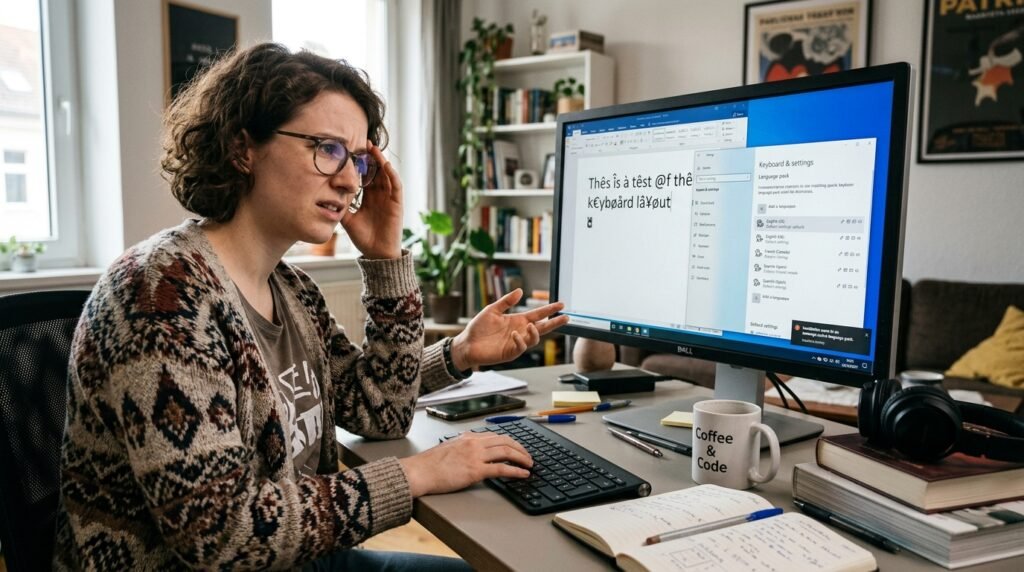
Windows 10 বা Windows 11-এ বাংলা বা অন্য ভাষার Language Pack install করতে গিয়ে download আটকে গেলে, display language পরিবর্তন না হলে, keyboard layout নিজে থেকে বদলে গেলে অথবা keyboard-এ একটি key চাপলে অন্য অক্ষর লেখা হলে Language, Region, Input Method, Keyboard Layout অথবা Windows Update component-এ সমস্যা থাকতে পারে।
অনেক সময় physical keyboard সম্পূর্ণ ঠিক থাকে, কিন্তু Windows-এ ভুল layout selected থাকায় `@`, `”`, `#`, `\`, `Z`, `Y` অথবা punctuation key ভিন্নভাবে কাজ করে। আবার বাংলা typing software ব্যবহার করার সময় Windows Bangla layout, Avro, Bijoy এবং Unicode/ANSI encoding একসঙ্গে গুলিয়ে ফেললেও ভুল লেখা দেখা যায়।
Keyboard পরিবর্তন বা Windows reinstall করার আগে active language, installed layout, keyboard shortcut এবং language pack status ধাপে ধাপে পরীক্ষা করুন।
## Language Pack কী?
Language Pack Windows interface-এর ভাষা পরিবর্তনের জন্য ব্যবহৃত হয়।
এটি install করলে supported Windows edition-এ নিচের অংশ নির্বাচিত ভাষায় দেখা যেতে পারে:
* Settings
* Start menu
* File Explorer
* Windows dialog
* Built-in application
* System message
* Help text
Language Pack এবং Keyboard Layout এক জিনিস নয়।
বাংলা keyboard layout ব্যবহার করার জন্য পুরো Windows interface বাংলায় পরিবর্তন করা বাধ্যতামূলক নয়।
## Keyboard Layout কী?
Keyboard Layout Windows-কে জানায় physical keyboard-এর প্রতিটি key কোন character তৈরি করবে।
উদাহরণ:
* English United States
* English United Kingdom
* Bangla
* Bangla INSCRIPT
* United States-International
* German
* French
* Arabic
* Hindi
* Japanese IME
একই physical keyboard-এ software setting পরিবর্তন করে একাধিক layout ব্যবহার করা যায়।
## Display Language, Preferred Language ও Keyboard Layout-এর পার্থক্য
### Windows Display Language
Windows interface কোন ভাষায় দেখাবে।
### Preferred Languages
Application, website এবং regional content কোন ভাষা আগে ব্যবহার করবে।
### Keyboard Layout
Key চাপলে কোন character লেখা হবে।
### Regional Format
Date, time, number, currency এবং calendar format নিয়ন্ত্রণ করে।
একটি পরিবর্তন করলেই অন্যগুলো সবসময় পরিবর্তিত হয় না।
## সমস্যার সাধারণ লক্ষণ
* Language Pack download হচ্ছে না
* Install button greyed out
* Downloading-এ আটকে আছে
* Display language list-এ ভাষা নেই
* Sign out-এর পরও language বদলায়নি
* Windows আংশিক বাংলা, আংশিক English
* Keyboard layout নিজে বদলে যায়
* `@` চাপলে `”` আসে
* `”` চাপলে `@` আসে
* `Z` ও `Y` অদলবদল
* Number key-তে ভুল symbol
* Bangla লিখতে গেলে English আসে
* English লিখতে গেলে Bangla আসে
* Language bar দেখা যাচ্ছে না
* `Windows + Space` কাজ করছে না
* Alt+Shift চাপলে layout বদলে যায়
* Lock screen-এ অন্য keyboard layout
* Login password ভুল মনে হচ্ছে
* Remote Desktop-এ key mapping ভুল
* Game-এ key অন্যভাবে কাজ করছে
* Microsoft Word-এ বাংলা ভেঙে যাচ্ছে
* Bijoy text copy করলে অদ্ভুত English character আসে
* Avro এবং Windows Bangla layout conflict করছে
## প্রথমে Active Keyboard Layout দেখুন
Taskbar-এর ডান পাশে language indicator দেখুন।
এটি হতে পারে:
* ENG
* ENG US
* ENG UK
* BEN
* বাংলা
* BN
* অন্য language code
Indicator-এ click করে active layout দেখুন।
ভুল layout selected থাকলে সঠিকটি নির্বাচন করুন।
## Windows + Space দিয়ে Layout পরিবর্তন করুন
Keyboard shortcut:
`Windows + Space`
চাপলে installed input language ও keyboard layout-এর মধ্যে পরিবর্তন করা যায়।
Shortcut বারবার চাপলে list-এর পরের layout selected হয়।
ভুল typing হলে প্রথমে এই shortcut দিয়ে সঠিক layout নির্বাচন করুন।
## Alt + Shift Shortcut
কিছু Windows configuration-এ:
`Left Alt + Shift`
চাপলে input language পরিবর্তিত হয়।
Typing-এর সময় accidentalভাবে এই shortcut চাপলে layout নিজে বদলে গেছে মনে হতে পারে।
Shortcut প্রয়োজন না হলে Advanced Keyboard Settings থেকে পরিবর্তন করা যায়।
## Ctrl + Shift Conflict
কিছু পুরোনো Windows setting বা typing software-এ `Ctrl + Shift` keyboard layout পরিবর্তন করতে পারে।
Design, coding বা game shortcut ব্যবহার করার সময় accidental layout switch হতে পারে।
Input language hotkey setting পরীক্ষা করুন।
## ১. Computer Restart করুন
Language Pack install, keyboard layout remove অথবা Windows Update-এর পর Restart প্রয়োজন হতে পারে।
1. সব কাজ save করুন।
2. Start menu খুলুন।
3. Power → Restart নির্বাচন করুন।
4. Windows চালু হলে active language আবার দেখুন।
শুধু Shut down বা Sleep-এর বদলে Restart দিন।
## ২. Windows Update সম্পূর্ণ করুন
Language Pack ও typing component Windows Update infrastructure ব্যবহার করতে পারে।
1. Settings খুলুন।
2. Windows Update নির্বাচন করুন।
3. **Check for updates** চাপুন।
4. Available update install করুন।
5. Restart দিন।
6. Language Pack আবার install করুন।
Pending restart থাকলে আগে সেটি সম্পন্ন করুন।
## ৩. Internet Connection পরীক্ষা করুন
Language Pack download-এর জন্য stable internet প্রয়োজন।
পরীক্ষা করুন:
* Browser website খুলছে কি না
* VPN active কি না
* Proxy configured কি না
* Metered connection
* Data limit
* Office firewall
* Windows Update কাজ করছে কি না
VPN বা proxy সাময়িকভাবে বন্ধ করে test করুন।
## ৪. Metered Connection বন্ধ করে Test করুন
Metered connection চালু থাকলে optional language component download সীমিত হতে পারে।
1. Settings খুলুন।
2. Network & internet এ যান।
3. Active Wi-Fi বা Ethernet connection খুলুন।
4. **Metered connection** status দেখুন।
5. সাময়িকভাবে Off করুন।
6. Language Pack আবার download করুন।
Mobile data ব্যবহার করলে data charge বিবেচনা করুন।
## ৫. Windows 11-এ Language যোগ করার নিয়ম
1. Settings খুলুন।
2. **Time & language → Language & region** এ যান।
3. Preferred languages-এর পাশে **Add a language** চাপুন।
4. প্রয়োজনীয় language search করুন।
5. Language নির্বাচন করুন।
6. **Next** চাপুন।
7. প্রয়োজনীয় feature নির্বাচন করুন।
8. **Install** চাপুন।
Option থাকতে পারে:
* Language Pack
* Text-to-speech
* Speech recognition
* Handwriting
* Set as Windows display language
সব ভাষায় সব feature available নয়।
## ৬. Windows 10-এ Language যোগ করার নিয়ম
1. Settings খুলুন।
2. **Time & Language → Language** এ যান।
3. **Add a preferred language** চাপুন।
4. Language নির্বাচন করুন।
5. Install করুন।
6. Language options থেকে Keyboard ও Language Pack দেখুন।
Windows build অনুযায়ী menu name কিছুটা ভিন্ন হতে পারে।
## ৭. শুধু Keyboard Layout যোগ করুন
পুরো Language Pack install না করেও keyboard layout যোগ করা যায়।
1. Settings → Time & language → Language & region
2. Preferred language-এর পাশে তিন-dot menu
3. **Language options**
4. Keyboards section
5. **Add a keyboard**
6. প্রয়োজনীয় layout নির্বাচন করুন
একই language-এর একাধিক layout থাকতে পারে।
## ৮. অপ্রয়োজনীয় Keyboard Layout সরান
ভুল layout accidentalভাবে active হলে সেটি remove করুন।
1. Settings → Time & language → Language & region
2. Language-এর তিন-dot menu
3. Language options
4. Keyboards section
5. অপ্রয়োজনীয় layout-এর পাশে menu
6. **Remove**
কমপক্ষে একটি usable keyboard layout রাখুন।
## ৯. English US ও English UK পার্থক্য
সবচেয়ে common ভুল typing-এর কারণ English US এবং English UK layout mismatch।
### English US
সাধারণত `Shift + 2` চাপলে `@` আসে।
### English UK
কিছু key position ভিন্ন। `@`, `”`, `#` এবং `\` অন্যভাবে কাজ করতে পারে।
Physical keyboard-এর printed symbol অনুযায়ী layout নির্বাচন করুন।
## ১০. @ ও ” অদলবদল হলে
এটি সাধারণত US এবং UK keyboard layout mismatch।
সমাধান:
1. `Windows + Space` চাপুন।
2. English US নির্বাচন করুন।
3. Settings থেকে English UK layout remove করুন, প্রয়োজন না হলে।
4. Sign out বা restart দিন।
Keyboard hardware পরিবর্তনের প্রয়োজন হয় না।
## ১১. Z ও Y অদলবদল হলে
এটি German QWERTZ layout active হওয়ার লক্ষণ হতে পারে।
Taskbar language indicator পরীক্ষা করুন।
English US বা আপনার প্রয়োজনীয় layout নির্বাচন করুন।
## ১২. Number Key-তে ভুল Symbol এলে
সম্ভাব্য কারণ:
* Wrong regional keyboard
* Shift key stuck
* Num Lock
* Fn Lock
* Keyboard remapping software
* Physical keyboard fault
প্রথমে On-Screen Keyboard দিয়ে compare করুন।
## ১৩. On-Screen Keyboard দিয়ে Layout Test
Run box খুলতে:
`Windows + R`
লিখুন:
`osk`
Enter চাপুন।
On-Screen Keyboard-এ active layout অনুযায়ী key symbol দেখা যায়।
Physical key চাপলে on-screen কোন key highlight হচ্ছে দেখুন।
এতে software layout এবং hardware fault আলাদা করা সহজ।
## ১৪. Notepad-এ Typing Test করুন
Microsoft Word বা browser-এর পরিবর্তে Notepad খুলে test করুন।
Type করুন:
* Alphabet
* Number
* Symbol
* Shift combination
* Bangla text
Notepad-এ ঠিক কিন্তু নির্দিষ্ট application-এ ভুল হলে application shortcut, font বা input setting সমস্যা।
## ১৫. অন্য Physical Keyboard দিয়ে Test করুন
External USB keyboard লাগিয়ে test করুন।
### External Keyboard ঠিক কাজ করলে
Laptop keyboard hardware, key matrix, liquid damage বা ribbon cable সমস্যা হতে পারে।
### দুই Keyboard-এই একই ভুল হলে
Windows layout বা software configuration সমস্যা হওয়ার সম্ভাবনা বেশি।
## ১৬. Language Bar দেখা না গেলে
Settings-এ search করুন:
`Advanced keyboard settings`
তারপর language bar option পরীক্ষা করুন।
Desktop language bar ব্যবহার করতে চাইলে relevant option চালু করুন।
Taskbar setting ও Windows build অনুযায়ী indicator location ভিন্ন হতে পারে।
## ১৭. Advanced Keyboard Settings
Settings → Time & language → Typing → Advanced keyboard settings-এ যেতে পারেন।
এখানে দেখা যায়:
* Override for default input method
* Let me use a different input method for each app window
* Language bar options
* Input language hotkeys
Default input method নির্দিষ্ট করতে সঠিক language নির্বাচন করুন।
## ১৮. প্রতিটি Application-এ Layout আলাদা হয়ে যায়
**Let me use a different input method for each app window** option চালু থাকলে প্রতিটি application আলাদা keyboard layout মনে রাখতে পারে।
ফলে:
* Browser-এ English
* Word-এ Bangla
* Notepad-এ অন্য layout
থাকতে পারে।
একই layout সব application-এ চাইলে option Off করে test করুন।
## ১৯. Default Input Method নির্ধারণ করুন
Advanced Keyboard Settings-এ **Override for default input method** থেকে preferred keyboard নির্বাচন করুন।
উদাহরণ:
* English (United States) – US
* Bangla
* অন্য required layout
Sign out বা restart-এর পর test করুন।
## ২০. Input Language Hotkey পরিবর্তন করুন
Advanced Keyboard Settings থেকে **Input language hot keys** বা Language Bar Options খুলুন।
এখানে hotkey থাকতে পারে:
* Alt + Shift
* Ctrl + Shift
* Not assigned
Accidental switch হলে hotkey **Not Assigned** করতে পারেন।
`Windows + Space` সাধারণত available থাকবে।
## ২১. Login Screen-এ ভুল Keyboard Layout
Windows login screen-এ password টাইপ করার সময় wrong layout active থাকলে password ভুল মনে হতে পারে।
Login screen-এর নিচে language indicator দেখুন।
সঠিক layout নির্বাচন করে password দিন।
Password field-এ Bangla বা অন্য layout active থাকলে character আলাদা হবে।
## ২২. Lock Screen ও Welcome Screen-এ Layout Copy
Current user-এর regional ও keyboard setting welcome screen-এ copy করা যায়।
Control Panel-এর Region settings থেকে Administrative tab-এ **Copy settings** option থাকতে পারে।
পরিবর্তনের আগে:
* Current display language
* Keyboard layout
* New user account setting
দেখুন।
Shared computer হলে সব user-এর ওপর প্রভাব বিবেচনা করুন।
## ২৩. Windows Display Language পরিবর্তন করুন
Settings → Time & language → Language & region থেকে **Windows display language** নির্বাচন করুন।
পরিবর্তনের পর সাধারণত Sign out প্রয়োজন।
সব Windows edition multiple display language support নাও করতে পারে।
## ২৪. Windows Home Single Language Edition
Windows Home Single Language edition-এ display language পরিবর্তনের সীমাবদ্ধতা থাকতে পারে।
Settings → System → About থেকে Windows edition দেখুন।
Single Language edition হলে নতুন keyboard যোগ করা যেতে পারে, কিন্তু full display language পরিবর্তন available নাও থাকতে পারে।
Edition পরিবর্তনের জন্য valid license প্রয়োজন।
## ২৫. Language Pack Install হলেও Display Language নেই
সম্ভাব্য কারণ:
* Language Pack সম্পূর্ণ download হয়নি
* Basic typing শুধু install হয়েছে
* Windows edition limitation
* Pending sign out
* Corrupted component
* Organization policy
* Language feature incomplete
Language options খুলে Language Pack status দেখুন।
## ২৬. Sign Out কেন প্রয়োজন?
Display language পরিবর্তন current user session-এর interface পুনরায় load করতে হয়।
1. সব কাজ save করুন।
2. Start menu খুলুন।
3. User profile icon চাপুন।
4. **Sign out**
5. আবার sign in করুন।
Restart দিলেও একই কাজ হতে পারে।
## ২৭. Windows আংশিক দুই ভাষায় দেখায় কেন?
Windows-এর সব component একই সময়ে translation update নাও পেতে পারে।
কারণ:
* Application নিজস্ব language ব্যবহার করে
* Language Pack অসম্পূর্ণ
* পুরোনো system component
* Microsoft Store app update হয়নি
* Regional format আলাদা
* Third-party software শুধু English
Windows Update ও Microsoft Store update দিন।
## ২৮. Microsoft Store App-এর Language
কিছু Store app Preferred Languages list অনুযায়ী language নির্বাচন করে।
Preferred language-এর order পরিবর্তন করলে app language বদলাতে পারে।
App restart বা reinstall প্রয়োজন হতে পারে।
## ২৯. Language Preference Order
Preferred Languages list-এর উপরের language website ও app-এর জন্য priority পেতে পারে।
তিন-dot menu থেকে Move up বা Move down ব্যবহার করুন।
কেবল keyboard দরকার হলে language list-এর order অকারণে পরিবর্তন করবেন না।
## ৩০. Regional Format পরিবর্তন
Settings → Time & language → Language & region থেকে Regional format নির্বাচন করা যায়।
এটি প্রভাবিত করে:
* Date
* Time
* First day of week
* Number separator
* Currency
* Calendar
Keyboard layout পরিবর্তন করে না।
## ৩১. Region পরিবর্তন করলে কী হয়?
Country or region setting Microsoft Store content, format এবং কিছু service প্রভাবিত করতে পারে।
শুধু keyboard ঠিক করার জন্য Region পরিবর্তন প্রয়োজন নেই।
ভুল region payment ও app availability-তে প্রভাব ফেলতে পারে।
## ৩২. Administrative Language Settings
Control Panel → Region → Administrative tab-এ পাওয়া যেতে পারে:
* Language for non-Unicode programs
* Copy settings
* System locale
এগুলো legacy application-এর জন্য।
Modern Unicode typing-এর জন্য সাধারণত system locale পরিবর্তন প্রয়োজন হয় না।
## ৩৩. Language for Non-Unicode Programs
পুরোনো ANSI-based application নির্দিষ্ট system locale চাইতে পারে।
System locale পরিবর্তনের পর restart প্রয়োজন।
এটি modern Unicode text-এর language পরিবর্তন করে না।
ভুল locale অন্য legacy software-এর character display নষ্ট করতে পারে।
## ৩৪. UTF-8 Beta Option
Administrative language settings-এ **Use Unicode UTF-8 for worldwide language support** ধরনের beta option থাকতে পারে।
এটি কিছু পুরোনো non-Unicode application-এর compatibility নষ্ট করতে পারে।
Business বা legacy software থাকলে test ছাড়া চালু করবেন না।
## ৩৫. Bangla Keyboard যোগ করার নিয়ম
Settings → Time & language → Language & region থেকে Bangla language যোগ করুন।
Language options-এ available keyboard layout দেখুন।
Bangla layout-এর নাম Windows version অনুযায়ী ভিন্ন হতে পারে।
শুধু Bangla typing-এর জন্য Windows display language Bangla করা বাধ্যতামূলক নয়।
## ৩৬. Windows Bangla Keyboard ও Avro
Windows built-in Bangla layout এবং Avro Keyboard আলাদা input method।
একই সময়ে দুটো active থাকলে user বিভ্রান্ত হতে পারেন।
উদাহরণ:
* Windows layout Bangla
* Avro mode Bangla
* দুটো switch shortcut আলাদা
একটি clear workflow ব্যবহার করুন।
Avro ব্যবহার করলে Windows base layout সাধারণত English US রাখা সুবিধাজনক।
## ৩৭. Avro Keyboard-এ ভুল লেখা
পরীক্ষা করুন:
* Avro mode Bangla না English
* Phonetic না fixed layout
* Windows layout English US কি না
* Avro shortcut accidental চাপা হয়েছে কি না
* Unicode output selected
* Application Unicode support করে কি না
Avro reinstall করার আগে settings reset ও update পরীক্ষা করুন।
## ৩৮. Bijoy Keyboard সমস্যা
Bijoy-এর বিভিন্ন version এবং keyboard layout থাকতে পারে।
সম্ভাব্য সমস্যা:
* ANSI/Unicode mode mismatch
* Wrong font
* Shortcut conflict
* Windows language layout conflict
* Software activation
* Old version incompatibility
* Administrator permission
Bijoy/ANSI text এবং Unicode text এক নয়।
## ৩৯. Unicode ও ANSI/Bijoy পার্থক্য
Unicode Bangla text:
* Website-এ ব্যবহারযোগ্য
* Search করা যায়
* Cross-platform compatibility ভালো
* Modern application support করে
ANSI/Bijoy text:
* Specific legacy font mapping ব্যবহার করে
* Copy করলে English-like character দেখা যেতে পারে
* Matching font ছাড়া ভুল দেখায়
* Website ও database-এ সমস্যা হতে পারে
শুধু font পরিবর্তন করলে ANSI text Unicode হয় না।
## ৪০. বাংলা লিখলে Box বা Square আসে
সম্ভাব্য কারণ:
* Font-এ Bangla glyph নেই
* Application complex script support করে না
* Wrong encoding
* Corrupted font
* Legacy software
* PDF conversion
Noto Sans Bengali, Nirmala UI বা অন্য trusted Unicode Bangla font দিয়ে test করুন।
## ৪১. বাংলা যুক্তাক্ষর ভেঙে গেলে
কারণ হতে পারে:
* Non-Unicode font
* Wrong keyboard output
* Application shaping limitation
* Font পুরোনো
* Copy-paste encoding সমস্যা
* PDF/OCR conversion
একই text Notepad, Word ও browser-এ test করুন।
## ৪২. Word-এ Bangla ঠিক, Photoshop-এ ভুল
এটি Windows Language Pack সমস্যা নাও হতে পারে।
সম্ভাব্য কারণ:
* Photoshop text engine
* Font compatibility
* Legacy font
* Application version
* Paragraph direction
* Complex script support
Adobe application update ও Unicode-compatible font ব্যবহার করুন।
## ৪৩. Browser-এ বাংলা ভুল দেখায়
পরীক্ষা করুন:
* Website encoding
* Browser font
* Extension
* Custom CSS
* Font download failure
* Page translation
* Browser cache
অন্য browser-এ একই page test করুন।
## ৪৪. Keyboard Layout নিজে নিজে ফিরে আসে
সম্ভাব্য কারণ:
* Windows sync
* Microsoft account language preference
* Application-specific input
* Multiple keyboard installed
* Remote Desktop
* Update-এর পর layout restore
* Welcome screen setting
* Third-party typing software
অপ্রয়োজনীয় layout remove করুন এবং default input method নির্ধারণ করুন।
## ৪৫. Removed Keyboard আবার ফিরে আসে
কখনো language-এর সঙ্গে default keyboard automaticভাবে যোগ হয়।
সমাধান:
1. Language options খুলুন।
2. Required keyboard temporary add করুন।
3. Wrong keyboard remove করুন।
4. Language order পরীক্ষা করুন।
5. Restart দিন।
6. Account sync পরীক্ষা করুন।
Language পুরো remove করলে associated featureও চলে যেতে পারে।
## ৪৬. Microsoft Account Sync
Windows settings sync চালু থাকলে অন্য device-এর language preference ফিরতে পারে।
Settings → Accounts → Windows backup বা sync setting দেখুন।
Language preferences sync সাময়িকভাবে বন্ধ করে test করা যায়।
অন্য device-এর প্রয়োজনীয় setting বিবেচনা করুন।
## ৪৭. Remote Desktop-এ Keyboard Layout ভুল
Remote Desktop session-এ local ও remote computer-এর layout আলাদা হতে পারে।
পরীক্ষা করুন:
* Local active layout
* Remote active layout
* RDP keyboard setting
* Server regional setting
* Fullscreen shortcut
Remote session-এর taskbar language indicator আলাদাভাবে দেখুন।
## ৪৮. Virtual Machine-এ Keyboard Mapping
VirtualBox, VMware বা Hyper-V VM-এ host ও guest layout আলাদা হতে পারে।
Guest operating system-এর language setting পরীক্ষা করুন।
Host layout change করলেই guest automaticভাবে বদলাবে—এমন নয়।
## ৪৯. Game-এ Key ভুল কাজ করলে
Game নির্দিষ্ট physical key position বা keyboard layout ব্যবহার করতে পারে।
পরীক্ষা করুন:
* Windows layout English US
* Game key binding
* Input method বন্ধ
* Overlay
* Keyboard remapping tool
* Controller software
Gaming-এর সময় অতিরিক্ত language layout accidental switch তৈরি করতে পারে।
## ৫০. Coding-এর সময় Symbol ভুল
Programming-এ common symbol:
* `@`
* `#`
* `”`
* `’`
* `\`
* `|`
* `:`
* `;`
* `{ }`
* `[ ]`
ভুল এলে English US layout ব্যবহার করে test করুন।
Code editor-এর keybinding extensionও conflict করতে পারে।
## ৫১. Laptop Keyboard-এর Printed Layout আলাদা
বিদেশ থেকে আনা laptop-এ physical keyboard হতে পারে:
* US
* UK
* German
* French
* Arabic
* Japanese
Windows layout physical print-এর সঙ্গে মিলিয়ে নির্বাচন করুন।
Sticker লাগিয়ে layout পরিবর্তন করলেও key mapping software অনুযায়ী থাকবে।
## ৫২. External Keyboard Model
External keyboard US layout হলেও Windows UK selected থাকলে symbol mismatch হবে।
Keyboard brand driver সাধারণত alphabet layout পরিবর্তন করে না।
সঠিক Windows layout নির্বাচনই মূল সমাধান।
## ৫৩. Num Lock সমস্যা
Laptop keyboard-এ কিছু alphabet key number লিখলে Num Lock বা embedded numeric keypad active হতে পারে।
চাপুন:
* Num Lock
* Fn + Num Lock
* Model-specific key
On-Screen Keyboard দিয়ে status দেখুন।
## ৫৪. Caps Lock বা Shift সমস্যা
সব অক্ষর বড় বা symbol আসলে:
* Caps Lock
* Shift key stuck
* Sticky Keys
* Keyboard hardware
পরীক্ষা করুন।
On-Screen Keyboard-এ Shift highlight হয়ে আছে কি না দেখুন।
## ৫৫. Sticky Keys পরীক্ষা করুন
Shift বারবার চাপলে Sticky Keys চালু হতে পারে।
Settings → Accessibility → Keyboard থেকে দেখুন:
* Sticky Keys
* Filter Keys
* Toggle Keys
অপ্রয়োজনীয় feature Off করুন।
Accessibility প্রয়োজন হলে পুরো feature বন্ধ না করে shortcut setting পরিবর্তন করুন।
## ৫৬. Filter Keys-এর কারণে Typing Delay
Filter Keys চালু থাকলে repeated বা brief keystroke ignore হতে পারে।
লক্ষণ:
* Key hold না করলে কাজ করে না
* Typing delay
* Repeated key আসে না
Accessibility Keyboard settings থেকে status দেখুন।
## ৫৭. Keyboard Driver পরীক্ষা করুন
Device Manager খুলুন:
1. `Windows + X`
2. Device Manager
3. Keyboards section expand করুন
4. Device status দেখুন
সাধারণ keyboard Windows built-in HID driver ব্যবহার করে।
Unknown driver website থেকে keyboard driver install করবেন না।
## ৫৮. Keyboard Driver Reinstall
Software detection সমস্যা হলে:
1. Device Manager খুলুন।
2. Keyboard device-এর ওপর right-click করুন।
3. Uninstall device নির্বাচন করুন।
4. Computer restart দিন।
5. Windows driver পুনরায় install করে কি না দেখুন।
Laptop hotkey feature-এর জন্য manufacturer driver প্রয়োজন হতে পারে।
## ৫৯. Keyboard Hardware Fault-এর লক্ষণ
* একটি key সব layout-এ ভুল
* Key double type
* Key কাজ করে না
* Liquid পড়েছে
* চাপলে adjacent key আসে
* External keyboard ঠিক
* BIOS-এও key ভুল
* On-Screen Keyboard ঠিক
এই অবস্থায় physical keyboard service প্রয়োজন হতে পারে।
## ৬০. BIOS-এ Keyboard Test
Login-এর আগেই BIOS বা boot menu-তে arrow ও function key test করা যায়।
BIOS-এও key কাজ না করলে Windows layout নয়, hardware সমস্যা হওয়ার সম্ভাবনা বেশি।
BIOS setting পরিবর্তন করবেন না।
## ৬১. Touch Keyboard সমস্যা
Tablet বা touchscreen device-এ touch keyboard layout আলাদা হতে পারে।
Taskbar touch keyboard icon থেকে:
* Language
* Layout
* Handwriting
* Split keyboard
নির্বাচন করা যায়।
Physical keyboard ও touch keyboard setting আলাদা হতে পারে।
## ৬২. Voice Typing Language
`Windows + H` voice typing ব্যবহার করলে supported speech language প্রয়োজন।
Display language এবং speech language এক নাও হতে পারে।
Language options থেকে Speech component install করুন।
সব ভাষায় voice typing available নয়।
## ৬৩. Handwriting Feature
Stylus handwriting ব্যবহার করতে language-specific handwriting component লাগতে পারে।
Language options থেকে availability দেখুন।
Feature install না হলে optional feature বা Windows Update সমস্যা পরীক্ষা করুন।
## ৬৪. Text-to-Speech Language
Narrator বা text-to-speech-এর জন্য voice package আলাদাভাবে install হতে পারে।
Language Pack install মানেই সব voice automaticভাবে install হবে না।
Settings → Accessibility → Narrator অথবা Speech settings পরীক্ষা করুন।
## ৬৫. Language Pack Download আটকে গেলে
এই ক্রমে কাজ করুন:
1. Internet test
2. VPN/Proxy বন্ধ
3. Metered connection বন্ধ
4. Windows Update
5. Restart
6. Language remove ও add, প্রয়োজন হলে
7. Windows Update troubleshooter
8. System file repair
Language remove করার আগে keyboard ও user preference note করুন।
## ৬৬. Windows Update Troubleshooter
Settings → System → Troubleshoot → Other troubleshooters থেকে Windows Update troubleshooter চালানো যায়।
Windows version অনুযায়ী Get Help-based diagnostic খুলতে পারে।
Suggested change প্রয়োগের আগে পড়ে নিন।
## ৬৭. Windows Update Service পরীক্ষা করুন
Run box-এ লিখুন:
`services.msc`
দেখুন relevant service disabled কি না।
যেমন:
* Windows Update
* Background Intelligent Transfer Service
Service startup type randomভাবে পরিবর্তন করবেন না।
Organization-managed computer হলে policy অনুসরণ করুন।
## ৬৮. Date ও Time ঠিক রাখুন
ভুল date/time Microsoft service connection ও update সমস্যা তৈরি করতে পারে।
Settings → Time & language → Date & time থেকে:
* Set time automatically
* Set time zone automatically
* Sync now
ব্যবহার করুন।
## ৬৯. Storage Free Space
Language Pack install-এর জন্য C Drive-এ free space প্রয়োজন।
Settings → System → Storage থেকে free space দেখুন।
Temporary file পরিষ্কার করুন, কিন্তু Downloads ও গুরুত্বপূর্ণ data যাচাই ছাড়া delete করবেন না।
## ৭০. Language Remove করে Reinstall
Language component corrupted হলে:
1. অন্য usable display language রাখুন।
2. Settings → Language & region
3. সমস্যাযুক্ত language remove করুন।
4. Restart দিন।
5. আবার language add করুন।
6. Language Pack ও keyboard install করুন।
Current Windows display language সরানোর option unavailable হতে পারে।
## ৭১. Language Pack Remove করার ঝুঁকি
Remove করলে চলে যেতে পারে:
* Keyboard
* Speech
* Handwriting
* Text-to-speech
* Display language component
Important typing workflow থাকলে আগে screenshot ও settings note করুন।
## ৭২. PowerShell দিয়ে Language পরিবর্তন
Advanced administratorরা PowerShell ব্যবহার করতে পারেন, কিন্তু command ভুল হলে language list ও input method পরিবর্তিত হতে পারে।
সাধারণ user-এর জন্য Settings interface নিরাপদ।
Random script দিয়ে language pack force-install করবেন না।
## ৭৩. DISM Language Package
Enterprise deployment-এ DISM দিয়ে language package manage করা যায়।
এটি exact Windows build, package file ও edition-এর ওপর নির্ভর করে।
ভুল package install করলে error বা component mismatch হতে পারে।
সাধারণ personal computer-এ Windows Settings ব্যবহার করুন।
## ৭৪. Organization-Managed Computer
Office বা school computer-এ language install blocked হতে পারে।
লক্ষণ:
* Setting greyed out
* Some settings are managed by your organization
* Download blocked
* Store restricted
* Administrative permission required
Group Policy bypass করবেন না।
IT administrator-এর সঙ্গে যোগাযোগ করুন।
## ৭৫. Windows Edition ও Build পরীক্ষা করুন
Run box-এ লিখুন:
`winver`
এতে Windows version ও build দেখা যায়।
Settings → System → About থেকে edition দেখুন।
Troubleshooting-এর সময় note করুন:
* Windows 10 বা 11
* Home/Pro/Enterprise
* Single Language
* Build number
* System type
## ৭৬. Windows Update-এর পর Keyboard সমস্যা
Update-এর পর নতুন layout add বা default পরিবর্তিত হলে:
1. Active layout দেখুন
2. Language options খুলুন
3. Wrong keyboard remove করুন
4. Default input method set করুন
5. Restart দিন
6. Sync setting দেখুন
Update uninstall করার আগে setting-level solution চেষ্টা করুন।
## ৭৭. System Restore ব্যবহার
Driver, language software বা Windows setting পরিবর্তনের পর সমস্যা শুরু হলে System Restore ব্যবহার করা যায়।
1. Start menu-তে লিখুন:
`Create a restore point`
2. System Restore খুলুন।
3. সমস্যার আগের restore point নির্বাচন করুন।
4. Affected programs দেখুন।
5. Restore complete করুন।
Personal file-এর আলাদা backup রাখুন।
## ৭৮. SFC দিয়ে System File Repair
Administrator Terminal খুলে লিখুন:
`SFC /scannow`
Scan 100% শেষ হতে দিন।
শেষ হলে Restart দিন এবং Language Pack আবার test করুন।
## ৭৯. DISM দিয়ে Windows Image Repair
SFC repair করতে না পারলে:
`DISM /Online /Cleanup-Image /CheckHealth`
`DISM /Online /Cleanup-Image /ScanHealth`
`DISM /Online /Cleanup-Image /RestoreHealth`
শেষ হলে Restart দিয়ে আবার চালান:
`SFC /scannow`
## ৮০. Clean Boot দিয়ে Test
Third-party typing software বা hotkey manager conflict করছে কি না দেখতে:
1. `Windows + R` চাপুন।
2. লিখুন:
`msconfig`
3. Services tab খুলুন।
4. **Hide all Microsoft services** tick করুন।
5. **Disable all** চাপুন।
6. Startup apps বন্ধ করুন।
7. Restart দিন।
8. Keyboard test করুন।
সমস্যা ঠিক হলে Avro, Bijoy, macro, hotkey বা device utility conflict হতে পারে।
## ৮১. নতুন Windows User Account দিয়ে Test
1. Settings → Accounts → Other users
2. নতুন local user তৈরি করুন
3. Sign in করুন
4. Language ও keyboard যোগ করুন
5. Typing test করুন
নতুন account-এ ঠিক থাকলে পুরোনো user profile, sync বা input setting corrupted হতে পারে।
## ৮২. Malware বা Remapping Software
Unknown macro, key mapper বা remote-control software keyboard behavior পরিবর্তন করতে পারে।
পরীক্ষা করুন:
* Installed apps
* Startup apps
* Browser extension
* Task Manager
* Remote access tool
* Gaming macro software
Windows Security দিয়ে Full Scan চালান।
## ৮৩. Keyboard Remapping Tool
PowerToys Keyboard Manager বা অন্য remapping tool ব্যবহার করলে key mapping পরীক্ষা করুন।
Application বন্ধ করে test করুন।
Custom mapping backup ছাড়া reset করবেন না।
## ৮৪. Registry Edit এড়িয়ে চলুন
Keyboard layout Registry-তে সংরক্ষিত হলেও সাধারণ user-এর manual edit করা উচিত নয়।
ভুল key delete করলে:
* Login screen layout
* User input
* Language bar
* Default keyboard
নষ্ট হতে পারে।
Settings interface ব্যবহার করুন।
## ৮৫. Windows Reinstall প্রয়োজন কি?
সাধারণ Language Pack বা Keyboard Layout সমস্যার জন্য Windows reinstall প্রয়োজন হয় না।
প্রথমে পরীক্ষা করুন:
* Active layout
* Extra keyboard
* Default input method
* Hotkey
* Windows Update
* Language reinstall
* New user account
* SFC/DISM
* Keyboard hardware
System component গুরুতরভাবে corrupted হলে repair installation বিবেচনা করা যায়।
## সঠিক Diagnosis Flow
Language Pack বা Keyboard Layout সমস্যা হলে এই ক্রমে কাজ করুন:
1. Taskbar language indicator দেখুন
2. `Windows + Space` চাপুন
3. English US/UK mismatch পরীক্ষা করুন
4. অপ্রয়োজনীয় layout remove করুন
5. Default input method set করুন
6. Hotkey conflict বন্ধ করুন
7. Notepad ও On-Screen Keyboard test
8. Windows Update ও Restart
9. Language options ও Pack status
10. Avro/Bijoy conflict পরীক্ষা
11. External keyboard test
12. New user account
13. SFC ও DISM
14. Hardware diagnosis
## যেসব কাজ করবেন না
* Keyboard layout ঠিক করতে Windows format করবেন না
* Random Registry file import করবেন না
* Unknown language package install করবেন না
* Avro, Bijoy ও Windows Bangla layout একসঙ্গে না বুঝে ব্যবহার করবেন না
* ANSI text-কে শুধু font বদলে Unicode ভাববেন না
* Login screen-এ wrong layout দেখে password reset করবেন না
* System locale অকারণে পরিবর্তন করবেন না
* Windows default language component delete করবেন না
* Keyboard driver unknown website থেকে download করবেন না
* Liquid-damaged keyboard বারবার ব্যবহার করবেন না
* Office computer-এর Group Policy bypass করবেন না
## কখন Professional সাহায্য প্রয়োজন?
নিচের অবস্থায় technician বা system support নিন:
* Language Pack বারবার download fail
* Windows display language বদলায় না
* Single Language edition বুঝতে সমস্যা
* Login screen-এ wrong layout
* Removed keyboard আবার ফিরে আসে
* Avro ও Bijoy conflict
* Bangla Unicode/ANSI conversion
* Keyboard key mapping ভুল
* External keyboard ঠিক, laptop keyboard ভুল
* Liquid damage
* Organization-managed computer
* SFC ও DISM error
* New user account-এও একই সমস্যা
* Business software-এর non-Unicode language setup
* Remote Desktop বা virtual machine keyboard সমস্যা
## দিনাজপুরে Language, Bangla Typing ও Keyboard Support
Windows-এ Language Pack install, keyboard layout, Bangla typing, Avro, Bijoy অথবা ভুল key mapping সমস্যা হলে Dinajpur IT Park-এ যোগাযোগ করতে পারেন।
আমরা প্রয়োজন অনুযায়ী সহায়তা করি:
* Windows Language Pack setup
* English US ও UK layout
* Bangla keyboard setup
* Avro Keyboard configuration
* Bijoy ও ANSI typing
* Unicode Bangla setup
* Language bar ও input shortcut
* Wrong keyboard mapping
* Laptop ও USB keyboard test
* Keyboard driver
* Windows Update repair
* User profile ও language setting
* Business software regional setup
* Keyboard hardware replacement
**Dinajpur IT Park**
নিউটাউন ৩ নং বাজার, সদর, দিনাজপুর
মোবাইল: 01676-620232
বিকল্প মোবাইল: 01773-975423
WhatsApp: 01676-620232
Laptop keyboard-এ liquid damage, একাধিক key না চলা অথবা external keyboard ঠিক থাকা সত্ত্বেও built-in keyboard ভুল করলে hardware পরীক্ষা প্রয়োজন হতে পারে।
## সাধারণ প্রশ্ন ও উত্তর
### Keyboard-এ @ চাপলে ” আসে কেন?
সাধারণত English US-এর বদলে English UK layout selected থাকলে এই সমস্যা হয়।
### Keyboard Layout দ্রুত কীভাবে পরিবর্তন করব?
`Windows + Space` চাপুন এবং প্রয়োজনীয় layout নির্বাচন করুন।
### Windows-এ Bangla লিখতে Language Pack লাগবে?
পুরো display language pack সবসময় প্রয়োজন নয়। Bangla keyboard বা third-party Unicode input method ব্যবহার করা যায়।
### Language Pack Install হচ্ছে না কেন?
Internet, Windows Update, metered connection, storage, edition limitation বা corrupted component-এর কারণে হতে পারে।
### Windows Display Language বদলানোর পরও English থাকে কেন?
Sign out বা Restart প্রয়োজন হতে পারে। কিছু application নিজস্ব language ব্যবহার করে।
### Avro চালু থাকলেও Bangla লিখছে না কেন?
Avro mode, Windows base layout, shortcut এবং active input method পরীক্ষা করুন।
### Bijoy Text অন্য Computer-এ ভেঙে যায় কেন?
Bijoy/ANSI text matching legacy font এবং encoding-এর ওপর নির্ভর করে। Unicode না হলে cross-device compatibility কম।
### Keyboard Layout নিজে বদলে যায় কেন?
Alt+Shift, Ctrl+Shift, Windows+Space, app-specific input method বা settings sync-এর কারণে হতে পারে।
### Removed Keyboard আবার ফিরে আসে কেন?
Language default, account sync, update বা incomplete configuration-এর কারণে layout আবার add হতে পারে।
### Login Password ভুল দেখালে কী করব?
Login screen-এর language indicator দেখে সঠিক keyboard layout নির্বাচন করুন। Password reset করার আগে এটি যাচাই করুন।
### Z ও Y অদলবদল কেন?
German QWERTZ বা অন্য foreign layout active থাকতে পারে।
### External Keyboard ঠিক, Laptop Keyboard ভুল হলে কী সমস্যা?
Built-in keyboard hardware, ribbon cable, liquid damage বা key matrix সমস্যা হতে পারে।
### Windows Reinstall প্রয়োজন?
সাধারণত নয়। আগে layout, language setting, shortcut, driver ও hardware test করুন।
## শেষ কথা
Windows-এ Keyboard Layout সমস্যা হলে প্রথমে taskbar-এর language indicator দেখুন এবং `Windows + Space` দিয়ে সঠিক layout নির্বাচন করুন। `@` ও `”` অদলবদল হলে English US ও English UK mismatch পরীক্ষা করুন।
Language Pack download না হলে internet, metered connection, Windows Update, storage এবং Windows edition যাচাই করুন। Display language পরিবর্তনের পর Sign out বা Restart দিতে হতে পারে।
Bangla typing-এর ক্ষেত্রে Windows Bangla layout, Avro, Bijoy এবং Unicode/ANSI encoding-এর পার্থক্য বুঝে ব্যবহার করুন। External keyboard ঠিক কিন্তু laptop keyboard ভুল হলে software নয়, physical keyboard hardware পরীক্ষা করা প্রয়োজন।