
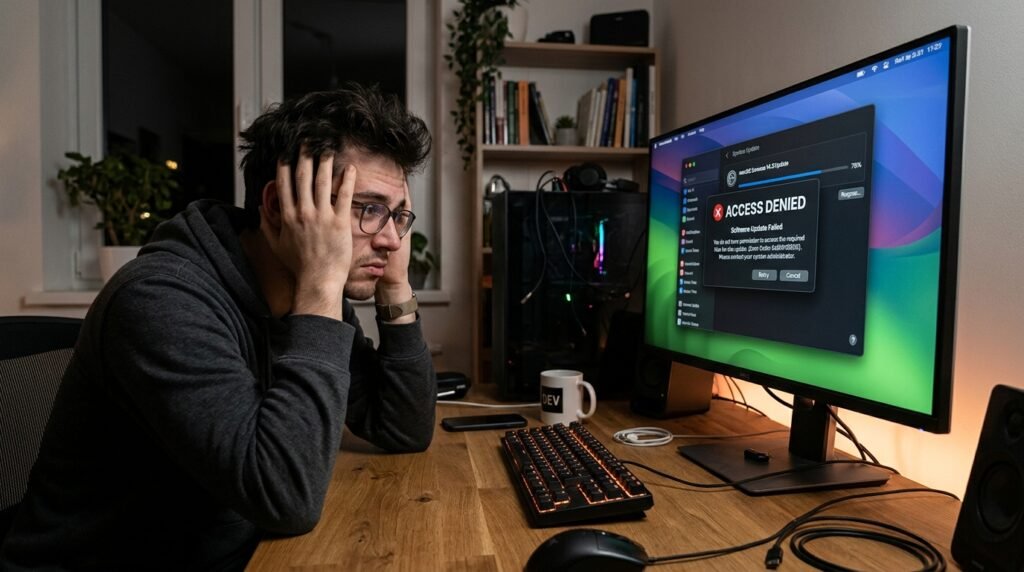
কম্পিউটারে কোনো সফটওয়্যার আপডেট করার সময় “Access Denied”, “Permission Denied”, “You don’t have permission”, “Error 5: Access is denied” অথবা “Administrator privileges required” বার্তা দেখা দিতে পারে। এর অর্থ সাধারণত সফটওয়্যারটির প্রয়োজনীয় ফাইল, ফোল্ডার, Registry Entry বা System Service পরিবর্তন করার পর্যাপ্ত অনুমতি নেই।
এই সমস্যা শুধু ব্যবহারকারীর Account Permission-এর কারণে হয় না। Antivirus Block, চলমান Background Process, ক্ষতিগ্রস্ত Update File, ভুল Folder Permission, Windows Security Feature কিংবা Software Installation Service-এর সমস্যাও Access Denied Error তৈরি করতে পারে।
নিচের পদ্ধতিগুলো পর্যায়ক্রমে অনুসরণ করলে সমস্যার প্রকৃত কারণ শনাক্ত করে নিরাপদে সমাধান করা সম্ভব।
Access Denied সমস্যার সাধারণ লক্ষণ
Software Update-এর সময় সাধারণত নিচের সমস্যাগুলো দেখা যায়:
• Update Download হলেও Install হয় না।
• “Access is denied” বার্তা দেখায়।
• Error Code 5 বা 0x80070005 দেখা যায়।
• Administrator Permission চাওয়া হয়।
• Update মাঝপথে বন্ধ হয়ে যায়।
• Software পুনরায় চালু করলে একই Update আবার দেখায়।
• Program Files Folder-এ নতুন File তৈরি হয় না।
• Update শেষ হওয়ার পর Software চালু হয় না।
• Antivirus Update File Block করে।
• Windows Installer Service Error দেখায়।
• নির্দিষ্ট User Account থেকে Update হয় না।
• Update করার সময় Software হঠাৎ বন্ধ হয়ে যায়।
প্রথমে কম্পিউটার Restart করুন
কোনো Software File বা Update Process Background-এ আটকে থাকলে নতুন Update প্রয়োজনীয় File পরিবর্তন করতে পারে না। তাই প্রথমে সব কাজ সংরক্ষণ করে কম্পিউটার Restart করুন।
Restart করার পর শুধু প্রয়োজনীয় Software খুলে আবার Update দিন। অপ্রয়োজনীয় Application আগে চালু করবেন না।
সাধারণ Shut down-এর পরিবর্তে Restart ব্যবহার করা ভালো। কারণ Fast Startup চালু থাকলে Shut down করার পরও কিছু System State সংরক্ষিত থাকতে পারে।
Software-টি Run as Administrator করুন
Software Update করার জন্য অনেক ক্ষেত্রে Administrator Permission প্রয়োজন হয়।
1. Software-এর Shortcut বা Executable File খুঁজুন।
2. সেটির ওপর Right-click করুন।
3. Run as administrator নির্বাচন করুন।
4. User Account Control বার্তা এলে Yes চাপুন।
5. Software-এর Update Option থেকে আবার চেষ্টা করুন।
Updater-এর আলাদা Executable File থাকলে সেটিও Run as administrator করে চালাতে পারেন।
স্থায়ীভাবে Administrator হিসেবে চালাতে:
1. Software Shortcut-এর ওপর Right-click করুন।
2. Properties নির্বাচন করুন।
3. Compatibility ট্যাবে যান।
4. Run this program as an administrator-এ টিক দিন।
5. Apply এবং OK চাপুন।
তবে সব Software স্থায়ীভাবে Administrator হিসেবে চালানো নিরাপদ নয়। শুধু প্রয়োজন হলে এই Setting ব্যবহার করুন।
বর্তমান Account Administrator কি না পরীক্ষা করুন
Standard User Account থেকে System Folder পরিবর্তন বা Software Update করার অনুমতি নাও থাকতে পারে।
1. Windows + I চাপুন।
2. Accounts নির্বাচন করুন।
3. Your info-তে যান।
4. Account Name-এর নিচে Administrator লেখা আছে কি না দেখুন।
Account Standard User হলে Administrator Account দিয়ে Sign in করুন অথবা Computer Administrator-এর সহায়তা নিন।
অফিস, স্কুল বা প্রতিষ্ঠানের Computer হলে Software Update করার Permission IT Administrator দ্বারা নিয়ন্ত্রিত হতে পারে।
Software সম্পূর্ণ বন্ধ করুন
Software-এর Main Window বন্ধ থাকলেও তার Background Process চালু থাকতে পারে। এতে Update প্রয়োজনীয় File Replace করতে ব্যর্থ হয়।
1. Ctrl + Shift + Esc চাপুন।
2. Task Manager খুলুন।
3. সংশ্লিষ্ট Software এবং Updater Process খুঁজুন।
4. প্রতিটির ওপর Right-click করুন।
5. End task নির্বাচন করুন।
6. Software Updater আবার Run as administrator করে চালান।
Software-এর Service চালু থাকলে Services থেকে সেটি সাময়িকভাবে বন্ধ করতে হতে পারে। তবে Service সম্পর্কে নিশ্চিত না হলে পরিবর্তন করবেন না।
System Tray পরীক্ষা করুন
অনেক Software Close করার পরও System Tray-তে চালু থাকে।
Taskbar-এর ডান পাশে Hidden Icons খুলুন। সংশ্লিষ্ট Software-এর Icon-এর ওপর Right-click করে Exit, Quit বা Close নির্বাচন করুন।
এরপর Update পুনরায় চালান।
অফিসিয়াল Website থেকে Update Installer ডাউনলোড করুন
Software-এর Built-in Updater কাজ না করলে Manufacturer-এর Official Website থেকে সর্বশেষ Installer ডাউনলোড করুন।
সাধারণত নতুন Installer পুরোনো Version-এর ওপর Install করলে Software Update হয়ে যায় এবং User Data অক্ষত থাকে।
Download করার আগে নিশ্চিত করুন:
• Website অফিসিয়াল কি না
• Software-এর সঠিক Windows Version নির্বাচন করা হয়েছে কি না
• 32-bit বা 64-bit Version সঠিক কি না
• Installer File সম্পূর্ণ Download হয়েছে কি না
• Digital Signature বৈধ কি না
অজানা Download Website বা Modified Installer ব্যবহার করবেন না।
Installer-এর Properties থেকে Unblock করুন
ইন্টারনেট থেকে Download করা File Windows দ্বারা Block হতে পারে।
1. Download করা Installer-এর ওপর Right-click করুন।
2. Properties নির্বাচন করুন।
3. General ট্যাবের নিচে Unblock Option আছে কি না দেখুন।
4. থাকলে টিক দিন।
5. Apply এবং OK চাপুন।
6. Installer Run as administrator করুন।
সব File-এ Unblock Option দেখা যাবে না।
Antivirus বা Windows Security পরীক্ষা করুন
Antivirus Software অনেক সময় Updater-এর নতুন File তৈরি বা পুরোনো File পরিবর্তন করা বন্ধ করে দেয়।
Windows Security-তে Block হয়েছে কি না দেখতে:
1. Start Menu থেকে Windows Security খুলুন।
2. Virus & threat protection নির্বাচন করুন।
3. Protection history খুলুন।
4. Software বা Update File Block হয়েছে কি না দেখুন।
5. File বিশ্বস্ত এবং Official Source থেকে Download করা হলে উপযুক্ত Action নিন।
তৃতীয় পক্ষের Antivirus ব্যবহার করলে Quarantine, Application Control, Ransomware Protection এবং Blocked Application List পরীক্ষা করুন।
Antivirus স্থায়ীভাবে বন্ধ করবেন না। পরীক্ষার জন্য সাময়িকভাবে বন্ধ করলে Update শেষ হওয়ার সঙ্গে সঙ্গে পুনরায় চালু করুন।
Controlled Folder Access পরীক্ষা করুন
Windows-এর Controlled Folder Access Feature বিশ্বস্ত নয় এমন App-কে গুরুত্বপূর্ণ Folder পরিবর্তন করতে বাধা দিতে পারে।
1. Windows Security খুলুন।
2. Virus & threat protection নির্বাচন করুন।
3. Manage ransomware protection-এ যান।
4. Controlled folder access চালু আছে কি না দেখুন।
5. Allow an app through Controlled folder access নির্বাচন করুন।
6. Trusted Software বা Updater যোগ করুন।
শুধু Official এবং নির্ভরযোগ্য Software-কে Permission দিন।
Software Installation Folder-এর Permission পরীক্ষা করুন
Software সাধারণত Program Files বা Program Files (x86) Folder-এ ইনস্টল থাকে। এই Folder-এর Permission ক্ষতিগ্রস্ত হলে Update ব্যর্থ হতে পারে।
1. Software Shortcut-এর ওপর Right-click করুন।
2. Open file location নির্বাচন করুন।
3. Installation Folder-এর ওপর Right-click করুন।
4. Properties খুলুন।
5. Security ট্যাবে যান।
6. বর্তমান User Account-এর Read, Write ও Modify Permission আছে কি না দেখুন।
System Folder-এর Permission অনুমান করে পরিবর্তন করবেন না। ভুল Permission দিলে Software Security দুর্বল হতে পারে অথবা Windows-এর অন্য Feature কাজ করা বন্ধ করতে পারে।
Temp Folder পরিষ্কার করুন
ক্ষতিগ্রস্ত Temporary Update File-এর কারণে Access Denied Error হতে পারে।
1. Windows + R চাপুন।
2. %temp% লিখে Enter চাপুন।
3. Ctrl + A চাপুন।
4. Delete করুন।
5. ব্যবহাররত File Delete না হলে Skip করুন।
এরপর আবার Windows + R চাপুন এবং নিচেরটি লিখুন:
temp
Administrator Permission চাইলে Continue চাপুন। Delete করা সম্ভব এমন Temporary File মুছে দিন।
তারপর কম্পিউটার Restart করে Update চেষ্টা করুন।
Software-এর Update Cache পরিষ্কার করুন
কিছু Software Download করা Update Package আলাদা Cache Folder-এ রাখে। Package ক্ষতিগ্রস্ত হলে বারবার Update ব্যর্থ হতে পারে।
Software-এর Settings-এ Clear cache, Reset update বা Delete downloaded update Option আছে কি না দেখুন।
এ ধরনের Option না থাকলে Manufacturer-এর Official Support Documentation অনুসরণ করুন। অনুমান করে AppData বা ProgramData থেকে File Delete করলে Software Settings বা User Data হারাতে পারে।
পর্যাপ্ত Storage Space আছে কি না পরীক্ষা করুন
Update Install করার সময় Download Size-এর চেয়ে বেশি Free Space প্রয়োজন হতে পারে। কারণ Installer Temporary File Extract এবং Backup তৈরি করে।
1. File Explorer খুলুন।
2. This PC নির্বাচন করুন।
3. Windows Drive-এ পর্যাপ্ত Free Space আছে কি না দেখুন।
4. প্রয়োজন হলে অপ্রয়োজনীয় File, Recycle Bin এবং Temporary File পরিষ্কার করুন।
Windows Drive প্রায় পূর্ণ থাকলে Software Update ছাড়াও System Performance এবং Windows Update-এ সমস্যা হতে পারে।
Windows Installer Service Restart করুন
MSI-based Software Update-এর জন্য Windows Installer Service প্রয়োজন হয়।
1. Windows + R চাপুন।
2. services.msc লিখে Enter চাপুন।
3. Windows Installer খুঁজুন।
4. Double-click করুন।
5. Service বন্ধ থাকলে Start চাপুন।
6. চালু থাকলে Restart Option পাওয়া গেলে Restart করুন।
7. Apply এবং OK চাপুন।
Windows Installer Service সবসময় চালু থাকে না। প্রয়োজনের সময় এটি স্বয়ংক্রিয়ভাবে শুরু হতে পারে।
Windows Installer পুনরায় Register করুন
Windows Installer ক্ষতিগ্রস্ত হলে Administrator Command Prompt খুলে নিচের Command চালানো যেতে পারে:
msiexec /unregister
এরপর চালান:
msiexec /regserver
কোনো Success Message নাও দেখা যেতে পারে। Command শেষ হলে Computer Restart করে Software Update আবার চেষ্টা করুন।
Software-এর Update Service পরীক্ষা করুন
Google Chrome, Adobe, Microsoft, Mozilla এবং অন্যান্য অনেক Software আলাদা Update Service ব্যবহার করে।
1. Windows + R চাপুন।
2. services.msc লিখে Enter চাপুন।
3. Software-এর নামযুক্ত Update Service খুঁজুন।
4. Service Disabled কি না পরীক্ষা করুন।
5. প্রয়োজন হলে Manufacturer-এর Default Setting অনুযায়ী চালু করুন।
অজানা Service পরিবর্তন করবেন না। Update Service-এর নাম Software অনুযায়ী ভিন্ন হতে পারে।
Read-only Attribute পরীক্ষা করুন
Software Folder বা Update File Read-only থাকলে Modification ব্যর্থ হতে পারে।
1. সংশ্লিষ্ট File বা Folder-এর ওপর Right-click করুন।
2. Properties খুলুন।
3. Read-only Attribute সক্রিয় কি না দেখুন।
4. প্রয়োজন অনুযায়ী পরিবর্তন করুন।
5. Apply এবং OK চাপুন।
Program Files-এর মূল Folder-এর Attribute পরিবর্তন না করে শুধু সমস্যাযুক্ত Software Folder পরীক্ষা করুন।
File বা Folder অন্য Process ব্যবহার করছে কি না পরীক্ষা করুন
Update যে File পরিবর্তন করতে চায় সেটি অন্য Program ব্যবহার করলে Access Denied দেখাতে পারে।
নিচের Software সাময়িকভাবে বন্ধ করুন:
• Backup Software
• Cloud Sync Application
• File Indexing Tool
• Antivirus Scanner
• Screen Recorder
• Software Launcher
• Plugin Manager
• একই Software-এর অন্য Version
OneDrive, Google Drive বা Dropbox-এর মধ্যে Portable Software থাকলে Sync সাময়িকভাবে Pause করে পরীক্ষা করুন।
Clean Boot করে Update পরীক্ষা করুন
তৃতীয় পক্ষের Service বা Startup Software Update Block করছে কি না বোঝার জন্য Clean Boot করা যায়।
1. Windows + R চাপুন।
2. msconfig লিখে Enter চাপুন।
3. Services ট্যাবে যান।
4. Hide all Microsoft services-এ টিক দিন।
5. Disable all চাপুন।
6. Startup ট্যাব থেকে Open Task Manager নির্বাচন করুন।
7. অপ্রয়োজনীয় Startup App Disable করুন।
8. Computer Restart করুন।
9. Software Update আবার চেষ্টা করুন।
Update সফল হলে Disabled Service বা Startup App-এর কোনোটি সমস্যা তৈরি করছিল।
পরীক্ষা শেষে System Configuration থেকে Normal Startup পুনরায় চালু করুন।
Safe Mode-এ Update দেওয়া উচিত কি?
Safe Mode-এ অনেক System Service এবং Software Update Service বন্ধ থাকে। তাই সব Software Safe Mode-এ Update করা যায় না।
তবে কোনো Background Process Update Block করলে Safe Mode সমস্যা শনাক্ত করতে সহায়তা করতে পারে।
Software Manufacturer Safe Mode Installation সমর্থন করে কি না নিশ্চিত না হয়ে Update দেবেন না।
নতুন Administrator Account দিয়ে পরীক্ষা করুন
বর্তমান User Profile-এর Permission ক্ষতিগ্রস্ত হলে অন্য Administrator Account থেকে Update সফল হতে পারে।
1. Settings খুলুন।
2. Accounts নির্বাচন করুন।
3. Other users-এ যান।
4. নতুন Local User তৈরি করুন।
5. Account Type Administrator করুন।
6. নতুন Account-এ Sign in করুন।
7. Software Update পরীক্ষা করুন।
নতুন Account থেকে Update সফল হলে পুরোনো User Profile-এর Permission বা Configuration সমস্যা থাকতে পারে।
User Account Control পরীক্ষা করুন
User Account Control সম্পূর্ণ বন্ধ বা ভুলভাবে Configured হলে কিছু Installer অস্বাভাবিক আচরণ করতে পারে।
1. Start Menu-তে UAC লিখুন।
2. Change User Account Control settings খুলুন।
3. Default Level নির্বাচন করুন।
4. OK চাপুন।
5. Computer Restart করুন।
UAC স্থায়ীভাবে বন্ধ রাখা নিরাপত্তার জন্য ভালো নয়।
Windows System File পরীক্ষা করুন
ক্ষতিগ্রস্ত System File বা Permission Component-এর কারণে Software Update ব্যর্থ হতে পারে।
Administrator Command Prompt খুলে নিচের Command চালান:
sfc /scannow
Scan শেষ হলে চালান:
DISM /Online /Cleanup-Image /RestoreHealth
Command সম্পন্ন হওয়ার পর Computer Restart করে Update পুনরায় চেষ্টা করুন।
Disk Error পরীক্ষা করুন
Drive-এর File System Error-এর কারণে প্রয়োজনীয় File Access করা নাও যেতে পারে।
Administrator Command Prompt খুলে চালান:
chkdsk C: /scan
Software অন্য Drive-এ ইনস্টল থাকলে C:-এর পরিবর্তে সংশ্লিষ্ট Drive Letter ব্যবহার করুন।
গুরুতর Error পাওয়া গেলে Backup নিয়ে প্রয়োজনীয় Repair করুন।
Software Repair করুন
কিছু Software-এর Installer Repair Option দেয়।
1. Settings খুলুন।
2. Apps থেকে Installed apps-এ যান।
3. সংশ্লিষ্ট Software নির্বাচন করুন।
4. Modify বা Advanced options খুলুন।
5. Repair Option থাকলে চালান।
অথবা Official Installer আবার চালিয়ে Repair নির্বাচন করুন।
Repair করার পর Update পুনরায় চেষ্টা করুন।
Software Uninstall করে পুনরায় Install করুন
অন্য কোনো সমাধান কাজ না করলে Software Uninstall করে সর্বশেষ Version Install করা যেতে পারে।
Uninstall করার আগে Backup নিন:
• Software Settings
• Project File
• License Information
• Plugin
• Custom Preset
• Local Database
• Login বা Activation Details
এরপর:
1. Settings থেকে Apps খুলুন।
2. Software নির্বাচন করুন।
3. Uninstall চাপুন।
4. Computer Restart করুন।
5. Official Website থেকে সর্বশেষ Installer Download করুন।
6. Run as administrator করে Install করুন।
Software-এর Data কোথায় সংরক্ষিত হয় তা না জেনে AppData বা ProgramData Folder Delete করবেন না।
Command Prompt থেকে Installer চালানো
Installer Window থেকে Permission Error হলে Administrator Command Prompt ব্যবহার করা যায়।
1. Start Menu-তে cmd লিখুন।
2. Command Prompt-এর ওপর Right-click করুন।
3. Run as administrator নির্বাচন করুন।
4. Installer থাকা Folder-এ যান।
5. Installer File চালান।
MSI File হলে সাধারণভাবে নিচের Command ব্যবহার করা যায়:
msiexec /i “C:\Path\SoftwareInstaller.msi”
Path-এর জায়গায় Installer-এর প্রকৃত Location দিতে হবে।
Corporate Policy বা Group Policy পরীক্ষা করুন
অফিস বা প্রতিষ্ঠানের Computer-এ Software Installation Group Policy, AppLocker বা Endpoint Security দ্বারা Block হতে পারে।
লক্ষণগুলো হতে পারে:
• Administrator হয়েও Install করা যায় না।
• নির্দিষ্ট Publisher-এর App Block হয়।
• “This app has been blocked by your system administrator” দেখা যায়।
• Software Update-এর পর আগের Version পুনরায় ফিরে আসে।
• Settings পরিবর্তন করা যায় না।
এক্ষেত্রে Policy Bypass করার চেষ্টা না করে প্রতিষ্ঠানের IT Administrator-এর সঙ্গে যোগাযোগ করুন।
Software License ও Subscription পরীক্ষা করুন
কিছু Software-এর Update শুধু Active License বা নির্দিষ্ট Subscription Plan-এর জন্য উপলভ্য থাকে। License Expired হলে Updater Access Denied বা Authorization Error দেখাতে পারে।
Software Account-এ Sign in করে পরীক্ষা করুন:
• License Active কি না
• Subscription Expired কি না
• সঠিক Account ব্যবহার করা হচ্ছে কি না
• Device Activation Limit অতিক্রম করেছে কি না
• Organization License এখনও বৈধ কি না
Internet ও Proxy Setting পরীক্ষা করুন
কখনো Download Server-এ সংযোগ করতে না পারলেও Software ভুলভাবে Access Denied Message দেখাতে পারে।
পরীক্ষা করুন:
• Internet Connection স্থিতিশীল কি না
• VPN বন্ধ করলে Update হয় কি না
• Proxy Configuration সঠিক কি না
• Firewall Update Server Block করছে কি না
• Date ও Time সঠিক কি না
• Office Network-এ Download Restriction আছে কি না
Public বা Restricted Network-এর পরিবর্তে বিশ্বস্ত Internet Connection ব্যবহার করে চেষ্টা করুন।
Windows Date ও Time ঠিক করুন
ভুল Date, Time বা Time Zone-এর কারণে Software Server-এর Security Certificate যাচাই ব্যর্থ হতে পারে।
1. Settings খুলুন।
2. Time & language নির্বাচন করুন।
3. Date & time-এ যান।
4. Set time automatically চালু করুন।
5. Set time zone automatically চালু করুন অথবা সঠিক Time Zone নির্বাচন করুন।
6. Sync now চাপুন।
তারপর Software Update আবার চেষ্টা করুন।
Update Log পরীক্ষা করুন
অনেক Software Update ব্যর্থ হলে Log File তৈরি করে। Log-এ কোন File, Folder বা Service Access করতে পারছে না তা দেখা যায়।
Log সাধারণত পাওয়া যেতে পারে:
• Software Installation Folder
• AppData Folder
• ProgramData Folder
• Temp Folder
• Event Viewer
• Software Support Tool
Log-এ “Access Denied”, “Permission”, “Failed to write”, “File in use” বা “Error 5” লেখা অংশ খুঁজুন।
Event Viewer পরীক্ষা করুন
Windows Event Viewer-এ Application বা Installer Error পাওয়া যেতে পারে।
1. Start Button-এর ওপর Right-click করুন।
2. Event Viewer খুলুন।
3. Windows Logs প্রসারিত করুন।
4. Application নির্বাচন করুন।
5. Update ব্যর্থ হওয়ার সময়ের Error খুঁজুন।
6. Source, Event ID এবং Error Details লিখে রাখুন।
Error Details Manufacturer Support বা Technician-কে দিলে সমস্যা দ্রুত শনাক্ত করা যায়।
Error Code 0x80070005 কী বোঝায়?
0x80070005 সাধারণত Access Denied বা Permission সমস্যার সঙ্গে সম্পর্কিত। এটি Windows Update, Microsoft Store App, Software Installer, Service বা File Permission সমস্যায় দেখা যেতে পারে।
সম্ভাব্য কারণ:
• Administrator Permission নেই
• Security Software Block করছে
• System File ক্ষতিগ্রস্ত
• Folder Permission ভুল
• Update Service কাজ করছে না
• Corporate Policy Block করছে
শুধু Error Code দেখে একক সমাধান নির্ধারণ না করে সমস্যাটি কোন Software এবং কোন পর্যায়ে হচ্ছে তা পরীক্ষা করা প্রয়োজন।
কখন Folder Ownership পরিবর্তন করবেন?
কিছু Guide-এ সমস্যার সমাধান হিসেবে Program Files বা Windows Folder-এর Ownership পরিবর্তনের পরামর্শ দেওয়া হয়। এটি ঝুঁকিপূর্ণ।
ভুল Ownership পরিবর্তন করলে:
• Windows Security দুর্বল হতে পারে
• অন্য Software কাজ করা বন্ধ করতে পারে
• Update আরও ব্যর্থ হতে পারে
• Malware System File পরিবর্তনের সুযোগ পেতে পারে
• Permission পুনরুদ্ধার কঠিন হতে পারে
শুধু নিজের তৈরি Folder বা নির্দিষ্ট Software Folder-এর Ownership পরিবর্তন করুন এবং সেটিও তখনই, যখন সঠিক কারণ নিশ্চিত।
Windows, Program Files বা পুরো System Drive-এর Ownership পরিবর্তন করবেন না।
কখন Professional Support প্রয়োজন?
নিচের পরিস্থিতিতে Software Manufacturer, IT Administrator বা Technician-এর সহায়তা নিন:
• Administrator Account থেকেও Update হয় না।
• Access Denied-এর সঙ্গে System File Error দেখা যায়।
• Software Business Database ব্যবহার করে।
• Update-এর পর গুরুত্বপূর্ণ Data হারানোর ঝুঁকি আছে।
• Corporate Policy Software Block করছে।
• Program Files Permission ক্ষতিগ্রস্ত।
• Antivirus বারবার Official Updater Block করছে।
• Update Log-এ Database বা Service Error আছে।
• Software License Server কাজ করছে না।
• Software Uninstall বা Repair করা যাচ্ছে না।
• Windows-এর একাধিক Software-এ একই সমস্যা হচ্ছে।
গুরুত্বপূর্ণ সতর্কতা
• Cracked বা Modified Software Update করার চেষ্টা করবেন না।
• অজানা Website থেকে Update Patch Download করবেন না।
• পুরো Windows Drive-এর Permission পরিবর্তন করবেন না।
• Antivirus স্থায়ীভাবে Disable করবেন না।
• গুরুত্বপূর্ণ Software Uninstall করার আগে Data Backup নিন।
• অফিসের Computer-এ Security Policy Bypass করবেন না।
• Registry পরিবর্তনের আগে Backup ছাড়া কাজ করবেন না।
• সন্দেহজনক Updater-কে Administrator Permission দেবেন না।
• Software Update-এর সময় Computer জোর করে বন্ধ করবেন না।
শেষ কথা
Software Update দেওয়ার সময় Access Denied দেখালে প্রথমে Computer Restart, Software Run as administrator, Background Process বন্ধ এবং Official Installer দিয়ে Update চেষ্টা করুন। এরপর Antivirus, Controlled Folder Access, Temporary File, Storage Space, Windows Installer Service এবং Software Folder Permission পরীক্ষা করুন।
সমস্যাটি শুধু একটি Software-এ হলে তার Updater, Installation Folder বা License পরীক্ষা করা প্রয়োজন। একাধিক Software-এ Access Denied দেখালে Windows Account Permission, System File, Security Software অথবা User Profile-এ সমস্যা থাকতে পারে। অফিস বা প্রতিষ্ঠানের Computer হলে অনুমতি ছাড়া Policy পরিবর্তনের পরিবর্তে IT Administrator-এর সহায়তা নেওয়াই নিরাপদ।