
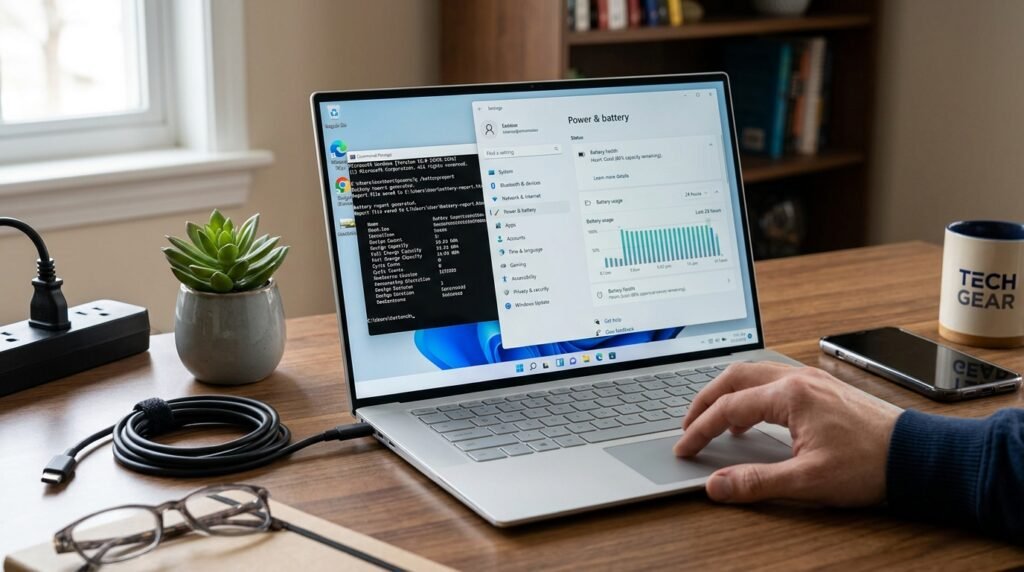
Laptop 100% charge দেখানোর পর অল্প সময়ের মধ্যে battery দ্রুত কমে গেলে, 20%–40% charge থাকা অবস্থায় হঠাৎ shutdown হলে, percentage দীর্ঘ সময় একই জায়গায় আটকে থাকলে অথবা full charge capacity অনেক কমে গেলে battery health পরীক্ষা করা প্রয়োজন।
Lithium-ion battery ব্যবহার ও সময়ের সঙ্গে স্বাভাবিকভাবেই capacity হারায়। এটি chemical ageing বা battery degradation। তবে Windows-এর percentage reading, battery firmware বা charging controller কখনো actual charge level সঠিকভাবে estimate করতে না পারলে calibration-এর মাধ্যমে reading কিছুটা ঠিক করা যায়।
Battery calibration নষ্ট battery repair করে না এবং পুরোনো battery-এর হারানো capacity ফিরিয়ে আনে না। Calibration-এর কাজ হলো operating system ও battery controller-কে full এবং low charge level আবার সঠিকভাবে বুঝতে সাহায্য করা।
Battery নিয়ে কাজ করার সময় swelling, অতিরিক্ত গরম, পোড়া গন্ধ অথবা casing উঠে যাওয়ার লক্ষণ থাকলে calibration বা full discharge না করে laptop বন্ধ করে professional service নিন।
## Laptop Battery Health বলতে কী বোঝায়?
Battery Health হলো নতুন অবস্থার তুলনায় বর্তমানে battery কতটুকু charge ধারণ করতে পারে তার একটি আনুমানিক পরিমাপ।
Battery report-এ সাধারণত দুটি গুরুত্বপূর্ণ value দেখা যায়:
* Design Capacity
* Full Charge Capacity
### Design Capacity
Battery নতুন অবস্থায় manufacturer যে capacity নির্ধারণ করেছে।
### Full Charge Capacity
বর্তমানে battery সর্বোচ্চ যে পরিমাণ charge ধরে রাখতে পারছে।
Full Charge Capacity সময়ের সঙ্গে কমে গেলে battery wear হয়েছে বোঝা যায়।
## Battery Health Percentage কীভাবে হিসাব করবেন?
সাধারণ হিসাব:
`Battery Health = Full Charge Capacity ÷ Design Capacity × 100`
উদাহরণ:
* Design Capacity: 50,000 mWh
* Full Charge Capacity: 40,000 mWh
তাহলে আনুমানিক health:
`40,000 ÷ 50,000 × 100 = 80%`
এই value absolute laboratory measurement নয়। Battery firmware, temperature, usage ও recent calibration-এর ওপর reading কিছুটা পরিবর্তিত হতে পারে।
## Battery Health কমে যাওয়ার সাধারণ লক্ষণ
* Full charge-এ আগের তুলনায় কম backup
* Charge দ্রুত 100% থেকে 80%-এ নেমে যায়
* 30% বা 40%-এ হঠাৎ shutdown
* Battery percentage jump করে
* Percentage দীর্ঘ সময় আটকে থাকে
* Charger খুললেই laptop বন্ধ
* Battery detected নয়
* “Consider replacing your battery” warning
* “Service recommended” notification
* Full charge capacity অনেক কম
* Battery খুব গরম
* Charging ধীর
* 100% charge হয় না
* Charge 0% দেখিয়েও কিছুক্ষণ চলে
* Sleep অবস্থায় বেশি battery drain
* Battery ফুলে গেছে
## Battery Calibration কী?
Battery Calibration হলো battery-কে controlledভাবে full charge, discharge এবং আবার full charge করিয়ে charge meter বা fuel gauge-এর reading পুনরায় align করার প্রক্রিয়া।
Calibration প্রয়োজন হতে পারে যখন:
* Percentage ভুল দেখায়
* 20%–40%-এ shutdown হয়
* 100% থেকে দ্রুত drop
* Battery পরিবর্তনের পর reading অস্বাভাবিক
* BIOS update-এর পর percentage সমস্যা
* দীর্ঘদিন charging limit ব্যবহারের পর estimate ভুল
* Battery report-এর reading inconsistent
Calibration capacity বাড়ায় না।
## Battery Calibration কখন করা উচিত নয়?
নিচের অবস্থায় calibration করবেন না:
* Battery swollen
* Casing উঠে গেছে
* Touchpad বা keyboard ফুলে উঠেছে
* পোড়া গন্ধ
* Battery leak
* Charging-এর সময় অতিরিক্ত গরম
* Laptop বারবার বন্ধ হচ্ছে
* Battery physically damaged
* Charger spark করছে
* Battery health খুব খারাপ
* Manufacturer calibration নিষেধ করেছে
এই অবস্থায় discharge cycle চালানো ঝুঁকিপূর্ণ হতে পারে।
## কাজ শুরুর আগে গুরুত্বপূর্ণ সতর্কতা
* গুরুত্বপূর্ণ file backup নিন
* Unsaved কাজ রাখবেন না
* Original বা compatible charger ব্যবহার করুন
* Laptop ventilated surface-এ রাখুন
* Bed, pillow বা কাপড়ের ওপর রাখবেন না
* Calibration-এর সময় heavy gaming করবেন না
* Battery swelling থাকলে charge দেবেন না
* BIOS update calibration-এর সময় করবেন না
* Laptop unattended রেখে দেবেন না
* Unknown battery optimizer ব্যবহার করবেন না
## ১. Windows Battery Report তৈরি করুন
Windows 10 ও Windows 11-এ built-in Battery Report তৈরি করা যায়।
1. Start menu-তে লিখুন:
`Terminal`
2. Windows Terminal বা Command Prompt-এর ওপর right-click করুন।
3. **Run as administrator** নির্বাচন করুন।
4. লিখুন:
`powercfg /batteryreport`
5. Enter চাপুন।
Windows একটি HTML report তৈরি করবে।
সাধারণত message-এ report file-এর location দেখাবে।
## ২. Battery Report খুলুন
Command output-এ দেখানো file path copy করুন।
সাধারণ location হতে পারে:
`C:\Users\Username\battery-report.html`
File Explorer থেকে file খুলুন।
Browser-এ report দেখা যাবে।
## ৩. Installed Batteries Section বুঝুন
Battery Report-এর Installed Batteries section-এ দেখা যেতে পারে:
* Name
* Manufacturer
* Serial number
* Chemistry
* Design capacity
* Full charge capacity
* Cycle count
সব laptop cycle count report করে না।
## ৪. Design Capacity ও Full Charge Capacity Compare করুন
এই দুই value battery health বোঝার সবচেয়ে গুরুত্বপূর্ণ সূত্র।
উদাহরণ:
* Design Capacity: 48,000 mWh
* Full Charge Capacity: 36,000 mWh
Health আনুমানিক:
`36,000 ÷ 48,000 × 100 = 75%`
Full Charge Capacity যদি Design Capacity-এর কাছাকাছি থাকে, battery তুলনামূলক ভালো।
## ৫. Cycle Count কী?
একটি পূর্ণ charge cycle মানে battery capacity মোট 100% ব্যবহার।
এটি একবারে 100% থেকে 0% হতে হবে না।
উদাহরণ:
* প্রথম দিনে 50% ব্যবহার
* দ্বিতীয় দিনে 50% ব্যবহার
মোট এক cycle হিসেবে গণনা হতে পারে।
Cycle count বাড়ার সঙ্গে battery wear হওয়া স্বাভাবিক।
## ৬. Recent Usage Section
Recent Usage section-এ দেখা যায়:
* AC power
* Battery power
* Active
* Suspended
* Charge percentage
* Remaining capacity
এখানে charger disconnect হওয়ার পর battery কত দ্রুত কমেছে তার ধারণা পাওয়া যায়।
## ৭. Battery Usage Graph
Battery usage graph দেখায় কোন সময়ে battery বেশি ব্যবহার হয়েছে।
Gaming, video editing, high brightness, hotspot বা dedicated GPU usage-এর সময় drain দ্রুত হতে পারে।
শুধু graph দেখে battery faulty সিদ্ধান্ত নেবেন না। Workload বিবেচনা করুন।
## ৮. Usage History
Usage History section battery এবং AC power-এ laptop কতক্ষণ ব্যবহার হয়েছে তা দেখাতে পারে।
দীর্ঘদিন প্রায় সবসময় charger-এ থাকলেও battery ageing থেমে যায় না।
Heat ও high state of charge degradation বাড়াতে পারে।
## ৯. Battery Capacity History
Battery Capacity History সময়ের সঙ্গে Full Charge Capacity কীভাবে পরিবর্তিত হয়েছে তা দেখায়।
যদি capacity ধারাবাহিকভাবে কমে, সেটি স্বাভাবিক wear হতে পারে।
হঠাৎ বড় পরিবর্তন হলে:
* Calibration issue
* Firmware reading
* Battery replacement
* Battery fault
* BIOS update
পরীক্ষা করুন।
## ১০. Battery Life Estimates
Battery Life Estimates section design capacity এবং current full charge capacity অনুযায়ী estimated runtime দেখায়।
এই estimate বাস্তব ব্যবহারে ভিন্ন হতে পারে।
কারণ:
* Screen brightness
* Wi-Fi
* Processor load
* Background app
* Battery age
* Power mode
* Temperature
* Dedicated GPU
## ১১. Battery Health কত হলে ভালো?
Exact threshold manufacturer ও usage অনুযায়ী ভিন্ন।
সাধারণভাবে:
### 90%–100%
তুলনামূলক ভালো condition।
### 80%–89%
কিছু wear হয়েছে, তবে সাধারণভাবে usable।
### 60%–79%
Backup noticeably কমে যেতে পারে।
### 60%-এর নিচে
Replacement বিবেচনা করা যেতে পারে, বিশেষ করে shutdown বা charging সমস্যা থাকলে।
শুধু percentage নয়, real backup ও physical condition বেশি গুরুত্বপূর্ণ।
## ১২. Battery Report-এ Cycle Count না দেখালে
সব battery controller cycle count Windows-এ report করে না।
এটি missing থাকলেই battery বা Windows problem নয়।
Manufacturer diagnostic tool বা BIOS diagnostics ব্যবহার করা যেতে পারে।
## ১৩. Manufacturer Battery Diagnostic ব্যবহার করুন
Laptop brand অনুযায়ী official diagnostic থাকতে পারে:
* Dell diagnostics
* HP Support Assistant
* Lenovo Vantage
* ASUS MyASUS
* Acer Care Center
* MSI Center
* Microsoft Surface app
Official tool থেকে battery health, warranty status ও charging mode দেখা যেতে পারে।
Third-party unknown battery tool ব্যবহার করবেন না।
## ১৪. BIOS বা UEFI Battery Health Check
কিছু laptop BIOS diagnostics-এ battery status দেখায়।
Computer startup-এর সময় brand-specific key ব্যবহার করে diagnostics খুলতে হতে পারে।
সাধারণ key:
* F2
* F10
* F12
* Esc
* Enter
BIOS-এর অন্য setting পরিবর্তন করবেন না।
## ১৫. Windows Settings থেকে Battery Usage দেখুন
Windows 11-এ:
1. Settings খুলুন
2. System → Power & battery
3. Battery usage খুলুন
এখানে দেখা যায়:
* Screen on time
* Screen off time
* Sleep usage
* App battery usage
কোন application বেশি battery ব্যবহার করছে বুঝতে সাহায্য করে।
## ১৬. Battery দ্রুত কমলে App Usage দেখুন
Battery drain সবসময় battery health-এর কারণে নয়।
যে application বেশি ব্যবহার করতে পারে:
* Browser
* Video meeting
* Emulator
* Game
* Photoshop
* Cloud sync
* Windows Update
* Antivirus scan
* Screen recorder
* Dedicated GPU software
App usage ও Task Manager পরীক্ষা করুন।
## ১৭. Battery Calibration করার আগে প্রস্তুতি
Calibration শুরু করার আগে:
* Important file backup
* Charger ঠিক আছে
* Battery ফুলে যায়নি
* Windows update শেষ
* Laptop overheating নেই
* Sleep setting সাময়িকভাবে adjust
* Battery saver behaviour বুঝে নিন
* Manufacturer instruction দেখুন
## ১৮. সাধারণ Battery Calibration Method
Manufacturer যদি আলাদা procedure না দেয়, সাধারণ process:
1. Battery 100% charge করুন
2. Full charge হওয়ার পর কিছু সময় charger connected রাখুন
3. Charger খুলুন
4. Normal light use-এ battery কমতে দিন
5. Critical level পর্যন্ত যেতে দিন
6. Laptop নিজে hibernate বা shutdown হলে বন্ধ রাখুন
7. Charger লাগিয়ে interruption ছাড়া 100% charge করুন
8. Windows চালু করে percentage test করুন
বারবার 0% পর্যন্ত discharge করবেন না।
## ১৯. Calibration-এর সময় Heavy Workload কেন এড়িয়ে চলবেন?
Gaming বা stress test করলে battery দ্রুত গরম হয় এবং sudden shutdown হতে পারে।
Calibration-এর জন্য light workload ভালো:
* Document
* Video playback
* Web browsing
* Idle use
Temperature নিয়ন্ত্রণে রাখুন।
## ২০. Sleep ও Hibernate Setting
Calibration-এর সময় battery low হওয়ার আগে sleep হলে discharge complete নাও হতে পারে।
Settings → System → Power & battery → Screen and sleep থেকে temporary setting adjust করা যায়।
কাজ শেষে আগের setting ফিরিয়ে দিন।
## ২১. Critical Battery Level
Windows battery খুব কম হলে hibernate বা shutdown করতে পারে।
এটি battery protection-এর অংশ।
Critical action disable করে battery জোর করে deep discharge করা উচিত নয়।
Lithium-ion battery বারবার সম্পূর্ণ discharge করলে wear বাড়তে পারে।
## ২২. 0% পর্যন্ত Discharge কি বাধ্যতামূলক?
না।
Modern lithium-ion battery নিয়মিত 0% করা উচিত নয়।
Calibration প্রয়োজন হলে controlled low level পর্যন্ত discharge এবং automatic shutdown/hibernate যথেষ্ট হতে পারে।
Battery সম্পূর্ণ empty করে দীর্ঘ সময় রেখে দেবেন না।
## ২৩. Calibration কতবার করবেন?
Routineভাবে প্রতি মাসে calibration প্রয়োজন নেই।
শুধু যখন percentage reading inaccurate মনে হয় বা manufacturer recommend করে তখন করুন।
ঘন ঘন full discharge battery wear বাড়াতে পারে।
## ২৪. Calibration-এর পর কী পরিবর্তন আশা করবেন?
Calibration-এর পর:
* Percentage reading smoother হতে পারে
* Sudden jump কমতে পারে
* Shutdown level বেশি accurate হতে পারে
* Battery report estimate পরিবর্তিত হতে পারে
কিন্তু:
* Capacity বাড়বে না
* পুরোনো cell নতুন হবে না
* Swollen battery ঠিক হবে না
* Backup অলৌকিকভাবে বাড়বে না
## ২৫. Battery Calibration কাজ না করলে
সম্ভাব্য কারণ:
* Battery cell damaged
* Battery controller fault
* Full charge capacity কম
* Charger problem
* DC jack সমস্যা
* BIOS/firmware issue
* Motherboard charging circuit
* Temperature sensor
* Battery replacement প্রয়োজন
Professional diagnosis নিন।
## ২৬. Battery Percentage ভুল দেখালে
Try করুন:
1. Restart
2. Windows update
3. Battery report
4. BIOS diagnostics
5. Battery driver reinstall
6. Calibration
7. Manufacturer tool
8. Charger test
9. Battery replacement assessment
## ২৭. Battery Driver Reinstall
Device Manager খুলুন:
1. `Windows + X`
2. Device Manager
3. Batteries section expand করুন
4. **Microsoft AC Adapter**
5. **Microsoft ACPI-Compliant Control Method Battery**
দেখুন।
Battery device-এর ওপর right-click করে Uninstall device করা যেতে পারে।
তারপর computer Restart দিন।
Windows driver পুনরায় install করবে।
## ২৮. Battery Driver Reinstall-এর সতর্কতা
এটি battery hardware repair করে না।
শুধু detection বা percentage reporting issue থাকলে সাহায্য করতে পারে।
Unknown third-party battery driver install করবেন না।
## ২৯. Charger পরীক্ষা করুন
Battery charging সমস্যা হলে charger দেখুন:
* Correct voltage
* Correct wattage
* Connector loose কি না
* Cable damaged কি না
* Adapter অতিরিক্ত গরম কি না
* Original বা manufacturer-approved কি না
* Charging light স্থিতিশীল কি না
Low-wattage charger-এ laptop চললেও battery charge নাও হতে পারে।
## ৩০. USB-C Charging সমস্যা
USB-C laptop-এর জন্য charger ও cable দুটোকেই প্রয়োজনীয় Power Delivery wattage support করতে হবে।
Phone charger দিয়ে laptop:
* Slow charge
* Not charging
* Battery drain while plugged in
* Performance limit
দেখাতে পারে।
সব USB-C port charging support করে না।
## ৩১. Battery 100% হয় না কেন?
কিছু laptop battery protection mode-এ 60%, 80% বা নির্দিষ্ট level-এ charging থামায়।
Setting থাকতে পারে:
* Conservation Mode
* Battery Care
* Battery Health Charging
* Smart Charging
* Adaptive Battery Optimizer
* Primarily AC Use
এটি fault নাও হতে পারে।
## ৩২. Charging Limit Feature
Manufacturer utility থেকে charging limit চালু করা যায়।
এটি useful যদি laptop বেশিরভাগ সময় charger-এ থাকে।
Common limit:
* 60%
* 80%
* Custom threshold
এতে runtime কম দেখাবে, কিন্তু long-term battery stress কমতে পারে।
## ৩৩. Laptop সবসময় Charger-এ রাখলে Battery নষ্ট হয়?
Modern laptop charging controller full হওয়ার পর charging manage করে।
তবে battery দীর্ঘসময়:
* 100% charge
* High temperature
* Heavy workload
অবস্থায় থাকলে ageing বাড়তে পারে।
Charging limit ও proper cooling সাহায্য করতে পারে।
## ৩৪. Gaming-এর সময় Battery Health
Gaming-এর সময় charger ব্যবহার করা সাধারণত প্রয়োজন, কারণ battery mode-এ performance কমে।
কিন্তু gaming-এর heat battery ageing বাড়াতে পারে।
যা করবেন:
* Ventilation
* Original charger
* Charging limit, supported হলে
* Cooling system clean
* Bed বা pillow এড়িয়ে চলা
* Temperature monitor
## ৩৫. Battery Temperature
উচ্চ temperature lithium-ion battery-এর জন্য ক্ষতিকর।
Heat source:
* Gaming
* Video rendering
* Blocked vent
* Dust
* Fan problem
* Hot room
* Battery fault
* Wrong charger
Battery ফুলে গেলে সঙ্গে সঙ্গে ব্যবহার বন্ধ করুন।
## ৩৬. Swollen Battery-এর লক্ষণ
* Touchpad উপরে উঠে গেছে
* Keyboard বা palm rest ফুলে গেছে
* Bottom cover gap
* Laptop টেবিলে সমান থাকে না
* Battery casing ফুলে গেছে
* Trackpad click হয় না
* Cover বাঁকা
* Chemical smell
এগুলো জরুরি safety warning।
## ৩৭. Swollen Battery হলে কী করবেন?
1. Laptop বন্ধ করুন
2. Charger খুলুন
3. চাপ দেবেন না
4. Battery puncture করবেন না
5. আগুন বা heat source থেকে দূরে রাখুন
6. Professional service নিন
7. Safe battery disposal করুন
Swollen battery calibration বা full charge করবেন না।
## ৩৮. Charger খুললেই Laptop বন্ধ
সম্ভাব্য কারণ:
* Battery dead
* Battery disconnected
* Battery detected নয়
* Battery connector loose
* Cell failure
* Charging circuit fault
Battery report ও BIOS diagnostics দেখুন।
Internal battery নিজে খুলতে না পারলে technician-এর সাহায্য নিন।
## ৩৯. 30% Charge-এ হঠাৎ Shutdown
এটি হতে পারে:
* Calibration error
* Weak battery cell
* Voltage drop
* Battery health খুব কম
* Temperature issue
* Controller mismatch
একবার calibration test করা যায়, কিন্তু বারবার হলে battery replacement প্রয়োজন হতে পারে।
## ৪০. Percentage হঠাৎ Jump করে
উদাহরণ:
* 60% থেকে 25%
* 20% থেকে 5%
* Charger লাগালে 40% থেকে 80%
এটি fuel gauge error বা weak cell নির্দেশ করতে পারে।
Battery report ও calibration করুন।
## ৪১. Battery দ্রুত 100% হয়
যদি কয়েক মিনিটে 20% থেকে 100% দেখায় কিন্তু backup অল্প হয়, Full Charge Capacity খুব কম হতে পারে।
Battery report দেখুন।
এটি charger fast হওয়ার প্রমাণ নয়।
## ৪২. Battery 0% দেখালেও Laptop চলে
Reading calibration ভুল হতে পারে।
Computer restart, battery driver reinstall ও calibration পরীক্ষা করুন।
Battery low level-এ দীর্ঘসময় চালাবেন না।
## ৪৩. Battery Not Detected
সম্ভাব্য কারণ:
* Connector loose
* Battery failure
* BIOS issue
* Driver issue
* Incompatible battery
* Motherboard charging circuit
Try করুন:
* Restart
* BIOS diagnostics
* Battery driver reinstall
* Full power reset
* Technician inspection
## ৪৪. Power Reset
Removable battery model হলে manufacturer procedure অনুযায়ী:
1. Laptop shutdown
2. Charger খুলুন
3. Battery remove করুন
4. Power button কিছু সময় ধরে রাখুন
5. Battery ও charger reconnect করুন
Internal battery model নিজে খুলবেন না।
কিছু laptop-এ emergency reset pinhole থাকে।
## ৪৫. BIOS Update
Battery detection বা charging bug BIOS update-এ ঠিক হতে পারে।
তবে BIOS update ঝুঁকিপূর্ণ।
Update-এর আগে:
* Exact model
* Correct BIOS
* Stable charger
* Battery charge
* BitLocker recovery key
* Data backup
নিশ্চিত করুন।
Battery unstable হলে BIOS update করবেন না।
## ৪৬. Windows Power Troubleshooter
Windows version অনুযায়ী Power troubleshooter বা Get Help diagnostic available থাকতে পারে।
Settings → System → Troubleshoot section দেখুন।
এটি power plan ও sleep-related কিছু setting detect করতে পারে।
Battery cell health repair করবে না।
## ৪৭. Power Plan Reset
Advanced power setting ভুল হলে battery drain বা sleep সমস্যা হতে পারে।
Default plan restore করার আগে custom business বা manufacturer setting note করুন।
Random power command ব্যবহার করবেন না।
## ৪৮. Background App Battery Drain
Battery health ভালো হলেও background app backup কমাতে পারে।
Task Manager ও Battery Usage থেকে দেখুন:
* Browser
* Cloud sync
* Teams
* Discord
* Adobe
* Game launcher
* Antivirus
* Windows Update
Startup app optimize করুন।
## ৪৯. Screen Brightness
Laptop display battery-এর বড় consumer।
Backup বাড়াতে:
* Brightness কমান
* Adaptive brightness ব্যবহার
* Keyboard backlight কমান
* Unused external device খুলুন
* High refresh rate কমান, প্রয়োজন হলে
## ৫০. Battery Saver
Settings → System → Power & battery থেকে Battery Saver ব্যবহার করা যায়।
এটি background activity ও brightness কমাতে পারে।
Heavy কাজের সময় performance সীমিত হতে পারে।
## ৫১. Refresh Rate
120Hz বা 144Hz display 60Hz-এর তুলনায় বেশি power ব্যবহার করতে পারে।
Battery mode-এ lower refresh rate ব্যবহার করা যায়, যদি supported হয়।
Gaming বা smooth scrolling-এর প্রয়োজন বিবেচনা করুন।
## ৫২. Dedicated GPU Battery Drain
NVIDIA বা AMD dedicated GPU active থাকলে battery দ্রুত কমতে পারে।
Windows Graphics Settings থেকে light application integrated GPU-তে চালানো যায়।
Driver বা hardware utility না বুঝে disable করবেন না।
## ৫৩. Keyboard Backlight
Keyboard backlight battery ব্যবহার করে।
Battery mode-এ brightness কমানো বা timeout ব্যবহার করা যায়।
## ৫৪. Wi-Fi, Bluetooth ও External Device
Battery backup বাড়াতে unused অবস্থায় বন্ধ করতে পারেন:
* Bluetooth
* External HDD
* USB RGB device
* Dongle
* Phone charging
* Webcam
* Game controller
Wi-Fi signal দুর্বল হলেও battery usage বাড়তে পারে।
## ৫৫. Sleep Drain
Laptop lid বন্ধ রেখে battery দ্রুত কমলে:
* Modern Standby
* Network activity
* USB device
* Wake timer
* Background app
* Driver
* Sleep-এর বদলে screen only off
কারণ হতে পারে।
Sleep Study report advanced diagnosis-এ ব্যবহার করা যায়।
## ৫৬. Hibernate ব্যবহার
দীর্ঘসময় laptop ব্যবহার না করলে Sleep-এর বদলে Hibernate battery drain কমাতে পারে।
Hibernate state disk-এ save করে প্রায় power off-এর মতো থাকে।
SSD থাকলে resume তুলনামূলক দ্রুত।
## ৫৭. Battery Replacement কখন প্রয়োজন?
নিচের একাধিক লক্ষণ থাকলে replacement বিবেচনা করুন:
* Health খুব কম
* Backup কয়েক মিনিট
* Sudden shutdown
* Charger খুললেই off
* Swelling
* Overheating
* Battery error
* Calibration কাজ করে না
* Cell imbalance
* Manufacturer diagnostic fail
## ৫৮. Original বনাম Compatible Battery
### Original Battery
সাধারণত compatibility, firmware ও safety বেশি নির্ভরযোগ্য।
### ভালো Compatible Battery
বিশ্বস্ত manufacturer হলে ব্যবহারযোগ্য হতে পারে।
### Low-Quality Battery
ঝুঁকি:
* Wrong capacity claim
* Swelling
* Overheating
* Short lifespan
* Charging error
* Fire risk
শুধু কম দাম দেখে battery কিনবেন না।
## ৫৯. Battery Part Number মিলিয়ে নিন
Replacement-এর আগে verify করুন:
* Laptop exact model
* Battery part number
* Voltage
* Connector
* Cell configuration
* Physical size
* Capacity
* Firmware compatibility
একই series-এর সব battery একই নাও হতে পারে।
## ৬০. Battery Warranty
Laptop ও battery warranty period আলাদা হতে পারে।
Warranty claim-এর জন্য প্রয়োজন হতে পারে:
* Invoice
* Serial number
* Diagnostic result
* Battery report
* Service tag
Battery নিজে খুললে warranty প্রভাবিত হতে পারে।
## ৬১. পুরোনো Battery Disposal
Lithium-ion battery সাধারণ আবর্জনায় ফেলবেন না।
* Puncture করবেন না
* আগুনে দেবেন না
* পানিতে ফেলবেন না
* Household bin-এ দেবেন না
Authorized e-waste বা battery recycling facility ব্যবহার করুন।
## ৬২. Third-Party Battery Tool থেকে সতর্কতা
Unknown battery optimizer বা calibration software:
* Wrong reading
* Advertisement
* Malware
* Unnecessary driver
* False health warning
দিতে পারে।
Windows Battery Report ও manufacturer diagnostic যথেষ্ট।
## ৬৩. Windows Reinstall কি Battery Health ঠিক করবে?
না।
Windows reinstall:
* Battery cell capacity
* Swelling
* Chemical ageing
* Weak cell
ঠিক করতে পারে না।
শুধু software reporting issue হলে driver বা Windows repair সাহায্য করতে পারে।
## ৬৪. Battery Health Check-এর নিরাপদ Diagnosis Flow
এই ক্রমে কাজ করুন:
1. Physical swelling পরীক্ষা
2. Original charger যাচাই
3. Windows Battery Report
4. Design ও Full Charge Capacity compare
5. Manufacturer diagnostic
6. Battery usage app review
7. Windows ও BIOS update status
8. Battery driver reinstall
9. Calibration, প্রয়োজন হলে
10. Charger ও charging port test
11. Battery replacement assessment
## যেসব কাজ করবেন না
* Swollen battery charge করবেন না
* Battery puncture করবেন না
* বারবার 0% discharge করবেন না
* Calibration করে capacity বাড়বে ভাববেন না
* Unknown battery optimizer install করবেন না
* Wrong wattage charger ব্যবহার করবেন না
* Phone charger দিয়ে unsupported laptop চালাবেন না
* Battery connector নিজে খুলবেন না, অভিজ্ঞতা না থাকলে
* Battery freezer-এ রাখবেন না
* BIOS update unstable battery-তে করবেন না
* Cheap unknown battery কিনবেন না
* Old battery সাধারণ আবর্জনায় ফেলবেন না
## কখন Professional সাহায্য প্রয়োজন?
নিচের অবস্থায় technician-এর সাহায্য নিন:
* Battery swollen
* Charger খুললেই laptop off
* 20%–50%-এ shutdown
* Battery detected নয়
* Charging port loose
* Charger spark
* Laptop অতিরিক্ত গরম
* BIOS battery error
* Battery report অস্বাভাবিক
* Calibration কাজ করে না
* Internal battery replacement
* Battery connector বা charging circuit সমস্যা
* Original battery শনাক্ত করতে সমস্যা
* Data backup দরকার
## দিনাজপুরে Laptop Battery Health ও Replacement Support
Laptop battery backup কম, charge percentage ভুল, sudden shutdown, swollen battery অথবা charging সমস্যা হলে Dinajpur IT Park-এ যোগাযোগ করতে পারেন।
আমরা প্রয়োজন অনুযায়ী সহায়তা করি:
* Windows Battery Report
* Battery health check
* Design ও Full Charge Capacity analysis
* Battery calibration
* Charger test
* USB-C charging diagnosis
* Battery driver সমস্যা
* BIOS battery diagnostics
* Swollen battery inspection
* Internal battery replacement
* Original ও compatible battery selection
* Charging port ও adapter diagnosis
* Laptop overheating service
* Data backup
**Dinajpur IT Park**
নিউটাউন ৩ নং বাজার, সদর, দিনাজপুর
মোবাইল: 01676-620232
বিকল্প মোবাইল: 01773-975423
WhatsApp: 01676-620232
Battery ফুলে গেলে, casing উঠলে অথবা পোড়া গন্ধ হলে laptop ব্যবহার বন্ধ করে charger খুলে দ্রুত professional inspection নিন।
## সাধারণ প্রশ্ন ও উত্তর
### Laptop Battery Health কীভাবে Check করব?
Administrator Terminal-এ `powercfg /batteryreport` চালিয়ে Battery Report তৈরি করুন। Design Capacity ও Full Charge Capacity compare করুন।
### Battery Health Percentage কীভাবে হিসাব করব?
Full Charge Capacity-কে Design Capacity দিয়ে ভাগ করে 100 দিয়ে গুণ করুন।
### Battery Calibration করলে Health বাড়ে?
না। এটি percentage reading ঠিক করতে পারে, কিন্তু হারানো chemical capacity ফিরিয়ে আনে না।
### Calibration কতবার করা উচিত?
Routineভাবে নয়। Percentage ভুল দেখালে বা manufacturer recommend করলে করুন।
### Battery 30%-এ Shutdown কেন হয়?
Calibration error, weak cell, voltage drop অথবা battery health কম হওয়ার কারণে হতে পারে।
### Battery সবসময় Charger-এ রাখা যাবে?
Modern laptop charging manage করে, তবে heat ও দীর্ঘসময় 100% charge ageing বাড়াতে পারে। Charging limit feature থাকলে ব্যবহার করা যায়।
### 80% Charging Limit কেন?
Battery দীর্ঘসময় full voltage-এ না থাকায় long-term stress কমাতে সাহায্য করতে পারে।
### Battery Report-এ Cycle Count নেই কেন?
সব battery controller cycle count Windows-এ report করে না।
### Charger লাগানো অবস্থায় Battery কমে কেন?
Charger wattage কম, cable সমস্যা, heavy workload, USB-C Power Delivery mismatch অথবা charging circuit fault হতে পারে।
### Battery 100% হয় না কেন?
Manufacturer-এর Battery Care বা Conservation Mode 60%–80%-এ charging সীমিত করতে পারে।
### Charger খুললেই Laptop বন্ধ হলে কী করব?
Battery dead, disconnected বা charging circuit fault হতে পারে। Battery report ও professional diagnosis প্রয়োজন।
### Swollen Battery কি ব্যবহার করা নিরাপদ?
না। Laptop বন্ধ করে charger খুলুন এবং battery replace করুন।
### Windows Reinstall করলে Battery ঠিক হবে?
না। Hardware battery degradation Windows reinstall দিয়ে ঠিক হয় না।
### Battery Replacement-এর সময় কী মিলাতে হবে?
Exact model, part number, voltage, connector, physical size ও compatibility মিলাতে হবে।
## শেষ কথা
Laptop battery health check করার সবচেয়ে নির্ভরযোগ্য শুরু হলো Windows Battery Report। `powercfg /batteryreport` চালিয়ে Design Capacity এবং Full Charge Capacity compare করুন এবং Battery Capacity History দেখুন।
Percentage ভুল দেখালে battery driver reinstall ও controlled calibration করা যায়। তবে calibration battery-এর হারানো capacity ফিরিয়ে আনে না।
Battery backup কম হওয়ার পাশাপাশি background app, brightness, dedicated GPU, high refresh rate ও sleep drain-ও পরীক্ষা করুন। Charger wattage ও charging limit feature বুঝে ব্যবহার করুন।
Battery ফুলে গেলে, laptop casing উঠে গেলে, পোড়া গন্ধ হলে অথবা charger খুললেই laptop বন্ধ হলে calibration না করে দ্রুত battery ও charging circuit professionalভাবে পরীক্ষা করান।