
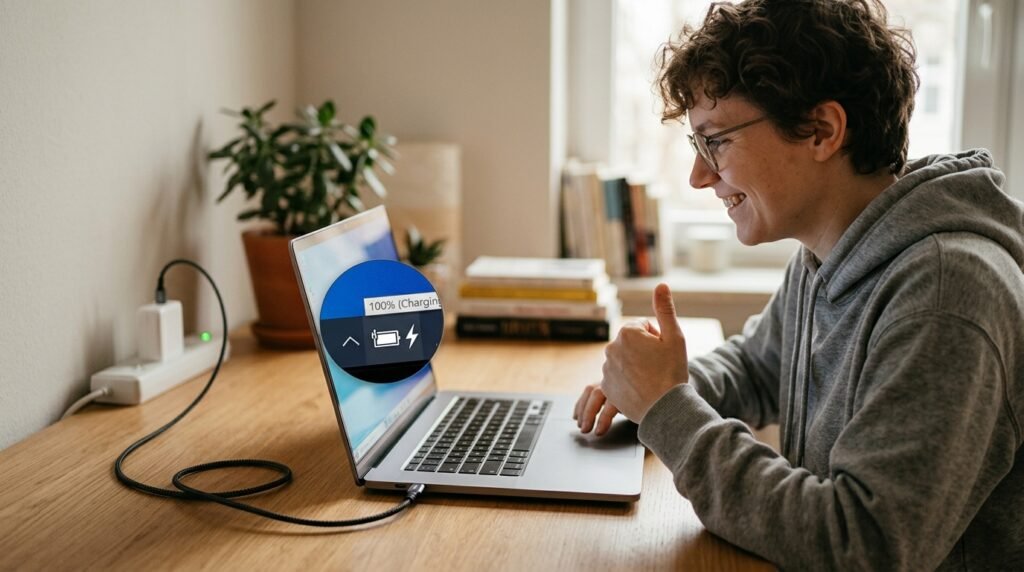
ল্যাপটপে চার্জার লাগানোর পর charging icon দেখা যাচ্ছে, কিন্তু battery percentage বাড়ছে না অথবা “Plugged in, Not Charging” message দেখাচ্ছে—এটি বেশ পরিচিত একটি সমস্যা।
এর কারণ সবসময় battery নষ্ট হওয়া নয়। Charger connection, charging port, Windows battery driver, manufacturer charging limit, অতিরিক্ত তাপ, দুর্বল adapter অথবা battery health খারাপ হওয়ার কারণেও এমন হতে পারে।
এই গাইডে সহজ পরীক্ষা থেকে শুরু করে ধাপে ধাপে সমস্যাটি শনাক্ত ও সমাধান করার পদ্ধতি দেখানো হয়েছে।
## সমস্যাটি আসলে কী ধরনের?
প্রথমে লক্ষণটি ভালোভাবে লক্ষ্য করুন।
সম্ভাব্য অবস্থা:
* Charger লাগানো, কিন্তু percentage বাড়ে না
* “Plugged in, Not Charging” দেখায়
* Battery 60%, 80% বা 95%-এ গিয়ে থেমে থাকে
* Charger খুললেই laptop বন্ধ হয়ে যায়
* Charging light জ্বলে না
* Charger নড়ালে charging connect-disconnect হয়
* Battery percentage দ্রুত কমে
* Laptop চালু থাকলে charge হয় না, বন্ধ করলে charge হয়
প্রতিটি অবস্থার কারণ আলাদা হতে পারে।
## ১. Charger ও Power Socket পরীক্ষা করুন
প্রথমে সবচেয়ে সহজ বিষয় পরীক্ষা করুন।
দেখুন:
* Charger wall socket-এ ঠিকভাবে লাগানো আছে কি না
* Extension board কাজ করছে কি না
* Adapter-এর indicator light জ্বলছে কি না
* Charging cable কাটা, ভাঙা বা বাঁকা কি না
* Connector laptop port-এ পুরোপুরি ঢুকেছে কি না
অন্য একটি wall socket-এ charger লাগিয়ে দেখুন।
Extension board বাদ দিয়ে সরাসরি wall socket ব্যবহার করাও ভালো।
## ২. Laptop সম্পূর্ণ Restart করুন
Temporary Windows বা power-management error হলে restart করার পর charging স্বাভাবিক হতে পারে।
1. সব কাজ save করুন।
2. Start menu খুলুন।
3. Power option থেকে **Restart** নির্বাচন করুন।
4. Restart হওয়ার পর charger আবার পরীক্ষা করুন।
শুধু sleep mode থেকে চালু করলে সব power process নতুন করে শুরু নাও হতে পারে।
## ৩. Charger খুলে Power Reset করুন
Power controller আটকে গেলে hard reset কাজে আসতে পারে।
### Built-in battery laptop
1. Laptop বন্ধ করুন।
2. Charger খুলুন।
3. Power button 20–30 সেকেন্ড চেপে রাখুন।
4. Charger লাগান।
5. Laptop চালু করুন।
### Removable battery laptop
1. Laptop বন্ধ করুন।
2. Charger খুলুন।
3. Battery খুলুন।
4. Power button 20–30 সেকেন্ড ধরে রাখুন।
5. Battery আবার লাগান।
6. Charger সংযুক্ত করে laptop চালু করুন।
এতে জমে থাকা residual power discharge হয় এবং embedded controller reset হতে পারে।
## ৪. Battery Percentage কোথায় থেমে আছে দেখুন
Battery যদি 60%, 80% বা 95%-এ গিয়ে থেমে থাকে, তবে এটি সবসময় defect নয়।
অনেক laptop-এ battery lifespan বাড়ানোর জন্য charging limit feature থাকে।
এই feature-এর নাম brand অনুযায়ী ভিন্ন হতে পারে:
* Battery Conservation Mode
* Battery Health Charging
* Adaptive Battery
* Smart Charging
* Charge Threshold
* Battery Care Mode
এটি চালু থাকলে battery নির্দিষ্ট percentage-এর বেশি charge হবে না।
## ৫. Manufacturer Battery App পরীক্ষা করুন
Brand-এর official software খুলে charging limit দেখুন।
উদাহরণ:
* Lenovo Vantage
* MyASUS
* Dell Power Manager
* HP Support Assistant
* Acer Care Center
* Samsung Settings
* MSI Center
Battery বা Power section-এ গিয়ে charging threshold বা conservation mode বন্ধ করে পরীক্ষা করুন।
Battery দীর্ঘদিন ভালো রাখতে চাইলে featureটি চালু রাখাও উপকারী। Full charge দরকার হলে সাময়িকভাবে বন্ধ করতে পারেন।
## ৬. Charger-এর Watt ও Compatibility যাচাই করুন
সব charger দেখতে একই রকম হলেও voltage, ampere এবং watt এক নাও হতে পারে।
Adapter label-এ দেখুন:
* Output voltage
* Output current
* Wattage
* Connector type
Laptop-এর প্রয়োজনের তুলনায় কম watt-এর charger ব্যবহার করলে:
* charge ধীরে হতে পারে
* laptop চলাকালে charge নাও হতে পারে
* performance কমে যেতে পারে
* “Slow charger” warning আসতে পারে
* percentage একই জায়গায় থাকতে পারে
বিশেষ করে gaming laptop বা USB-C charging laptop-এ সঠিক watt গুরুত্বপূর্ণ।
## ৭. USB-C Charger হলে বিশেষভাবে পরীক্ষা করুন
USB-C port থাকলেই সব port charging support করে না।
দেখুন:
* charging symbol থাকা USB-C port ব্যবহার করছেন কি না
* Charger Power Delivery support করে কি না
* Cable প্রয়োজনীয় watt বহন করতে পারে কি না
* Dock বা hub বাদ দিয়ে সরাসরি charger লাগানো হয়েছে কি না
সাধারণ phone charger দিয়ে অনেক laptop charge হয় না অথবা খুব ধীরে charge হয়।
## ৮. Charging Port পরিষ্কার ও পরীক্ষা করুন
Charging port-এর ভেতরে ধুলো, ময়লা বা loose connection থাকলে charging বন্ধ হতে পারে।
যা করবেন:
* Laptop বন্ধ করুন
* Charger খুলুন
* Port-এর ভেতর আলো দিয়ে দেখুন
* নরম brush বা air blower দিয়ে হালকা পরিষ্কার করুন
* কোনো metal pin দিয়ে খোঁচাবেন না
Connector নড়ালে charging on-off হলে port loose বা damaged হতে পারে।
এ অবস্থায় বারবার cable নড়ানো উচিত নয়। এতে motherboard charging circuit ক্ষতিগ্রস্ত হতে পারে।
## ৯. Windows Battery Driver Reinstall করুন
Windows battery driver error হলে battery status ভুল দেখাতে পারে।
1. `Windows + X` চাপুন।
2. **Device Manager** খুলুন।
3. **Batteries** section expand করুন।
4. নিচের itemগুলো দেখতে পারেন:
* Microsoft AC Adapter
* Microsoft ACPI-Compliant Control Method Battery
5. প্রতিটির ওপর right-click করুন।
6. **Uninstall device** চাপুন।
7. Laptop restart করুন।
Restart হলে Windows driver আবার install করবে।
এতে personal file delete হবে না।
## ১০. Windows Update ও Driver Update করুন
Power-management bug update-এর মাধ্যমে ঠিক হতে পারে।
1. **Settings** খুলুন।
2. **Windows Update** এ যান।
3. **Check for updates** চাপুন।
4. Update install করুন।
5. Laptop restart করুন।
Brand-এর official support page থেকেও নিচের driver update করা যেতে পারে:
* Chipset driver
* Power management driver
* BIOS update
* Battery firmware
* USB-C controller driver
BIOS update করার সময় charger connected রাখুন এবং laptop বন্ধ করবেন না।
## ১১. Battery Report তৈরি করুন
Windows battery report থেকে battery health বোঝা যায়।
1. Start menu-তে `cmd` লিখুন।
2. **Command Prompt**-এর ওপর right-click করুন।
3. **Run as administrator** নির্বাচন করুন।
4. লিখুন:
`powercfg /batteryreport`
5. Enter চাপুন।
Report সাধারণত user folder-এ HTML file হিসেবে তৈরি হয়।
Report-এ দেখুন:
* Design Capacity
* Full Charge Capacity
* Cycle Count
* Recent Usage
* Battery Capacity History
Full Charge Capacity যদি Design Capacity-এর তুলনায় অনেক কম হয়, battery health খারাপ হতে পারে।
## ১২. Battery Calibration করুন
Percentage ভুল দেখালে calibration কাজে আসতে পারে।
সাধারণ পদ্ধতি:
1. Battery 100% পর্যন্ত charge করুন।
2. Charger লাগানো অবস্থায় আরও কিছু সময় রাখুন।
3. Charger খুলে স্বাভাবিকভাবে ব্যবহার করুন।
4. Battery প্রায় 5–10% পর্যন্ত নামান।
5. Laptop বন্ধ করুন।
6. একটানা 100% পর্যন্ত charge করুন।
বারবার battery 0% পর্যন্ত নামানো উচিত নয়। এটি battery lifespan কমাতে পারে।
## ১৩. Laptop অতিরিক্ত গরম হচ্ছে কি না দেখুন
অতিরিক্ত temperature হলে অনেক laptop safety কারণে charging কমিয়ে দেয় বা বন্ধ করে।
লক্ষণ:
* Fan খুব জোরে ঘোরে
* Laptop body খুব গরম
* Gaming বা heavy কাজের সময় charge হয় না
* Laptop ঠান্ডা হলে charging শুরু হয়
যা করবেন:
* Laptop বন্ধ করে ঠান্ডা হতে দিন
* Vent পরিষ্কার করুন
* বিছানা বা বালিশের ওপর ব্যবহার করবেন না
* Cooling fan ঠিক আছে কি না দেখুন
* Heavy gaming বন্ধ করে charging পরীক্ষা করুন
Thermal issue দীর্ঘদিন থাকলে professional servicing প্রয়োজন হতে পারে।
## ১৪. Battery খুলে Charger দিয়ে চালু করুন
Removable battery হলে battery খুলে শুধু charger দিয়ে laptop চালানোর চেষ্টা করা যায়।
* Laptop চালু হলে adapter ও motherboard power circuit আংশিকভাবে কাজ করছে
* Battery লাগালে সমস্যা হলে battery faulty হতে পারে
* Charger দিয়েও চালু না হলে adapter, charging port বা motherboard issue হতে পারে
Built-in battery নিজে খুলবেন না, বিশেষ করে অভিজ্ঞতা না থাকলে।
## ১৫. অন্য Compatible Charger দিয়ে পরীক্ষা করুন
সঠিক specification-এর পরিচিত ভালো charger দিয়ে পরীক্ষা করুন।
অন্য charger-এ charge হলে পুরোনো charger বা cable faulty।
অন্য charger-এও charge না হলে সম্ভাব্য সমস্যা:
* Charging port
* Battery
* Charging IC
* Motherboard
* Embedded controller
ভুল voltage-এর charger কখনো ব্যবহার করবেন না।
## ১৬. Charger লাগানো অবস্থায় Laptop বন্ধ করে দেখুন
Laptop বন্ধ থাকলে charge হয় কিন্তু চালু থাকলে হয় না—এমন হলে:
* Charger watt কম
* Heavy CPU/GPU usage
* Battery health খারাপ
* Adapter দুর্বল
* Power setting সমস্যা
* অতিরিক্ত গরম
Heavy software ও gaming বন্ধ করে পরীক্ষা করুন।
## ১৭. BIOS-এ Battery Health দেখুন
অনেক laptop BIOS বা diagnostics menu-তে battery ও adapter status দেখায়।
Brand অনুযায়ী startup-এর সময় নিচের key ব্যবহার হতে পারে:
* F2
* F10
* F12
* Esc
* Delete
BIOS-এ দেখুন:
* Adapter detected কি না
* Battery health status
* Charger watt
* Battery condition
যেমন “Adapter Unknown” বা “Battery Needs Replacement” message গুরুত্বপূর্ণ diagnosis clue।
## ১৮. BIOS Default Settings Load করুন
ভুল power setting থাকলে BIOS default load করা যায়।
1. BIOS খুলুন।
2. **Load Setup Defaults** বা **Restore Defaults** নির্বাচন করুন।
3. Save and Exit করুন।
BIOS menu brand অনুযায়ী ভিন্ন।
Custom boot বা security setting থাকলে আগে note করে রাখুন।
## Battery বদলানোর সময় হয়েছে কি না বুঝবেন যেভাবে
নিচের লক্ষণগুলো থাকলে battery replacement প্রয়োজন হতে পারে:
* Charger খুললেই laptop বন্ধ
* Battery কয়েক মিনিটেই শেষ
* Battery ফুলে গেছে
* Percentage হঠাৎ 50% থেকে 5%-এ নেমে যায়
* Full Charge Capacity খুব কম
* BIOS battery failure দেখায়
* Battery অনেক বছর পুরোনো
* Charge হয়, কিন্তু backup নেই
ফুলে যাওয়া battery ব্যবহার করা বিপজ্জনক।
Laptop body বা touchpad উঁচু হয়ে গেলে দ্রুত ব্যবহার বন্ধ করুন।
## Battery ফুলে গেলে কী করবেন
Battery swelling হলে:
* Laptop বন্ধ করুন
* Charger খুলুন
* Battery চাপ দেবেন না
* ফুটো করার চেষ্টা করবেন না
* আগুন বা অতিরিক্ত তাপ থেকে দূরে রাখুন
* Technician-এর মাধ্যমে battery খুলুন
Swollen lithium battery আগুন বা বিস্ফোরণের ঝুঁকি তৈরি করতে পারে।
## Adapter অতিরিক্ত গরম হলে
Adapter স্বাভাবিকভাবে কিছুটা গরম হতে পারে। তবে নিচের লক্ষণ বিপজ্জনক:
* ধরতে না পারার মতো গরম
* পোড়া গন্ধ
* শব্দ
* Spark
* Cable গলে যাওয়া
* Adapter বারবার বন্ধ হওয়া
এ অবস্থায় ব্যবহার বন্ধ করুন এবং compatible replacement নিন।
## যেসব কাজ না করাই ভালো
Charging সমস্যা সমাধানের নামে নিচের কাজগুলো করবেন না:
* অজানা charger ব্যবহার
* Charger cable কেটে জোড়া দেওয়া
* Battery freezer-এ রাখা
* Battery pin short করা
* Random BIOS file install
* Cracked battery repair software ব্যবহার
* ফুলে যাওয়া battery চাপ দিয়ে বসানো
* Power supply নিজে খুলে repair করা
এসব পদ্ধতি device damage ও safety risk তৈরি করতে পারে।
## কখন Technician-এর কাছে নেওয়া উচিত
নিচের অবস্থায় professional diagnosis প্রয়োজন:
* Charging port loose
* Charger নড়ালে connect-disconnect
* Battery ফুলে গেছে
* পোড়া গন্ধ
* Compatible charger দিয়েও charge হয় না
* BIOS charger detect করে না
* Battery replacement-এর পরও সমস্যা
* Motherboard charging IC সন্দেহ
* Laptop পানিতে ভিজেছে
* Charger connector spark করে
## দিনাজপুরে Laptop Charging Problem Service
ল্যাপটপে charger লাগানো থাকলেও charge না হলে Dinajpur IT Park-এ যোগাযোগ করতে পারেন।
আমরা প্রয়োজন অনুযায়ী পরীক্ষা করি:
* Laptop charger ও adapter
* Battery health
* Charging port
* Battery driver
* Power management
* BIOS ও firmware
* Motherboard charging circuit
* Laptop overheating
**Dinajpur IT Park**
নিউটাউন ৩ নং বাজার, সদর, দিনাজপুর
মোবাইল: 01676-620232
বিকল্প মোবাইল: 01773-975423
WhatsApp: 01676-620232
ডিভাইস নিয়ে আসার আগে ফোন করে model ও সমস্যার লক্ষণ জানালে প্রাথমিক ধারণা দেওয়া সহজ হয়।
## সাধারণ প্রশ্ন ও উত্তর
### Charger লাগানো থাকলেও battery কেন charge হয় না?
Charger, charging port, battery driver, charging limit, battery health, adapter watt বা motherboard charging circuit সমস্যার কারণে এমন হতে পারে।
### Battery 80%-এর বেশি charge না হওয়া কি সমস্যা?
সবসময় নয়। Battery conservation বা charge limit feature চালু থাকলে 60% বা 80%-এ charging বন্ধ হতে পারে।
### Battery driver uninstall করলে কি ক্ষতি হবে?
সাধারণত না। Restart করার পর Windows driver আবার install করে।
### Phone-এর USB-C charger দিয়ে laptop charge করা যাবে?
শুধু তখনই সম্ভব যখন charger ও cable প্রয়োজনীয় USB Power Delivery watt support করে এবং laptop-এর port charging compatible হয়।
### Laptop বন্ধ করলে charge হয়, চালু করলে হয় না কেন?
Charger watt কম, adapter দুর্বল, heavy power usage, overheating বা battery health খারাপ হলে এমন হতে পারে।
### Battery calibration করলে কি battery নতুন হয়ে যায়?
না। Calibration শুধু percentage reading ঠিক করতে সাহায্য করে। ক্ষয়প্রাপ্ত battery-এর capacity ফিরিয়ে আনে না।
### Laptop battery কতদিন টিকে?
ব্যবহার, temperature, charging habit ও cycle count অনুযায়ী lifespan ভিন্ন হয়। কয়েক বছর ব্যবহারের পর capacity কমে যাওয়া স্বাভাবিক।
### ফুলে যাওয়া battery ব্যবহার করা যাবে?
না। ফুলে যাওয়া battery ব্যবহার করা ঝুঁকিপূর্ণ। দ্রুত laptop বন্ধ করে technician-এর মাধ্যমে battery পরিবর্তন করতে হবে।
## শেষ কথা
ল্যাপটপে “Plugged in, Not Charging” দেখালে প্রথমে socket, charger, connector এবং charging limit পরীক্ষা করুন। এরপর power reset, battery driver reinstall এবং battery health report দেখুন।
Compatible charger দিয়েও charge না হলে battery, charging port অথবা motherboard charging circuit professionalভাবে পরীক্ষা করানো উচিত। সঠিক diagnosis ছাড়া battery বা charger কিনলে অপ্রয়োজনীয় খরচ হতে পারে।