
Laptop-এর Touchpad হঠাৎ কাজ বন্ধ করলে, mouse pointer না নড়লে, click response না দিলে অথবা two-finger scroll, pinch-to-zoom ও three-finger gesture কাজ না করলে সাধারণত Touchpad disable হওয়া, Windows setting, driver conflict, touchpad service, BIOS configuration অথবা hardware connection-এর কোনো সমস্যা থাকতে পারে।
অনেক laptop-এ keyboard shortcut, touchpad-এর corner double-tap অথবা external mouse connect করার পর touchpad automaticভাবে বন্ধ হয়ে যায়। আবার Windows update বা driver update-এর পর generic driver install হলে pointer কাজ করলেও advanced gesture বন্ধ হয়ে যেতে পারে।
শুরুতেই Windows reinstall অথবা touchpad replacement না করে touchpad আসলে disabled, driver missing নাকি hardware detect হচ্ছে না—এটি ধাপে ধাপে পরীক্ষা করা প্রয়োজন।
## Touchpad সমস্যার সাধারণ লক্ষণ
* Mouse pointer নড়ে না
* Touchpad click কাজ করে না
* Left বা right click কাজ করে না
* Tap-to-click বন্ধ
* Two-finger scroll কাজ করে না
* Pinch-to-zoom কাজ করে না
* Three-finger swipe কাজ করে না
* Four-finger gesture unavailable
* Cursor নিজে নিজে নড়ে
* Cursor jump করে
* Typing-এর সময় pointer সরে যায়
* Touchpad মাঝে মাঝে freeze হয়
* Restart করলে সাময়িকভাবে ঠিক হয়
* External mouse লাগালে touchpad বন্ধ হয়
* Sleep থেকে wake করার পর touchpad কাজ করে না
* Device Manager-এ touchpad নেই
* Touchpad settings দেখা যায় না
* HID বা I2C error দেখায়
* Click শক্ত হয়ে গেছে
* Touchpad বা palm rest ফুলে উঠেছে
## প্রথমে External Mouse দিয়ে Test করুন
একটি USB বা wireless mouse connect করুন।
External mouse কাজ করলে Windows interface ব্যবহার করে touchpad setting ও driver পরীক্ষা করা সহজ হবে।
### External Mouse-ও কাজ না করলে
সম্ভাব্য কারণ:
* Windows freeze
* USB সমস্যা
* System driver
* Hardware hang
* Operating system issue
### External Mouse কাজ করে কিন্তু Touchpad নয়
সমস্যা touchpad setting, driver, BIOS বা touchpad hardware-এ সীমাবদ্ধ হওয়ার সম্ভাবনা বেশি।
## কাজ শুরুর আগে গুরুত্বপূর্ণ সতর্কতা
* গুরুত্বপূর্ণ কাজ save করুন
* Driver uninstall করার আগে laptop model note করুন
* Official driver download করুন
* Unknown driver updater ব্যবহার করবেন না
* BIOS setting randomভাবে পরিবর্তন করবেন না
* Laptop swollen হলে touchpad চাপবেন না
* Internal ribbon cable নিজে খুলবেন না, অভিজ্ঞতা না থাকলে
* Warranty থাকলে bottom cover খোলার আগে service policy দেখুন
## ১. Laptop Restart করুন
Temporary driver বা Windows input service আটকে গেলে Restart-এর পর touchpad ফিরে আসতে পারে।
1. External mouse বা keyboard ব্যবহার করে Start menu খুলুন
2. Power নির্বাচন করুন
3. Restart দিন
4. Windows চালু হওয়ার পর touchpad test করুন
Sleep বা Shut down-এর পরিবর্তে Restart ব্যবহার করুন।
## ২. Touchpad Shortcut Key পরীক্ষা করুন
অনেক laptop-এ function key দিয়ে touchpad On বা Off করা যায়।
সাধারণ combination:
* `Fn + F3`
* `Fn + F5`
* `Fn + F6`
* `Fn + F7`
* `Fn + F9`
* `Fn + F10`
* Touchpad icon থাকা function key
Laptop brand ও model অনুযায়ী key ভিন্ন।
Key-এর ওপর touchpad-এর মতো icon বা কাটা touchpad symbol দেখুন।
একবার shortcut চাপার পর কয়েক সেকেন্ড অপেক্ষা করুন।
## ৩. Touchpad Corner Double-Tap
কিছু HP ও অন্য laptop-এ touchpad-এর upper-left corner double-tap করলে touchpad disable বা enable হয়।
Touchpad corner-এ ছোট light বা indicator থাকতে পারে।
Double-tap করে pointer test করুন।
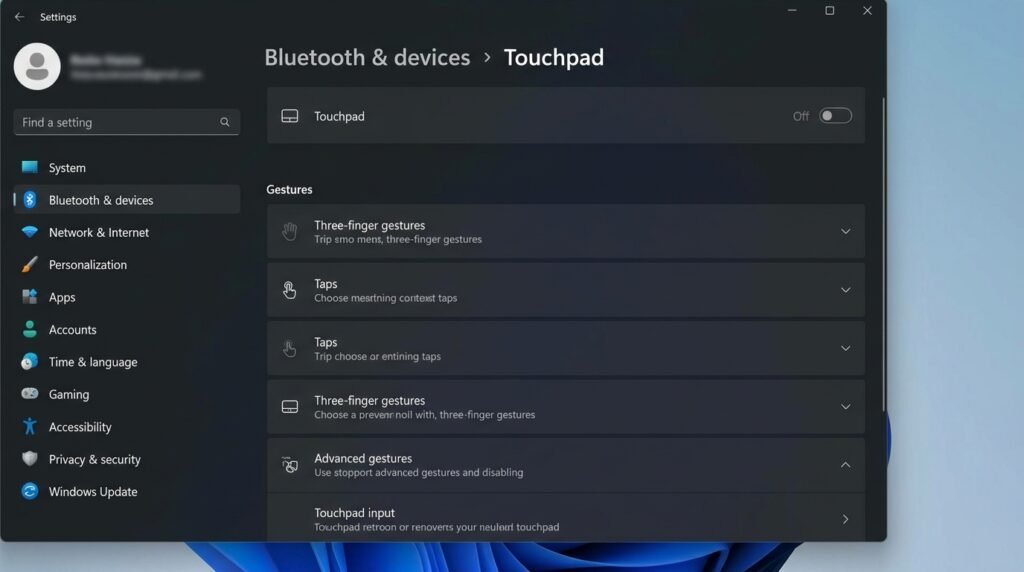
## ৪. Windows Settings থেকে Touchpad On করুন
Windows 11-এ:
1. Settings খুলুন
2. **Bluetooth & devices**
3. **Touchpad**
4. Touchpad toggle **On** করুন
Windows 10-এ:
1. Settings
2. Devices
3. Touchpad
4. Touchpad On করুন
Touchpad option না থাকলে driver বা hardware detection সমস্যা হতে পারে।
## ৫. External Mouse লাগালে Touchpad বন্ধ হচ্ছে কি না
Touchpad Settings-এ option থাকতে পারে:
**Leave touchpad on when a mouse is connected**
এটি চালু করুন, যদি external mouse-এর সঙ্গে touchpadও ব্যবহার করতে চান।
কিছু manufacturer utility-তে option থাকতে পারে:
* Disable touchpad when USB mouse is present
* Disable internal pointing device
* SmartSense
* PalmCheck
## ৬. Touchpad Sensitivity পরীক্ষা করুন
Pointer ধীরে চলে বা tap detect না করলে Touchpad sensitivity দেখুন।
Option হতে পারে:
* Most sensitive
* High sensitivity
* Medium sensitivity
* Low sensitivity
Typing-এর সময় accidental touch হলে sensitivity কমানো যায়।
Touch response কম হলে Medium বা High দিয়ে test করুন।
## ৭. Tap-to-Click চালু করুন
Touchpad Settings-এর Taps section-এ option থাকতে পারে:
* Tap with a single finger to single-click
* Tap with two fingers to right-click
* Tap twice and drag to multi-select
* Press lower-right corner to right-click
Tap কাজ না করলে এসব option চালু আছে কি না দেখুন।
## ৮. Two-Finger Scroll চালু করুন
Touchpad Settings → Scroll & zoom section খুলুন।
চালু করুন:
* Drag two fingers to scroll
* Pinch to zoom
Scrolling direction নির্বাচন করা যায়:
* Down motion scrolls up
* Down motion scrolls down
Pointer কাজ করলেও two-finger scroll বন্ধ থাকলে এই setting পরীক্ষা করুন।
## ৯. Three-Finger Gesture ঠিক করুন
Touchpad Settings → Three-finger gestures।
এখানে Swipe-এর জন্য action থাকতে পারে:
* Switch apps and show desktop
* Switch desktops and show desktop
* Change audio and volume
* Nothing
Tap actionও আলাদা configure করা যায়।
Gesture “Nothing” selected থাকলে swipe কাজ করলেও কোনো action হবে না।
## ১০. Four-Finger Gesture
Precision Touchpad support করলে four-finger swipe ও tap পাওয়া যেতে পারে।
সব laptop touchpad এটি support করে না।
Option না থাকলে শুধু setting missing ধরে driver corrupted ভাববেন না; hardware capabilityও কারণ হতে পারে।
## Precision Touchpad কী?
Microsoft Precision Touchpad standard অনুসরণকারী touchpad Windows-এর built-in gesture ও consistent control support করে।
Settings page-এ message থাকতে পারে:
**Your PC has a precision touchpad**
Precision Touchpad-এর সুবিধা:
* Smooth scrolling
* Multi-finger gesture
* Better palm rejection
* Windows-native settings
* Consistent driver support
পুরোনো Synaptics বা ELAN touchpad manufacturer-specific control panel ব্যবহার করতে পারে।
## ১১. Control Panel Mouse Settings দেখুন
কিছু laptop-এর touchpad setting Windows Settings-এর বদলে Mouse Properties-এ থাকে।
1. Run box খুলুন
2. লিখুন:
`main.cpl`
3. Mouse Properties খুলুন
4. Extra tab খুঁজুন
Tab-এর নাম হতে পারে:
* Device Settings
* ClickPad Settings
* ELAN
* Synaptics
* Dell Touchpad
* ThinkPad
* Advanced
সেখানে touchpad Disabled কি না দেখুন।
## ১২. Device Manager-এ Touchpad দেখুন
`Windows + X` চাপুন এবং Device Manager খুলুন।
Touchpad থাকতে পারে:
* Mice and other pointing devices
* Human Interface Devices
* System devices
Possible name:
* HID-compliant touch pad
* Synaptics TouchPad
* ELAN Input Device
* ASUS Precision Touchpad
* I2C HID Device
* Alps Pointing Device
* Microsoft Input Configuration Device
## ১৩. Device Disabled কি না দেখুন
Touchpad device-এর ওপর right-click করুন।
যদি **Enable device** দেখা যায়, সেটি নির্বাচন করুন।
যদি **Disable device** দেখা যায়, তাহলে device ইতিমধ্যে enabled।
Unknown device enable বা disable করার আগে নাম যাচাই করুন।
## ১৪. Device Manager-এ Hidden Device দেখুন
Device Manager → View → **Show hidden devices** নির্বাচন করুন।
Greyed-out touchpad device দেখা গেলে:
* পুরোনো driver
* Disconnected device
* Hardware detect failure
* Previous installation
হতে পারে।
Greyed device randomভাবে delete করবেন না।
## ১৫. Touchpad Driver Update করুন
Touchpad device-এর ওপর right-click করে:
1. Update driver
2. Search automatically for drivers
ব্যবহার করা যায়।
তবে Windows generic driver দিলেও advanced gesture নাও থাকতে পারে।
Laptop manufacturer-এর official driver বেশি উপযুক্ত হতে পারে।
## ১৬. Official Touchpad Driver Install করুন
Laptop-এর exact model ও Windows version অনুযায়ী driver download করুন।
Official source:
* Laptop manufacturer support page
* Manufacturer update utility
* Windows Update Optional Updates
Driver package হতে পারে:
* Synaptics
* ELAN
* Alps
* Precision Touchpad
* Serial IO
* I2C
* Chipset
শুধু touchpad driver নয়, chipset বা Serial IO driverও প্রয়োজন হতে পারে।
## ১৭. Laptop Model কীভাবে দেখবেন
Run box-এ লিখুন:
`msinfo32`
System Information-এ দেখুন:
* System Manufacturer
* System Model
* BIOS Version
* System Type
Bottom label বা manufacturer utility থেকেও model পাওয়া যায়।
একই series-এর সব model-এর driver এক নয়।
## ১৮. Windows Update Optional Driver দেখুন
Windows 11-এ:
1. Settings
2. Windows Update
3. Advanced options
4. Optional updates
5. Driver updates
Touchpad, HID, chipset বা Serial IO driver আছে কি না দেখুন।
সব optional driver একসঙ্গে install করবেন না।
## ১৯. Driver Roll Back করুন
Driver update-এর পর problem শুরু হলে:
1. Device Manager
2. Touchpad device Properties
3. Driver tab
4. Roll Back Driver
5. কারণ নির্বাচন
6. Restart
Roll Back button greyed থাকলে previous driver package available নেই।
## ২০. Touchpad Driver Reinstall করুন
1. Device Manager খুলুন
2. Touchpad device-এর ওপর right-click করুন
3. Uninstall device নির্বাচন করুন
4. Driver delete option এলে প্রথমে সতর্ক থাকুন
5. Restart দিন
Windows basic driver reinstall করতে পারে।
Advanced gesture ফিরিয়ে আনতে official package আবার install করুন।
## ২১. Driver Delete Option ব্যবহারে সতর্কতা
**Attempt to remove the driver for this device** tick করলে driver package system থেকে সরতে পারে।
Official driver আগে download না করে এটি ব্যবহার করবেন না।
External mouseও ready রাখুন।
## ২২. I2C HID Device Error
Modern touchpad প্রায়ই I2C bus ব্যবহার করে।
Device Manager-এ **I2C HID Device**-এ yellow warning থাকলে touchpad কাজ নাও করতে পারে।
সম্ভাব্য কারণ:
* Chipset driver
* Intel Serial IO
* AMD GPIO
* BIOS
* Power management
* Hardware connection
শুধু generic mouse driver install করলে এটি ঠিক নাও হতে পারে।
## ২৩. Intel Serial IO Driver
অনেক Intel laptop-এর touchpad ও sensor-এর জন্য Serial IO driver প্রয়োজন।
Manufacturer support page থেকে exact model-এর driver install করুন।
Wrong generation-এর driver ব্যবহার করবেন না।
## ২৪. AMD Chipset ও GPIO Driver
AMD laptop-এ touchpad I2C communication chipset/GPIO driver-এর ওপর নির্ভর করতে পারে।
Official AMD বা laptop manufacturer chipset package install করুন।
## ২৫. Chipset Driver Update করুন
Touchpad hardware motherboard-এর input controller-এর সঙ্গে যোগাযোগ করে।
Chipset driver missing বা damaged হলে:
* Touchpad detect হয় না
* Gesture unavailable
* Sleep-এর পর কাজ করে না
* I2C error
* Device disconnect
হতে পারে।
## ২৬. BIOS-এ Touchpad Enabled কি না দেখুন
কিছু laptop BIOS/UEFI-তে internal pointing device control থাকে।
Option-এর নাম হতে পারে:
* Internal Pointing Device
* Touchpad
* Trackpad
* Advanced Touchpad
* Basic/Advanced
* PS/2 Mouse
* Internal Mouse
Touchpad Disabled থাকলে Enabled করুন।
BIOS-এর অন্য setting পরিবর্তন করবেন না।
## ২৭. Basic ও Advanced Touchpad Mode
কিছু BIOS-এ:
* Basic mode
* Advanced mode
থাকতে পারে।
Basic mode pointer ও click চালাতে পারে, কিন্তু gesture সীমিত হতে পারে।
Advanced mode-এর জন্য proper I2C ও manufacturer driver প্রয়োজন হতে পারে।
## ২৮. BIOS Update প্রয়োজন কি?
Manufacturer touchpad detection বা resume bug BIOS update-এ fix করতে পারে।
Update-এর আগে:
* Exact laptop model
* Correct BIOS version
* Stable charger
* Battery charge
* BitLocker Recovery Key
* Important data backup
নিশ্চিত করুন।
Touchpad সমস্যার জন্য random BIOS update করবেন না।
## ২৯. Windows Update-এর পর Touchpad বন্ধ
Windows update-এর পর:
1. Restart দিন
2. Device Manager দেখুন
3. Driver Roll Back
4. Official touchpad driver reinstall
5. Chipset/Serial IO driver install
6. Windows Optional Updates review
করুন।
Update uninstall করার আগে driver-level solution চেষ্টা করুন।
## ৩০. Sleep থেকে Wake-এর পর Touchpad কাজ না করলে
সম্ভাব্য কারণ:
* Power management
* I2C driver
* Chipset driver
* Fast Startup
* BIOS
* USB/HID service
Computer Restart করলে ঠিক হলে resume-related driver issue হওয়ার সম্ভাবনা বেশি।
## ৩১. Fast Startup বন্ধ করে Test করুন
1. Control Panel খুলুন
2. Power Options
3. Choose what the power buttons do
4. Change settings that are currently unavailable
5. Turn on fast startup untick করুন
6. Save changes
7. Restart দিন
Fast Startup বন্ধ করলে boot time কিছুটা বাড়তে পারে।
## ৩২. Power Management Setting
Device Manager-এ touchpad, I2C বা HID device-এর Properties-এ Power Management tab থাকলে:
**Allow the computer to turn off this device to save power**
option untick করে test করা যায়।
সব device-এ option থাকে না।
Battery usage কিছুটা বাড়তে পারে।
## ৩৩. Human Interface Device Service
Run box-এ লিখুন:
`services.msc`
Relevant service দেখা যেতে পারে:
* Human Interface Device Service
* Touch Keyboard and Handwriting Panel Service
Service Disabled থাকলে কিছু input feature সমস্যা করতে পারে।
Startup type randomভাবে পরিবর্তন করবেন না।
## ৩৪. Windows Gesture Settings Reset করুন
Touchpad settings অস্বাভাবিক হলে:
Settings → Bluetooth & devices → Touchpad।
Page-এর নিচে Reset option থাকলে:
**Reset touchpad settings and gestures to defaults**
ব্যবহার করুন।
Custom gesture setting মুছে যাবে।
## ৩৫. Manufacturer Touchpad Utility
Laptop brand অনুযায়ী utility থাকতে পারে:
* Dell Touchpad
* Lenovo Vantage
* HP settings
* MyASUS
* Acer Care Center
* MSI Center
* Synaptics Control Panel
* ELAN Smart-Pad
এখানে gesture, palm rejection ও disable setting দেখা যায়।
## ৩৬. Microsoft Store Touchpad Control App
কিছু driver Microsoft Store থেকে control application install করে।
Driver আছে কিন্তু settings tab missing হলে manufacturer extension app প্রয়োজন হতে পারে।
Official support instruction অনুসরণ করুন।
## ৩৭. Two-Finger Scroll হঠাৎ বন্ধ
এই ক্রমে পরীক্ষা করুন:
1. Touchpad toggle On
2. Scroll & zoom setting
3. Touchpad driver
4. Manufacturer control panel
5. Gesture reset
6. Driver reinstall
7. Precision Touchpad status
Pointer চলা মানেই gesture driver সম্পূর্ণ ঠিক—এমন নয়।
## ৩৮. Pinch-to-Zoom কাজ না করলে
Settings-এ Pinch to zoom enable করুন।
এরপর browser, Photos বা supported application-এ test করুন।
সব application pinch gesture support করে না।
## ৩৯. Three-Finger Gesture কাজ না করলে
Precision Touchpad না হলে three-finger gesture limited বা unavailable হতে পারে।
Driver update এবং manufacturer utility পরীক্ষা করুন।
Third-party gesture utility install করার আগে compatibility ও security যাচাই করুন।
## ৪০. Right-Click কাজ না করলে
সম্ভাব্য option:
* Two-finger tap
* Lower-right corner click
* Physical button
* Tap setting
Mouse Properties ও Touchpad Settings দেখুন।
শুধু একটি physical button কাজ না করলে hardware switch fault হতে পারে।
## ৪১. Left Click কাজ না করলে
Tap-to-click দিয়ে test করুন।
Tap কাজ করে কিন্তু physical click কাজ না করলে:
* Button mechanism
* ClickPad hinge
* Battery swelling
* Physical damage
পরীক্ষা প্রয়োজন।
## ৪২. Touchpad শক্ত বা উঁচু হয়ে গেলে
Touchpad click শক্ত, উপরে উঠে যাওয়া বা palm rest ফুলে যাওয়ার প্রধান কারণ swollen battery হতে পারে।
লক্ষণ:
* Touchpad আর click হয় না
* Bottom cover gap
* Laptop সমানভাবে বসে না
* Palm rest উঁচু
* Casing বাঁকা
এই অবস্থায় laptop বন্ধ করে charger খুলুন এবং battery inspection নিন।
## ৪৩. Swollen Battery হলে কী করবেন
* Touchpad জোরে চাপবেন না
* Laptop charge দেবেন না
* Battery puncture করবেন না
* Bottom cover জোর করে বন্ধ করবেন না
* Heavy use করবেন না
* দ্রুত professional service নিন
এটি touchpad driver problem নয়।
## ৪৪. Cursor নিজে নিজে নড়ে
Ghost movement-এর কারণ হতে পারে:
* Touchpad surface ভেজা
* হাতের ঘাম
* Charger grounding
* Low-quality charger
* Driver
* Palm rejection
* Battery swelling
* Hardware sensor fault
Surface শুকনো করে charger খুলে test করুন।
## ৪৫. Charger লাগালে Cursor Jump করে
Low-quality বা ungrounded charger electrical noise তৈরি করতে পারে।
যা করবেন:
* Original charger দিয়ে test
* অন্য wall socket
* Extension board বাদ দিন
* Charger খুলে touchpad test
* Earthing পরীক্ষা
Shock বা tingling অনুভূত হলে ব্যবহার বন্ধ করুন।
## ৪৬. Touchpad Surface পরিষ্কার করুন
Laptop shutdown করুন।
Soft microfiber cloth দিয়ে touchpad পরিষ্কার করুন।
ব্যবহার করবেন না:
* অতিরিক্ত পানি
* Direct spray
* Harsh chemical
* Abrasive cleaner
Liquid touchpad edge দিয়ে ভেতরে গেলে damage হতে পারে।
## ৪৭. আঙুল ভেজা থাকলে
Capacitive touchpad ভেজা আঙুল, ঘাম বা oil-এর কারণে ভুল input দিতে পারে।
হাত ও touchpad শুকনো রাখুন।
## ৪৮. Palm Rejection সমস্যা
Typing-এর সময় cursor jump করলে sensitivity বা palm rejection adjust করুন।
Manufacturer utility-তে option থাকতে পারে:
* PalmCheck
* SmartSense
* Palm rejection
* Touch sensitivity
অতিরিক্ত strong palm rejection দিলে typing-এর পর touchpad কয়েক মুহূর্ত response না দিতে পারে।
## ৪৯. Typing-এর সময় Touchpad বন্ধ থাকে
এটি intentional palm rejection behavior হতে পারে।
Delay খুব বেশি হলে manufacturer settings adjust করুন।
Driver update-এর পর default sensitivity বদলে যেতে পারে।
## ৫০. External Mouse Software Conflict
Gaming mouse utility বা remapping software internal touchpad setting প্রভাবিত করতে পারে।
Test করুন:
* External mouse disconnect
* Mouse utility বন্ধ
* Clean Boot
* Touchpad আবার enable
## ৫১. Tablet Mode বা Convertible Laptop
2-in-1 laptop tablet mode-এ গেলে touchpad ও keyboard automaticভাবে বন্ধ হতে পারে।
Laptop hinge position ও tablet sensor পরীক্ষা করুন।
Convertible mode থেকে normal laptop position-এ ফিরিয়ে test করুন।
## ৫২. Hinge Sensor সমস্যা
Laptop যদি ভুলভাবে tablet mode detect করে, touchpad disabled থাকতে পারে।
লক্ষণ:
* Keyboardও কাজ করে না
* Screen rotate হয়
* Hinge angle বদলালে touchpad আসে
* Tablet icon দেখা যায়
Sensor বা driver diagnosis প্রয়োজন।
## ৫৩. Touchscreen ও Touchpad আলাদা Device
Touchscreen কাজ করলেও touchpad driver আলাদা।
Device Manager-এ HID-compliant touch screen disable করলে touchpad ঠিক হবে না।
Wrong HID device disable করবেন না।
## ৫৪. Clean Boot দিয়ে Conflict পরীক্ষা করুন
1. `Windows + R`
2. লিখুন:
`msconfig`
3. Services tab
4. **Hide all Microsoft services**
5. **Disable all**
6. Startup apps বন্ধ করুন
7. Restart
8. Touchpad test করুন
সমস্যা ঠিক হলে third-party utility বা service conflict করতে পারে।
## ৫৫. কোন Software Conflict করতে পারে?
* Mouse remapping tool
* Gesture utility
* Gaming peripheral software
* Remote desktop tool
* Tablet software
* Driver updater
* Macro software
* Manufacturer utility-এর duplicate version
* Accessibility tool
একটি করে update বা uninstall করে test করুন।
## ৫৬. Safe Mode-এ Touchpad Test
Safe Mode-এ basic input driver load হতে পারে।
### Safe Mode-এ Touchpad কাজ করলে
Third-party driver বা software conflict সম্ভাব্য।
### Safe Mode-এও কাজ না করলে
Driver, BIOS বা hardware issue হতে পারে।
Advanced gesture Safe Mode-এ available নাও থাকতে পারে।
## ৫৭. New Windows User Account দিয়ে Test
1. Settings → Accounts → Other users
2. নতুন local user তৈরি করুন
3. Sign in করুন
4. Touchpad ও gesture test করুন
নতুন account-এ ঠিক থাকলে user-specific setting বা profile corruption হতে পারে।
## ৫৮. SFC Scan চালান
Administrator Terminal খুলে লিখুন:
`SFC /scannow`
Scan 100% শেষ হতে দিন।
শেষ হলে Restart দিন।
## ৫৯. DISM Repair চালান
SFC repair করতে না পারলে:
`DISM /Online /Cleanup-Image /CheckHealth`
`DISM /Online /Cleanup-Image /ScanHealth`
`DISM /Online /Cleanup-Image /RestoreHealth`
শেষ হলে Restart দিয়ে আবার চালান:
`SFC /scannow`
## ৬০. System Restore ব্যবহার
Driver বা software update-এর পর touchpad problem শুরু হলে:
1. Start menu-তে লিখুন:
`Create a restore point`
2. System Restore খুলুন
3. সমস্যার আগের restore point নির্বাচন করুন
4. Affected programs দেখুন
5. Restore সম্পন্ন করুন
Personal file-এর আলাদা backup রাখুন।
## ৬১. Windows Reinstall প্রয়োজন কি?
সাধারণ touchpad সমস্যার জন্য শুরুতেই Windows reinstall প্রয়োজন নেই।
প্রথমে পরীক্ষা করুন:
* Shortcut key
* Touchpad Settings
* Device Manager
* Official driver
* Chipset/Serial IO
* BIOS
* External mouse
* Clean Boot
* SFC/DISM
* Hardware connection
Device BIOS-এও detect না হলে Windows reinstall কাজে আসবে না।
## ৬২. Device Manager-এ Touchpad একদম নেই
সম্ভাব্য কারণ:
* BIOS-এ disabled
* I2C/Serial IO driver missing
* Ribbon cable loose
* Touchpad disconnected
* Motherboard connector fault
* Touchpad module damaged
* Liquid damage
BIOS ও official driver-এর পর hardware inspection প্রয়োজন।
## ৬৩. Ribbon Cable সমস্যা
Touchpad motherboard-এর সঙ্গে flat ribbon cable দিয়ে connected থাকতে পারে।
Cable loose বা damaged হলে:
* Touchpad detect হয় না
* Click কাজ করে না
* মাঝে মাঝে connection আসে
* Palm rest pressure-এ response বদলায়
Laptop নিজে খুললে connector damage হতে পারে।
## ৬৪. Liquid Damage
Touchpad বা keyboard-এর ওপর liquid পড়লে:
* Cursor jump
* Click fail
* Device disconnect
* Short circuit
* Corrosion
হতে পারে।
Laptop বন্ধ করে charger disconnect করুন।
শুধু শুকিয়ে নিয়ে ব্যবহার করা নিরাপদ নয়; internal inspection প্রয়োজন।
## ৬৫. Physical Impact
Laptop পড়ে গেলে বা palm rest-এ চাপ পড়লে:
* Touchpad module বাঁকা
* Click mechanism damage
* Ribbon cable loose
* Chassis deformation
* Battery damage
হতে পারে।
## ৬৬. Touchpad Replacement কখন প্রয়োজন?
নিচের অবস্থায় replacement বিবেচনা করুন:
* BIOS ও Windows কোথাও detect হয় না
* Ribbon cable ঠিক
* Driver ও chipset ঠিক
* Physical click damaged
* Liquid corrosion
* Touch sensor dead area
* Cursor uncontrolled
* Module cracked
Exact laptop model অনুযায়ী compatible part ব্যবহার করুন।
## ৬৭. Touchpad ও Palm Rest Assembly
কিছু laptop-এ touchpad আলাদাভাবে replace করা যায়।
অন্য model-এ পুরো palm rest বা top cover assembly পরিবর্তন করতে হয়।
Replacement-এর আগে যাচাই করুন:
* Part number
* Color
* Fingerprint sensor
* Keyboard layout
* Connector
* Click mechanism
## ৬৮. Fingerprint Sensor Touchpad-এর কাছে থাকলে
Repair-এর সময় fingerprint cable আলাদা থাকতে পারে।
ভুল assembly বা cable damage হলে fingerprint readerও কাজ বন্ধ করতে পারে।
## ৬৯. Windows Hello ও Touchpad সম্পর্কিত নয়
Fingerprint reader এবং touchpad আলাদা device।
Fingerprint login failure touchpad driver দিয়ে ঠিক হবে না।
## ৭০. Touchpad Test-এর সঠিক Diagnosis Flow
এই ক্রমে কাজ করুন:
1. Laptop Restart
2. Touchpad shortcut key
3. Corner double-tap
4. Windows Touchpad toggle
5. External mouse test
6. External mouse লাগালে auto-disable setting
7. Gesture ও sensitivity setting
8. Device Manager enable
9. Official touchpad driver
10. Chipset/Serial IO driver
11. Driver rollback বা reinstall
12. BIOS Touchpad setting
13. Clean Boot ও Safe Mode
14. SFC/DISM
15. Swollen battery ও hardware inspection
## যেসব কাজ করবেন না
* Touchpad shortcut না দেখে Windows format করবেন না
* Unknown driver updater ব্যবহার করবেন না
* Wrong model-এর driver install করবেন না
* সব HID device disable করবেন না
* BIOS randomভাবে পরিবর্তন করবেন না
* Swollen touchpad জোরে চাপবেন না
* Battery ফুলে থাকলে laptop charge দেবেন না
* Ribbon cable নিজে টানবেন না
* Liquid cleaner সরাসরি touchpad-এ দেবেন না
* Driver uninstall করার আগে external mouse ও official installer ছাড়া কাজ করবেন না
* Touchpad নেই দেখে সঙ্গে সঙ্গে replacement করবেন না
* Program বা Registry cleaner দিয়ে input driver ঠিক করার চেষ্টা করবেন না
## কখন Professional সাহায্য প্রয়োজন?
নিচের অবস্থায় technician-এর সাহায্য নিন:
* Device Manager-এ touchpad নেই
* BIOS-এও touchpad কাজ করে না
* Official driver install করেও detect হয় না
* I2C HID error
* Ribbon cable সন্দেহ
* Liquid damage
* Touchpad click শক্ত বা উঁচু
* Battery swelling
* Cursor uncontrolled
* Charger লাগালে pointer jump
* Touchpad surface-এর কিছু অংশ dead
* Palm rest বা touchpad replacement
* Laptop পড়ে যাওয়ার পর সমস্যা
* Motherboard connector fault
## দিনাজপুরে Laptop Touchpad ও Gesture Support
Laptop touchpad, two-finger scroll, gesture, cursor movement অথবা touchpad driver সমস্যা হলে Dinajpur IT Park-এ যোগাযোগ করতে পারেন।
আমরা প্রয়োজন অনুযায়ী সহায়তা করি:
* Touchpad enable ও settings
* Touchpad shortcut diagnosis
* Two-finger scroll ও gesture setup
* Synaptics, ELAN ও Precision Touchpad driver
* Intel Serial IO ও chipset driver
* I2C HID error
* BIOS touchpad setting
* Cursor jump ও ghost touch
* Charger grounding diagnosis
* Ribbon cable inspection
* Liquid damage inspection
* Swollen battery check
* Touchpad ও palm rest replacement
* Windows system repair
**Dinajpur IT Park**
নিউটাউন ৩ নং বাজার, সদর, দিনাজপুর
মোবাইল: 01676-620232
বিকল্প মোবাইল: 01773-975423
WhatsApp: 01676-620232
Touchpad উপরে উঠে গেলে, click শক্ত হয়ে গেলে অথবা palm rest ফুলে গেলে driver install না করে আগে battery swelling পরীক্ষা করুন।
## সাধারণ প্রশ্ন ও উত্তর
### Laptop Touchpad হঠাৎ বন্ধ কেন হয়েছে?
Touchpad shortcut, Windows setting, external mouse auto-disable, driver update, BIOS অথবা hardware connection-এর কারণে হতে পারে।
### Touchpad On করার Shortcut কী?
Laptop model অনুযায়ী `Fn` এবং touchpad icon থাকা function key চাপুন।
### Pointer চলে কিন্তু Two-Finger Scroll কাজ করে না কেন?
Scroll setting বন্ধ, generic driver অথবা manufacturer gesture driver missing হতে পারে।
### Touchpad Settings Windows-এ নেই কেন?
Touchpad detect হচ্ছে না, driver missing অথবা manufacturer-specific control panel প্রয়োজন হতে পারে।
### Device Manager-এ Touchpad কোথায় থাকে?
Mice and other pointing devices, Human Interface Devices অথবা System devices-এর মধ্যে থাকতে পারে।
### I2C HID Device Error কী?
Touchpad ও motherboard input controller-এর communication বা driver সমস্যা নির্দেশ করতে পারে।
### External Mouse লাগালে Touchpad বন্ধ হয় কেন?
“Disable touchpad when mouse is connected” setting চালু থাকতে পারে।
### Driver Uninstall করলে Touchpad ফিরে আসবে?
Restart-এর পর Windows basic driver reinstall করতে পারে। Advanced gesture-এর জন্য official driver লাগতে পারে।
### Touchpad Cursor নিজে নড়ে কেন?
ভেজা surface, charger electrical noise, driver, palm rejection, swollen battery অথবা hardware fault হতে পারে।
### Charger লাগালে Cursor Jump করলে কী করব?
Original charger, grounded socket এবং অন্য power outlet দিয়ে test করুন।
### Touchpad Click শক্ত হয়ে গেছে কেন?
Click mechanism damage অথবা নিচে swollen battery চাপ দিতে পারে।
### Touchpad উপরে উঠে গেলে ব্যবহার করা নিরাপদ?
না। এটি swollen battery-এর লক্ষণ হতে পারে। Laptop বন্ধ করে inspection করান।
### Windows Reinstall করলে Touchpad ঠিক হবে?
Driver বা system corruption হলে হতে পারে। BIOS বা hardware-এ detect না হলে reinstall কাজে আসবে না।
### Touchpad Replace করার আগে কী পরীক্ষা করতে হবে?
Shortcut, Settings, driver, chipset, BIOS, ribbon cable ও battery condition পরীক্ষা করুন।
## শেষ কথা
Laptop Touchpad কাজ না করলে প্রথমে Restart দিয়ে keyboard-এর Touchpad shortcut, corner double-tap এবং Windows Touchpad toggle পরীক্ষা করুন। External mouse লাগিয়ে Settings ও Device Manager থেকে device enabled কি না দেখুন।
Pointer কাজ করলেও two-finger scroll বা gesture বন্ধ থাকলে Scroll & zoom, three-finger gesture এবং manufacturer control panel পরীক্ষা করুন। Generic driver-এর বদলে exact laptop model-এর official Touchpad, Chipset এবং Intel Serial IO বা AMD platform driver install করুন।
Device Manager-এ Touchpad বা I2C device না থাকলে BIOS setting, chipset driver এবং hardware connection পরীক্ষা প্রয়োজন। Touchpad click শক্ত, surface উঁচু অথবা palm rest ফুলে গেলে এটি driver error নয়—swollen battery হতে পারে। এ অবস্থায় laptop বন্ধ করে দ্রুত professional inspection নিন।