
কম্পিউটার চালু করার সময় BIOS বা UEFI Password চাইলে সঠিক পাসওয়ার্ড ছাড়া Boot Menu, BIOS Settings কিংবা Operating System-এ প্রবেশ করা কঠিন হতে পারে। পাসওয়ার্ডটি ভুলে গেলে অনেক ব্যবহারকারী CMOS Battery খুলে, অজানা Master Password ব্যবহার করে অথবা Motherboard-এর বিভিন্ন Pin Short করে সমস্যাটি সমাধানের চেষ্টা করেন। কিন্তু আধুনিক ল্যাপটপে এসব পদ্ধতি সাধারণত কাজ করে না এবং ভুলভাবে চেষ্টা করলে Motherboard, Firmware কিংবা সংরক্ষিত ডেটা ক্ষতিগ্রস্ত হতে পারে।
BIOS Password Reset করার পদ্ধতি Desktop ও Laptop, Manufacturer, Model এবং Password-এর ধরনের ওপর নির্ভর করে। তাই নিজের অথবা বৈধ অনুমতি থাকা ডিভাইস ছাড়া কোনো কম্পিউটারের BIOS Password সরানোর চেষ্টা করা উচিত নয়। অফিস, প্রতিষ্ঠান বা অন্য কারও ডিভাইস হলে সংশ্লিষ্ট Administrator কিংবা মালিকের অনুমতি নিতে হবে।
BIOS Password কত ধরনের হতে পারে?
সমস্যা সমাধানের আগে কোন ধরনের Password সক্রিয় আছে তা বোঝা প্রয়োজন।
সাধারণত BIOS বা UEFI-তে নিচের Password পাওয়া যায়:
• Supervisor বা Administrator Password
• User Password
• Power-on Password
• Setup Password
• System Password
• HDD বা SSD Password
• DriveLock Password
প্রতিটি Password-এর কাজ এবং Reset পদ্ধতি এক নয়।
Supervisor বা Administrator Password সাধারণত BIOS Settings পরিবর্তন নিয়ন্ত্রণ করে। Power-on Password কম্পিউটার চালু হওয়ার সময় প্রয়োজন হয়। HDD বা SSD Password সরাসরি Storage Device-কে Lock করে এবং এটি ভুলে গেলে ডেটা পুনরুদ্ধার অত্যন্ত কঠিন হতে পারে।
BIOS Password নাকি Windows Password তা নিশ্চিত করুন
অনেক ব্যবহারকারী Windows Login Password-কে BIOS Password মনে করেন।
BIOS Password সাধারণত Windows Logo দেখানোর আগেই চাওয়া হয়। স্ক্রিনে নিচের ধরনের বার্তা দেখা যেতে পারে:
• Enter Password
• Enter Administrator Password
• Enter System Password
• Power-on Password
• Password Check
• Authentication Failed
• System Disabled
Windows Logo বা User Account Screen আসার পর Password চাইলে সেটি সাধারণত Windows Account Password বা PIN।
Windows Password ভুলে গেলে BIOS Reset করার প্রয়োজন নেই। Microsoft Account Recovery, Local Account Reset অথবা Windows Recovery পদ্ধতি ব্যবহার করতে হবে।
কীবোর্ড ও ভাষা পরীক্ষা করুন
Password ভুল বলে ধরে নেওয়ার আগে Keyboard ঠিকভাবে কাজ করছে কি না পরীক্ষা করুন।
নিচের বিষয়গুলো যাচাই করুন:
• Caps Lock চালু আছে কি না
• Num Lock-এর কারণে Number Key পরিবর্তিত হয়েছে কি না
• External Keyboard দিয়ে Password লেখা যায় কি না
• Keyboard Layout পরিবর্তিত কি না
• কোনো Key আটকে আছে কি না
• Laptop Keyboard-এর কিছু Key কাজ করছে না কি না
BIOS Screen-এ সাধারণত Password Character দেখা যায় না। তাই ভুল Key চাপা হলেও বুঝতে অসুবিধা হতে পারে।
সম্ভাব্য Password সাবধানে চেষ্টা করুন
নিজের ব্যবহৃত পুরোনো Password, Device Setup-এর সময় ব্যবহার করা Password অথবা প্রতিষ্ঠানের দেওয়া Password মনে করার চেষ্টা করুন।
তবে বারবার অনুমান করে Password দেওয়া উচিত নয়। কিছু কম্পিউটারে কয়েকবার ভুল Password দিলে System Lock, Delay অথবা Disabled Message দেখাতে পারে।
সম্ভাব্য Password লিখে রাখুন এবং একই Password বারবার চেষ্টা না করে সতর্কভাবে পরীক্ষা করুন।
ডিভাইসটি বন্ধকী, ব্যবহৃত বা অন্য কারও কাছ থেকে কেনা হলে
Used Laptop বা Desktop কেনার পর BIOS Password পাওয়া গেলে প্রথমে আগের মালিকের সঙ্গে যোগাযোগ করুন।
বিক্রেতার কাছ থেকে নিচের তথ্য নিন:
• BIOS Password
• Proof of Purchase
• Device Serial Number
• Warranty Information
• Company Ownership Release
• BIOS Password Removal Confirmation
Password-Locked Used Device কেনার আগে সেটি চুরি হওয়া বা প্রতিষ্ঠানের Asset কি না যাচাই করা জরুরি।
Manufacturer Support ব্যবহার করুন
আধুনিক Laptop-এর BIOS Password Reset করার সবচেয়ে নিরাপদ পদ্ধতি হলো Device Manufacturer-এর Authorized Support-এর সঙ্গে যোগাযোগ করা।
সাধারণত প্রয়োজন হতে পারে:
• Laptop Model Number
• Serial Number
• Service Tag
• Proof of Purchase
• মালিকের পরিচয়পত্র
• Warranty Information
• Device Ownership Confirmation
Manufacturer অনুযায়ী Support Team একটি Authorized Reset Process, Service Procedure অথবা Motherboard Service-এর নির্দেশনা দিতে পারে।
Dell, HP, Lenovo, ASUS, Acer এবং অন্যান্য Brand-এর Recovery Policy আলাদা হতে পারে। তাই অজানা Website-এর Generic Master Password ব্যবহার না করে অফিসিয়াল Support ব্যবহার করুন।
Service Tag বা Serial Number কোথায় পাওয়া যায়?
Device-এর Serial Number সাধারণত নিচের জায়গায় পাওয়া যায়:
• Laptop-এর নিচের Sticker
• Battery Compartment
• Desktop Case-এর পেছনে
• Original Box
• Purchase Invoice
• Warranty Card
• BIOS Information Screen
• Manufacturer Support Software
Sticker নষ্ট বা অস্পষ্ট হলে Purchase Document কিংবা Original Box পরীক্ষা করুন।
ভুল Password-এর পর Error Code দেখালে কী করবেন?
কিছু কম্পিউটারে কয়েকবার ভুল Password দেওয়ার পর একটি Error, Halt, Disabled অথবা Challenge Code দেখা যেতে পারে।
এই Code অনলাইনের অজানা Generator Website-এ ব্যবহার করা নিরাপদ নয়। এসব Website ভুল Password দিতে পারে, Malware ছড়াতে পারে অথবা Unauthorized Access সহজ করতে পারে।
Error Code লিখে রেখে Manufacturer-এর Official Support বা Authorized Service Center-কে দিন। মালিকানা যাচাইয়ের পর তারা Model অনুযায়ী বৈধ সমাধান দিতে পারে।
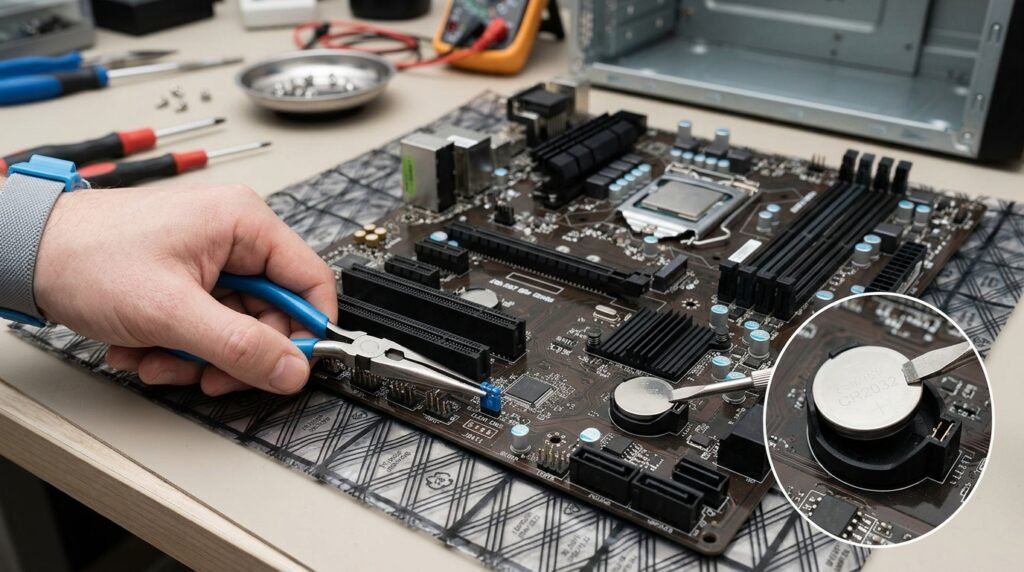
Desktop PC-তে CMOS Reset
কিছু পুরোনো বা সাধারণ Desktop Motherboard-এ CMOS Settings Reset করলে BIOS Setup Password মুছে যেতে পারে। তবে সব Motherboard-এ এটি কাজ করে না।
শুধু নিজের বা অনুমোদিত Desktop PC-তে এবং Motherboard Manual অনুসরণ করে এই পদ্ধতি ব্যবহার করা উচিত।
প্রথমে:
1. কম্পিউটার সম্পূর্ণ Shut down করুন।
2. Power Cable খুলে ফেলুন।
3. Power Supply Switch বন্ধ করুন।
4. Power Button কয়েক সেকেন্ড চেপে অবশিষ্ট বিদ্যুৎ Discharge করুন।
5. Static Electricity থেকে সুরক্ষা নিন।
6. Motherboard Manual দেখুন।
Motherboard-এ Clear CMOS Button থাকলে
কিছু Motherboard-এর Rear I/O বা Board-এর ওপর Clear CMOS Button থাকে।
Manufacturer Manual-এ নির্দেশিত পদ্ধতিতে Button ব্যবহার করুন। Power সংযুক্ত অবস্থায় Button চাপতে হবে কি না তা Model অনুযায়ী ভিন্ন হতে পারে। Manual ছাড়া অনুমান করে ব্যবহার করবেন না।
CMOS Jumper ব্যবহার
Desktop Motherboard-এ নিচের নামের Jumper থাকতে পারে:
• CLR_CMOS
• CLRTC
• CLEAR
• JBAT1
• CCMOS
• RTC_RST
Manual অনুযায়ী Jumper Position পরিবর্তন করে CMOS Reset করা যায়। Jumper ভুল Pin-এ লাগালে Motherboard ক্ষতিগ্রস্ত হতে পারে। তাই Board-এর লেখা স্পষ্ট না হলে চেষ্টা না করাই নিরাপদ।
CMOS Battery খুলে Reset
কিছু পুরোনো Desktop Motherboard-এ Coin-cell CMOS Battery সাময়িকভাবে খুললে BIOS Settings Reset হতে পারে।
তবে গুরুত্বপূর্ণ বিষয় হলো:
• সব BIOS Password CMOS Battery-তে সংরক্ষিত থাকে না।
• আধুনিক Firmware Password Non-volatile Memory-তে থাকতে পারে।
• Battery খুললেও Password থেকে যেতে পারে।
• Date, Time এবং BIOS Configuration Reset হয়ে যেতে পারে।
• Storage Mode পরিবর্তিত হলে Windows Boot সমস্যা হতে পারে।
Battery পুনরায় লাগানোর পর BIOS Settings পরীক্ষা করতে হবে।
Laptop-এ CMOS Battery খুললে কি Password Reset হয়?
বেশিরভাগ আধুনিক Laptop-এ CMOS Battery খুলে BIOS Password Reset করা যায় না। Password সাধারণত EEPROM, Embedded Controller বা অন্য Non-volatile Storage-এ সংরক্ষিত থাকে।
Laptop খুলে CMOS Battery Disconnect করলে নিচের সমস্যা হতে পারে:
• Date ও Time Reset
• BIOS Setting পরিবর্তন
• Boot Configuration নষ্ট
• Connector ভেঙে যাওয়া
• Motherboard Short
• Warranty বাতিল
• Battery বা Cable ক্ষতি
তাই Laptop-এর BIOS Password Reset করতে Manufacturer Support বা Authorized Technician-এর সহায়তা নেওয়া উত্তম।
Laptop Motherboard-এর Pin Short করবেন না
অনলাইনে অনেক ভিডিওতে BIOS Chip, EEPROM, Keyboard Connector বা Motherboard Pin Short করার পদ্ধতি দেখানো হয়। এসব পদ্ধতি অত্যন্ত ঝুঁকিপূর্ণ।
ভুল Pin Short করলে হতে পারে:
• Motherboard স্থায়ীভাবে নষ্ট
• BIOS Chip Corrupt
• Embedded Controller Damage
• Power Rail Short
• Storage Data Loss
• আগুন বা অতিরিক্ত তাপ
• Warranty বাতিল
Board Schematic, Professional Equipment এবং যথাযথ দক্ষতা ছাড়া এই ধরনের কাজ করা উচিত নয়।
অজানা Master Password ব্যবহার করবেন না
কিছু পুরোনো BIOS-এর জন্য Default বা Master Password থাকার দাবি করা হয়। কিন্তু আধুনিক কম্পিউটারে এসব Password সাধারণত কাজ করে না।
অজানা Password List বা Generator ব্যবহারের ঝুঁকি:
• Unauthorized Access
• ভুল Password দিয়ে Device Lock
• Malware বা Phishing
• Personal Information চুরি
• Repair Process জটিল হওয়া
• Security Policy লঙ্ঘন
বৈধ Device-এর ক্ষেত্রে Manufacturer-Verified Recovery Process ব্যবহার করুন।
HDD বা SSD Password হলে বিশেষ সতর্কতা
BIOS Screen-এ Drive Password, HDD Password, SSD Password বা DriveLock চাইলে এটি সাধারণ BIOS Setup Password-এর চেয়ে ভিন্ন।
এই Password সরাসরি Storage Drive-এর Security Feature-এর সঙ্গে যুক্ত থাকতে পারে। Password ভুলে গেলে:
• Drive-এর Data Access করা নাও যেতে পারে।
• CMOS Reset করে Password নাও সরতে পারে।
• Drive Format করেও Lock নাও খুলতে পারে।
• Motherboard পরিবর্তন করলেও সমস্যা থাকতে পারে।
• Data Recovery অসম্ভব বা অত্যন্ত ব্যয়বহুল হতে পারে।
Drive Password মনে না থাকলে বারবার চেষ্টা না করে Manufacturer বা Professional Data Recovery Service-এর সঙ্গে যোগাযোগ করুন।
গুরুত্বপূর্ণ ডেটা থাকলে Drive Replace বা Secure Erase করার আগে বিশেষজ্ঞের পরামর্শ নিন।
BitLocker Recovery Key প্রস্তুত রাখুন
BIOS Reset, TPM Setting পরিবর্তন, Secure Boot পরিবর্তন অথবা Firmware Update-এর পর Windows BitLocker Recovery Key চাইতে পারে।
Reset করার আগে Recovery Key সংরক্ষণ করুন।
Recovery Key পাওয়া যেতে পারে:
• Microsoft Account
• Organization বা IT Administrator
• Print করা Copy
• USB Drive
• Azure বা Entra Account
• Active Directory
• Password Manager
• আলাদা Backup Document
Recovery Key ছাড়া BitLocker-Encrypted Drive-এর Data Access করা সম্ভব নাও হতে পারে।
BIOS Reset-এর আগে কোন Settings লিখে রাখবেন?
CMOS বা BIOS Settings Reset করলে কিছু গুরুত্বপূর্ণ Configuration Default হয়ে যেতে পারে।
সম্ভব হলে লিখে রাখুন বা ছবি তুলুন:
• Boot Mode—UEFI বা Legacy
• SATA Mode—AHCI, RAID বা Intel RST
• Secure Boot Status
• TPM Settings
• Boot Order
• Virtualization Setting
• Fan Profile
• Date ও Time
• Integrated Device Settings
• Custom Memory Setting
• Wake-on-LAN Setting
বিশেষ করে SATA Mode পরিবর্তিত হলে Windows “Inaccessible Boot Device” Error দেখাতে পারে।
BIOS Default Settings Load করা
আপনি যদি BIOS-এ প্রবেশ করতে পারেন কিন্তু শুধু Settings-এর সমস্যা থাকে, তাহলে Password সরানোর পরিবর্তে Load Setup Defaults ব্যবহার করা যেতে পারে।
সাধারণ অপশনগুলো হলো:
• Load Setup Defaults
• Load Optimized Defaults
• Restore Defaults
• Reset to Default
• Factory Defaults
এটি সাধারণত Configuration Reset করে, কিন্তু Supervisor বা Power-on Password সবসময় মুছে দেয় না।
BIOS Password জানা থাকলে সরানোর নিয়ম
বর্তমান BIOS Password জানা থাকলে সেটি BIOS Settings থেকেই Remove করা যায়।
সাধারণ ধাপ:
1. BIOS বা UEFI Setup খুলুন।
2. Security বিভাগে যান।
3. Administrator, Supervisor বা System Password নির্বাচন করুন।
4. বর্তমান Password লিখুন।
5. New Password ঘর খালি রাখুন।
6. Confirm Password-ও খালি রাখুন।
7. Save Changes and Exit নির্বাচন করুন।
সব Manufacturer-এ পদ্ধতি একই নয়। কিছু BIOS খালি Password গ্রহণ না করে আলাদা Clear Password Option দেয়।
BIOS Firmware Update কি Password সরায়?
সাধারণ BIOS Update সাধারণত Password সরায় না। Firmware Update-এর উদ্দেশ্য Security, Stability এবং Hardware Compatibility উন্নত করা।
Password সরানোর উদ্দেশ্যে ভুল BIOS File বা Modified Firmware Flash করলে:
• Motherboard Boot বন্ধ হতে পারে।
• BIOS Corrupt হতে পারে।
• Device Brick হতে পারে।
• Serial Number বা Service Data হারাতে পারে।
• Security Feature নষ্ট হতে পারে।
শুধু Manufacturer-এর Official BIOS এবং নির্ধারিত Update Procedure ব্যবহার করুন।
BIOS Recovery Mode ব্যবহারের সীমাবদ্ধতা
কিছু Computer-এ BIOS Recovery Mode থাকে, যা Corrupted Firmware পুনরুদ্ধারের জন্য ব্যবহৃত হয়। এটি Password Bypass করার Feature নয়।
BIOS Recovery চালালে Password সরবে—এমন নিশ্চয়তা নেই। ভুল Recovery File ব্যবহার করলে Device Boot নাও করতে পারে।
Motherboard Replacement প্রয়োজন হতে পারে কি?
কিছু আধুনিক Business Laptop-এ Supervisor Password Reset করার অনুমোদিত Software Method নাও থাকতে পারে। Ownership Verify করার পর Manufacturer নিচের কোনো সমাধান দিতে পারে:
• Authorized Password Reset
• Security Chip Service
• BIOS Chip Reprogramming
• Motherboard Replacement
Motherboard Replacement ব্যয়বহুল হতে পারে। তাই Used Laptop কেনার আগে BIOS Password পরীক্ষা করা গুরুত্বপূর্ণ।
Business Laptop-এ বিশেষ সতর্কতা
Corporate Laptop-এ BIOS Password প্রতিষ্ঠান কর্তৃক সেট করা হতে পারে। এতে নিচের Security Feature যুক্ত থাকতে পারে:
• Asset Management
• Computrace বা Absolute
• Secure Boot Policy
• TPM Policy
• USB Boot Restriction
• Device Management
• Drive Encryption
• Organization Ownership Record
এ ধরনের Device ব্যক্তিগতভাবে Reset করার চেষ্টা না করে প্রতিষ্ঠানের IT Department-এর সঙ্গে যোগাযোগ করুন।
BIOS Password Reset-এর পর কী পরীক্ষা করবেন?
Authorized Reset বা CMOS Reset সম্পন্ন হলে নিচের বিষয়গুলো পরীক্ষা করুন:
• Date ও Time সঠিক কি না
• SSD বা HDD Detect হচ্ছে কি না
• Windows Boot হচ্ছে কি না
• Boot Mode ঠিক আছে কি না
• SATA Mode আগের মতো আছে কি না
• Secure Boot প্রয়োজন অনুযায়ী চালু কি না
• TPM Detect হচ্ছে কি না
• BitLocker Recovery Key চাইছে কি না
• Wi-Fi, Bluetooth ও Camera Enabled কি না
• Fan এবং Thermal Setting ঠিক আছে কি না
Reset-এর পর Windows Boot না হলে অনুমান করে Settings পরিবর্তন না করে আগের Configuration Restore করুন।
কখন Professional Technician-এর সাহায্য নেবেন?
নিচের পরিস্থিতিতে Authorized Service Center বা অভিজ্ঞ Technician-এর সহায়তা নিন:
• Laptop BIOS Password ভুলে গেছেন।
• CMOS Battery খুলেও Password থেকে গেছে।
• System Disabled বা Halt Code দেখা যাচ্ছে।
• HDD বা SSD Password চাইছে।
• BitLocker Recovery Key নেই।
• Device Corporate বা Used।
• Proof of Ownership প্রয়োজন।
• Motherboard খুলতে হবে।
• BIOS Chip Programming প্রয়োজন।
• Firmware Corrupt হয়েছে।
• Reset-এর পর Windows Boot হচ্ছে না।
• Device Warranty-এর মধ্যে আছে।
গুরুত্বপূর্ণ সতর্কতা
• নিজের বা অনুমোদিত Device ছাড়া BIOS Password Reset করবেন না।
• অজানা Master Password Generator ব্যবহার করবেন না।
• Motherboard Pin বা BIOS Chip Short করবেন না।
• ভুল BIOS Firmware Flash করবেন না।
• CMOS Reset-এর আগে BitLocker Recovery Key সংরক্ষণ করুন।
• BIOS Settings-এর ছবি তুলে রাখুন।
• Power সংযুক্ত অবস্থায় Jumper বা Battery নিয়ে কাজ করবেন না।
• HDD বা SSD Password-কে সাধারণ BIOS Password মনে করবেন না।
• Used Laptop কেনার আগে BIOS Lock পরীক্ষা করুন।
• Warranty থাকা অবস্থায় নিজে Device খুলবেন না।
শেষ কথা
BIOS Password ভুলে গেলে প্রথমে নিশ্চিত করুন এটি BIOS, Windows নাকি HDD Password। Keyboard সমস্যা, Caps Lock এবং সম্ভাব্য পুরোনো Password সতর্কভাবে পরীক্ষা করুন। আধুনিক Laptop-এর ক্ষেত্রে সবচেয়ে নিরাপদ সমাধান হলো Proof of Ownership নিয়ে Manufacturer Support বা Authorized Service Center-এর সহায়তা নেওয়া।
কিছু Desktop Motherboard-এ Manual অনুযায়ী Clear CMOS Button, Jumper অথবা CMOS Battery Reset কাজ করতে পারে। তবে আধুনিক Laptop-এ Battery খুলে বা Motherboard Pin Short করে Password সরানোর চেষ্টা ঝুঁকিপূর্ণ এবং সাধারণত কার্যকর নয়। Reset-এর আগে BitLocker Recovery Key এবং গুরুত্বপূর্ণ BIOS Configuration সংরক্ষণ করা অত্যন্ত জরুরি।