
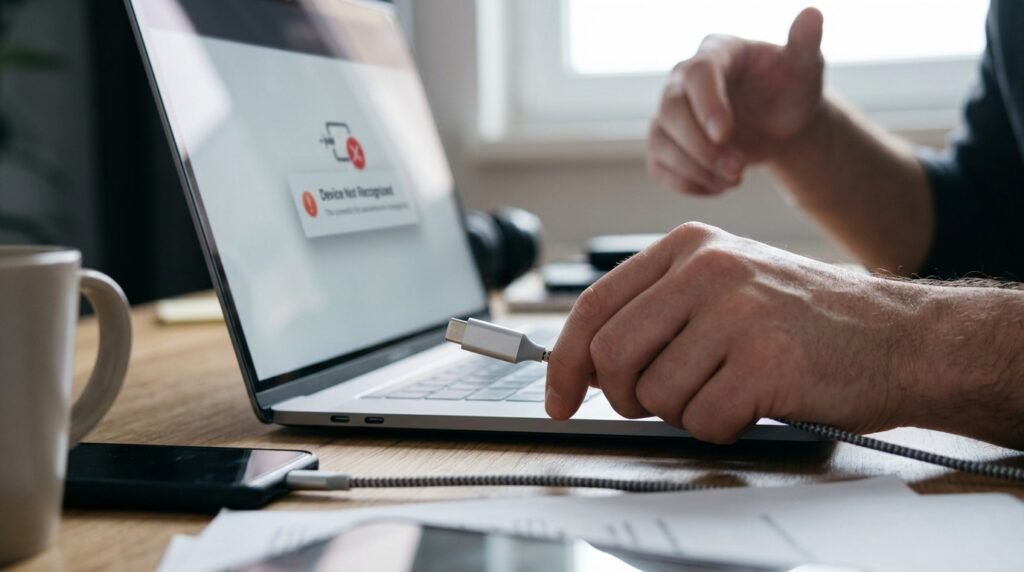
Laptop, desktop, smartphone বা external device-এর USB-C port দেখতে একই হলেও সব Type-C port একই feature support করে না। কোনো port শুধু data transfer, কোনোটি charging, কোনোটি video output এবং কোনোটি Power Delivery, DisplayPort ও high-speed data—সবকিছু support করতে পারে।
তাই USB-C cable লাগানোর পর laptop charge না হলে, pendrive বা external SSD detect না করলে, file transfer slow হলে অথবা monitor signal না পেলে শুধু port নষ্ট হয়েছে ধরে নেওয়া ঠিক নয়। Cable-এর capability, charger wattage, Power Delivery negotiation, port feature, driver, device power requirement এবং physical connector—সবকিছু পরীক্ষা করতে হয়।
USB-C সমস্যা সমাধানের প্রথম ধাপ হলো ঠিক কোন কাজটি হচ্ছে না তা আলাদা করা:
* Charging হচ্ছে না
* Data transfer হচ্ছে না
* Charging হচ্ছে কিন্তু data নয়
* Data হচ্ছে কিন্তু charging নয়
* Monitor output নেই
* Speed খুব কম
* Connection বারবার বিচ্ছিন্ন হয়
## USB-C কী?
USB-C বা USB Type-C হলো একটি reversible connector design।
এর সুবিধা:
* দুই দিকেই লাগানো যায়
* Charging support করতে পারে
* Data transfer করতে পারে
* Video signal বহন করতে পারে
* Audio support করতে পারে
* Docking station ব্যবহার করা যায়
* একটি cable দিয়ে power, data ও display চলতে পারে
তবে connector shape একই হলেও ভেতরের supported protocol এক নাও হতে পারে।
## USB-C Port সব একই নয়
একটি USB-C port support করতে পারে:
* USB 2.0 data
* USB 3.x data
* USB4
* Thunderbolt
* USB Power Delivery
* DisplayPort Alternate Mode
* Charging input
* Charging output
* Docking station
* External GPU, supported system-এ
Port-এর পাশে থাকা icon, laptop specification ও manufacturer documentation দেখে capability যাচাই করুন।
## USB-C Cable সব একই নয়
Type-C cable দেখতে একই হলেও ভেতরের wiring ও capability ভিন্ন হতে পারে।
Cable হতে পারে:
* শুধু charging
* USB 2.0 data
* High-speed USB data
* Video-supported
* Power Delivery-supported
* High-wattage charging cable
* Thunderbolt cable
* Passive বা active cable
Cheap বা incomplete cable charging করতে পারলেও high-speed data বা monitor output নাও দিতে পারে।
## সমস্যার সাধারণ লক্ষণ
* USB-C charger লাগালেও charge হচ্ছে না
* “Plugged in, not charging” দেখায়
* Slow charger warning
* Laptop চালু থাকে কিন্তু battery কমে
* Device detect হয় না
* External SSD disconnect হয়
* File copy speed খুব কম
* Monitor signal পায় না
* Docking station কাজ করে না
* USB-C hub বারবার disconnect হয়
* Cable একদিকে কাজ করে, অন্যদিকে নয়
* Port loose লাগে
* Connector নড়ালে charging আসে-যায়
* Windows-এ Unknown USB Device
* Power surge warning
* Device descriptor request failed
* USB device not recognized
* Phone শুধু charge হয়, file transfer হয় না
* USB-C port গরম হয়
* পোড়া গন্ধ আসে
* Charger connect করলে spark হয়
* Sleep থেকে wake করার পর port কাজ করে না
## কাজ শুরুর আগে সতর্কতা
* পোড়া গন্ধ এলে ব্যবহার বন্ধ করুন
* Port অতিরিক্ত গরম হলে cable খুলুন
* Liquid-damaged port-এ charger দেবেন না
* Bent connector জোর করে ঢোকাবেন না
* Unknown high-wattage charger ব্যবহার করবেন না
* Cheap adapter দিয়ে laptop charge করবেন না
* Data transfer-এর সময় drive খুলবেন না
* BIOS update unstable charging অবস্থায় করবেন না
* Port-এর ভেতর metal object ঢোকাবেন না
* Motherboard port নিজে solder করবেন না, অভিজ্ঞতা না থাকলে
## ১. সমস্যা Charging নাকি Data—আলাদা করুন
একই port-এ test করুন:
1. Original charger
2. Known-good data cable
3. USB flash drive
4. Smartphone
5. External SSD
6. অন্য USB-C charger
7. অন্য USB-C port, থাকলে
### Charging হয়, Data হয় না
সম্ভাব্য কারণ:
* Charge-only cable
* Data line damaged
* Driver সমস্যা
* Device mode ভুল
* Port limited
### Data হয়, Charging হয় না
সম্ভাব্য কারণ:
* Port charging input support করে না
* Charger wattage কম
* Power Delivery নেই
* Cable high power support করে না
* Battery বা charging circuit সমস্যা
### কিছুই হয় না
সম্ভাব্য কারণ:
* Port disabled
* Connector damage
* Controller driver
* Motherboard fault
* Cable dead
* Device power issue
## ২. Original Charger দিয়ে Test করুন
Laptop-এর সঙ্গে দেওয়া original charger ব্যবহার করুন।
দেখুন:
* Charger wattage
* Voltage
* Current
* USB Power Delivery support
* Connector condition
* Cable detachable কি না
Phone charger USB-C হলেও laptop charge করার মতো power নাও দিতে পারে।
## ৩. Charger Wattage মিলিয়ে নিন
Laptop-এর প্রয়োজন হতে পারে:
* 45W
* 65W
* 90W
* 100W
* 140W বা তার বেশি, model অনুযায়ী
কম wattage charger লাগালে:
* Slow charging
* Battery drain while plugged in
* Performance limit
* Charger warning
* Charging না হওয়া
দেখাতে পারে।
## ৪. USB Power Delivery কী?
USB Power Delivery বা USB-PD charger ও device-এর মধ্যে voltage ও current negotiate করে।
Device ও charger একে অপরের supported power profile অনুযায়ী charging শুরু করে।
Laptop USB-C charging-এর জন্য সাধারণত প্রয়োজন:
* USB-PD charger
* Compatible cable
* Charging-supported USB-C port
* যথেষ্ট wattage
শুধু connector Type-C হলেই USB-PD support নিশ্চিত নয়।
## ৫. Cable বদলে Test করুন
একটি known-good certified cable ব্যবহার করুন।
Charging test-এর জন্য:
* Required wattage support
* E-marker, high-power cable হলে
* Connector loose নয়
* Cable খুব লম্বা নয়
* Cable damaged নয়
Data test-এর জন্য:
* USB data support
* Required speed
* Video support, প্রয়োজন হলে
* Thunderbolt/USB4 support, প্রয়োজন হলে
## ৬. Charge-Only Cable শনাক্ত করুন
কিছু cable শুধু charging-এর জন্য তৈরি।
লক্ষণ:
* Phone charge হয়
* Computer file transfer option দেখায় না
* External drive detect হয় না
* Data connection কখনো আসে না
Known data cable দিয়ে test করুন।
## ৭. Cable-এর দুই দিক ঘুরিয়ে Test করুন
USB-C reversible হলেও damaged contact বা low-quality cable-এর কারণে এক orientation-এ কাজ এবং অন্যটিতে সমস্যা হতে পারে।
Cable উল্টে লাগিয়ে test করুন।
একদিকে consistently কাজ করলে cable বা port contact damage সন্দেহ করুন।
## ৮. অন্য Port ব্যবহার করুন
Laptop-এ একাধিক USB-C port থাকলে সব port একই feature support নাও করতে পারে।
একটি port হতে পারে:
* Charging input
* Display output
* Thunderbolt
* Data only
* Docking-supported
Manufacturer manual দেখে correct port ব্যবহার করুন।
## ৯. Port-এর Icon দেখুন
USB-C port-এর পাশে icon থাকতে পারে:
* Battery বা charging symbol
* Lightning symbol
* DisplayPort logo
* USB symbol
* Thunderbolt symbol
Icon না থাকলে specification page দেখুন।
## ১০. Laptop-এর USB-C Port Charging Support করে কি না
অনেক budget laptop-এ Type-C port শুধু data transfer-এর জন্য থাকে।
এক্ষেত্রে USB-C charger লাগালেও laptop charge হবে না।
Laptop specification-এ খুঁজুন:
* USB-C Power Delivery
* DC-in via USB-C
* Power Delivery input
* Charging support
* USB-C PD
## ১১. Charger অন্য Device-এ Test করুন
একই charger compatible অন্য device-এ test করুন।
### অন্য Device-এও কাজ না করলে
Charger বা cable fault।
### অন্য Device-এ কাজ করে
Laptop port, power requirement বা controller সমস্যা হতে পারে।
## ১২. Laptop অন্য Compatible Charger দিয়ে Test করুন
Exact বা sufficient wattage-এর known-good USB-PD charger ব্যবহার করুন।
Low-quality adapter ব্যবহার করবেন না।
Charging শুরু হলে original charger বা cable culprit।
## ১৩. USB-C Port পরিষ্কার করুন
Port-এর ভেতর lint, dust বা debris থাকলে connector পুরোপুরি বসে না।
Laptop বন্ধ করুন এবং charger খুলুন।
ব্যবহার করুন:
* Soft brush
* Air blower
* Non-metallic safe cleaning method
ব্যবহার করবেন না:
* Pin
* Needle
* Screwdriver
* ভেজা cotton
* Direct liquid cleaner
## ১৪. Connector Loose কি না দেখুন
Cable লাগানোর পর অতিরিক্ত নড়ে কি না দেখুন।
লক্ষণ:
* নড়ালে charge আসে-যায়
* Device disconnect sound
* Data transfer থেমে যায়
* Monitor flicker
* Connector ঢিলে
এটি port shell, solder joint বা internal connector damage নির্দেশ করতে পারে।
## ১৫. Port Physical Damage
দেখুন:
* Bent contact
* Burn mark
* Black spot
* Rust
* Corrosion
* Liquid residue
* Broken center tongue
* Loose metal shell
Damage থাকলে ব্যবহার বন্ধ করুন।
## ১৬. Laptop Restart করুন
USB controller temporaryভাবে hang হতে পারে।
1. সব file save করুন
2. Connected USB device safely eject করুন
3. Restart দিন
4. Windows চালু হওয়ার পর আবার test করুন
Sleep বা Shut down-এর বদলে Restart ব্যবহার করুন।
## ১৭. Full Power Reset করুন
Temporary embedded controller সমস্যা হলে:
1. Laptop Shut down করুন
2. Charger ও সব USB device খুলুন
3. Power button 15–30 সেকেন্ড ধরে রাখুন
4. Charger reconnect করুন
5. Laptop চালু করুন
6. USB-C আবার test করুন
Internal battery model-এ manufacturer procedure অনুসরণ করুন।
## ১৮. Windows Update দিন
Settings → Windows Update → Check for updates।
Install করুন:
* Cumulative update
* Firmware
* USB controller driver
* Chipset update
* Optional driver, যাচাই করে
Restart দিন।
## ১৯. Device Manager খুলুন
`Windows + X` চাপুন এবং Device Manager খুলুন।
দেখুন:
* Universal Serial Bus controllers
* USB Connector Managers
* System devices
* Thunderbolt devices
* Display adapters
* Batteries
Yellow warning icon আছে কি না পরীক্ষা করুন।
## ২০. Unknown USB Device Error
Possible message:
* Unknown USB Device
* Device Descriptor Request Failed
* Port Reset Failed
* Set Address Failed
Try করুন:
1. Device disconnect
2. Restart
3. অন্য cable
4. অন্য port
5. Device Manager থেকে affected device uninstall
6. Scan for hardware changes
7. Chipset driver update
## ২১. USB Device Uninstall ও Reinstall
Device Manager-এ affected USB device-এর ওপর right-click করুন।
1. Uninstall device
2. Device disconnect করুন
3. Restart দিন
4. Device reconnect করুন
Windows driver পুনরায় install করবে।
## ২২. USB Root Hub Power Management
Device Manager → Universal Serial Bus controllers।
USB Root Hub বা Generic USB Hub-এর Properties খুলুন।
Power Management tab-এ:
**Allow the computer to turn off this device to save power**
option untick করে test করা যায়।
Battery usage কিছুটা বাড়তে পারে।
## ২৩. USB Selective Suspend বন্ধ করে Test
Control Panel → Power Options → Advanced power settings।
USB settings → USB selective suspend setting → Disabled।
তারপর Restart দিয়ে test করুন।
এটি permanent solution না-ও হতে পারে; diagnosis-এর জন্য useful।
## ২৪. USB Connector Manager Driver
USB-C charging ও Alternate Mode-এর জন্য USB Connector Manager বা UCSI component কাজ করতে পারে।
Device Manager-এ নাম হতে পারে:
* UCM-UCSI ACPI Device
* USB Connector Manager
* UCSI device
Warning থাকলে chipset, BIOS ও manufacturer driver update করুন।
## ২৫. UCM-UCSI Error
UCSI-related error হলে লক্ষণ:
* USB-C charger detect হয় না
* Dock কাজ করে না
* Monitor output নেই
* Port resume-এর পর dead
* Device Manager warning
সমাধান:
* Full power reset
* BIOS update
* Chipset driver
* Windows update
* Manufacturer firmware
* Hardware diagnosis
## ২৬. Chipset Driver Install করুন
USB controller motherboard chipset-এর অংশ হতে পারে।
Official source:
* Laptop manufacturer
* Intel
* AMD
* Motherboard manufacturer
Wrong chipset package install করবেন না।
## ২৭. Thunderbolt Driver ও Firmware
Thunderbolt-supported port হলে প্রয়োজন হতে পারে:
* Thunderbolt driver
* Thunderbolt Control Center
* Thunderbolt firmware
* BIOS update
* Dock firmware
সব USB-C port Thunderbolt নয়।
## ২৮. USB4 Driver
USB4 system-এ Windows, BIOS ও chipset driver updated থাকা জরুরি।
USB4 device detect না হলে:
* Certified cable
* Correct port
* Device firmware
* Windows update
* USB4 settings
পরীক্ষা করুন।
## ২৯. Phone শুধু Charge হয়, File Transfer নয়
Phone unlock করুন।
USB notification খুলে নির্বাচন করুন:
* File Transfer
* MTP
* Photo Transfer
* Android Auto
* MIDI
Default “Charging only” থাকলে file দেখা যাবে না।
## ৩০. Android USB Mode
Android phone connect করার পর notification panel-এ “USB Preferences” খুলুন।
নির্বাচন করুন:
**File Transfer / Android Auto**
Phone screen locked থাকলে data access blocked থাকতে পারে।
## ৩১. iPhone USB-C Data Transfer
USB-C iPhone বা অন্য Apple device connect করলে:
* Device unlock করুন
* Trust This Computer prompt accept করুন
* Required Apple driver/software install আছে কি না দেখুন
* Cable data support করে কি না যাচাই করুন
## ৩২. External SSD Detect হয় না
পরীক্ষা করুন:
* অন্য cable
* অন্য port
* Disk Management
* Device Manager
* Drive letter
* Power requirement
* Enclosure compatibility
* File system
* Drive health
## ৩৩. Disk Management দেখুন
`Windows + X` → Disk Management।
Drive list-এ device আছে কি না দেখুন।
যদি drive আছে কিন্তু File Explorer-এ নেই:
* Drive letter missing
* Partition offline
* Unsupported file system
* New unallocated drive
হতে পারে।
Important data থাকলে format করবেন না।
## ৩৪. External SSD Power Requirement
High-performance NVMe enclosure বেশি power চাইতে পারে।
Low-power hub বা weak cable-এ:
* Disconnect
* Slow speed
* Drive disappear
* File corruption risk
হতে পারে।
Direct laptop port ব্যবহার করুন।
## ৩৫. USB-C Hub সমস্যা
Hub connect করলে সব device কাজ না করলে:
* Hub power adapter
* Cable
* Port bandwidth
* Driver
* Overload
* Cheap controller
* Heat
পরীক্ষা করুন।
একটি করে device connect করে test করুন।
## ৩৬. Powered Hub ব্যবহার
External HDD, capture card, webcam ও SSD একসঙ্গে ব্যবহার করলে powered hub প্রয়োজন হতে পারে।
Laptop port-এর power limit অতিক্রম করলে disconnect হতে পারে।
## ৩৭. Docking Station Power Delivery
USB-C dock laptop charge করতে পারলেও dock-এর advertised power-এর কিছু অংশ dock নিজে ব্যবহার করে।
উদাহরণ:
Dock 100W input পেলেও laptop-এ কম power দিতে পারে।
Laptop প্রয়োজনীয় minimum wattage না পেলে slow charger warning আসতে পারে।
## ৩৮. Dock Firmware Update
Official manufacturer থেকে dock firmware update করুন।
বিশেষ করে সমস্যা হলে:
* Monitor disconnect
* Ethernet missing
* USB dead
* Charging intermittent
* Sleep resume failure
## ৩৯. External Monitor Signal নেই
USB-C monitor output-এর জন্য port-এ DisplayPort Alternate Mode বা Thunderbolt/USB4 support প্রয়োজন।
Data-only USB-C port দিয়ে monitor চলবে না।
## ৪০. USB-C to HDMI Adapter
Adapter কাজ না করলে পরীক্ষা করুন:
* Port video output support
* Adapter active/passive requirement
* Cable
* Monitor input source
* Graphics driver
* Resolution
* Refresh rate
* HDCP, নির্দিষ্ট content-এ
## ৪১. DisplayPort Alternate Mode
USB-C connector দিয়ে DisplayPort video signal পাঠানোর system-কে DisplayPort Alt Mode বলা হয়।
সব Type-C port এটি support করে না।
Laptop specification যাচাই করুন।
## ৪২. Monitor Charging করে, Display দেয় না
সম্ভবত:
* Cable charging-only
* Port video support করে না
* Monitor input wrong
* Graphics driver
* Alt Mode negotiation সমস্যা
Full-featured USB-C cable দিয়ে test করুন।
## ৪৩. Display দেয়, Charging হয় না
সম্ভবত:
* Monitor Power Delivery output কম
* Cable high-power support করে না
* Laptop charging input অন্য port
* Charger profile incompatible
Monitor-এর USB-C power output wattage দেখুন।
## ৪৪. Data Transfer Slow কেন?
সম্ভাব্য কারণ:
* USB 2.0 cable
* Slow device
* Hub bandwidth
* Drive cache full
* Thermal throttling
* File type
* Antivirus scanning
* Port standard
* Enclosure limitation
## ৪৫. USB Speed বুঝুন
Marketing name ও real speed আলাদা হতে পারে।
Transfer speed নির্ভর করে:
* Host port
* Cable
* Device controller
* Drive speed
* Protocol overhead
* File size
* Thermal condition
সবচেয়ে slow component পুরো connection-এর speed নির্ধারণ করে।
## ৪৬. Small File Transfer Slow
হাজার ছোট file copy করা একটি বড় file copy করার চেয়ে ধীর হতে পারে।
কারণ:
* File system overhead
* Antivirus scan
* Metadata operation
* Random read/write
এটি সবসময় USB-C port fault নয়।
## ৪৭. Large File-এ Speed কমে যায়
External SSD cache পূর্ণ হলে speed কমতে পারে।
অন্য কারণ:
* Enclosure overheating
* Drive thermal throttling
* Power limit
* Slow NAND
* Cable error
Temperature ও sustained speed পরীক্ষা করুন।
## ৪৮. External SSD Overheating
NVMe enclosure গরম হলে drive speed কমতে পারে বা disconnect হতে পারে।
ব্যবহার করুন:
* Heatsink
* Thermal pad
* Ventilated enclosure
* Airflow
* Short certified cable
## ৪৯. File Transfer-এর সময় Disconnect
সম্ভাব্য কারণ:
* Loose port
* Damaged cable
* Insufficient power
* Hub overload
* Sleep setting
* Drive fault
* Enclosure heat
* Controller driver
Important data transfer বন্ধ করে drive health পরীক্ষা করুন।
## ৫০. Write Cache ও Safe Removal
External storage disconnect করার আগে:
**Safely Remove Hardware**
ব্যবহার করুন।
Data transfer চলাকালে cable খুললে:
* File corruption
* Partition error
* Data loss
হতে পারে।
## ৫১. Antivirus-এর কারণে Speed কমে
Antivirus প্রতিটি file scan করলে transfer ধীর হতে পারে।
Protection permanently বন্ধ করবেন না।
Trusted large backup operation-এর জন্য vendor-supported exclusion প্রয়োজন হলে সতর্কভাবে configure করুন।
## ৫২. USB-C Port Sleep-এর পর কাজ করে না
সম্ভাব্য কারণ:
* USB power management
* UCSI driver
* Chipset
* Fast Startup
* BIOS
* Dock firmware
Try করুন:
1. Restart
2. Full power reset
3. USB selective suspend বন্ধ
4. Driver update
5. Fast Startup test
6. BIOS update review
## ৫৩. Fast Startup বন্ধ করে Test করুন
1. Control Panel
2. Power Options
3. Choose what the power buttons do
4. Change settings that are currently unavailable
5. Turn on fast startup untick করুন
6. Save
7. Restart
## ৫৪. BIOS Update
Manufacturer USB-C charging, dock, UCSI বা Thunderbolt bug BIOS update-এ fix করতে পারে।
Update-এর আগে:
* Exact model
* Correct BIOS
* Stable charging
* Battery charge
* BitLocker Recovery Key
* Data backup
নিশ্চিত করুন।
USB-C charging unstable হলে alternative stable charger ছাড়া BIOS update করবেন না।
## ৫৫. BIOS USB Setting
BIOS-এ option থাকতে পারে:
* USB charging
* USB power in sleep
* Thunderbolt support
* USB-C configuration
* Wake on USB
* Security level
* Dock support
Randomভাবে পরিবর্তন করবেন না।
## ৫৬. USB-C Security Setting
Business laptop-এ Thunderbolt বা external PCIe device security policy থাকতে পারে।
Device authorization প্রয়োজন হতে পারে।
Office computer হলে IT administrator-এর সঙ্গে যোগাযোগ করুন।
## ৫৭. Manufacturer Diagnostic চালান
Official diagnostic tool USB port, charger ও battery পরীক্ষা করতে পারে।
Brand অনুযায়ী:
* Dell diagnostics
* HP Hardware Diagnostics
* Lenovo Vantage
* MyASUS
* Acer Care Center
* MSI Center
ব্যবহার করুন।
## ৫৮. Charger Warning Message
Message হতে পারে:
* Slow charger
* Low power charger
* Use recommended charger
* USB device might need more power
* Charger not supported
এক্ষেত্রে charger wattage, cable ও charging port যাচাই করুন।
## ৫৯. Laptop Plugged In কিন্তু Battery কমে
Heavy workload-এর সময় charger যথেষ্ট power না দিলে battery supplement হিসেবে ব্যবহার হতে পারে।
কারণ:
* Low-wattage charger
* Weak cable
* Dock power loss
* Charger overheating
* Gaming load
* Wrong port
## ৬০. Battery 100% না হলে
Manufacturer charging limit feature থাকতে পারে:
* Conservation Mode
* Smart Charging
* Battery Health Charging
* Charge Threshold
এটি USB-C fault নাও হতে পারে।
## ৬১. USB-C Charger অতিরিক্ত গরম
Charger warm হওয়া স্বাভাবিক হতে পারে, কিন্তু:
* স্পর্শ করা কঠিন
* পোড়া গন্ধ
* Buzzing
* Plastic melting
* Intermittent charging
হলে ব্যবহার বন্ধ করুন।
## ৬২. Cable Connector গরম হয়
Connector অতিরিক্ত গরম হলে:
* Loose contact
* High resistance
* Damaged cable
* Dirty port
* Poor-quality connector
* Excess current
হতে পারে।
সঙ্গে সঙ্গে cable খুলুন।
## ৬৩. Liquid Damage
Port-এ liquid ঢুকলে:
* Corrosion
* Short circuit
* Charging block
* Data failure
* Overheating
হতে পারে।
Device বন্ধ করুন এবং charger দেবেন না।
Professional inspection নিন।
## ৬৪. Burnt USB-C Port
Burn mark বা melted plastic থাকলে port ব্যবহার করবেন না।
Motherboard power rail damage থাকতে পারে।
Port replacement-এর আগে charging controller ও board circuit পরীক্ষা প্রয়োজন।
## ৬৫. USB-C Port Replacement
Port loose বা broken হলে board-level replacement প্রয়োজন হতে পারে।
শুধু connector পরিবর্তন যথেষ্ট নাও হতে পারে যদি damage থাকে:
* CC line
* Power Delivery controller
* Data line
* ESD protection
* Charging IC
* Motherboard pad
## ৬৬. Type-C Port Soldering ঝুঁকি
USB-C port-এ অনেক fine pin থাকে।
ভুল soldering করলে:
* Data lane short
* Charging voltage short
* Display output loss
* Motherboard damage
* Device overheating
হতে পারে।
Experienced board technician প্রয়োজন।
## ৬৭. Phone USB-C Port সমস্যা
Phone-এ charging হয় না বা data disconnect হলে:
* Lint
* Moisture warning
* Cable
* Charger
* Port wear
* Charging board
* Software USB mode
পরীক্ষা করুন।
Metal pin দিয়ে পরিষ্কার করবেন না।
## ৬৮. Moisture Detected Warning
Phone moisture warning দিলে charger খুলুন।
Port শুকাতে সময় দিন।
ব্যবহার করবেন না:
* Hair dryer-এর অতিরিক্ত heat
* Metal object
* Rice-এর ভেতর রাখা
* Liquid chemical
Warning থেকে গেলে service নিন।
## ৬৯. OTG Device কাজ না করলে
Phone বা tablet-এ USB-C OTG device ব্যবহার করতে:
* OTG support
* Correct adapter
* Device power requirement
* File system
* OTG setting, কিছু phone-এ
প্রয়োজন হতে পারে।
## ৭০. Ethernet Adapter কাজ করে না
USB-C Ethernet adapter-এর জন্য:
* Driver
* Hub power
* Cable
* Network setting
* Port data capability
পরীক্ষা করুন।
Charging-only port বা cable দিয়ে Ethernet চলবে না।
## ৭১. Webcam বা Capture Card Disconnect
High-bandwidth device-এর জন্য প্রয়োজন:
* High-speed port
* Correct cable
* Enough power
* Direct connection
* Updated driver
একই hub-এ SSD ও 4K capture card ব্যবহার করলে bandwidth shortage হতে পারে।
## ৭২. USB Bandwidth Sharing
একাধিক port একই internal controller share করতে পারে।
একসঙ্গে high-speed device চালালে performance ভাগ হতে পারে।
অন্য side-এর port বা separate controller ব্যবহার করে test করুন।
## ৭৩. Thunderbolt Dock ও USB-C Dock এক নয়
Thunderbolt dock সাধারণ USB-C port-এ limited feature বা একদম কাজ নাও করতে পারে।
Compatibility দেখুন:
* Thunderbolt version
* USB4
* Display support
* Power Delivery
* Operating system
* Dock firmware
## ৭৪. USB-C Extension Cable ব্যবহার
Extension cable signal quality ও power delivery কমাতে পারে।
High-speed data, video ও high-wattage charging-এর জন্য extension এড়িয়ে চলুন।
## ৭৫. Magnetic USB-C Adapter
Magnetic adapter সুবিধাজনক হলেও সব Power Delivery ও high-speed signal নিরাপদভাবে support নাও করতে পারে।
Poor contact ও overheating risk থাকতে পারে।
Laptop charging-এর জন্য manufacturer-approved solution ব্যবহার করুন।
## ৭৬. Cheap Multiport Adapter-এর ঝুঁকি
Low-quality adapter-এ দেখা যেতে পারে:
* Heat
* Flicker
* Data disconnect
* Charging instability
* Network drop
* Storage corruption
* Port damage
Trusted brand ও correct specification নির্বাচন করুন।
## ৭৭. Cable Length
Long cable-এ voltage drop ও signal degradation বাড়তে পারে।
High-speed data ও high-power charging-এর জন্য certified appropriate-length cable ব্যবহার করুন।
## ৭৮. E-Marker Cable কী?
High-power ও কিছু high-speed USB-C cable-এর ভেতর identification chip থাকতে পারে।
এটি cable-এর capability device ও charger-কে জানাতে সাহায্য করে।
High-wattage charging-এর জন্য compatible cable প্রয়োজন।
## ৭৯. Windows Reinstall প্রয়োজন কি?
সাধারণ USB-C সমস্যার জন্য শুরুতেই Windows reinstall দরকার নেই।
আগে পরীক্ষা করুন:
* Correct port
* Cable
* Charger wattage
* Power Delivery
* Device Manager
* Chipset
* UCSI
* BIOS
* Physical port
* অন্য operating system বা boot environment
Hardware fault হলে reinstall কোনো কাজে আসবে না।
## ৮০. Linux Live USB দিয়ে Test
Advanced diagnosis-এ অন্য operating system থেকে port test করলে Windows driver problem নাকি hardware issue বোঝা যায়।
কিন্তু:
* Data backup
* Secure Boot
* Boot setting
* BitLocker
বুঝে কাজ করুন।
## ৮১. Safe Mode-এ USB Test
Safe Mode-এ basic driver দিয়ে device test করা যায়।
### Safe Mode-এ কাজ করলে
Third-party driver বা software conflict হতে পারে।
### Safe Mode-এও কাজ না করলে
Cable, port, controller বা hardware সমস্যা বেশি সম্ভাব্য।
## ৮২. Clean Boot
1. `Windows + R`
2. লিখুন:
`msconfig`
3. Services tab
4. **Hide all Microsoft services**
5. **Disable all**
6. Startup apps বন্ধ করুন
7. Restart
8. USB-C test করুন
সমস্যা ঠিক হলে third-party dock, security বা device software conflict করতে পারে।
## ৮৩. SFC Scan
Administrator Terminal খুলে লিখুন:
`SFC /scannow`
Scan শেষ হলে Restart দিন।
## ৮৪. DISM Repair
SFC সমস্যা থাকলে:
`DISM /Online /Cleanup-Image /CheckHealth`
`DISM /Online /Cleanup-Image /ScanHealth`
`DISM /Online /Cleanup-Image /RestoreHealth`
শেষ হলে Restart দিয়ে আবার:
`SFC /scannow`
চালান।
## ৮৫. System Restore
Driver বা update-এর পর সমস্যা শুরু হলে:
1. Start menu-তে লিখুন:
`Create a restore point`
2. System Restore খুলুন
3. আগের restore point নির্বাচন করুন
4. Affected programs দেখুন
5. Restore করুন
## সঠিক Diagnosis Flow
USB-C Charging বা Data Transfer সমস্যা হলে এই ক্রমে কাজ করুন:
1. Charging নাকি Data সমস্যা আলাদা করুন
2. Correct USB-C port যাচাই
3. Original charger
4. Charger wattage
5. Known-good certified cable
6. Cable orientation
7. অন্য device ও অন্য port
8. Port পরিষ্কার ও physical inspection
9. Restart ও full power reset
10. Device Manager
11. Chipset, UCSI ও Thunderbolt driver
12. Windows Update
13. Dock ও device firmware
14. USB power management
15. BIOS update review
16. Clean Boot
17. Port ও motherboard hardware diagnosis
## যেসব কাজ করবেন না
* Type-C connector দেখেই charging support ধরে নেবেন না
* Phone charger দিয়ে high-power laptop charge করবেন না
* Charge-only cable দিয়ে data test করবেন না
* Port-এর ভেতর metal object ঢোকাবেন না
* Loose port নড়াচড়া করে ব্যবহার করবেন না
* Burnt port-এ charger লাগাবেন না
* Liquid-damaged device charge করবেন না
* Cheap extension ও magnetic adapter ব্যবহার করবেন না
* Data transfer চলার সময় drive খুলবেন না
* Wrong BIOS update করবেন না
* Unknown driver updater ব্যবহার করবেন না
* Motherboard USB-C port নিজে solder করবেন না
* Slow transfer দেখেই SSD format করবেন না
## কখন Professional সাহায্য প্রয়োজন?
নিচের অবস্থায় technician-এর সাহায্য নিন:
* Original charger ও cable-এও charge হয় না
* Port loose
* Connector নড়ালে connection আসে
* Burn mark বা পোড়া গন্ধ
* Port অতিরিক্ত গরম
* UCSI device error
* Thunderbolt বা dock detect হয় না
* Monitor output নেই
* External SSD বারবার disconnect
* Charging হয় কিন্তু battery কমে
* Liquid damage
* USB-C port physical damage
* Charging IC বা motherboard fault
* Data backup প্রয়োজন
* USB-C port soldering বা replacement
## দিনাজপুরে USB-C Charging ও Port Repair Support
Laptop, desktop, phone বা docking station-এর USB-C charging, data transfer, monitor output অথবা physical port সমস্যা হলে Dinajpur IT Park-এ যোগাযোগ করতে পারেন।
আমরা প্রয়োজন অনুযায়ী সহায়তা করি:
* USB-C charging diagnosis
* USB Power Delivery পরীক্ষা
* Charger ও cable testing
* Laptop charger wattage check
* USB-C data transfer সমস্যা
* External SSD ও hub diagnosis
* USB-C monitor output
* Docking station troubleshooting
* Thunderbolt ও USB4 support
* UCSI ও chipset driver
* BIOS ও firmware review
* Loose Type-C port inspection
* USB-C port soldering ও replacement
* Charging IC ও motherboard diagnosis
* Data backup ও external drive recovery assessment
**Dinajpur IT Park**
নিউটাউন ৩ নং বাজার, সদর, দিনাজপুর
মোবাইল: 01676-620232
বিকল্প মোবাইল: 01773-975423
WhatsApp: 01676-620232
USB-C connector নড়ালে charging আসে-যায়, port অতিরিক্ত গরম হয় অথবা পোড়া গন্ধ আসে—এমন হলে ব্যবহার বন্ধ করে দ্রুত hardware inspection করান।
## সাধারণ প্রশ্ন ও উত্তর
### USB-C Port থাকলেই কি Laptop Charge হবে?
না। Port-এ Power Delivery input support থাকতে হবে।
### Phone Charger দিয়ে Laptop Charge করা যাবে?
Compatible USB-PD এবং যথেষ্ট wattage হলে কিছু laptop charge হতে পারে। কম wattage হলে slow charge বা battery drain হতে পারে।
### USB-C Cable দিয়ে Charge হয় কিন্তু Data Transfer হয় না কেন?
Cableটি charge-only হতে পারে অথবা data line damaged হতে পারে।
### Data হয় কিন্তু Charging হয় না কেন?
Port charging support নাও করতে পারে অথবা charger/cable প্রয়োজনীয় Power Delivery দিতে পারছে না।
### USB-C Monitor কাজ করছে না কেন?
Port-এ DisplayPort Alternate Mode, Thunderbolt বা USB4 video support প্রয়োজন।
### Brightness বা Display আসে, কিন্তু Laptop Charge হয় না কেন?
Monitor বা dock-এর Power Delivery wattage laptop-এর জন্য যথেষ্ট নাও হতে পারে।
### External SSD Slow কেন?
Cable, port speed, enclosure, drive cache, heat, antivirus বা hub bandwidth-এর কারণে হতে পারে।
### USB Device Descriptor Request Failed কী?
Windows device-এর identity ঠিকভাবে read করতে পারেনি। Cable, device, port, driver বা controller fault হতে পারে।
### USB Selective Suspend বন্ধ করা উচিত?
Test হিসেবে বন্ধ করা যায়। Permanentভাবে বন্ধ করলে battery usage বাড়তে পারে।
### Port একদিকে কাজ করে, অন্যদিকে নয় কেন?
Cable বা USB-C connector contact damage হতে পারে।
### USB-C Hub বারবার Disconnect হয় কেন?
Insufficient power, cheap hub, heat, bad cable, driver বা bandwidth overload হতে পারে।
### Laptop Plugged In থাকলেও Battery কমে কেন?
Charger বা dock যথেষ্ট power দিচ্ছে না, cable limitation অথবা workload খুব বেশি হতে পারে।
### USB-C Port খুব গরম হলে কী করব?
Cable খুলে ব্যবহার বন্ধ করুন। Port, charger ও motherboard circuit পরীক্ষা করান।
### Windows Reinstall করলে USB-C ঠিক হবে?
Driver বা system corruption হলে সাহায্য করতে পারে, কিন্তু cable, charging support বা physical port fault ঠিক করবে না।
## শেষ কথা
USB-C charging বা data transfer সমস্যা হলে প্রথমে connector নয়, capability যাচাই করুন। Laptop-এর কোন port charging, data, video বা Thunderbolt support করে তা manufacturer specification থেকে নিশ্চিত করুন।
Original charger, যথেষ্ট wattage, certified cable এবং known-good device দিয়ে আলাদা test করুন। Charging হচ্ছে কিন্তু data নয় হলে charge-only cable, আর data হচ্ছে কিন্তু charging নয় হলে Power Delivery বা port limitation পরীক্ষা করুন।
Windows-এ Device Manager, chipset driver, UCSI component, USB power management, BIOS ও dock firmware পরীক্ষা করুন। Port loose, অতিরিক্ত গরম, burnt বা liquid-damaged হলে software troubleshooting বন্ধ করে professional hardware diagnosis নিন।