
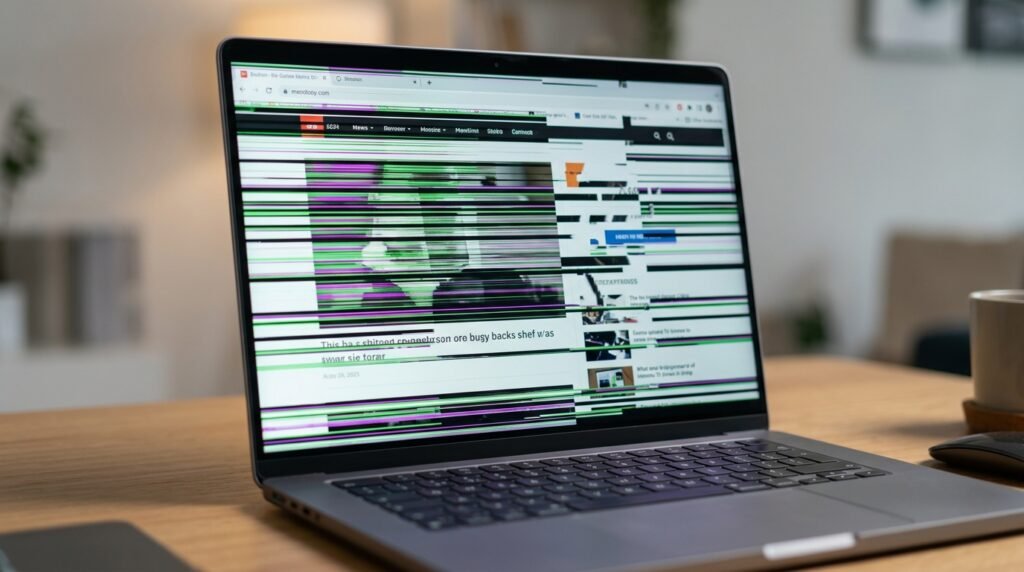
ল্যাপটপের স্ক্রিন বারবার কাঁপা, ঝিলমিল করা, উজ্জ্বলতা কম-বেশি হওয়া বা কিছু সময়ের জন্য কালো হয়ে যাওয়াকে সাধারণভাবে Display Flickering বলা হয়। এই সমস্যা সামান্য সফটওয়্যার ত্রুটি থেকে শুরু করে ডিসপ্লে কেবল, স্ক্রিন প্যানেল বা গ্রাফিক্স চিপের সমস্যার কারণেও হতে পারে।
কখনো Windows চালু হওয়ার পর স্ক্রিন ফ্লিকার করে, আবার কখনো শুধু নির্দিষ্ট অ্যাপ, গেম, ব্রাউজার বা চার্জার সংযুক্ত করলে সমস্যা দেখা দেয়। সঠিকভাবে পরীক্ষা না করে সরাসরি ডিসপ্লে পরিবর্তন করলে অপ্রয়োজনীয় খরচ হতে পারে। তাই নিচের ধাপগুলো পর্যায়ক্রমে অনুসরণ করে সমস্যার প্রকৃত কারণ শনাক্ত করুন।
Display Flickering সমস্যার সাধারণ লক্ষণ
ল্যাপটপের ডিসপ্লে ফ্লিকারিং হলে সাধারণত নিচের লক্ষণগুলো দেখা যায়:
• স্ক্রিন বারবার ঝিলমিল বা কাঁপতে থাকে।
• ডিসপ্লের আলো হঠাৎ কম-বেশি হয়।
• কিছু সময়ের জন্য স্ক্রিন কালো হয়ে আবার ফিরে আসে।
• স্ক্রিনে আড়াআড়ি বা লম্বালম্বি রেখা দেখা যায়।
• ল্যাপটপের ঢাকনা নড়ালে সমস্যা বাড়ে বা কমে।
• চার্জার লাগালে স্ক্রিন ফ্লিকার করে।
• শুধু গেম বা ভিডিও চালানোর সময় সমস্যা দেখা দেয়।
• Windows লগইন করার পর ফ্লিকারিং শুরু হয়।
• নির্দিষ্ট অ্যাপ চালু করলে স্ক্রিন কাঁপে।
• External Monitor ঠিক থাকলেও Laptop Screen ফ্লিকার করে।
প্রথমে ল্যাপটপ Restart করুন
সাময়িক Graphics Driver, Windows Explorer বা Display Service সমস্যার কারণে স্ক্রিন ফ্লিকার করতে পারে। তাই প্রথমে সব কাজ সংরক্ষণ করে ল্যাপটপটি Restart করুন।
Restart করার পর কিছু সময় ব্যবহার করে দেখুন সমস্যা আবার হচ্ছে কি না। সাধারণ Shut down-এর পরিবর্তে Restart ব্যবহার করুন। কারণ Fast Startup চালু থাকলে পুরোনো Driver State সংরক্ষিত থাকতে পারে।
Task Manager দিয়ে সফটওয়্যার নাকি Driver সমস্যা পরীক্ষা করুন
Display Flickering-এর কারণ শনাক্ত করার সহজ উপায় হলো Task Manager পরীক্ষা করা।
1. Ctrl + Shift + Esc চাপুন।
2. Task Manager খুলে কিছু সময় স্ক্রিন পর্যবেক্ষণ করুন।
এখন দুটি পরিস্থিতি হতে পারে:
• Task Manager-সহ পুরো স্ক্রিন ফ্লিকার করলে Graphics Driver বা Hardware সমস্যা হওয়ার সম্ভাবনা বেশি।
• অন্য সবকিছু ফ্লিকার করলেও Task Manager স্থির থাকলে কোনো App বা Software সমস্যা তৈরি করছে।
এই পরীক্ষাটি সমস্যার পরবর্তী ধাপ নির্ধারণে সহায়তা করবে।
Windows Explorer Restart করুন
Windows Explorer আটকে গেলে Desktop, Taskbar এবং অন্যান্য অংশ ফ্লিকার করতে পারে।
1. Ctrl + Shift + Esc চাপুন।
2. Task Manager খুলুন।
3. Processes তালিকা থেকে Windows Explorer নির্বাচন করুন।
4. Right-click করে Restart চাপুন।
কয়েক সেকেন্ডের জন্য Desktop অদৃশ্য হয়ে আবার ফিরে আসতে পারে। এটি স্বাভাবিক।
Display Refresh Rate পরীক্ষা করুন
ভুল বা অসমর্থিত Refresh Rate ব্যবহারের কারণে স্ক্রিন ফ্লিকার করতে পারে।
Windows 11-এ:
1. Windows + I চাপুন।
2. System থেকে Display নির্বাচন করুন।
3. Advanced display-এ যান।
4. Choose a refresh rate থেকে Recommended বা উপযুক্ত Refresh Rate নির্বাচন করুন।
Windows 10-এ:
1. Settings খুলুন।
2. System নির্বাচন করুন।
3. Display থেকে Advanced display settings খুলুন।
4. Display adapter properties নির্বাচন করুন।
5. Monitor ট্যাবে যান।
6. Screen refresh rate থেকে উপযুক্ত মান নির্বাচন করুন।
সাধারণ ল্যাপটপ ডিসপ্লেতে 60Hz প্রচলিত হলেও কিছু মডেলে 90Hz, 120Hz, 144Hz বা তার বেশি Refresh Rate থাকতে পারে। প্রস্তুতকারকের সমর্থিত মানের বাইরে কিছু নির্বাচন করবেন না।
Display Resolution সঠিক করুন
অসমর্থিত Resolution ব্যবহারের কারণেও স্ক্রিন অস্বাভাবিক আচরণ করতে পারে।
1. Settings খুলুন।
2. System থেকে Display-এ যান।
3. Display resolution অপশন খুঁজুন।
4. Recommended লেখা Resolution নির্বাচন করুন।
5. Keep changes চাপুন।
Graphics Driver Restart করুন
Windows-এ Keyboard Shortcut ব্যবহার করে Graphics Driver দ্রুত Restart করা যায়।
একসঙ্গে নিচের কীগুলো চাপুন:
Windows + Ctrl + Shift + B
কী চাপার পর স্ক্রিন এক মুহূর্তের জন্য কালো হতে পারে এবং একটি ছোট শব্দ শোনা যেতে পারে। এরপর Display আবার চালু হবে।
এই পদ্ধতিতে কোনো ব্যক্তিগত ফাইল বা খোলা অ্যাপ বন্ধ হয় না।
Graphics Driver আপডেট করুন
পুরোনো, ক্ষতিগ্রস্ত বা অসামঞ্জস্যপূর্ণ Graphics Driver ডিসপ্লে ফ্লিকারিংয়ের অন্যতম সাধারণ কারণ।
1. Start বাটনের ওপর Right-click করুন।
2. Device Manager খুলুন।
3. Display adapters বিভাগ প্রসারিত করুন।
4. Intel, AMD বা NVIDIA Graphics Adapter-এর ওপর Right-click করুন।
5. Update driver নির্বাচন করুন।
6. Search automatically for drivers চাপুন।
7. পাওয়া Driver ইনস্টল করুন।
8. ল্যাপটপ Restart করুন।
Windows উপযুক্ত Driver না পেলে Laptop Manufacturer-এর অফিসিয়াল Support Website থেকে সঠিক মডেলের Graphics Driver ডাউনলোড করুন।
ল্যাপটপে Intel এবং NVIDIA বা Intel এবং AMD—দুটি Graphics Adapter থাকলে উভয় Driver আপডেট করতে হতে পারে।
Graphics Driver পুনরায় ইনস্টল করুন
Driver Update করেও সমস্যা থাকলে Driver Reinstall করুন।
1. Device Manager খুলুন।
2. Display adapters প্রসারিত করুন।
3. Graphics Adapter-এর ওপর Right-click করুন।
4. Uninstall device নির্বাচন করুন।
5. প্রথমবার Driver Software সম্পূর্ণ Remove করার অপশনে টিক না দেওয়াই নিরাপদ।
6. Uninstall চাপুন।
7. ল্যাপটপ Restart করুন।
Restart করার পর Windows সাধারণত Basic Display Driver ইনস্টল করবে। এরপর প্রস্তুতকারকের অফিসিয়াল Driver পুনরায় ইনস্টল করুন।
সাম্প্রতিক Driver Roll Back করুন
Graphics Driver Update করার পর সমস্যা শুরু হলে আগের Driver-এ ফিরে যান।
1. Device Manager খুলুন।
2. Display adapters থেকে Graphics Device-এর ওপর Double-click করুন।
3. Driver ট্যাবে যান।
4. Roll Back Driver সক্রিয় থাকলে ক্লিক করুন।
5. একটি কারণ নির্বাচন করুন।
6. Confirm করে Restart করুন।
Roll Back Driver নিষ্ক্রিয় থাকলে পুরোনো Driver ম্যানুয়ালি ইনস্টল করতে হতে পারে।
Windows Update পরীক্ষা করুন
কোনো Windows Bug বা Graphics Compatibility সমস্যার কারণে Display Flickering হতে পারে।
1. Settings খুলুন।
2. Windows Update-এ যান।
3. Check for updates চাপুন।
4. সব গুরুত্বপূর্ণ Update ইনস্টল করুন।
5. Advanced options থেকে Optional updates পরীক্ষা করুন।
6. Display বা Graphics Driver Update থাকলে ইনস্টল করুন।
7. ল্যাপটপ Restart করুন।
সমস্যাটি যদি নতুন Windows Update ইনস্টল করার পর শুরু হয়, তাহলে Update history থেকে সাম্প্রতিক Update Uninstall করে পরীক্ষা করা যেতে পারে।
সমস্যাযুক্ত App শনাক্ত করুন
কোনো নির্দিষ্ট App-এর কারণে Screen Flickering হলে সেটি Update, Repair বা Uninstall করতে হবে।
বিশেষ করে নিচের ধরনের সফটওয়্যার পরীক্ষা করুন:
• পুরোনো Antivirus বা Security Software
• Screen Recording Software
• Display Color Calibration Tool
• Wallpaper বা Desktop Customization App
• Remote Desktop Software
• Graphics Overlay Tool
• পুরোনো Browser Extension
• Third-party Brightness Controller
Task Manager খোলার সময় যদি Task Manager স্থির থাকে কিন্তু অন্য সব অংশ ফ্লিকার করে, তাহলে সাম্প্রতিক ইনস্টল করা App-গুলো একে একে বন্ধ বা Uninstall করে পরীক্ষা করুন।
Hardware Acceleration বন্ধ করুন
Chrome, Edge, Discord, Microsoft Teams, Zoom বা অন্য কোনো App-এ Hardware Acceleration-এর কারণে Flickering হতে পারে।
Google Chrome-এ:
1. Chrome Settings খুলুন।
2. System নির্বাচন করুন।
3. Use graphics acceleration when available বন্ধ করুন।
4. Relaunch চাপুন।
Microsoft Edge-এ:
1. Edge Settings খুলুন।
2. System and performance-এ যান।
3. Use graphics acceleration when available বন্ধ করুন।
4. Browser Restart করুন।
অন্য App-এর Settings-এ Hardware Acceleration বা GPU Acceleration অপশন থাকলে বন্ধ করে পরীক্ষা করুন।
Safe Mode-এ পরীক্ষা করুন
Safe Mode-এ সাধারণ Driver এবং সীমিত Service দিয়ে Windows চালু হয়। এতে সমস্যা Software নাকি Hardware—তা বোঝা সহজ হয়।
1. Windows + R চাপুন।
2. msconfig লিখে Enter চাপুন।
3. Boot ট্যাবে যান।
4. Safe boot নির্বাচন করুন।
5. Minimal নির্বাচন করে Apply চাপুন।
6. ল্যাপটপ Restart করুন।
Safe Mode-এ Flickering না হলে তৃতীয় পক্ষের Software বা Graphics Driver সমস্যা হওয়ার সম্ভাবনা বেশি।
পরীক্ষা শেষে আবার msconfig খুলে Safe boot-এর টিক তুলে স্বাভাবিক Windows চালু করুন।
Clean Boot করুন
Background Service বা Startup App থেকে সমস্যা হলে Clean Boot করে শনাক্ত করা যায়।
1. Windows + R চাপুন।
2. msconfig লিখে Enter চাপুন।
3. Services ট্যাবে যান।
4. Hide all Microsoft services-এ টিক দিন।
5. Disable all চাপুন।
6. Startup ট্যাব থেকে Open Task Manager নির্বাচন করুন।
7. অপ্রয়োজনীয় Startup App Disable করুন।
8. Restart দিন।
Clean Boot-এর পর Flickering বন্ধ হলে Disabled Service বা App একে একে Enable করে সমস্যাযুক্ত Software শনাক্ত করুন।
Battery Saver ও Brightness Setting পরীক্ষা করুন
Battery Saver, Adaptive Brightness বা Content Adaptive Brightness-এর কারণে স্ক্রিনের আলো ওঠানামা করতে পারে, যা Flickering বলে মনে হতে পারে।
1. Settings খুলুন।
2. System থেকে Display-এ যান।
3. Brightness বিভাগ প্রসারিত করুন।
4. Change brightness based on content অপশন থাকলে বন্ধ করুন।
5. Automatic brightness বা Adaptive brightness বন্ধ করে পরীক্ষা করুন।
Battery Saver বন্ধ করেও সমস্যা পরীক্ষা করুন।
Intel Display Power Saving বন্ধ করুন
কিছু Intel Graphics-ভিত্তিক ল্যাপটপে Display Power Saving Technology-এর কারণে ব্যাটারিতে স্ক্রিন ফ্লিকার বা Brightness পরিবর্তন হতে পারে।
Intel Graphics Command Center খুলে:
1. System নির্বাচন করুন।
2. Power বিভাগে যান।
3. Display Power Savings বন্ধ করুন।
4. Panel Self Refresh অপশন থাকলে বন্ধ করে পরীক্ষা করুন।
সব মডেলে এই অপশন দেখা নাও যেতে পারে।
AMD Vari-Bright বন্ধ করুন
AMD Graphics থাকা ল্যাপটপে Vari-Bright ফিচারের কারণে Brightness পরিবর্তন হতে পারে।
1. AMD Software খুলুন।
2. Settings বা Display বিভাগে যান।
3. Vari-Bright অপশন খুঁজুন।
4. সেটি বন্ধ করুন।
5. ল্যাপটপ Restart করুন।
Screen Refresh বা Panel Self Refresh বন্ধ করুন
কিছু ল্যাপটপে Panel Self Refresh Feature Flickering তৈরি করতে পারে।
Intel Graphics Command Center বা Manufacturer Utility-তে Panel Self Refresh অপশন থাকলে সেটি বন্ধ করে পরীক্ষা করুন।
চার্জার খুলে পরীক্ষা করুন
শুধু চার্জার লাগালে Display Flickering হলে Charger, Power Adapter, Earthing বা বিদ্যুৎ লাইনের সমস্যা থাকতে পারে।
পরীক্ষা করুন:
• চার্জার খুলে Battery-তে সমস্যা হয় কি না।
• অন্য Wall Socket ব্যবহার করলে সমস্যা থাকে কি না।
• Extension Board বাদ দিয়ে সরাসরি Socket ব্যবহার করলে Flickering হয় কি না।
• Original Charger ব্যবহার করা হচ্ছে কি না।
• Charger Cable বা Connector ঢিলা কি না।
ভুল Voltage, নিম্নমানের Charger বা Electrical Grounding সমস্যার কারণে স্ক্রিন ফ্লিকার করতে পারে।
External Monitor দিয়ে পরীক্ষা করুন
External Monitor বা Television-এ Laptop সংযোগ করে সমস্যা পরীক্ষা করুন।
1. HDMI, DisplayPort বা VGA দিয়ে External Display সংযোগ করুন।
2. Windows + P চাপুন।
3. Duplicate বা Extend নির্বাচন করুন।
এখন ফলাফল পর্যবেক্ষণ করুন:
• External Monitor ঠিক কিন্তু Laptop Screen ফ্লিকার করলে LCD Panel, Display Cable বা Connector সমস্যা হওয়ার সম্ভাবনা বেশি।
• উভয় Display ফ্লিকার করলে Graphics Driver, GPU বা Motherboard সমস্যা হতে পারে।
• শুধু নির্দিষ্ট App-এ উভয় Display ফ্লিকার করলে Software সমস্যা হতে পারে।
Laptop Lid নড়াচড়া করে পরীক্ষা করুন
Display Lid ধীরে ধীরে সামনে-পেছনে নড়ান। Lid-এর অবস্থান পরিবর্তন করলে Flickering বাড়ে, কমে বা স্ক্রিন বন্ধ হয়ে গেলে Display Flex Cable ঢিলা বা ক্ষতিগ্রস্ত হতে পারে।
Display Cable সাধারণত Hinge-এর ভেতর দিয়ে যায়। দীর্ঘদিন ব্যবহারে Hinge-এর চাপ, ভাঙা Body বা অতিরিক্ত নড়াচড়ায় Cable ক্ষতিগ্রস্ত হতে পারে।
BIOS Screen-এ Flickering পরীক্ষা করুন
Windows চালু হওয়ার আগেই যদি BIOS বা Manufacturer Logo Screen-এ Flickering দেখা যায়, তাহলে সমস্যাটি Software-এর চেয়ে Hardware-সম্পর্কিত হওয়ার সম্ভাবনা বেশি।
BIOS-এ প্রবেশ করতে ল্যাপটপ চালু হওয়ার সময় প্রস্তুতকারক অনুযায়ী F2, Delete, Esc বা F10 চাপুন।
BIOS Screen-এও Flickering হলে নিচের অংশগুলো পরীক্ষা করতে হতে পারে:
• LCD বা LED Panel
• Display Flex Cable
• Screen Connector
• Motherboard Display Circuit
• Dedicated GPU
• Power Supply Circuit
Fast Startup বন্ধ করুন
Fast Startup-এর কারণে ক্ষতিগ্রস্ত Graphics Driver State পুনরায় লোড হতে পারে।
1. Control Panel খুলুন।
2. Power Options নির্বাচন করুন।
3. Choose what the power buttons do-এ ক্লিক করুন।
4. Change settings that are currently unavailable চাপুন।
5. Turn on fast startup অপশনের টিক তুলে দিন।
6. Save changes চাপুন।
7. ল্যাপটপ Shut down করে পুনরায় চালু করুন।
System File Checker চালান
ক্ষতিগ্রস্ত Windows System File-এর কারণে Display Service বা Graphics Component সঠিকভাবে কাজ নাও করতে পারে।
Administrator Command Prompt খুলে নিচের কমান্ড চালান:
sfc /scannow
স্ক্যান শেষ হলে নিচের কমান্ড চালান:
DISM /Online /Cleanup-Image /RestoreHealth
সব প্রক্রিয়া শেষ হলে ল্যাপটপ Restart করুন।
System Restore ব্যবহার করুন
Driver, Software বা Windows Update ইনস্টল করার পর Flickering শুরু হলে আগের Restore Point-এ ফিরে যেতে পারেন।
1. Start Menu-তে Create a restore point লিখে খুলুন।
2. System Restore নির্বাচন করুন।
3. সমস্যা শুরু হওয়ার আগের Restore Point নির্বাচন করুন।
4. নির্দেশনা অনুসরণ করে Restore সম্পন্ন করুন।
System Restore সাধারণত ব্যক্তিগত ফাইল মুছে দেয় না। তবে Restore Point-এর পর ইনস্টল করা কিছু App, Driver বা Update সরিয়ে দিতে পারে।
কখন Display Cable সমস্যা সন্দেহ করবেন?
নিচের লক্ষণগুলো থাকলে Display Flex Cable সমস্যা হতে পারে:
• Lid নড়ালে Flickering হয়।
• নির্দিষ্ট Angle-এ Screen ঠিক থাকে।
• Screen মাঝে মাঝে পুরোপুরি কালো হয়।
• Display-তে রঙ পরিবর্তন বা রেখা দেখা যায়।
• Hinge ভাঙা বা শক্ত হয়ে গেছে।
• Laptop পড়ে যাওয়ার পর সমস্যা শুরু হয়েছে।
• Display বা Hinge মেরামতের পর Flickering দেখা দিয়েছে।
এক্ষেত্রে Display Bezel খুলে Cable Connector এবং Cable Condition পরীক্ষা করতে হবে।
কখন LCD বা LED Panel নষ্ট হতে পারে?
নিচের পরিস্থিতিতে Screen Panel সমস্যা হওয়ার সম্ভাবনা থাকে:
• BIOS Screen-এও Flickering দেখা যায়।
• External Monitor সম্পূর্ণ ঠিক থাকে।
• Screen-এর নির্দিষ্ট অংশে আলো কাঁপে।
• Vertical বা Horizontal Line স্থায়ীভাবে দেখা যায়।
• Screen চাপ দিলে রঙ পরিবর্তন হয়।
• Panel-এ পানি, চাপ বা আঘাত লেগেছে।
• Cable পরিবর্তন করেও সমস্যা সমাধান হয়নি।
Panel নষ্ট হলে সাধারণত Screen Replacement প্রয়োজন হয়।
কখন Graphics Chip বা Motherboard সমস্যা সন্দেহ করবেন?
নিচের লক্ষণগুলো থাকলে GPU বা Motherboard সমস্যা হতে পারে:
• Laptop Screen এবং External Monitor উভয়টিতে Flickering হয়।
• Screen-এ Artifacts, Box বা অস্বাভাবিক রঙ দেখা যায়।
• Graphics Driver ইনস্টল করলেই Screen কালো হয়।
• গেম বা ভারী কাজের সময় সমস্যা বাড়ে।
• Laptop অতিরিক্ত গরম হয়।
• Display Flickering-এর সঙ্গে Hang বা Restart হয়।
• Dedicated Graphics Device বারবার Device Manager থেকে অদৃশ্য হয়।
এক্ষেত্রে Cooling System, GPU Temperature, Power Circuit এবং Motherboard পরীক্ষা করা প্রয়োজন।
অতিরিক্ত গরম হওয়া পরীক্ষা করুন
অতিরিক্ত তাপমাত্রায় GPU বা Graphics Circuit অস্থির হয়ে Display Flickering তৈরি করতে পারে।
পরীক্ষা করুন:
• Cooling Fan সঠিকভাবে ঘুরছে কি না।
• Air Vent ধুলায় বন্ধ কি না।
• Laptop অতিরিক্ত গরম হচ্ছে কি না।
• Thermal Paste পুরোনো হয়ে গেছে কি না।
• ভারী কাজ বা গেম চালালে সমস্যা বাড়ে কি না।
অতিরিক্ত গরম হলে Cooling Fan পরিষ্কার, Thermal Paste পরিবর্তন এবং Airflow ঠিক করা প্রয়োজন হতে পারে।
গুরুত্বপূর্ণ সতর্কতা
• অজানা Website থেকে Graphics Driver ডাউনলোড করবেন না।
• Laptop Manufacturer-এর অফিসিয়াল Driver ব্যবহার করুন।
• Display Cable পরীক্ষা করার আগে Charger এবং Battery সংযোগ বিচ্ছিন্ন করুন।
• Screen Panel চাপ দিয়ে পরীক্ষা করবেন না।
• ভাঙা Hinge অবস্থায় Laptop ব্যবহার চালিয়ে গেলে Display Cable আরও ক্ষতিগ্রস্ত হতে পারে।
• BIOS Update করার আগে সঠিক Model এবং স্থিতিশীল Power নিশ্চিত করুন।
• Warranty থাকা অবস্থায় নিজে Display খুললে Warranty বাতিল হতে পারে।
শেষ কথা
ল্যাপটপের Display Flickering হলে প্রথমে Restart, Task Manager Test, Refresh Rate, Resolution এবং Graphics Driver পরীক্ষা করুন। এরপর সমস্যাযুক্ত App, Hardware Acceleration, Adaptive Brightness, Charger এবং External Monitor দিয়ে পর্যায়ক্রমে পরীক্ষা করুন।
BIOS Screen-এও Flickering দেখা গেলে অথবা Laptop Lid নড়ালে সমস্যা পরিবর্তিত হলে Display Cable, Screen Panel বা Hardware Connection পরীক্ষা করা প্রয়োজন। External Monitor-সহ সব Display-তে সমস্যা হলে Graphics Driver, GPU বা Motherboard ত্রুটি থাকতে পারে।