
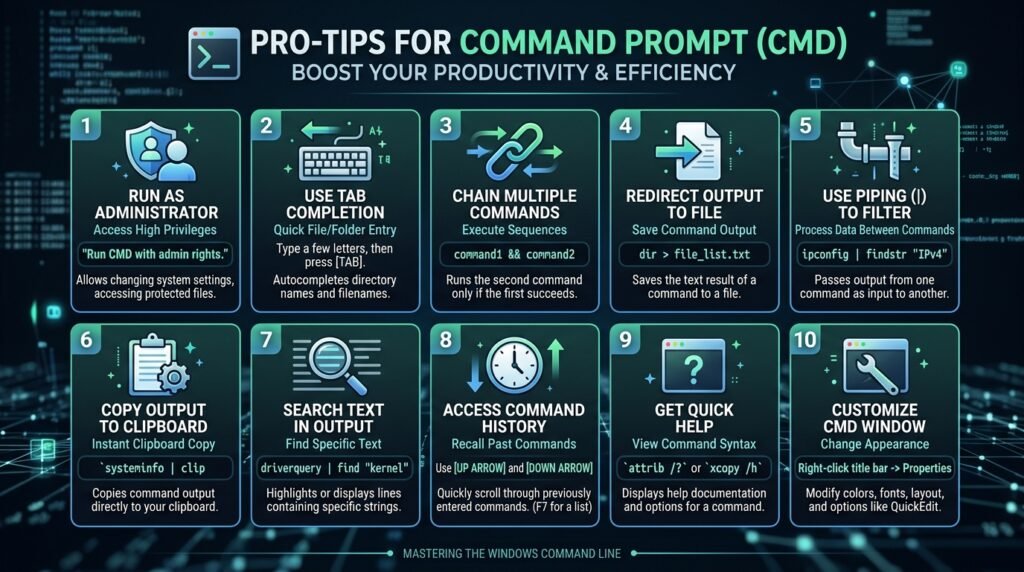
Windows Command Prompt বা CMD শুধু কয়েকটি সাধারণ কমান্ড চালানোর টুল নয়। সঠিকভাবে ব্যবহার করতে পারলে এটি দিয়ে নেটওয়ার্ক পরীক্ষা, ফাইল ম্যানেজমেন্ট, সিস্টেম সমস্যা শনাক্ত, কমান্ড হিস্টোরি দেখা এবং দৈনন্দিন অনেক কাজ দ্রুত করা যায়।
গ্রাফিক্যাল মেনু ব্যবহার করে যে কাজ করতে কয়েকটি ধাপ লাগে, CMD দিয়ে অনেক সময় একটি কমান্ডেই সেই কাজ শেষ করা সম্ভব। তবে ভুল কমান্ড চালালে ফাইল মুছে যাওয়া বা সিস্টেমে সমস্যা হওয়ার ঝুঁকি থাকে। তাই প্রতিটি কমান্ডের কাজ বুঝে ব্যবহার করা উচিত।
নিচে Windows 10 ও Windows 11 ব্যবহারকারীদের জন্য Command Prompt-এর ১০টি কার্যকর Pro Tips দেওয়া হলো।
১. দ্রুত Administrator Command Prompt চালু করুন
কিছু CMD command চালানোর জন্য Administrator permission প্রয়োজন হয়। সাধারণভাবে CMD চালু করলে গুরুত্বপূর্ণ system command কাজ নাও করতে পারে।
Administrator হিসেবে CMD চালানোর নিয়ম:
১. Start Menu খুলুন।
২. সার্চ বক্সে CMD লিখুন।
৩. Command Prompt-এর ওপর রাইট-ক্লিক করুন।
৪. Run as administrator নির্বাচন করুন।
৫. User Account Control বার্তা এলে Yes চাপুন।
Windows Terminal ব্যবহার করলে Command Prompt profile নির্বাচন করেও একই command চালানো যায়।
Keyboard shortcut ব্যবহার করতে চাইলে Windows + R চাপুন, তারপর লিখুন:
cmd
সাধারণ Command Prompt খুলতে Enter চাপুন।
Administrator Command Prompt খোলার জন্য Windows Search-এ CMD লিখে Ctrl + Shift + Enter চাপতে পারেন।
২. আগের Command দ্রুত পুনরায় ব্যবহার করুন
CMD-তে বারবার একই command টাইপ করার প্রয়োজন নেই। আগে চালানো command আবার ব্যবহার করতে keyboard-এর Up Arrow এবং Down Arrow ব্যবহার করা যায়।
Up Arrow চাপলে আগের command দেখা যাবে।
Down Arrow চাপলে পরবর্তী command দেখা যাবে।
আগে চালানো সব command-এর তালিকা দেখতে লিখুন:
doskey /history
এই command বর্তমান CMD session-এ চালানো commandগুলোর ইতিহাস দেখাবে। Command Prompt বন্ধ করলে সাধারণত এই history আর থাকবে না।
কোনো আগের command নির্বাচন করে আবার চালাতে চাইলে F7 চাপুন। এতে একটি ছোট history window খুলবে। Arrow key দিয়ে command নির্বাচন করে Enter চাপুন।
৩. Command-এর Output সরাসরি Text File-এ সংরক্ষণ করুন
CMD-তে কোনো command-এর ফলাফল অনেক বড় হলে সেটি পড়ে দেখা বা কাউকে পাঠানো কঠিন হতে পারে। Output redirection ব্যবহার করে ফলাফল সরাসরি text file-এ সংরক্ষণ করা যায়।
উদাহরণ হিসেবে system information text file-এ রাখতে:
systeminfo > systeminfo.txt
এই command বর্তমান folder-এ systeminfo.txt নামে একটি file তৈরি করবে।
Desktop-এ file সংরক্ষণ করতে:
systeminfo > “%USERPROFILE%\Desktop\systeminfo.txt”
আগের file-এর লেখা মুছে না দিয়ে নতুন output নিচে যোগ করতে দুটি greater-than চিহ্ন ব্যবহার করুন:
ipconfig /all >> “%USERPROFILE%\Desktop\network-info.txt”
এখানে:
> আগের content replace করে।
>> আগের content রেখে নতুন output যোগ করে।
Error message-সহ সব output file-এ রাখতে ব্যবহার করতে পারেন:
command > output.txt 2>&1
উদাহরণ:
systeminfo > output.txt 2>&1
৪. একসঙ্গে একাধিক Command চালান
CMD-তে এক লাইনে একাধিক command চালানো যায়। এর জন্য &, && এবং || operator ব্যবহার করা হয়।
একটির পর একটি command চালাতে:
ipconfig & hostname
প্রথম command সফল হলে দ্বিতীয় command চালাতে:
mkdir Backup && cd Backup
প্রথম command ব্যর্থ হলে দ্বিতীয় command চালাতে:
cd NotExistingFolder || echo Folder not found
Operatorগুলোর পার্থক্য:
& ব্যবহার করলে আগের command সফল বা ব্যর্থ—যাই হোক, পরের command চলবে।
&& ব্যবহার করলে আগের command সফল হলেই পরের command চলবে।
|| ব্যবহার করলে আগের command ব্যর্থ হলে পরের command চলবে।
একাধিক system check command চালানোর উদাহরণ:
whoami && hostname && systeminfo
এটি পর্যায়ক্রমে বর্তমান user, computer name এবং system information দেখাবে।
৫. Tab Key দিয়ে File ও Folder Name Auto-Complete করুন
লম্বা file বা folder name বারবার টাইপ করতে হয় না। CMD-তে Tab key চাপলে matching file বা folder name স্বয়ংক্রিয়ভাবে পূরণ হয়।
উদাহরণ:
cd C:\Pro
এখন Tab চাপলে এটি পরিবর্তিত হয়ে এমন হতে পারে:
cd “C:\Program Files”
একাধিক matching folder থাকলে বারবার Tab চাপুন। প্রতিবার পরবর্তী matching নাম দেখাবে।
যেসব folder name-এর মধ্যে space আছে, সেগুলো quotation mark-এর মধ্যে রাখা উচিত।
উদাহরণ:
cd “C:\Program Files”
নির্দিষ্ট drive পরিবর্তন করতে লিখুন:
D:
তারপর folder-এ যেতে:
cd Projects
Drive পরিবর্তন এবং folder-এ যাওয়ার কাজ একসঙ্গে করতে:
cd /d D:\Projects
৬. CMD Screen পরিষ্কার ও Customize করুন
দীর্ঘ সময় command চালানোর পর screen ভরে গেলে পরিষ্কার করতে লিখুন:
cls
CMD window-এর title পরিবর্তন করতে:
title Network Troubleshooting
Command Prompt-এর text ও background color পরিবর্তন করতে color command ব্যবহার করা যায়।
উদাহরণ:
color 0A
এখানে 0 হলো background color এবং A হলো text color।
Default color-এ ফিরে যেতে:
color 07
উপলভ্য color code দেখতে:
color /?
CMD window-এর prompt সাময়িকভাবে পরিবর্তন করতে:
prompt $p$g
এতে বর্তমান path এবং greater-than চিহ্ন দেখা যাবে।
শুধু বর্তমান সময় দেখাতে:
prompt $t$g
Default prompt ফিরিয়ে আনতে:
prompt $p$g
৭. Network সমস্যা দ্রুত পরীক্ষা করুন
CMD নেটওয়ার্ক সমস্যা শনাক্ত করার অন্যতম কার্যকর টুল। কয়েকটি সাধারণ command ব্যবহার করে IP address, gateway, DNS এবং internet connectivity পরীক্ষা করা যায়।
বর্তমান network configuration দেখতে:
ipconfig
সম্পূর্ণ network information দেখতে:
ipconfig /all
পুরোনো DNS cache পরিষ্কার করতে:
ipconfig /flushdns
নতুন IP address নিতে:
ipconfig /release
তারপর:
ipconfig /renew
Internet connection পরীক্ষা করতে:
ping google.com
Google-এর DNS server পরীক্ষা করতে:
ping 8.8.8.8
যদি 8.8.8.8 ping হয় কিন্তু google.com ping না হয়, তাহলে DNS-related সমস্যা থাকতে পারে।
কোন route দিয়ে data গন্তব্যে যাচ্ছে তা দেখতে:
tracert google.com
কোনো domain-এর DNS information দেখতে:
nslookup google.com
বর্তমান active connection এবং listening port দেখতে:
netstat -ano
নির্দিষ্ট PID-এর process জানতে:
tasklist | findstr PID_NUMBER
উদাহরণ:
tasklist | findstr 1234
৮. Running Process খুঁজে বন্ধ করুন
Task Manager না খুলেও CMD দিয়ে চলমান process দেখা এবং বন্ধ করা যায়।
সব running process দেখতে:
tasklist
নির্দিষ্ট process খুঁজতে:
tasklist | findstr chrome
Chrome process বন্ধ করতে:
taskkill /IM chrome.exe
একাধিক instance জোর করে বন্ধ করতে:
taskkill /F /IM chrome.exe
নির্দিষ্ট Process ID দিয়ে বন্ধ করতে:
taskkill /PID 1234
জোর করে বন্ধ করতে:
taskkill /F /PID 1234
/F ব্যবহার করলে process forcefully বন্ধ হয়। তাই unsaved কাজ থাকা application বন্ধ করার আগে সতর্ক থাকুন।
কোন process কোন service-এর সঙ্গে যুক্ত তা দেখতে:
tasklist /svc
Running service দেখতে:
sc query
৯. File ও Folder দ্রুত Search করুন
CMD-তে dir command ব্যবহার করে file ও folder খুঁজে বের করা যায়।
বর্তমান folder-এর সব file দেখতে:
dir
Hidden file-সহ সব item দেখতে:
dir /a
শুধু file name দেখতে:
dir /b
Subfolder-সহ সব file দেখতে:
dir /s
নির্দিষ্ট extension-এর file খুঁজতে:
dir *.jpg /s
সব PDF file খুঁজতে:
dir C:\*.pdf /s
File name-এ report শব্দ আছে এমন file খুঁজতে:
dir *report* /s
ফলাফল text file-এ সংরক্ষণ করতে:
dir C:\*.pdf /s /b > “%USERPROFILE%\Desktop\pdf-list.txt”
File content-এর মধ্যে নির্দিষ্ট শব্দ খুঁজতে findstr ব্যবহার করা যায়।
উদাহরণ:
findstr /s /i “error” *.log
এখানে:
/s subfolder-এর file-ও search করে।
/i বড় ও ছোট অক্ষরের পার্থক্য উপেক্ষা করে।
কোনো command-এর output filter করতেও findstr ব্যবহার করা যায়:
ipconfig /all | findstr /i “DNS”
১০. System File ও Disk সমস্যা পরীক্ষা করুন
Windows system file damaged হলে CMD-এর কয়েকটি built-in tool দিয়ে পরীক্ষা ও repair করা যায়। এসব command Administrator Command Prompt থেকে চালানো ভালো।
Protected system file scan ও repair করতে:
sfc /scannow
এই process শেষ হতে কিছু সময় লাগতে পারে। Scan চলার সময় CMD window বন্ধ করা উচিত নয়।
Windows image health পরীক্ষা করতে:
DISM /Online /Cleanup-Image /CheckHealth
আরও বিস্তারিত scan করতে:
DISM /Online /Cleanup-Image /ScanHealth
Windows image repair করতে:
DISM /Online /Cleanup-Image /RestoreHealth
সাধারণভাবে DISM command শেষ করার পর আবার চালানো যায়:
sfc /scannow
Disk error পরীক্ষা করতে:
chkdsk C:
File system error ঠিক করার জন্য:
chkdsk C: /f
Bad sector খুঁজে readable data recover করার চেষ্টা করতে:
chkdsk C: /r
System drive-এর ক্ষেত্রে /f বা /r ব্যবহার করলে পরবর্তী restart-এ scan schedule করার অনুমতি চাইতে পারে। তখন Y লিখে Enter চাপতে হবে।
অতিরিক্ত CMD Keyboard Shortcuts
Command Prompt আরও দ্রুত ব্যবহার করতে কয়েকটি shortcut কাজে আসে।
Ctrl + C
চলমান command বা process বন্ধ করে।
Ctrl + V
Clipboard থেকে text paste করে।
Ctrl + A
বর্তমান command line-এর সব text select করে।
Home
Cursor command line-এর শুরুতে নেয়।
End
Cursor command line-এর শেষে নেয়।
Ctrl + Left Arrow
Cursor এক শব্দ পেছনে নেয়।
Ctrl + Right Arrow
Cursor এক শব্দ সামনে নেয়।
Esc
বর্তমান line-এর লেখা মুছে দেয়।
F1
আগের command একটি করে character লিখে।
F3
আগের command সম্পূর্ণ দেখায়।
F7
Command history menu খুলে।
F8
আগের matching command খোঁজে।
F9
History number দিয়ে command নির্বাচন করতে দেয়।
CMD Help ব্যবহারের কৌশল
কোনো command-এর কাজ বা available option না জানলে command-এর পরে /? ব্যবহার করুন।
উদাহরণ:
ipconfig /?
dir /?
taskkill /?
chkdsk /?
সাধারণ help command:
help
নির্দিষ্ট command-এর help দেখতে:
help copy
সব command help command-এর মাধ্যমে দেখা যায় না। সেক্ষেত্রে command /? সবচেয়ে কার্যকর।
Clipboard-এ Output Copy করুন
Command-এর output সরাসরি Windows clipboard-এ copy করতে clip command ব্যবহার করা যায়।
উদাহরণ:
ipconfig | clip
এখন Notepad, email বা অন্য জায়গায় Ctrl + V চাপলে output paste হবে।
System information copy করতে:
systeminfo | clip
বর্তমান folder-এর file list copy করতে:
dir /b | clip
বর্তমান Path সরাসরি Explorer-এ খুলুন
CMD-তে যে folder-এ অবস্থান করছেন, সেটি File Explorer-এ খুলতে লিখুন:
start .
Parent folder খুলতে:
start ..
নির্দিষ্ট website default browser-এ খুলতে:
start https://www.google.com
Notepad খুলতে:
start notepad
নির্দিষ্ট file খুলতে:
start report.pdf
নিজের IP ও Computer Name একসঙ্গে দেখুন
Network troubleshooting বা remote support-এর সময় computer name ও IP address দ্রুত জানার প্রয়োজন হয়।
Computer name দেখতে:
hostname
বর্তমান username দেখতে:
whoami
শুধু IPv4 address খুঁজতে:
ipconfig | findstr /i “IPv4”
সব command একসঙ্গে চালাতে:
hostname & whoami & ipconfig | findstr /i “IPv4”
CMD ব্যবহারের সময় যেসব বিষয়ে সতর্ক থাকবেন
Unknown website থেকে পাওয়া command যাচাই না করে চালাবেন না।
del, format, diskpart, rd /s এবং shutdown-এর মতো command ব্যবহারে সতর্ক থাকুন।
Administrator CMD শুধু প্রয়োজন হলে ব্যবহার করুন।
কোনো file বা folder delete করার আগে path সঠিক কি না নিশ্চিত করুন।
Registry, boot configuration অথবা disk partition পরিবর্তনের আগে backup রাখুন।
System folder-এর permission পরিবর্তন না বুঝে করবেন না।
কোনো long-running scan চলার সময় computer হঠাৎ বন্ধ করবেন না।
সাধারণ প্রশ্ন ও উত্তর
CMD এবং PowerShell কি একই?
না। CMD পুরোনো command-line interpreter, যা traditional Windows command চালায়। PowerShell আরও শক্তিশালী scripting এবং system administration tool। তবে অনেক সাধারণ CMD command PowerShell-এও কাজ করে।
CMD Administrator হিসেবে চালানো কেন প্রয়োজন?
System file scan, service management, disk repair এবং কিছু network configuration পরিবর্তনের জন্য elevated permission প্রয়োজন হয়।
CMD দিয়ে কি ফাইল recovery করা যায়?
কিছু ক্ষেত্রে attrib, chkdsk বা অন্যান্য tool দিয়ে hidden বা file-system-related সমস্যা সমাধান করা যায়। তবে permanently deleted file recovery করার জন্য CMD সবসময় যথেষ্ট নয়।
CMD-তে command বন্ধ করব কীভাবে?
চলমান command বন্ধ করতে সাধারণত Ctrl + C চাপুন। প্রয়োজনে confirmation চাইলে Y চাপতে হতে পারে।
Command ভুল টাইপ করলে কী করব?
Up Arrow চাপুন, আগের command edit করুন এবং Enter চাপুন। সম্পূর্ণ command আবার টাইপ করতে হবে না।
CMD দিয়ে internet speed test করা যায় কি?
সরাসরি built-in command দিয়ে পূর্ণ download-upload speed test পাওয়া যায় না। তবে ping দিয়ে latency এবং packet loss পরীক্ষা করা যায়।
শেষ কথা
Command Prompt ভালোভাবে ব্যবহার করতে জানলে Windows-এর অনেক কাজ দ্রুত করা সম্ভব। Command history, output redirection, Tab auto-completion, network diagnosis, process management, file search এবং system repair command দৈনন্দিন troubleshooting-এ বিশেষভাবে কাজে আসে।
নতুন ব্যবহারকারীদের প্রথমে ipconfig, ping, dir, cd, cls, tasklist, systeminfo এবং help-এর মতো নিরাপদ command অনুশীলন করা উচিত। System repair বা file deletion command চালানোর আগে সঠিক syntax এবং path নিশ্চিত করাই সবচেয়ে গুরুত্বপূর্ণ।