
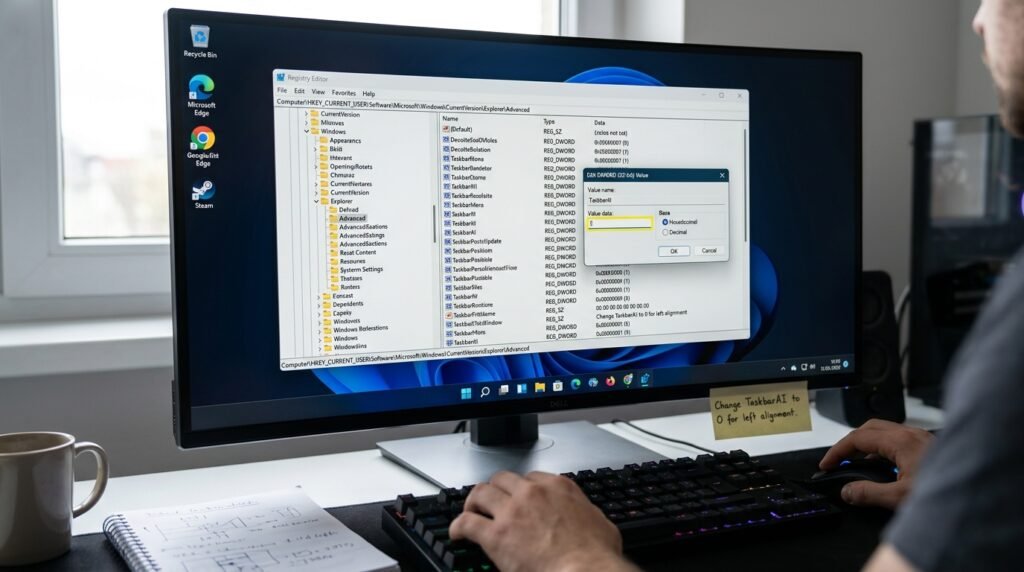
Windows-এর সাধারণ Settings অপশনে অনেক প্রয়োজনীয় কাস্টমাইজেশন পাওয়া গেলেও কিছু উন্নত পরিবর্তনের জন্য Registry Editor ব্যবহার করতে হয়। **রেজিস্ট্রি এডিটর দিয়ে Windows কাস্টমাইজেশন** করলে ডান-ক্লিক মেনু, টাস্কবার, লক স্ক্রিন, File Explorer এবং বিভিন্ন সিস্টেম ফিচার নিজের প্রয়োজন অনুযায়ী পরিবর্তন করা যায়।
তবে Windows Registry অপারেটিং সিস্টেমের অত্যন্ত গুরুত্বপূর্ণ একটি ডাটাবেস। ভুল Registry Key পরিবর্তন বা ডিলিট করলে Windows অস্থিতিশীল হতে পারে, কোনো ফিচার কাজ বন্ধ করতে পারে অথবা কম্পিউটার চালু হতে সমস্যা হতে পারে। তাই Registry Editor ব্যবহারের আগে অবশ্যই ব্যাকআপ তৈরি করতে হবে।
## Windows Registry Editor কী?
Windows Registry হলো এমন একটি কেন্দ্রীয় ডাটাবেস, যেখানে Windows অপারেটিং সিস্টেম, হার্ডওয়্যার, সফটওয়্যার, ইউজার প্রোফাইল এবং বিভিন্ন সেটিংসের তথ্য সংরক্ষিত থাকে।
Registry Editor বা Regedit ব্যবহার করে এসব সেটিংস দেখা ও পরিবর্তন করা যায়। সাধারণ Settings বা Control Panel-এ পাওয়া যায় না—এমন অনেক অপশনও Registry Editor থেকে নিয়ন্ত্রণ করা সম্ভব।
## Registry Editor খোলার নিয়ম
Registry Editor খোলার জন্য নিচের ধাপগুলো অনুসরণ করুন:
1. কীবোর্ড থেকে `Windows + R` চাপুন।
2. Run বক্সে `regedit` লিখুন।
3. Enter চাপুন।
4. User Account Control বার্তা এলে **Yes** নির্বাচন করুন।
এবার Registry Editor ওপেন হবে।
## Registry পরিবর্তনের আগে ব্যাকআপ নেওয়ার নিয়ম
Registry পরিবর্তনের আগে নির্দিষ্ট Key অথবা পুরো Registry-এর ব্যাকআপ রাখা উচিত।
1. Registry Editor ওপেন করুন।
2. যে Registry Key পরিবর্তন করবেন সেটি নির্বাচন করুন।
3. উপরের **File** মেনুতে ক্লিক করুন।
4. **Export** নির্বাচন করুন।
5. একটি নাম দিয়ে `.reg` ফাইলটি সংরক্ষণ করুন।
পরবর্তীতে সমস্যা হলে সংরক্ষিত `.reg` ফাইলে ডাবল ক্লিক করে আগের সেটিংস ফিরিয়ে আনা যাবে।
## System Restore Point তৈরি করুন
বড় ধরনের Registry পরিবর্তনের আগে System Restore Point তৈরি করা আরও নিরাপদ।
1. Windows Search-এ `Create a restore point` লিখুন।
2. ফলাফলটি ওপেন করুন।
3. System Protection ট্যাব থেকে Windows Drive নির্বাচন করুন।
4. **Create** বাটনে ক্লিক করুন।
5. Restore Point-এর একটি নাম লিখুন।
6. আবার **Create** চাপুন।
এখন Registry পরিবর্তনের পর সমস্যা হলে System Restore ব্যবহার করে Windows আগের অবস্থায় ফিরিয়ে নিতে পারবেন।
## ১. Windows Startup Delay কমানো
Windows চালু হওয়ার পর Startup Apps ওপেন হতে কিছুটা দেরি হতে পারে। Registry Editor ব্যবহার করে এই Startup Delay কমানো যায়।
Registry Path:
`HKEY_CURRENT_USER\Software\Microsoft\Windows\CurrentVersion\Explorer`
Explorer Key-এর ওপর ডান-ক্লিক করে:
`New > Key`
নতুন Key-এর নাম দিন:
`Serialize`
এরপর Serialize-এর ডান পাশে খালি জায়গায় ডান-ক্লিক করে:
`New > DWORD (32-bit) Value`
Value-এর নাম দিন:
`StartupDelayInMSec`
Value Data দিন:
`0`
পরিবর্তন কার্যকর করতে কম্পিউটার Restart করুন।
## ২. Right-Click Context Menu দ্রুত ওপেন করা
ডেস্কটপ বা File Explorer-এ ডান-ক্লিক করার পর মেনু ওপেন হতে দেরি হলে MenuShowDelay কমানো যায়।
Registry Path:
`HKEY_CURRENT_USER\Control Panel\Desktop`
ডান পাশে `MenuShowDelay` খুঁজে বের করুন।
এতে ডাবল ক্লিক করে Value Data সাধারণত `400` থেকে কমিয়ে দিন:
`200`
অত্যন্ত কম Value ব্যবহার করলে মেনুর ব্যবহার অস্বাভাবিক মনে হতে পারে। তাই 150 থেকে 250-এর মধ্যে রাখা নিরাপদ।
## ৩. Windows 11-এর পুরোনো Right-Click Menu ফিরিয়ে আনা
Windows 11-এর নতুন Context Menu-এর পরিবর্তে Windows 10-এর মতো সম্পূর্ণ Right-Click Menu ব্যবহার করতে চাইলে Registry পরিবর্তন করা যায়।
Registry Path:
`HKEY_CURRENT_USER\Software\Classes\CLSID`
CLSID-এর ওপর ডান-ক্লিক করে নতুন Key তৈরি করুন:
`{86ca1aa0-34aa-4e8b-a509-50c905bae2a2}`
এর ভেতরে আরেকটি Key তৈরি করুন:
`InprocServer32`
এরপর ডান পাশে থাকা `(Default)` Value-তে ডাবল ক্লিক করে Value Data ফাঁকা রেখেই OK চাপুন।
কম্পিউটার Restart অথবা Windows Explorer Restart করলে পুরোনো Context Menu দেখা যাবে।
আগের অবস্থায় ফিরতে তৈরি করা `{86ca1aa0-34aa-4e8b-a509-50c905bae2a2}` Key ডিলিট করুন।
## ৪. Lock Screen বন্ধ করা
কম্পিউটার চালু হলে Login Screen-এর আগে Lock Screen না দেখতে চাইলে এটি বন্ধ করা যায়।
Registry Path:
`HKEY_LOCAL_MACHINE\SOFTWARE\Policies\Microsoft\Windows`
Windows Key-এর ভেতরে `Personalization` নামে Key না থাকলে নতুন করে তৈরি করুন।
Personalization-এর ডান পাশে নতুন DWORD Value তৈরি করুন:
`NoLockScreen`
Value Data দিন:
`1`
Lock Screen আবার চালু করতে Value Data `0` করুন অথবা Value-টি ডিলিট করুন।
কিছু Windows সংস্করণে এই পরিবর্তন কাজ নাও করতে পারে।
## ৫. File Explorer-এ This PC ডিফল্টভাবে ওপেন করা
File Explorer চালু করলে Home বা Quick Access-এর পরিবর্তে সরাসরি This PC ওপেন করতে Registry পরিবর্তন করা যায়।
Registry Path:
`HKEY_CURRENT_USER\Software\Microsoft\Windows\CurrentVersion\Explorer\Advanced`
ডান পাশে `LaunchTo` Value খুঁজুন।
Value Data দিন:
`1`
সাধারণত:
* `1` = This PC
* `2` = Home বা Quick Access
Registry পরিবর্তন ছাড়াও File Explorer Options থেকে এই সেটিং পরিবর্তন করা যায়।
## ৬. File Extension সবসময় দেখানো
ফাইলের আসল Extension যেমন `.exe`, `.jpg`, `.pdf` বা `.docx` দেখানো নিরাপত্তার জন্য গুরুত্বপূর্ণ। এতে ক্ষতিকর ফাইল সহজে শনাক্ত করা যায়।
Registry Path:
`HKEY_CURRENT_USER\Software\Microsoft\Windows\CurrentVersion\Explorer\Advanced`
ডান পাশে `HideFileExt` খুঁজুন।
Value Data দিন:
`0`
ফাইল Extension আবার লুকাতে Value Data `1` দিন।
## ৭. Hidden Files দেখানো
File Explorer-এ Hidden Files এবং Folder দেখানোর জন্য নিচের Registry Value পরিবর্তন করা যায়।
Registry Path:
`HKEY_CURRENT_USER\Software\Microsoft\Windows\CurrentVersion\Explorer\Advanced`
ডান পাশে `Hidden` Value খুঁজুন।
Value Data দিন:
`1`
Hidden Files লুকাতে Value Data দিন:
`2`
Protected Operating System Files আলাদাভাবে নিয়ন্ত্রিত হয়। এসব ফাইল না বুঝে পরিবর্তন বা ডিলিট করা উচিত নয়।
## ৮. Shortcut নামের “- Shortcut” লেখা বন্ধ করা
Windows-এ নতুন Shortcut তৈরি করলে নামের শেষে “- Shortcut” যোগ হতে পারে। এটি বন্ধ করার জন্য Registry পরিবর্তন করা যায়।
Registry Path:
`HKEY_CURRENT_USER\Software\Microsoft\Windows\CurrentVersion\Explorer`
ডান পাশে `link` নামে Binary Value খুঁজুন।
এর Value Data পরিবর্তন করে দিন:
`00 00 00 00`
পরিবর্তন কার্যকর করতে Sign Out অথবা Restart করুন।
এই Value পরিবর্তনের আগে অবশ্যই Export করে ব্যাকআপ রাখুন।
## ৯. Taskbar-এর Thumbnail Preview Delay কমানো
Taskbar-এর কোনো অ্যাপ আইকনের ওপর মাউস রাখলে Preview দেখাতে দেরি হলে Delay কমানো যায়।
Registry Path:
`HKEY_CURRENT_USER\Software\Microsoft\Windows\CurrentVersion\Explorer\Advanced`
নতুন DWORD Value তৈরি করুন:
`ExtendedUIHoverTime`
Value Data Decimal হিসেবে দিন:
`200`
এখানে Value মিলিসেকেন্ড হিসেবে কাজ করে। খুব কম Value দিলে Preview দ্রুত ওঠানামা করতে পারে।
## ১০. Windows Shake Feature বন্ধ করা
কোনো Window ধরে দ্রুত নাড়ালে অন্য সব Window Minimize হয়ে যাওয়ার ফিচারকে Aero Shake বলা হয়। প্রয়োজন না হলে এটি বন্ধ করা যায়।
Registry Path:
`HKEY_CURRENT_USER\Software\Microsoft\Windows\CurrentVersion\Explorer\Advanced`
নতুন DWORD Value তৈরি করুন:
`DisallowShaking`
Value Data দিন:
`1`
Aero Shake আবার চালু করতে Value Data `0` করুন।
## ১১. Low Disk Space Warning বন্ধ করা
Drive-এ জায়গা কম হলে Windows বারবার Low Disk Space Warning দেখাতে পারে। বিশেষ প্রয়োজনে এটি Registry থেকে বন্ধ করা যায়।
Registry Path:
`HKEY_CURRENT_USER\Software\Microsoft\Windows\CurrentVersion\Policies\Explorer`
Explorer Key না থাকলে নতুন করে তৈরি করুন।
ডান পাশে নতুন DWORD Value তৈরি করুন:
`NoLowDiskSpaceChecks`
Value Data দিন:
`1`
তবে Warning বন্ধ করলে Drive পূর্ণ হয়ে যাওয়ার বিষয়টি চোখ এড়িয়ে যেতে পারে। তাই Disk Space নিয়মিত পরীক্ষা করতে হবে।
## ১২. Verbose Startup এবং Shutdown Message চালু করা
Windows Startup, Shutdown, Sign In অথবা Sign Out-এর সময় সিস্টেম কোন কাজ করছে তা বিস্তারিত দেখতে চাইলে Verbose Status Message চালু করা যায়।
Registry Path:
`HKEY_LOCAL_MACHINE\SOFTWARE\Microsoft\Windows\CurrentVersion\Policies\System`
নতুন DWORD Value তৈরি করুন:
`VerboseStatus`
Value Data দিন:
`1`
এটি বিশেষ করে Windows Startup বা Shutdown আটকে যাওয়ার সমস্যা নির্ণয়ে কাজে লাগতে পারে।
## Registry পরিবর্তনের পর কীভাবে Windows Explorer Restart করবেন?
অনেক Registry পরিবর্তন কার্যকর করতে পুরো কম্পিউটার Restart করার প্রয়োজন হয় না। Windows Explorer Restart করলেই পরিবর্তন দেখা যেতে পারে।
1. `Ctrl + Shift + Esc` চাপুন।
2. Task Manager ওপেন করুন।
3. Processes তালিকা থেকে **Windows Explorer** খুঁজুন।
4. Windows Explorer-এর ওপর ডান-ক্লিক করুন।
5. **Restart** নির্বাচন করুন।
## Registry পরিবর্তনের পর সমস্যা হলে কী করবেন?
Registry পরিবর্তনের পর Windows বা কোনো Feature ঠিকভাবে কাজ না করলে নিচের সমাধানগুলো অনুসরণ করুন।
### Registry Backup Restore করুন
আগে Export করা `.reg` ফাইলে ডাবল ক্লিক করুন এবং Registry-তে তথ্য যোগ করার অনুমতি দিন।
### পরিবর্তন করা Value আগের অবস্থায় ফিরিয়ে নিন
যে DWORD, String অথবা Key পরিবর্তন করেছিলেন, সেটির আগের Value পুনরায় সেট করুন। নতুন করে তৈরি করা Key প্রয়োজন হলে ডিলিট করুন।
### System Restore ব্যবহার করুন
Windows Search থেকে `Recovery` ওপেন করে **Open System Restore** নির্বাচন করুন। Registry পরিবর্তনের আগে তৈরি করা Restore Point নির্বাচন করে Windows ফিরিয়ে নিন।
### Safe Mode ব্যবহার করুন
Windows স্বাভাবিকভাবে চালু না হলে Safe Mode-এ প্রবেশ করে Registry Editor ওপেন করুন এবং ভুল পরিবর্তনটি ঠিক করুন।
## Registry Editor ব্যবহারে গুরুত্বপূর্ণ সতর্কতা
Registry Editor ব্যবহারের সময় কয়েকটি নিয়ম অবশ্যই মেনে চলুন:
* পরিবর্তনের আগে Registry Key Export করুন।
* গুরুত্বপূর্ণ পরিবর্তনের আগে Restore Point তৈরি করুন।
* ইন্টারনেট থেকে পাওয়া অজানা `.reg` ফাইল চালাবেন না।
* না বুঝে কোনো Registry Key ডিলিট করবেন না।
* একসঙ্গে অনেকগুলো Registry পরিবর্তন করবেন না।
* প্রতিটি পরিবর্তনের পর Windows পরীক্ষা করুন।
* 32-bit এবং 64-bit Registry Path-এর পার্থক্য খেয়াল করুন।
* অফিস বা প্রতিষ্ঠানের কম্পিউটারে অনুমতি ছাড়া Registry পরিবর্তন করবেন না।
## Registry Cleaner ব্যবহার করা কি নিরাপদ?
বেশিরভাগ ব্যবহারকারীর জন্য Third-Party Registry Cleaner ব্যবহার করার প্রয়োজন নেই। এসব সফটওয়্যার অনেক সময় প্রয়োজনীয় Registry Entry-কে অপ্রয়োজনীয় মনে করে ডিলিট করতে পারে। এতে Software Error, Driver সমস্যা অথবা Windows Startup সমস্যা দেখা দিতে পারে।
কম্পিউটার দ্রুত করার জন্য Registry Cleaner ব্যবহারের পরিবর্তে Startup Apps বন্ধ করা, Temporary Files পরিষ্কার করা, পর্যাপ্ত Storage রাখা এবং Malware Scan করা বেশি কার্যকর ও নিরাপদ।
## Frequently Asked Questions
### Registry Editor ব্যবহার করলে কি Windows দ্রুত হয়?
কিছু Registry Tweak Windows-এর Menu, Startup Apps বা Interface-এর Delay কমাতে পারে। তবে Registry পরিবর্তন করলে কম্পিউটারের Hardware Performance উল্লেখযোগ্যভাবে বাড়ে না।
### Registry Editor কি Windows 10 এবং Windows 11-এ একই?
দুই সংস্করণেই Registry Editor প্রায় একইভাবে কাজ করে। তবে কিছু Registry Path, Feature এবং Policy Windows Version অনুযায়ী আলাদা হতে পারে।
### Registry পরিবর্তনের পর Restart করা কি বাধ্যতামূলক?
সব পরিবর্তনের জন্য নয়। কিছু ক্ষেত্রে Windows Explorer Restart, Sign Out অথবা সংশ্লিষ্ট অ্যাপ পুনরায় চালু করলেই হয়। তবে System-Level পরিবর্তনের জন্য Restart প্রয়োজন হতে পারে।
### ভুল Registry Key ডিলিট করলে কী হবে?
ভুল Key ডিলিট করলে কোনো App, Driver অথবা Windows Feature কাজ বন্ধ করতে পারে। গুরুতর ক্ষেত্রে Windows Boot সমস্যা হতে পারে। তাই পরিবর্তনের আগে Backup রাখা জরুরি।
### Registry Editor ছাড়া Windows কাস্টমাইজ করা যায়?
হ্যাঁ। Windows Settings, Control Panel, Group Policy Editor, PowerShell এবং বিভিন্ন Microsoft Utility ব্যবহার করেও অনেক কাস্টমাইজেশন করা যায়। সহজ সেটিংসের জন্য Registry Editor ব্যবহার না করাই ভালো।
## উপসংহার
**রেজিস্ট্রি এডিটর দিয়ে Windows কাস্টমাইজেশন** করলে Windows-এর বিভিন্ন লুকানো ফিচার, File Explorer, Context Menu, Taskbar এবং Startup আচরণ নিজের প্রয়োজন অনুযায়ী পরিবর্তন করা যায়। তবে Registry Editor শক্তিশালী এবং ঝুঁকিপূর্ণ একটি System Tool।
যেকোনো Registry Tweak প্রয়োগের আগে Registry Backup এবং System Restore Point তৈরি করুন। একটি পরিবর্তন করার পর সেটি ঠিকভাবে কাজ করছে কি না পরীক্ষা করুন। নিরাপদভাবে ব্যবহার করলে Registry Editor Windows কাস্টমাইজেশন এবং সমস্যা নির্ণয়ের জন্য কার্যকর একটি টুল হতে পারে।