
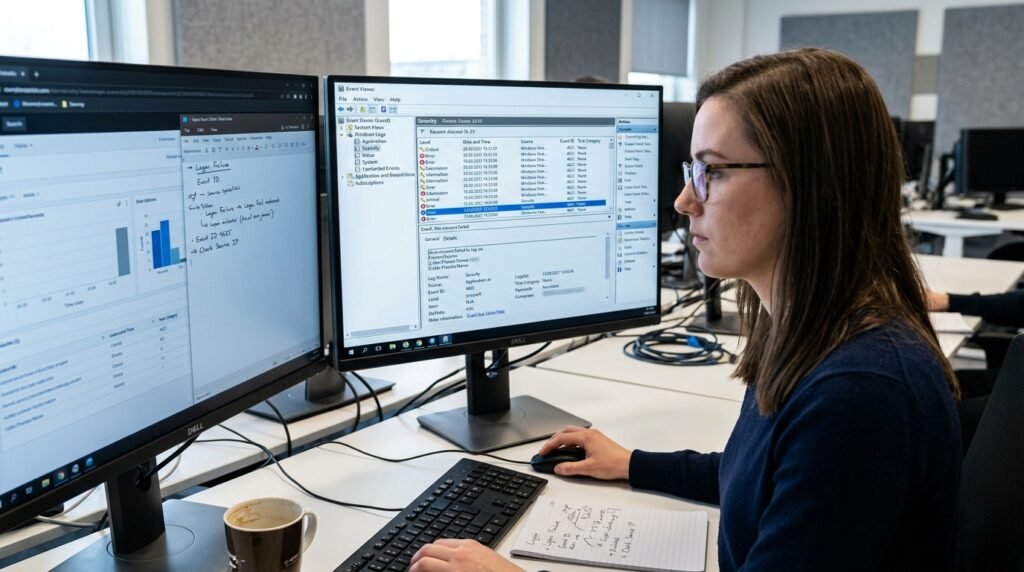
কম্পিউটার হঠাৎ বন্ধ হয়ে যাওয়া, Blue Screen দেখানো, সফটওয়্যার ক্র্যাশ করা, Windows ধীর হয়ে যাওয়া বা কোনো সার্ভিস কাজ না করার প্রকৃত কারণ সাধারণভাবে বোঝা কঠিন। এসব সমস্যার বিস্তারিত তথ্য Windows Event Viewer-এর লগে সংরক্ষিত থাকে।
Windows Event Viewer ব্যবহার করে কোন সময় সমস্যা হয়েছে, কোন সফটওয়্যার বা ড্রাইভার দায়ী এবং কী ধরনের Error Code তৈরি হয়েছে—এসব তথ্য বিশ্লেষণ করা যায়। তবে Event Viewer-এ প্রচুর Warning এবং Error দেখা স্বাভাবিক। প্রতিটি Error কম্পিউটারের বড় সমস্যা নির্দেশ করে না।
এই নির্দেশিকায় Windows Event Viewer খুলে প্রয়োজনীয় লগ খোঁজা, গুরুত্বপূর্ণ Event ID শনাক্ত করা এবং সমস্যার কারণ বিশ্লেষণের নিয়ম দেখানো হয়েছে।
Windows Event Viewer কী?
Event Viewer হলো Windows-এর বিল্ট-ইন লগ বিশ্লেষণ টুল। Windows, ড্রাইভার, অ্যাপ্লিকেশন, নিরাপত্তা ব্যবস্থা এবং বিভিন্ন ব্যাকগ্রাউন্ড সার্ভিসের কার্যক্রম এতে রেকর্ড হয়।
কম্পিউটারে কোনো সমস্যা হলে Event Viewer-এর মাধ্যমে নিচের তথ্য পাওয়া যেতে পারে:
• সমস্যা হওয়ার সঠিক তারিখ ও সময়
• কোন অ্যাপ্লিকেশন ক্র্যাশ করেছে
• কোন ড্রাইভার কাজ করতে ব্যর্থ হয়েছে
• Windows কেন অস্বাভাবিকভাবে বন্ধ হয়েছে
• কোনো সার্ভিস চালু হতে পারেনি কি না
• হার্ডডিস্ক বা SSD-তে সমস্যা হয়েছে কি না
• Login বা Security সম্পর্কিত ঘটনা
• Windows Update ব্যর্থ হওয়ার তথ্য
• Blue Screen বা Kernel Power Error-এর রেকর্ড
Windows Event Viewer কীভাবে খুলবেন?
পদ্ধতি ১: Start Menu থেকে
Start বাটনে ক্লিক করুন।
সার্চ বক্সে লিখুন:
Event Viewer
এরপর Event Viewer অ্যাপটি ওপেন করুন।
পদ্ধতি ২: Run Command ব্যবহার করে
কিবোর্ড থেকে Windows + R চাপুন।
এরপর লিখুন:
eventvwr.msc
Enter চাপলে Event Viewer চালু হবে।
পদ্ধতি ৩: Quick Link Menu থেকে
Windows + X চাপুন।
তারপর Event Viewer নির্বাচন করুন।
Event Viewer-এর প্রধান বিভাগগুলো
Event Viewer খুললে বাম পাশে বিভিন্ন Log Category দেখা যাবে। সাধারণ সমস্যা বিশ্লেষণের জন্য Windows Logs বিভাগটি সবচেয়ে গুরুত্বপূর্ণ।
Windows Logs-এর মধ্যে প্রধানত পাঁচটি বিভাগ থাকে:
১. Application
এই বিভাগে ইনস্টল করা সফটওয়্যার এবং Windows অ্যাপ্লিকেশনের লগ থাকে।
কোনো সফটওয়্যার হঠাৎ বন্ধ হয়ে যাওয়া, ওপেন না হওয়া বা বারবার ক্র্যাশ করার তথ্য এখানে পাওয়া যায়।
২. Security
ব্যবহারকারীর Login, Logout, Account Access এবং বিভিন্ন Security Audit-এর তথ্য এখানে থাকে।
Security Log দেখতে Administrator অনুমতি প্রয়োজন হতে পারে।
৩. Setup
Windows, Feature, Update এবং অন্যান্য Setup-সংক্রান্ত লগ এখানে সংরক্ষিত থাকে।
Windows Update বা কোনো Component ইনস্টল হতে ব্যর্থ হলে এই Log পরীক্ষা করা যায়।
৪. System
Windows System, Hardware Driver, Kernel, Power, Disk এবং বিভিন্ন Service-এর লগ এখানে পাওয়া যায়।
কম্পিউটার Restart, Shutdown, Driver Error, Disk Error বা Network সমস্যার ক্ষেত্রে System Log সবচেয়ে গুরুত্বপূর্ণ।
৫. Forwarded Events
অন্য কম্পিউটার বা সার্ভার থেকে সংগ্রহ করা Event Log এখানে দেখানো হয়। সাধারণ ব্যক্তিগত কম্পিউটারে এটি সাধারণত খালি থাকে।
Event Level বা লগের ধরন বুঝুন
প্রতিটি Event-এর একটি Level থাকে। এটি দেখে ঘটনার গুরুত্ব সম্পর্কে প্রাথমিক ধারণা পাওয়া যায়।
Information
কোনো কাজ সফলভাবে সম্পন্ন হওয়া বা সাধারণ System Activity বোঝায়। এটি সাধারণত সমস্যা নয়।
Warning
ভবিষ্যতে সমস্যা তৈরি করতে পারে এমন একটি পরিস্থিতি নির্দেশ করে। তবে Warning দেখা মানেই কম্পিউটার নষ্ট হচ্ছে—এমন নয়।
Error
কোনো অ্যাপ্লিকেশন, ড্রাইভার, সার্ভিস বা সিস্টেম কম্পোনেন্ট কাজ করতে ব্যর্থ হয়েছে।
Critical
গুরুতর সমস্যা নির্দেশ করে। যেমন কম্পিউটার সঠিকভাবে Shutdown না হয়ে হঠাৎ বন্ধ বা Restart হয়ে যাওয়া।
Audit Success
কোনো Security Audit বা Login-সংক্রান্ত কাজ সফল হয়েছে।
Audit Failure
কোনো Login, Permission বা Security Audit ব্যর্থ হয়েছে।
Event Viewer দিয়ে সমস্যা বিশ্লেষণের সঠিক নিয়ম
Event Viewer খুলে শুধু Error বা Warning দেখে সিদ্ধান্ত নেওয়া উচিত নয়। প্রথমে সমস্যাটি ঠিক কখন ঘটেছে তা মনে করতে হবে।
উদাহরণ হিসেবে, রাত ৮টা ৩০ মিনিটে কম্পিউটার Restart হয়ে থাকলে ওই সময়ের কয়েক মিনিট আগে এবং পরে তৈরি হওয়া লগ পরীক্ষা করতে হবে।
ধাপ ১: সমস্যার সময় নির্ধারণ করুন
কম্পিউটার কখন ক্র্যাশ, Restart বা Slow হয়েছিল তা লিখে রাখুন।
ধাপ ২: প্রাসঙ্গিক Log খুলুন
সফটওয়্যার সমস্যার জন্য:
Windows Logs > Application
হার্ডওয়্যার, Driver, Power বা Windows সমস্যার জন্য:
Windows Logs > System
ধাপ ৩: Error বা Critical Event নির্বাচন করুন
মাঝের তালিকা থেকে সমস্যার সময়ের কাছাকাছি থাকা Error বা Critical Event-এ ক্লিক করুন।
ধাপ ৪: General Tab পড়ুন
নিচের General Tab-এ Error-এর সহজ বিবরণ দেখা যাবে।
ধাপ ৫: Details Tab পরীক্ষা করুন
Details Tab-এ Event-এর Technical Information, Error Code, Process ID এবং অন্যান্য তথ্য থাকে।
গুরুত্বপূর্ণ Event Information
কোনো Event খুললে সাধারণত নিচের তথ্যগুলো দেখা যায়:
Log Name
Event কোন Log Category-তে সংরক্ষিত হয়েছে।
Source
কোন অ্যাপ্লিকেশন, ড্রাইভার বা Windows Component Event তৈরি করেছে।
Event ID
নির্দিষ্ট ধরনের ঘটনা বা Error শনাক্ত করার নম্বর।
Level
Eventটি Information, Warning, Error বা Critical কি না।
Logged
ঘটনার সঠিক তারিখ এবং সময়।
Task Category
Eventটি কোন ধরনের কাজের সঙ্গে সম্পর্কিত।
Computer
যে কম্পিউটারে Event তৈরি হয়েছে তার নাম।
General
Error বা ঘটনার সংক্ষিপ্ত বিবরণ।
Event ID কী?
Event ID হলো একটি নির্দিষ্ট ঘটনা বা Error-এর শনাক্তকারী নম্বর। একই Event ID বিভিন্ন Source-এর অধীনে ভিন্ন অর্থ প্রকাশ করতে পারে।
তাই শুধু Event ID দেখে সিদ্ধান্ত নেওয়া উচিত নয়। Event ID-এর সঙ্গে Source, সময়, Error Message এবং সমস্যার পরিস্থিতিও মিলিয়ে দেখতে হবে।
গুরুত্বপূর্ণ Windows Event ID
Event ID 41 — Kernel-Power
কম্পিউটার সঠিকভাবে Shutdown হওয়ার আগেই বন্ধ বা Restart হলে এই Event তৈরি হতে পারে।
সম্ভাব্য কারণ:
• বিদ্যুৎ চলে যাওয়া
• দুর্বল বা নষ্ট Power Supply
• অতিরিক্ত তাপমাত্রা
• RAM বা CPU সমস্যা
• কম্পিউটার Hang হওয়ার পর Power Button চেপে বন্ধ করা
• Driver বা BIOS সমস্যা
Event ID 41 নিজে সমস্যার মূল কারণ বলে না। এটি শুধু জানায় যে Windows সঠিকভাবে Shutdown হয়নি।
Event ID 6008 — Unexpected Shutdown
কম্পিউটার অপ্রত্যাশিতভাবে বন্ধ হওয়ার রেকর্ড।
এটি Event ID 41-এর সঙ্গে একই সময় দেখা যেতে পারে।
Event ID 1074 — Planned Shutdown বা Restart
কোনো ব্যবহারকারী, সফটওয়্যার, Windows Update বা System Process কম্পিউটার Shutdown বা Restart করলে এই Event তৈরি হয়।
এর মাধ্যমে কোন Process Restart শুরু করেছে তা জানা যায়।
Event ID 1000 — Application Error
কোনো সফটওয়্যার ক্র্যাশ করলে সাধারণত এই Event দেখা যায়।
এতে Faulting Application Name এবং Faulting Module Name পাওয়া যেতে পারে।
Faulting Module দেখে কোন DLL, Driver বা Software Component সমস্যার সঙ্গে জড়িত তা বোঝা যায়।
Event ID 1001 — Windows Error Reporting
কোনো Application Crash, Blue Screen বা System Failure-এর পর Windows Error Report তৈরি হলে এই Event দেখা যেতে পারে।
এতে BugCheck Code বা Report ID পাওয়া যেতে পারে।
Event ID 7031 — Service Terminated Unexpectedly
কোনো Windows Service অস্বাভাবিকভাবে বন্ধ হলে এই Event তৈরি হয়।
Event-এর বিবরণে কোন Service বন্ধ হয়েছে তা দেখা যাবে।
Event ID 7000 — Service Failed to Start
কোনো Service চালু হতে ব্যর্থ হলে এই Event দেখা যায়।
সম্ভাব্য কারণ:
• Service File পাওয়া যাচ্ছে না
• ভুল Registry Entry
• Permission সমস্যা
• নির্ভরশীল Service বন্ধ
• সফটওয়্যার সঠিকভাবে Uninstall হয়নি
Event ID 7001 — Dependency Service Failure
প্রয়োজনীয় Dependency Service চালু না থাকায় অন্য Service শুরু হতে পারেনি।
Event ID 7 — Disk Bad Block
Disk Device-এ Bad Block শনাক্ত হলে এই Event দেখা যেতে পারে।
এই Event বারবার দেখা গেলে গুরুত্বপূর্ণ ডেটা দ্রুত Backup করে HDD বা SSD-এর Health পরীক্ষা করতে হবে।
Event ID 51 — Disk Paging Error
Disk থেকে Data Read বা Write করার সময় সমস্যা হলে Event ID 51 দেখা যায়।
সম্ভাব্য কারণ:
• HDD বা SSD সমস্যা
• SATA Cable ঢিলা বা নষ্ট
• Storage Driver সমস্যা
• Power Supply সমস্যা
• External Drive Connection সমস্যা
Event ID 55 — File System Corruption
NTFS File System-এ অসংগতি বা Corruption পাওয়া গেলে এই Event দেখা যেতে পারে।
এক্ষেত্রে ডেটা Backup করে CHKDSK এবং Storage Health পরীক্ষা করা প্রয়োজন।
Event ID 129 — Storage Reset
Storage Controller কোনো Disk বা SSD-কে Reset করলে এই Event তৈরি হতে পারে।
এটি Storage Driver, SSD Firmware, Cable বা Power সমস্যার ইঙ্গিত দিতে পারে।
Event ID 153 — Disk I/O Retry
Disk Read বা Write Request পুনরায় চেষ্টা করা হলে এই Event দেখা যায়।
এটি বারবার হলে Storage Device এবং সংযোগ পরীক্ষা করা উচিত।
Event ID 4101 — Display Driver Stopped Responding
Graphics Driver কাজ করা বন্ধ করে আবার Recover করলে এই Event দেখা যায়।
সম্ভাব্য কারণ:
• Graphics Driver Corruption
• GPU অতিরিক্ত গরম হওয়া
• GPU Overclock
• দুর্বল Power Supply
• Graphics Card সমস্যা
• ভারী Game বা Software Crash
Blue Screen Error বিশ্লেষণ
Blue Screen হওয়ার পর Event Viewer-এ নিচের Log পরীক্ষা করুন:
Windows Logs > System
এরপর Event ID 1001 বা Source হিসেবে BugCheck খুঁজুন।
General অংশে Stop Code বা BugCheck Code পাওয়া যেতে পারে।
তবে Blue Screen-এর মূল কারণ নির্ণয়ের জন্য Event Viewer সবসময় যথেষ্ট নয়। Minidump File বিশ্লেষণ করলে আরও নির্ভুল তথ্য পাওয়া যায়।
Minidump ফাইল সাধারণত এখানে থাকে:
C:\Windows\Minidump
Microsoft WinDbg ব্যবহার করে Dump File বিশ্লেষণ করা যায়।
কম্পিউটার হঠাৎ Restart হলে কী পরীক্ষা করবেন?
Windows Logs > System খুলুন।
সমস্যার সময়ের কাছাকাছি নিচের Event ID খুঁজুন:
• 41
• 6008
• 1074
• 1001
• 18
• 19
• 20
Event ID 18, 19 বা 20 যদি WHEA-Logger Source-এর অধীনে দেখা যায়, তাহলে Hardware Error থাকার সম্ভাবনা রয়েছে।
সম্ভাব্য Hardware:
• Processor
• RAM
• Motherboard
• Graphics Card
• PCIe Device
• Power Supply
WHEA-Logger Error বারবার দেখা গেলে Hardware Stress Test, Temperature Check, BIOS Update এবং RAM Test প্রয়োজন হতে পারে।
সফটওয়্যার ক্র্যাশ বিশ্লেষণ
Windows Logs > Application খুলুন।
সমস্যার সময়ের Event ID 1000 এবং 1001 পরীক্ষা করুন।
নিচের তথ্য লিখে রাখুন:
• Faulting Application Name
• Faulting Module Name
• Exception Code
• Fault Offset
• Application Path
Exception Code 0xc0000005 সাধারণত Access Violation নির্দেশ করে। এটি সফটওয়্যার Bug, Corrupted File, Driver Conflict বা RAM সমস্যার কারণে হতে পারে।
Filter Current Log ব্যবহার করার নিয়ম
Event Viewer-এ হাজার হাজার Log থাকতে পারে। প্রয়োজনীয় Event দ্রুত খুঁজতে Filter ব্যবহার করুন।
Windows Logs > System অথবা Application খুলুন।
ডান পাশ থেকে Filter Current Log নির্বাচন করুন।
এরপর প্রয়োজন অনুযায়ী নির্বাচন করুন:
• Critical
• Error
• Warning
• নির্দিষ্ট সময়
• নির্দিষ্ট Event Source
• নির্দিষ্ট Event ID
একাধিক Event ID লিখতে কমা ব্যবহার করা যায়।
উদাহরণ:
41,6008,1000,1001
OK চাপলে শুধু নির্বাচিত Eventগুলো দেখা যাবে।
Custom View তৈরি করুন
নিয়মিত Error পর্যবেক্ষণ করতে Custom View তৈরি করা যায়।
Event Viewer থেকে Custom Views-এ ডান ক্লিক করুন।
Create Custom View নির্বাচন করুন।
Critical, Error এবং প্রয়োজনীয় Log নির্বাচন করুন।
একটি নাম দিয়ে Save করুন।
উদাহরণ:
System Critical Errors
এরপর ভবিষ্যতে এক জায়গা থেকে গুরুত্বপূর্ণ Error দেখা যাবে।
Event Log কীভাবে সংরক্ষণ করবেন?
কোনো টেকনিশিয়ানকে Log পাঠাতে হলে নির্দিষ্ট Event বা সম্পূর্ণ Log Save করা যায়।
একটি Event সংরক্ষণ করতে:
Event-এর ওপর ডান ক্লিক করুন।
Save Selected Events নির্বাচন করুন।
ফাইলটি EVTX Format-এ Save করুন।
সম্পূর্ণ Log সংরক্ষণ করতে:
System বা Application Log-এর ওপর ডান ক্লিক করুন।
Save All Events As নির্বাচন করুন।
EVTX ফাইল অন্য Windows কম্পিউটারের Event Viewer-এ খোলা যায়।
Event-এর তথ্য Copy করার নিয়ম
নির্দিষ্ট Event-এর ওপর ডান ক্লিক করুন।
Copy > Copy Details as Text নির্বাচন করুন।
এরপর তথ্য Notepad বা অন্য জায়গায় Paste করা যাবে।
Copy করার সময় ব্যক্তিগত তথ্য, Computer Name, Username বা Network Information আছে কি না পরীক্ষা করুন।
Event Viewer-এ অনেক Error দেখা কি স্বাভাবিক?
হ্যাঁ। সম্পূর্ণ স্বাভাবিকভাবে চলা Windows কম্পিউটারেও Warning এবং Error Log থাকতে পারে।
নেটওয়ার্ক সাময়িকভাবে বিচ্ছিন্ন হওয়া, কোনো Service দেরিতে চালু হওয়া, সফটওয়্যার বন্ধ হওয়া বা Update Retry-এর কারণেও Error তৈরি হতে পারে।
শুধু সেই Event-কে গুরুত্ব দিন যা:
• ব্যবহারকারীর দেখা সমস্যার একই সময়ে তৈরি হয়েছে
• বারবার তৈরি হচ্ছে
• Critical Level দেখাচ্ছে
• একই Source এবং Event ID পুনরাবৃত্তি হচ্ছে
• Disk, WHEA, BugCheck বা Hardware Error নির্দেশ করছে
• বাস্তবে কম্পিউটারের কাজে সমস্যা তৈরি করছে
Event Viewer দিয়ে সমস্যা সমাধানের উদাহরণ
উদাহরণ ১: কম্পিউটার গেম খেলার সময় Restart হয়
System Log-এ Event ID 41 পাওয়া গেল।
একই সময়ের আগে WHEA-Logger Error এবং Display Driver Error আছে কি না দেখতে হবে।
এরপর পরীক্ষা করুন:
• CPU এবং GPU Temperature
• Power Supply
• Graphics Driver
• RAM
• GPU Power Cable
• Overclock Settings
উদাহরণ ২: একটি সফটওয়্যার বারবার বন্ধ হয়
Application Log-এ Event ID 1000 পাওয়া গেল।
Faulting Module Name পরীক্ষা করুন।
যদি নির্দিষ্ট DLL File দেখায়, তাহলে সফটওয়্যার Repair বা Reinstall করুন। Visual C++ Runtime, .NET এবং Graphics Driver Update প্রয়োজন হতে পারে।
উদাহরণ ৩: Windows চালু হতে দেরি হয়
System Log-এ Service Control Manager-এর 7000, 7001 বা 7009 Event আছে কি না পরীক্ষা করুন।
পুরোনো বা Uninstalled Software-এর Service থাকলে সেটি সমস্যা তৈরি করতে পারে।
উদাহরণ ৪: HDD বা SSD ধীর হয়ে গেছে
System Log-এ Disk, Ntfs, StorAHCI বা Stornvme Source-এর Event 7, 51, 55, 129 বা 153 খুঁজুন।
গুরুত্বপূর্ণ ডেটা Backup করে Disk Health এবং Cable পরীক্ষা করুন।
Event Viewer-এর সঙ্গে Reliability Monitor ব্যবহার করুন
Reliability Monitor সমস্যা দেখার তুলনামূলক সহজ একটি Windows Tool।
Run খুলে লিখুন:
perfmon /rel
এখানে দিন অনুযায়ী Application Failure, Windows Failure এবং Hardware Error দেখা যায়।
Reliability Monitor থেকে সমস্যার দিন নির্বাচন করে Technical Details দেখা যায়। এরপর একই সময়ের Event Viewer Log পরীক্ষা করলে কারণ খুঁজে পাওয়া সহজ হয়।
Event Viewer-এর সঙ্গে Task Manager ব্যবহার করুন
কোনো সফটওয়্যার বা Service সমস্যা করলে Task Manager-এর Processes এবং Services Tab পরীক্ষা করুন।
Task Manager খোলার Shortcut:
Ctrl + Shift + Esc
অতিরিক্ত CPU, RAM, Disk বা Network ব্যবহার করা Process শনাক্ত করুন।
এরপর Event Viewer-এর Application বা System Log-এর সঙ্গে সময় মিলিয়ে দেখুন।
Event Viewer-এর সঙ্গে Device Manager ব্যবহার করুন
Driver Error পাওয়া গেলে Device Manager খুলুন।
Windows + X চাপুন।
Device Manager নির্বাচন করুন।
হলুদ সতর্কতা চিহ্ন থাকা Device পরীক্ষা করুন।
Driver Update, Roll Back বা Reinstall করার প্রয়োজন হতে পারে।
Event Viewer Log পরিষ্কার করা উচিত কি?
সাধারণভাবে Event Log পরিষ্কার করার প্রয়োজন নেই। Windows নির্দিষ্ট সীমা অতিক্রম করলে পুরোনো Log স্বয়ংক্রিয়ভাবে Overwrite করে।
Log পরিষ্কার করলে পূর্বের Error History হারিয়ে যাবে। সমস্যা সমাধানের আগে Log Clear করা উচিত নয়।
Log পরিষ্কার করার আগে প্রয়োজন হলে EVTX File হিসেবে Backup করুন।
Event Viewer ব্যবহার করার সময় সতর্কতা
• শুধু একটি Error দেখে Windows Reinstall করবেন না
• Event ID-এর সঙ্গে Source মিলিয়ে দেখুন
• সমস্যার সঠিক সময়ের Log পরীক্ষা করুন
• অজানা Registry Fix ব্যবহার করবেন না
• গুরুত্বপূর্ণ Service বন্ধ করবেন না
• Disk Error থাকলে আগে Data Backup করুন
• Blue Screen হলে Minidump File সংরক্ষণ করুন
• একই Error বারবার হলে Hardware পরীক্ষা করুন
• Event Log ইন্টারনেটে প্রকাশের আগে ব্যক্তিগত তথ্য মুছে দিন
কখন টেকনিশিয়ানের সহায়তা প্রয়োজন?
নিচের পরিস্থিতিতে অভিজ্ঞ টেকনিশিয়ানের সহায়তা নেওয়া উচিত:
• WHEA-Logger Error বারবার দেখা যাচ্ছে
• Disk Bad Block বা NTFS Corruption পাওয়া যাচ্ছে
• কম্পিউটার নিয়মিত হঠাৎ বন্ধ হচ্ছে
• Blue Screen বারবার হচ্ছে
• Windows Boot হচ্ছে না
• Event Viewer খুলতে পারছেন না
• একই Driver Error বারবার দেখা যাচ্ছে
• Power Supply বা Motherboard সমস্যা সন্দেহ হচ্ছে
• গুরুত্বপূর্ণ ডেটা থাকা Drive-এ Error পাওয়া যাচ্ছে
শেষ কথা
Windows Event Viewer কম্পিউটারের সফটওয়্যার, ড্রাইভার, হার্ডওয়্যার এবং Windows Service-এর সমস্যা শনাক্ত করার কার্যকর একটি টুল। তবে এতে থাকা প্রতিটি Warning বা Error গুরুতর সমস্যা নয়।
সঠিক বিশ্লেষণের জন্য সমস্যার সময়, Event Source, Event ID এবং Error Message একসঙ্গে পরীক্ষা করতে হবে। একই Event বারবার তৈরি হলে এবং বাস্তবে কম্পিউটারে সমস্যা দেখা দিলে সেটিকে গুরুত্ব দেওয়া উচিত।
বিশেষ করে Disk, WHEA-Logger, Kernel-Power, BugCheck এবং Application Error Log সঠিকভাবে বিশ্লেষণ করলে অনেক জটিল সমস্যার সম্ভাব্য কারণ দ্রুত খুঁজে পাওয়া যায়।