
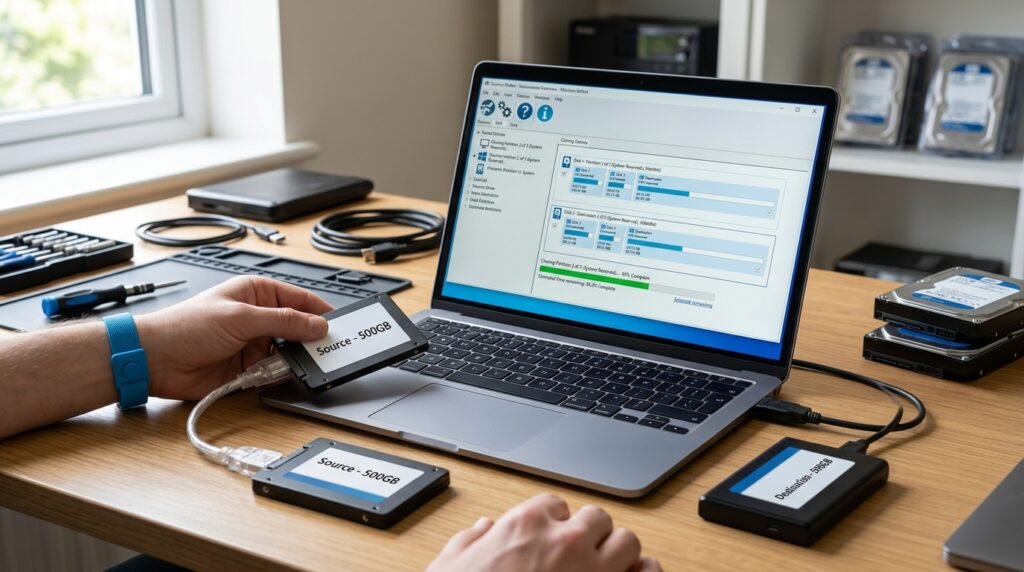
পুরোনো হার্ড ড্রাইভ থেকে নতুন HDD বা SSD-তে Windows, সফটওয়্যার, সেটিংস এবং ব্যক্তিগত ফাইল একসঙ্গে স্থানান্তর করতে ডিস্ক ক্লোনিং ব্যবহার করা হয়। এতে নতুন ড্রাইভে আলাদাভাবে Windows ইনস্টল করার প্রয়োজন হয় না।
সঠিকভাবে ক্লোনিং সম্পন্ন হলে নতুন ড্রাইভ থেকে আগের মতোই কম্পিউটার চালু করা যায়। তবে ভুল Source এবং Destination Drive নির্বাচন করলে গুরুত্বপূর্ণ ডেটা স্থায়ীভাবে মুছে যেতে পারে। তাই ক্লোনিং শুরু করার আগে ডেটা Backup এবং ড্রাইভ নির্বাচন অত্যন্ত সতর্কতার সঙ্গে করতে হবে।
ডিস্ক ক্লোনিং কী?
ডিস্ক ক্লোনিং হলো একটি Storage Drive-এর Partition, Operating System, Boot File, Software, Settings এবং Data অন্য একটি Drive-এ হুবহু কপি করার প্রক্রিয়া।
সাধারণ File Copy এবং Disk Cloning এক বিষয় নয়।
সাধারণ File Copy দিয়ে শুধু ব্যক্তিগত ফাইল স্থানান্তর করা যায়। কিন্তু Disk Cloning-এর মাধ্যমে নিচের তথ্যও কপি হতে পারে:
• Windows Operating System
• Boot Partition
• EFI System Partition
• Recovery Partition
• Installed Software
• User Account
• Windows Settings
• Driver
• Personal Files
• Partition Structure
ডিস্ক ক্লোনিং কেন প্রয়োজন হয়?
নিচের পরিস্থিতিতে Disk Cloning ব্যবহার করা হয়:
• HDD থেকে SSD Upgrade করার সময়
• ছোট SSD থেকে বড় SSD-তে যাওয়ার সময়
• পুরোনো বা দুর্বল Drive পরিবর্তন করার সময়
• Windows এবং Software পুনরায় ইনস্টল না করে Drive বদলাতে
• একই ধরনের একাধিক কম্পিউটারের Drive প্রস্তুত করতে
• জরুরি Backup Drive তৈরি করতে
• Laptop-এর Storage Upgrade করতে
• System Migration সহজ করতে
পার্টিশন ক্লোনিং এবং সম্পূর্ণ ডিস্ক ক্লোনিংয়ের পার্থক্য
Partition Cloning
এতে একটি নির্দিষ্ট Partition অন্য Drive বা Partition-এ কপি করা হয়।
উদাহরণ:
শুধু D Drive বা Data Partition কপি করা।
এটি সাধারণত Data Partition বা নির্দিষ্ট Volume স্থানান্তরের জন্য ব্যবহার করা হয়।
Disk Cloning
এতে সম্পূর্ণ Physical Drive-এর সব Partition এবং Boot Information কপি করা হয়।
Windows Drive Upgrade করার ক্ষেত্রে সাধারণত Full Disk Clone করা প্রয়োজন।
কারণ শুধু C Drive Clone করলে EFI, Recovery বা Boot Partition বাদ পড়ে যেতে পারে এবং নতুন Drive Boot নাও করতে পারে।
ডিস্ক ক্লোনিংয়ের আগে যা প্রয়োজন
• একটি পুরোনো Source Drive
• একটি নতুন Destination HDD বা SSD
• প্রয়োজনীয় Cloning Software
• SATA to USB Adapter বা External Enclosure
• Desktop হলে অতিরিক্ত SATA Port
• Laptop-এর জন্য উপযুক্ত Screwdriver
• গুরুত্বপূর্ণ ফাইলের আলাদা Backup
• স্থিতিশীল Power Supply
• পর্যাপ্ত সময়
• Destination Drive-এ যথেষ্ট Storage Capacity
Source Drive এবং Destination Drive কী?
Source Drive
যে পুরোনো Drive থেকে Data কপি করা হবে।
Destination Drive
যে নতুন Drive-এ সব Data কপি করা হবে।
সবচেয়ে গুরুত্বপূর্ণ সতর্কতা:
Cloning শুরু করলে Destination Drive-এর পুরোনো Data সাধারণত মুছে যায়।
তাই Source এবং Destination Drive ভুল নির্বাচন করবেন না।
ক্লোনিংয়ের আগে গুরুত্বপূর্ণ প্রস্তুতি
১. গুরুত্বপূর্ণ ফাইল Backup করুন
Cloning সাধারণত নিরাপদ হলেও Power Failure, Bad Sector, Cable Problem বা ভুল নির্বাচন করলে Data Loss হতে পারে।
Documents, Photos, Videos এবং Business Files অন্য Drive বা Cloud Storage-এ Backup করুন।
২. Destination Drive-এর Capacity পরীক্ষা করুন
নতুন Drive-এর মোট Capacity Source Drive-এর সমান না হলেও চলতে পারে। তবে Source Drive-এ ব্যবহৃত Data-এর পরিমাণ Destination Drive-এর Capacity-এর চেয়ে কম হতে হবে।
উদাহরণ:
পুরোনো ১ টেরাবাইট HDD-তে যদি ২০০ জিবি Data থাকে, তাহলে সেটি ৫০০ জিবি SSD-তে Clone করা সম্ভব হতে পারে।
তবে Cloning Software-কে Partition Resize সমর্থন করতে হবে।
৩. Source Drive-এর Health পরীক্ষা করুন
পুরোনো Drive-এ Bad Sector বা Read Error থাকলে Cloning ব্যর্থ হতে পারে।
Drive Health পরীক্ষা করতে ব্যবহার করা যেতে পারে:
• CrystalDiskInfo
• Manufacturer Diagnostic Tool
• Windows Error Checking
• SMART Status
যদি Drive-এর Health Caution বা Bad দেখায়, তাহলে গুরুত্বপূর্ণ Data আগে আলাদাভাবে Copy করা উচিত।
৪. BitLocker পরীক্ষা করুন
Source Drive BitLocker দিয়ে Encrypt করা থাকলে Cloning-এর আগে Recovery Key সংরক্ষণ করুন।
কিছু Cloning Tool Locked বা Encrypted Partition সঠিকভাবে Clone করতে নাও পারে।
প্রয়োজনে BitLocker সাময়িকভাবে Suspend বা Decrypt করতে হতে পারে।
৫. অপ্রয়োজনীয় ফাইল মুছে ফেলুন
Temporary File, Recycle Bin, বড় Download এবং অপ্রয়োজনীয় Software সরিয়ে দিলে Cloning দ্রুত হয়।
Windows Storage Cleanup ব্যবহার করা যেতে পারে।
৬. Disk Type পরীক্ষা করুন
Windows Disk Management খুলুন।
Windows + X চাপুন।
Disk Management নির্বাচন করুন।
Source Drive GPT নাকি MBR তা পরীক্ষা করুন।
নতুন Drive Boot করার জন্য Partition Style এবং BIOS Mode-এর সামঞ্জস্য গুরুত্বপূর্ণ।
GPT এবং MBR কী?
GPT
আধুনিক UEFI System-এর জন্য বেশি ব্যবহৃত হয়।
এর সুবিধা:
• ২ টেরাবাইটের বেশি Drive সমর্থন
• একাধিক Primary Partition
• আধুনিক Windows 10 ও Windows 11-এর জন্য উপযোগী
• EFI System Partition ব্যবহার করে
MBR
পুরোনো Legacy BIOS System-এ বেশি ব্যবহৃত হয়।
এর সীমাবদ্ধতা:
• সাধারণত ২ টেরাবাইট পর্যন্ত
• সর্বোচ্চ চারটি Primary Partition
• পুরোনো System-এর জন্য উপযোগী
Cloning-এর সময় Source GPT হলে Destination Drive-ও GPT রাখা সাধারণত ভালো।
পার্টিশন স্টাইল পরিবর্তন করলে Boot Mode-ও UEFI বা Legacy অনুযায়ী সেট করতে হতে পারে।
কোন সফটওয়্যার দিয়ে ডিস্ক ক্লোন করা যায়?
বিভিন্ন Free এবং Manufacturer Tool ব্যবহার করে Disk Clone করা যায়।
জনপ্রিয় বিকল্প:
• Clonezilla
• Rescuezilla
• Hasleo Backup Suite Free
• Disk Manufacturer Migration Tool
• কিছু SSD Brand-এর নিজস্ব Cloning Software
সফটওয়্যার নির্বাচন করার সময় নিচের Feature দেখুন:
• Full Disk Clone
• Partition Clone
• GPT ও MBR Support
• SSD Alignment
• Partition Resize
• Bootable Rescue Media
• Bad Sector Handling
• UEFI Support
অজানা বা পরিবর্তিত Cloning Software ব্যবহার করবেন না।
পদ্ধতি ১: Windows চালু অবস্থায় Disk Clone
এই পদ্ধতিতে Cloning Software Windows-এর ভেতর থেকে চালানো হয়।
ধাপ ১: নতুন Drive সংযুক্ত করুন
Desktop Computer হলে নতুন HDD বা SSD SATA Cable এবং Power Cable দিয়ে সংযুক্ত করুন।
Laptop হলে SATA to USB Adapter, NVMe Enclosure বা External Drive Enclosure ব্যবহার করুন।
নতুন Drive Disk Management-এ দেখা যাচ্ছে কি না পরীক্ষা করুন।
ধাপ ২: Cloning Software চালু করুন
বিশ্বস্ত Cloning Software Install এবং Open করুন।
প্রয়োজনে Administrator Permission দিন।
ধাপ ৩: Source Disk নির্বাচন করুন
যে Drive-এ বর্তমানে Windows এবং Data আছে, সেটি Source Disk হিসেবে নির্বাচন করুন।
Disk Number, Capacity এবং Partition দেখে নিশ্চিত হন।
ধাপ ৪: Destination Disk নির্বাচন করুন
নতুন HDD বা SSD Destination Disk হিসেবে নির্বাচন করুন।
সতর্কতা:
Destination Disk-এর সব Partition এবং Data মুছে যেতে পারে।
ধাপ ৫: সব প্রয়োজনীয় Partition নির্বাচন করুন
Windows Boot Drive Clone করলে নিচের Partition বাদ দেবেন না:
• EFI System Partition
• Microsoft Reserved Partition
• Windows Partition
• Recovery Partition
• System Reserved Partition
Software-এ Full Disk Clone নির্বাচন করলে সাধারণত সব Partition স্বয়ংক্রিয়ভাবে অন্তর্ভুক্ত হয়।
ধাপ ৬: Partition Size ঠিক করুন
নতুন Drive বড় হলে অতিরিক্ত Unallocated Space থাকতে পারে।
Cloning Software-এ নিচের ধরনের Option থাকতে পারে:
• Fit Partitions to Entire Disk
• Proportional Resize
• Extend Main Partition
• Edit Partition Layout
নতুন Drive-এর পুরো Capacity ব্যবহার করতে C Drive বা Data Partition Extend করুন।
ধাপ ৭: SSD Alignment চালু করুন
Destination Drive SSD হলে SSD Alignment বা 4K Alignment Option চালু করুন।
এটি SSD-এর Performance এবং Lifespan ভালো রাখতে সাহায্য করতে পারে।
ধাপ ৮: Cloning শুরু করুন
সব সেটিংস পুনরায় পরীক্ষা করুন।
Source এবং Destination Drive নিশ্চিত হওয়ার পর Start Clone বা Proceed নির্বাচন করুন।
Cloning চলার সময়:
• Computer বন্ধ করবেন না
• Drive Disconnect করবেন না
• ভারী Software চালাবেন না
• Sleep Mode বন্ধ রাখুন
• Laptop Charger সংযুক্ত রাখুন
ধাপ ৯: Cloning সম্পন্ন হওয়ার অপেক্ষা করুন
সময় নির্ভর করবে:
• Data-এর পরিমাণ
• HDD বা SSD Speed
• USB Adapter Speed
• Bad Sector
• Cloning Method
• Interface Type
Cloning শেষ হলে Success Message দেখা উচিত।
পদ্ধতি ২: Bootable USB ব্যবহার করে Clone
Windows চালু না হলে বা Drive Offline অবস্থায় Clone করতে Bootable Cloning Tool ব্যবহার করা যায়।
এই পদ্ধতি System Drive Clone করার জন্য নির্ভরযোগ্য হতে পারে।
ধাপ ১: Bootable USB তৈরি করুন
Clonezilla, Rescuezilla বা নির্বাচিত Tool-এর ISO Download করুন।
Rufus দিয়ে Bootable USB তৈরি করুন।
ধাপ ২: নতুন Drive সংযুক্ত করুন
Source এবং Destination Drive দুটিই কম্পিউটারে সংযুক্ত করুন।
ধাপ ৩: USB থেকে Boot করুন
Computer Restart করুন।
Boot Menu Key চাপুন।
সাধারণ Boot Menu Key:
• F12
• F11
• F9
• Esc
• Del
USB Drive নির্বাচন করুন।
ধাপ ৪: Disk-to-Disk Clone নির্বাচন করুন
Cloning Tool চালু হলে Disk-to-Disk বা Device-to-Device Option নির্বাচন করুন।
ধাপ ৫: Source এবং Destination নির্বাচন করুন
Drive Capacity, Model এবং Serial Number দেখে নির্বাচন করুন।
ভুল নির্বাচন করলে পুরোনো Drive-এর Data নষ্ট হতে পারে।
ধাপ ৬: Cloning সম্পন্ন করুন
Default বা Recommended Option ব্যবহার করুন।
Advanced Option না বুঝে পরিবর্তন করবেন না।
Cloning শেষ হলে Computer Shutdown করুন।
ক্লোনিংয়ের পর নতুন Drive থেকে Boot করার নিয়ম
Cloning সম্পন্ন হওয়ার পর পুরোনো Drive Disconnect করা সবচেয়ে নিরাপদ।
এরপর নতুন Drive Internal Slot-এ সংযুক্ত করুন।
Computer চালু করুন।
যদি নতুন Drive থেকে Boot না হয়, BIOS বা UEFI খুলুন।
Boot Priority-তে নতুন SSD বা Windows Boot Manager প্রথমে দিন।
Save and Exit করুন।
নতুন Drive Boot হলে Windows Desktop, Software এবং File পরীক্ষা করুন।
একই সঙ্গে দুইটি Clone Drive সংযুক্ত রাখা উচিত কি?
প্রথম Boot-এর সময় পুরোনো এবং নতুন Clone Drive একই সঙ্গে সংযুক্ত না রাখাই ভালো।
কারণ দুই Drive-এ একই Windows Installation, Disk Signature বা Boot Information থাকলে Conflict তৈরি হতে পারে।
নতুন Drive সফলভাবে Boot করার পর পুরোনো Drive Format বা Data Drive হিসেবে ব্যবহার করা যেতে পারে।
তবে Format করার আগে নিশ্চিত হন যে নতুন Drive সম্পূর্ণভাবে কাজ করছে।
HDD থেকে SSD ক্লোন করার পর কী করবেন?
১. SSD থেকে Boot হচ্ছে কি না পরীক্ষা করুন
পুরোনো HDD Disconnect করে শুধু SSD দিয়ে Computer চালু করুন।
২. C Drive-এর Capacity পরীক্ষা করুন
File Explorer > This PC-তে গিয়ে C Drive-এর মোট Capacity দেখুন।
অতিরিক্ত Unallocated Space থাকলে Disk Management থেকে Extend Volume ব্যবহার করুন।
৩. TRIM চালু আছে কি না পরীক্ষা করুন
Command Prompt Administrator হিসেবে চালু করুন।
নিচের কমান্ড দিন:
fsutil behavior query DisableDeleteNotify
যদি ফলাফল 0 হয়, সাধারণত TRIM চালু আছে।
৪. Disk Defragment করবেন না
SSD-তে নিয়মিত Traditional Defragment প্রয়োজন নেই।
Windows Optimize Drives Tool SSD-এর জন্য উপযুক্ত Optimization ব্যবহার করে।
৫. SATA Mode পরীক্ষা করুন
সাধারণত AHCI Mode SSD-এর জন্য উপযোগী।
তবে Windows ইনস্টলেশনের পরে হঠাৎ BIOS থেকে SATA Mode পরিবর্তন করলে Boot Error হতে পারে।
৬. SSD Firmware পরীক্ষা করুন
Manufacturer Software দিয়ে Firmware Update আছে কি না দেখুন।
Cloning-এর পর C Drive ছোট দেখালে সমাধান
বড় Drive-এ Clone করার পর অতিরিক্ত Space Unallocated থাকতে পারে।
সমাধান:
Windows + X চাপুন।
Disk Management খুলুন।
C Drive-এর ডান পাশে Unallocated Space থাকলে C Drive-এ ডান ক্লিক করুন।
Extend Volume নির্বাচন করুন।
যদি C Drive এবং Unallocated Space-এর মাঝখানে Recovery Partition থাকে, তাহলে সরাসরি Extend নাও হতে পারে।
এক্ষেত্রে Partition Management Tool প্রয়োজন হতে পারে।
ছোট SSD-তে বড় HDD ক্লোন করা যাবে কি?
হ্যাঁ, কিছু শর্তে সম্ভব।
উদাহরণ:
১ টেরাবাইট HDD-তে ব্যবহৃত Data ৩০০ জিবি হলে ৫০০ জিবি SSD-তে Clone করা যেতে পারে।
শর্ত:
• মোট ব্যবহৃত Data নতুন SSD-এর Capacity-এর কম হতে হবে
• Cloning Software Partition Shrink সমর্থন করতে হবে
• File System Error থাকা যাবে না
• বড় Partition আগে Shrink করতে হতে পারে
Disk Management ব্যবহার করে Partition Shrink করা যায়।
তবে System Partition অত্যধিক Shrink করার আগে Backup রাখুন।
পার্টিশন ক্লোন করার নিয়ম
শুধু Data Partition Clone করতে চাইলে Partition Clone Option ব্যবহার করুন।
ধাপগুলো সাধারণত এমন:
• Source Partition নির্বাচন করুন
• Destination Unallocated Space নির্বাচন করুন
• Partition Size নির্ধারণ করুন
• Drive Letter সেট করুন
• Cloning শুরু করুন
• Clone শেষে Data পরীক্ষা করুন
শুধু C Drive Clone করলে Boot হতে পারে কি?
সবসময় নয়।
আধুনিক Windows System-এ C Drive ছাড়াও EFI, Recovery এবং Reserved Partition থাকে।
শুধু C Drive Clone করলে নতুন Drive-এ Windows File থাকলেও Boot Manager অনুপস্থিত হতে পারে।
Windows Boot Drive Migration-এর জন্য Full Disk Clone ব্যবহার করাই ভালো।
Cloning এবং Imaging-এর পার্থক্য
Disk Cloning
এক Drive থেকে অন্য Drive-এ সরাসরি হুবহু Copy তৈরি করে।
Clone শেষ হলে Destination Drive সাধারণত সরাসরি ব্যবহার করা যায়।
Disk Imaging
একটি Drive-এর Backup Image File তৈরি করে।
পরে সেই Image File অন্য Drive-এ Restore করতে হয়।
Disk Cloning ভালো যখন:
• HDD থেকে SSD Upgrade করবেন
• পুরোনো Drive সরাসরি বদলাবেন
• দ্রুত Migration প্রয়োজন
Disk Imaging ভালো যখন:
• দীর্ঘমেয়াদি Backup রাখতে চান
• একাধিক Restore Point প্রয়োজন
• External Drive-এ Backup File রাখতে চান
ক্লোনিংয়ের সাধারণ সমস্যা ও সমাধান
১. Destination Drive দেখা যাচ্ছে না
সম্ভাব্য কারণ:
• Cable ঢিলা
• USB Adapter সমস্যা
• Drive Initialize করা হয়নি
• SATA Port Disable
• NVMe Enclosure অসামঞ্জস্যপূর্ণ
• Drive নষ্ট
Disk Management এবং Device Manager পরীক্ষা করুন।
২. Clone Process আটকে যায়
সম্ভাব্য কারণ:
• Source Drive Bad Sector
• USB Connection দুর্বল
• Power Supply সমস্যা
• Cloning Software সমস্যা
• Drive অতিরিক্ত গরম
• File System Corruption
Source Drive Scan করুন এবং অন্য Cable বা Adapter ব্যবহার করুন।
৩. Cloning খুব ধীর
HDD থেকে HDD বা USB 2.0 Adapter ব্যবহার করলে সময় বেশি লাগতে পারে।
সমাধান:
• USB 3.0 Port ব্যবহার করুন
• অপ্রয়োজনীয় Software বন্ধ করুন
• Source Drive Health পরীক্ষা করুন
• ভালো SATA to USB Adapter ব্যবহার করুন
• অপ্রয়োজনীয় Data মুছে ফেলুন
৪. নতুন Drive Boot হচ্ছে না
সম্ভাব্য কারণ:
• EFI Partition Clone হয়নি
• Boot Order ভুল
• GPT ও MBR Conflict
• UEFI ও Legacy Mode মিলছে না
• Boot File Corrupted
• শুধু C Drive Clone করা হয়েছে
সমাধান:
• BIOS Boot Order পরীক্ষা করুন
• Windows Boot Manager নির্বাচন করুন
• পুরোনো Drive Disconnect করুন
• Startup Repair চালান
• Full Disk Clone পুনরায় করুন
৫. Inaccessible Boot Device Error
এই Blue Screen সাধারণত Storage Controller, SATA Mode বা Driver সমস্যার কারণে দেখা যেতে পারে।
BIOS-এ SATA Mode পরিবর্তন হয়েছে কি না পরীক্ষা করুন।
RAID, AHCI বা Intel RST Driver প্রয়োজন হতে পারে।
৬. Clone সম্পন্ন হলেও File Missing
Cloning শেষ হওয়ার পর Source এবং Destination Drive-এর Used Space তুলনা করুন।
গুরুত্বপূর্ণ Folder ম্যানুয়ালি পরীক্ষা করুন।
Cloning Log-এ Read Error ছিল কি না দেখুন।
৭. Destination Drive-এর Capacity কম দেখায়
Partition Layout পুরোনো Drive অনুযায়ী Clone হলে অতিরিক্ত Space Unallocated থাকতে পারে।
Disk Management থেকে Extend করুন।
৮. Cloned Drive Offline দেখায়
Windows একই Disk Signature শনাক্ত করলে একটি Drive Offline করতে পারে।
এটি বিশেষ করে পুরোনো এবং Clone Drive একসঙ্গে সংযুক্ত থাকলে হতে পারে।
একটি Drive Disconnect করুন বা Disk Management থেকে Online করুন।
Bad Sector থাকা Drive Clone করা যাবে কি?
সম্ভব হতে পারে, তবে ঝুঁকি বেশি।
Bad Sector থাকলে সাধারণ Cloning Software বারবার আটকে যেতে পারে।
গুরুত্বপূর্ণ Data থাকলে প্রথমে পেশাদার Data Recovery বিবেচনা করুন।
Bad Sector থাকা Drive-এ বারবার Scan, Repair বা Clone চালালে অবস্থা আরও খারাপ হতে পারে।
যদি Drive থেকে Click Sound, Disconnect বা Detect না হওয়ার সমস্যা থাকে, তাহলে ব্যবহার বন্ধ করুন।
ক্লোনিংয়ের সময় যেসব ভুল এড়িয়ে চলবেন
• Source এবং Destination উল্টো নির্বাচন করবেন না
• Backup ছাড়া Cloning শুরু করবেন না
• Power Cable Disconnect করবেন না
• Laptop Battery-এর ওপর নির্ভর করবেন না
• Bad Drive-এ বারবার Clone চেষ্টা করবেন না
• শুধু C Drive Clone করে Boot আশা করবেন না
• BitLocker Recovery Key হারাবেন না
• সন্দেহজনক Software ব্যবহার করবেন না
• Cloning চলার সময় Restart করবেন না
• Success Message না দেখে Drive খুলবেন না
• নতুন Drive পরীক্ষা না করে পুরোনো Drive Format করবেন না
Cloning-এর পর পুরোনো Drive কীভাবে ব্যবহার করবেন?
নতুন Drive সফলভাবে Boot এবং কাজ করার পর পুরোনো Drive Data Storage হিসেবে ব্যবহার করা যায়।
প্রথমে গুরুত্বপূর্ণ Data নতুন Drive-এ আছে কি না নিশ্চিত করুন।
এরপর Disk Management থেকে পুরোনো Drive-এর Partition Delete বা Format করা যেতে পারে।
সতর্কতা:
ভুল Drive Format করবেন না।
Drive Model, Capacity এবং Disk Number দেখে নিশ্চিত হন।
ক্লোনিং কি Backup-এর বিকল্প?
না।
Cloned Drive একটি নির্দিষ্ট সময়ের সম্পূর্ণ Copy হলেও এটি নিয়মিত Backup-এর বিকল্প নয়।
Clone Drive-এও একই Virus, Corrupted File বা ভুল Setting কপি হতে পারে।
ভালো Data Protection-এর জন্য ব্যবহার করুন:
• নিয়মিত File Backup
• External Drive Backup
• Cloud Backup
• System Image
• গুরুত্বপূর্ণ ফাইলের একাধিক Copy
কখন টেকনিশিয়ানের সহায়তা প্রয়োজন?
নিচের ক্ষেত্রে অভিজ্ঞ টেকনিশিয়ানের সহায়তা নেওয়া উচিত:
• Source Drive Bad বা Caution দেখায়
• Drive থেকে Click Sound আসে
• Cloning বারবার ব্যর্থ হয়
• Windows Boot হচ্ছে না
• GPT ও MBR সমস্যা বুঝতে পারছেন না
• BitLocker Recovery Key নেই
• গুরুত্বপূর্ণ Business Data রয়েছে
• SSD বা HDD Detect হচ্ছে না
• RAID Configuration ব্যবহার করা হয়েছে
• Laptop খুলতে ঝুঁকি আছে
• Destination Drive ভুল করে Overwrite হয়েছে
শেষ কথা
হার্ড ড্রাইভ বা SSD ক্লোনিং ব্যবহার করে Windows, Software, Driver, Settings এবং Data নতুন Drive-এ দ্রুত স্থানান্তর করা যায়। বিশেষ করে HDD থেকে SSD Upgrade করার ক্ষেত্রে এটি সময় বাঁচায় এবং নতুন করে Windows Install করার প্রয়োজন কমায়।
তবে Cloning-এর আগে গুরুত্বপূর্ণ Data Backup, Source Drive Health Check এবং সঠিক Destination Drive নির্বাচন অত্যন্ত জরুরি। Windows Boot Drive স্থানান্তরের ক্ষেত্রে শুধু C Drive নয়, সম্পূর্ণ Disk Clone করা উচিত।
Cloning সম্পন্ন হওয়ার পর পুরোনো Drive Disconnect করে নতুন Drive থেকে Boot পরীক্ষা করুন। নতুন Drive সম্পূর্ণভাবে কাজ করছে নিশ্চিত হওয়ার আগে পুরোনো Drive Format করবেন না।