
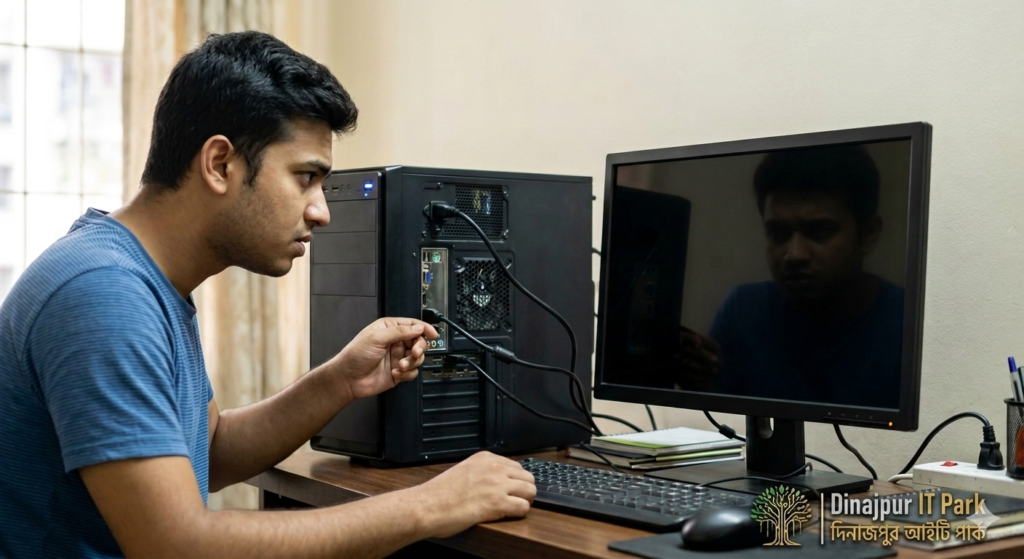
কম্পিউটারের পাওয়ার বাটন চাপার পর ফ্যান ঘুরছে, কেসিংয়ের লাইট জ্বলছে, কিন্তু মনিটরে কোনো ছবি দেখা যাচ্ছে না—এটি ডেস্কটপ কম্পিউটারের অন্যতম সাধারণ সমস্যা। মনিটরে “No Signal”, “Check Signal Cable” অথবা শুধু কালো স্ক্রিন দেখা যেতে পারে।
এই সমস্যাকে সাধারণভাবে **No Display Problem** বলা হয়। এর কারণ সবসময় মনিটর নষ্ট হওয়া নয়। RAM ঢিলা থাকা, HDMI বা VGA কেবল সমস্যা, ভুল display input, গ্রাফিক্স কার্ড, পাওয়ার সাপ্লাই অথবা মাদারবোর্ডের ত্রুটি থেকেও এমন হতে পারে।
এই গাইডে সহজ পরীক্ষা থেকে শুরু করে ধাপে ধাপে সমস্যাটি শনাক্ত করার পদ্ধতি দেখানো হয়েছে।
## প্রথমে No Display এবং No Power-এর পার্থক্য বুঝুন
সমাধান শুরু করার আগে নিশ্চিত করুন সমস্যাটি আসলে কোন ধরনের।
### No Power সমস্যা
নিচের লক্ষণগুলো থাকলে এটি No Power সমস্যা হতে পারে:
* পাওয়ার বাটন চাপলে কোনো লাইট জ্বলে না
* CPU বা casing fan ঘোরে না
* মাদারবোর্ডে কোনো আলো দেখা যায় না
* কোনো beep sound শোনা যায় না
### No Display সমস্যা
নিচের লক্ষণগুলো থাকলে এটি No Display সমস্যা:
* পিসির ফ্যান ঘুরছে
* কেসিং বা motherboard-এর light জ্বলছে
* keyboard বা mouse-এ আলো আসতে পারে
* কিন্তু মনিটরে ছবি আসে না
* মনিটরে “No Signal” দেখায়
No Power এবং No Display-এর সমাধান এক নয়। এই লেখাটি মূলত পিসি অন হলেও ডিসপ্লে না আসার সমস্যার জন্য।
## কাজ শুরুর আগে নিরাপত্তা
কম্পিউটারের ভেতরের যন্ত্রাংশ ধরার আগে:
* পিসি সম্পূর্ণ বন্ধ করুন
* দেয়াল থেকে power cable খুলুন
* পাওয়ার বাটন ৫–১০ সেকেন্ড চেপে রাখুন
* ভেজা হাতে কোনো যন্ত্রাংশ ধরবেন না
* static electricity কমাতে ধাতব casing স্পর্শ করুন
* অভিজ্ঞতা না থাকলে power supply খুলবেন না
ভুলভাবে hardware খুললে parts নষ্ট বা warranty বাতিল হতে পারে।
## ১. মনিটরের পাওয়ার পরীক্ষা করুন
প্রথমে সবচেয়ে সহজ বিষয়টি পরীক্ষা করুন।
দেখুন:
* মনিটরের power light জ্বলছে কি না
* power cable ঠিকভাবে লাগানো আছে কি না
* extension board বা socket কাজ করছে কি না
* monitor power button চালু আছে কি না
অন্য একটি socket-এ মনিটর চালিয়ে দেখুন। সম্ভব হলে একই মনিটর অন্য কম্পিউটার বা laptop-এর সঙ্গে সংযুক্ত করুন।
অন্য device-এও ছবি না এলে monitor বা monitor power adapter-এ সমস্যা থাকতে পারে।
## ২. HDMI, VGA বা DisplayPort কেবল পরীক্ষা করুন
ঢিলা বা নষ্ট display cable হলো No Display সমস্যার সাধারণ কারণ।
যা করবেন:
1. পিসি এবং মনিটর বন্ধ করুন।
2. HDMI, VGA অথবা DisplayPort cable দুই পাশ থেকে খুলুন।
3. connector বাঁকা, পোড়া বা ক্ষতিগ্রস্ত কি না দেখুন।
4. cable আবার শক্তভাবে লাগান।
5. সম্ভব হলে অন্য cable দিয়ে পরীক্ষা করুন।
VGA cable ব্যবহার করলে connector-এর দুই পাশের screw ঠিকভাবে আটকে দিন।
## ৩. Monitor Input Source ঠিক করুন
বর্তমান monitor-এ একাধিক input থাকতে পারে:
* HDMI 1
* HDMI 2
* VGA
* DisplayPort
* DVI
কেবল HDMI-তে লাগানো থাকলেও monitor যদি VGA input-এ থাকে, তাহলে “No Signal” দেখাবে।
Monitor-এর Menu বা Source button চাপুন এবং সঠিক input নির্বাচন করুন।
উদাহরণ:
* HDMI cable ব্যবহার করলে HDMI নির্বাচন করুন
* VGA cable ব্যবহার করলে VGA বা PC নির্বাচন করুন
* DisplayPort ব্যবহার করলে DP নির্বাচন করুন
## ৪. Display cable সঠিক port-এ লাগান
কম্পিউটারে dedicated graphics card থাকলে display cable সাধারণত graphics card-এর port-এ লাগাতে হয়।
অনেকে ভুল করে cable motherboard-এর HDMI বা VGA port-এ লাগান। Processor-এ integrated graphics না থাকলে motherboard port থেকে কোনো display আসবে না।
### কীভাবে চিনবেন
* Motherboard-এর display port সাধারণত USB ও LAN port-এর পাশে থাকে
* Graphics card-এর display port casing-এর নিচের দিকে আলাদা expansion slot-এ থাকে
Dedicated graphics card থাকলে প্রথমে graphics card-এর HDMI বা DisplayPort ব্যবহার করুন।
## ৫. RAM খুলে আবার লাগান
পিসি অন হলেও ডিসপ্লে না আসার সবচেয়ে পরিচিত কারণগুলোর একটি হলো RAM ঠিকভাবে সংযুক্ত না থাকা।
### RAM পুনরায় বসানোর নিয়ম
1. পিসি বন্ধ করে power cable খুলুন।
2. casing-এর side panel খুলুন।
3. RAM slot-এর দুই পাশের lock খুলুন।
4. RAM সাবধানে বের করুন।
5. RAM-এর নিচের gold contact শুকনো ও পরিষ্কার রাখুন।
6. slot-এর ধুলো soft brush বা air blower দিয়ে পরিষ্কার করুন।
7. RAM সঠিক দিক দেখে আবার চাপ দিয়ে বসান।
8. দুই পাশের lock বন্ধ হয়েছে কি না নিশ্চিত করুন।
RAM পরিষ্কার করতে ভেজা কাপড়, পানি বা শক্ত chemical ব্যবহার করবেন না।
## ৬. একাধিক RAM থাকলে একটি করে পরীক্ষা করুন
দুইটি বা তার বেশি RAM থাকলে একটি RAM নষ্ট হলেও পিসিতে display নাও আসতে পারে।
পরীক্ষার নিয়ম:
* সব RAM খুলুন
* একটি RAM একটি slot-এ লাগিয়ে পিসি চালান
* display না এলে একই RAM অন্য slot-এ পরীক্ষা করুন
* এরপর দ্বিতীয় RAM একইভাবে পরীক্ষা করুন
এভাবে RAM এবং RAM slot—দুটোর সমস্যাই আলাদা করে শনাক্ত করা যায়।
## ৭. Graphics Card পরীক্ষা করুন
Dedicated graphics card ঢিলা, ধুলাযুক্ত বা faulty হলে monitor-এ display আসবে না।
যা পরীক্ষা করবেন:
* graphics card slot-এ ঠিকভাবে বসানো আছে কি না
* card-এর power connector লাগানো আছে কি না
* graphics card fan ঘুরছে কি না
* HDMI বা DisplayPort graphics card-এর সঙ্গে লাগানো কি না
অভিজ্ঞতা থাকলে graphics card খুলে slot পরিষ্কার করে পুনরায় লাগাতে পারেন।
Processor-এ integrated graphics থাকলে পরীক্ষার জন্য graphics card খুলে motherboard display port ব্যবহার করা যেতে পারে।
তবে সব processor-এ integrated graphics থাকে না। তাই processor model না জেনে motherboard port ব্যবহার করলে display নাও আসতে পারে।
## ৮. CMOS Reset করুন
ভুল BIOS setting, RAM configuration বা hardware পরিবর্তনের কারণে boot আটকে গেলে CMOS reset কাজে আসতে পারে।
### সাধারণ CMOS reset পদ্ধতি
1. পিসি বন্ধ করুন।
2. power cable খুলুন।
3. motherboard-এর গোল CMOS battery শনাক্ত করুন।
4. battery সাবধানে খুলুন।
5. ৫–১০ মিনিট অপেক্ষা করুন।
6. battery আবার সঠিকভাবে বসান।
7. পিসি চালু করুন।
কিছু motherboard-এ Clear CMOS jumper বা button থাকে। Motherboard manual অনুযায়ী এটি ব্যবহার করুন।
CMOS reset করলে BIOS-এর date, time, boot order এবং কিছু custom setting reset হতে পারে।
## ৯. Keyboard-এর Num Lock পরীক্ষা করুন
পিসি চালু হওয়ার কিছুক্ষণ পর keyboard-এর Num Lock key চাপুন।
* Num Lock light on-off হলে system আংশিকভাবে boot করছে
* light কোনো প্রতিক্রিয়া না দিলে RAM, motherboard, processor বা power সমস্যার সম্ভাবনা বেশি
এটি নিশ্চিত diagnosis নয়, তবে system response বোঝার একটি সহজ উপায়।
## ১০. Motherboard Beep Code শুনুন
Motherboard speaker লাগানো থাকলে পিসি চালুর সময় beep sound হতে পারে।
Beep pattern hardware সমস্যার সংকেত দিতে পারে:
* বারবার beep: RAM সমস্যা হতে পারে
* দীর্ঘ ও ছোট beep-এর combination: graphics card সমস্যা হতে পারে
* কোনো beep না হওয়া: motherboard speaker না থাকা, power issue বা motherboard fault হতে পারে
Beep code brand ও BIOS অনুযায়ী ভিন্ন হয়। সঠিক অর্থ জানতে motherboard manual দেখুন।
## ১১. Power Supply পরীক্ষা করুন
ফ্যান ঘুরলেও power supply সব component-কে প্রয়োজনীয় voltage দিতে ব্যর্থ হতে পারে।
দুর্বল বা faulty PSU-এর লক্ষণ:
* fan ঘুরছে কিন্তু boot হচ্ছে না
* পিসি বারবার restart হচ্ছে
* graphics card চালু হচ্ছে না
* আগে মাঝে মাঝে display আসত
* পোড়া গন্ধ বা অস্বাভাবিক শব্দ
* নতুন graphics card লাগানোর পর সমস্যা শুরু
Power supply tester বা পরিচিত ভালো PSU দিয়ে পরীক্ষা করা সবচেয়ে নির্ভরযোগ্য পদ্ধতি।
Power supply unit নিজে খুলবেন না। এর ভেতরে বিপজ্জনক voltage জমা থাকতে পারে।
## ১২. Processor ও Motherboard সমস্যা
সব সাধারণ পরীক্ষা করার পরও display না এলে নিচের অংশে সমস্যা থাকতে পারে:
* processor
* processor socket
* motherboard
* BIOS chip
* RAM slot
* motherboard power circuit
* graphics circuit
Processor ভুলভাবে বসানো, bent pin, অতিরিক্ত তাপ অথবা motherboard short circuit থেকেও No Display হতে পারে।
এ পর্যায়ে professional technician-এর মাধ্যমে diagnosis করানো নিরাপদ।
## পিসি পরিষ্কার করার পর ডিসপ্লে না এলে কী করবেন
অনেক সময় casing পরিষ্কার বা parts খোলার পর display বন্ধ হয়ে যায়।
সাধারণ কারণ:
* RAM পুরোপুরি lock হয়নি
* graphics card ঢিলা
* CPU power cable খুলে গেছে
* motherboard 24-pin power cable ঢিলা
* monitor cable ভুল port-এ লাগানো
* front-panel connector নড়ে গেছে
সব connector আবার পরীক্ষা করুন। বিশেষভাবে motherboard-এর 24-pin এবং CPU-এর 4-pin বা 8-pin power connector দেখুন।
## নতুন RAM লাগানোর পর ডিসপ্লে না এলে
নতুন RAM install করার পর No Display হলে:
* RAM generation মিলছে কি না দেখুন
* DDR3, DDR4 এবং DDR5 একে অপরের সঙ্গে compatible নয়
* motherboard supported capacity পরীক্ষা করুন
* RAM speed supported কি না দেখুন
* একটি RAM দিয়ে boot করুন
* CMOS reset করুন
* পুরোনো RAM আবার লাগিয়ে পরীক্ষা করুন
RAM slot-এ জোর করে ভুল ধরনের RAM বসানোর চেষ্টা করবেন না।
## নতুন Graphics Card লাগানোর পর ডিসপ্লে না এলে
নতুন graphics card install করার পর:
* PSU যথেষ্ট watt দিচ্ছে কি না
* PCIe power connector লাগানো আছে কি না
* display cable নতুন card-এ লাগানো কি না
* card slot-এ পুরোপুরি বসেছে কি না
* BIOS-এ primary display setting সঠিক কি না
* graphics card motherboard-এর সঙ্গে compatible কি না
প্রয়োজনে পুরোনো graphics card বা integrated graphics দিয়ে পরীক্ষা করুন।
## Laptop অন কিন্তু Screen কালো হলে
Laptop-এর ক্ষেত্রে diagnosis কিছুটা আলাদা।
প্রথমে:
* brightness বাড়ান
* charger খুলে পুনরায় লাগান
* external monitor বা TV-তে HDMI দিয়ে পরীক্ষা করুন
* power button ১৫–২০ সেকেন্ড ধরে hard reset করুন
* removable battery থাকলে খুলে পুনরায় লাগান
External monitor-এ ছবি এলে laptop display panel, display cable বা backlight-এ সমস্যা থাকতে পারে।
Laptop খোলার অভিজ্ঞতা না থাকলে নিজে RAM, display cable বা motherboard খুলবেন না।
## কখন Technician-এর কাছে নেওয়া উচিত
নিচের অবস্থায় নিজে আর পরীক্ষা না করে technician-এর সাহায্য নিন:
* পোড়া গন্ধ পাওয়া যাচ্ছে
* motherboard-এ spark বা short হয়েছে
* power supply অস্বাভাবিক শব্দ করছে
* processor pin বাঁকা
* motherboard-এ পানি পড়েছে
* RAM ও cable পরীক্ষা করেও display আসে না
* পিসি বারবার restart হচ্ছে
* hardware খোলার অভিজ্ঞতা নেই
ভুল diagnosis-এর কারণে ভালো parts-ও নষ্ট হতে পারে।
## দিনাজপুরে No Display কম্পিউটার সার্ভিস
আপনার পিসি অন হচ্ছে কিন্তু monitor-এ display আসছে না এবং সাধারণ পরীক্ষায় সমাধান না হলে Dinajpur IT Park-এ যোগাযোগ করতে পারেন।
আমরা প্রয়োজন অনুযায়ী পরীক্ষা করি:
* RAM ও RAM slot
* motherboard
* processor
* graphics card
* power supply
* monitor ও display cable
* BIOS ও CMOS
* desktop hardware connection
**Dinajpur IT Park**
নিউটাউন ৩ নং বাজার, সদর, দিনাজপুর
মোবাইল: 01676-620232
বিকল্প মোবাইল: 01773-975423
WhatsApp: 01676-620232
ডিভাইস নিয়ে আসার আগে ফোন করে সমস্যার লক্ষণ ও service availability নিশ্চিত করুন।
## সাধারণ প্রশ্ন ও উত্তর
### পিসির ফ্যান ঘুরছে কিন্তু ডিসপ্লে আসছে না কেন?
RAM ঢিলা, display cable সমস্যা, ভুল monitor input, graphics card, power supply অথবা motherboard সমস্যার কারণে এমন হতে পারে।
### RAM পরিষ্কার করলে কি No Display ঠিক হয়?
RAM connection বা slot-এ ধুলার সমস্যা থাকলে RAM খুলে সঠিকভাবে পুনরায় লাগালে display ফিরে আসতে পারে। তবে সব No Display সমস্যার কারণ RAM নয়।
### HDMI cable নষ্ট হলে কি পিসিতে No Signal দেখাবে?
হ্যাঁ। HDMI, VGA বা DisplayPort cable নষ্ট বা ঢিলা হলে monitor “No Signal” দেখাতে পারে।
### Graphics card থাকলে HDMI কোথায় লাগাব?
Dedicated graphics card থাকলে সাধারণত HDMI বা DisplayPort graphics card-এর port-এ লাগাতে হবে।
### CMOS battery খুললে কোনো ক্ষতি হবে?
সঠিক নিয়মে CMOS battery খুলে পুনরায় লাগালে সাধারণত ক্ষতি হয় না। তবে BIOS-এর date, time ও কিছু setting reset হতে পারে।
### পিসি অন কিন্তু keyboard-এ light না এলে কী সমস্যা?
RAM, motherboard, processor অথবা power delivery সমস্যার সম্ভাবনা থাকতে পারে। তবে শুধু keyboard light দেখে নিশ্চিত সিদ্ধান্ত নেওয়া যায় না।
### No Display repair করতে কত খরচ হতে পারে?
খরচ সমস্যার কারণের ওপর নির্ভর করে। Cable বা RAM connection সমস্যা হলে খরচ কম হতে পারে। Motherboard, graphics card বা power supply নষ্ট হলে parts ও repair অনুযায়ী খরচ বাড়বে।
## শেষ কথা
পিসি অন হলেও monitor-এ display না আসলে প্রথমে monitor power, input source এবং display cable পরীক্ষা করুন। এরপর RAM একটি করে test করুন এবং dedicated graphics card থাকলে তার connection যাচাই করুন।
সাধারণ পরীক্ষা করেও সমাধান না হলে motherboard, processor, graphics card বা power supply professionalভাবে পরীক্ষা করানো উচিত। অনুমান করে parts পরিবর্তন না করে সঠিক diagnosis করলে সময় ও অর্থ—দুটোই বাঁচবে।