
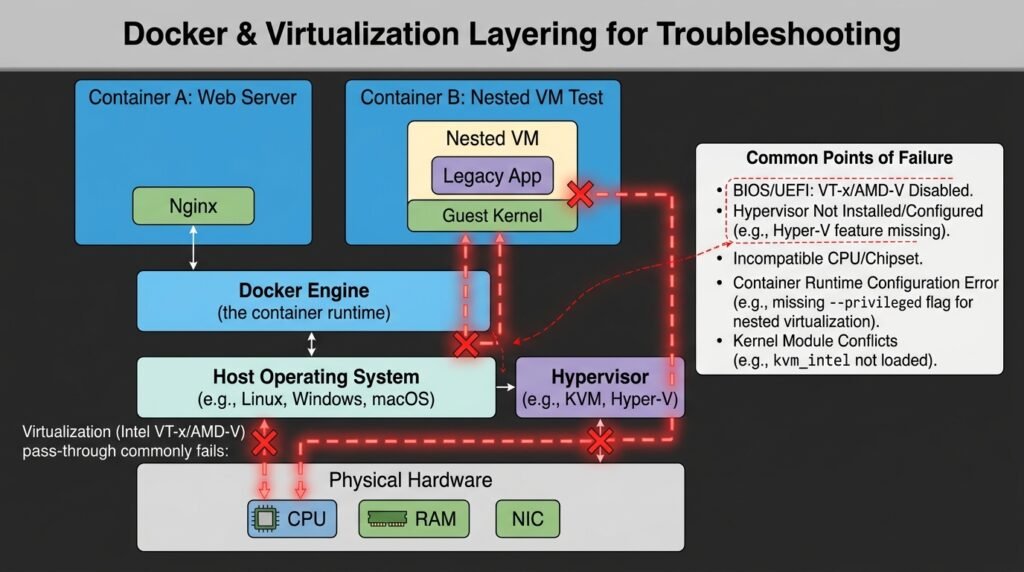
Docker Desktop ইনস্টল বা চালু করার সময় Virtualization Enable করতে বলা, Docker Desktop Starting অবস্থায় আটকে থাকা, WSL 2 Installation Incomplete, Hardware Assisted Virtualization Disabled অথবা Hyper-V চালু না হওয়ার মতো সমস্যা দেখা দিতে পারে।
Docker Virtualization Enable সমস্যা সাধারণত BIOS বা UEFI-তে Hardware Virtualization বন্ধ থাকা, Windows-এর Virtual Machine Platform নিষ্ক্রিয় থাকা, WSL 2 ঠিকভাবে ইনস্টল না হওয়া, Windows Hypervisor চালু না থাকা অথবা প্রয়োজনীয় Hardware Support অনুপস্থিত থাকার কারণে হয়।
এই নির্দেশিকায় Windows 10 ও Windows 11 কম্পিউটারে Docker Virtualization Enable সমস্যা শনাক্ত এবং সমাধান করার বিস্তারিত নিয়ম দেখানো হয়েছে।
Docker Desktop চালাতে Virtualization কেন প্রয়োজন?
Docker Desktop Windows-এ Linux Container চালানোর জন্য সাধারণত WSL 2 অথবা Hyper-V Backend ব্যবহার করে।
WSL 2 একটি Lightweight Virtual Machine Environment ব্যবহার করে। Hyper-V-ও Virtual Machine এবং Container পরিচালনার জন্য Hardware Virtualization-এর ওপর নির্ভর করে।
এই কারণে Processor-এর Virtualization Technology BIOS বা UEFI থেকে চালু না থাকলে Docker Desktop সঠিকভাবে কাজ করতে পারে না।
Docker Desktop-এর WSL 2 ও Hyper-V Backend-এর জন্য 64-bit Processor, Second Level Address Translation বা SLAT, পর্যাপ্ত RAM এবং BIOS বা UEFI-তে Hardware Virtualization চালু থাকা প্রয়োজন।
Docker Virtualization Enable সমস্যার সাধারণ লক্ষণ
Docker বা Virtualization সমস্যায় নিচের Error দেখা যেতে পারে:
• Hardware assisted virtualization and data execution protection must be enabled
• Virtualization support not detected
• Docker Desktop requires a newer WSL kernel version
• WSL 2 installation is incomplete
• Please enable the Virtual Machine Platform Windows feature
• WslRegisterDistribution failed with error 0x80370102
• Docker Desktop is unable to detect a Hypervisor
• Hyper-V is not enabled
• Docker Desktop Starting অবস্থায় আটকে আছে
• Docker Engine stopped
• Unexpected WSL error
• Virtual Machine Platform চালু হচ্ছে না
• BIOS-এ Virtualization Enabled হলেও Docker কাজ করছে না
• Docker Desktop চালু হয়ে আবার বন্ধ হয়ে যাচ্ছে
• WSL Distribution Install হচ্ছে না
• Docker WSL Integration কাজ করছে না
Docker Virtualization Enable সমস্যা সমাধানের আগে যা পরীক্ষা করবেন
সমাধান শুরু করার আগে নিশ্চিত করুন:
• Windows 10 বা Windows 11-এর সমর্থিত 64-bit সংস্করণ ব্যবহার করছেন
• Processor Virtualization সমর্থন করে
• কম্পিউটারে পর্যাপ্ত RAM রয়েছে
• Windows Update সম্পন্ন
• BIOS বা UEFI Password জানা আছে
• গুরুত্বপূর্ণ ফাইল Backup করা হয়েছে
• Administrator Account ব্যবহার করছেন
• Docker Desktop-এর সর্বশেষ সমর্থিত Version ব্যবহার করছেন
১. Task Manager থেকে Virtualization Status পরীক্ষা করুন
প্রথমে Windows Hardware Virtualization শনাক্ত করছে কি না পরীক্ষা করুন।
কিবোর্ড থেকে চাপুন:
Ctrl + Shift + Esc
Task Manager খুললে Performance Tab নির্বাচন করুন।
CPU-তে ক্লিক করুন।
নিচের দিকে দেখুন:
Virtualization: Enabled
Virtualization: Enabled দেখালে BIOS বা UEFI-তে এটি চালু আছে।
Virtualization: Disabled দেখালে BIOS বা UEFI থেকে Intel VT-x অথবা AMD-V চালু করতে হবে।
Virtualization তথ্য দেখা না গেলে Task Manager বড় করে More details নির্বাচন করুন।
২. System Information দিয়ে Virtualization পরীক্ষা করুন
Windows + R চাপুন।
লিখুন:
msinfo32
Enter চাপুন।
System Summary অংশের নিচে Hyper-V Requirements খুঁজুন।
নিচের তথ্যগুলো পরীক্ষা করুন:
• VM Monitor Mode Extensions
• Virtualization Enabled in Firmware
• Second Level Address Translation
• Data Execution Prevention Available
সবগুলোর পাশে Yes থাকলে Hardware সাধারণত Hyper-V এবং WSL 2 চালানোর উপযোগী।
যদি Virtualization Enabled in Firmware-এর পাশে No থাকে, তাহলে BIOS বা UEFI থেকে Virtualization চালু করতে হবে।
যদি A hypervisor has been detected লেখা দেখা যায়, তাহলে Windows Hypervisor ইতিমধ্যে চালু থাকতে পারে।
৩. BIOS বা UEFI-তে Virtualization Enable করুন
কম্পিউটার Restart করুন।
চালু হওয়ার সময় BIOS বা UEFI Setup Key বারবার চাপুন।
সাধারণ BIOS Key:
• Delete
• F2
• F10
• F12
• Esc
সঠিক Key Laptop বা Motherboard Manufacturer অনুযায়ী ভিন্ন হতে পারে।
BIOS বা UEFI খুলে নিচের ধরনের Menu পরীক্ষা করুন:
• Advanced
• Advanced Mode
• CPU Configuration
• Processor Configuration
• Security
• System Configuration
• Overclocking
• Advanced CPU Settings
Intel Processor হলে Virtualization Option-এর নাম হতে পারে:
• Intel Virtualization Technology
• Intel VT-x
• Vanderpool Technology
• Virtualization Technology
• VMX
AMD Processor হলে Option-এর নাম হতে পারে:
• SVM Mode
• AMD-V
• Secure Virtual Machine
• CPU Virtualization
Optionটি Enabled করুন।
এরপর Save and Exit নির্বাচন করুন।
সাধারণত F10 চাপলে Save and Exit করা যায়।
Windows চালু হলে আবার Task Manager থেকে Virtualization: Enabled দেখাচ্ছে কি না পরীক্ষা করুন।
৪. BIOS-এ Virtualization Option পাওয়া না গেলে কী করবেন?
BIOS বা UEFI-তে Virtualization Option না থাকার সম্ভাব্য কারণ:
• Processor Virtualization সমর্থন করে না
• BIOS-এর Advanced Mode খোলা হয়নি
• Option অন্য Menu-তে রয়েছে
• BIOS Firmware পুরোনো
• Manufacturer Optionটি Lock করেছে
• Deviceটি প্রতিষ্ঠান দ্বারা নিয়ন্ত্রিত
• Processor Model খুব পুরোনো
Processor Model জানতে Task Manager-এর Performance > CPU বিভাগ দেখুন।
তারপর Processor Manufacturer-এর Specification অনুযায়ী Intel VT-x অথবা AMD-V Support পরীক্ষা করুন।
BIOS Update থাকলে শুধু Manufacturer-এর অফিসিয়াল Support Page থেকে সংগ্রহ করুন।
ভুল BIOS Firmware ইনস্টল করলে কম্পিউটার Boot না করার ঝুঁকি থাকে।
৫. Windows Subsystem for Linux Enable করুন
Docker Desktop-এর WSL 2 Backend ব্যবহার করতে Windows Subsystem for Linux Feature চালু থাকতে হবে।
Start Menu-তে লিখুন:
Turn Windows features on or off
এটি খুলুন।
নিচের Option-এ টিক দিন:
Windows Subsystem for Linux
OK চাপুন।
পরিবর্তন সম্পন্ন হলে কম্পিউটার Restart করুন।
PowerShell ব্যবহার করেও Featureটি চালু করা যায়।
PowerShell Administrator হিসেবে খুলুন।
নিচের Command দিন:
dism.exe /online /enable-feature /featurename:Microsoft-Windows-Subsystem-Linux /all /norestart
৬. Virtual Machine Platform Enable করুন
WSL 2 চালানোর জন্য Virtual Machine Platform প্রয়োজন।
Turn Windows features on or off খুলুন।
নিচের Option-এ টিক দিন:
Virtual Machine Platform
OK চাপুন।
এরপর কম্পিউটার Restart করুন।
PowerShell বা Command Prompt Administrator হিসেবে নিচের Command ব্যবহার করা যায়:
dism.exe /online /enable-feature /featurename:VirtualMachinePlatform /all /norestart
Command সম্পন্ন হওয়ার পর অবশ্যই Restart করুন।
৭. WSL সহজ পদ্ধতিতে Install করুন
সমর্থিত Windows 10 বা Windows 11-এ PowerShell Administrator হিসেবে খুলুন।
নিচের Command দিন:
wsl –install
এই Command সাধারণত প্রয়োজনীয় WSL Component, Virtual Machine Platform এবং Default Linux Distribution Install করে।
শুধু WSL Component Install করতে চাইলে ব্যবহার করুন:
wsl –install –no-distribution
Installation শেষ হলে কম্পিউটার Restart করুন।
Windows 10-এ wsl –install ব্যবহারের জন্য Version 2004 বা পরবর্তী Build প্রয়োজন।
৮. WSL Version পরীক্ষা করুন
PowerShell অথবা Command Prompt খুলুন।
লিখুন:
wsl –version
এখানে WSL Version, Kernel Version এবং অন্যান্য Component-এর Version দেখা যাবে।
WSL Status দেখতে ব্যবহার করুন:
wsl –status
Installed Distribution দেখতে ব্যবহার করুন:
wsl –list –verbose
সংক্ষিপ্ত Command:
wsl -l -v
Distribution-এর Version Column-এ 2 থাকা উচিত।
৯. WSL Update করুন
পুরোনো WSL Kernel-এর কারণে Docker Desktop WSL 2 Installation Incomplete Error দেখাতে পারে।
PowerShell Administrator হিসেবে খুলুন।
নিচের Command দিন:
wsl –update
Update শেষ হলে WSL বন্ধ করুন:
wsl –shutdown
এরপর Docker Desktop পুনরায় চালু করুন।
Microsoft Store Update আটকে থাকলে Web Download ব্যবহার করা যেতে পারে:
wsl –update –web-download
১০. WSL 2 Default Version সেট করুন
নতুন Linux Distribution যেন WSL 2 হিসেবে Install হয়, সে জন্য লিখুন:
wsl –set-default-version 2
কোনো পুরোনো Distribution WSL 1-এ থাকলে WSL 2-তে Convert করুন।
প্রথমে Distribution Name দেখুন:
wsl -l -v
এরপর ব্যবহার করুন:
wsl –set-version Ubuntu 2
এখানে Ubuntu-এর জায়গায় আপনার Distribution-এর সঠিক নাম লিখতে হবে।
Conversion চলার সময় PowerShell বন্ধ করবেন না।
১১. Windows Hypervisor চালু করুন
BIOS Virtualization Enabled এবং Virtual Machine Platform চালু থাকার পরও Docker কাজ না করলে Hypervisor Boot Configuration পরীক্ষা করুন।
Command Prompt Administrator হিসেবে খুলুন।
লিখুন:
bcdedit /enum
Hypervisorlaunchtype-এর Value Off থাকলে নিচের Command দিন:
bcdedit /set hypervisorlaunchtype auto
The operation completed successfully দেখালে কম্পিউটার Restart করুন।
Restart-এর পর Docker Desktop চালু করে পরীক্ষা করুন।
১২. Hyper-V Enable করার নিয়ম
Docker Desktop-এর Hyper-V Backend ব্যবহার করতে Hyper-V Feature প্রয়োজন হতে পারে।
Start Menu থেকে Turn Windows features on or off খুলুন।
নিচের Optionগুলো Enable করুন:
• Hyper-V
• Hyper-V Management Tools
• Hyper-V Platform
• Windows Hypervisor Platform
• Containers
OK চাপুন।
Installation শেষ হলে Restart করুন।
PowerShell Administrator হিসেবে Hyper-V Enable করতে ব্যবহার করা যায়:
Enable-WindowsOptionalFeature -Online -FeatureName Microsoft-Hyper-V -All
Windows Restart চাইলে Y চাপুন।
গুরুত্বপূর্ণ বিষয়:
Windows Home Edition-এ সম্পূর্ণ Hyper-V Feature সাধারণত পাওয়া যায় না। তবে Docker Desktop WSL 2 Backend ব্যবহার করে Windows Home-এ চলতে পারে।
WSL 2 Backend ব্যবহার করতে সম্পূর্ণ Hyper-V Manager প্রয়োজন হয় না। Windows Subsystem for Linux এবং Virtual Machine Platform চালু থাকাই মূল প্রয়োজন।
১৩. Windows Edition পরীক্ষা করুন
Windows + R চাপুন।
লিখুন:
winver
Enter চাপুন।
অথবা Settings > System > About খুলুন।
Windows Edition এবং Version দেখুন।
Windows Home ব্যবহার করলে Hyper-V Option Windows Features-এ না থাকা স্বাভাবিক হতে পারে।
এক্ষেত্রে Docker Desktop-এ WSL 2 Backend ব্যবহার করুন।
১৪. Docker Desktop-এ WSL 2 Backend Enable করুন
Docker Desktop খুলুন।
Settings-এ যান।
General বিভাগ খুলুন।
নিচের Option চালু করুন:
Use the WSL 2 based engine
Apply & Restart নির্বাচন করুন।
এরপর Resources > WSL Integration খুলুন।
প্রয়োজনীয় Linux Distribution-এর পাশে Integration Enable করুন।
Default WSL Distribution-এর জন্য Integration সাধারণত স্বয়ংক্রিয়ভাবে চালু থাকে।
১৫. Docker WSL Integration কাজ না করলে সমাধান
PowerShell খুলে Distribution List দেখুন:
wsl -l -v
কোনো Distribution না থাকলে Install করুন:
wsl –install -d Ubuntu
Installation শেষে Linux Username এবং Password তৈরি করুন।
তারপর Docker Desktop খুলুন।
Settings > Resources > WSL Integration-এ যান।
Ubuntu অথবা ব্যবহৃত Distribution Enable করুন।
Apply & Restart চাপুন।
Linux Terminal খুলে পরীক্ষা করুন:
docker version
তারপর:
docker run hello-world
Command সফল হলে Docker Engine এবং WSL Integration কাজ করছে।
১৬. Docker Desktop Starting অবস্থায় আটকে থাকলে
প্রথমে Docker Desktop সম্পূর্ণ বন্ধ করুন।
System Tray থেকে Docker Icon-এ ডান ক্লিক করুন।
Quit Docker Desktop নির্বাচন করুন।
PowerShell Administrator হিসেবে খুলুন।
লিখুন:
wsl –shutdown
এরপর Docker Desktop আবার চালু করুন।
কাজ না হলে Computer Restart করুন।
Task Manager-এ নিচের Process আটকে আছে কি না দেখুন:
• Docker Desktop
• Docker Desktop Backend
• com.docker.backend
• vmmem
• vmmemWSL
আটকে থাকা Process End Task করে Docker পুনরায় চালু করা যায়।
১৭. Docker Engine Stopped সমস্যা সমাধান
Docker Desktop খুলে Engine Status পরীক্ষা করুন।
Docker Engine Stopped দেখালে:
• WSL Shutdown করুন
• Docker Desktop Restart করুন
• Virtualization Enabled কি না দেখুন
• WSL Status পরীক্ষা করুন
• WSL Update করুন
• C Drive-এ খালি জায়গা পরীক্ষা করুন
• Docker Service পরীক্ষা করুন
• Antivirus বা Firewall Block করছে কি না দেখুন
PowerShell থেকে Docker Service পরীক্ষা করতে লিখুন:
Get-Service com.docker.service
Service বন্ধ থাকলে Administrator PowerShell থেকে চালানোর চেষ্টা করুন:
Start-Service com.docker.service
কিছু Docker Desktop Configuration-এ Serviceটি সবসময় উপস্থিত নাও থাকতে পারে।
১৮. WSL Error 0x80370102 সমাধান
WslRegisterDistribution failed with error 0x80370102 সাধারণত Virtualization অথবা Virtual Machine Platform সমস্যার সঙ্গে সম্পর্কিত।
সমাধান:
• BIOS বা UEFI-তে Virtualization Enable করুন
• Task Manager-এ Virtualization Enabled যাচাই করুন
• Virtual Machine Platform চালু করুন
• Windows Subsystem for Linux চালু করুন
• Hypervisorlaunchtype Auto করুন
• Computer Restart করুন
• WSL Update করুন
• Processor SLAT সমর্থন করে কি না পরীক্ষা করুন
তারপর পুনরায় চেষ্টা করুন:
wsl –install
১৯. Virtual Machine Platform Enable হচ্ছে না
Windows Features থেকে Virtual Machine Platform Enable না হলে Administrator PowerShell খুলুন।
লিখুন:
dism.exe /online /enable-feature /featurename:VirtualMachinePlatform /all
Error Code দেখালে সেটি লিখে রাখুন।
এরপর System File Checker চালান:
sfc /scannow
তারপর Windows Image Repair করুন:
DISM /Online /Cleanup-Image /RestoreHealth
Scan সম্পন্ন হলে আবার চালান:
sfc /scannow
এরপর Restart করে Virtual Machine Platform Enable করার চেষ্টা করুন।
২০. Windows Update সম্পন্ন করুন
পুরোনো Windows Build-এর কারণে WSL 2, Virtual Machine Platform এবং Docker Desktop কাজ না করতে পারে।
Settings খুলুন।
Windows Update-এ যান।
Check for updates নির্বাচন করুন।
উপলভ্য Update Install করুন।
Advanced options > Optional updates থেকে প্রয়োজনীয় Driver Update পরীক্ষা করুন।
Update শেষে Restart করুন।
২১. Processor SLAT Support পরীক্ষা করুন
Docker Desktop WSL 2 এবং Hyper-V Backend-এর জন্য Second Level Address Translation বা SLAT প্রয়োজন।
System Information খুলুন:
msinfo32
Hyper-V Requirements-এর মধ্যে Second Level Address Translation-এর পাশে Yes আছে কি না দেখুন।
No দেখালে Processor প্রয়োজনীয় Hardware Feature সমর্থন নাও করতে পারে।
খুব পুরোনো Processor হলে Software Setting পরিবর্তন করে SLAT যোগ করা সম্ভব নয়।
২২. Data Execution Prevention পরীক্ষা করুন
Hyper-V-এর জন্য Hardware-enforced Data Execution Prevention প্রয়োজন।
System Information-এর Hyper-V Requirements অংশে Data Execution Prevention Available-এর পাশে Yes থাকা উচিত।
Intel Processor-এ এটি Intel XD Bit নামে এবং AMD Processor-এ NX Bit নামে BIOS-এ থাকতে পারে।
সাধারণত আধুনিক কম্পিউটারে এটি Default হিসেবে চালু থাকে।
২৩. Docker Desktop Reset করার আগে সতর্ক থাকুন
Docker Desktop Settings থেকে Troubleshoot বিভাগে Reset to factory defaults Option থাকতে পারে।
এটি ব্যবহার করলে নিচের Data হারাতে পারে:
• Local Container
• Image
• Volume
• Docker Setting
• WSL Integration Configuration
• Local Development Data
গুরুত্বপূর্ণ Database বা Volume থাকলে আগে Backup নিন।
Container List দেখতে ব্যবহার করুন:
docker ps -a
Image List:
docker images
Volume List:
docker volume ls
গুরুত্বপূর্ণ Data Backup না করে Factory Reset করবেন না।
২৪. Docker Desktop Restart Option ব্যবহার করুন
Docker Desktop খুলুন।
Troubleshoot বিভাগে যান।
Restart Docker Desktop নির্বাচন করুন।
সাময়িক Backend, Network বা Engine সমস্যা হলে Restart-এ সমাধান হতে পারে।
২৫. Docker Diagnostic সংগ্রহ করুন
সমস্যা সমাধান না হলে Docker Desktop-এর Troubleshoot বিভাগ খুলুন।
Get support অথবা Run diagnostics Option ব্যবহার করুন।
Diagnostic Log-এ Docker Engine, WSL, Network, VM এবং Configuration সম্পর্কিত সমস্যা পাওয়া যেতে পারে।
Log শেয়ার করার আগে Username, File Path, Registry Data অথবা ব্যক্তিগত তথ্য আছে কি না পরীক্ষা করুন।
২৬. Docker Desktop Log পরীক্ষা করুন
Windows Event Viewer খুলতে চাপুন:
Windows + R
লিখুন:
eventvwr.msc
Enter চাপুন।
নিচের Log পরীক্ষা করুন:
Windows Logs > Application
Windows Logs > System
সমস্যার সময়ের Error এবং Critical Event দেখুন।
বিশেষভাবে নিচের Source খুঁজুন:
• Hyper-V-Hypervisor
• Hyper-V-VMMS
• Service Control Manager
• WSL
• LxssManager
• Application Error
• Docker
• HNS
শুধু Event ID দেখে সিদ্ধান্ত নেবেন না। Source, সময় এবং Error Message একসঙ্গে মিলিয়ে দেখুন।
২৭. Reliability Monitor দিয়ে Docker Crash দেখুন
Windows + R চাপুন।
লিখুন:
perfmon /rel
Enter চাপুন।
Docker Desktop Crash করার তারিখ নির্বাচন করুন।
View technical details খুলুন।
Faulting Application, Faulting Module এবং Exception Code পরীক্ষা করুন।
২৮. Antivirus বা Firewall সমস্যা পরীক্ষা করুন
Third-party Antivirus, Endpoint Security বা Firewall Docker Backend, WSL Virtual Network অথবা Container Network Block করতে পারে।
সাময়িকভাবে Antivirus Disable না করে প্রথমে Allow List পরীক্ষা করুন।
Docker Desktop, WSL এবং সংশ্লিষ্ট Service Block হচ্ছে কি না দেখুন।
Windows Security খুলুন।
Firewall & network protection-এ যান।
Allow an app through firewall নির্বাচন করুন।
Docker Desktop Private Network-এ Allow আছে কি না পরীক্ষা করুন।
Security Software সম্পূর্ণ বন্ধ করলে কম্পিউটার ঝুঁকিতে পড়তে পারে।
২৯. VPN এবং Proxy বন্ধ করে পরীক্ষা করুন
VPN বা Proxy Docker Image Pull, Registry Login এবং Container Network-এ সমস্যা তৈরি করতে পারে।
Settings > Network & internet খুলুন।
VPN এবং Proxy সাময়িকভাবে বন্ধ করে Docker পরীক্ষা করুন।
Docker Desktop Settings > Resources > Proxies বিভাগেও ভুল Proxy Configuration আছে কি না দেখুন।
Image Pull পরীক্ষা করুন:
docker pull hello-world
৩০. Docker Network Reset করুন
Docker Desktop-এর Troubleshoot বিভাগে Network Reset অথবা Clean/Purge Data ধরনের Option থাকতে পারে।
এগুলো ব্যবহারে Container Network এবং কিছু Local Data Reset হতে পারে।
প্রথমে সাধারণ Windows Network Command ব্যবহার করতে পারেন।
Command Prompt Administrator হিসেবে খুলুন:
ipconfig /flushdns
netsh winsock reset
netsh int ip reset
এরপর Restart করুন।
৩১. পর্যাপ্ত Storage Space পরীক্ষা করুন
Docker Image, Container এবং WSL Virtual Disk দ্রুত অনেক Storage ব্যবহার করতে পারে।
C Drive-এ পর্যাপ্ত খালি জায়গা রাখুন।
Settings > System > Storage খুলুন।
Temporary File পরিষ্কার করুন।
Docker ব্যবহৃত Space দেখতে:
docker system df
অপ্রয়োজনীয় Container দেখতে:
docker ps -a
অপ্রয়োজনীয় Image দেখতে:
docker images
Unused Docker Data পরিষ্কার করতে Command আছে:
docker system prune
সতর্কতা:
এই Command বন্ধ Container, Unused Network এবং Dangling Image মুছে দিতে পারে।
সব Unused Image এবং Volume মুছতে শক্তিশালী Command ব্যবহার করার আগে Backup নিশ্চিত করুন।
৩২. WSL Distribution Corrupted হলে কী করবেন?
প্রথমে Distribution List দেখুন:
wsl -l -v
Distribution বন্ধ করুন:
wsl –terminate Ubuntu
তারপর আবার চালু করুন:
wsl -d Ubuntu
সমস্যা থাকলে Export করে Backup নেওয়া যায়:
wsl –export Ubuntu D:\Backup\ubuntu-backup.tar
Unregister করলে Distribution-এর সব Data মুছে যাবে:
wsl –unregister Ubuntu
গুরুত্বপূর্ণ সতর্কতা:
Backup ছাড়া wsl –unregister Command ব্যবহার করবেন না।
এতে Distribution-এর সব Linux File স্থায়ীভাবে মুছে যেতে পারে।
৩৩. Docker Desktop Uninstall করার আগে Backup নিন
Docker Desktop Uninstall করলে Local Container, Image, Volume বা WSL Data হারাতে পারে।
গুরুত্বপূর্ণ Database Export করুন।
Volume Data Backup করুন।
Project Source Code আলাদা Folder বা Git Repository-তে রাখুন।
তারপর প্রয়োজন হলে Docker Desktop Uninstall এবং অফিসিয়াল Installer দিয়ে Reinstall করুন।
অজানা ওয়েবসাইট থেকে Modified Docker Installer ব্যবহার করবেন না।
৩৪. VMware বা VirtualBox-এর সঙ্গে Conflict
পুরোনো VMware Workstation বা VirtualBox Version Hyper-V অথবা WSL 2-এর সঙ্গে Conflict করতে পারে।
সমাধান:
• VMware বা VirtualBox Update করুন
• নতুন Version ব্যবহার করুন
• প্রয়োজন না হলে সাময়িকভাবে বন্ধ করুন
• Hyper-V-Compatible Mode সমর্থন করে কি না পরীক্ষা করুন
• Computer Restart করুন
আধুনিক VMware এবং VirtualBox Version Hyper-V উপস্থিত থাকলেও চলতে পারে, তবে Performance বা Compatibility ভিন্ন হতে পারে।
৩৫. Virtual Machine-এর ভেতরে Docker চালালে Nested Virtualization প্রয়োজন
Windows নিজেই যদি VMware, Hyper-V, Azure বা অন্য Virtual Machine-এর মধ্যে চলে, তাহলে শুধু Guest Windows-এ Virtualization Enable করলেই যথেষ্ট নয়।
Host Hypervisor থেকে Nested Virtualization Enable করতে হবে।
Hyper-V Host-এ PowerShell Administrator হিসেবে উদাহরণ:
Set-VMProcessor -VMName “VM Name” -ExposeVirtualizationExtensions $true
Commandটি Guest VM-এর ভেতরে নয়, Host Computer-এ চালাতে হবে।
Docker Desktop VM বা VDI Environment-এ চালানোর ক্ষেত্রে Hypervisor Support সীমিত হতে পারে।
৩৬. Core Isolation বা Memory Integrity সমস্যা
কিছু পুরোনো Driver Virtualization-Based Security-এর সঙ্গে Conflict করতে পারে।
Windows Security খুলুন।
Device security > Core isolation details-এ যান।
Memory Integrity Error থাকলে Incompatible Driver List পরীক্ষা করুন।
সরাসরি Security Feature বন্ধ না করে প্রথমে সংশ্লিষ্ট Driver Update বা Uninstall করুন।
Memory Integrity বন্ধ করলে Security Protection কমে যেতে পারে।
৩৭. BIOS Update কখন প্রয়োজন হতে পারে?
নিচের পরিস্থিতিতে BIOS Update বিবেচনা করা যায়:
• Processor Virtualization সমর্থন করলেও Option নেই
• Virtualization Enabled কিন্তু Windows Disabled দেখায়
• Hyper-V শুরু হচ্ছে না
• Firmware Bug পরিচিত
• Manufacturer Virtualization Fix প্রকাশ করেছে
BIOS Update-এর আগে:
• সঠিক Model নিশ্চিত করুন
• BitLocker Recovery Key সংরক্ষণ করুন
• Charger সংযুক্ত রাখুন
• বিদ্যুৎ স্থিতিশীল রাখুন
• Manufacturer নির্দেশনা অনুসরণ করুন
৩৮. Docker Installation-এর পর পরীক্ষা করুন
Docker Desktop চালু হলে PowerShell খুলুন।
Version পরীক্ষা করুন:
docker version
Docker Information দেখুন:
docker info
Test Container চালান:
docker run hello-world
Running Container দেখুন:
docker ps
সব Container দেখুন:
docker ps -a
hello-world সফলভাবে চললে Docker Engine সাধারণত কাজ করছে।
Docker Virtualization Enable সমস্যা সম্পর্কে সাধারণ প্রশ্ন
Docker চালাতে কি BIOS Virtualization অবশ্যই Enable করতে হবে?
Windows-এ Docker Desktop-এর WSL 2 বা Hyper-V Backend ব্যবহার করতে সাধারণত BIOS বা UEFI Hardware Virtualization চালু থাকা প্রয়োজন।
Windows Home-এ Docker Desktop চলবে কি?
হ্যাঁ। Windows Home-এ WSL 2 Backend ব্যবহার করে Docker Desktop চালানো যায়। সম্পূর্ণ Hyper-V Manager না থাকলেও Windows Subsystem for Linux এবং Virtual Machine Platform প্রয়োজন।
Hyper-V Enable না করেও Docker চালানো যাবে কি?
WSL 2 Backend ব্যবহার করলে সম্পূর্ণ Hyper-V Feature Enable করা প্রয়োজন নাও হতে পারে। তবে Hardware Virtualization এবং Virtual Machine Platform প্রয়োজন।
Virtualization Enabled হলেও Docker কাজ করছে না কেন?
Virtual Machine Platform বন্ধ, WSL পুরোনো, Hypervisorlaunchtype Off, WSL Distribution WSL 1-এ থাকা, Windows Build পুরোনো অথবা Docker Configuration নষ্ট হলে এমন হতে পারে।
Docker Desktop WSL 2 Installation Incomplete দেখালে কী করব?
wsl –update চালান, Virtual Machine Platform এবং Windows Subsystem for Linux Enable করুন, তারপর Computer Restart করুন।
WSL Error 0x80370102 কেন হয়?
সাধারণত BIOS Virtualization বন্ধ, Virtual Machine Platform নিষ্ক্রিয়, Hypervisor Boot বন্ধ অথবা প্রয়োজনীয় Hardware Support না থাকলে এই Error হয়।
Docker Desktop Starting অবস্থায় আটকে থাকলে প্রথমে কী করব?
Docker Desktop Quit করুন, PowerShell থেকে wsl –shutdown চালান এবং Docker Desktop পুনরায় চালু করুন।
Virtualization Enable করলে কম্পিউটারের ক্ষতি হবে কি?
সাধারণভাবে না। এটি Processor-এর একটি Hardware Feature। তবে BIOS-এর অন্য অজানা Setting পরিবর্তন করা উচিত নয়।
Docker Reset করলে Container Data থাকবে কি?
Factory Reset করলে Local Container, Image, Volume এবং Setting মুছে যেতে পারে। Reset-এর আগে গুরুত্বপূর্ণ Data Backup করুন।
কখন টেকনিশিয়ানের সহায়তা নেবেন?
নিচের পরিস্থিতিতে অভিজ্ঞ টেকনিশিয়ানের সহায়তা নেওয়া উচিত:
• BIOS-এ Virtualization Option পাওয়া যাচ্ছে না
• BIOS পরিবর্তনের পর Windows Boot হচ্ছে না
• Virtualization Enabled হলেও Task Manager Disabled দেখায়
• Processor SLAT সমর্থন করে না
• Virtual Machine Platform বারবার Enable ব্যর্থ হচ্ছে
• WSL Installation Error ঠিক হচ্ছে না
• Docker Data বা Database গুরুত্বপূর্ণ
• Docker Desktop বারবার Crash করছে
• BIOS Update প্রয়োজন
• BitLocker Recovery Key নেই
• Nested Virtualization Configuration প্রয়োজন
• System File Repair ব্যর্থ হচ্ছে
শেষ কথা
Docker Virtualization Enable সমস্যা সমাধানের জন্য প্রথমে Task Manager এবং System Information থেকে Virtualization Status পরীক্ষা করুন। Disabled থাকলে BIOS বা UEFI থেকে Intel VT-x অথবা AMD-V Enable করুন।
এরপর Windows Subsystem for Linux, Virtual Machine Platform এবং প্রয়োজন অনুযায়ী Hyper-V চালু করুন। WSL Update করে Default Version 2 সেট করুন এবং Docker Desktop-এ Use the WSL 2 based engine Option Enable করুন।
Docker Desktop Starting অবস্থায় আটকে থাকলে wsl –shutdown, Docker Restart, Windows Update, SFC এবং DISM ব্যবহার করে পরীক্ষা করুন। Factory Reset, WSL Unregister বা Docker Uninstall করার আগে গুরুত্বপূর্ণ Container, Image, Volume এবং Database Backup রাখা অত্যন্ত জরুরি।