
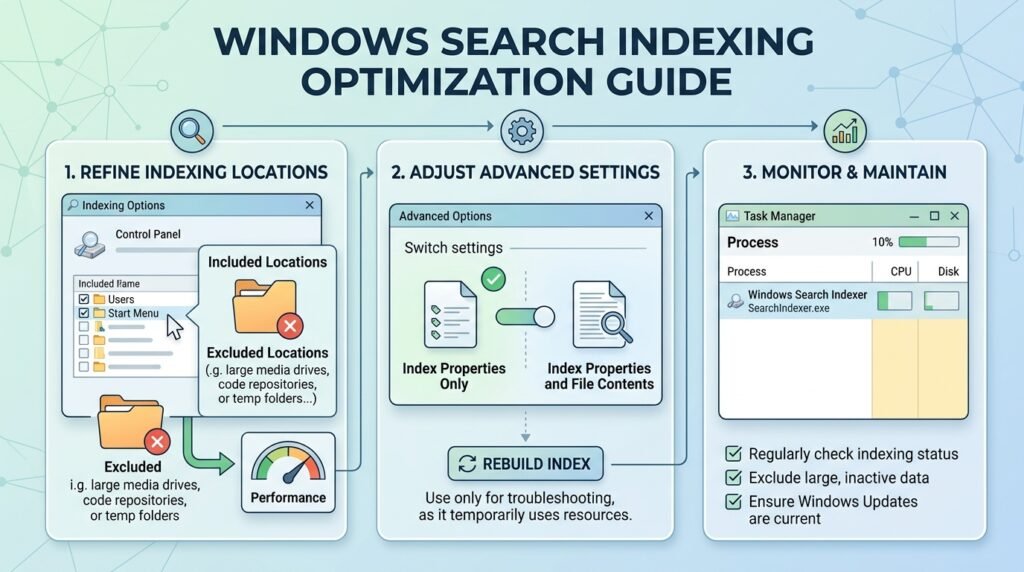
Windows Search ব্যবহার করে কম্পিউটারের অ্যাপ, সেটিংস, ডকুমেন্ট, ছবি এবং অন্যান্য ফাইল দ্রুত খুঁজে পাওয়া যায়। কিন্তু Windows Search Indexing সঠিকভাবে কনফিগার করা না থাকলে সার্চ রেজাল্ট আসতে দেরি করা, প্রয়োজনীয় ফাইল না পাওয়া, SearchIndexer.exe অতিরিক্ত CPU বা Disk ব্যবহার করা এবং Indexing দীর্ঘ সময় চলার মতো সমস্যা দেখা দিতে পারে।
Windows Search Indexing অপ্টিমাইজ করার মাধ্যমে প্রয়োজনীয় ফোল্ডার দ্রুত সার্চ করা, অপ্রয়োজনীয় লোকেশন বাদ দেওয়া এবং কম্পিউটারের CPU, RAM ও Storage ব্যবহার কমানো সম্ভব।
এই নির্দেশিকায় Windows 10 ও Windows 11 কম্পিউটারে Windows Search Indexing অপ্টিমাইজ, Index Rebuild, Search Service Restart এবং High CPU Usage সমস্যা সমাধানের নিয়ম দেখানো হয়েছে।
Windows Search Indexing কী?
Windows Search Indexing হলো Windows-এর একটি Background Service। এটি কম্পিউটারের নির্বাচিত ফাইল, ফোল্ডার, ফাইলের নাম, Properties এবং প্রয়োজন অনুযায়ী ফাইলের ভেতরের লেখা বিশ্লেষণ করে একটি Search Index তৈরি করে।
ব্যবহারকারী কোনো ফাইল সার্চ করলে Windows প্রতিবার সম্পূর্ণ Drive Scan না করে আগে তৈরি করা Index Database থেকে দ্রুত ফলাফল দেখায়।
Microsoft-এর তথ্য অনুযায়ী, Windows Search Index ফাইলের নাম ও Path ছাড়াও সমর্থিত Text File-এর ভেতরের Content Index করতে পারে। File Explorer, Outlook এবং Windows-এর বিভিন্ন App এই Search Index ব্যবহার করে।
Windows Search Indexing অপ্টিমাইজ করা কেন প্রয়োজন?
নিচের সমস্যাগুলো দেখা দিলে Windows Search Indexing অপ্টিমাইজ করা প্রয়োজন হতে পারে:
• Windows Search খুব ধীর
• সার্চ করলে সঠিক ফাইল পাওয়া যায় না
• নতুন ফাইল Search Result-এ আসে না
• SearchIndexer.exe বেশি CPU ব্যবহার করে
• Disk Usage দীর্ঘ সময় ১০০ শতাংশ থাকে
• Indexing বারবার Restart হয়
• Indexing Complete হচ্ছে না
• Outlook Search কাজ করছে না
• Start Menu Search Blank দেখায়
• File Explorer Search আটকে যায়
• Index Database Corrupted হয়েছে
• Laptop Battery দ্রুত শেষ হচ্ছে
• অপ্রয়োজনীয় বড় Folder Index হচ্ছে
Windows Search Indexing কীভাবে কাজ করে?
Windows Search Indexer নির্বাচিত Folder এবং File Type পর্যবেক্ষণ করে।
কোনো File তৈরি, পরিবর্তন, Rename বা Delete হলে Index Database Update হয়।
Indexing-এর সময় Windows সাধারণত নিচের তথ্য সংরক্ষণ করতে পারে:
• File Name
• File Path
• File Type
• File Properties
• Date Created
• Date Modified
• Author Information
• Tag
• সমর্থিত ফাইলের ভেতরের Text Content
• Outlook Email Information
এর ফলে পরবর্তী সময়ে File Search দ্রুত হয়।
Windows Search Indexing অপ্টিমাইজ করার সম্পূর্ণ নিয়ম
নিচের পদ্ধতিগুলো ধারাবাহিকভাবে অনুসরণ করুন। প্রতিটি পরিবর্তনের পর Windows Search ব্যবহার করে ফলাফল পরীক্ষা করুন।
১. Windows Search Indexing Settings খুলুন
Windows 11-এ:
Start Menu খুলুন।
Settings নির্বাচন করুন।
Privacy & security-এ যান।
Searching Windows অথবা Search নির্বাচন করুন।
Windows 10-এ:
Settings খুলুন।
Search নির্বাচন করুন।
Searching Windows-এ যান।
এখান থেকে Indexing Status, Search Mode এবং Excluded Folder পরিচালনা করা যায়।
২. Classic এবং Enhanced Indexing Mode-এর পার্থক্য
Windows সাধারণত দুটি Search Indexing Mode প্রদান করে:
Classic Mode
Classic Mode সাধারণত নিচের Folder Index করে:
• Desktop
• Documents
• Pictures
• Music
• Start Menu
• User Profile-এর নির্দিষ্ট Location
Classic Mode কম System Resource ব্যবহার করে এবং বেশিরভাগ সাধারণ ব্যবহারকারীর জন্য উপযুক্ত।
Enhanced Mode
Enhanced Mode কম্পিউটারের অধিকাংশ User Folder ও File Search Index-এর মধ্যে অন্তর্ভুক্ত করে।
এর সুবিধা:
• প্রায় সম্পূর্ণ কম্পিউটার থেকে দ্রুত File Search
• বিভিন্ন Drive ও Folder-এর Result পাওয়া
• File Explorer Search দ্রুত হওয়া
অসুবিধা:
• প্রথম Indexing সম্পন্ন হতে বেশি সময় লাগতে পারে
• CPU ও Disk Usage বাড়তে পারে
• Laptop Battery বেশি ব্যবহার হতে পারে
• Index Database বড় হতে পারে
Microsoft-এর নির্দেশনা অনুযায়ী, Classic Mode Search Performance ও Resource Usage-এর মধ্যে ভারসাম্য রাখে। Enhanced Mode বেশি বিস্তৃত Search Result দেয়, তবে এটি বেশি System Resource ব্যবহার করতে পারে।
৩. কোন Indexing Mode নির্বাচন করবেন?
Classic Mode ব্যবহার করুন যদি:
• File প্রধানত Desktop ও Documents-এ রাখেন
• পুরোনো বা কম ক্ষমতার কম্পিউটার ব্যবহার করেন
• HDD ব্যবহার করেন
• Laptop Battery Usage কম রাখতে চান
• সম্পূর্ণ Drive Search প্রয়োজন নেই
Enhanced Mode ব্যবহার করুন যদি:
• বিভিন্ন Folder ও Drive-এ File রাখেন
• নিয়মিত সম্পূর্ণ Computer Search করেন
• SSD ব্যবহার করেন
• পর্যাপ্ত RAM রয়েছে
• File Search দ্রুত প্রয়োজন
Performance সমস্যা থাকলে প্রথমে Enhanced থেকে Classic Mode-এ পরিবর্তন করে পরীক্ষা করুন।
৪. অপ্রয়োজনীয় Folder Indexing থেকে বাদ দিন
বড় বা ঘন ঘন পরিবর্তিত Folder Index করলে SearchIndexer.exe-এর CPU ও Disk Usage বাড়তে পারে।
Indexing থেকে বাদ দেওয়ার উপযোগী Folder:
• Download করা বড় Installation File
• Game Folder
• Virtual Machine Folder
• Docker Data Folder
• Video Editing Cache
• Adobe Cache
• Backup Folder
• Temporary Folder
• Node_modules
• Software Build Folder
• বড় Archive Folder
• Browser Cache
• Database Folder
• Log File Folder
Windows Search Settings খুলুন।
Exclude folders from enhanced search অংশে যান।
Add an excluded folder নির্বাচন করুন।
অপ্রয়োজনীয় Folder নির্বাচন করুন।
সতর্কতা:
Folder Exclude করলে সেই Folder-এর File Windows Search-এ দ্রুত পাওয়া যাবে না। প্রয়োজনে File Explorer থেকে নির্দিষ্ট Folder খুলে Search করতে হবে।
৫. প্রয়োজনীয় Folder Indexing-এ যুক্ত করুন
Classic Mode ব্যবহার করলে প্রয়োজনীয় অতিরিক্ত Folder ম্যানুয়ালি যুক্ত করা যায়।
Control Panel খুলুন।
Indexing Options লিখে Search করুন।
Indexing Options খুলুন।
Modify নির্বাচন করুন।
Show all locations প্রয়োজন হলে নির্বাচন করুন।
যে Drive বা Folder Index করতে চান, সেটিতে টিক দিন।
OK চাপুন।
শুধু নিয়মিত Search করা Folder নির্বাচন করুন।
সম্পূর্ণ C Drive বা বড় Backup Drive অকারণে নির্বাচন করবেন না।
৬. Indexing Options দ্রুত খোলার নিয়ম
Windows + R চাপুন।
নিচের Command লিখুন:
control.exe srchadmin.dll
Enter চাপুন।
Indexing Options Window খুলবে।
এখানে বর্তমানে কতটি Item Indexed হয়েছে এবং Indexing Complete কি না দেখা যায়।
৭. Indexed Item-এর সংখ্যা পরীক্ষা করুন
Windows 11-এ:
Settings > Privacy & security > Searching Windows
Windows 10-এ:
Settings > Search > Searching Windows
Indexed Item-এর সংখ্যা দেখুন।
Microsoft-এর Troubleshooting তথ্য অনুযায়ী, Power User-এর কম্পিউটারে প্রায় ৩ লাখ Item Index হওয়া স্বাভাবিক হতে পারে। ৪ লাখের বেশি Item হলে Performance সমস্যা শুরু হতে পারে এবং Indexer সর্বোচ্চ প্রায় ১০ লাখ Item পর্যন্ত পরিচালনা করতে পারে। অতিরিক্ত Item Index হলে CPU, Memory ও Storage সমস্যা তৈরি হতে পারে।
Indexed Item অত্যধিক হলে:
• অপ্রয়োজনীয় Folder Exclude করুন
• পুরোনো Outlook Email কমান
• বড় Development Folder বাদ দিন
• Backup Drive Index করা বন্ধ করুন
• অপ্রয়োজনীয় File Type বাদ দিন
৮. Indexing Complete হওয়ার সুযোগ দিন
নতুন Windows Installation, বড় File Transfer অথবা Enhanced Mode Enable করার পর Indexing সম্পন্ন হতে সময় লাগে।
Indexing চলাকালে:
• Computer Charger-এ সংযুক্ত রাখুন
• Sleep Mode সাময়িকভাবে দীর্ঘ করুন
• অপ্রয়োজনীয় Software বন্ধ করুন
• Computer Idle অবস্থায় রাখুন
• Drive Disconnect করবেন না
• হঠাৎ Shutdown করবেন না
Indexing Status থেকে দেখুন:
Indexing complete
অথবা
Indexing in progress
প্রথম Indexing সম্পন্ন হওয়ার আগে Search Result অসম্পূর্ণ হতে পারে।
৯. Windows Search Service Restart করুন
Search Service আটকে গেলে Restart করা যায়।
Windows + R চাপুন।
লিখুন:
services.msc
Enter চাপুন।
Windows Search Service খুঁজুন।
Serviceটির ওপর ডান ক্লিক করুন।
Restart নির্বাচন করুন।
Restart Option না থাকলে:
Stop নির্বাচন করুন।
কয়েক সেকেন্ড অপেক্ষা করুন।
Start নির্বাচন করুন।
তারপর Windows Search পরীক্ষা করুন।
১০. Windows Search Service Startup Type পরীক্ষা করুন
Services Window থেকে Windows Search-এর ওপর ডাবল ক্লিক করুন।
Startup type পরীক্ষা করুন।
সাধারণত Automatic (Delayed Start) ব্যবহার করা যায়।
Service status:
Running
থাকা উচিত।
Service Disabled থাকলে Windows Search Indexing কাজ করবে না।
Startup Type পরিবর্তনের পর Apply এবং OK চাপুন।
১১. Command Prompt দিয়ে Windows Search Service Restart করুন
Command Prompt Administrator হিসেবে খুলুন।
Service বন্ধ করতে লিখুন:
net stop wsearch
Service চালু করতে লিখুন:
net start wsearch
কমান্ড সফল হলে Windows Search পুনরায় পরীক্ষা করুন।
Service বন্ধ করার সময় অন্য Search-নির্ভর App সাময়িকভাবে কাজ না করতে পারে।
১২. Search Index Rebuild করুন
Search Result ভুল, অসম্পূর্ণ বা Corrupted হলে Index Rebuild কার্যকর হতে পারে।
Control Panel খুলুন।
Indexing Options নির্বাচন করুন।
Advanced-এ ক্লিক করুন।
Troubleshooting অংশ থেকে Rebuild নির্বাচন করুন।
OK চাপুন।
Rebuild করলে পুরোনো Search Index মুছে নতুন Index Database তৈরি হবে।
Rebuild চলাকালে Search Result অসম্পূর্ণ বা ধীর হতে পারে।
বড় সংখ্যক File থাকলে প্রক্রিয়াটি দীর্ঘ হতে পারে।
১৩. Index Rebuild করার আগে কী বিবেচনা করবেন?
প্রতিটি Search সমস্যায় Rebuild করা প্রয়োজন নয়।
প্রথমে পরীক্ষা করুন:
• Windows Search Service চলছে কি না
• প্রয়োজনীয় Folder Index-এ আছে কি না
• File Type Index করা হচ্ছে কি না
• Indexing এখনো চলছে কি না
• Folder Excluded কি না
• Search Filter ভুল দেওয়া হয়েছে কি না
বারবার Rebuild করলে অকারণে CPU ও Disk Usage বাড়তে পারে।
১৪. File Type Indexing অপ্টিমাইজ করুন
Indexing Options খুলুন।
Advanced নির্বাচন করুন।
File Types Tab খুলুন।
এখানে Windows কোন File Extension Index করবে তা দেখা যাবে।
উদাহরণ:
• .txt
• .docx
• .pdf
• .xlsx
• .pptx
• .html
• .eml
প্রতিটি File Type-এর জন্য সাধারণত দুটি Option থাকে:
Index Properties Only
এতে File Name, Path ও Properties Index হয়।
Index Properties and File Contents
এতে File-এর ভেতরের Text-ও Index হয়।
Microsoft-এর নির্দেশনা অনুযায়ী, Properties Only নির্বাচন করলে Index ছোট হতে পারে, কিন্তু File-এর ভেতরের শব্দ দিয়ে Search করা যাবে না।
১৫. কোন File Type-এর Content Index করবেন?
Properties and File Contents ব্যবহার করুন:
• Word Document
• Text File
• PDF
• Excel File
• Email
• HTML File
• Source Code File
• নিয়মিত Content Search করা File
Properties Only ব্যবহার করুন:
• Video File
• Audio File
• ISO File
• ZIP Archive
• Large Binary File
• Software Installer
• Game File
• Image File, যদি Metadata Search প্রয়োজন না হয়
অপ্রয়োজনীয় File Content Indexing বন্ধ করলে Index Size ও Resource Usage কমতে পারে।
১৬. PDF Content Search কাজ না করলে
PDF File Name Search হলেও ভেতরের লেখা Search না হলে PDF Filter বা iFilter সমস্যা থাকতে পারে।
প্রথমে:
Indexing Options > Advanced > File Types
PDF Extension নির্বাচন করুন।
Index Properties and File Contents চালু আছে কি না দেখুন।
PDF Fileটি Text-based নাকি Scanned Image তা পরীক্ষা করুন।
Scanned PDF-এর ভেতরের লেখা সাধারণ Search Indexer বুঝতে নাও পারে। এমন ক্ষেত্রে OCR প্রয়োজন হতে পারে।
PDF Reader Update করুন এবং Index Rebuild করে পরীক্ষা করুন।
১৭. SearchIndexer.exe High CPU Usage সমাধান
Task Manager খুলুন:
Ctrl + Shift + Esc
Processes অথবা Details Tab-এ SearchIndexer.exe পরীক্ষা করুন।
High CPU Usage সাময়িক হলে কারণ হতে পারে:
• নতুন Index তৈরি হচ্ছে
• অনেক File Copy করা হয়েছে
• Outlook Mailbox Sync হচ্ছে
• Enhanced Mode চালু হয়েছে
• Index Rebuild চলছে
• বড় Folder পরিবর্তিত হয়েছে
দীর্ঘ সময় High CPU থাকলে:
• Enhanced থেকে Classic করুন
• বড় Folder Exclude করুন
• Index Rebuild করুন
• Windows Search Service Restart করুন
• Outlook Mailbox Size পরীক্ষা করুন
• Windows Update করুন
• SFC ও DISM চালান
• Malware Scan করুন
১৮. SearchIndexer.exe High Disk Usage সমাধান
Disk Usage বেশি হলে প্রথমে Indexing Status পরীক্ষা করুন।
HDD ব্যবহার করলে Indexing-এর সময় Disk Usage বেশি অনুভূত হতে পারে।
সমাধান:
• Computer Idle অবস্থায় Indexing Complete হতে দিন
• Enhanced Mode বন্ধ করুন
• বড় Folder Exclude করুন
• অপ্রয়োজনীয় File Content Indexing বন্ধ করুন
• HDD Health পরীক্ষা করুন
• পর্যাপ্ত Free Space রাখুন
• Windows Search Service Restart করুন
• Index Rebuild করুন
Drive থেকে Clicking Sound বা Disk Error এলে গুরুত্বপূর্ণ Data Backup করুন।
১৯. Laptop Battery Usage কমানোর উপায়
Laptop-এ Indexing Battery বেশি ব্যবহার করলে:
• Classic Mode নির্বাচন করুন
• Enhanced Mode বন্ধ করুন
• বড় Folder Exclude করুন
• Battery Saver চালু করুন
• Initial Indexing Charger সংযুক্ত অবস্থায় সম্পন্ন করুন
• অপ্রয়োজনীয় Outlook Mailbox Index বন্ধ করুন
• Video ও Cache Folder Exclude করুন
Search Settings-এ Respect power settings when indexing ধরনের Option থাকলে সেটি Enable করুন।
এতে Battery Mode বা High Resource Usage-এর সময় Indexing গতি কমতে পারে।
২০. Outlook Search Indexing অপ্টিমাইজেশন
Outlook Email Search Windows Search Index ব্যবহার করতে পারে।
Outlook Search ধীর হলে:
• Outlook Update করুন
• Windows Search Service পরীক্ষা করুন
• Indexing Options-এ Microsoft Outlook আছে কি না দেখুন
• Indexing Status পরীক্ষা করুন
• পুরোনো Mailbox Archive করুন
• বড় PST বা OST File পরীক্ষা করুন
• Index Rebuild করুন
• Outlook Repair করুন
Microsoft-এর তথ্য অনুযায়ী, Outlook Mailbox-এ অত্যধিক Item থাকলে Indexer Performance কমতে পারে।
গুরুত্বপূর্ণ Email Data থাকলে PST বা OST File নিয়ে কাজ করার আগে Backup রাখুন।
২১. File Explorer Search ধীর হলে
File Explorer থেকে Search করার সময় সঠিক Location নির্বাচন করুন।
দ্রুত Search-এর জন্য:
• নির্দিষ্ট Folder খুলে Search করুন
• Home থেকে Search করুন
• Indexed Location ব্যবহার করুন
সম্পূর্ণ Drive বা This PC থেকে Search করলে সময় বেশি লাগতে পারে।
Microsoft-এর নির্দেশনায় নির্দিষ্ট Folder থেকে Search করাকে দ্রুত এবং This PC Search-কে তুলনামূলক গভীর কিন্তু ধীর Search হিসেবে উল্লেখ করা হয়েছে।
২২. Search Result-এ নতুন File না এলে
নতুন File Search Result-এ না এলে:
• Fileটি Indexed Location-এ আছে কি না দেখুন
• Folder Excluded কি না পরীক্ষা করুন
• Indexing Complete হতে দিন
• Windows Search Service Restart করুন
• File Extension Index হচ্ছে কি না দেখুন
• Index Rebuild করুন
• Fileটি Hidden বা System File কি না পরীক্ষা করুন
File Explorer-এ File দেখা গেলে কিন্তু Search-এ না এলে Index Configuration সমস্যা হওয়ার সম্ভাবনা বেশি।
২৩. Start Menu Search কাজ না করলে
Start Menu Search Blank বা Freeze হলে:
• Windows Explorer Restart করুন
• Windows Search Service Restart করুন
• Computer Restart করুন
• Windows Update করুন
• Search Index Rebuild করুন
• SFC চালান
• DISM Repair করুন
• নতুন User Account দিয়ে পরীক্ষা করুন
Task Manager খুলুন।
Windows Explorer নির্বাচন করুন।
Restart-এ ক্লিক করুন।
এরপর Start Menu Search পরীক্ষা করুন।
২৪. Windows Search Troubleshooter ব্যবহার
কিছু Windows Version-এ Search and Indexing Troubleshooter পাওয়া যেতে পারে।
Settings খুলুন।
System > Troubleshoot > Other troubleshooters-এ যান।
Search and Indexing পাওয়া গেলে Run করুন।
সমস্যা নির্বাচন করুন:
• Files do not appear in search results
• Search or indexing is slowing down computer
• Search is not working
• Outlook Search সমস্যা
Troubleshooter পাওয়া না গেলে Manual পদ্ধতি ব্যবহার করুন।
২৫. SFC দিয়ে System File Repair করুন
Command Prompt Administrator হিসেবে খুলুন।
নিচের Command দিন:
sfc /scannow
Scan সম্পন্ন হওয়া পর্যন্ত অপেক্ষা করুন।
Corrupted System File Repair হলে Computer Restart করুন।
এরপর Windows Search পরীক্ষা করুন।
২৬. DISM দিয়ে Windows Image Repair করুন
SFC সমস্যার সমাধান না করলে Command Prompt Administrator হিসেবে নিচের Command দিন:
DISM /Online /Cleanup-Image /CheckHealth
তারপর:
DISM /Online /Cleanup-Image /ScanHealth
এরপর:
DISM /Online /Cleanup-Image /RestoreHealth
প্রক্রিয়া শেষ হলে পুনরায় চালান:
sfc /scannow
তারপর Computer Restart করুন।
২৭. Windows Update পরীক্ষা করুন
Settings খুলুন।
Windows Update-এ যান।
Check for updates নির্বাচন করুন।
উপলভ্য Cumulative Update এবং Bug Fix Install করুন।
Update শেষে Restart করুন।
Search Problem কোনো সাম্প্রতিক Update-এর পর শুরু হলে Update History পরীক্ষা করুন।
২৮. Index Database Location পরিবর্তন করা উচিত কি?
Indexing Options > Advanced থেকে Index Location দেখা বা পরিবর্তন করা যেতে পারে।
সাধারণ ব্যবহারকারীর Index Location পরিবর্তন করার প্রয়োজন নেই।
Location পরিবর্তন বিবেচনা করা যায় যদি:
• System Drive-এ খুব কম Space থাকে
• Index Database অনেক বড়
• অন্য দ্রুত Internal SSD রয়েছে
External Drive, USB Drive বা অস্থিতিশীল Storage-এ Index Database রাখা উচিত নয়।
Location পরিবর্তনের আগে গুরুত্বপূর্ণ Data Backup রাখুন।
২৯. Windows Search Index সম্পূর্ণ বন্ধ করা উচিত কি?
Windows Search Service Disable করলে কিছু কম্পিউটারে Background Disk Usage কমতে পারে। তবে এর ফলে:
• Start Menu Search ধীর হতে পারে
• File Explorer Search ধীর হবে
• Outlook Search প্রভাবিত হতে পারে
• File Content Search কাজ নাও করতে পারে
• App ও Settings খুঁজতে সময় লাগবে
সাধারণভাবে Service সম্পূর্ণ Disable না করে Indexing Location অপ্টিমাইজ করা ভালো।
শুধু বিশেষ ব্যবহারের কম্পিউটার বা অত্যন্ত দুর্বল HDD System-এ সাময়িকভাবে পরীক্ষা করা যেতে পারে।
৩০. Windows Search Service সাময়িকভাবে বন্ধ করার নিয়ম
Windows + R চাপুন।
লিখুন:
services.msc
Windows Search খুলুন।
Stop নির্বাচন করুন।
Search Performance পরীক্ষা করুন।
আবার চালু করতে Start নির্বাচন করুন।
Startup Type স্থায়ীভাবে Disabled করার আগে Search Feature-এর ওপর প্রভাব বিবেচনা করুন।
৩১. Registry Edit করা কি প্রয়োজন?
সাধারণ Windows Search Indexing অপ্টিমাইজেশনের জন্য Registry Edit প্রয়োজন হয় না।
ভুল Registry পরিবর্তনে:
• Search সম্পূর্ণ বন্ধ হতে পারে
• Start Menu সমস্যা হতে পারে
• Windows Update Error হতে পারে
• User Profile ক্ষতিগ্রস্ত হতে পারে
প্রথমে Settings, Indexing Options, Services, Troubleshooter, SFC এবং DISM ব্যবহার করুন।
Registry পরিবর্তন প্রয়োজন হলে আগে Registry Backup বা System Restore Point তৈরি করুন।
৩২. Development Folder Indexing থেকে বাদ দিন
Web Developer বা Programmer-এর কম্পিউটারে নিচের Folderগুলোতে হাজার হাজার ছোট File থাকতে পারে:
• node_modules
• .git
• vendor
• build
• dist
• cache
• temp
• virtual environment
• Docker data
• Virtual Machine image
এসব Folder Index করলে CPU এবং Disk Usage বাড়তে পারে।
প্রয়োজন না থাকলে Indexing Exclusion-এ যুক্ত করুন।
তবে Source Code Search প্রয়োজন হলে Project-এর মূল Source Folder Index রেখে Generated Folder বাদ দিন।
৩৩. Adobe ও Video Editing Cache বাদ দিন
Photoshop, Premiere Pro, After Effects এবং Video Editing Software বড় Cache ও Preview File তৈরি করতে পারে।
উদাহরণ:
• Media Cache
• Preview Files
• Auto Save Archive
• Render Cache
• Proxy Folder
• Scratch Disk Folder
এসব Folder Windows Search Indexing থেকে বাদ দিলে Background Disk Activity কমতে পারে।
Project File রাখা Folder Index করা যেতে পারে, কিন্তু Cache Folder বাদ দেওয়াই ভালো।
৩৪. OneDrive File Indexing পরীক্ষা করুন
OneDrive File Search Windows Search-এর সঙ্গে কাজ করতে পারে।
Files On-Demand ব্যবহার করলে সব File স্থানীয়ভাবে Download করা থাকে না।
Cloud-only File-এর Search Result এবং Content Search আচরণ ভিন্ন হতে পারে।
সমস্যা হলে:
• OneDrive Sync Status পরীক্ষা করুন
• Fileটি Always keep on this device করুন
• OneDrive Restart করুন
• Folder Indexing-এ আছে কি না দেখুন
• Microsoft Account পুনরায় Sign in করুন
৩৫. External Drive Indexing করা উচিত কি?
External HDD বা USB Drive নিয়মিত সংযুক্ত থাকলে Index করা যায়।
তবে সমস্যা হতে পারে:
• Drive Disconnect হলে Index Result অকার্যকর
• বড় Drive Index করতে সময় লাগে
• USB Drive ধীর হতে পারে
• Battery Usage বাড়ে
• Drive Letter পরিবর্তন হতে পারে
শুধু নিয়মিত Search করা External Drive Index করুন।
Backup Drive এবং Archive Drive সাধারণত Exclude রাখা ভালো।
৩৬. HDD ও SSD-এর জন্য Indexing Setting
SSD ব্যবহার করলে Windows Search Indexing সাধারণত দ্রুত সম্পন্ন হয়।
HDD ব্যবহার করলে অতিরিক্ত Folder Indexing-এ Disk Usage বেশি অনুভূত হতে পারে।
HDD System-এর জন্য:
• Classic Mode ব্যবহার করুন
• বড় Folder Exclude করুন
• Content Indexing সীমিত করুন
• Initial Indexing Idle অবস্থায় সম্পন্ন করুন
• Disk Health পরীক্ষা করুন
• পর্যাপ্ত Free Space রাখুন
SSD System-এর জন্যও অপ্রয়োজনীয় Cache, Game এবং Development Folder Exclude করা উচিত।
৩৭. Windows Search Indexing অপ্টিমাইজেশনের সেরা সেটিংস
সাধারণ ব্যবহারকারীর জন্য:
• Classic Mode
• Desktop, Documents ও Pictures Indexed
• Downloads প্রয়োজন অনুযায়ী
• Backup ও Cache Folder Excluded
• Document File Content Indexed
• Video ও ISO Properties Only
• Windows Search Service Automatic
• Initial Indexing Complete হতে দেওয়া
Power User-এর জন্য:
• প্রয়োজন অনুযায়ী Enhanced Mode
• Project Source Folder Indexed
• Build, Cache ও node_modules Excluded
• প্রয়োজনীয় File Type Content Indexed
• Outlook Mailbox Size নিয়ন্ত্রিত
• Index Item Count পর্যবেক্ষণ
কম ক্ষমতার কম্পিউটারের জন্য:
• Classic Mode
• সীমিত Indexed Folder
• File Content Indexing কমানো
• বড় Drive Exclude
• Background Indexing Complete হতে দেওয়া
• HDD Health পরীক্ষা
Windows Search Indexing সম্পর্কে সাধারণ প্রশ্ন
Windows Search Indexing কি কম্পিউটার Slow করে?
Initial Indexing অথবা বড় সংখ্যক File পরিবর্তনের সময় সাময়িকভাবে CPU ও Disk ব্যবহার বাড়তে পারে। Indexing Complete হলে Resource Usage সাধারণত কমে যায়। অতিরিক্ত Folder Index করলে দীর্ঘমেয়াদি Performance সমস্যা হতে পারে।
Classic নাকি Enhanced Indexing ভালো?
সাধারণ ব্যবহারকারী ও কম ক্ষমতার কম্পিউটারের জন্য Classic ভালো। বিভিন্ন Folder ও Drive থেকে দ্রুত Search প্রয়োজন হলে Enhanced ব্যবহার করা যায়।
Windows Search Index Rebuild করলে File মুছে যাবে?
না। Rebuild শুধু Search Index Database নতুন করে তৈরি করে। ব্যক্তিগত File মুছে দেয় না।
Indexing বন্ধ করলে কী হবে?
File ও App Search ধীর হতে পারে। File Content Search, Outlook Search এবং Start Menu Search প্রভাবিত হতে পারে।
SearchIndexer.exe কি Virus?
SearchIndexer.exe Windows Search-এর বৈধ Process। তবে File Location অস্বাভাবিক হলে Windows Security দিয়ে Scan করুন। বৈধ File সাধারণত Windows System Location থেকে চলে।
Indexing Complete হতে কত সময় লাগে?
File-এর সংখ্যা, Drive Speed, File Type এবং Computer Usage-এর ওপর সময় নির্ভর করে। বড় Drive বা Enhanced Mode-এর প্রথম Indexing দীর্ঘ হতে পারে।
Windows Search কেন নতুন File খুঁজে পায় না?
Folder Indexing-এ না থাকা, Folder Excluded থাকা, Indexing এখনো Complete না হওয়া অথবা Index Database Corrupted হওয়ার কারণে এমন হতে পারে।
সম্পূর্ণ C Drive Index করা উচিত কি?
সাধারণত প্রয়োজন নেই। এতে System, Cache এবং Software Folder-এর অপ্রয়োজনীয় File Index হতে পারে। প্রয়োজনীয় User Folder নির্বাচন করাই ভালো।
PDF-এর ভেতরের লেখা Search হয় না কেন?
PDF Content Indexing বন্ধ, প্রয়োজনীয় PDF Filter অনুপস্থিত অথবা PDFটি Scanned Image হলে ভেতরের লেখা Search নাও হতে পারে।
কখন টেকনিশিয়ানের সহায়তা প্রয়োজন?
নিচের পরিস্থিতিতে অভিজ্ঞ টেকনিশিয়ানের সহায়তা নিন:
• Windows Search Service চালু হচ্ছে না
• Index Rebuild বারবার ব্যর্থ হচ্ছে
• SearchIndexer.exe সবসময় High CPU ব্যবহার করছে
• Disk Usage দীর্ঘ সময় ১০০ শতাংশ থাকে
• Start Menu Search সম্পূর্ণ Blank
• Windows System File Repair ব্যর্থ
• Outlook Search গুরুত্বপূর্ণভাবে কাজ করছে না
• HDD থেকে অস্বাভাবিক শব্দ হচ্ছে
• Index Database বারবার Corrupted হচ্ছে
• Search সমস্যার সঙ্গে Windows Crash হচ্ছে
• Registry বা Group Policy পরিবর্তন প্রয়োজন
শেষ কথা
Windows Search Indexing অপ্টিমাইজ করার জন্য প্রথমে Classic ও Enhanced Mode-এর মধ্যে প্রয়োজন অনুযায়ী সঠিক Mode নির্বাচন করুন। নিয়মিত Search করা Folder Indexing-এ রাখুন এবং Backup, Cache, Game, Virtual Machine ও Development-এর Generated Folder বাদ দিন।
Search Result ভুল বা অসম্পূর্ণ হলে Windows Search Service Restart এবং Search Index Rebuild করুন। SearchIndexer.exe অতিরিক্ত CPU বা Disk ব্যবহার করলে Indexed Item-এর সংখ্যা, Outlook Mailbox, বড় Folder এবং File Content Indexing পরীক্ষা করুন।
Windows Search Service সম্পূর্ণ Disable করার পরিবর্তে সঠিক Folder ও File Type নির্বাচন করে Indexing অপ্টিমাইজ করাই সবচেয়ে কার্যকর সমাধান।