
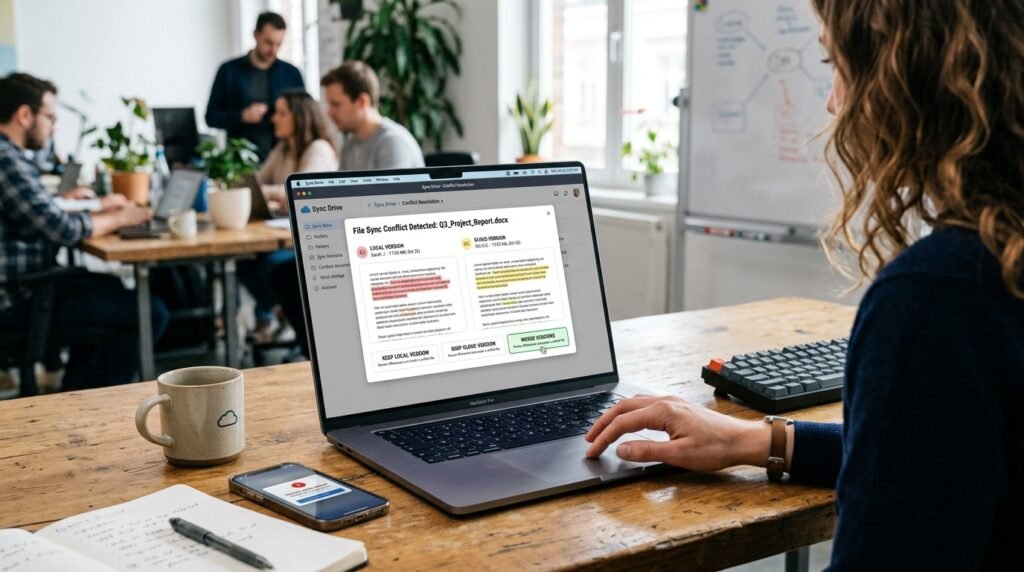
Cloud Storage Sync Conflict হলে একই ফাইলের একাধিক কপি তৈরি হওয়া, পুরোনো Version দিয়ে নতুন ফাইল Replace হয়ে যাওয়া, Sync Pending দেখানো অথবা এক ডিভাইসের পরিবর্তন অন্য ডিভাইসে না আসার মতো সমস্যা দেখা দিতে পারে।
OneDrive, Google Drive, Dropbox বা অন্য Cloud Storage Service-এ একই ফাইল একাধিক কম্পিউটার থেকে একসঙ্গে Edit করা হলে Cloud Storage Sync Conflict তৈরি হতে পারে। দুর্বল Internet Connection, ভুল Date and Time, Duplicate File Name, অপর্যাপ্ত Permission এবং Storage পূর্ণ হয়ে যাওয়াও এ সমস্যার সাধারণ কারণ।
Cloud Storage Sync Conflict সমাধানের সময় তাড়াহুড়া করে Duplicate File Delete করা উচিত নয়। প্রথমে প্রতিটি Version আলাদা জায়গায় Backup করে Modified Date, File Size এবং Content তুলনা করতে হবে। এরপর সঠিক Version রেখে Sync পুনরায় চালু করা নিরাপদ।
Cloud Storage Sync Conflict কী?
Cloud Storage Sync Conflict হলো এমন একটি পরিস্থিতি, যেখানে Cloud Service নির্ধারণ করতে পারে না একই ফাইলের কোন পরিবর্তনটি চূড়ান্ত Version হিসেবে রাখা হবে।
ধরা যাক, একই Word Document অফিসের কম্পিউটার এবং Laptop-এ খোলা আছে। দুই ডিভাইসেই Internet বন্ধ থাকা অবস্থায় Documentটি আলাদাভাবে Edit করা হলো। পরে দুটি ডিভাইস Internet-এ যুক্ত হলে Cloud Service একই File-এর দুটি পরিবর্তিত Version পায়।
এক্ষেত্রে একটি Version মুছে ফেলার পরিবর্তে Cloud Storage Service আলাদা Conflicted Copy বা Duplicate File তৈরি করতে পারে।
Cloud Storage Sync Conflict হওয়ার লক্ষণ
নিচের লক্ষণগুলো দেখা দিলে Sync Conflict হয়েছে বলে ধারণা করা যায়:
• একই File-এর একাধিক Copy তৈরি হয়েছে
• Filename-এর সঙ্গে Computer Name যুক্ত হয়েছে
• Filename-এ Conflicted Copy লেখা দেখা যাচ্ছে
• একই Folder-এর Duplicate তৈরি হয়েছে
• পুরোনো File আবার ফিরে এসেছে
• নতুন পরিবর্তন অন্য Device-এ দেখা যাচ্ছে না
• Sync Pending বা Waiting to Sync দেখাচ্ছে
• File Upload হচ্ছে না
• Sync Error Icon দেখা যাচ্ছে
• File Read-only হয়ে গেছে
• Permission Denied দেখাচ্ছে
• File Name-এর শেষে সংখ্যা যোগ হয়েছে
• Deleted File পুনরায় ফিরে আসছে
• একই File-এর Size ও Modified Date আলাদা
• Cloud এবং Local Folder-এর Content মিলছে না
Cloud Storage Sync Conflict কেন হয়?
Cloud Storage Sync Conflict-এর প্রধান কারণগুলো হলো:
• একই File একাধিক Device থেকে একসঙ্গে Edit করা
• Offline অবস্থায় একই File পরিবর্তন করা
• Sync Complete হওয়ার আগে Computer বন্ধ করা
• দুর্বল বা বিচ্ছিন্ন Internet Connection
• Sync Application Pause থাকা
• Cloud Storage পূর্ণ হয়ে যাওয়া
• Local Drive-এ খালি জায়গা না থাকা
• File বা Folder Permission না থাকা
• Duplicate File Name
• Uppercase ও Lowercase নামের পার্থক্য
• Filename-এর শেষে অদৃশ্য Space থাকা
• Unsupported Character ব্যবহার
• File Path অতিরিক্ত বড় হওয়া
• Antivirus বা Firewall Sync Block করা
• VPN বা Proxy সমস্যা
• পুরোনো Sync Application
• একই Folder একাধিক Cloud App দিয়ে Sync করা
• Selective Sync Configuration Conflict
• Computer-এর Date ও Time ভুল থাকা
• Cloud Account Sign-in সমস্যা
Cloud Storage Sync Conflict সমাধানের আগে যা করবেন
সমাধান শুরু করার আগে গুরুত্বপূর্ণ File-এর নিরাপত্তা নিশ্চিত করুন।
প্রথমে নিচের কাজগুলো করুন:
• Internet সংযোগ স্থিতিশীল করুন
• Sync Application Pause করুন
• Conflicted File Delete করবেন না
• প্রতিটি Version আলাদা Backup Folder-এ Copy করুন
• Cloud Website থেকে File Version পরীক্ষা করুন
• Recycle Bin বা Trash পরীক্ষা করুন
• Computer-এর Date ও Time ঠিক করুন
• Cloud Storage ও Local Drive-এর Free Space পরীক্ষা করুন
• সঠিক Account-এ Sign in করা আছে কি না দেখুন
একটি নতুন Backup Folder তৈরি করতে পারেন:
Cloud Conflict Backup
এর মধ্যে Local Copy, Cloud Copy এবং Conflicted Copy আলাদা নামে রাখুন।
উদাহরণ:
Project-Local.docx
Project-Cloud.docx
Project-Conflict.docx
এতে ভুল Version Delete হলেও Original File সংরক্ষিত থাকবে।
১. Sync সাময়িকভাবে Pause করুন
একই File বারবার Duplicate হলে প্রথমে Sync Pause করুন।
OneDrive-এর ক্ষেত্রে:
Taskbar থেকে OneDrive Icon নির্বাচন করুন।
Help & Settings বা Gear Icon খুলুন।
Pause syncing নির্বাচন করুন।
Google Drive-এর ক্ষেত্রে:
System Tray থেকে Google Drive Icon খুলুন।
Settings Icon নির্বাচন করুন।
Pause syncing চাপুন।
Dropbox-এর ক্ষেত্রে:
System Tray থেকে Dropbox Icon খুলুন।
Profile বা Sync Control Menu থেকে Pause syncing নির্বাচন করুন।
এতে Conflict সমাধানের সময় নতুন পরিবর্তন Upload বা Download হওয়া সাময়িকভাবে বন্ধ থাকবে।
২. Conflicted File-এর সব Version Backup করুন
Local Folder, Cloud Website এবং অন্য Device-এ থাকা File-এর Copy সংগ্রহ করুন।
কোনো Version সরাসরি Delete করবেন না।
প্রতিটি Copy এমন একটি Folder-এ রাখুন যা Cloud Sync Folder-এর বাইরে।
উদাহরণ:
D:\Cloud-Conflict-Backup
অথবা
C:\Users\User\Desktop\Conflict-Backup
File যদি খুব গুরুত্বপূর্ণ হয়, তাহলে External Drive-এও একটি Copy রাখুন।
৩. File-এর Modified Date এবং Size তুলনা করুন
প্রতিটি File-এর ওপর ডান ক্লিক করুন।
Properties নির্বাচন করুন।
নিচের তথ্য তুলনা করুন:
• Date modified
• Date created
• File size
• Filename
• File location
সর্বশেষ Modified Date থাকা File সবসময় সঠিক Version হবে—এমন নয়। পুরোনো File-এ গুরুত্বপূর্ণ Content থাকতে পারে।
তাই Content খুলে তুলনা করা জরুরি।
৪. File Content তুলনা করুন
Word, Excel, Text, Code বা অন্য Document হলে দুই Version পাশাপাশি খুলুন।
যেসব পরিবর্তন শুধু একটি Version-এ আছে, সেগুলো Final File-এ Merge করুন।
Microsoft Word-এ Review Menu-এর Compare Feature ব্যবহার করা যায়।
Excel File হলে Sheet, Formula, Row এবং Cell Value তুলনা করুন।
Text বা Code File হলে File Comparison Tool ব্যবহার করা যায়।
ছবি বা Design File হলে Resolution, Layer, File Size এবং Last Edit পরীক্ষা করুন।
সব প্রয়োজনীয় পরিবর্তন Merge করার পর নতুন নামে Save করুন।
উদাহরণ:
Project-Final.docx
৫. Final Version-এর নাম Unique করুন
Conflict সমাধানের পর Final File-এর একটি পরিষ্কার ও Unique Name দিন।
একই Folder-এ একই নামের একাধিক File রাখবেন না।
ভালো Filename-এর উদাহরণ:
Client-Proposal-Final-2026-06-24.docx
অস্পষ্ট Filename এড়িয়ে চলুন:
Final.docx
Final-New.docx
Final-New-Latest.docx
Final-Last-2.docx
Team Work হলে Date বা Version Number ব্যবহার করা যায়:
Project-v03.docx
Project-2026-06-24.docx
৬. Cloud Website থেকে File পরীক্ষা করুন
শুধু Desktop Sync Folder দেখে সিদ্ধান্ত নেবেন না।
Browser থেকে Cloud Storage Account খুলুন।
তারপর সংশ্লিষ্ট Folder-এ যান।
পরীক্ষা করুন:
• কোন Version Cloud-এ আছে
• File Upload সম্পন্ন হয়েছে কি না
• Duplicate Copy আছে কি না
• File-এর Activity History
• Version History
• Recycle Bin বা Trash
• Sharing Permission
Cloud Website-এর Version এবং Local Version আলাদা হলে আগে Backup নিয়ে তারপর সঠিক Version Upload করুন।
৭. Version History ব্যবহার করুন
OneDrive, Google Drive এবং Dropbox-এর মতো Cloud Service-এ Version History সুবিধা থাকতে পারে।
Version History ব্যবহার করে আগের File Version দেখা বা Restore করা যায়।
সাধারণ ধাপ:
Cloud Website খুলুন।
সমস্যাযুক্ত File-এর ওপর ডান ক্লিক করুন।
Version history বা Manage versions নির্বাচন করুন।
তারিখ, সময় এবং Editor পরীক্ষা করুন।
প্রয়োজনীয় Version Preview বা Download করুন।
Restore করার আগে বর্তমান Version Backup রাখুন।
ভুল Version Restore করলে সাম্প্রতিক পরিবর্তন হারাতে পারেন।
৮. একই File অন্য Device-এ খোলা আছে কি না দেখুন
Fileটি অন্য Laptop, Desktop, Mobile বা Tablet-এ খোলা থাকলে সেটি Save ও Close করুন।
Team Member একই File Edit করলে তাকে পরিবর্তন Save করে File বন্ধ করতে বলুন।
সব Device-এ File বন্ধ হওয়ার পর Sync সম্পন্ন হতে দিন।
একই Desktop Application ব্যবহার করে একসঙ্গে Edit করার পরিবর্তে সমর্থিত হলে Cloud-based Collaborative Editing ব্যবহার করা ভালো।
৯. Internet Connection পরীক্ষা করুন
দুর্বল Internet Connection হলে Upload অসম্পূর্ণ থাকতে পারে এবং Local ও Cloud Version-এর মধ্যে পার্থক্য তৈরি হতে পারে।
পরীক্ষা করুন:
• অন্য Website খুলছে কি না
• Wi-Fi বারবার Disconnect হচ্ছে কি না
• Router স্বাভাবিকভাবে কাজ করছে কি না
• Mobile Hotspot দিয়ে Sync হয় কি না
• VPN বন্ধ করলে সমস্যা ঠিক হয় কি না
• Upload Speed অত্যন্ত কম কি না
Router Restart করে পরীক্ষা করতে পারেন।
বড় File Sync করার সময় Computer Sleep বা Shutdown করবেন না।
১০. Sync Resume করে অপেক্ষা করুন
Conflict File Backup ও Final Version তৈরি করার পর Sync Resume করুন।
একসঙ্গে অনেক File পরিবর্তন না করে প্রথমে Final Fileটি Sync হতে দিন।
Cloud App-এর Status পরীক্ষা করুন।
নিচের ধরনের Status দেখা যেতে পারে:
• Sync complete
• Up to date
• Your files are synced
• Syncing
• Uploading
• Downloading
Sync Complete না হওয়া পর্যন্ত একই File অন্য Device-এ Edit করবেন না।
১১. Cloud Storage পূর্ণ হয়েছে কি না পরীক্ষা করুন
Cloud Storage Limit পূর্ণ হলে নতুন File Upload, Edit বা Sync বন্ধ হতে পারে।
Cloud Account-এর Storage Usage পরীক্ষা করুন।
Storage পূর্ণ হলে:
• অপ্রয়োজনীয় বড় File Delete করুন
• Cloud Trash বা Recycle Bin খালি করুন
• Duplicate Backup সরান
• পুরোনো Video Archive করুন
• প্রয়োজন হলে Storage Plan Upgrade করুন
• অন্য Storage-এ File স্থানান্তর করুন
File Delete করার আগে গুরুত্বপূর্ণ Data Backup করুন।
১২. Local Drive-এর Free Space পরীক্ষা করুন
Computer-এর C Drive বা Cloud Sync Drive পূর্ণ হলে File Download বা Temporary Sync Data তৈরি হতে পারে না।
File Explorer খুলুন।
This PC নির্বাচন করুন।
Cloud Folder থাকা Drive-এর Free Space দেখুন।
খালি জায়গা কম হলে:
• Temporary Files পরিষ্কার করুন
• Recycle Bin খালি করুন
• বড় Download সরান
• অপ্রয়োজনীয় Software Uninstall করুন
• বড় File অন্য Drive-এ স্থানান্তর করুন
Windows System Folder থেকে অজানা File Delete করবেন না।
১৩. File Permission পরীক্ষা করুন
Shared Folder বা Team Drive-এ Edit Permission না থাকলে পরিবর্তিত File Sync নাও হতে পারে।
File বা Folder-এর Sharing Setting পরীক্ষা করুন।
আপনার Access যদি View only হয়, তাহলে Owner-এর কাছে Edit Permission চাইতে হবে।
Local Windows Permission পরীক্ষা করতে:
File-এর ওপর ডান ক্লিক করুন।
Properties খুলুন।
Security Tab নির্বাচন করুন।
আপনার Account-এর Read ও Write Permission আছে কি না দেখুন।
অফিস বা প্রতিষ্ঠানের Computer হলে Permission পরিবর্তনের জন্য Administrator-এর সহায়তা প্রয়োজন হতে পারে।
১৪. File Name ছোট ও সহজ করুন
কিছু Cloud Service বা Operating System নির্দিষ্ট Character, Reserved Name বা অতিরিক্ত বড় Path সমর্থন নাও করতে পারে।
Filename থেকে নিচের ধরনের Character বাদ দিন:
” * : < > ? / \ |
খুব লম্বা Filename ও Folder Structure ছোট করুন।
উদাহরণ:
অতিরিক্ত বড় Path:
Cloud\Business\Clients\2026\Projects\Completed\Final\Revised\Approved\Latest\File.docx
সংক্ষিপ্ত Path:
Cloud\Clients\Project-A\File.docx
১৫. Duplicate Filename পরীক্ষা করুন
একই Folder-এ প্রায় একই নামের File থাকতে পারে।
উদাহরণ:
Report.docx
report.docx
Report .docx
Report(1).docx
কিছু Operating System Uppercase ও Lowercase নামকে একই হিসেবে বিবেচনা করতে পারে, আবার অন্য System আলাদা হিসেবে শনাক্ত করতে পারে।
Filename-এর শেষে Space থাকলেও Conflict তৈরি হতে পারে।
প্রতিটি File-এর একটি সম্পূর্ণ Unique Name দিন।
১৬. Conflicted Copy কীভাবে সমাধান করবেন?
Conflicted Copy সাধারণত মূল File-এর পাশাপাশি নতুন নামে তৈরি হয়।
উদাহরণ:
Report (User’s conflicted copy 2026-06-24).docx
সমাধান:
• মূল File এবং Conflicted Copy Backup করুন
• দুইটি File খুলে Content তুলনা করুন
• প্রয়োজনীয় পরিবর্তন Merge করুন
• নতুন Final Version তৈরি করুন
• Final Version Sync করুন
• Sync Complete হওয়ার পর অপ্রয়োজনীয় Duplicate Delete করুন
Conflicted Copy পরীক্ষা না করে Delete করলে গুরুত্বপূর্ণ পরিবর্তন হারাতে পারেন।
১৭. OneDrive Duplicate File সমস্যা সমাধান
OneDrive-এ Duplicate File-এর সঙ্গে Computer Name যুক্ত হলে Sign-in Credential বা Sync Identity সমস্যা থাকতে পারে।
প্রথমে:
• OneDrive Pause করুন
• Duplicate File Backup করুন
• Microsoft Account ঠিক আছে কি না দেখুন
• Office App-এ একই Account ব্যবহার হচ্ছে কি না দেখুন
• OneDrive Restart করুন
• Windows Credential পরীক্ষা করুন
• OneDrive Update করুন
OneDrive Restart করার জন্য:
System Tray থেকে OneDrive Icon নির্বাচন করুন।
Help & Settings খুলুন।
Quit OneDrive নির্বাচন করুন।
Start Menu থেকে OneDrive আবার চালু করুন।
১৮. OneDrive Reset করার নিয়ম
OneDrive Sync দীর্ঘ সময় আটকে থাকলে Reset করা যায়।
Windows + R চাপুন।
লিখুন:
%localappdata%\Microsoft\OneDrive\OneDrive.exe /reset
Enter চাপুন।
কয়েক মিনিট পর OneDrive Icon ফিরে না এলে Windows + R খুলে লিখুন:
%localappdata%\Microsoft\OneDrive\OneDrive.exe
Reset সাধারণত Cloud File Delete করে না। তবে Reset-এর আগে গুরুত্বপূর্ণ Unsynced File Backup রাখা উচিত।
১৯. OneDrive Unlink ও Re-link করার আগে সতর্কতা
OneDrive Account Unlink ও পুনরায় Link করলে কিছু Sync সমস্যা সমাধান হতে পারে।
OneDrive Settings খুলুন।
Account বিভাগে যান।
Unlink this PC নির্বাচন করুন।
এরপর আবার Microsoft Account দিয়ে Sign in করুন।
Unlink করার আগে:
• Unsynced File Backup করুন
• সঠিক Microsoft Account নিশ্চিত করুন
• Cloud Website-এ File আছে কি না দেখুন
• OneDrive Folder Location লিখে রাখুন
Re-link করার সময় পুরোনো Folder নির্বাচন করলে Merge বা Duplicate সমস্যা হতে পারে। প্রদর্শিত নির্দেশনা মনোযোগ দিয়ে অনুসরণ করুন।
২০. Google Drive for Desktop Restart করুন
Google Drive Sync Conflict হলে প্রথমে Application Restart করুন।
System Tray থেকে Google Drive Icon খুলুন।
Settings Icon নির্বাচন করুন।
Quit নির্বাচন করুন।
Start Menu থেকে Google Drive আবার চালু করুন।
তারপর Sync Activity পরীক্ষা করুন।
২১. Google Drive Stream এবং Mirror Mode পরীক্ষা করুন
Google Drive for Desktop-এ সাধারণত Stream files ও Mirror files ধরনের Sync Mode থাকতে পারে।
Stream files:
File মূলত Cloud-এ থাকে এবং প্রয়োজন হলে Computer-এ Download হয়।
Mirror files:
Cloud File-এর একটি Local Copy Computer-এ রাখা হয়।
Sync Mode পরিবর্তনের আগে গুরুত্বপূর্ণ File Backup করুন। ভুল Folder বা পুরোনো Local Copy নির্বাচন করলে Duplicate তৈরি হতে পারে।
একই Folder একাধিক পদ্ধতিতে Sync করবেন না।
২২. Google Drive Permission Error সমাধান
Google Drive File Sync না হলে File বা Folder-এর Read and Write Permission পরীক্ষা করুন।
Shared Drive বা Shared Folder হলে Owner বা Manager-এর কাছে Edit Access চাইতে হতে পারে।
Windows Folder Permission পরীক্ষা করুন।
Antivirus Controlled Folder Access Google Drive Block করছে কি না দেখুন।
অফিসের Computer হলে Administrator Policy Sync বন্ধ করে রেখেছে কি না পরীক্ষা করুন।
২৩. Dropbox Conflicted Copy সমাধান
Dropbox-এ একাধিক ব্যক্তি একই File একসঙ্গে Edit করলে Conflicted Copy তৈরি হতে পারে।
সমাধান:
• উভয় Version Backup করুন
• Content Compare করুন
• প্রয়োজনীয় পরিবর্তন Merge করুন
• Final Version তৈরি করুন
• Team Member-কে Final File সম্পর্কে জানান
• Conflict Copy যাচাইয়ের পর Delete করুন
একই File বারবার Conflict হলে Team Editing Rule তৈরি করুন।
২৪. Dropbox Selective Sync Conflict সমাধান
Selective Sync দিয়ে Computer থেকে কোনো Folder সরানো হলেও একই নামে Local Folder তৈরি করলে Conflict হতে পারে।
এক্ষেত্রে Local Folder-এর নাম পরিবর্তন করুন।
Dropbox App-এর Selective Sync Setting খুলুন।
Cloud Folder-এর Sync Status পরীক্ষা করুন।
Local ও Cloud Folder আলাদা Backup করুন।
তারপর সঠিক Folder Sync করুন।
২৫. Case Conflict ও Whitespace Conflict সমাধান
দুটি File-এর নাম শুধু বড় ও ছোট হাতের অক্ষরে ভিন্ন হলে Case Conflict হতে পারে।
উদাহরণ:
Records
records
Filename-এর শেষে Space থাকলে Whitespace Conflict হতে পারে।
উদাহরণ:
Records
Records
সমাধান:
• দুই File-এর Content পরীক্ষা করুন
• প্রয়োজনীয় Version Backup করুন
• সম্পূর্ণ আলাদা নাম দিন
• Filename-এর শেষের Space সরান
• Sync Complete হতে দিন
২৬. একই Folder দুই Cloud Service দিয়ে Sync করবেন না
একই Folder OneDrive, Google Drive ও Dropbox দিয়ে একসঙ্গে Sync করলে File Lock, Duplicate এবং Delete Loop তৈরি হতে পারে।
উদাহরণ:
OneDrive Folder-এর ভেতরে Google Drive Folder রাখা
Dropbox Folder-এর মধ্যে OneDrive Backup চালানো
একটি Local Folder-এর জন্য একটি প্রধান Sync Service ব্যবহার করুন।
অন্য Cloud Service-এ Backup প্রয়োজন হলে Scheduled Copy বা আলাদা Folder ব্যবহার করুন।
২৭. Antivirus ও Firewall পরীক্ষা করুন
Antivirus, Firewall বা Ransomware Protection Cloud Sync Application Block করতে পারে।
Windows Security খুলুন।
Virus & threat protection নির্বাচন করুন।
Ransomware protection বা Controlled folder access পরীক্ষা করুন।
Firewall & network protection থেকে Cloud App Allow করা আছে কি না দেখুন।
Security Protection সম্পূর্ণ বন্ধ না করে প্রয়োজনীয় App Allow করা নিরাপদ।
Third-party Antivirus থাকলে Blocked Application বা Quarantine পরীক্ষা করুন।
২৮. VPN ও Proxy বন্ধ করে পরীক্ষা করুন
VPN, Proxy বা Network Filtering Sync Server-এর সঙ্গে Connection বাধাগ্রস্ত করতে পারে।
Settings খুলুন।
Network & internet নির্বাচন করুন।
VPN ও Proxy সাময়িকভাবে বন্ধ করুন।
তারপর Cloud Sync পুনরায় পরীক্ষা করুন।
অফিস Network-এ Proxy বাধ্যতামূলক হলে Network Administrator-এর সহায়তা নিন।
২৯. Date and Time ঠিক করুন
Computer-এর ভুল Date ও Time Authentication ও Certificate সমস্যা তৈরি করতে পারে।
Settings খুলুন।
Time & language নির্বাচন করুন।
Date & time-এ যান।
চালু করুন:
• Set time automatically
• Set time zone automatically
Sync now নির্বাচন করুন।
এরপর Cloud Application Restart করুন।
৩০. Cloud Sync Application Update করুন
পুরোনো Sync Client-এর Bug বা Compatibility সমস্যার কারণে Conflict হতে পারে।
OneDrive, Google Drive for Desktop বা Dropbox-এর Update পরীক্ষা করুন।
শুধু Official Website বা Built-in Update Option ব্যবহার করুন।
অজানা Website থেকে Modified Installer Download করবেন না।
Update-এর আগে গুরুত্বপূর্ণ Unsynced File Backup রাখুন।
৩১. Computer Restart করুন
Sync Application, File Lock বা Network Service আটকে থাকলে Computer Restart কার্যকর হতে পারে।
Restart-এর আগে:
• খোলা Document Save করুন
• Cloud Sync Pause করুন
• গুরুত্বপূর্ণ File Backup করুন
• Running Application বন্ধ করুন
Restart-এর পর Cloud App খুলে Sync Status দেখুন।
৩২. Recycle Bin ও Cloud Trash পরীক্ষা করুন
Deleted File অন্য Device থেকে পুনরায় Sync হয়ে ফিরে আসতে পারে।
Cloud Website-এর Trash বা Recycle Bin পরীক্ষা করুন।
Local Windows Recycle Bin-ও দেখুন।
ভুল করে Delete করা File পাওয়া গেলে Restore করুন।
Trash খালি করার আগে নিশ্চিত করুন প্রয়োজনীয় Version সেখানে নেই।
৩৩. File Lock সমস্যা সমাধান
File অন্য Software বা User ব্যবহার করলে Sync Application সেটি Upload করতে নাও পারে।
Fileটি সব Application থেকে Close করুন।
Task Manager খুলুন।
সংশ্লিষ্ট Software বন্ধ হয়েছে কি না দেখুন।
Computer Restart করে আবার Sync করুন।
Database, Outlook Data File, Virtual Machine Disk এবং বড় Project File সরাসরি Cloud Folder-এ Live Sync করলে Lock Conflict হতে পারে।
এ ধরনের File-এর জন্য Application-supported Backup পদ্ধতি ব্যবহার করা ভালো।
৩৪. Offline File ব্যবহারে সতর্কতা
Offline অবস্থায় একই File একাধিক Device-এ Edit করলে Conflict হওয়ার সম্ভাবনা বেশি।
Offline কাজের জন্য:
• একটি নির্দিষ্ট Device নির্বাচন করুন
• Filename-এ Date বা Device Name দিন
• Internet পাওয়ার পর প্রথমে Sync Complete করুন
• তারপর অন্য Device-এ File খুলুন
• Team Member-কে Offline Editing সম্পর্কে জানান
৩৫. Team File Editing-এর সঠিক নিয়ম
একাধিক ব্যক্তি একই File ব্যবহার করলে:
• Supported Co-authoring ব্যবহার করুন
• File Edit করার আগে Team Member-কে জানান
• Local Copy Download করে আলাদাভাবে Edit করবেন না
• Version Number ব্যবহার করুন
• Final ও Draft Folder আলাদা রাখুন
• Folder Permission সঠিকভাবে দিন
• Shared Account ব্যবহার না করে আলাদা User Account দিন
• নিয়মিত Version History পরীক্ষা করুন
৩৬. Sync Conflict এড়াতে Naming Convention ব্যবহার করুন
একটি নির্দিষ্ট Filename Format ব্যবহার করুন।
উদাহরণ:
Project-Name_Document-Type_Version_Date
যেমন:
Website-Proposal_v03_2026-06-24.docx
Design File-এর ক্ষেত্রে:
Client-Logo_v05_Mithun.ai
Date Format হিসেবে YYYY-MM-DD ব্যবহার করলে File সহজে Sort করা যায়।
৩৭. Cloud Sync কি Backup-এর বিকল্প?
না। Cloud Sync এবং Backup একই বিষয় নয়।
Sync করা File ভুল করে Delete বা Corrupt হলে পরিবর্তন অন্য Device-এও Sync হতে পারে।
নিরাপদ Data Protection-এর জন্য:
• Cloud Version History ব্যবহার করুন
• External Drive Backup রাখুন
• গুরুত্বপূর্ণ File-এর Offline Copy রাখুন
• নিয়মিত Automated Backup ব্যবহার করুন
• অন্তত তিনটি Copy রাখুন
• একাধিক Storage Media ব্যবহার করুন
• একটি Copy আলাদা Location-এ রাখুন
৩৮. কখন Sync Database Reset বা Reinstall করবেন?
নিচের সাধারণ সমাধানগুলো ব্যর্থ হলে Reset বা Reinstall বিবেচনা করুন:
• App Restart
• Computer Restart
• Internet পরীক্ষা
• Storage পরীক্ষা
• Permission পরীক্ষা
• File Backup
• Conflict Merge
• Application Update
• Account Sign-out ও Sign-in
Reinstall করার আগে:
• Unsynced File আলাদা Backup করুন
• Cloud Website-এ Upload Status পরীক্ষা করুন
• Account Email লিখে রাখুন
• Sync Folder Location লিখে রাখুন
• Selective Sync Setting Note করুন
Backup ছাড়া Sync Database বা Application Data Delete করবেন না।
৩৯. Sync Error Log পরীক্ষা করুন
Cloud Application-এর Activity বা Error List খুলুন।
সমস্যাযুক্ত File-এর নাম ও Error Message লিখে রাখুন।
Windows Event Viewer খুলতে:
Windows + R চাপুন।
লিখুন:
eventvwr.msc
Enter চাপুন।
Windows Logs > Application পরীক্ষা করুন।
সমস্যার সময়ের OneDrive, Google Drive, Dropbox, Application Error বা Network-related Event দেখুন।
শুধু একটি Warning দেখে সিদ্ধান্ত নেবেন না। Error-এর সময়, Source এবং Message মিলিয়ে দেখুন।
৪০. Cloud Storage Sync Conflict প্রতিরোধের উপায়
• একই File একসঙ্গে একাধিক Device-এ Edit করবেন না
• File বন্ধ করার পর Sync Complete হতে দিন
• Stable Internet ব্যবহার করুন
• Cloud ও Local Storage-এ Free Space রাখুন
• Cloud Application Update রাখুন
• Unique Filename ব্যবহার করুন
• Folder Path ছোট রাখুন
• একই Folder একাধিক Cloud Service দিয়ে Sync করবেন না
• Offline Editing সীমিত করুন
• Team-এর জন্য Editing Rule তৈরি করুন
• Version History চালু রাখুন
• নিয়মিত External Backup নিন
• Conflict Copy যাচাই ছাড়া Delete করবেন না
• Shared Folder Permission নিয়মিত পরীক্ষা করুন
Cloud Storage Sync Conflict সম্পর্কে সাধারণ প্রশ্ন
Cloud Storage Sync Conflict কী?
একই File-এর একাধিক পরিবর্তিত Version তৈরি হলে এবং Cloud Service কোনটি Final Version বুঝতে না পারলে Sync Conflict হয়।
Conflicted Copy Delete করা কি নিরাপদ?
Content ও Modified Date পরীক্ষা না করে Conflicted Copy Delete করা নিরাপদ নয়। এতে গুরুত্বপূর্ণ পরিবর্তন হারাতে পারে।
একই File-এর Duplicate কেন তৈরি হয়?
একাধিক Device থেকে একই সময়ে Edit, Offline Modification, Account Credential সমস্যা, Duplicate Name বা অসম্পূর্ণ Sync-এর কারণে Duplicate তৈরি হতে পারে।
Sync Conflict হলে প্রথমে কী করব?
প্রথমে Sync Pause করুন এবং Local, Cloud ও Conflicted Version আলাদা Folder-এ Backup করুন।
সঠিক File Version কীভাবে নির্বাচন করব?
Modified Date, File Size, Editor, Version History এবং File Content তুলনা করে সঠিক Version নির্ধারণ করুন।
OneDrive Filename-এর সঙ্গে Computer Name যোগ করছে কেন?
Sync Identity বা Credential সমস্যার কারণে OneDrive Duplicate File-এর সঙ্গে Computer Name যুক্ত করতে পারে।
Google Drive Sync হচ্ছে না কেন?
Permission, Internet, Storage, Sync Pause, Stream বা Mirror Configuration, Firewall এবং Application সমস্যার কারণে Sync বন্ধ হতে পারে।
Dropbox Conflicted Copy কেন তৈরি করে?
একই File একাধিক ব্যক্তি বা Device থেকে একই সময়ে Edit করলে Dropbox Conflicted Copy তৈরি করতে পারে।
Cloud Storage পূর্ণ হলে কি Sync বন্ধ হয়?
হ্যাঁ। Storage Limit পূর্ণ হলে নতুন File Upload, Edit বা Sync বন্ধ হতে পারে।
Cloud Sync কি নিরাপদ Backup?
Cloud Sync সুবিধাজনক হলেও এটি একক Backup হিসেবে যথেষ্ট নয়। ভুল Delete বা Corruption সব Device-এ Sync হতে পারে।
কখন টেকনিশিয়ানের সহায়তা প্রয়োজন?
নিচের ক্ষেত্রে অভিজ্ঞ টেকনিশিয়ানের সহায়তা নিন:
• গুরুত্বপূর্ণ File-এর সঠিক Version শনাক্ত করা যাচ্ছে না
• শত শত Duplicate File তৈরি হয়েছে
• Sync Conflict বারবার ফিরে আসে
• Cloud Account Access করা যাচ্ছে না
• File Permission পরিবর্তন করা যাচ্ছে না
• Business Team Folder ক্ষতিগ্রস্ত
• Ransomware বা Malware সন্দেহ হচ্ছে
• Cloud ও Local দুই জায়গা থেকেই File হারিয়েছে
• Version History-তে প্রয়োজনীয় File নেই
• Sync Reset-এর পর File Missing
• Encrypted File Conflict হয়েছে
• গুরুত্বপূর্ণ Database বা Design Project ক্ষতিগ্রস্ত
শেষ কথা
Cloud Storage Sync Conflict সমাধানের প্রথম ধাপ হলো Sync Pause করে Local, Cloud এবং Conflicted File-এর আলাদা Backup নেওয়া। এরপর Modified Date, File Size, Version History এবং Content তুলনা করে প্রয়োজনীয় পরিবর্তন একটি Final File-এ Merge করতে হবে।
Conflicted Copy যাচাই ছাড়া Delete করবেন না। Cloud Storage ও Local Drive-এর Free Space, Internet Connection, File Permission, Duplicate Filename এবং Sync Application-এর Status পরীক্ষা করুন।
ভবিষ্যতে Conflict এড়াতে একই File একসঙ্গে একাধিক Device থেকে Edit করবেন না, Unique Filename ব্যবহার করুন এবং File বন্ধ করার পর Sync Complete হতে দিন। গুরুত্বপূর্ণ Data-এর জন্য Cloud Sync-এর পাশাপাশি External বা Offline Backup রাখুন।