ইঞ্জিনিয়ারিং লজিক (Engineering Logic)
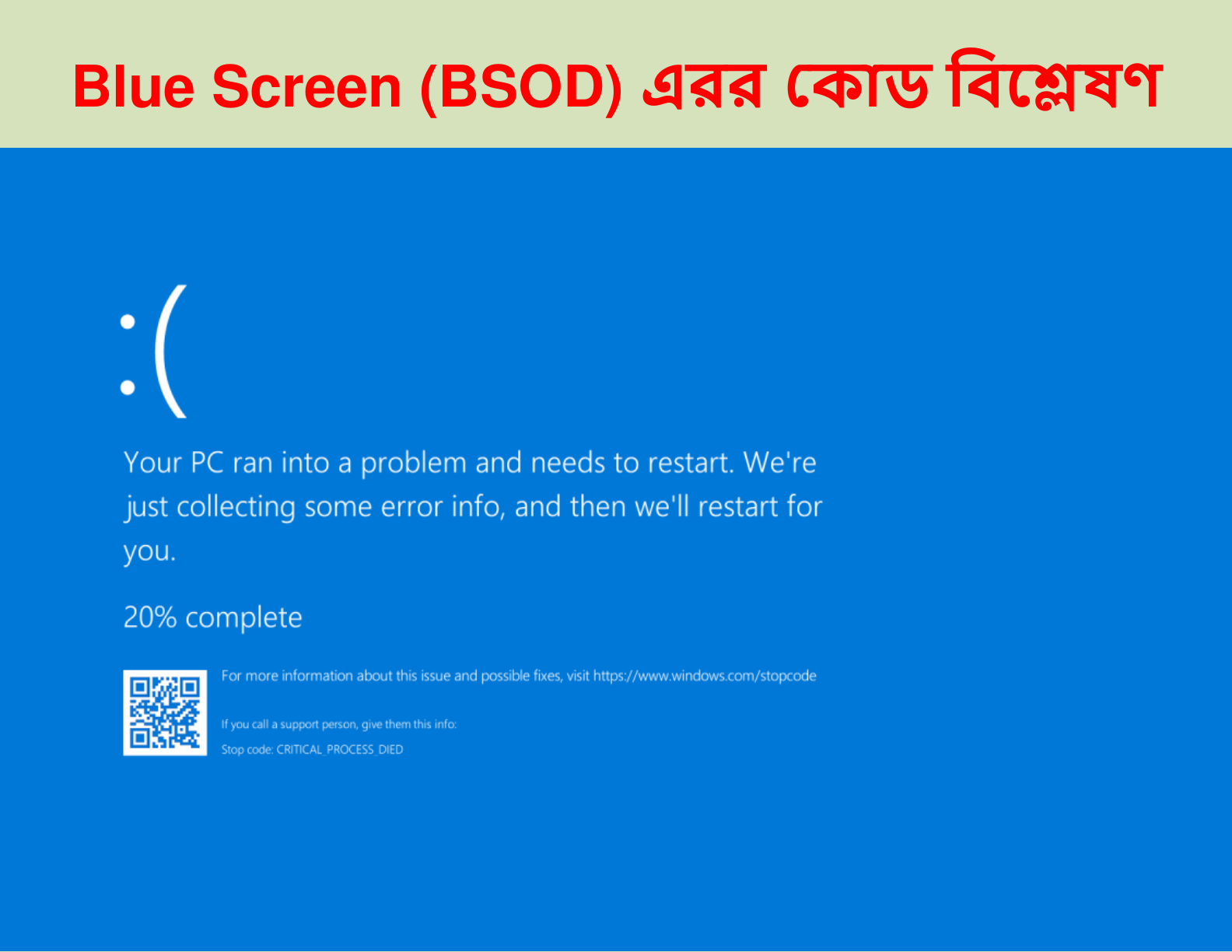
যখন উইন্ডোজ এমন কোনো ত্রুটির সম্মুখীন হয় যা সিস্টেম আর হ্যান্ডেল করতে পারে না, তখন সে নিরাপদ থাকার জন্য পিসি বন্ধ করে দেয় এবং একটি নীল স্ক্রিন দেখায়। একে ইঞ্জিনিয়ারিং পরিভাষায় ‘Kernel Panic’ বা ‘Stop Error’ বলা হয়। এর প্রধান কারণ হলো ভুল বা করাপ্ট হওয়া Device Drivers, র্যামের হার্ডওয়্যার ফেইলর, অথবা সিস্টেম ফাইলের সাথে কোনো সফটওয়্যারের মারাত্মক কনফ্লিক্ট। নীল স্ক্রিনে সবসময় একটি নির্দিষ্ট Stop Code (যেমন: MEMORY_MANAGEMENT বা IRQL_NOT_LESS_OR_EQUAL) থাকে যা সমস্যার মূল কারণ নির্দেশ করে।
🛠️ ধাপে ধাপে সমাধান (Step-by-Step Solution)
১. এরর কোড নোট করা: নীল স্ক্রিন আসার পর নিচের দিকে থাকা কিউআর কোড (QR Code) বা স্টপ কোডটি লিখে রাখুন। এটি গুগলে সার্চ দিলে আপনি সরাসরি বুঝতে পারবেন ঠিক কোন হার্ডওয়্যার বা ড্রাইভারের জন্য এই সমস্যা হচ্ছে।
২. সেফ মোড (Safe Mode) ও ড্রাইভার আপডেট: পিসিটি সেফ মোডে অন করুন। এরপর Device Manager-এ গিয়ে সম্প্রতি আপডেট হওয়া ড্রাইভারগুলো (বিশেষ করে Graphics বা Network Driver) Roll Back করুন অথবা আন-ইনস্টল করে নতুন করে ইনস্টল করুন।
৩. মেমোরি ডায়াগনস্টিক (Memory Diagnostic): অনেক সময় ত্রুটিপূর্ণ র্যামের কারণে BSOD হয়। স্টার্ট মেনুতে Windows Memory Diagnostic লিখে সার্চ দিন এবং পিসি রিস্টার্ট করে টেস্টটি সম্পন্ন করুন। এটি র্যামের কোনো ফিজিক্যাল এরর থাকলে তা জানিয়ে দেবে।
৪. ব্লু-স্ক্রিন ভিউয়ার (BlueScreenView): যদি পিসি দ্রুত রিস্টার্ট হয়ে যায়, তবে ‘BlueScreenView’ নামক ছোট একটি টুল ব্যবহার করে আপনি আগের ক্র্যাশগুলোর বিস্তারিত রিপোর্ট দেখতে পারেন, যা আপনাকে সঠিক ফাইলটি শনাক্ত করতে সাহায্য করবে।
🚀 ইঞ্জিনিয়ার্স প্রো-টিপ (Engineer’s Pro-Tip)
যদি একই স্টপ কোড বারবার ফিরে আসে এবং সফটওয়্যার সমাধানে কাজ না হয়, তবে ড্রাইভের SATA Mode বায়োস থেকে চেক করুন। অনেক সময় AHCI থেকে IDE মোডে পরিবর্তন হয়ে গেলেও BSOD আসতে পারে। এছাড়া একজন ইঞ্জিনিয়ার হিসেবে সবসময় মনে রাখবেন—৯০% নীল স্ক্রিন এরর ড্রাইভার বা উইন্ডোজ আপডেটের মাধ্যমে সমাধানযোগ্য, তাই হার্ডওয়্যার পরিবর্তনের আগে সবসময় লেটেস্ট প্যাচ আপডেট চেক করে নেওয়া বুদ্ধিমানের কাজ।
Leave a Reply