ইঞ্জিনিয়ারিং লজিক (Engineering Logic)
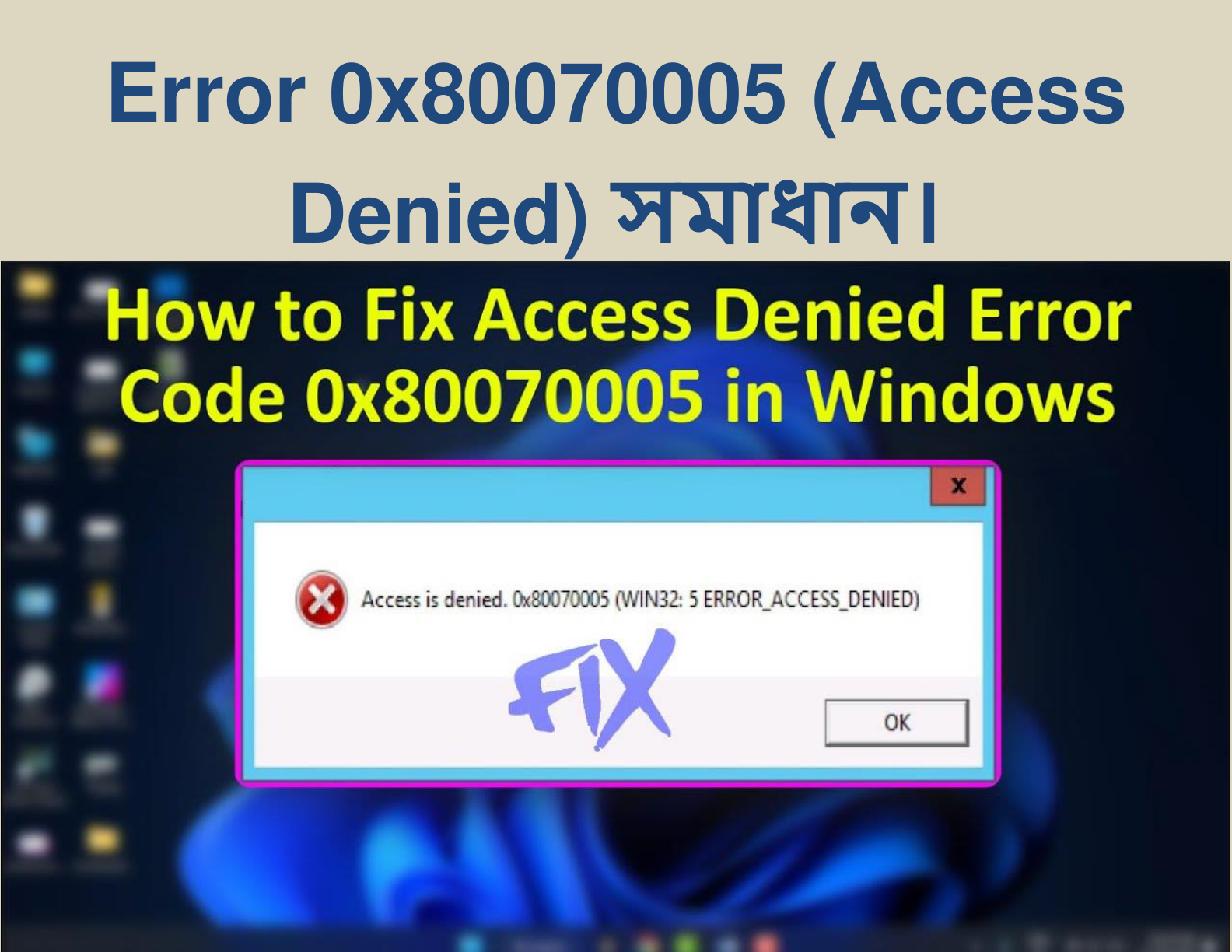
উইন্ডোজ আপডেট দেওয়া বা কোনো সফটওয়্যার ইনস্টল করার সময় যখন এই এররটি আসে, তখন বুঝতে হবে সিস্টেমের কোনো নির্দিষ্ট ফাইল বা ফোল্ডারে আপনার ‘User Permission’ নেই। সিএসই ইঞ্জিনিয়ারিংয়ের ভাষায় একে ‘ACL (Access Control List) Conflict’ বলা হয়। মূলত উইন্ডোজের সিকিউরিটি পলিসি যখন কোনো ফাইলকে ‘Read-Only’ করে রাখে বা সিস্টেম ফাইল এডিট করতে বাধা দেয়, তখন এই ‘Access Denied’ মেসেজটি আসে। এর প্রধান কারণ হতে পারে অ্যান্টিভাইরাস ব্লকিং অথবা ইউজার অ্যাকাউন্টে অ্যাডমিনিস্ট্রেটর প্রিভিলেজ না থাকা।
🛠️ ধাপে ধাপে সমাধান (Step-by-Step Solution)
১. অ্যাডমিনিস্ট্রেটর হিসেবে রান করা: যে প্রোগ্রামটি চালাতে এই এরর দিচ্ছে, সেটিতে রাইট ক্লিক করে ‘Run as Administrator’ সিলেক্ট করুন। অনেক সময় সাধারণ ইউজার মোডে সিস্টেম ফাইলে এক্সেস পাওয়া যায় না।
২. সাব-ইনাক্সেস (SubInACL) টুল ব্যবহার: মাইক্রোসফটের এই অফিসিয়াল টুলটি ব্যবহার করে পারমিশন রিসেট করা যায়। কমান্ড প্রম্পটে (Admin) গিয়ে নিচের কমান্ডটি দিয়ে সিস্টেম ফাইলগুলোর ওপর আপনার নিয়ন্ত্রণ ফিরিয়ে আনুন: secedit /configure /db %windir%\inf\templates.setup.inf /cfg %windir%\inf\templates.setup.inf /overwrite /log %windir%\logs\scesrv.log
৩. অ্যান্টিভাইরাস সাময়িক বন্ধ করা: অনেক সময় থার্ড-পার্টি অ্যান্টিভাইরাস বা উইন্ডোজ ডিফেন্ডার ভুলবশত কোনো ড্রাইভ বা ফোল্ডারকে লক করে রাখে। অ্যান্টিভাইরাসটি ১০ মিনিটের জন্য Disable করে আপডেট বা ইনস্টলেশন আবার চেষ্টা করুন।
৪. অ্যাপ ডেটা (AppData) ফোল্ডার ক্লিন: Windows + R চেপে %appdata% লিখে এন্টার দিন। এখানে সংশ্লিষ্ট সফটওয়্যারের ফোল্ডারটি খুঁজে বের করুন এবং সেটির প্রোপার্টিজ থেকে ‘Read-only’ বক্সে টিক চিহ্ন থাকলে তা তুলে দিন।
🚀 ইঞ্জিনিয়ার্স প্রো-টিপ (Engineer’s Pro-Tip)
একজন স্মার্ট ইঞ্জিনিয়ার হিসেবে আপনার জানা উচিত—যদি এই এররটি উইন্ডোজ আপডেটের সময় আসে, তবে বুঝবেন আপনার ‘SoftwareDistribution’ ফোল্ডারে রাইট পারমিশন নেই। সেক্ষেত্রে কমান্ড প্রম্পটে গিয়ে takeown /f C:\Windows\SoftwareDistribution কমান্ডটি দিন। এটি আপনাকে ওই ফোল্ডারের মালিকানা (Ownership) ফিরিয়ে দেবে এবং আপডেট এররটি ম্যাজিকের মতো গায়েব হয়ে যাবে। মনে রাখবেন, সিস্টেমের সিকিউরিটি পারমিশন নিয়ে কাজ করার সময় সবসময় সতর্ক থাকা জরুরি।
Leave a Reply