
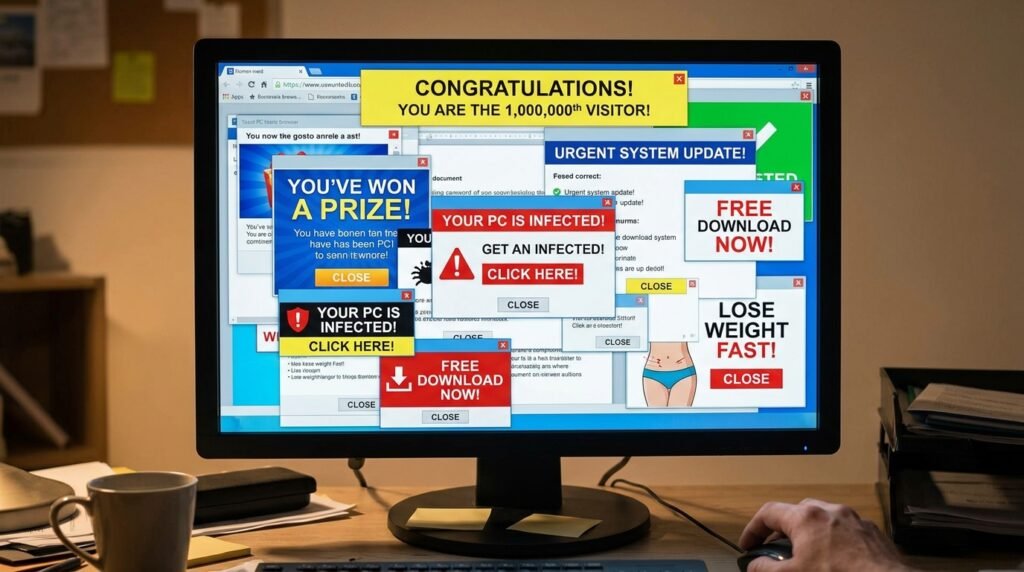
Adware Removal করার উপায় জানা জরুরি, কারণ কম্পিউটার বা ব্রাউজারে হঠাৎ অতিরিক্ত Pop-up, Banner, Notification এবং Redirect দেখা দিলে স্বাভাবিকভাবে কাজ করা কঠিন হয়ে যায়। কোনো Website না খুললেও বিজ্ঞাপন আসা, Search Engine পরিবর্তিত হওয়া অথবা নতুন Tab নিজে থেকে খুলে যাওয়া Adware বা Unwanted Software-এর লক্ষণ হতে পারে।
সব বিজ্ঞাপনই Adware-এর কারণে আসে না। কোনো Website-এর Notification Permission, ক্ষতিকর Browser Extension, অপরিচিত Software, Browser Hijacker অথবা Malware থেকেও একই ধরনের সমস্যা হতে পারে। তাই শুধু Pop-up Blocker চালু না করে সমস্যার প্রকৃত উৎস শনাক্ত করে অপসারণ করতে হবে।
Adware কী?
Adware হলো এমন Software, Browser Extension বা Script, যা ব্যবহারকারীর Device-এ অতিরিক্ত বিজ্ঞাপন প্রদর্শন করে।
কিছু বৈধ Free Software বিজ্ঞাপনের মাধ্যমে আয় করে। কিন্তু ক্ষতিকর বা অনাকাঙ্ক্ষিত Adware ব্যবহারকারীর অনুমতি ছাড়া নিচের কাজ করতে পারে:
অতিরিক্ত Pop-up বিজ্ঞাপন দেখানো।
Browser-এ নতুন Tab খোলা।
অপরিচিত Website-এ Redirect করা।
Default Search Engine পরিবর্তন করা।
Homepage বা New Tab Page বদলে দেওয়া।
Shopping ও Search Result-এ বিজ্ঞাপন যোগ করা।
Browser Extension Install করা।
Browsing Activity সংগ্রহ করা।
অন্য Unwanted Software Download করা।
Adware সব সময় Virus নয়, তবে এটি Privacy, Browser Security এবং Computer Performance-এর জন্য ঝুঁকিপূর্ণ হতে পারে।
Adware এবং সাধারণ Website বিজ্ঞাপনের পার্থক্য
সাধারণ Website বিজ্ঞাপন শুধু নির্দিষ্ট Website-এর Page-এর ভেতরে দেখা যায়। Website বন্ধ করলে সাধারণত বিজ্ঞাপনও বন্ধ হয়ে যায়।
Adware-এর ক্ষেত্রে বিজ্ঞাপন:
একাধিক Website-এ দেখা যায়।
Browser বন্ধ থাকলেও Notification হিসেবে আসতে পারে।
নিজে থেকে নতুন Window খুলতে পারে।
Search Result পরিবর্তন করতে পারে।
একই Advertisement বারবার দেখাতে পারে।
System Tray বা Desktop-এ দেখা দিতে পারে।
Adware-এর সাধারণ লক্ষণ
নিচের এক বা একাধিক লক্ষণ দেখা গেলে Adware Removal করার প্রয়োজন হতে পারে:
স্ক্রিনে বারবার Pop-up বিজ্ঞাপন আসছে।
Browser নিজে থেকে নতুন Tab খুলছে।
অপরিচিত Website-এ Redirect হচ্ছে।
Homepage পরিবর্তিত হয়েছে।
Default Search Engine বদলে গেছে।
Browser-এ অপরিচিত Toolbar বা Extension দেখা যাচ্ছে।
Notification Area-তে Fake Virus Alert আসছে।
Website-এর Text-এর মধ্যে অস্বাভাবিক বিজ্ঞাপন দেখা যাচ্ছে।
Computer বা Browser অনেক Slow হয়ে গেছে।
CPU বা RAM Usage অস্বাভাবিক বেশি।
Browser বন্ধ করার পরও বিজ্ঞাপন আসছে।
অপরিচিত Software নিজে থেকে Install হয়েছে।
Extension Remove করার পর আবার ফিরে আসছে।
Browser Shortcut-এর Target পরিবর্তিত হয়েছে।
Antivirus বারবার Potentially Unwanted App শনাক্ত করছে।
Fake Virus Alert কী?
Adware বা ক্ষতিকর Website অনেক সময় নিচের মতো ভুয়া বার্তা দেখায়:
Your computer is infected
Virus detected
Windows security alert
Your subscription has expired
Click here to remove threats
Call support immediately
এসব Warning সাধারণত ব্যবহারকারীকে ভয় দেখিয়ে Link-এ Click, Software Install অথবা Phone Call করানোর চেষ্টা করে।
করণীয়:
Warning-এর Button চাপবেন না।
দেওয়া Phone Number-এ Call করবেন না।
Remote Access দেবেন না।
Card বা Banking তথ্য দেবেন না।
Browser Tab বন্ধ করুন।
Windows Security দিয়ে Scan করুন।
কীভাবে Adware কম্পিউটারে প্রবেশ করে?
১. Software Bundle
Free Software Install করার সময় Adware অতিরিক্ত Offer হিসেবে যুক্ত থাকতে পারে।
ব্যবহারকারী Express বা Recommended Installation নির্বাচন করলে অপ্রয়োজনীয় Software-ও Install হয়ে যায়।
২. Cracked Software
Crack, Activator, Patch ও Pirated Software-এর সঙ্গে Adware, Password Stealer বা Malware থাকতে পারে।
৩. Fake Download Button
Download Website-এ একাধিক নকল Download Button থাকতে পারে। ভুল Button চাপলে মূল File-এর পরিবর্তে Adware Installer Download হতে পারে।
৪. Browser Notification Permission
কোনো Website “Allow” চাপতে বলে Notification Permission নিতে পারে। এরপর Browser বন্ধ থাকলেও Advertisement ও Fake Alert পাঠাতে পারে।
৫. ক্ষতিকর Browser Extension
অপরিচিত Extension Search Result পরিবর্তন, Advertisement Inject এবং Browsing Data সংগ্রহ করতে পারে।
৬. Fake Software Update
নিচের মতো Fake Update Prompt ব্যবহার করা হতে পারে:
Update your browser
Install Flash Player
Download video codec
Update PDF reader
Security update required
Software Update সব সময় Official App বা Website থেকে করুন।
৭. Email Attachment
ক্ষতিকর Attachment বা Link থেকে Adware Installer Download হতে পারে।
৮. Public USB Drive
আক্রান্ত পেনড্রাইভ থেকে Unwanted Software বা Script চালু হতে পারে।
Adware Removal করার আগে যা করবেন
Adware সরানোর আগে গুরুত্বপূর্ণ Document, Photo ও Business File Backup করুন।
তবে নিচের File Backup করবেন না:
অপরিচিত .exe File
Crack বা Activator
সন্দেহজনক Script
অজানা Browser Extension File
Unknown Installer
এরপর:
Browser Sync সাময়িকভাবে পরীক্ষা করুন।
সন্দেহজনক Website বন্ধ করুন।
Download করা অপরিচিত File খুলবেন না।
অপরিচিত Payment বা Remote Support Request গ্রহণ করবেন না।
Adware Removal করার উপায়
১. সন্দেহজনক Website ও Browser বন্ধ করুন
বিজ্ঞাপনে থাকা Close Button কখনো Fake হতে পারে।
Browser স্বাভাবিকভাবে বন্ধ না হলে:
Ctrl + Shift + Esc চাপুন।
Task Manager খুলুন।
Browser নির্বাচন করুন।
End task চাপুন।
এরপর Browser পুনরায় খুললে Restore Pages বা Reopen Tabs নির্বাচন করবেন না, যদি আগের Tab-এ সন্দেহজনক Website ছিল।
২. Internet সাময়িকভাবে Disconnect করুন
Browser বন্ধ থাকলেও Advertisement, Download বা Redirect চলতে থাকলে Internet Connection সাময়িকভাবে বন্ধ করুন।
WiFi Disconnect করুন অথবা Ethernet Cable খুলে দিন।
এতে Adware-এর Server Communication সাময়িকভাবে বন্ধ হতে পারে। তবে এটি স্থায়ী সমাধান নয়।
৩. সম্প্রতি ইনস্টল করা Software পরীক্ষা করুন
Windows 11-এ যান:
Settings
Apps
Installed apps
Windows 10-এ:
Settings
Apps
Apps & features
তালিকাটি Install Date অনুযায়ী সাজান।
যেদিন থেকে বিজ্ঞাপন শুরু হয়েছে, তার আশপাশে ইনস্টল হওয়া অপরিচিত Software খুঁজুন।
সন্দেহজনক নামের উদাহরণ:
Search Assistant
Web Companion
PC Optimizer
Browser Helper
Coupon Tool
Download Manager
Video Downloader
Driver Updater
System Cleaner
শুধু নাম অপরিচিত বলে Software Remove করবেন না। Publisher, Install Date এবং ব্যবহার পরীক্ষা করুন।
সন্দেহজনক Software Remove করতে:
Three-dot Menu চাপুন।
Uninstall নির্বাচন করুন।
প্রদর্শিত নির্দেশনা অনুসরণ করুন।
Computer Restart করুন।
৪. Control Panel থেকে Program Uninstall করুন
Windows Search-এ লিখুন:
Control Panel
Programs নির্বাচন করুন।
Programs and Features খুলুন।
সন্দেহজনক Program নির্বাচন করুন।
Uninstall চাপুন।
কিছু Adware Settings App-এর তালিকায় না দেখালেও Control Panel-এ থাকতে পারে।
৫. Microsoft Defender দিয়ে Quick Scan চালান
Start Menu থেকে Windows Security খুলুন।
Virus & threat protection নির্বাচন করুন।
Quick scan চাপুন।
Threat পাওয়া গেলে Recommended Action অনুসরণ করুন।
এরপর Protection updates থেকে Security Intelligence Update পরীক্ষা করুন।
৬. Microsoft Defender Full Scan চালান
Quick Scan-এ কিছু না পেলেও সমস্যা থাকলে:
Windows Security খুলুন।
Virus & threat protection নির্বাচন করুন।
Scan options খুলুন।
Full scan নির্বাচন করুন।
Scan now চাপুন।
Full Scan সম্পন্ন হতে সময় লাগতে পারে। Scan চলার সময় গুরুত্বপূর্ণ কাজ Save করে রাখুন।
৭. Microsoft Defender Offline Scan ব্যবহার করুন
Adware বা Malware Windows চালু থাকা অবস্থায় নিজেকে লুকালে Offline Scan সহায়ক হতে পারে।
Windows Security খুলুন।
Virus & threat protection নির্বাচন করুন।
Scan options খুলুন।
Microsoft Defender Offline scan নির্বাচন করুন।
Scan now চাপুন।
Computer Restart হবে এবং Windows সম্পূর্ণ চালু হওয়ার আগে Scan চলবে।
Restart-এর আগে সব কাজ Save করুন।
৮. Chrome-এর সন্দেহজনক Extension Remove করুন
Chrome Address Bar-এ লিখুন:
chrome://extensions
প্রতিটি Extension পরীক্ষা করুন।
যেগুলো:
নিজে Install করেননি।
আর ব্যবহার করেন না।
অতিরিক্ত Permission চায়।
Advertisement বা Shopping Offer দেখায়।
Search Engine পরিবর্তন করে।
সেগুলো Remove করুন।
Extension Remove করার পর Browser Restart করুন।
৯. Microsoft Edge Extension পরীক্ষা করুন
Edge Address Bar-এ লিখুন:
edge://extensions
অপরিচিত বা অপ্রয়োজনীয় Extension Remove করুন।
বিশেষভাবে পরীক্ষা করুন:
Allow in InPrivate
Site Access
File URL Access
Extension Source
১০. Firefox Extension পরীক্ষা করুন
Firefox Address Bar-এ লিখুন:
about:addons
Extensions নির্বাচন করুন।
সন্দেহজনক Add-on Disable বা Remove করুন।
Themes ও Plugins-ও পরীক্ষা করুন।
১১. Browser Notification Permission বন্ধ করুন
অনেক ক্ষেত্রে বিজ্ঞাপন Adware নয়; কোনো Website-এর Notification Permission থেকে আসে।
Chrome-এ যান:
Settings
Privacy and security
Site settings
Notifications
Allowed to send notifications তালিকা পরীক্ষা করুন।
অপরিচিত Website-এর পাশে More Menu থেকে Block বা Remove নির্বাচন করুন।
Direct Address:
chrome://settings/content/notifications
Edge-এ:
Settings
Cookies and site permissions
Notifications
Direct Address:
edge://settings/content/notifications
Firefox-এ:
Settings
Privacy & Security
Permissions
Notifications
Settings
অপরিচিত Website Remove বা Block করুন।
১২. Pop-up ও Redirect Block করুন
Chrome-এ:
Settings
Privacy and security
Site settings
Pop-ups and redirects
Don’t allow sites to send pop-ups or use redirects নির্বাচন করুন।
Edge-এ:
Settings
Cookies and site permissions
Pop-ups and redirects
Block চালু করুন।
তবে Pop-up Blocker শুধু Advertisement আড়াল করতে পারে। Computer-এ Adware Install থাকলে মূল Software Remove করতে হবে।
১৩. Intrusive Ads Setting পরীক্ষা করুন
Chrome-এ যান:
Settings
Privacy and security
Site settings
Additional content settings
Intrusive ads
Intrusive বা Misleading Ads Block করার Option নির্বাচন করুন।
১৪. Default Search Engine পরীক্ষা করুন
Chrome-এ:
Settings
Search engine
Edge-এ:
Settings
Privacy, search, and services
Address bar and search
Firefox-এ:
Settings
Search
অপরিচিত Search Provider Remove করুন এবং বিশ্বস্ত Search Engine নির্বাচন করুন।
১৫. Homepage ও Startup Page পরীক্ষা করুন
Chrome-এ:
Settings
On startup
Edge-এ:
Settings
Start, home, and new tabs
Firefox-এ:
Settings
Home
অপরিচিত Website Address Remove করুন।
১৬. Browser Reset করুন
Extension Remove ও Setting ঠিক করার পরও Redirect থাকলে Browser Reset করা যেতে পারে।
Chrome-এ:
Settings
Reset settings
Restore settings to their original defaults
Edge-এ:
Settings
Reset settings
Restore settings to their default values
Firefox-এ Troubleshoot Mode বা Refresh Firefox ব্যবহার করা যেতে পারে।
Browser Reset করলে সাধারণত:
Extension Disable হয়।
Startup Page Reset হয়।
Search Engine Reset হয়।
Temporary Data ও Site Setting পরিবর্তিত হয়।
তবে Bookmarks ও Saved Password-এর আচরণ Browser অনুযায়ী ভিন্ন হতে পারে। Reset করার আগে Browser Sync ও গুরুত্বপূর্ণ Data পরীক্ষা করুন।
১৭. Browser Shortcut পরীক্ষা করুন
Desktop বা Taskbar-এর Browser Shortcut-এর ওপর Right-click করুন।
Properties খুলুন।
Target Field পরীক্ষা করুন।
সঠিক Target সাধারণত Browser-এর .exe File-এ শেষ হওয়া উচিত।
উদাহরণ:
chrome.exe
msedge.exe
firefox.exe
.exe File-এর পরে অপরিচিত Website Address থাকলে সেটি Remove করুন।
পরিবর্তনের আগে Shortcut-এর বৈধ Path নিশ্চিত করুন।
১৮. Startup Apps পরীক্ষা করুন
Ctrl + Shift + Esc চাপুন।
Task Manager খুলুন।
Startup apps নির্বাচন করুন।
অপরিচিত Program Disable করুন।
বিশেষভাবে পরীক্ষা করুন:
Unknown Publisher
অস্বাভাবিক নাম
Temporary Folder থেকে চালু হওয়া Program
Browser Assistant
Search Helper
Updater
শুধু নাম বুঝতে না পারলেই System Program Disable করবেন না।
১৯. Task Scheduler পরীক্ষা করুন
Windows Search-এ লিখুন:
Task Scheduler
Task Scheduler Library খুলুন।
অপরিচিত Task পরীক্ষা করুন।
সন্দেহজনক Task Browser, PowerShell, Command Prompt বা অজানা .exe File চালু করছে কি না দেখুন।
Task Delete করার আগে Action, Trigger এবং File Path যাচাই করুন।
২০. Browser Process-এর Resource Usage পরীক্ষা করুন
Chrome বা Edge-এ চাপুন:
Shift + Esc
Browser Task Manager খুলবে।
কোন Extension বা Tab অস্বাভাবিক CPU, Memory বা Network ব্যবহার করছে তা দেখুন।
সন্দেহজনক Extension Disable করে Browser পুনরায় পরীক্ষা করুন।
২১. Windows Proxy Settings পরীক্ষা করুন
Adware Proxy পরিবর্তন করে Browser Traffic Redirect করতে পারে।
Windows Settings খুলুন।
Network & internet নির্বাচন করুন।
Proxy খুলুন।
নিজে Proxy ব্যবহার না করলে Manual proxy setup অপ্রত্যাশিতভাবে চালু আছে কি না দেখুন।
অফিস বা প্রতিষ্ঠানের Computer-এ Proxy বৈধভাবে ব্যবহৃত হতে পারে। পরিবর্তনের আগে Administrator-এর সঙ্গে কথা বলুন।
২২. DNS Settings পরীক্ষা করুন
অপরিচিত DNS Server ব্যবহার হলে Redirect বা Fake Website সমস্যা হতে পারে।
Router ও Computer-এর DNS Settings পরীক্ষা করুন।
নিজে পরিবর্তন না করে থাকলে এবং অজানা Address দেখলে:
ISP-এর DNS
বিশ্বস্ত Secure DNS
Automatic DHCP DNS
ব্যবহার করার কথা বিবেচনা করুন।
Router আক্রান্ত সন্দেহ হলে Router Admin Password পরিবর্তন ও Firmware Update করুন।
২৩. Browser Sync পরীক্ষা করুন
Extension Remove করার পর আবার ফিরে এলে Browser Sync কারণ হতে পারে।
Chrome, Edge বা Firefox Account-এর Sync Settings খুলুন।
Extensions Sync সাময়িকভাবে বন্ধ করুন।
Sync করা Device পরীক্ষা করুন।
অপরিচিত Device Sign out করুন।
Primary Account-এর Password পরিবর্তন করুন এবং 2FA চালু করুন।
২৪. একাধিক Antivirus একসঙ্গে ব্যবহার করবেন না
Adware Removal-এর জন্য একাধিক Real-time Antivirus ইনস্টল করলে Software Conflict হতে পারে।
একটি প্রধান Real-time Antivirus ব্যবহার করুন।
প্রয়োজনে বিশ্বস্ত On-demand Scanner দিয়ে Second Opinion Scan চালানো যেতে পারে, তবে তার Real-time Protection প্রধান Antivirus-এর সঙ্গে Conflict করছে কি না পরীক্ষা করুন।
২৫. সন্দেহজনক Browser Profile Remove করুন
Browser-এ অপরিচিত Profile তৈরি হলে তা Sync, Extension এবং Search Setting ফিরিয়ে আনতে পারে।
সঠিক Account ও গুরুত্বপূর্ণ Bookmark Backup করার পর অপ্রয়োজনীয় Profile Remove করুন।
Profile Remove করলে সংশ্লিষ্ট Local Data মুছে যেতে পারে।
Android ফোনে Adware Removal
Android ফোনে অন্য App ব্যবহার করার সময় Full-screen Advertisement এলে সম্প্রতি ইনস্টল করা App সন্দেহজনক হতে পারে।
করণীয়:
Play Store খুলুন।
Profile Icon চাপুন।
Manage apps & device খুলুন।
সম্প্রতি ইনস্টল করা App পরীক্ষা করুন।
অপরিচিত App Uninstall করুন।
Chrome Notification Permission পরীক্ষা করুন।
Display over other apps Permission পরীক্ষা করুন।
Accessibility Permission পরীক্ষা করুন।
Play Protect Scan চালান।
Display over other apps পরীক্ষা:
Settings
Apps
Special app access
Display over other apps
অপ্রয়োজনীয় App-এর Permission বন্ধ করুন।
Accessibility Permission পরীক্ষা:
Settings
Accessibility
Installed apps বা Downloaded apps
অপরিচিত Service বন্ধ করুন।
Device Administrator App-ও পরীক্ষা করুন, কারণ কিছু ক্ষতিকর App নিজেকে সহজে Uninstall হতে বাধা দিতে পারে।
iPhone বা iPad-এ বিজ্ঞাপন বন্ধ
iPhone-এ সাধারণ Website Pop-up, Calendar Spam, Notification Permission অথবা সন্দেহজনক Profile সমস্যা তৈরি করতে পারে।
করণীয়:
Safari History ও Website Data Clear করুন।
অপরিচিত App Remove করুন।
Notification Permission পরীক্ষা করুন।
Calendar Subscription পরীক্ষা করুন।
VPN & Device Management-এ অপরিচিত Profile আছে কি না দেখুন।
iOS Update করুন।
অপরিচিত Configuration Profile Remove করার আগে সেটি অফিস বা প্রতিষ্ঠানের বৈধ Management Profile কি না যাচাই করুন।
Browser Notification এবং Adware-এর পার্থক্য
বিজ্ঞাপন শুধু Windows Notification Area-তে এলে Browser Notification Permission কারণ হতে পারে।
বিজ্ঞাপন সব Website-এর Content-এর ভেতরে দেখা গেলে Extension বা Adware সন্দেহ করুন।
Browser বন্ধ থাকলেও আলাদা Program Window এলে Installed Software বা Startup Process পরীক্ষা করুন।
সব Browser-এ একই Redirect হলে System-level Proxy, DNS বা Adware কারণ হতে পারে।
শুধু একটি Browser-এ সমস্যা হলে সেই Browser-এর Extension, Notification, Search Engine ও Profile আগে পরীক্ষা করুন।
Adware Remove করার জন্য Registry Cleaner ব্যবহার করা উচিত কি?
অপরিচিত Registry Cleaner, PC Booster বা One-click Repair Tool ব্যবহার করবেন না।
এসব Software:
অতিরিক্ত বিজ্ঞাপন দেখাতে পারে।
ভুল Registry Entry Delete করতে পারে।
Paid Upgrade-এর জন্য Fake Warning দেখাতে পারে।
নতুন Unwanted Software Install করতে পারে।
Windows-এর Built-in Tool, বিশ্বস্ত Antivirus এবং Manual Audit ব্যবহার করা নিরাপদ।
Adware Remove করতে CMD Command যথেষ্ট কি?
না। কোনো একটি CMD Command সব Adware শনাক্ত ও Remove করতে পারে না।
Adware বিভিন্ন স্থানে থাকতে পারে:
Installed Apps
Browser Extension
Startup Folder
Scheduled Task
Registry Run Key
Proxy Setting
Browser Profile
Notification Permission
তাই সম্পূর্ণ Audit ও Malware Scan প্রয়োজন।
Adware Remove করার পরও বিজ্ঞাপন এলে
নিচের বিষয়গুলো পুনরায় পরীক্ষা করুন:
অপরিচিত Notification Permission।
Browser Sync।
দ্বিতীয় Browser Extension।
Startup Program।
Task Scheduler।
Proxy Setting।
Router DNS।
Browser Shortcut।
অন্য Windows User Profile।
অপরিচিত Installed App।
Mobile Device Sync।
Managed Browser Policy।
সব চেষ্টা ব্যর্থ হলে গুরুত্বপূর্ণ File Backup নিয়ে Windows Reset বা Clean Installation বিবেচনা করা যেতে পারে।
Windows Reset করার আগে:
Product License তথ্য রাখুন।
Browser Bookmark Backup করুন।
গুরুত্বপূর্ণ File Scan করুন।
Password আলাদাভাবে সংরক্ষণ করুন।
Recovery Key প্রস্তুত রাখুন।
সব Software Installer Official Source থেকে সংগ্রহ করুন।
Adware থেকে Password চুরি হতে পারে কি?
সব Adware Password চুরি করে না। তবে ক্ষতিকর Extension, Browser Hijacker বা Malware Login Page-এর Data, Browsing Activity বা Clipboard Information সংগ্রহ করতে পারে।
Adware পাওয়ার পর নিচের Account আগে পরীক্ষা করুন:
Primary Email
Password Manager
Banking
Social Media
Google বা Microsoft Account
WordPress Admin
Domain ও Hosting
Business Email
অপরিচিত Login পাওয়া গেলে পরিষ্কার Device থেকে Password পরিবর্তন করুন এবং 2FA চালু করুন।
Adware প্রতিরোধের উপায়
Software শুধু Official Website বা App Store থেকে Download করুন।
Installation-এর সময় Custom বা Advanced Option নির্বাচন করুন।
অপ্রয়োজনীয় Offer-এর Check Mark সরিয়ে দিন।
Crack ও Pirated Software ব্যবহার করবেন না।
Fake Download Button এড়িয়ে চলুন।
Website Notification-এর Allow Button না বুঝে চাপবেন না।
Browser Extension কম রাখুন।
Browser ও Windows Update করুন।
Microsoft Defender Real-time Protection চালু রাখুন।
SmartScreen ও Safe Browsing বন্ধ করবেন না।
Regular Backup রাখুন।
Standard User Account ব্যবহার করুন।
File Extension দৃশ্যমান রাখুন।
Download শেষ হলে File Scan করুন।
Adware Removal Checklist
সন্দেহজনক Browser বন্ধ করা হয়েছে।
অপরিচিত Software Uninstall করা হয়েছে।
Microsoft Defender Update করা হয়েছে।
Quick ও Full Scan চালানো হয়েছে।
প্রয়োজনে Offline Scan করা হয়েছে।
অপরিচিত Browser Extension Remove করা হয়েছে।
Website Notification Permission পরীক্ষা করা হয়েছে।
Pop-up ও Redirect Block চালু।
Search Engine ও Homepage ঠিক করা হয়েছে।
Browser Reset করা হয়েছে, যদি প্রয়োজন হয়।
Startup Apps পরীক্ষা করা হয়েছে।
Task Scheduler পরীক্ষা করা হয়েছে।
Proxy ও DNS Settings যাচাই করা হয়েছে।
Browser Sync Device পরীক্ষা করা হয়েছে।
Cracked Software সরানো হয়েছে।
গুরুত্বপূর্ণ Account-এর Login Activity পরীক্ষা করা হয়েছে।
Password পরিবর্তন ও 2FA চালু করা হয়েছে, যদি প্রয়োজন হয়।
প্রায় জিজ্ঞাসিত প্রশ্ন
Adware কী?
Adware হলো এমন Software বা Browser Component, যা অতিরিক্ত বিজ্ঞাপন দেখায় এবং কখনো Browser Setting বা Search Result পরিবর্তন করতে পারে।
স্ক্রিনে বিজ্ঞাপন আসলেই কি Virus হয়েছে?
সব সময় নয়। Website Notification, Pop-up Permission, Browser Extension বা সাধারণ Website Advertisement থেকেও বিজ্ঞাপন আসতে পারে। তবে বারবার Redirect, Search Engine পরিবর্তন ও অপরিচিত Software থাকলে Adware Scan করা উচিত।
Pop-up Blocker চালু করলেই কি Adware চলে যাবে?
না। Pop-up Blocker শুধু কিছু বিজ্ঞাপন আড়াল করতে পারে। Adware Install থাকলে Software বা Extension Remove করতে হবে।
Chrome-এ Notification বিজ্ঞাপন কীভাবে বন্ধ করব?
Chrome Settings থেকে Privacy and security, Site settings এবং Notifications খুলে অপরিচিত Website Block বা Remove করুন।
Browser Reset করলে Password মুছে যাবে কি?
Browser অনুযায়ী Reset-এর প্রভাব ভিন্ন হতে পারে। সাধারণত Bookmark ও Saved Password রাখা হতে পারে, কিন্তু Reset করার আগে Sync ও গুরুত্বপূর্ণ Data যাচাই করা উচিত।
Adware Remove করতে Antivirus যথেষ্ট কি?
Antivirus অনেক Adware ও Potentially Unwanted App শনাক্ত করতে পারে। তবে Browser Notification, Extension, Search Engine ও Proxy Setting Manualভাবে পরীক্ষা করতে হতে পারে।
Extension Remove করার পর আবার ফিরে আসে কেন?
Browser Sync, অন্য Software, Enterprise Policy বা Malware Extensionটি পুনরায় Install করতে পারে।
Adware কি Banking তথ্য চুরি করতে পারে?
সাধারণ Adware শুধু Advertisement দেখাতে পারে। তবে ক্ষতিকর Extension বা Malware Login ও Banking তথ্য সংগ্রহ করতে পারে। সন্দেহ হলে পরিষ্কার Device থেকে Password পরিবর্তন করুন।
শেষ কথা
Adware Removal করার উপায় হিসেবে শুধু বিজ্ঞাপন বন্ধ করলেই যথেষ্ট নয়। প্রথমে সমস্যার উৎস Browser Notification, Extension, Installed Software, Startup Process, Proxy নাকি Malware—তা শনাক্ত করতে হবে।
অপরিচিত Software Uninstall করুন, Browser Extension ও Notification Permission Audit করুন এবং Microsoft Defender দিয়ে Full Scan চালান। Browser Search Engine, Homepage ও Startup Page পরিবর্তিত হলে সেগুলোও ঠিক করুন।
Fake Virus Alert, Support Phone Number বা Remote Access Request বিশ্বাস করবেন না। কোনো বিজ্ঞাপনের মাধ্যমে Antivirus বা Cleaner Download না করে Official Windows Security ও বিশ্বস্ত Software ব্যবহার করুন।
Adware Remove করার পর Primary Email, Banking, Social Media এবং Business Account-এর Login Activity পরীক্ষা করুন। সন্দেহজনক Login পাওয়া গেলে পরিষ্কার Device থেকে Password পরিবর্তন, সব Session Logout এবং Two-Factor Authentication চালু করুন।
ভবিষ্যতে Adware প্রতিরোধে Official Source থেকে Software Download, Custom Installation ব্যবহার, অপ্রয়োজনীয় Browser Extension Remove এবং Website Notification Permission না বুঝে Allow না করা সবচেয়ে গুরুত্বপূর্ণ।