
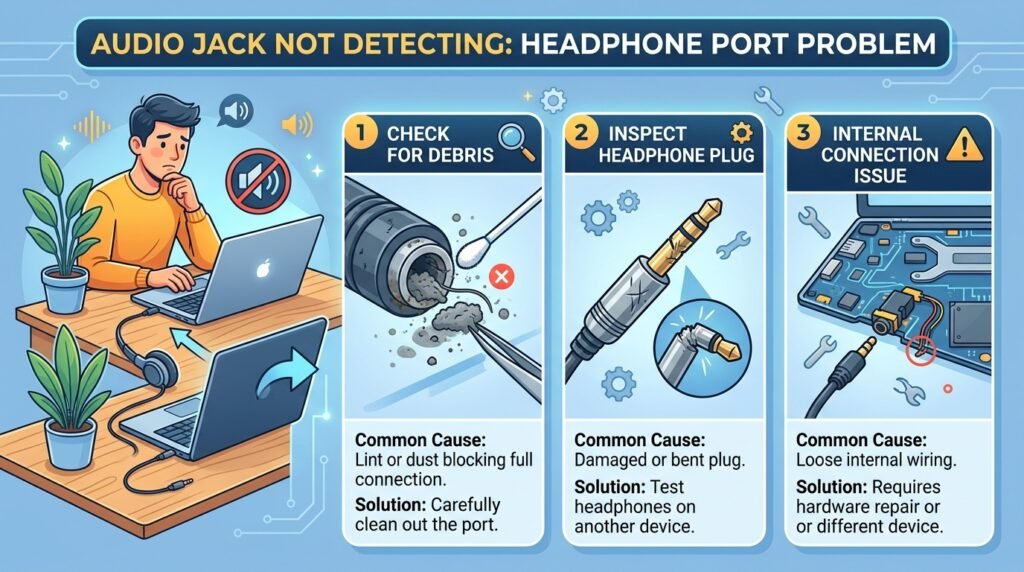
ল্যাপটপ বা ডেস্কটপ কম্পিউটারের ৩.৫ মিমি Audio Jack-এ headphone, earphone অথবা speaker লাগানোর পরও যদি sound না আসে, device detect না হয় অথবা sound computer-এর speaker দিয়েই চলতে থাকে, তাহলে software setting, audio driver, headphone connector কিংবা port-এর hardware সমস্যা থাকতে পারে।
অনেক সময় headphone ঠিক থাকলেও Windows ভুল Output Device নির্বাচন করে রাখে। আবার Realtek Audio Console-এর jack detection, front panel cable, microphone-headphone connector mismatch অথবা damaged audio port থেকেও একই সমস্যা হয়।
সমস্যা সমাধানের আগে headphone এবং port—দুটির মধ্যে কোনটি faulty তা আলাদা করে শনাক্ত করা জরুরি।
## Audio Jack Not Detecting সমস্যার সাধারণ লক্ষণ
* Headphone লাগালেও কোনো notification আসে না
* Sound laptop speaker দিয়ে চলতে থাকে
* Headphone option Output Device list-এ নেই
* শুধু এক পাশ দিয়ে sound আসে
* Sound খুব কম বা distorted
* Microphone কাজ করে, headphone কাজ করে না
* Headphone কাজ করে, microphone কাজ করে না
* Front panel audio port কাজ করে না
* Rear audio port কাজ করে
* Device Manager-এ audio device missing
* Realtek Audio Console খুলছে না
* “No audio device is installed” দেখায়
* Headphone খুললেও Windows connected দেখায়
* Port নড়ালে sound আসে ও চলে যায়
## প্রথমে Headphone নাকি Computer Port সমস্যা বুঝুন
একই headphone অন্য mobile, laptop বা computer-এ লাগিয়ে পরীক্ষা করুন।
### অন্য Device-এও Sound না এলে
Headphone, cable বা connector faulty হতে পারে।
### অন্য Device-এ ঠিক কাজ করলে
Computer-এর:
* Audio output setting
* Driver
* Port
* Jack detection
* Front panel wiring
* Sound service
সমস্যা হওয়ার সম্ভাবনা বেশি।
এবার অন্য একটি working headphone একই computer-এ লাগান। এতে কোন device faulty তা দ্রুত বোঝা যাবে।
## Headphone Connector ঠিকভাবে লাগান
Headphone plug সম্পূর্ণভাবে port-এর ভেতর ঢুকেছে কি না নিশ্চিত করুন।
অনেক laptop cover, casing বা মোটা connector-এর কারণে plug পুরোপুরি ঢোকে না।
যা করবেন:
1. Headphone খুলুন।
2. Connector ময়লা আছে কি না দেখুন।
3. সোজাভাবে আবার plug করুন।
4. হালকা click বা firm connection অনুভব করুন।
5. Sound test করুন।
অতিরিক্ত জোর প্রয়োগ করবেন না। এতে port-এর internal contact ক্ষতিগ্রস্ত হতে পারে।
## সঠিক Audio Port ব্যবহার করুন
Desktop computer-এ একাধিক ৩.৫ মিমি port থাকতে পারে।
সাধারণ color code:
* Green: Headphone বা Speaker Output
* Pink: Microphone Input
* Blue: Line-In
Headphone সবুজ port-এ লাগাতে হবে।
Laptop-এ সাধারণত একটি combined headset port থাকে, যেখানে headphone ও microphone একই connector দিয়ে কাজ করে।
## TRS এবং TRRS Connector পার্থক্য
Headphone connector দুই ধরনের হতে পারে।
### TRS Connector
সাধারণত তিনটি metal section থাকে এবং stereo sound-এর জন্য ব্যবহৃত হয়।
### TRRS Connector
সাধারণত চারটি metal section থাকে এবং headphone ও microphone—দুটোই বহন করে।
কিছু desktop-এ headphone এবং microphone-এর জন্য আলাদা port থাকে। Mobile headset-এর একক TRRS plug ব্যবহার করতে splitter প্রয়োজন হতে পারে।
### Splitter কখন প্রয়োজন?
যদি headset-এ একটি combined plug থাকে কিন্তু desktop-এ থাকে:
* আলাদা green headphone port
* আলাদা pink microphone port
তাহলে compatible headset splitter প্রয়োজন।
ভুল splitter ব্যবহার করলে sound বা microphone কাজ নাও করতে পারে।
## ১. Volume ও Mute পরীক্ষা করুন
প্রথমে সহজ বিষয়গুলো যাচাই করুন।
1. Taskbar-এর speaker icon চাপুন।
2. Volume বাড়ান।
3. Mute চালু আছে কি না দেখুন।
4. Keyboard-এর mute key পরীক্ষা করুন।
5. Headphone-এ physical volume wheel থাকলে সেটি বাড়ান।
6. Application-এর ভেতরের volume আলাদাভাবে দেখুন।
YouTube, media player, browser বা game নিজে mute থাকলেও Windows volume ঠিক দেখাতে পারে।
## ২. সঠিক Output Device নির্বাচন করুন
Windows অনেক সময় monitor, Bluetooth speaker বা HDMI device-কে default output করে রাখে।
1. Taskbar-এর speaker icon চাপুন।
2. Volume slider-এর পাশে Output Device option খুলুন।
3. নিচের মতো device নির্বাচন করুন:
* Headphones
* Speakers/Headphones
* Realtek Audio
* High Definition Audio Device
4. Test sound চালান।
Monitor-এর নাম, NVIDIA High Definition Audio বা HDMI Output selected থাকলে headphone port দিয়ে sound নাও আসতে পারে।
## ৩. Sound Settings থেকে Output পরীক্ষা করুন
1. Settings খুলুন।
2. **System → Sound** এ যান।
3. **Output** section দেখুন।
4. Headphone বা Speakers নির্বাচন করুন।
5. Volume বাড়ান।
6. **Test** button থাকলে চাপুন।
Output Device list-এ headphone না থাকলে driver বা detection সমস্যা হতে পারে।
## ৪. Volume Mixer পরীক্ষা করুন
শুধু একটি application-এ sound না এলে Volume Mixer দেখুন।
1. Settings খুলুন।
2. **System → Sound → Volume mixer** এ যান।
3. সমস্যাযুক্ত application খুঁজুন।
4. Application muted কি না দেখুন।
5. Output Device সঠিক কি না যাচাই করুন।
6. প্রয়োজনে **Reset sound devices and volumes** ব্যবহার করুন।
Browser এক output এবং Windows অন্য output ব্যবহার করলে এমন সমস্যা হতে পারে।
## ৫. Default Playback Device ঠিক করুন
Classic Sound Control Panel থেকে:
1. `Windows + R` চাপুন।
2. লিখুন:
`mmsys.cpl`
3. Enter চাপুন।
4. **Playback** tab খুলুন।
5. Headphones বা Speakers নির্বাচন করুন।
6. **Set Default** চাপুন।
7. **Properties** খুলে device status দেখুন।
খালি জায়গায় right-click করে:
* Show Disabled Devices
* Show Disconnected Devices
চালু করুন।
Headphone disabled থাকলে **Enable** নির্বাচন করুন।
## ৬. Audio Troubleshooter চালান
Windows-এর built-in troubleshooter সাধারণ setting error শনাক্ত করতে পারে।
1. Settings খুলুন।
2. **System → Troubleshoot → Other troubleshooters** এ যান।
3. Audio বা Playing Audio troubleshooter চালান।
4. সমস্যাযুক্ত output device নির্বাচন করুন।
5. প্রদর্শিত recommendation অনুসরণ করুন।
6. Computer restart করুন।
Windows version অনুযায়ী এটি Get Help application-এর মাধ্যমে চলতে পারে।
## ৭. Headphone খুলে আবার লাগান
Audio driver অনেক সময় boot-এর সময় port scan করে।
এই sequence চেষ্টা করুন:
1. Headphone খুলুন।
2. Computer restart করুন।
3. Windows পুরোপুরি চালু হতে দিন।
4. Headphone আবার লাগান।
5. Notification বা popup আসে কি না দেখুন।
তারপর বিপরীত sequence-ও test করুন:
1. Computer বন্ধ করুন।
2. Headphone লাগিয়ে রাখুন।
3. Computer চালু করুন।
কিছু system startup-এর সময় connected device ভালোভাবে detect করে।
## ৮. Realtek Popup এলে সঠিক Device নির্বাচন করুন
Realtek driver থাকলে headphone লাগানোর পর popup আসতে পারে:
**Which device did you plug in?**
সেখানে নির্বাচন করুন:
* Headphone
* Headset
* Speaker Out
Microphone In বা Line In নির্বাচন করলে headphone sound আসবে না।
ভুল selection হয়ে গেলে Realtek Audio Console থেকে connector setting পরিবর্তন করুন।
## ৯. Realtek Audio Console পরীক্ষা করুন
Start menu-তে search করুন:
`Realtek Audio Console`
অথবা:
`Realtek Audio Control`
Application খুলে দেখুন:
* Playback device
* Connector retasking
* Jack detection
* Front panel setting
* Headphone impedance
* Speaker configuration
Headphone port ভুলভাবে microphone বা line-in হিসেবে configured থাকলে ঠিক করুন।
Application না খুললে audio driver package অসম্পূর্ণ হতে পারে।
## ১০. Jack Detection বন্ধ করে Test করুন
কিছু Realtek system-এ physical port ঠিক থাকলেও jack detection headphone শনাক্ত করতে ব্যর্থ হয়।
Realtek Audio Console বা Audio Manager-এ option থাকতে পারে:
* Disable front panel jack detection
* Enable jack detection
* Connector settings
* Advanced device settings
Front panel headphone detect না হলে সাময়িকভাবে **Disable front panel jack detection** চালু করে test করা যায়।
Option-এর wording driver অনুযায়ী ভিন্ন হতে পারে।
## ১১. Windows Audio Service Restart করুন
Audio service আটকে গেলে device detect হলেও sound আসতে পারে না।
1. `Windows + R` চাপুন।
2. লিখুন:
`services.msc`
3. Enter চাপুন।
4. নিচের service খুঁজুন:
* Windows Audio
* Windows Audio Endpoint Builder
5. Service-এর ওপর right-click করুন।
6. **Restart** নির্বাচন করুন।
Service permanently Disabled করবেন না।
## ১২. Device Manager-এ Audio Device পরীক্ষা করুন
1. `Windows + X` চাপুন।
2. **Device Manager** খুলুন।
3. নিচের section expand করুন:
* Sound, video and game controllers
* Audio inputs and outputs
* System devices
দেখুন:
* Realtek Audio
* High Definition Audio Device
* Intel Smart Sound Technology
* AMD High Definition Audio
* NVIDIA High Definition Audio
* Headphones
* Speakers
Yellow warning sign থাকলে driver সমস্যা হতে পারে।
## ১৩. Audio Device Disable ও Enable করুন
Device Manager-এ:
1. Realtek Audio বা audio device-এর ওপর right-click করুন।
2. **Disable device** নির্বাচন করুন।
3. কয়েক সেকেন্ড অপেক্ষা করুন।
4. আবার right-click করুন।
5. **Enable device** নির্বাচন করুন।
6. Computer restart করুন।
ভুল HDMI বা graphics audio device disable করবেন না, যদি সেটিও ব্যবহার করেন।
## ১৪. Audio Driver Update করুন
সঠিক driver ব্যবহার করা গুরুত্বপূর্ণ।
Driver download করুন:
* Laptop manufacturer-এর official website
* Motherboard manufacturer-এর official website
* Windows Update
* Device manufacturer support page
Exact model অনুযায়ী driver ব্যবহার করুন।
Unknown driver updater software ব্যবহার করবেন না।
## ১৫. Audio Driver Reinstall করুন
Driver corrupted হলে reinstall কাজে আসতে পারে।
1. Device Manager খুলুন।
2. Realtek বা main audio device-এর ওপর right-click করুন।
3. **Uninstall device** নির্বাচন করুন।
4. Driver removal option থাকলে আগে manufacturer installer প্রস্তুত রাখুন।
5. Computer restart করুন।
6. Windows automatic driver install করে কি না দেখুন।
7. প্রয়োজন হলে official driver install করুন।
Laptop-এর generic driver-এর বদলে manufacturer-specific driver ভালো কাজ করতে পারে।
## ১৬. Driver Roll Back করুন
Audio driver update-এর পর সমস্যা শুরু হলে:
1. Device Manager খুলুন।
2. Audio device-এর **Properties** খুলুন।
3. **Driver** tab নির্বাচন করুন।
4. **Roll Back Driver** available থাকলে চাপুন।
5. কারণ নির্বাচন করুন।
6. Restart দিন।
Roll Back option greyed out হলে previous driver package নেই।
## ১৭. Windows Update দিন
Driver এবং audio component bug update-এর মাধ্যমে ঠিক হতে পারে।
1. Settings খুলুন।
2. **Windows Update** নির্বাচন করুন।
3. **Check for updates** চাপুন।
4. Available update install করুন।
5. Restart দিন।
Optional Updates-এ audio driver থাকলে exact manufacturer যাচাই করে install করুন।
## ১৮. Audio Enhancement বন্ধ করে Test করুন
Audio enhancement কখনো sound conflict তৈরি করতে পারে।
1. Settings → System → Sound খুলুন।
2. Output device নির্বাচন করুন।
3. **Audio enhancements** option খুঁজুন।
4. **Off** নির্বাচন করুন।
5. Sound test করুন।
Classic Properties-এ Enhancements tab থাকলে **Disable all enhancements** দিয়ে test করা যায়।
## ১৯. Spatial Sound বন্ধ করুন
Windows Sonic, Dolby Atmos বা DTS configuration problem করলে headphone sound না আসা বা distorted হতে পারে।
1. Speaker icon-এর ওপর right-click করুন।
2. Spatial sound option খুলুন।
3. **Off** নির্বাচন করুন।
4. আবার sound test করুন।
সমস্যা না থাকলে পরে feature চালু করা যাবে।
## ২০. Default Format পরিবর্তন করে দেখুন
Unsupported sample rate বা bit depth-এর কারণে কিছু device sound দিতে ব্যর্থ হতে পারে।
1. `mmsys.cpl` খুলুন।
2. Playback device-এর Properties খুলুন।
3. **Advanced** tab-এ যান।
4. Default Format পরিবর্তন করে test করুন।
উদাহরণ:
* 16 bit, 44100 Hz
* 16 bit, 48000 Hz
* 24 bit, 48000 Hz
প্রতিবার **Test** চাপুন।
## ২১. Exclusive Mode বন্ধ করে Test করুন
কোনো application audio device-এর exclusive control নিলে অন্য application sound দিতে পারে না।
Playback device Properties → Advanced tab থেকে সাময়িকভাবে uncheck করুন:
* Allow applications to take exclusive control of this device
* Give exclusive mode applications priority
তারপর application restart করুন।
Professional audio software ব্যবহার করলে setting পরিবর্তনের প্রভাব থাকতে পারে।
## ২২. Mono Audio পরীক্ষা করুন
শুধু এক পাশ দিয়ে sound এলে:
1. Settings খুলুন।
2. **Accessibility → Audio** এ যান।
3. Mono Audio status দেখুন।
4. Balance setting পরীক্ষা করুন।
Playback device Properties-এর Levels → Balance থেকেও Left ও Right channel দেখুন।
এক পাশের value 0 হলে sound শুধু অন্য পাশে আসবে।
## ২৩. Headphone-এর Cable পরীক্ষা করুন
Headphone cable নড়ালে sound আসা-যাওয়া করলে cable বা connector damaged হতে পারে।
লক্ষণ:
* এক পাশ কাজ করে
* Cable নির্দিষ্ট angle-এ রাখলে sound
* Noise বা crackling
* Mic intermittent
* Plug নড়ালে disconnect
অন্য headphone দিয়ে নিশ্চিত করুন।
## ২৪. Audio Port পরিষ্কার করুন
Port-এর ভেতর ধুলা, lint বা oxidation জমলে plug contact সম্পূর্ণ হয় না।
নিরাপদভাবে:
1. Computer বন্ধ করুন।
2. Power ও charger খুলুন।
3. আলো দিয়ে port দেখুন।
4. Air blower ব্যবহার করুন।
5. নরম dry brush ব্যবহার করা যেতে পারে।
ব্যবহার করবেন না:
* পানি
* ভেজা cotton bud
* Metal pin
* Screwdriver
* অতিরিক্ত compressed air pressure
Metal object ঢোকালে short circuit বা contact damage হতে পারে।
## ২৫. Laptop Combined Audio Jack সমস্যা
Laptop-এর single combo port headphone ও microphone—দুটির জন্য ব্যবহৃত হয়।
সমস্যা হতে পারে:
* CTIA ও OMTP wiring mismatch
* Plug পুরো ঢোকেনি
* Four-pole connector incompatible
* Jack detection faulty
* Port contact bent
* Driver wrong device select করেছে
শুধু stereo headphone দিয়ে test করুন। তারপর headset microphone test করুন।
## ২৬. Front Panel Audio কাজ না করলে
Desktop casing-এর সামনের headphone port কাজ না করলে rear motherboard port দিয়ে test করুন।
### Rear Port কাজ করলে কিন্তু Front Port না করলে
সম্ভাব্য কারণ:
* Front audio cable connected নয়
* HD_AUDIO cable ভুল header-এ
* Casing port damaged
* Front panel jack detection
* AC’97 ও HD Audio mismatch
* Cable loose
Motherboard-এ front audio cable সাধারণত `HD_AUDIO` নামে থাকে এবং `AAFP`, `JAUD1` বা Front Audio header-এ লাগানো হয়।
Computer hardware সম্পর্কে অভিজ্ঞ না হলে casing খুলবেন না।
## ২৭. Rear Audio Port কাজ না করলে
Desktop motherboard-এর rear green port-এও sound না এলে:
* Output device ভুল
* Driver missing
* Onboard audio BIOS থেকে disabled
* Motherboard port damaged
* Speaker/headphone faulty
* Windows Audio service problem
USB audio adapter দিয়ে test করলে onboard audio hardware সমস্যা কি না বোঝা যেতে পারে।
## ২৮. BIOS-এ Onboard Audio Enabled কি না দেখুন
কিছু motherboard-এ onboard audio BIOS থেকে disable করা যায়।
Option-এর নাম হতে পারে:
* HD Audio Controller
* Onboard Audio
* Azalia Audio
* Integrated Audio
* Audio Controller
এটি **Enabled** থাকা প্রয়োজন।
BIOS setting না বুঝে পরিবর্তন করবেন না। আগের setting-এর ছবি রাখুন।
## ২৯. Monitor বা HDMI Audio Conflict
HDMI বা DisplayPort দিয়ে monitor connected থাকলে Windows monitor-কে output device করতে পারে।
Taskbar থেকে Output Device পরিবর্তন করে:
* Speakers
* Headphones
* Realtek Audio
নির্বাচন করুন।
Monitor-এ speaker না থাকলেও HDMI Audio selected হতে পারে।
## ৩০. Bluetooth Device Disconnect করুন
Bluetooth headphone বা speaker connected থাকলে sound সেখানে চলে যেতে পারে।
1. Quick Settings খুলুন।
2. Bluetooth device disconnect করুন।
3. Wired headphone output নির্বাচন করুন।
4. Sound test করুন।
Bluetooth device powered off হলেও Windows কিছু সময় সেটিকে output হিসেবে ধরে রাখতে পারে।
## ৩১. USB Headset কাজ করে কিন্তু Audio Jack কাজ করে না
USB headset নিজস্ব audio controller ব্যবহার করে। এটি কাজ করলে কিন্তু ৩.৫ মিমি port না করলে সম্ভাব্য কারণ:
* Onboard audio driver
* Jack detection
* Physical port
* Front panel wiring
* Realtek configuration
USB headset কাজ করা মানে Windows-এর পুরো sound system নষ্ট নয়।
## ৩২. Microphone কাজ না করলে
Headset sound আসে কিন্তু microphone কাজ না করলে:
1. Settings → System → Sound খুলুন।
2. **Input** section দেখুন।
3. Headset Microphone নির্বাচন করুন।
4. Input volume বাড়ান।
5. Test microphone ব্যবহার করুন।
6. Privacy permission পরীক্ষা করুন।
Settings → Privacy & security → Microphone থেকে application permission চালু করুন।
Desktop-এ TRRS headset ব্যবহার করলে splitter লাগতে পারে।
## ৩৩. Headphone Microphone খুব কম হলে
Input device Properties থেকে:
* Microphone volume
* Microphone boost
* Noise suppression
* Automatic gain control
পরীক্ষা করুন।
অতিরিক্ত boost দিলে noise বাড়তে পারে।
## ৩৪. শুধু Browser-এ Sound না এলে
Browser-এর ক্ষেত্রে:
* Tab muted কি না
* Site permission
* Volume Mixer
* Browser output device
* Extension conflict
* Browser cache
পরীক্ষা করুন।
Tab-এর ওপর right-click করে **Unmute site** নির্বাচন করুন।
## ৩৫. শুধু Game-এ Sound না এলে
Game-এর Audio Settings-এ:
* Output device
* Master volume
* Voice chat device
* Headphone mode
* Spatial sound
* Exclusive audio
পরীক্ষা করুন।
Game চালু করার আগে headphone লাগিয়ে দেখুন। কিছু game startup-এর সময় output device নির্বাচন করে।
## ৩৬. শুধু Zoom, Meet বা Teams-এ সমস্যা
Meeting application-এর নিজস্ব speaker ও microphone selection থাকে।
Application settings থেকে নির্বাচন করুন:
* Speaker: Headphones বা Realtek Audio
* Microphone: Headset Microphone
Test Speaker এবং Test Microphone চালান।
Windows default device ঠিক থাকলেও meeting app অন্য device ব্যবহার করতে পারে।
## ৩৭. Windows Safe Mode-এ Audio পরীক্ষা
Safe Mode-এ audio driver সীমিতভাবে কাজ করতে পারে, তাই এটি সবসময় perfect test নয়। তবে recently installed third-party audio software conflict আছে কি না বুঝতে Clean Boot বেশি উপযোগী।
## ৩৮. Clean Boot করুন
Third-party software audio conflict করছে কি না পরীক্ষা করতে:
1. `Windows + R` চাপুন।
2. লিখুন:
`msconfig`
3. Enter চাপুন।
4. Services tab খুলুন।
5. **Hide all Microsoft services** tick করুন।
6. **Disable all** চাপুন।
7. Startup app disable করুন।
8. Restart দিন।
9. Headphone test করুন।
সমস্যা ঠিক হলে third-party audio enhancer, virtual sound software বা communication app conflict করতে পারে।
## ৩৯. Virtual Audio Software পরীক্ষা করুন
নিচের ধরনের software output routing পরিবর্তন করতে পারে:
* Voice changer
* Virtual audio cable
* Streaming software
* Audio mixer
* Recording software
* Noise cancellation app
* Equalizer software
সাময়িকভাবে বন্ধ বা uninstall করে test করুন।
## ৪০. SFC দিয়ে System File Repair করুন
Windows audio system file corrupted হলে:
1. Administrator Terminal খুলুন।
2. লিখুন:
`SFC /scannow`
3. Scan শেষ হতে দিন।
4. Computer restart করুন।
## ৪১. DISM Repair চালান
SFC সমস্যা ঠিক করতে না পারলে:
`DISM /Online /Cleanup-Image /CheckHealth`
`DISM /Online /Cleanup-Image /ScanHealth`
`DISM /Online /Cleanup-Image /RestoreHealth`
শেষ হলে restart দিয়ে আবার:
`SFC /scannow`
চালান।
## ৪২. System Restore ব্যবহার করুন
Audio driver, Windows update বা software install-এর পর সমস্যা শুরু হলে:
1. Start menu-তে লিখুন:
`Create a restore point`
2. System Restore খুলুন।
3. সমস্যার আগের restore point নির্বাচন করুন।
4. Affected programs দেখুন।
5. নির্দেশনা অনুসরণ করুন।
Personal file সাধারণত delete হয় না, তবে recently installed driver ও software remove হতে পারে।
## ৪৩. Audio Driver বারবার নষ্ট হলে
সম্ভাব্য কারণ:
* Windows Update ভুল generic driver install করছে
* Manufacturer driver পুরোনো
* Driver conflict
* Modified Windows
* Malware
* Storage corruption
* Third-party audio software
Official driver install করে driver version note করুন।
## ৪৪. Port নড়ালে Sound আসে কেন?
এটি সাধারণত physical contact সমস্যা বোঝায়।
সম্ভাব্য কারণ:
* Loose port
* Bent internal contact
* Cracked solder joint
* Damaged connector
* Dirt বা oxidation
Software reinstall করে physical loose connection ঠিক হবে না।
Laptop motherboard বা separate audio board repair প্রয়োজন হতে পারে।
## ৪৫. এক পাশ দিয়ে Sound আসার কারণ
* Headphone cable damaged
* Plug পুরো ঢোকেনি
* Port contact dirty
* Balance setting ভুল
* Connector incompatibility
* Speaker driver damaged
* Audio file mono
* Adapter faulty
অন্য headphone এবং অন্য device দিয়ে cross-test করুন।
## ৪৬. Crackling বা Noise হলে
সম্ভাব্য কারণ:
* Loose connector
* Damaged cable
* Electrical interference
* Low-quality splitter
* Grounding সমস্যা
* Audio enhancement
* Driver conflict
* Faulty power adapter
* Damaged port
Laptop charger খুলে battery mode-এ test করুন। Charger খুললে noise চলে গেলে charger বা electrical grounding পরীক্ষা প্রয়োজন।
## ৪৭. Sound খুব কম হলে
পরীক্ষা করুন:
* Windows volume
* Application volume
* Headphone physical control
* Audio enhancement
* Communication activity setting
* Balance
* Headphone impedance
* Driver
* Connector
High-impedance headphone সাধারণ laptop port-এ কম volume দিতে পারে এবং dedicated headphone amplifier প্রয়োজন হতে পারে।
## ৪৮. Communication Activity Setting পরীক্ষা করুন
Windows call শনাক্ত করলে অন্য sound কমিয়ে দিতে পারে।
1. `mmsys.cpl` খুলুন।
2. **Communications** tab নির্বাচন করুন।
3. **Do nothing** দিয়ে test করুন।
Zoom বা call-এর পর অন্য audio খুব কম হলে এটি কাজে লাগতে পারে।
## ৪৯. Laptop Service কখন প্রয়োজন?
নিচের লক্ষণগুলো hardware service-এর ইঙ্গিত:
* Port ভাঙা বা ঢিলা
* Plug ধরে রাখে না
* Port নড়ালে sound
* সব headphone একই সমস্যা
* Driver ঠিক, কিন্তু detection নেই
* USB headset কাজ করে
* Port-এর ভেতর contact bent
* Liquid damage
* Motherboard audio circuit সমস্যা
Port replacement, soldering বা daughterboard replacement প্রয়োজন হতে পারে।
## ৫০. USB Audio Adapter বিকল্প হিসেবে ব্যবহার
Built-in audio jack নষ্ট হলে low-cost USB audio adapter সাময়িক বা স্থায়ী বিকল্প হতে পারে।
USB adapter-এর সুবিধা:
* আলাদা headphone ও microphone port
* Driver সাধারণত automatic
* Desktop ও laptop-এ ব্যবহারযোগ্য
* Motherboard repair ছাড়াই sound
তবে low-quality adapter-এ noise বা microphone quality খারাপ হতে পারে।
## যেসব কাজ করবেন না
* Port-এর ভেতর metal pin ঢোকাবেন না
* পানি বা liquid cleaner ব্যবহার করবেন না
* Unknown driver updater install করবেন না
* Random DLL download করবেন না
* সব audio device একসঙ্গে uninstall করবেন না
* BIOS setting না বুঝে পরিবর্তন করবেন না
* Cracked Realtek driver ব্যবহার করবেন না
* Headphone plug জোর করে ঢোকাবেন না
* Laptop warranty থাকলে নিজে খুলবেন না
* Port loose হলে বারবার নেড়ে ব্যবহার করবেন না
## সঠিক Diagnosis Flow
Headphone sound না এলে এই ক্রমে পরীক্ষা করুন:
1. Headphone অন্য device-এ test
2. অন্য headphone computer-এ test
3. Plug ও সঠিক port পরীক্ষা
4. Volume ও mute
5. Output device নির্বাচন
6. Playback device enable
7. Realtek popup ও jack detection
8. Windows Audio service restart
9. Audio driver update বা reinstall
10. Front ও rear port আলাদাভাবে test
11. USB audio device দিয়ে test
12. Physical port inspection
এইভাবে software এবং hardware সমস্যা আলাদা করা সহজ হয়।
## কখন Technician-এর সাহায্য প্রয়োজন?
নিচের অবস্থায় professional diagnosis নিন:
* সব headphone একই সমস্যা
* Port নড়ালে sound আসে
* Front ও rear audio কাজ করে না
* Device Manager-এ audio device নেই
* Driver install ব্যর্থ
* Realtek Audio Console কাজ করে না
* Microphone ও headphone দুটোই বন্ধ
* Liquid damage
* Laptop audio jack loose
* Motherboard audio circuit সন্দেহ
* Windows reinstall-এর পরও সমস্যা
* Important online class বা office call-এর জন্য দ্রুত setup প্রয়োজন
## দিনাজপুরে Audio Jack ও Sound Service
ল্যাপটপ বা ডেস্কটপে headphone detect না হলে, sound না এলে অথবা audio port loose হলে Dinajpur IT Park-এ যোগাযোগ করতে পারেন।
আমরা প্রয়োজন অনুযায়ী পরীক্ষা করি:
* Headphone ও speaker test
* Windows audio setting
* Realtek audio driver
* Audio jack detection
* Front panel audio
* Laptop combo jack
* Headset microphone
* Motherboard audio
* USB audio adapter setup
* Windows system repair
* Audio port hardware assessment
**Dinajpur IT Park**
নিউটাউন ৩ নং বাজার, সদর, দিনাজপুর
মোবাইল: 01676-620232
বিকল্প মোবাইল: 01773-975423
WhatsApp: 01676-620232
Audio port loose বা liquid damage থাকলে জোর করে headphone ব্যবহার না করে পরীক্ষা করান।
## সাধারণ প্রশ্ন ও উত্তর
### Headphone লাগালেও Sound আসে না কেন?
ভুল Output Device, mute, audio driver, Realtek jack detection, damaged headphone বা faulty audio port-এর কারণে হতে পারে।
### Windows 11-এ Headphone Detect না হলে কী করব?
Sound Settings থেকে Output Device নির্বাচন করুন, disabled playback device enable করুন এবং official audio driver reinstall করুন।
### Realtek Audio Console না খুললে কী করব?
Laptop বা motherboard manufacturer-এর official Realtek audio driver package install করুন এবং computer restart করুন।
### Front Audio Port কাজ করে না কিন্তু Rear Port কাজ করে কেন?
Front panel cable loose, HD_AUDIO cable connected নয়, casing port damaged অথবা jack detection setting সমস্যা হতে পারে।
### Mobile Headset Desktop-এ ব্যবহার করা যাবে?
হ্যাঁ, তবে desktop-এ headphone ও microphone-এর আলাদা port থাকলে compatible TRRS splitter প্রয়োজন হতে পারে।
### Headphone-এর এক পাশ দিয়ে Sound আসে কেন?
Cable damage, plug পুরো না ঢোকা, port contact সমস্যা অথবা Left-Right balance setting ভুল হতে পারে।
### Port নড়ালে Sound আসা-যাওয়া কেন?
Audio jack-এর internal contact, solder joint অথবা headphone connector loose বা damaged হতে পারে।
### Audio Driver uninstall করলে Sound হারিয়ে যাবে?
Restart-এর পর Windows generic driver install করতে পারে। তবে আগে exact manufacturer driver download করে রাখা নিরাপদ।
### USB Headset কাজ করে কিন্তু Audio Jack কাজ করে না কেন?
USB headset নিজস্ব sound controller ব্যবহার করে। Built-in jack, Realtek driver বা onboard audio hardware সমস্যা থাকতে পারে।
### Windows reinstall করলে Audio Jack ঠিক হবে?
Software বা driver corruption হলে হতে পারে। Physical port damage বা motherboard problem হলে reinstall কাজ করবে না।
### Audio Jack পরিষ্কার করা নিরাপদ?
Computer বন্ধ করে air blower বা নরম dry brush ব্যবহার করা যায়। Metal pin, পানি বা liquid cleaner ব্যবহার করবেন না।
### Headphone detect না হলেও USB Audio Adapter ব্যবহার করা যাবে?
হ্যাঁ। Built-in audio jack নষ্ট হলে USB audio adapter একটি কার্যকর বিকল্প।
## শেষ কথা
Headphone লাগানোর পর sound না এলে প্রথমে headphoneটি অন্য device-এ এবং অন্য working headphone computer-এ test করুন। এরপর volume, Output Device, Playback setting ও Realtek jack detection পরীক্ষা করুন।
Software-side সমস্যা হলে Windows Audio service restart, official audio driver update বা reinstall, Audio Enhancement বন্ধ এবং Windows system repair কাজে লাগতে পারে।
Front বা rear port নড়ালে sound আসা, সব headphone একইভাবে ব্যর্থ হওয়া অথবা USB headset ঠিক চললেও audio jack কাজ না করা physical port বা motherboard audio সমস্যার লক্ষণ হতে পারে। এমন অবস্থায় port-এ জোর না দিয়ে hardware diagnosis করানো নিরাপদ।