
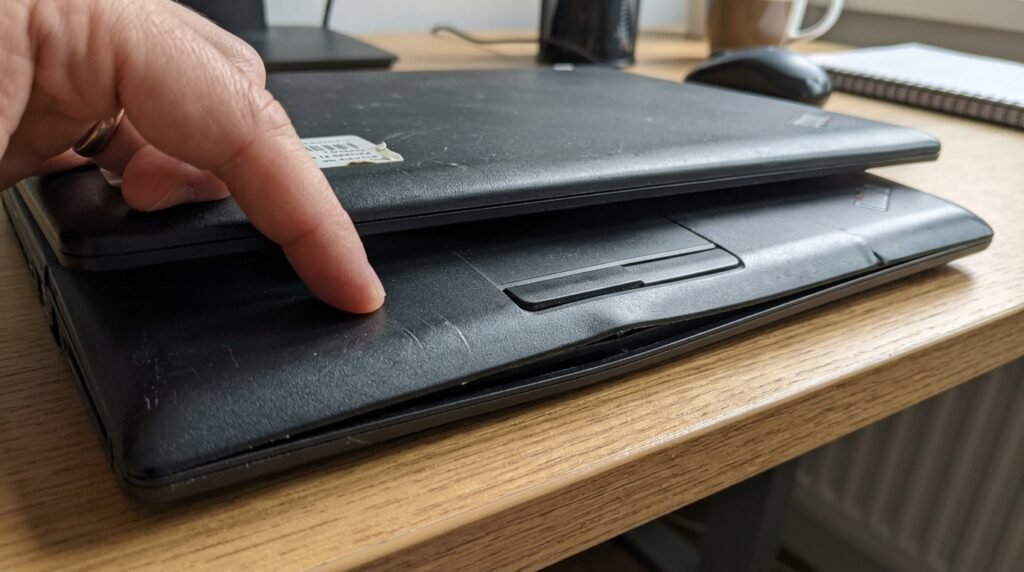
ল্যাপটপের নিচের অংশ অস্বাভাবিকভাবে উঁচু হয়ে যাওয়া, Touchpad ওপরে উঠে আসা কিংবা Keyboard ও Body-এর মাঝখানে ফাঁক তৈরি হওয়া সাধারণ কোনো সমস্যা নয়। এগুলো ল্যাপটপের Lithium-ion বা Lithium-polymer Battery ফুলে যাওয়ার লক্ষণ হতে পারে।
ব্যাটারি ফুলে গেলে সেটিকে ব্যবহার চালিয়ে যাওয়া, চার্জ দেওয়া, চাপ দিয়ে আগের জায়গায় বসানো অথবা সূচ দিয়ে ফুটো করা বিপজ্জনক। ফুলে যাওয়া ব্যাটারি ল্যাপটপের Touchpad, Keyboard, Motherboard, Display এবং Chassis ক্ষতিগ্রস্ত করতে পারে। তাই লক্ষণ দেখা দিলে দ্রুত ল্যাপটপ বন্ধ করে চার্জার বিচ্ছিন্ন করতে হবে এবং প্রশিক্ষিত Technician বা Authorized Service Center-এর মাধ্যমে ব্যাটারি পরিবর্তন করাতে হবে।
Dell-এর নির্দেশনায় ফুলে যাওয়া ব্যাটারি ব্যবহার না করা, ফুলে থাকা অংশে চাপ না দেওয়া, ব্যাটারি ফুটো বা ক্ষতিগ্রস্ত না করা এবং যত দ্রুত সম্ভব পরিবর্তন করার পরামর্শ দেওয়া হয়েছে। HP-ও Battery Swelling দেখা দিলে ব্যাটারি পরিবর্তন না করা পর্যন্ত Notebook ও AC Power ব্যবহার বন্ধ রাখার নির্দেশনা দেয়।
ল্যাপটপের ব্যাটারি ফুলে যাওয়া বলতে কী বোঝায়?
ল্যাপটপে ব্যবহৃত Rechargeable Lithium-ion বা Lithium-polymer Battery-এর ভেতরে কয়েকটি Cell থাকে। বয়স, তাপ, রাসায়নিক অবক্ষয় বা অন্য ত্রুটির কারণে Cell-এর ভেতরে Gas তৈরি হলে ব্যাটারি স্বাভাবিক আকারের তুলনায় বড় হয়ে যেতে পারে।
ব্যাটারির আবরণ শক্ত হওয়ায় ভেতরের Gas সহজে বের হতে পারে না। ফলে Battery Pack ধীরে ধীরে ফুলে ওঠে এবং আশপাশের যন্ত্রাংশে চাপ সৃষ্টি করে।
এটি Software দিয়ে ঠিক করার মতো সমস্যা নয়। Battery Calibration, Windows Reset, Driver Update বা চার্জ সম্পূর্ণ শেষ করে দিলেও ফুলে যাওয়া ব্যাটারি স্বাভাবিক অবস্থায় ফিরে আসে না। এর স্থায়ী সমাধান হলো ব্যাটারিটি নিরাপদভাবে পরিবর্তন করা।
ল্যাপটপের ব্যাটারি ফুলে যাওয়ার প্রধান লক্ষণ
ব্যাটারি বাইরে থেকে দেখা না গেলেও ল্যাপটপের Body এবং ব্যবহারগত পরিবর্তন দেখে সমস্যা শনাক্ত করা যায়।
১. Touchpad ওপরে উঠে আসা
অনেক ল্যাপটপে Battery Touchpad-এর নিচে থাকে। Battery ফুলে গেলে নিচ থেকে চাপ দিয়ে Touchpad ওপরে তুলে দিতে পারে।
সম্ভাব্য লক্ষণ:
Touchpad স্বাভাবিকের তুলনায় উঁচু দেখা যায়
ক্লিক করতে বেশি চাপ লাগে
ক্লিক আটকে থাকে
Cursor অনিয়মিতভাবে নড়ে
Touchpad-এর চারপাশে ফাঁক দেখা যায়
Touchpad-এর বাম ও ডান ক্লিক ঠিকমতো কাজ করে না
Touchpad-এর এই পরিবর্তন দেখলে জোরে চাপ দিয়ে সমান করার চেষ্টা করবেন না।
২. ল্যাপটপের নিচের Cover বাঁকা হওয়া
ব্যাটারি ফুলে গেলে Bottom Cover বাইরে দিকে বেঁকে যেতে পারে। Screw-এর পাশে ফাঁক তৈরি হওয়া বা Cover মাঝখান থেকে উঁচু হয়ে যাওয়াও গুরুত্বপূর্ণ লক্ষণ।
ল্যাপটপ সমতল টেবিলে রাখলে চারটি Rubber Foot সমানভাবে বসছে কি না দেখুন। ল্যাপটপ দুললে বা এক পাশ ওপরে থাকলে Battery Swelling ছাড়াও Chassis Damage থাকতে পারে।
৩. Keyboard ওপরে উঠে আসা
কিছু ল্যাপটপে ব্যাটারি Keyboard-এর নিচের দিকে অবস্থান করে। Battery ফুলে গেলে Keyboard Deck বাঁকা হয়ে যেতে পারে।
এতে দেখা যেতে পারে:
Keyboard-এর মাঝখান উঁচু
Key চাপতে সমস্যা
কিছু Key আটকে থাকা
Keyboard ও Body-এর মাঝে ফাঁক
Palm Rest বাঁকা হয়ে যাওয়া
৪. ল্যাপটপের Body-এর জোড়া খুলে যাওয়া
Top Case ও Bottom Cover-এর মাঝখানে নতুন ফাঁক দেখা দিলে সেটি Battery Swelling-এর লক্ষণ হতে পারে।
বিশেষ করে নিচের জায়গাগুলো পরীক্ষা করুন:
Touchpad-এর পাশে
Palm Rest-এর নিচে
Bottom Cover-এর মাঝখানে
Screw-এর আশপাশে
ল্যাপটপের সামনের Edge-এ
জোর করে Cover চাপ দিয়ে বন্ধ করবেন না। এতে ব্যাটারিতে চাপ পড়ে Cell ক্ষতিগ্রস্ত হতে পারে।
৫. ল্যাপটপ সমতল জায়গায় ঠিকভাবে না বসা
আগে ঠিকভাবে বসা ল্যাপটপ হঠাৎ টেবিলে রাখলে দুলতে শুরু করলে Bottom Panel বা Battery ফুলে থাকতে পারে।
তবে Rubber Foot হারিয়ে যাওয়া, Body বেঁকে যাওয়া বা Hinge Damage-এর কারণেও এমন হতে পারে। তাই ভেতরের অবস্থা Technician দিয়ে পরীক্ষা করানো উচিত।
৬. ব্যাটারি দ্রুত শেষ হওয়া
ফুলে যাওয়া ব্যাটারিতে নিচের Performance সমস্যা দেখা দিতে পারে:
চার্জ দ্রুত কমে যাওয়া
Battery Percentage হঠাৎ পরিবর্তন হওয়া
পূর্ণ চার্জ না হওয়া
চার্জে লাগিয়েও Percentage না বাড়া
ল্যাপটপ হঠাৎ বন্ধ হওয়া
Battery Not Detected দেখানো
তবে Battery Backup কমে যাওয়া মানেই ব্যাটারি ফুলে গেছে—এমন নয়। নিশ্চিত হওয়ার জন্য Physical Condition পরীক্ষা করা প্রয়োজন।
৭. অতিরিক্ত গরম হওয়া
ব্যাটারির আশপাশ অস্বাভাবিক গরম লাগা, চার্জ দেওয়ার সময় তাপ বেড়ে যাওয়া বা ল্যাপটপ বন্ধ অবস্থায়ও গরম থাকা গুরুতর সতর্কসংকেত।
অতিরিক্ত গরমের সঙ্গে যদি Body ফুলে যাওয়া, গন্ধ বা ধোঁয়া দেখা যায়, তাহলে ডিভাইসটি আর ব্যবহার করবেন না।
৮. অস্বাভাবিক গন্ধ, শব্দ বা ধোঁয়া
Battery থেকে মিষ্টি, রাসায়নিক বা পোড়া ধরনের অস্বাভাবিক গন্ধ আসতে পারে। কখনো Hissing, Popping বা ফোঁসফোঁস শব্দও হতে পারে।
নিচের যেকোনো লক্ষণ দেখা দিলে জরুরি অবস্থা হিসেবে বিবেচনা করুন:
ধোঁয়া বের হওয়া
Battery থেকে তরল বের হওয়া
অস্বাভাবিক রাসায়নিক গন্ধ
শোঁ শোঁ বা ফোঁসফোঁস শব্দ
ল্যাপটপ অত্যন্ত গরম হয়ে যাওয়া
আগুন বা Spark দেখা দেওয়া
এ অবস্থায় ডিভাইস স্পর্শ, চার্জ বা স্থানান্তরের চেষ্টা ঝুঁকিপূর্ণ হতে পারে।
ল্যাপটপের ব্যাটারি ফুলে যাওয়ার কারণ
১. ব্যাটারির স্বাভাবিক রাসায়নিক অবক্ষয়
Rechargeable Battery সময়ের সঙ্গে রাসায়নিকভাবে পুরোনো হয়। Charge Cycle বাড়ার সঙ্গে সঙ্গে ব্যাটারির ধারণক্ষমতা কমে এবং ভেতরের উপাদান অবক্ষয়ের শিকার হয়।
Battery অনেক পুরোনো হলে Internal Gas তৈরি হয়ে Cell ফুলে যেতে পারে।
২. অতিরিক্ত তাপমাত্রা
উচ্চ তাপমাত্রা Lithium-ion Battery-এর দ্রুত অবক্ষয়ের অন্যতম কারণ।
যেসব অভ্যাস Battery Temperature বাড়াতে পারে:
বিছানা বা বালিশের ওপর ল্যাপটপ ব্যবহার
Cooling Vent বন্ধ থাকা
ভেতরে অতিরিক্ত ধুলা জমা
Fan নষ্ট থাকা
দীর্ঘ সময় Gaming বা Rendering
রোদে বা গরম গাড়িতে ল্যাপটপ রাখা
অতিরিক্ত গরম ঘরে ব্যবহার
তাপ Battery Cell-এর রাসায়নিক অবক্ষয় ত্বরান্বিত করতে পারে।
৩. দীর্ঘ সময় শতভাগ চার্জে রাখা
দিনের পর দিন ল্যাপটপ চার্জারে সংযুক্ত রেখে Battery-কে উচ্চ Charge Level এবং উচ্চ তাপমাত্রায় রাখলে Battery Aging দ্রুত হতে পারে।
আধুনিক ল্যাপটপে Charging Controller থাকলেও দীর্ঘ সময় High State of Charge ও Heat একসঙ্গে থাকলে Battery Health-এর ওপর চাপ বাড়তে পারে। Lenovo তাদের Battery Guidance-এ উচ্চ তাপমাত্রা, দীর্ঘ সময় Full Charge, অতিরিক্ত Cycling ও Over-discharge-কে অস্বাভাবিক ফুলে যাওয়ার সম্ভাব্য কারণ হিসেবে উল্লেখ করেছে।
৪. নিম্নমানের বা ভুল Replacement Battery
ল্যাপটপের Model-এর সঙ্গে অসামঞ্জস্যপূর্ণ, নিম্নমানের বা নকল Battery ব্যবহার করলে Battery Management ও Cell Quality সংক্রান্ত ঝুঁকি বাড়তে পারে।
Replacement Battery কেনার সময় যাচাই করা প্রয়োজন:
সঠিক Model Number
Battery Part Number
Voltage
Capacity
Connector
Physical Size
বিশ্বস্ত Manufacturer বা Seller
Warranty
শুধু কম দাম দেখে অজানা Battery ব্যবহার করা উচিত নয়।
৫. ভুল বা নিম্নমানের Charger
সঠিক Voltage, Wattage ও Charging Standard সমর্থন করে না এমন Charger ব্যবহারে Charging সমস্যা, অতিরিক্ত তাপ বা Power Instability তৈরি হতে পারে।
তবে Battery ফুলে যাওয়ার প্রতিটি ঘটনাই Charger-এর কারণে ঘটে না। Charger পরীক্ষা করার পাশাপাশি Battery-এর বয়স, তাপ ও Cell Condition বিবেচনা করতে হবে।
৬. ব্যাটারির Manufacturing Defect
কিছু ক্ষেত্রে Battery Cell বা Battery Pack-এর উৎপাদনগত ত্রুটির কারণে অস্বাভাবিক আচরণ দেখা দিতে পারে। নির্দিষ্ট Model-এর Battery Recall বা Service Program আছে কি না, তা নির্মাতার Official Support Website-এ Serial Number দিয়ে পরীক্ষা করা উচিত।
উদাহরণ হিসেবে Apple অতীতে নির্দিষ্ট 15-inch MacBook Pro Model-এর Battery অতিরিক্ত গরম হয়ে Fire Safety Risk তৈরি করতে পারে বলে Recall Program চালু করেছিল।
৭. Physical Damage
ল্যাপটপ পড়ে যাওয়া, Battery বাঁকা হওয়া, ভুলভাবে Screw লাগানো বা ধারালো বস্তু দিয়ে Cell ক্ষতিগ্রস্ত হলে Battery-এর Internal Layer নষ্ট হতে পারে।
Battery Pack বাইরে থেকে অক্ষত মনে হলেও ভেতরের Cell ক্ষতিগ্রস্ত হতে পারে।
৮. Liquid Damage বা আর্দ্রতা
ল্যাপটপে পানি, চা, কফি বা অন্য Liquid ঢুকলে Battery Connector, Charging Circuit এবং Battery Management System ক্ষতিগ্রস্ত হতে পারে।
Liquid Damage-এর পর ল্যাপটপ চালু থাকলেও পরে Charging ও Battery সমস্যা দেখা দিতে পারে।
ব্যাটারি ফুলে গেলে সঙ্গে সঙ্গে কী করবেন?
প্রথম ধাপ: ল্যাপটপ ব্যবহার বন্ধ করুন
ব্যাটারি ফুলে গেছে বলে সন্দেহ হলে কাজ শেষ করার জন্যও ল্যাপটপ ব্যবহার চালিয়ে যাওয়া ঠিক নয়। যত দ্রুত সম্ভব স্বাভাবিকভাবে Shut Down করুন।
ল্যাপটপ অত্যন্ত গরম, ধোঁয়াযুক্ত বা শব্দ করলে Power Button ধরে জোর করে বন্ধ করার জন্য কাছে যাওয়াও ঝুঁকিপূর্ণ হতে পারে। পরিস্থিতি অনুযায়ী নিরাপদ দূরত্ব বজায় রাখুন।
দ্বিতীয় ধাপ: চার্জার ও সব কেবল খুলুন
ল্যাপটপ বন্ধ করার পর নিরাপদ হলে Charger, USB Device, Docking Station, HDMI এবং অন্য Cable বিচ্ছিন্ন করুন।
ফুলে যাওয়া Battery-কে আর চার্জ দেবেন না।
তৃতীয় ধাপ: চাপ প্রয়োগ করবেন না
ফুলে ওঠা Touchpad, Keyboard বা Bottom Cover হাত দিয়ে চাপ দিয়ে আগের অবস্থায় নেওয়ার চেষ্টা করবেন না।
এছাড়াও করবেন না:
Battery চেপে সমান করা
Screw জোর করে টাইট করা
Cover বন্ধ করার জন্য চাপ দেওয়া
Battery-এর ওপর ভারী বস্তু রাখা
ল্যাপটপের ওপর বসা বা ওজন রাখা
চতুর্থ ধাপ: ব্যাটারি ফুটো বা কাটবেন না
ফুলে যাওয়া Battery-তে কখনোই সূচ, পেরেক, Screwdriver, Blade বা অন্য ধারালো বস্তু ব্যবহার করবেন না।
Battery ফুটো করলে Internal Layer Short Circuit হয়ে অতিরিক্ত তাপ, ধোঁয়া, আগুন বা আঘাতের ঝুঁকি তৈরি হতে পারে। Apple-ও Lithium-ion Battery-কে প্রশিক্ষিত Technician দিয়ে Service করানোর পরামর্শ দেয়, কারণ Battery Damage হলে অতিরিক্ত তাপ, আগুন বা Injury ঘটতে পারে।
পঞ্চম ধাপ: নিরাপদ স্থানে রাখুন
ডিভাইসটি ঠান্ডা ও স্থিতিশীল থাকলে সেটিকে নিচের ধরনের জায়গায় রাখুন:
শুষ্ক স্থান
ঠান্ডা ও বাতাস চলাচল করে এমন স্থান
সরাসরি রোদ থেকে দূরে
দাহ্য কাগজ, কাপড় ও পর্দা থেকে দূরে
শিশু ও পোষা প্রাণী থেকে দূরে
সমতল ও অদাহ্য পৃষ্ঠে
ল্যাপটপ প্রচণ্ড গরম, ধোঁয়াযুক্ত বা Hissing Sound করলে নিজে হাতে অন্য জায়গায় সরানোর চেষ্টা করবেন না। মানুষকে নিরাপদ দূরত্বে সরিয়ে স্থানীয় জরুরি সেবার সহায়তা নিন।
ষষ্ঠ ধাপ: Authorized Service Center বা দক্ষ Technician-এর সঙ্গে যোগাযোগ করুন
Battery Built-in হলে নিজে ল্যাপটপ খুলে Battery বের করার চেষ্টা না করাই নিরাপদ। Authorized Service Center বা Battery Handling-এ অভিজ্ঞ Technician-এর মাধ্যমে পরিবর্তন করান।
Warranty চালু থাকলে প্রথমে Manufacturer Support-এর সঙ্গে যোগাযোগ করুন। ফুলে যাওয়া Battery-এর কারণে শুধু Battery নয়, নিচের অংশগুলোও পরীক্ষা করা প্রয়োজন:
Touchpad
Keyboard
Bottom Cover
Palm Rest
Motherboard
Battery Connector
Charging Circuit
Trackpad Cable
Chassis Screw Mount
Battery নিজে খুলে ফেলা যাবে কি?
কিছু পুরোনো ল্যাপটপে বাইরে থেকে খুলে নেওয়া Removable Battery থাকে। অন্যদিকে আধুনিক ল্যাপটপে Battery ভেতরে Screw, Adhesive বা Cable দিয়ে সংযুক্ত থাকে।
Battery ইতিমধ্যে ফুলে গেলে সাধারণ Battery Replacement-এর তুলনায় অপসারণের ঝুঁকি বেশি। কারণ:
Battery Chassis-এ আটকে যেতে পারে
Screw-এর ওপর চাপ থাকতে পারে
Adhesive ছাড়াতে Battery বাঁকতে পারে
Tool দিয়ে Cell ফুটো হতে পারে
Battery Connector Short হতে পারে
তাই অভিজ্ঞতা, সঠিক Tool ও নিরাপদ Workspace না থাকলে নিজে Battery খুলবেন না। Dell-এর Service Guidance-এ Swollen Battery ব্যবহার না করে সঠিকভাবে Replacement ও Disposal করার এবং Authorized Technician-এর সহায়তা নেওয়ার পরামর্শ দেওয়া হয়েছে।
ব্যাটারি খুলে শুধু চার্জারে ল্যাপটপ ব্যবহার করা যাবে কি?
অনেক Windows Laptop Battery ছাড়া Original AC Adapter দিয়ে চলতে পারে। কিন্তু এটি সম্পূর্ণভাবে Laptop Model ও Power Design-এর ওপর নির্ভর করে।
Battery নিরাপদভাবে Technician দিয়ে সরানোর পর:
Original Charger ব্যবহার করুন
সঠিক Wattage নিশ্চিত করুন
বিদ্যুৎ চলে গেলে ল্যাপটপ সঙ্গে সঙ্গে বন্ধ হবে—এটি মনে রাখুন
BIOS Performance Restriction আছে কি না দেখুন
Gaming বা High-power Workload-এ Adapter যথেষ্ট কি না নিশ্চিত করুন
Battery ভেতরে ফুলে থাকা অবস্থায় শুধু Charger লাগিয়ে ব্যবহার চালিয়ে যাওয়া নিরাপদ সমাধান নয়।
ফুলে যাওয়া ব্যাটারি আবার ঠিক করা যায় কি?
না। ফুলে যাওয়া Battery Repair, Calibration বা Software দিয়ে স্বাভাবিক করা যায় না।
নিচের কোনো পদ্ধতি ব্যবহার করবেন না:
Battery Freeze করা
Battery চাপ দিয়ে সমান করা
Cell ফুটো করে Gas বের করা
Battery Reset Software ব্যবহার
সম্পূর্ণ Discharge করে পুনরায় চার্জ দেওয়া
অন্য Charger দিয়ে পরীক্ষা চালিয়ে যাওয়া
Battery খুলে Tape দিয়ে পেঁচানো
ফুলে যাওয়া Battery পরিবর্তন করতে হবে।
ফুলে যাওয়া ব্যাটারি কোথায় ফেলবেন?
Lithium-ion Battery সাধারণ Household Waste-এর সঙ্গে ফেলা উচিত নয়। এটিকে আগুনে পোড়ানো, মাটিতে পুঁতে রাখা বা সাধারণ ডাস্টবিনে ফেলা বিপজ্জনক এবং পরিবেশের জন্য ক্ষতিকর হতে পারে।
নিরাপদ Disposal-এর জন্য যোগাযোগ করুন:
Laptop Manufacturer-এর Authorized Service Center
অনুমোদিত Battery Recycler
স্থানীয় E-waste Collection Center
বিশ্বস্ত Computer Service Center
প্রস্তুতকারকের Battery Take-back Program
Battery নিজে Courier বা সাধারণ Parcel Service দিয়ে পাঠানোর আগে সংশ্লিষ্ট পরিবহন প্রতিষ্ঠানের Lithium Battery Policy জানতে হবে।
ফুলে যাওয়া ব্যাটারি কীভাবে বহন করবেন?
সাধারণভাবে Swollen Battery নিয়ে অপ্রয়োজনীয়ভাবে চলাফেরা না করাই ভালো। Service Center-এ নেওয়ার আগে তাদের সঙ্গে যোগাযোগ করে Handling Instruction জেনে নিন।
বহন করার সময়:
ল্যাপটপ বন্ধ রাখুন
চার্জ দেবেন না
চাপ পড়ে এমন Bag ব্যবহার করবেন না
ভারী বস্তুর নিচে রাখবেন না
গরম গাড়িতে ফেলে রাখবেন না
Battery আলাদা থাকলে Terminal Short হতে দেবেন না
Battery বাঁকাবেন না
Public Transport বা Aircraft-এ নেওয়ার আগে নিয়ম যাচাই করুন
Battery গরম, ধোঁয়াযুক্ত, ফুটো বা শব্দ করছে—এ অবস্থায় বহন করবেন না।
ল্যাপটপে আগুন বা ধোঁয়া দেখা দিলে কী করবেন?
Battery থেকে ধোঁয়া, Spark বা আগুন দেখা দিলে পরিস্থিতি জরুরি।
যা করবেন:
মানুষকে দ্রুত নিরাপদ দূরত্বে সরান
ধোঁয়া শ্বাস নেওয়া এড়িয়ে চলুন
ডিভাইস স্পর্শ করবেন না
নিরাপদ হলে বিদ্যুৎ সংযোগ বিচ্ছিন্ন করুন
স্থানীয় Fire Service বা Emergency Service-এ যোগাযোগ করুন
আগুন নেভানোর প্রশিক্ষণ না থাকলে নিজে ঝুঁকি নেবেন না
ব্যাটারি থেকে বের হওয়া ধোঁয়া ও রাসায়নিক পদার্থের সংস্পর্শ এড়িয়ে চলা জরুরি।
Replacement Battery কেনার আগে যা দেখবেন
১. Laptop Model Number
ল্যাপটপের নিচের Sticker, BIOS, System Information বা Manufacturer Support Page থেকে সম্পূর্ণ Model Number সংগ্রহ করুন।
একই Series-এর মধ্যেও Battery Model ভিন্ন হতে পারে।
২. Battery Part Number
পুরোনো Battery-এর Part Number সবচেয়ে গুরুত্বপূর্ণ। এটি Battery Label বা Manufacturer Service Manual-এ পাওয়া যেতে পারে।
৩. Voltage
Replacement Battery-এর Nominal Voltage Compatible হতে হবে। ভুল Voltage-এর Battery ব্যবহার করবেন না।
৪. Capacity
Capacity সাধারণত mAh বা Wh দিয়ে প্রকাশ করা হয়। বেশি Capacity লেখা থাকলেই Battery ভালো—এমন নয়। Physical Size ও Laptop Compatibility ঠিক থাকতে হবে।
৫. Connector এবং Screw Position
Connector, Cable Length, Screw Hole এবং Battery Shape মূল Battery-এর সঙ্গে মিলতে হবে।
৬. উৎপাদনের তারিখ
অনেক পুরোনো Unused Battery-ও Storage Aging-এর শিকার হতে পারে। সম্ভব হলে তুলনামূলক নতুন উৎপাদনের Battery নির্বাচন করুন।
৭. Seller ও Warranty
বিশ্বস্ত Seller-এর কাছ থেকে Battery কিনুন এবং লিখিত Warranty নিন।
৮. Original বা ভালো মানের Compatible Battery
Original Battery পাওয়া গেলে সেটি অগ্রাধিকার দেওয়া ভালো। Compatible Battery কিনলে প্রতিষ্ঠিত Brand, Cell Quality, Protection Circuit এবং Warranty যাচাই করুন।
Battery পরিবর্তনের পর কী পরীক্ষা করবেন?
Battery পরিবর্তন করার পর Technician-এর উপস্থিতিতে পরীক্ষা করুন:
ল্যাপটপ স্বাভাবিকভাবে চালু হয় কি না
Battery শনাক্ত হচ্ছে কি না
চার্জ হচ্ছে কি না
Charging Percentage স্বাভাবিকভাবে বাড়ছে কি না
Touchpad স্বাভাবিক অবস্থায় ফিরেছে কি না
Keyboard ও Palm Rest বাঁকা আছে কি না
Bottom Cover সঠিকভাবে বসেছে কি না
ল্যাপটপ অতিরিক্ত গরম হচ্ছে কি না
Original Charger সঠিকভাবে কাজ করছে কি না
Battery Health বা Diagnostic Test Pass করছে কি না
শুধু নতুন Battery লাগিয়ে Cover বন্ধ করলেই কাজ শেষ নয়। Swelling-এর কারণে অন্য Component ক্ষতিগ্রস্ত হয়েছে কি না পরীক্ষা করা প্রয়োজন।
Windows-এ Battery Health Report দেখার নিয়ম
Battery ফুলে গেছে কি না শুধু Software Report দিয়ে নিশ্চিত হওয়া যায় না। তবে Battery Capacity ও Usage History সম্পর্কে ধারণা পাওয়া যায়।
প্রথমে Command Prompt Administrator হিসেবে খুলুন।
তারপর লিখুন:
powercfg /batteryreport
Enter চাপুন।
Windows একটি Battery Report তৈরি করবে। সাধারণত Report File-এর Path Command Prompt-এ দেখানো হয়।
Report খুলে দেখুন:
Design Capacity
Full Charge Capacity
Cycle Count
Recent Usage
Battery Capacity History
Battery Life Estimates
Full Charge Capacity যদি Design Capacity-এর তুলনায় অনেক কম হয়, তাহলে Battery পুরোনো বা দুর্বল হতে পারে। তবে Capacity স্বাভাবিক দেখালেও Physical Swelling থাকলে Battery ব্যবহার করা উচিত নয়।
BIOS Diagnostic দিয়ে Battery পরীক্ষা
কিছু Laptop Brand BIOS বা Built-in Diagnostic Tool-এর মাধ্যমে Battery Test করার সুবিধা দেয়।
সাধারণ ধাপ:
Laptop Restart করুন
Startup-এর সময় Diagnostic Key চাপুন
Hardware Diagnostics খুলুন
Battery Test নির্বাচন করুন
Result ও Error Code লিখে রাখুন
Brand অনুযায়ী F2, F10, F12, Esc বা অন্য Key ব্যবহার হতে পারে। সঠিক নির্দেশনা Laptop-এর Official Manual থেকে দেখুন।
Battery Test Pass করলেও Physical Swelling থাকলে সেটি উপেক্ষা করবেন না।
Battery Health App কি Swelling শনাক্ত করতে পারে?
সাধারণ Battery Health App মূলত Capacity, Charge Cycle, Temperature ও Charging Status দেখায়। এটি Battery-এর Physical Shape সরাসরি দেখতে পারে না।
তাই App-এ Battery Health ভালো দেখালেও নিচের Physical Sign থাকলে Service প্রয়োজন:
Touchpad উঠে যাওয়া
Bottom Cover বাঁকা
Keyboard উঁচু
Body Gap
অস্বাভাবিক গন্ধ
Battery Area গরম
ফুলে যাওয়া ব্যাটারি কি বিস্ফোরিত হতে পারে?
সব ফুলে যাওয়া Battery বিস্ফোরিত হবে—এমন নয়। কিছু Manufacturer Swelling-কে Lithium-ion Cell Aging-এর ফল হিসেবে ব্যাখ্যা করে। তবে তারা একই সঙ্গে ডিভাইস ব্যবহার বন্ধ, Battery পরিবর্তন, চাপ না দেওয়া এবং সঠিকভাবে Handle করার নির্দেশনা দেয়।
বাস্তব নিরাপত্তার দিক থেকে Battery ফুলে যাওয়া মানে সেটি ব্যর্থ হয়েছে এবং সেটিকে স্বাভাবিক Battery হিসেবে ব্যবহার করা উচিত নয়। Battery ফুটো, অতিরিক্ত গরম বা ক্ষতিগ্রস্ত হলে Fire ও Injury-এর ঝুঁকি বাড়তে পারে।
ব্যাটারি ফুলে গেলে ডেটা ব্যাকআপ কীভাবে নেবেন?
Swelling শনাক্ত হওয়ার আগে Laptop স্বাভাবিক থাকলে নিয়মিত Data Backup থাকা সবচেয়ে ভালো।
Battery ইতিমধ্যে ফুলে গেলে শুধু Backup নেওয়ার জন্য Laptop চালু বা চার্জ দেওয়া নিরাপদ নাও হতে পারে। এ অবস্থায় Technician-এর মাধ্যমে:
SSD বা HDD খুলে Data Transfer
External Enclosure ব্যবহার
অন্য Computer-এ Storage সংযোগ
Professional Data Recovery
—এই পদ্ধতি ব্যবহার করা যেতে পারে।
Storage Drive যদি BitLocker Encryption ব্যবহার করে, Recovery Key প্রয়োজন হতে পারে।
Battery Swelling প্রতিরোধের উপায়
Battery Swelling সম্পূর্ণভাবে প্রতিরোধ করা সবসময় সম্ভব নয়। তবে তাপ ও অপ্রয়োজনীয় Battery Stress কমিয়ে Battery Aging ধীর করা যায়।
১. ল্যাপটপ ঠান্ডা রাখুন
বিছানা, বালিশ, কম্বল বা নরম Sofa-এর ওপর ল্যাপটপ ব্যবহার করবেন না। এগুলো Cooling Vent বন্ধ করে দিতে পারে।
সমতল শক্ত পৃষ্ঠ বা ভালো Laptop Stand ব্যবহার করুন।
২. Cooling System পরিষ্কার রাখুন
নির্দিষ্ট সময় পর Fan ও Heat Sink-এর ধুলা পরিষ্কার করুন। Overheating হলে Thermal Paste ও Fan Condition পরীক্ষা করান।
৩. দীর্ঘ সময় শতভাগ চার্জে রাখবেন না
সবসময় Charger ব্যবহার করলে Laptop-এর Battery Conservation, Smart Charging বা Charge Limit Feature চালু করতে পারেন।
Brand অনুযায়ী এর নাম হতে পারে:
Battery Conservation Mode
Battery Charge Threshold
Smart Charging
Battery Health Management
Primarily AC Use
Custom Charge Limit
এই Feature থাকলে দৈনন্দিন Plugged-in ব্যবহারে ৫০ থেকে ৮০ শতাংশের মধ্যে Charge Limit নির্ধারণ করা যেতে পারে।
৪. Original বা মানসম্মত Charger ব্যবহার করুন
সঠিক Voltage, Wattage, Connector এবং Charging Protocol সমর্থন করে এমন Charger ব্যবহার করুন।
৫. অতিরিক্ত গরম স্থানে Laptop রাখবেন না
বন্ধ গাড়ি, সরাসরি রোদ, রান্নাঘরের তাপ বা অন্য Heat Source-এর কাছে Laptop রাখবেন না।
৬. Battery একেবারে শূন্যে ফেলে রাখবেন না
দীর্ঘদিন Laptop ব্যবহার না করলে Battery পুরোপুরি শূন্য অবস্থায় না রেখে আংশিক চার্জে ঠান্ডা ও শুষ্ক স্থানে সংরক্ষণ করুন।
৭. Battery Condition নিয়মিত দেখুন
Battery Backup হঠাৎ কমে গেলে, Body বাঁকা হলে বা Touchpad-এর Click পরিবর্তন হলে দ্রুত পরীক্ষা করুন।
৮. পুরোনো Battery সময়মতো পরিবর্তন করুন
Battery Backup প্রায় শেষ হয়ে যাওয়া, হঠাৎ Shutdown বা Physical Deformation দেখা দিলে Battery ব্যবহার চালিয়ে যাবেন না।
যেসব ভুল কখনো করবেন না
ফুলে যাওয়া Battery আবার চার্জ দেওয়া
Touchpad বা Cover জোর করে চাপ দেওয়া
Battery সূচ দিয়ে ফুটো করা
Cell কেটে Gas বের করা
Battery আগুনে পোড়ানো
সাধারণ ডাস্টবিনে ফেলা
Battery পানিতে ডুবিয়ে রাখা
গরম গাড়িতে রেখে দেওয়া
ভুল Model-এর Battery লাগানো
অজানা Charger দিয়ে পরীক্ষা করা
ফুলে যাওয়া Laptop নিয়ে দীর্ঘ ভ্রমণ করা
নিজে Battery Cell পরিবর্তন করা
Tape দিয়ে Battery চেপে Laptop-এর ভেতর বসানো
সাধারণ প্রশ্ন ও উত্তর
ব্যাটারি সামান্য ফুললেও কি ব্যবহার বন্ধ করতে হবে?
হ্যাঁ। সামান্য Physical Swelling-ও Battery Failure-এর লক্ষণ। ব্যবহার ও চার্জ বন্ধ করে দ্রুত পরীক্ষা করানো উচিত।
ব্যাটারি ফুলে গেলে Laptop কি Charger দিয়ে চালানো যাবে?
ফুলে যাওয়া Battery ভেতরে রেখেই Charger দিয়ে ব্যবহার করা উচিত নয়। Technician নিরাপদভাবে Battery সরানোর পর Laptop Model সমর্থন করলে Original Adapter দিয়ে Battery ছাড়া চালানো যেতে পারে।
Battery Calibration করলে কি Swelling ঠিক হবে?
না। Calibration শুধু Charge Percentage-এর হিসাব উন্নত করতে পারে। Physical Swelling ঠিক করতে পারে না।
ফুলে যাওয়া Battery ফ্রিজে রাখলে কি ঠিক হবে?
না। এতে Condensation, Short Circuit এবং Battery Damage-এর ঝুঁকি বাড়তে পারে।
Touchpad উঠলেই কি Battery ফুলেছে?
সবসময় নয়। Touchpad Mount, Chassis বা Screw-এর সমস্যাও হতে পারে। তবে Battery Touchpad-এর নিচে থাকলে Swelling-এর সম্ভাবনা গুরুত্বের সঙ্গে পরীক্ষা করতে হবে।
Battery Health ৮০ শতাংশ থাকলেও কি ফুলে যেতে পারে?
হ্যাঁ। Software Capacity Estimate এবং Physical Swelling আলাদা বিষয়। Battery Report ভালো দেখালেও Battery ফুলে থাকলে ব্যবহার বন্ধ করতে হবে।
ফুলে যাওয়া Battery চাপ দিয়ে আগের অবস্থায় নেওয়া যাবে?
না। চাপ দিলে Cell ফুটো বা Internal Short Circuit হতে পারে।
নতুন Battery লাগানোর পর Calibration প্রয়োজন কি?
অনেক আধুনিক Battery-এর জন্য Manual Calibration বাধ্যতামূলক নয়। Manufacturer নির্দেশ দিলে তাদের নির্ধারিত পদ্ধতি অনুসরণ করুন।
ফুলে যাওয়া Battery-এর Warranty পাওয়া যাবে কি?
এটি Brand, Model, Battery Warranty, Purchase Date এবং স্থানীয় Policy-এর ওপর নির্ভর করে। Serial Number ও Purchase Invoice নিয়ে Manufacturer Support-এর সঙ্গে যোগাযোগ করুন।
ব্যাটারি পরিবর্তনে কি ল্যাপটপের ডেটা মুছে যাবে?
সাধারণভাবে Battery পরিবর্তন করলে SSD বা HDD-এর Data মুছে যায় না। তবুও Service-এর আগে Backup রাখা ভালো।
ল্যাপটপের Battery কত বছর পর ফুলে যায়?
নির্দিষ্ট সময় নেই। Battery Quality, Temperature, Charge Cycle, ব্যবহারের ধরন ও Storage Condition-এর ওপর নির্ভর করে। নতুন Battery-তেও Defect হতে পারে, আবার ভালো পরিবেশে বহু বছর সমস্যা ছাড়াই চলতে পারে।
শেষ কথা
ল্যাপটপের Battery ফুলে যাওয়া এমন সমস্যা নয় যা উপেক্ষা করে ব্যবহার চালিয়ে যাওয়া উচিত। Touchpad ওপরে উঠে যাওয়া, Bottom Cover বাঁকা হওয়া, Keyboard উঁচু হয়ে যাওয়া, Body Gap, অস্বাভাবিক তাপ বা রাসায়নিক গন্ধ—এসব লক্ষণ দেখলে Laptop Shut Down করে Charger খুলে ফেলুন।
Battery চাপ দেওয়া, ফুটো করা, বাঁকানো, পুনরায় চার্জ দেওয়া বা সাধারণ ডাস্টবিনে ফেলা উচিত নয়। Built-in Battery হলে প্রশিক্ষিত Technician বা Authorized Service Center-এর মাধ্যমে নিরাপদে পরিবর্তন করান।
Battery পরিবর্তনের পাশাপাশি Touchpad, Keyboard, Chassis, Charging Circuit ও Motherboard ক্ষতিগ্রস্ত হয়েছে কি না পরীক্ষা করা জরুরি। আর ভবিষ্যতে Battery Aging কমাতে Laptop ঠান্ডা রাখা, সঠিক Charger ব্যবহার, Cooling Vent পরিষ্কার রাখা এবং দীর্ঘ সময় Full Charge ও High Temperature এড়িয়ে চলুন।