
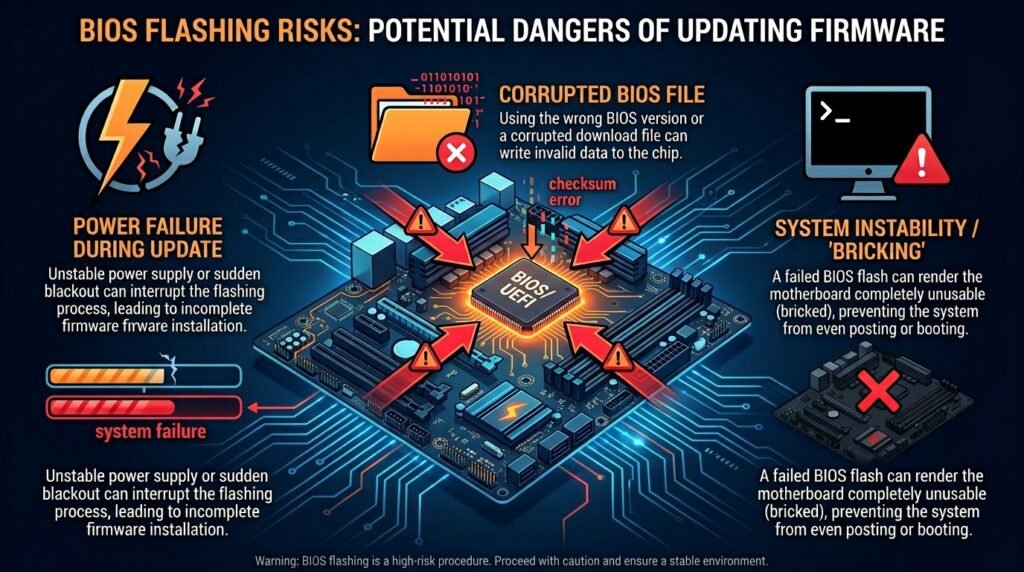
কম্পিউটার বা ল্যাপটপের BIOS Update করার প্রক্রিয়াকে সাধারণভাবে BIOS Flashing বলা হয়। নতুন Processor Support, Hardware Compatibility, Security Fix বা System Stability উন্নত করার জন্য BIOS Update প্রয়োজন হতে পারে। তবে ভুল BIOS File ব্যবহার, Update চলাকালে বিদ্যুৎ চলে যাওয়া অথবা প্রক্রিয়ার মাঝখানে Computer বন্ধ হয়ে গেলে Motherboard Boot না করার মতো গুরুতর সমস্যা তৈরি হতে পারে।
BIOS Flashing করার আগে Motherboard বা Laptop-এর সঠিক Model, Hardware Revision, বর্তমান BIOS Version এবং প্রস্তুতকারকের নির্দেশনা যাচাই করা অত্যন্ত জরুরি। BIOS Update সাধারণ Software Update-এর মতো নয়। অপ্রয়োজনীয়ভাবে বা ভুল পদ্ধতিতে BIOS Flash করলে Computer সম্পূর্ণভাবে চালু না-ও হতে পারে।
## BIOS Flashing কী?
BIOS-এর পূর্ণরূপ Basic Input/Output System। আধুনিক কম্পিউটারে সাধারণত UEFI Firmware ব্যবহৃত হলেও ব্যবহারকারীরা এখনো একে BIOS নামে উল্লেখ করেন।
কম্পিউটার চালু করার পর BIOS বা UEFI প্রথমে Processor, RAM, Storage, Graphics Card, Keyboard এবং অন্যান্য Hardware পরীক্ষা করে। এরপর এটি Operating System চালু করার প্রক্রিয়া শুরু করে।
BIOS Flashing হলো Motherboard-এর Firmware Chip-এ নতুন BIOS Version লেখা বা পুরোনো Firmware পরিবর্তন করার প্রক্রিয়া।
## BIOS Update কেন করা হয়?
BIOS Update সাধারণত নিচের কারণে করা হয়:
• নতুন Processor Support যোগ করতে
• RAM Compatibility উন্নত করতে
• SSD বা NVMe Detection সমস্যা ঠিক করতে
• System Stability বাড়াতে
• Security Vulnerability সমাধান করতে
• Boot Problem ঠিক করতে
• Fan Control বা Temperature Management উন্নত করতে
• TPM, Secure Boot বা Windows Compatibility উন্নত করতে
• USB, PCIe বা Graphics Card Compatibility ঠিক করতে
• Manufacturer-এর নির্দিষ্ট Firmware Bug সমাধান করতে
শুধু নতুন Version প্রকাশ হয়েছে বলে BIOS Update করা বাধ্যতামূলক নয়। বর্তমান System ঠিকভাবে চললে এবং নতুন Version-এ প্রয়োজনীয় Fix না থাকলে Update না করাই নিরাপদ হতে পারে।
## BIOS Flashing-এর প্রধান ঝুঁকি
### ১. ভুল BIOS File ব্যবহার
অন্য Model, Series বা Hardware Revision-এর BIOS File ব্যবহার করলে Motherboard Boot না করতে পারে।
Model Number কাছাকাছি হলেও BIOS File আলাদা হতে পারে।
উদাহরণ:
একই Motherboard-এর Revision 1.0, 1.1 এবং 2.0-এর জন্য আলাদা BIOS থাকতে পারে।
### ২. Update চলাকালে বিদ্যুৎ চলে যাওয়া
BIOS Firmware লেখার সময় Power বন্ধ হলে BIOS Chip অসম্পূর্ণ Data ধারণ করতে পারে। তখন Computer চালু হলেও Display আসবে না অথবা Power On Self-Test সম্পন্ন হবে না।
### ৩. Update-এর মাঝখানে Computer বন্ধ করা
BIOS Flashing চলাকালে Power Button চাপা, Restart করা বা Battery খুলে ফেললে Firmware Corrupted হতে পারে।
### ৪. ভুল Update Method ব্যবহার
কিছু BIOS শুধু নির্দিষ্ট Tool, Intermediate Version অথবা নির্দিষ্ট Flashing Method দিয়ে Update করতে হয়। নির্দেশনা না মেনে সরাসরি Latest Version Install করলে সমস্যা হতে পারে।
### ৫. BIOS Settings Reset হওয়া
Update-এর পর BIOS Settings Default অবস্থায় ফিরে যেতে পারে। ফলে Boot Order, XMP, EXPO, RAID, Virtualization, Secure Boot বা Fan Settings পরিবর্তিত হতে পারে।
### ৬. BitLocker Recovery Key চাওয়া
BIOS বা TPM-সম্পর্কিত পরিবর্তনের পর Windows BitLocker Recovery Key চাইতে পারে। Recovery Key না থাকলে Drive Access করা কঠিন হতে পারে।
### ৭. Hardware Compatibility সমস্যা
নতুন BIOS কিছু পুরোনো Processor, RAM Profile বা Expansion Device-এর সঙ্গে সমস্যা তৈরি করতে পারে।
### ৮. BIOS Downgrade বন্ধ হয়ে যাওয়া
কিছু Manufacturer নতুন BIOS Install করার পর পুরোনো Version-এ ফিরে যাওয়ার অনুমতি দেয় না।
### ৯. Warranty বা Service সমস্যা
Unofficial BIOS, Modified Firmware বা ভুল Flashing Tool ব্যবহার করলে Warranty প্রভাবিত হতে পারে।
### ১০. Motherboard Brick হয়ে যাওয়া
BIOS সম্পূর্ণ Corrupted হলে Motherboard Power নিলেও Boot করবে না। এই অবস্থাকে সাধারণভাবে Bricked Motherboard বলা হয়।
## BIOS Update সত্যিই দরকার কি না বুঝবেন কীভাবে?
BIOS Update করার আগে Manufacturer-এর BIOS Release Notes পড়ুন।
Update প্রয়োজন হতে পারে যদি:
• নতুন CPU Install করতে চান
• Motherboard নতুন CPU শনাক্ত করছে না
• RAM Stability সমস্যা রয়েছে
• SSD বা NVMe Drive শনাক্ত হচ্ছে না
• Manufacturer গুরুত্বপূর্ণ Security Fix দিয়েছে
• Random Restart বা Boot সমস্যা BIOS Bug হিসেবে উল্লেখ করা হয়েছে
• Windows Upgrade-এর জন্য TPM বা Secure Boot Fix দরকার
• নির্দিষ্ট Hardware Compatibility Update দেওয়া হয়েছে
Update এড়িয়ে যেতে পারেন যদি:
• Computer স্বাভাবিকভাবে চলছে
• নতুন Version-এ আপনার প্রয়োজনীয় কোনো Fix নেই
• Beta BIOS ছাড়া অন্য Version নেই
• বিদ্যুৎ সংযোগ অনির্ভরযোগ্য
• Model ও Revision নিশ্চিত নন
• Recovery Key বা Backup নেই
• Flashing পদ্ধতি সম্পর্কে পরিষ্কার ধারণা নেই
## BIOS Version কীভাবে দেখবেন?
### System Information থেকে BIOS Version দেখুন
১. Windows + R চাপুন।
২. লিখুন:
msinfo32
৩. Enter চাপুন।
৪. BIOS Version/Date অংশ দেখুন।
৫. BaseBoard Manufacturer এবং BaseBoard Product তথ্যও লিখে রাখুন।
### Command Prompt থেকে BIOS Version দেখুন
Command Prompt খুলে লিখুন:
wmic bios get smbiosbiosversion
কিছু নতুন Windows Version-এ WMIC Command কাজ নাও করতে পারে।
PowerShell ব্যবহার করে লিখতে পারেন:
Get-CimInstance Win32_BIOS | Select-Object SMBIOSBIOSVersion, Manufacturer, ReleaseDate
### BIOS Setup থেকে Version দেখুন
Computer চালুর সময় Delete, F2, F10, F12 বা Esc চাপুন। BIOS Main Page-এ বর্তমান BIOS Version দেখা যায়।
Keyটি Manufacturer ও Model অনুযায়ী ভিন্ন হতে পারে।
## Motherboard Model কীভাবে নিশ্চিত করবেন?
Desktop Computer-এর Motherboard Model জানতে:
• Motherboard-এর গায়ে লেখা Model Number দেখুন
• System Information ব্যবহার করুন
• Original Box বা Invoice পরীক্ষা করুন
• Manufacturer-এর System Detection Tool ব্যবহার করুন
Laptop-এর ক্ষেত্রে:
• Laptop-এর নিচের Sticker দেখুন
• Serial Number বা Product Number পরীক্ষা করুন
• Manufacturer Support Application ব্যবহার করুন
• BIOS Information Page দেখুন
শুধু Series Name যথেষ্ট নয়। Exact Model Number এবং প্রয়োজনে Hardware Revision নিশ্চিত করুন।
## BIOS Flashing-এর আগে গুরুত্বপূর্ণ প্রস্তুতি
BIOS Flashing শুরু করার আগে নিচের প্রস্তুতিগুলো সম্পন্ন করুন:
• সঠিক Model ও Revision নিশ্চিত করুন
• বর্তমান BIOS Version লিখে রাখুন
• Release Notes পড়ুন
• Official Website থেকে BIOS Download করুন
• BitLocker Recovery Key সংরক্ষণ করুন
• গুরুত্বপূর্ণ Data Backup করুন
• BIOS Settings-এর ছবি তুলুন
• Stable Power নিশ্চিত করুন
• Laptop Battery পর্যাপ্ত Charge রাখুন
• Desktop-এ UPS ব্যবহার করুন
• Overclock বন্ধ করুন
• প্রয়োজন হলে USB Drive FAT32 Format করুন
• Manufacturer-এর নির্দেশনা সম্পূর্ণ পড়ুন
## BitLocker Recovery Key কেন সংরক্ষণ করবেন?
BIOS Update-এর পর TPM Measurement পরিবর্তন হতে পারে। তখন Windows Drive Unlock করার জন্য BitLocker Recovery Key চাইতে পারে।
Update-এর আগে:
• BitLocker Recovery Key নিরাপদে সংরক্ষণ করুন
• Microsoft Account-এ Key আছে কি না পরীক্ষা করুন
• প্রয়োজনে BitLocker Protection সাময়িকভাবে Suspend করুন
• Update শেষে Protection পুনরায় চালু করুন
Recovery Key ছাড়া Encrypted Drive Access করা সম্ভব নাও হতে পারে।
## BIOS Settings Backup করার উপায়
বেশিরভাগ Motherboard BIOS Settings পূর্ণাঙ্গ File হিসেবে Backup করা যায় না। তাই Update-এর আগে গুরুত্বপূর্ণ Page-এর ছবি তুলে রাখুন।
বিশেষ করে লিখে রাখুন:
• Boot Mode
• Boot Priority
• SATA Mode
• AHCI বা RAID Setting
• XMP বা EXPO Profile
• CPU Virtualization
• Secure Boot
• TPM Setting
• Fan Curve
• Resizable BAR
• CSM Setting
• Custom Voltage বা Overclock
Update-এর পর Settings Reset হলে এগুলো পুনরায় Configure করতে হবে।
## সঠিক BIOS File Download করার নিয়ম
BIOS File শুধু Motherboard বা Laptop Manufacturer-এর Official Support Website থেকে Download করুন।
যাচাই করুন:
• Exact Product Model
• Hardware Revision
• BIOS Version
• Release Date
• Release Notes
• Supported Processor
• প্রয়োজনীয় Previous Version
• File Format
• Flashing Instructions
Third-party Website, Forum বা Unofficial Modified BIOS ব্যবহার করা ঝুঁকিপূর্ণ।
## Beta BIOS ব্যবহার করা কি নিরাপদ?
Beta BIOS সাধারণত Testing পর্যায়ে থাকে। এতে নতুন Feature বা Hardware Support থাকতে পারে, কিন্তু Stability সমস্যা থাকার সম্ভাবনাও থাকে।
Beta BIOS শুধু তখন ব্যবহার করা উচিত যখন:
• নির্দিষ্ট সমস্যা সমাধানে এটি প্রয়োজন
• Manufacturer সরাসরি ব্যবহার করতে বলেছে
• Stable Version আপনার Hardware Support করে না
• Recovery Method সম্পর্কে আপনি জানেন
Computer ঠিকভাবে চললে Stable BIOS ব্যবহার করাই নিরাপদ।
## USB Drive প্রস্তুত করার নিয়ম
অনেক Motherboard-এর BIOS Utility থেকে Update করতে FAT32 USB Drive দরকার হয়।
ধাপগুলো:
১. প্রয়োজনীয় File Backup করুন।
২. USB Drive Computer-এ Connect করুন।
৩. File Explorer থেকে USB Drive-এর ওপর Right-click করুন।
৪. Format নির্বাচন করুন।
৫. File System হিসেবে FAT32 নির্বাচন করুন।
৬. Quick Format চালু রাখুন।
৭. Start চাপুন।
৮. Download করা BIOS Archive Extract করুন।
৯. BIOS File USB Drive-এর মূল Folder-এ Copy করুন।
কিছু Motherboard-এ BIOS File নির্দিষ্ট নামে Rename করতে হয়। Manufacturer-এর BIOS Renamer Tool থাকলে সেটি ব্যবহার করুন।
## BIOS Update করার প্রধান পদ্ধতি
BIOS Update করার পদ্ধতি Manufacturer ও Device অনুযায়ী আলাদা হতে পারে।
সাধারণ পদ্ধতিগুলো হলো:
• BIOS-এর Built-in Flash Utility
• Windows-based Update Tool
• USB BIOS Flashback
• Manufacturer Support Application
• Internet BIOS Update
• DOS-based Flash Utility
• Hardware Programmer
সাধারণ ব্যবহারকারীর জন্য BIOS-এর Built-in Flash Utility বা Manufacturer-এর Official Update Tool বেশি নিরাপদ।
## Built-in BIOS Utility দিয়ে Update
Motherboard Brand অনুযায়ী Utility-এর নাম ভিন্ন হতে পারে।
উদাহরণ:
• ASUS EZ Flash
• MSI M-FLASH
• Gigabyte Q-Flash
• ASRock Instant Flash
সাধারণ ধাপ:
১. BIOS File FAT32 USB Drive-এ রাখুন।
২. Computer Restart করুন।
৩. BIOS Setup-এ প্রবেশ করুন।
৪. Flash Utility খুলুন।
৫. USB Drive নির্বাচন করুন।
৬. সঠিক BIOS File নির্বাচন করুন।
৭. Model ও Version পুনরায় যাচাই করুন।
৮. Update Confirm করুন।
৯. Process শেষ না হওয়া পর্যন্ত অপেক্ষা করুন।
১০. Computer নিজে Restart হলে Interrupt করবেন না।
BIOS Update চলাকালে Keyboard, Mouse বা Power Button অপ্রয়োজনীয়ভাবে ব্যবহার করবেন না।
## Windows থেকে BIOS Update করা কি নিরাপদ?
কিছু Laptop Manufacturer Windows Application বা Executable File দিয়ে BIOS Update করার সুবিধা দেয়।
Official Tool হলে এটি ব্যবহার করা যায়। তবে Windows Crash, Antivirus Interference, Background Application বা Power সমস্যা থাকলে ঝুঁকি বাড়তে পারে।
Windows-based Update করার আগে:
• সব Application বন্ধ করুন
• Laptop Charger Connect করুন
• Battery Charge পর্যাপ্ত রাখুন
• Antivirus Interference আছে কি না দেখুন
• Sleep Mode বন্ধ রাখুন
• Update চলাকালে কাজ করবেন না
• Manufacturer-এর নির্দেশনা অনুসরণ করুন
Desktop Motherboard-এ Built-in BIOS Utility সাধারণত বেশি নির্ভরযোগ্য পদ্ধতি হিসেবে বিবেচিত হয়।
## USB BIOS Flashback কী?
কিছু Motherboard-এ CPU, RAM বা Display ছাড়াই নির্দিষ্ট USB Port ও Button ব্যবহার করে BIOS Update করা যায়। এই Feature-কে সাধারণত USB BIOS Flashback বলা হয়।
Brand অনুযায়ী নাম হতে পারে:
• BIOS Flashback
• Flash BIOS Button
• Q-Flash Plus
• USB BIOS Flashback
এটি বিশেষভাবে উপকারী যখন:
• নতুন CPU পুরোনো BIOS-এ Supported নয়
• Computer POST করছে না
• BIOS Corrupted হয়েছে
• CPU ছাড়া BIOS Update করতে হবে
এই পদ্ধতিতে সঠিক USB Port, File Name এবং Button Press Duration অনুসরণ করা অত্যন্ত জরুরি।
## BIOS Flashback-এর সাধারণ ধাপ
Motherboard Manual অনুযায়ী ধাপ ভিন্ন হতে পারে। সাধারণভাবে:
১. সঠিক BIOS File Download করুন।
২. BIOS File Extract করুন।
৩. প্রয়োজন হলে Renamer Tool দিয়ে File Rename করুন।
৪. FAT32 USB Drive-এ File Copy করুন।
৫. Motherboard-এর নির্দিষ্ট Flashback USB Port ব্যবহার করুন।
৬. Motherboard-এ প্রয়োজনীয় Power Cable Connect করুন।
৭. Computer সাধারণভাবে চালু করবেন না।
৮. Flashback Button নির্দিষ্ট সময় চেপে ধরুন।
৯. Indicator Light Blink করা শুরু করলে অপেক্ষা করুন।
১০. Light সম্পূর্ণ বন্ধ হওয়ার আগে Power Disconnect করবেন না।
Light কয়েক সেকেন্ড পর স্থির হয়ে গেলে বা দ্রুত বন্ধ হলে File, USB Drive, Port বা File Name ভুল হতে পারে।
## BIOS Update চলাকালে যা করবেন না
BIOS Flashing-এর সময় কখনো:
• Computer বন্ধ করবেন না
• Power Cable খুলবেন না
• Laptop Charger খুলবেন না
• Battery Remove করবেন না
• Reset Button চাপবেন না
• USB Drive খুলবেন না
• Flash Utility বন্ধ করবেন না
• Keyboard দিয়ে অপ্রয়োজনীয় Command দেবেন না
• Update আটকে গেছে ভেবে দ্রুত Power Off করবেন না
• একাধিক BIOS File ব্যবহার করবেন না
কিছু Update স্বাভাবিকের চেয়ে বেশি সময় নিতে পারে এবং Computer একাধিকবার Restart হতে পারে।
## BIOS Update কতক্ষণ সময় নিতে পারে?
সাধারণ BIOS Update কয়েক মিনিটের মধ্যে সম্পন্ন হতে পারে। তবে Device, Update Method এবং Firmware Size অনুযায়ী সময় বেশি লাগতে পারে।
Update চলাকালে:
• Progress Bar কিছু সময় স্থির থাকতে পারে
• Fan Speed পরিবর্তিত হতে পারে
• Screen সাময়িকভাবে বন্ধ হতে পারে
• Computer একাধিকবার Restart হতে পারে
• Memory Training-এর কারণে প্রথম Boot দেরি হতে পারে
Manufacturer-এর নির্দেশনা ছাড়া তাড়াহুড়া করে Power Off করবেন না।
## Update শেষে প্রথম Boot দেরি হলে কী করবেন?
BIOS Update-এর পর প্রথম Boot-এ Motherboard RAM Training, Hardware Detection এবং Firmware Configuration করতে পারে।
এ সময়:
• Screen কিছুক্ষণ Black থাকতে পারে
• Computer কয়েকবার Restart হতে পারে
• Fan High Speed-এ চলতে পারে
• Debug Light পালাক্রমে জ্বলতে পারে
বিশেষ করে DDR5 System-এ Memory Training-এর কারণে প্রথম Boot স্বাভাবিকের চেয়ে বেশি সময় নিতে পারে।
## BIOS Update-এর পর কী কী পরীক্ষা করবেন?
Update শেষ হলে BIOS Setup-এ প্রবেশ করে পরীক্ষা করুন:
• নতুন BIOS Version Install হয়েছে কি না
• Date ও Time সঠিক কি না
• SSD বা HDD শনাক্ত হচ্ছে কি না
• RAM Capacity ঠিক আছে কি না
• Boot Drive সঠিকভাবে নির্বাচিত কি না
• SATA Mode পরিবর্তিত হয়েছে কি না
• Secure Boot ও TPM Setting ঠিক আছে কি না
• Fan সঠিকভাবে চলছে কি না
• CPU Temperature স্বাভাবিক কি না
এরপর Windows চালু করে Device Manager, System Stability ও Hardware Function পরীক্ষা করুন।
## BIOS Update-এর পর Windows Boot না হলে কী করবেন?
Update-এর পর Windows Boot না হলে প্রথমে BIOS Settings পরীক্ষা করুন।
বিশেষভাবে দেখুন:
• Boot Priority
• UEFI বা Legacy Mode
• CSM Setting
• SATA AHCI বা RAID Mode
• Secure Boot
• Storage Detection
আগে RAID Mode ব্যবহার করা থাকলে Update-এর পর AHCI হয়ে গেলে Windows Boot না করতে পারে। বিপরীত অবস্থাতেও একই সমস্যা হতে পারে।
## BIOS Update-এর পর XMP বা EXPO বন্ধ হয়ে গেলে
BIOS Update সাধারণত Memory Profile Reset করতে পারে।
BIOS-এ গিয়ে XMP বা EXPO পুনরায় চালু করা যায়। তবে প্রথমে Default Speed-এ System Stable কি না পরীক্ষা করুন।
Profile চালুর পর:
• RAM Speed পরীক্ষা করুন
• System Crash হচ্ছে কি না দেখুন
• Memory Test চালান
• Temperature ও Voltage পর্যবেক্ষণ করুন
নতুন BIOS-এ আগের Memory Profile অস্থিতিশীল হলে Manual Setting পরিবর্তন করার আগে Default ব্যবহার করুন।
## BIOS Update-এর পর BitLocker Screen এলে
BitLocker Recovery Screen এলে:
১. Recovery Key লিখুন।
২. Windows Boot করুন।
৩. TPM ও Secure Boot Setting পরীক্ষা করুন।
৪. প্রয়োজন হলে BitLocker Protection Resume করুন।
Random Key অনুমান করে Drive Unlock করা সম্ভব নয়। তাই Update-এর আগে Recovery Key সংরক্ষণ জরুরি।
## BIOS Update ব্যর্থ হলে সাধারণ লক্ষণ
BIOS Flashing ব্যর্থ হলে নিচের লক্ষণগুলো দেখা যেতে পারে:
• Power On হলেও Display আসে না
• Motherboard CPU বা BIOS Debug Light জ্বলে
• Fan চলে, কিন্তু POST হয় না
• Computer বারবার Restart হয়
• Keyboard ও Mouse Power পায় না
• BIOS Screen আসে না
• Beep Code শোনা যায়
• Flashback Light অস্বাভাবিক Blink করে
• Boot Drive শনাক্ত হয় না
• Manufacturer Logo-তে আটকে যায়
## BIOS Update ব্যর্থ হলে প্রথমে কী করবেন?
প্রথমে আতঙ্কিত না হয়ে নিচের ধাপ অনুসরণ করুন:
১. Computer সম্পূর্ণ Power Off করুন।
২. Power Cable খুলুন।
৩. কয়েক মিনিট অপেক্ষা করুন।
৪. CMOS Reset করুন।
৫. একটি RAM দিয়ে Boot পরীক্ষা করুন।
৬. Dedicated GPU থাকলে Connection পরীক্ষা করুন।
৭. BIOS Recovery Feature আছে কি না দেখুন।
৮. Dual BIOS বা Flashback Support পরীক্ষা করুন।
৯. Motherboard Manual অনুসরণ করুন।
বারবার Random BIOS File দিয়ে Flash করার চেষ্টা করবেন না।
## CMOS Reset করার নিয়ম
BIOS Update-এর পর Settings Conflict হলে CMOS Reset কার্যকর হতে পারে।
সাধারণ পদ্ধতি:
১. Computer Shut down করুন।
২. Power Supply বন্ধ করুন।
৩. Power Cable খুলুন।
৪. Power Button কয়েক সেকেন্ড চেপে রাখুন।
৫. Motherboard Manual অনুযায়ী Clear CMOS Jumper ব্যবহার করুন।
অথবা:
১. CMOS Battery খুলুন।
২. কয়েক মিনিট অপেক্ষা করুন।
৩. Battery পুনরায় লাগান।
৪. Computer চালু করুন।
Laptop-এর CMOS Reset পদ্ধতি আলাদা হতে পারে।
## Dual BIOS কীভাবে সাহায্য করে?
কিছু Motherboard-এ দুইটি BIOS Chip থাকে। Main BIOS Corrupted হলে Backup BIOS থেকে System Recover হতে পারে।
Dual BIOS থাকলে:
• Motherboard স্বয়ংক্রিয়ভাবে Backup BIOS চালু করতে পারে
• Manual Switch থাকতে পারে
• Recovery Procedure Manual-এ দেওয়া থাকে
সব Motherboard-এ Dual BIOS নেই। Model অনুযায়ী Feature নিশ্চিত করুন।
## BIOS Recovery Mode ব্যবহার
কিছু Laptop ও Prebuilt Computer-এ Keyboard Combination বা Recovery USB ব্যবহার করে BIOS Recovery চালানো যায়।
Recovery Method Manufacturer অনুযায়ী ভিন্ন হতে পারে। যেমন:
• নির্দিষ্ট Key Combination ধরে Power On
• Recovery BIOS File USB Drive-এ রাখা
• Dedicated Recovery Button ব্যবহার
• Manufacturer Service Tool ব্যবহার
শুধু Official Recovery Guide অনুসরণ করুন।
## BIOS Chip Programmer কখন প্রয়োজন?
Motherboard BIOS Flashback, Dual BIOS বা Recovery Mode দিয়ে ঠিক না হলে BIOS Chip Programmer ব্যবহার করতে হতে পারে।
এই Repair-এ সাধারণত:
• BIOS Chip শনাক্ত করা
• সঠিক Firmware Dump সংগ্রহ করা
• Chip Read ও Backup করা
• External Programmer দিয়ে Firmware লেখা
• প্রয়োজনে Chip Remove ও Solder করা
এটি Board-level Repair-এর কাজ। অভিজ্ঞতা ছাড়া নিজে চেষ্টা করলে Motherboard আরও ক্ষতিগ্রস্ত হতে পারে।
## BIOS Downgrade করা যাবে কি?
কিছু Motherboard পুরোনো BIOS Version-এ Downgrade সমর্থন করে, আবার কিছু Model নিরাপত্তা বা Firmware Structure-এর কারণে Downgrade বন্ধ রাখে।
Downgrade করার আগে পরীক্ষা করুন:
• Manufacturer Downgrade অনুমোদন করে কি না
• পুরোনো BIOS বর্তমান CPU Support করে কি না
• Firmware Security Restriction আছে কি না
• Intermediate Version দরকার কি না
• BitLocker ও TPM-এর ওপর প্রভাব পড়বে কি না
Force Downgrade বা Unofficial Tool ব্যবহার করা ঝুঁকিপূর্ণ।
## Laptop BIOS Update-এর অতিরিক্ত সতর্কতা
Laptop BIOS Update করার আগে:
• Original বা Compatible Charger ব্যবহার করুন
• Battery পর্যাপ্ত Charge রাখুন
• Charger Disconnect করবেন না
• Laptop Sleep Mode-এ যেতে দেবেন না
• Lid বন্ধ করবেন না
• External Device খুলে রাখুন
• Manufacturer Update Utility ব্যবহার করুন
• BitLocker Key সংরক্ষণ করুন
Battery নষ্ট বা Charge না থাকলে Manufacturer Update Tool BIOS Flash শুরু করতে নাও দিতে পারে।
## Desktop BIOS Update-এর অতিরিক্ত সতর্কতা
Desktop Computer-এর ক্ষেত্রে:
• Stable বিদ্যুৎ নিশ্চিত করুন
• UPS ব্যবহার করুন
• Overclock বন্ধ করুন
• Default BIOS Settings Load করুন
• USB Drive সরাসরি Rear Port-এ লাগান
• Flashing চলাকালে Front Panel Button ব্যবহার করবেন না
• প্রয়োজন না হলে External USB Device Disconnect করুন
লোডশেডিং প্রবণ এলাকায় UPS ছাড়া BIOS Flash করা ঝুঁকিপূর্ণ।
## নতুন CPU Install করার আগে BIOS Update
পুরোনো Motherboard-এ নতুন Processor Install করতে BIOS Update প্রয়োজন হতে পারে।
Update-এর আগে:
• CPU Support List পরীক্ষা করুন
• প্রয়োজনীয় Minimum BIOS Version দেখুন
• বর্তমান CPU দিয়ে Update করতে হবে কি না বুঝুন
• CPU ছাড়া Flashback Support আছে কি না দেখুন
• নতুন BIOS পুরোনো CPU Support বাদ দেয় কি না পরীক্ষা করুন
কিছু Motherboard-এর BIOS Storage সীমিত হওয়ায় নতুন CPU Support যোগ করতে পুরোনো CPU Support বাদ দেওয়া হতে পারে।
## BIOS Update ও Security
BIOS Update শুধু Hardware Compatibility নয়, Security Fix-এর জন্যও গুরুত্বপূর্ণ হতে পারে।
Firmware Update-এ সমাধান হতে পারে:
• CPU Microcode Vulnerability
• Secure Boot সমস্যা
• TPM Compatibility
• Firmware Privilege Escalation
• System Management Mode Vulnerability
• Boot Security সমস্যা
গুরুত্বপূর্ণ Security Advisory থাকলে Manufacturer-এর নির্দেশনা অনুসারে Update বিবেচনা করা উচিত।
## Unofficial Modified BIOS ব্যবহার করার ঝুঁকি
Modified BIOS ব্যবহার করে Hidden Setting, Overclocking Feature বা Hardware Support যোগ করা সম্ভব হলেও বড় ঝুঁকি রয়েছে।
সম্ভাব্য সমস্যা:
• Malware বা Backdoor
• Incorrect Firmware Region
• Boot Failure
• Hardware Damage
• Security Feature নষ্ট হওয়া
• Warranty বাতিল
• Official Update বন্ধ হওয়া
• Recovery জটিল হওয়া
Daily-use বা Business Computer-এ Official BIOS ব্যবহার করাই নিরাপদ।
## BIOS Update কি Computer দ্রুত করে?
BIOS Update সাধারণত সরাসরি বড় Performance বৃদ্ধি করে না।
তবে নতুন BIOS:
• RAM Compatibility উন্নত করতে পারে
• CPU Boost Behavior ঠিক করতে পারে
• Storage Performance Bug সমাধান করতে পারে
• Thermal Management উন্নত করতে পারে
• System Stability বাড়াতে পারে
শুধু Computer দ্রুত করার উদ্দেশ্যে BIOS Update করা উচিত নয়, যদি Release Notes-এ Performance Improvement উল্লেখ না থাকে।
## BIOS Flashing-এর নিরাপদ চেকলিস্ট
Update শুরু করার আগে নিশ্চিত করুন:
• সঠিক Model নির্বাচন করা হয়েছে
• Hardware Revision মিলেছে
• Official BIOS File Download করা হয়েছে
• File Extract করা হয়েছে
• Release Notes পড়া হয়েছে
• BitLocker Key সংরক্ষিত
• গুরুত্বপূর্ণ Data Backup করা হয়েছে
• BIOS Settings লিখে রাখা হয়েছে
• Stable Power ও UPS প্রস্তুত
• Laptop Charger Connected
• Battery Charge পর্যাপ্ত
• USB Drive FAT32
• Overclock বন্ধ
• Correct Flash Method নির্বাচন করা হয়েছে
## কখন নিজে BIOS Flash না করাই ভালো?
নিচের অবস্থায় নিজে BIOS Update না করে Technician বা Authorized Service Center-এর সাহায্য নিন:
• Exact Model নিশ্চিত নন
• Motherboard Revision জানা নেই
• Computer ইতিমধ্যে Boot করছে না
• বিদ্যুৎ সংযোগ অনির্ভরযোগ্য
• BitLocker Recovery Key নেই
• BIOS File ও Tool সম্পর্কে সন্দেহ আছে
• Modified BIOS ব্যবহার করতে হবে
• BIOS Chip Repair প্রয়োজন
• Laptop Battery ও Charger সমস্যা রয়েছে
• Update-এর মাঝখানে আগেও Failure হয়েছে
## কখন টেকনিশিয়ানের সাহায্য নেবেন?
নিচের সমস্যায় অভিজ্ঞ Technician-এর সাহায্য নেওয়া উচিত:
• BIOS Update-এর পর Display না এলে
• Computer POST না করলে
• BIOS File ভুল Model-এর হলে
• Flashback কাজ না করলে
• BIOS Chip Reprogram করতে হলে
• Motherboard Dual BIOS Recovery ব্যর্থ হলে
• Laptop BIOS Recovery চালু না হলে
• BIOS Password বা Firmware Lock সমস্যা থাকলে
• Update-এর পর Storage বা RAM শনাক্ত না হলে
• Motherboard বারবার Restart হলে
## উপসংহার
BIOS Flashing নতুন Processor Support, Hardware Compatibility, Security Fix এবং System Stability উন্নত করতে সাহায্য করতে পারে। তবে এটি একটি সংবেদনশীল Firmware Update প্রক্রিয়া। ভুল BIOS File, অনির্ভরযোগ্য Power অথবা Update-এর মাঝখানে Computer বন্ধ হয়ে গেলে Motherboard Boot না করার ঝুঁকি থাকে।
BIOS Update করার আগে Exact Model ও Revision নিশ্চিত করুন, Official BIOS File ব্যবহার করুন, Release Notes পড়ুন, BitLocker Recovery Key ও গুরুত্বপূর্ণ Data Backup রাখুন এবং Stable Power নিশ্চিত করুন। Computer স্বাভাবিকভাবে চললে এবং নতুন BIOS-এ প্রয়োজনীয় কোনো Fix না থাকলে অপ্রয়োজনীয়ভাবে BIOS Flash না করাই নিরাপদ।