
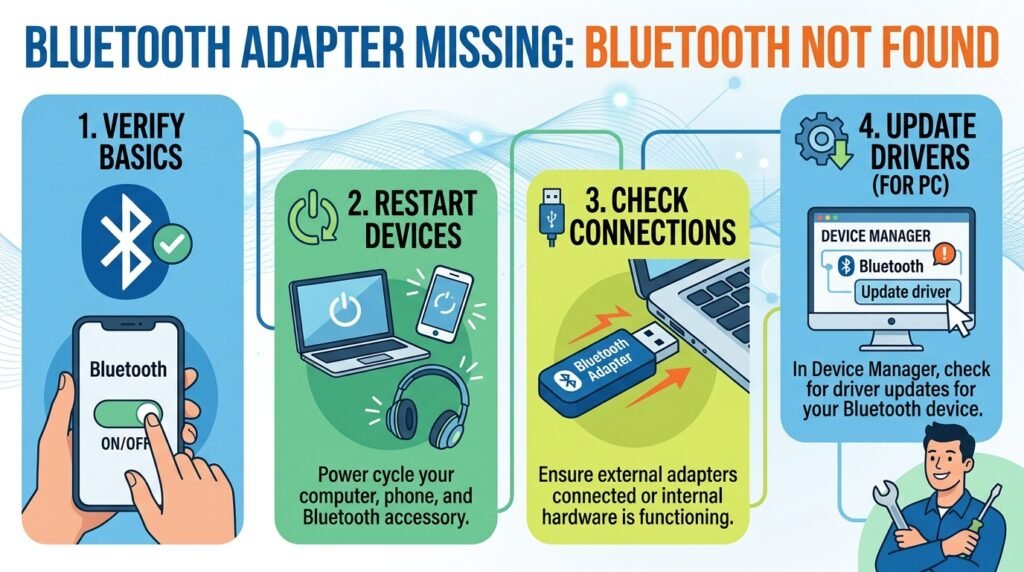
কম্পিউটার বা ল্যাপটপে Bluetooth Adapter Missing সমস্যা হলে Settings, Quick Settings অথবা Device Manager-এ Bluetooth Option দেখা যায় না। ফলে Wireless Headphone, Earbuds, Speaker, Keyboard, Mouse, Smartphone বা অন্য Bluetooth Device Pair করা সম্ভব হয় না।
অনেক সময় Windows Update, ভুল Driver, Bluetooth Service বন্ধ থাকা, Airplane Mode, BIOS Setting অথবা Internal Wi-Fi–Bluetooth Card-এর Hardware সমস্যার কারণে Bluetooth অদৃশ্য হয়ে যায়। Windows 10 ও Windows 11-এ Bluetooth Adapter Missing সমাধান করার কার্যকর পদ্ধতিগুলো নিচে দেওয়া হলো।
## Bluetooth Adapter Missing বলতে কী বোঝায়?
Bluetooth Adapter Missing বলতে এমন পরিস্থিতি বোঝায়, যখন Windows Bluetooth Hardware শনাক্ত করতে পারে না অথবা Bluetooth Driver সঠিকভাবে Load হয় না।
এই সমস্যায় সাধারণত:
• Settings-এ Bluetooth On/Off Switch দেখা যায় না
• Quick Settings-এ Bluetooth Icon থাকে না
• Device Manager-এ Bluetooth Category অনুপস্থিত থাকে
• “Bluetooth is not available on this device” দেখায়
• নতুন Bluetooth Device Pair করা যায় না
• আগে Pair করা Device হঠাৎ Disconnect হয়ে যায়
• Wi-Fi কাজ করলেও Bluetooth কাজ করে না
• Wi-Fi ও Bluetooth—দুটিই একসঙ্গে অদৃশ্য হয়ে যায়
## Bluetooth Adapter Missing সমস্যার সাধারণ লক্ষণ
Bluetooth Adapter Missing হলে নিচের লক্ষণগুলো দেখা যেতে পারে:
• Windows Settings-এ Bluetooth Option নেই
• Add device নির্বাচন করলে Bluetooth দেখা যায় না
• Device Manager-এ Bluetooth Adapter পাওয়া যায় না
• Bluetooth Toggle হঠাৎ অদৃশ্য হয়ে গেছে
• Action Center বা Quick Settings-এ Bluetooth Button নেই
• Bluetooth Troubleshooter Adapter খুঁজে পায় না
• Device Manager-এ Unknown USB Device দেখা যায়
• Bluetooth Adapter-এর পাশে Yellow Warning Sign দেখা যায়
• Error Code 10, Code 31, Code 43 বা Code 45 আসে
• Windows Update-এর পর Bluetooth বন্ধ হয়েছে
• Laptop Restart করলে সাময়িকভাবে Bluetooth ফিরে আসে
• External USB Bluetooth Adapter শনাক্ত হয় না
## Bluetooth Adapter Missing কেন হয়?
### ১. Bluetooth Driver নষ্ট বা পুরোনো হওয়া
Corrupted, ভুল বা পুরোনো Driver-এর কারণে Windows Bluetooth Adapter শনাক্ত করতে ব্যর্থ হতে পারে।
### ২. Bluetooth Support Service বন্ধ থাকা
Windows-এর Bluetooth Support Service বন্ধ থাকলে Bluetooth Device শনাক্ত ও Pairing প্রক্রিয়া কাজ নাও করতে পারে।
### ৩. Airplane Mode চালু থাকা
Airplane Mode চালু থাকলে অনেক Laptop-এ Wi-Fi এবং Bluetooth দুটিই বন্ধ হয়ে যায়।
### ৪. Bluetooth Adapter Disable থাকা
Device Manager বা BIOS থেকে Bluetooth Device Disable করা থাকলে Settings-এ Bluetooth Option দেখা যায় না।
### ৫. Windows Update-এর Driver Conflict
কিছু Windows Update-এর পর Generic Bluetooth Driver Install হয়ে Hardware-এর সঙ্গে Conflict তৈরি করতে পারে।
### ৬. Internal Wireless Card Loose বা নষ্ট হওয়া
অনেক Laptop-এ একই Internal Card থেকে Wi-Fi ও Bluetooth কাজ করে। Card Loose বা নষ্ট হলে Bluetooth অদৃশ্য হতে পারে।
### ৭. Power Management সমস্যা
Windows বিদ্যুৎ সাশ্রয়ের জন্য Bluetooth Adapter বন্ধ করে দিলে Device Missing বা Disconnect সমস্যা দেখা দিতে পারে।
### ৮. USB Port বা External Adapter সমস্যা
USB Bluetooth Dongle ব্যবহার করলে নষ্ট Port, দুর্বল Hub অথবা Adapter Failure-এর কারণে Bluetooth শনাক্ত হয় না।
### ৯. BIOS বা UEFI Setting বন্ধ থাকা
কিছু Laptop ও Business Computer-এ BIOS থেকে Internal Bluetooth বা Wireless Device বন্ধ করা যায়।
### ১০. Motherboard বা USB Controller সমস্যা
Bluetooth Module ঠিক থাকলেও Motherboard, USB Controller বা Internal Connection সমস্যা হলে Adapter পাওয়া যাবে না।
## সমাধান ১: Airplane Mode বন্ধ করুন
প্রথমে নিশ্চিত করুন Airplane Mode বন্ধ আছে।
১. Windows + A চাপুন।
২. Airplane Mode চালু থাকলে বন্ধ করুন।
৩. Bluetooth Button দেখা যাচ্ছে কি না পরীক্ষা করুন।
Airplane Mode বন্ধ থাকলেও একবার চালু করে ১০ সেকেন্ড পর আবার বন্ধ করে দেখুন। এতে Wireless Module Reset হতে পারে।
## সমাধান ২: কম্পিউটার সম্পূর্ণ Restart করুন
সাধারণ Restart অনেক সময় Temporary Driver বা Bluetooth Service সমস্যা সমাধান করে।
১. সব Application বন্ধ করুন।
২. Start Menu খুলুন।
৩. Power > Restart নির্বাচন করুন।
৪. Windows চালু হলে Bluetooth Settings পরীক্ষা করুন।
Shut down করে আবার চালু করার পরিবর্তে Restart ব্যবহার করা ভালো, কারণ Windows Fast Startup চালু থাকলে সম্পূর্ণ Driver Reload নাও হতে পারে।
## সমাধান ৩: Full Power Reset করুন
Bluetooth Adapter Power State-এ আটকে গেলে Full Power Reset কার্যকর হতে পারে।
Laptop-এর ক্ষেত্রে:
১. Laptop Shut down করুন।
২. Charger খুলুন।
৩. Removable Battery থাকলে খুলুন।
৪. Power Button ২০ থেকে ৩০ সেকেন্ড চেপে রাখুন।
৫. Battery ও Charger পুনরায় লাগান।
৬. Laptop চালু করুন।
Built-in Battery থাকলে Laptop বন্ধ রেখে Power Button কিছুক্ষণ চেপে ধরুন।
## সমাধান ৪: Bluetooth Settings পরীক্ষা করুন
Windows 11-এ:
Settings > Bluetooth & devices
Windows 10-এ:
Settings > Devices > Bluetooth & other devices
Bluetooth Toggle থাকলে On করুন।
Toggle না থাকলে Driver, Service অথবা Hardware Detection সমস্যা থাকতে পারে।
## সমাধান ৫: Quick Settings-এ Bluetooth Button যোগ করুন
Bluetooth Adapter কাজ করলেও Quick Settings থেকে Button সরিয়ে যেতে পারে।
Windows 11-এ:
১. Windows + A চাপুন।
২. Edit quick settings নির্বাচন করুন।
৩. Add চাপুন।
৪. Bluetooth নির্বাচন করুন।
৫. Done চাপুন।
শুধু Button অনুপস্থিত থাকলে এটি কার্যকর। Settings থেকেও Bluetooth অনুপস্থিত হলে Driver বা Hardware পরীক্ষা করতে হবে।
## সমাধান ৬: Device Manager-এ Bluetooth Adapter পরীক্ষা করুন
১. Start Button-এর ওপর Right-click করুন।
২. Device Manager খুলুন।
৩. Bluetooth Category খুঁজুন।
৪. Intel, Realtek, Qualcomm, Broadcom, MediaTek বা Generic Bluetooth Adapter আছে কি না দেখুন।
Adapter-এর পাশে নিচের চিহ্ন থাকতে পারে:
• Down Arrow: Device Disable করা
• Yellow Warning Sign: Driver বা Hardware Error
• Grey Icon: Device বর্তমানে Connected নয়
• Unknown Device: সঠিক Driver নেই
## সমাধান ৭: Hidden Devices দেখুন
Bluetooth Category দেখা না গেলে:
১. Device Manager খুলুন।
২. View Menu নির্বাচন করুন।
৩. Show hidden devices চালু করুন।
৪. Bluetooth এবং Universal Serial Bus controllers আবার পরীক্ষা করুন।
Bluetooth Adapter ধূসর দেখালে Right-click করে Uninstall device করুন এবং Computer Restart করুন।
## সমাধান ৮: Bluetooth Adapter Enable করুন
Device Manager-এ Bluetooth Adapter Disable থাকলে:
১. Adapter-এর ওপর Right-click করুন।
২. Enable device নির্বাচন করুন।
৩. কয়েক সেকেন্ড অপেক্ষা করুন।
৪. Settings থেকে Bluetooth পরীক্ষা করুন।
Enable device Option না থাকলে Adapter ইতিমধ্যে চালু আছে।
## সমাধান ৯: Scan for Hardware Changes চালান
Device Manager থেকে:
Action > Scan for hardware changes
এতে Windows নতুন করে Bluetooth Hardware শনাক্ত করার চেষ্টা করবে।
Adapter ফিরে এলে Driver Update বা Reinstall করুন।
## সমাধান ১০: Bluetooth Support Service চালু করুন
Windows + R চাপুন এবং লিখুন:
services.msc
Enter চাপুন।
তারপর নিচের Serviceগুলো পরীক্ষা করুন:
• Bluetooth Support Service
• Bluetooth User Support Service
• Bluetooth Audio Gateway Service
Bluetooth Support Service-এর ওপর Double-click করে:
Startup type: Automatic
Service status: Running
Service বন্ধ থাকলে Start চাপুন। এরপর Apply এবং OK নির্বাচন করুন।
## সমাধান ১১: Bluetooth Driver Update করুন
১. Device Manager খুলুন।
২. Bluetooth Category প্রসারিত করুন।
৩. Bluetooth Adapter-এর ওপর Right-click করুন।
৪. Update driver নির্বাচন করুন।
৫. Search automatically for drivers নির্বাচন করুন।
Windows সঠিক Driver না পেলে Laptop বা Motherboard Manufacturer-এর Official Support Page থেকে Bluetooth Driver Download করুন।
## সমাধান ১২: Official Bluetooth Driver Install করুন
Laptop Model বা Motherboard Model অনুযায়ী Official Driver ব্যবহার করা ভালো।
প্রয়োজন হতে পারে:
• Bluetooth Driver
• Wireless LAN Driver
• Chipset Driver
• Serial IO Driver
• USB Controller Driver
ইন্টারনেট না থাকলে অন্য Device দিয়ে Driver Download করে USB Drive-এর মাধ্যমে Install করুন।
শুধু Bluetooth Driver নয়, একই Wireless Card-এর Wi-Fi Driver Install করাও দরকার হতে পারে।
## সমাধান ১৩: Bluetooth Driver Reinstall করুন
Driver Corrupted হলে Reinstall করুন।
১. Device Manager খুলুন।
২. Bluetooth Adapter-এর ওপর Right-click করুন।
৩. Uninstall device নির্বাচন করুন।
৪. Driver Remove করার Option থাকলে সতর্কভাবে নির্বাচন করুন।
৫. Uninstall চাপুন।
৬. Computer Restart করুন।
Restart-এর পর Windows Driver Install না করলে Official Bluetooth Driver Manualভাবে Install করুন।
## সমাধান ১৪: Bluetooth Deviceগুলো Uninstall করুন
Bluetooth Category-এর মধ্যে একাধিক Corrupted Entry থাকলে:
• Bluetooth Device
• Bluetooth Enumerator
• Microsoft Bluetooth Enumerator
• Bluetooth LE Enumerator
এসব Device একে একে Uninstall করে Computer Restart করুন।
Windows Restart-এর পর প্রয়োজনীয় Enumerator পুনরায় Install করবে।
## সমাধান ১৫: Driver Roll Back করুন
Driver Update-এর পর Bluetooth Adapter Missing হলে:
১. Device Manager খুলুন।
২. Bluetooth Adapter-এর Properties নির্বাচন করুন।
৩. Driver Tab খুলুন।
৪. Roll Back Driver চাপুন।
৫. কারণ নির্বাচন করে Confirm করুন।
৬. Computer Restart করুন।
Roll Back Driver Option ধূসর থাকলে আগের Driver সংরক্ষিত নেই।
## সমাধান ১৬: Windows Bluetooth Troubleshooter চালান
Windows 11-এ:
Settings > System > Troubleshoot > Other troubleshooters > Bluetooth > Run
Windows 10-এ:
Settings > Update & Security > Troubleshoot > Additional troubleshooters > Bluetooth
Troubleshooter Adapter, Service এবং Bluetooth Configuration-এর সাধারণ সমস্যা শনাক্ত করতে পারে।
## সমাধান ১৭: Windows Update পরীক্ষা করুন
Settings > Windows Update > Check for updates
Available Update Install করুন।
এরপর:
Advanced options > Optional updates > Driver updates
Bluetooth, Wireless, USB বা Chipset Driver থাকলে Install করুন।
Update শেষ হলে Computer Restart করুন।
## সমাধান ১৮: Recent Windows Update Remove করুন
Windows Update-এর পর সমস্যা শুরু হলে সাম্প্রতিক Update Uninstall করে পরীক্ষা করা যায়।
Windows 11-এ:
Settings > Windows Update > Update history > Uninstall updates
Windows 10-এ:
Settings > Update & Security > Windows Update > View update history > Uninstall updates
শুধু সমস্যা শুরু হওয়ার সঙ্গে সম্পর্কিত Update Remove করুন।
## সমাধান ১৯: Power Management বন্ধ করুন
Windows যাতে Bluetooth Adapter বন্ধ না করে:
১. Device Manager খুলুন।
২. Bluetooth Adapter-এর Properties খুলুন।
৩. Power Management Tab নির্বাচন করুন।
৪. নিচের Option-এর Tick তুলে দিন:
Allow the computer to turn off this device to save power
৫. OK চাপুন।
৬. Computer Restart করুন।
Power Management Tab না থাকলে USB Root Hub-এর Properties-এ একই Setting পরীক্ষা করুন।
## সমাধান ২০: USB Root Hub Power Saving বন্ধ করুন
External Bluetooth Adapter বা Internal USB-based Bluetooth Module-এর ক্ষেত্রে:
১. Device Manager খুলুন।
২. Universal Serial Bus controllers প্রসারিত করুন।
৩. USB Root Hub বা Generic USB Hub-এর Properties খুলুন।
৪. Power Management Tab নির্বাচন করুন।
৫. “Allow the computer to turn off this device to save power” বন্ধ করুন।
৬. Computer Restart করুন।
## সমাধান ২১: Windows Fast Startup বন্ধ করুন
Fast Startup-এর কারণে পুরোনো Driver State Load হলে Bluetooth Adapter Missing হতে পারে।
১. Control Panel খুলুন।
২. Power Options নির্বাচন করুন।
৩. Choose what the power buttons do চাপুন।
৪. Change settings that are currently unavailable নির্বাচন করুন।
৫. Turn on fast startup-এর Tick তুলে দিন।
৬. Save changes চাপুন।
৭. Computer Shut down করে পুনরায় চালু করুন।
## সমাধান ২২: Network Reset ব্যবহার করুন
কিছু Bluetooth Adapter একই Wireless Module-এর অংশ হওয়ায় Network Reset সহায়ক হতে পারে।
Windows 11:
Settings > Network & internet > Advanced network settings > Network reset
Windows 10:
Settings > Network & Internet > Status > Network reset
Reset now নির্বাচন করুন।
Network Reset-এর পর Wi-Fi Password, VPN Adapter এবং Custom Network Settings পুনরায় সেট করতে হতে পারে।
## সমাধান ২৩: System File Repair করুন
Windows System File ক্ষতিগ্রস্ত হলে Bluetooth Service ও Driver কাজ নাও করতে পারে।
Administrator Command Prompt খুলে লিখুন:
sfc /scannow
Scan শেষ হলে লিখুন:
DISM /Online /Cleanup-Image /RestoreHealth
Command সম্পন্ন হলে Computer Restart করুন।
## সমাধান ২৪: BIOS বা UEFI-তে Bluetooth Enable করুন
Device Manager-এ Bluetooth Adapter দেখা না গেলে BIOS পরীক্ষা করুন।
Computer চালুর সময় Manufacturer অনুযায়ী F2, Delete, Esc বা F10 চাপুন।
তারপর নিচের ধরনের Option খুঁজুন:
• Internal Bluetooth
• Wireless Device
• WLAN and Bluetooth
• Onboard Devices
• I/O Port Access
• Wireless Radio Control
Bluetooth বা Wireless Device Disabled থাকলে Enabled করুন। এরপর Save and Exit নির্বাচন করুন।
## সমাধান ২৫: BIOS Default Settings Load করুন
ভুল BIOS Configuration-এর কারণে Bluetooth বন্ধ হলে Load Setup Defaults বা Optimized Defaults ব্যবহার করা যেতে পারে।
Defaults Load করার পর Save and Exit করুন।
BitLocker চালু থাকলে BIOS পরিবর্তনের আগে Recovery Key সংরক্ষণ করা নিরাপদ।
## External USB Bluetooth Adapter ব্যবহার করলে করণীয়
USB Bluetooth Dongle শনাক্ত না হলে:
১. Adapter খুলে অন্য USB Port-এ লাগান।
২. USB Hub ব্যবহার না করে Direct Port ব্যবহার করুন।
৩. Desktop-এ Rear Motherboard Port পরীক্ষা করুন।
৪. Manufacturer Driver Install করুন।
৫. অন্য Computer-এ Adapter পরীক্ষা করুন।
অন্য Computer-এও কাজ না করলে USB Bluetooth Adapter নষ্ট হতে পারে।
## Unknown USB Device দেখালে কী করবেন?
Device Manager-এ Unknown USB Device দেখালে সেটি Bluetooth Module হতে পারে।
১. Unknown Device-এর ওপর Right-click করুন।
২. Uninstall device নির্বাচন করুন।
৩. Computer Restart করুন।
৪. Chipset, USB এবং Bluetooth Driver Install করুন।
৫. Scan for hardware changes চালান।
## Bluetooth Error Code 10 সমাধান
“This device cannot start. Code 10” দেখালে:
• Bluetooth Driver Reinstall করুন
• Official Driver Install করুন
• Full Power Reset করুন
• Chipset Driver Update করুন
• BIOS Update পরীক্ষা করুন
• Bluetooth Card Hardware পরীক্ষা করুন
বারবার Code 10 এলে Internal Wireless Card নষ্ট হতে পারে।
## Bluetooth Error Code 43 সমাধান
Code 43 দেখালে Windows Device-টিকে সমস্যাযুক্ত হিসেবে বন্ধ করেছে।
সমাধান:
• Computer Restart করুন
• Full Power Reset করুন
• Driver Reinstall করুন
• USB Port পরিবর্তন করুন
• Windows Update পরীক্ষা করুন
• অন্য Adapter দিয়ে পরীক্ষা করুন
## Bluetooth Error Code 45 সমাধান
Code 45-এর অর্থ Device বর্তমানে Connected নেই।
Internal Bluetooth-এর ক্ষেত্রে এটি দেখা দিলে:
• Wireless Card Loose হতে পারে
• Card Hardware নষ্ট হতে পারে
• BIOS Device শনাক্ত করছে না
• Internal USB Connection সমস্যা হতে পারে
## Wi-Fi ও Bluetooth দুটিই Missing হলে কী বুঝবেন?
অনেক Laptop-এ একই M.2 Wireless Card থেকে Wi-Fi এবং Bluetooth কাজ করে।
দুটিই Missing হলে সম্ভাব্য কারণ:
• Internal Wireless Card Loose
• Card সম্পূর্ণ নষ্ট
• BIOS থেকে Wireless Device বন্ধ
• Driver বা Chipset সমস্যা
• Motherboard Slot সমস্যা
• Power Supply সমস্যা
Wi-Fi চলছে, কিন্তু শুধু Bluetooth Missing হলে Bluetooth Driver বা Internal USB Interface সমস্যা বেশি সম্ভাব্য।
## Bluetooth Adapter Hardware নষ্ট কি না পরীক্ষা করুন
Hardware Failure সন্দেহ হলে:
• BIOS-এ Bluetooth দেখা যায় কি না পরীক্ষা করুন
• Device Manager-এ Unknown Device দেখুন
• Official Driver Install করুন
• Live Operating System বা অন্য Windows Installation দিয়ে পরীক্ষা করুন
• External USB Bluetooth Adapter ব্যবহার করুন
• Internal Wireless Card পুনরায় বসান
USB Bluetooth Adapter ঠিকভাবে কাজ করলে Windows সাধারণত ঠিক আছে এবং Internal Bluetooth Module-এ সমস্যা থাকতে পারে।
## Internal Wireless Card পুনরায় বসানো
Laptop খোলার অভিজ্ঞতা থাকলে Internal Wi-Fi–Bluetooth Card পরীক্ষা করা যায়।
সাধারণভাবে:
• Laptop Shut down করুন
• Charger খুলুন
• Internal Battery Disconnect করুন
• Wireless Card Retaining Screw পরীক্ষা করুন
• Card Socket-এ সঠিকভাবে বসান
• Antenna Cable সাবধানে পরীক্ষা করুন
• Battery পুনরায় Connect করুন
Laptop-এর Warranty থাকলে নিজে Back Cover খুলবেন না।
## Bluetooth Adapter Replace করতে হবে কখন?
নিচের পরিস্থিতিতে Adapter Replacement বিবেচনা করুন:
• Device Manager ও BIOS কোথাও Bluetooth শনাক্ত করে না
• Official Driver Install করেও Adapter ফেরে না
• Error Code 10 বা Code 43 বারবার আসে
• Wi-Fi ও Bluetooth একই সঙ্গে অদৃশ্য
• Card অন্য Computer-এও কাজ করে না
• USB Bluetooth Adapter ঠিকভাবে কাজ করে
• Technician Hardware Failure নিশ্চিত করেছে
## Bluetooth Adapter Missing সমস্যা এড়ানোর উপায়
ভবিষ্যতে সমস্যা কমাতে:
• Official Bluetooth Driver ব্যবহার করুন
• Windows Update নিয়মিত Install করুন
• অপ্রয়োজনীয় Driver Updater Software ব্যবহার করবেন না
• Laptop অতিরিক্ত গরম হতে দেবেন না
• External Adapter নিরাপদে খুলুন
• BIOS Update-এর সময় Power বন্ধ করবেন না
• Wireless Card-এর Driver Backup রাখুন
• USB Power Saving Setting পরীক্ষা করুন
• Windows Update-এর আগে Restore Point তৈরি করুন
## কখন টেকনিশিয়ানের সাহায্য নেবেন?
নিচের অবস্থায় অভিজ্ঞ Computer Technician-এর সাহায্য নিন:
• Device Manager ও BIOS-এ Bluetooth না থাকলে
• Wi-Fi ও Bluetooth দুটিই Missing হলে
• Internal Wireless Card খুলতে হলে
• Code 10, Code 43 বা Code 45 বারবার এলে
• Laptop Water Damage বা Physical Damage হলে
• Bluetooth Adapter অতিরিক্ত গরম হলে
• Motherboard Slot পরীক্ষা করতে হলে
• নতুন Wireless Card Install করতে হলে
## উপসংহার
Bluetooth Adapter Missing সমস্যা হলে প্রথমে Airplane Mode, Bluetooth Settings, Device Manager এবং Bluetooth Support Service পরীক্ষা করুন। এরপর Official Bluetooth Driver Update বা Reinstall, Power Management বন্ধ, Windows Update এবং Full Power Reset করুন।
Device Manager ও BIOS—দুই জায়গাতেই Bluetooth Adapter দেখা না গেলে Internal Wireless Card, USB Interface বা Motherboard Hardware সমস্যার সম্ভাবনা বেশি। এ অবস্থায় External USB Bluetooth Adapter দিয়ে পরীক্ষা করে প্রয়োজন হলে Internal Wireless Card Repair বা Replace করা যেতে পারে।