
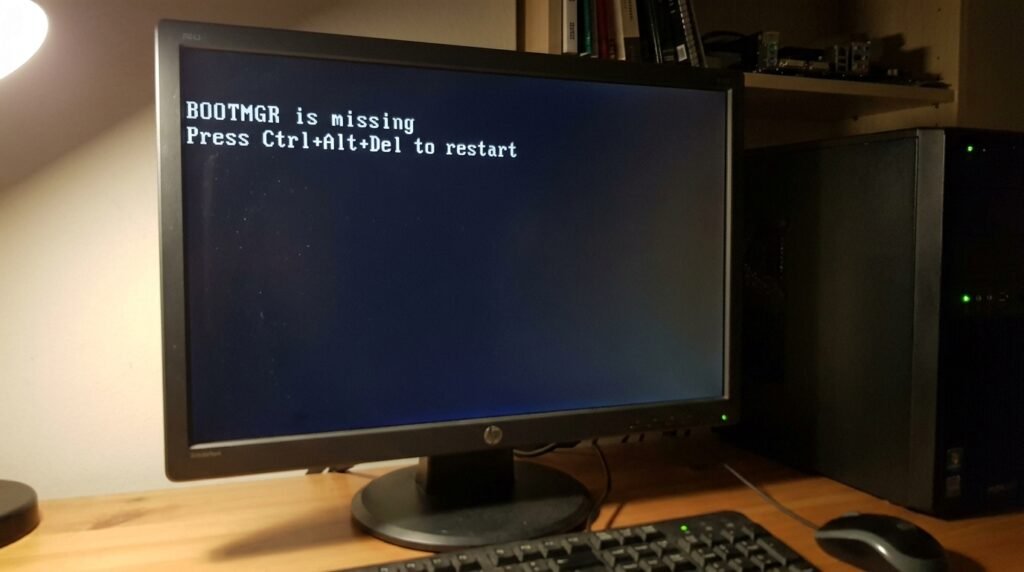
কম্পিউটার বা ল্যাপটপ চালু করার পর Windows logo-এর পরিবর্তে কালো screen-এ যদি **“BOOTMGR is missing. Press Ctrl+Alt+Del to restart”** লেখা আসে, তাহলে computer Windows চালু করার জন্য প্রয়োজনীয় Boot Manager খুঁজে পাচ্ছে না।
এই error সাধারণত ভুল boot order, external USB device, damaged boot file, ভুল partition active হওয়া, Windows drive detect না হওয়া অথবা HDD/SSD সমস্যার কারণে দেখা যায়।
শুধু `Ctrl + Alt + Delete` চাপলে computer restart হবে, কিন্তু মূল সমস্যা ঠিক না হলে একই error আবার আসবে। গুরুত্বপূর্ণ data থাকলে Windows reinstall, partition format অথবা DiskPart `clean` command ব্যবহার করার আগে নিচের নিরাপদ diagnosis flow অনুসরণ করুন।
## BOOTMGR কী?
BOOTMGR-এর পূর্ণরূপ **Windows Boot Manager**। এটি Windows startup process-এর একটি গুরুত্বপূর্ণ অংশ।
Computer চালু হওয়ার পর BIOS বা UEFI প্রথমে bootable storage খুঁজে। তারপর Windows Boot Manager operating system-এর প্রয়োজনীয় boot configuration পড়ে Windows চালু করে।
Boot process সাধারণভাবে এভাবে কাজ করে:
1. Computer power on হয়
2. BIOS বা UEFI hardware পরীক্ষা করে
3. Boot device নির্বাচন করে
4. Windows Boot Manager চালু হয়
5. Boot Configuration Data বা BCD পড়া হয়
6. Windows loader operating system চালু করে
এই chain-এর কোনো অংশ নষ্ট বা ভুল হলে BOOTMGR error আসতে পারে।
## BOOTMGR Is Missing Error-এর সাধারণ Message
নিচের যেকোনো message দেখা যেতে পারে:
* BOOTMGR is missing
* Press Ctrl+Alt+Del to restart
* BOOTMGR is compressed
* Couldn’t find BOOTMGR
* Boot Manager is missing
* Reboot and Select Proper Boot Device
* Operating System Not Found
* No Bootable Device Found
সব error এক নয়, তবে boot device এবং boot file diagnosis-এর ধাপ কাছাকাছি।
## BOOTMGR Is Missing হওয়ার সাধারণ কারণ
* ভুল drive থেকে boot করার চেষ্টা
* Pen drive বা external HDD connected
* Windows Boot Manager boot order-এ নেই
* BIOS setting reset
* Boot partition damaged
* BCD corrupted
* System partition active নয়
* HDD বা SSD cable loose
* Storage drive detect হচ্ছে না
* Disk cloning অসম্পূর্ণ
* MBR বা partition table damaged
* Windows update বা power failure
* Drive bad sector
* ভুল partition format
* পুরোনো HDD নষ্ট হতে শুরু করেছে
* BIOS Legacy/UEFI mode mismatch
## কাজ শুরুর আগে গুরুত্বপূর্ণ সতর্কতা
Computer-এ গুরুত্বপূর্ণ data থাকলে:
* Drive format করবেন না
* Windows Setup থেকে partition delete করবেন না
* DiskPart `clean` চালাবেন না
* EFI বা System Reserved partition মুছবেন না
* HDD থেকে clicking sound এলে repair scan চালাবেন না
* ভুল disk select করে boot command চালাবেন না
* Backup ছাড়া Windows reinstall করবেন না
BOOTMGR error দেখালেই personal file delete হয়ে গেছে—এমন নয়। অনেক ক্ষেত্রে শুধু boot configuration নষ্ট হয়, কিন্তু মূল data drive-এ ঠিক থাকে।
## ১. সব External Device খুলুন
Computer ভুল করে pen drive, external HDD, memory card বা bootable USB থেকে boot করার চেষ্টা করতে পারে।
সাময়িকভাবে খুলে ফেলুন:
* Pen drive
* External HDD বা SSD
* Memory card
* Card reader
* Bootable USB
* DVD
* Mobile phone
* USB hub
তারপর computer restart করুন।
শুধু keyboard, mouse এবং monitor connected রাখুন।
## ২. Ctrl + Alt + Delete দিয়ে Restart করুন
Error screen-এ দেখানো অনুযায়ী:
`Ctrl + Alt + Delete`
একসঙ্গে চাপুন।
একবার restart-এর পর Windows চালু হলে temporary detection সমস্যা হতে পারে।
তবে একই error আবার এলে পরবর্তী ধাপে যান।
## ৩. BIOS বা UEFI-তে Windows Drive Detect হচ্ছে কি না দেখুন
প্রথম গুরুত্বপূর্ণ পরীক্ষা হলো HDD বা SSD BIOS-এ দেখা যাচ্ছে কি না।
Computer চালুর সঙ্গে সঙ্গে model অনুযায়ী চাপুন:
* `Delete`
* `F2`
* `F10`
* `Esc`
* `F12`
BIOS বা UEFI খুলে নিচের section দেখুন:
* Storage Information
* SATA Information
* NVMe Configuration
* System Information
* Main
* Boot
### Drive দেখা গেলে
HDD বা SSD hardware detect হচ্ছে। তখন boot order, Windows Boot Manager বা boot file সমস্যা হতে পারে।
### Drive দেখা না গেলে
সম্ভাব্য কারণ:
* SATA cable loose
* Power cable disconnected
* M.2 SSD ঠিকভাবে বসেনি
* HDD বা SSD failed
* Motherboard port problem
* Storage controller সমস্যা
Drive BIOS-এ দেখা না গেলে software boot repair সাধারণত কাজ করবে না।
## ৪. Boot Order ঠিক করুন
BIOS-এর Boot section-এ গিয়ে দেখুন কোন device প্রথম boot option হিসেবে selected।
সাধারণ priority:
1. Windows Boot Manager
2. Internal SSD বা HDD
3. USB Device
4. Network বা PXE Boot
**Windows Boot Manager** available থাকলে সেটিকে Boot Option #1 করুন।
তারপর:
* Save Changes
* Save and Exit
* `F10`
ব্যবহার করে restart দিন।
অনেক BOOTMGR error শুধু ভুল boot order-এর কারণেই হয়।
## ৫. One-Time Boot Menu ব্যবহার করুন
Permanent BIOS setting পরিবর্তনের আগে Boot Menu থেকে Windows drive select করে test করা যায়।
Startup-এর সময় model অনুযায়ী চাপুন:
* `F12`
* `F11`
* `F9`
* `Esc`
তারপর নির্বাচন করুন:
* Windows Boot Manager
* Internal SSD
* Internal HDD
* OS Boot Manager
এভাবে Windows চালু হলে BIOS-এর permanent boot order ঠিক করুন।
## ৬. BIOS Default Settings Load করুন
BIOS setting ভুলভাবে পরিবর্তিত হলে default configuration restore করা যায়।
BIOS-এ option-এর নাম হতে পারে:
* Load Optimized Defaults
* Load Setup Defaults
* Restore Defaults
* Factory Defaults
Default load করার পর আবার নিশ্চিত করুন:
* Windows Boot Manager প্রথমে
* সঠিক UEFI বা Legacy mode
* SSD/HDD detect হচ্ছে
* SATA mode আগের মতো
তারপর Save and Exit করুন।
## ৭. UEFI ও Legacy Mode পরীক্ষা করুন
Windows যে mode-এ install হয়েছিল, BIOS-এ একই boot mode থাকতে হবে।
সাধারণভাবে:
* GPT disk → UEFI mode
* পুরোনো MBR disk → Legacy বা CSM mode
BIOS update বা CMOS reset-এর পর mode বদলে গেলে BOOTMGR error হতে পারে।
### সতর্কতা
Partition style না জেনে UEFI থেকে Legacy বা Legacy থেকে UEFI পরিবর্তন করবেন না।
ভুল mode দিলে Windows drive ঠিক থাকলেও boot হবে না।
## ৮. Desktop Computer-এর SATA Cable পরীক্ষা করুন
Desktop PC-তে SATA HDD বা SSD থাকলে:
1. Computer সম্পূর্ণ বন্ধ করুন।
2. Power cable খুলুন।
3. Power button ৫–১০ সেকেন্ড চাপুন।
4. Casing খুলুন।
5. HDD/SSD-এর SATA data cable পরীক্ষা করুন।
6. SATA power cable পরীক্ষা করুন।
7. Cable খুলে পুনরায় শক্তভাবে লাগান।
8. সম্ভব হলে অন্য SATA cable ব্যবহার করুন।
9. Motherboard-এর অন্য SATA port দিয়ে test করুন।
Loose cable-এর কারণে drive কখনো detect এবং কখনো missing হতে পারে।
## ৯. M.2 SSD Connection পরীক্ষা করুন
M.2 SATA বা NVMe SSD ঠিকভাবে slot-এ বসানো না থাকলে BIOS drive detect নাও করতে পারে।
অভিজ্ঞতা থাকলে:
1. Power disconnect করুন।
2. M.2 screw খুলুন।
3. SSD সাবধানে বের করুন।
4. Slot পরিষ্কার করুন।
5. SSD সঠিকভাবে বসান।
6. Screw লাগান।
7. BIOS detection পরীক্ষা করুন।
Laptop warranty থাকলে নিজে খুলবেন না।
## ১০. HDD থেকে অস্বাভাবিক শব্দ এলে
Mechanical HDD থেকে নিচের শব্দ হলে hardware failure সন্দেহ করুন:
* Click-click
* Grinding
* Repeated spin-up
* Beeping
* ঘর্ষণের শব্দ
এ অবস্থায়:
* Computer বন্ধ করুন
* বারবার restart করবেন না
* CHKDSK চালাবেন না
* Windows reinstall করবেন না
* Drive format করবেন না
* গুরুত্বপূর্ণ data থাকলে recovery assessment নিন
BOOTMGR repair করার আগে data রক্ষা বেশি গুরুত্বপূর্ণ হতে পারে।
## ১১. Windows Installation USB তৈরি করুন
Drive BIOS-এ detect হলেও Windows boot না হলে Windows installation USB দিয়ে repair করা যায়।
অন্য computer থেকে official Windows installation media তৈরি করুন।
প্রয়োজন:
* 8GB বা বড় pen drive
* Stable internet
* অন্য Windows computer
* সঠিক Windows version
USB তৈরি করার সময় pen drive-এর আগের data মুছে যাবে।
## ১২. Windows USB থেকে Boot করুন
1. Bootable USB computer-এ লাগান।
2. Boot Menu খুলুন।
3. UEFI USB option নির্বাচন করুন।
4. Windows Setup screen আসা পর্যন্ত অপেক্ষা করুন।
5. **Install now** চাপবেন না।
6. নিচে **Repair your computer** চাপুন।
7. **Troubleshoot → Advanced options** খুলুন।
এখানে Windows repair tool পাওয়া যাবে।
## ১৩. Startup Repair চালান
BOOTMGR এবং সাধারণ boot configuration সমস্যা ঠিক করার প্রথম built-in tool হলো Startup Repair।
Path:
**Troubleshoot → Advanced options → Startup Repair**
তারপর:
1. Windows installation নির্বাচন করুন।
2. প্রয়োজন হলে account password দিন।
3. Repair শেষ হতে দিন।
4. Computer restart করুন।
5. USB খুলে Windows boot পরীক্ষা করুন।
Startup Repair সব সমস্যা ঠিক করতে পারে না, তবে boot file ও configuration-এর সাধারণ error repair করতে পারে।
## ১৪. Windows Drive Recovery Environment-এ দেখা যাচ্ছে কি না দেখুন
Advanced Options থেকে **Command Prompt** খুলুন।
লিখুন:
`diskpart`
তারপর:
`list disk`
এবং:
`list volume`
এতে computer-এর disk ও partition দেখা যাবে।
তারপর বের হতে লিখুন:
`exit`
### সতর্কতা
এই stage-এ নিচের command চালাবেন না:
* `clean`
* `format`
* `delete partition`
* `convert`
* `create partition`
এগুলো data মুছে দিতে পারে।
## ১৫. Recovery Environment-এ Drive Letter বদলে যেতে পারে
Windows চালু অবস্থায় Windows drive সাধারণত `C:` হলেও Recovery Environment-এ সেটি `D:`, `E:` বা অন্য letter হতে পারে।
Windows partition শনাক্ত করতে Command Prompt-এ একে একে লিখতে পারেন:
`dir C:\Windows`
`dir D:\Windows`
`dir E:\Windows`
যে drive-এ Windows folder দেখা যাবে, সেটিই Windows partition।
ভুল drive ধরে repair command চালালে কাজ নাও করতে পারে।
## ১৬. Bootrec দিয়ে Boot Configuration পরীক্ষা করুন
Legacy BIOS বা MBR-based Windows installation-এ `bootrec` command ব্যবহার করা হতে পারে।
Command Prompt-এ:
`bootrec /scanos`
এটি available Windows installation খুঁজে দেখার চেষ্টা করে।
তারপর:
`bootrec /rebuildbcd`
এটি Boot Configuration Data পুনরায় তৈরি করার চেষ্টা করে।
Windows installation পাওয়া গেলে add করার confirmation চাইতে পারে।
### গুরুত্বপূর্ণ সতর্কতা
UEFI/GPT system-এ শুধু `bootrec` যথেষ্ট নাও হতে পারে। EFI partition ও `bcdboot` প্রয়োজন হতে পারে।
Disk layout না বুঝলে advanced command technician-এর মাধ্যমে করান।
## ১৭. Fix MBR Command কখন ব্যবহার হয়?
পুরোনো Legacy/MBR system-এ নিচের command ব্যবহার করা হতে পারে:
`bootrec /fixmbr`
এটি Master Boot Record-এর boot code repair করার চেষ্টা করে।
তবে এটি:
* Personal file recover করে না
* Partition table rebuild করে না
* UEFI EFI boot entry repair করে না
* Failing drive ঠিক করে না
GPT/UEFI system-এ এর ভূমিকা সীমিত।
## ১৮. Fixboot Access Denied দেখালে
অনেক UEFI Windows system-এ:
`bootrec /fixboot`
চালালে **Access is denied** দেখা যেতে পারে।
এ অবস্থায় random internet command চালাবেন না। সাধারণত EFI System Partition সঠিকভাবে identify এবং mount করে `bcdboot` ব্যবহার করতে হয়।
ভুল partition format করলে Windows boot এবং recovery data নষ্ট হতে পারে।
## ১৯. BCDboot দিয়ে UEFI Boot File Repair
UEFI/GPT system-এ Windows boot file পুনরায় EFI partition-এ copy করতে `bcdboot` ব্যবহার করা যায়।
সাধারণ command structure:
`bcdboot C:\Windows /s S: /f UEFI`
এখানে:
* `C:\Windows` হলো Windows folder
* `S:` হলো EFI partition-এর temporary drive letter
কিন্তু Recovery Environment-এ letter ভিন্ন হতে পারে।
### কঠোর সতর্কতা
EFI partition ভুলভাবে select বা format করলে computer boot বন্ধ হতে পারে। Exact partition size, file system এবং disk layout না বুঝে এই কাজ করবেন না।
## ২০. System Partition Active কি না দেখুন
Legacy BIOS/MBR installation-এ boot partition Active থাকা প্রয়োজন হতে পারে।
UEFI/GPT system-এ Active flag ব্যবহার করা হয় না।
ভুল partition Active করলে:
* BOOTMGR error বাড়তে পারে
* Windows boot বন্ধ হতে পারে
* Recovery partition থেকে boot হতে পারে
Partition style না জেনে DiskPart `active` command ব্যবহার করবেন না।
## ২১. BOOTMGR Is Compressed Error
যদি message হয়:
**BOOTMGR is compressed**
তাহলে system partition বা BOOTMGR file compression enabled হতে পারে।
Windows drive compression ভুলভাবে চালু করা হলে boot file load হতে ব্যর্থ হতে পারে।
Windows Recovery থেকে file system ও compression status পরীক্ষা করতে হয়।
System partition-এর সব file randomভাবে decompress করার আগে backup এবং exact Windows partition শনাক্ত করুন।
## ২২. System Reserved Partition কী?
Legacy Windows installation-এ ছোট **System Reserved** partition থাকতে পারে। এতে boot file ও BCD রাখা হয়।
UEFI system-এ এর পরিবর্তে সাধারণত **EFI System Partition** থাকে।
এগুলো:
* ছোট size-এর
* Drive letter ছাড়া
* File Explorer-এ সাধারণত দেখা যায় না
* Boot-এর জন্য অত্যন্ত গুরুত্বপূর্ণ
ছোট partition দেখে অপ্রয়োজনীয় মনে করে delete করবেন না।
## ২৩. EFI System Partition কী?
EFI System Partition বা ESP সাধারণত FAT32 format-এর ছোট partition।
এতে থাকে:
* Windows Boot Manager
* UEFI boot file
* Boot configuration
* অন্য operating system-এর bootloader
EFI partition damaged হলে Windows Boot Manager boot list থেকে হারিয়ে যেতে পারে।
## ২৪. Windows Update-এর পর BOOTMGR Error
Update চলাকালে power failure, disk error বা boot file corruption হলে BOOTMGR error আসতে পারে।
Recovery Environment থেকে ব্যবহার করা যায়:
* Startup Repair
* Uninstall Updates
* System Restore
* Boot configuration repair
Path:
**Troubleshoot → Advanced options**
তারপর latest quality update uninstall করে test করা যেতে পারে।
## ২৫. System Restore ব্যবহার করুন
Driver, software বা update-এর পর boot error শুরু হলে System Restore কাজে লাগতে পারে।
1. Windows Recovery খুলুন।
2. **Troubleshoot → Advanced options → System Restore** নির্বাচন করুন।
3. সমস্যার আগের restore point বেছে নিন।
4. নির্দেশনা অনুসরণ করুন।
System Restore সাধারণত personal file মুছে না ফেললেও recently installed software, driver এবং system setting পরিবর্তন করতে পারে।
## ২৬. Disk Cloning-এর পর BOOTMGR Error
পুরোনো HDD থেকে নতুন SSD-তে clone করার পর BOOTMGR missing দেখালে সম্ভাব্য কারণ:
* System Reserved partition clone হয়নি
* EFI partition copy হয়নি
* Boot order পুরোনো HDD-তে
* Clone অসম্পূর্ণ
* GPT/MBR mismatch
* UEFI/Legacy mismatch
* New SSD detect হচ্ছে না
* BCD পুরোনো disk reference করছে
Test হিসেবে পুরোনো drive খুলে শুধু নতুন SSD দিয়ে boot করুন।
Clone tool-এ শুধু C Drive নয়, boot-related সব partition copy করতে হয়।
## ২৭. নতুন SSD-তে শুধু C Drive Copy করলে
শুধু Windows partition copy করলেই সবসময় bootable SSD তৈরি হয় না।
প্রয়োজন হতে পারে:
* EFI System Partition
* System Reserved Partition
* Recovery Partition
* Correct partition style
* Boot configuration
Clone-এর পর Windows Boot Manager না থাকলে Startup Repair বা boot file rebuild প্রয়োজন হতে পারে।
## ২৮. Partition Resize বা Merge-এর পর Error
Partition merge, resize বা delete করার সময় system partition ক্ষতিগ্রস্ত হলে BOOTMGR missing দেখা দিতে পারে।
বিশেষ করে:
* System Reserved delete
* EFI partition delete
* Wrong partition Active
* C Drive move
* Partition table corruption
গুরুত্বপূর্ণ data থাকলে নতুন partition তৈরি বা format করবেন না।
## ২৯. Drive RAW বা Unallocated দেখালে
Recovery Environment বা অন্য computer-এ Windows drive যদি:
* RAW
* Unallocated
* Not Initialized
দেখায়, তাহলে এটি শুধু BOOTMGR সমস্যা নয়।
সম্ভাব্য কারণ:
* File system corruption
* Partition table damage
* Storage failure
* Accidental partition delete
Data গুরুত্বপূর্ণ হলে:
* Format করবেন না
* Initialize করবেন না
* New Volume তৈরি করবেন না
* Windows install করবেন না
* Recovery assessment নিন
## ৩০. CHKDSK চালানো উচিত কি?
File system error থাকলে CHKDSK সাহায্য করতে পারে।
Windows drive letter নিশ্চিত করে command:
`chkdsk C: /f`
Recovery Environment-এ `C:` ভিন্ন হতে পারে।
### CHKDSK চালাবেন না যদি:
* HDD clicking sound করে
* Drive বারবার disconnect হয়
* SMART health খারাপ
* গুরুত্বপূর্ণ deleted data recover করতে হবে
* Drive physically failing
Failing drive-এ CHKDSK data recovery কঠিন করতে পারে।
## ৩১. SSD বা HDD Health পরীক্ষা করুন
Storage hardware নষ্ট হলে boot file repair করলেও সমস্যা আবার ফিরে আসতে পারে।
Warning sign:
* HDD clicking sound
* Windows boot ধীর
* File corrupted
* Computer freeze
* Read/write error
* SMART warning
* Drive detect হতে দেরি
* Capacity ভুল দেখায়
* SSD কখনো দেখা যায়, কখনো যায় না
* Windows installation ব্যর্থ
Health খারাপ হলে দ্রুত data backup এবং drive replacement বিবেচনা করুন।
## ৩২. BIOS Date ও Time Reset হলে
প্রতিবার computer চালু করলে BIOS date, time বা boot order reset হলে CMOS battery দুর্বল হতে পারে।
এর ফলে:
* Boot order বদলে যায়
* Wrong drive first হয়
* BOOTMGR error ফিরে আসে
* BIOS screen খুলে যায়
* UEFI setting reset হয়
Desktop motherboard-এ সাধারণত CR2032 battery থাকে।
Battery পরিবর্তনের পর correct boot order আবার set করুন।
## ৩৩. SATA Mode পরিবর্তিত হলে
BIOS-এর storage mode হতে পারে:
* AHCI
* RAID
* Intel RST
* IDE
* VMD
Windows যে mode-এ install হয়েছিল সেটি বদলে গেলে boot সমস্যা হতে পারে।
অকারণে AHCI থেকে RAID বা RAID থেকে AHCI পরিবর্তন করবেন না।
## ৩৪. Dual-Boot System-এ BOOTMGR Error
Windows ও Linux dual boot থাকলে:
* GRUB overwrite
* EFI entry change
* Windows Boot Manager missing
* BIOS boot order reset
* Linux partition delete
থেকে boot সমস্যা হতে পারে।
Boot menu থেকে Windows Boot Manager নির্বাচন করে test করুন।
GRUB repair এবং Windows boot repair আলাদা বিষয়। ভুল repair অন্য operating system-এর bootloader সরিয়ে দিতে পারে।
## ৩৫. BitLocker Enabled থাকলে
BitLocker-encrypted Windows drive repair করতে Recovery Key লাগতে পারে।
Repair করার আগে নিশ্চিত করুন:
* ৪৮ সংখ্যার BitLocker Recovery Key আছে
* Microsoft account পরীক্ষা করা হয়েছে
* Work বা school account key পাওয়া যায়
* Drive unlock হয়েছে
Encrypted drive unlock না করে boot file repair ব্যর্থ হতে পারে।
## ৩৬. BOOTMGR Repair-এর পর Windows Blue Screen হলে
Boot Manager repair হওয়ার পর Windows loader চালু হলেও driver, storage mode বা system file সমস্যায় blue screen আসতে পারে।
তখন exact stop code লিখে রাখুন।
সম্ভাব্য কারণ:
* INACCESSIBLE_BOOT_DEVICE
* CRITICAL_PROCESS_DIED
* Storage driver
* SATA mode mismatch
* System file corruption
BOOTMGR error এবং blue screen আলাদা stage-এর সমস্যা।
## ৩৭. Windows Reinstall কখন করবেন?
নিচের বিষয় নিশ্চিত হওয়ার পর reinstall বিবেচনা করুন:
* HDD বা SSD healthy
* গুরুত্বপূর্ণ data backup হয়েছে
* Startup Repair ব্যর্থ
* Boot file repair ব্যর্থ
* Windows system partition corrupted
* Correct boot mode জানা
* Driver প্রস্তুত
* Windows edition জানা
Reinstall করার সময় ভুল partition delete করলে data হারাতে পারেন।
## ৩৮. Windows Reinstall করেও BOOTMGR Error থাকলে
নতুন installation-এর পরও error থাকলে পরীক্ষা করুন:
* Installation সঠিক drive-এ হয়েছে কি না
* Boot order
* Windows Boot Manager
* SSD/HDD health
* SATA cable
* UEFI/Legacy mode
* EFI partition
* Motherboard storage port
* CMOS battery
Hardware সমস্যা থাকলে reinstall স্থায়ী সমাধান নয়।
## ৩৯. Data Backup কীভাবে নেবেন?
Windows boot না হলেও drive healthy হলে অন্য computer-এ secondary drive হিসেবে লাগিয়ে data copy করা যেতে পারে।
অন্য উপায়:
* USB enclosure
* SATA-to-USB adapter
* Linux live USB
* Windows PE
* Professional recovery setup
BitLocker থাকলে Recovery Key প্রয়োজন।
Drive অন্য computer-এ লাগানোর পর format বা initialize করবেন না।
## ৪০. সঠিক Diagnosis Flow
BOOTMGR Is Missing দেখালে এই ক্রমে কাজ করুন:
1. External USB খুলুন
2. Restart দিন
3. BIOS-এ HDD/SSD detect হয় কি না দেখুন
4. Windows Boot Manager প্রথমে রাখুন
5. One-Time Boot Menu দিয়ে test করুন
6. BIOS default এবং boot mode যাচাই করুন
7. Cable বা M.2 connection পরীক্ষা করুন
8. Windows USB দিয়ে Startup Repair চালান
9. Recovery Environment-এ disk ও volume দেখুন
10. Boot configuration repair করুন
11. Drive health পরীক্ষা করুন
12. গুরুত্বপূর্ণ data backup নিন
13. সব ব্যর্থ হলে Windows reinstall বিবেচনা করুন
## যেসব কাজ করবেন না
* DiskPart `clean` চালাবেন না
* ভুল partition format করবেন না
* EFI বা System Reserved partition delete করবেন না
* Drive detect না হলে Windows install করবেন না
* HDD clicking sound এলে CHKDSK চালাবেন না
* UEFI/Legacy randomভাবে পরিবর্তন করবেন না
* SATA mode অনুমান করে বদলাবেন না
* BitLocker Key ছাড়া repair করবেন না
* Unknown boot repair software ব্যবহার করবেন না
* Backup ছাড়া partition operation করবেন না
* শুধু error দেখে HDD নষ্ট ধরে নেবেন না
## কখন Technician-এর সাহায্য প্রয়োজন?
নিচের অবস্থায় professional diagnosis নিন:
* BIOS-এ HDD বা SSD দেখা যাচ্ছে না
* HDD থেকে clicking sound
* Windows Boot Manager নেই
* Startup Repair ব্যর্থ
* EFI partition সমস্যা
* BCD rebuild ব্যর্থ
* Drive RAW বা Unallocated
* BitLocker enabled
* Disk clone-এর পর error
* UEFI/Legacy mode বুঝতে সমস্যা
* গুরুত্বপূর্ণ business data
* Laptop খুলতে হবে
* SSD health সন্দেহজনক
* Windows reinstall-এর আগে backup দরকার
## দিনাজপুরে BOOTMGR ও Windows Boot Repair Service
কম্পিউটার চালু করলে BOOTMGR Is Missing, Press Ctrl+Alt+Del to Restart, No Bootable Device অথবা Windows Boot Manager error দেখালে Dinajpur IT Park-এ যোগাযোগ করতে পারেন।
আমরা প্রয়োজন অনুযায়ী পরীক্ষা করি:
* BIOS ও boot order
* Windows Boot Manager
* SSD ও HDD detection
* SATA cable ও M.2 connection
* Startup Repair
* BCD ও boot file
* EFI/System Reserved partition
* HDD ও SSD health
* Disk cloning সমস্যা
* Data backup
* Windows installation
* SSD upgrade
**Dinajpur IT Park**
নিউটাউন ৩ নং বাজার, সদর, দিনাজপুর
মোবাইল: 01676-620232
বিকল্প মোবাইল: 01773-975423
WhatsApp: 01676-620232
গুরুত্বপূর্ণ data থাকলে drive format, partition delete অথবা Windows install করার আগে যোগাযোগ করুন।
## সাধারণ প্রশ্ন ও উত্তর
### BOOTMGR Is Missing কেন দেখায়?
ভুল boot order, external USB, damaged boot file, Windows Boot Manager missing, system partition problem অথবা SSD/HDD failure-এর কারণে হতে পারে।
### Ctrl + Alt + Delete চাপলে কি সমস্যা ঠিক হবে?
এটি শুধু computer restart করে। মূল boot সমস্যা থাকলে error আবার আসবে।
### BIOS-এ Windows Boot Manager না থাকলে কী করব?
SSD/HDD detect হচ্ছে কি না দেখুন। Drive দেখা গেলে Startup Repair বা EFI boot file repair প্রয়োজন হতে পারে।
### BIOS-এ SSD দেখা না গেলে কী সমস্যা?
SSD loose, faulty, incompatible অথবা motherboard slot, SATA cable বা controller সমস্যা হতে পারে।
### Startup Repair কি personal file মুছে দেয়?
সাধারণত নয়। এটি Windows boot-related সমস্যা repair করার চেষ্টা করে।
### Bootrec command কি সব computer-এ কাজ করে?
না। Legacy/MBR ও UEFI/GPT system-এর boot structure আলাদা। UEFI system-এ EFI partition ও BCDboot প্রয়োজন হতে পারে।
### BOOTMGR Error হলে কি data হারিয়ে গেছে?
সবসময় নয়। অনেক ক্ষেত্রে শুধু boot file নষ্ট হয় এবং personal data drive-এ ঠিক থাকে।
### Windows reinstall করলে কি সমস্যা ঠিক হবে?
Software ও boot file corruption হলে হতে পারে। Storage hardware নষ্ট বা BIOS detection problem থাকলে reinstall কাজ করবে না।
### HDD থেকে clicking sound এলে কী করব?
Computer বন্ধ করুন এবং বারবার boot বা scan করবেন না। গুরুত্বপূর্ণ data থাকলে professional recovery assessment নিন।
### Disk clone করার পর BOOTMGR Error কেন হয়?
EFI বা System Reserved partition clone না হওয়া, wrong boot order, GPT/MBR mismatch অথবা incomplete clone-এর কারণে।
### CHKDSK চালানো নিরাপদ?
Healthy drive-এর file system error-এর ক্ষেত্রে ব্যবহার করা যায়। Failing বা clicking HDD-তে আগে backup নেওয়া জরুরি।
### EFI Partition delete হলে কী হবে?
Windows Boot Manager হারিয়ে যেতে পারে এবং computer boot হবে না। গুরুত্বপূর্ণ data থাকলে নিজে format না করে repair করান।
## শেষ কথা
BOOTMGR Is Missing error দেখালে প্রথমে সব external USB device খুলুন এবং BIOS-এ Windows থাকা HDD বা SSD detect হচ্ছে কি না পরীক্ষা করুন। এরপর Windows Boot Manager-কে প্রথম boot option করুন।
Drive BIOS-এ detect হলে Windows installation USB থেকে Startup Repair চালান। প্রয়োজন হলে BCD বা EFI boot file repair করতে হতে পারে। তবে disk layout না বুঝে advanced command ব্যবহার করলে boot configuration আরও নষ্ট হতে পারে।
Drive থেকে অস্বাভাবিক শব্দ, RAW partition, repeated detection failure অথবা গুরুত্বপূর্ণ data থাকলে Windows reinstall বা format করার আগে storage health ও backup-এর সম্ভাবনা যাচাই করুন।