
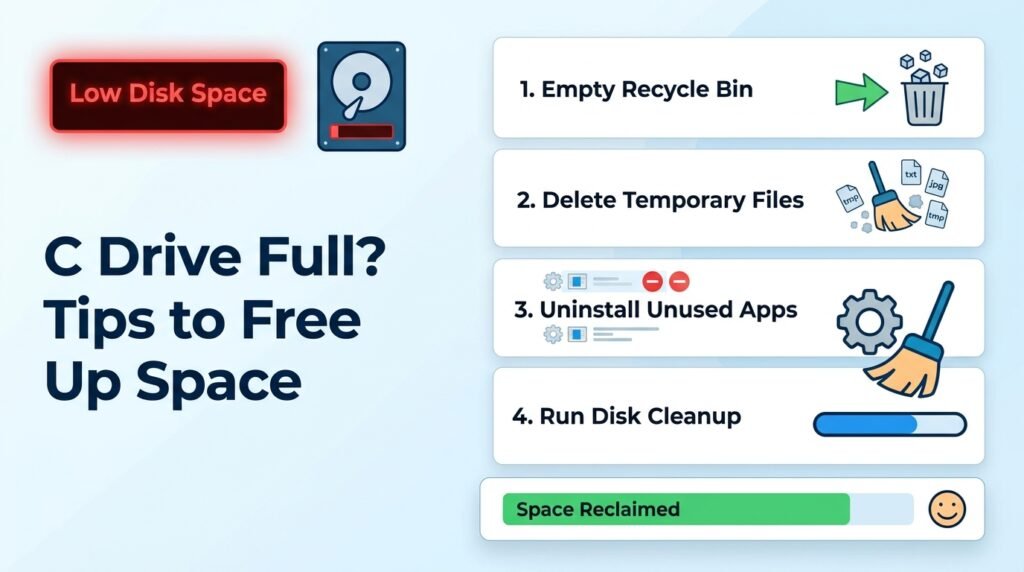
Windows কম্পিউটারে C Drive প্রায় পূর্ণ হয়ে গেলে কম্পিউটার ধীর হওয়া, Software Hang করা, Windows Update ব্যর্থ হওয়া, নতুন Application Install না হওয়া এবং Temporary File তৈরি করতে সমস্যা হওয়ার মতো লক্ষণ দেখা দিতে পারে।
C Drive সাধারণত Windows Operating System, Installed Software, User Profile, Downloads, Desktop, Documents, Temporary Files, Update Files এবং Application Cache সংরক্ষণ করে। ফলে নিয়মিত ব্যবহার করতে করতে Driveটি দ্রুত পূর্ণ হয়ে যেতে পারে।
তবে C Drive খালি করার সময় System32, Windows, Program Files বা AppData Folder থেকে না বুঝে File Delete করা বিপজ্জনক। ভুল System File মুছে ফেললে Windows Boot Error, Software Crash বা Data Loss হতে পারে।
নিচের পদ্ধতিগুলো অনুসরণ করে Windows 10 ও Windows 11-এ C Drive Full সমস্যা নিরাপদভাবে সমাধান করা যাবে।
C Drive Full হলে কী কী সমস্যা হতে পারে?
C Drive-এ পর্যাপ্ত খালি জায়গা না থাকলে নিচের সমস্যাগুলো দেখা দিতে পারে:
• Windows Update Download বা Install না হওয়া
• Computer ধীরে চালু হওয়া
• Software ও Browser Hang করা
• Temporary File তৈরি না হওয়া
• Virtual Memory ঠিকভাবে কাজ না করা
• Game Update ব্যর্থ হওয়া
• File Extract করতে Error হওয়া
• Adobe Photoshop Scratch Disk Full দেখানো
• Video Editing Software Crash করা
• System Restore Point তৈরি না হওয়া
• Low Disk Space Warning দেখা
• Windows Performance কমে যাওয়া
Microsoft-এর মতে, কম্পিউটারে পর্যাপ্ত Storage না থাকলে গুরুত্বপূর্ণ Windows Update Install করা কঠিন হতে পারে এবং System Performance প্রভাবিত হতে পারে। :contentReference[oaicite:0]{index=0}
C Drive-এর খালি জায়গা কীভাবে পরীক্ষা করবেন?
১. Keyboard থেকে Windows + E চাপুন।
২. File Explorer খুলবে।
৩. বাম পাশ থেকে This PC নির্বাচন করুন।
৪. Devices and drives অংশে Local Disk (C:) দেখুন।
৫. Drive Bar লাল দেখালে Storage প্রায় পূর্ণ।
C Drive-এর ওপর Right-click করে Properties নির্বাচন করলে Used Space, Free Space এবং মোট Capacity দেখা যাবে।
Windows Storage Settings ব্যবহার করেও পরীক্ষা করা যায়:
১. Settings খুলুন।
২. System নির্বাচন করুন।
৩. Storage-এ যান।
৪. Local Disk (C:) নির্বাচন করুন।
৫. কোন Category কত Storage ব্যবহার করছে দেখুন।
এখানে সাধারণত দেখা যেতে পারে:
• Installed apps
• Temporary files
• Documents
• Pictures
• Videos
• Other
• System & reserved
• OneDrive
• Desktop
• Mail
এতে অনুমান না করে কোন ধরনের File C Drive পূর্ণ করছে, তা শনাক্ত করা সহজ হয়।
C Drive-এ কতটুকু জায়গা খালি রাখা উচিত?
Windows চালু রাখা, Update Install, Temporary File, Browser Cache এবং Virtual Memory ব্যবহারের জন্য কিছু Free Space রাখা জরুরি।
সাধারণভাবে চেষ্টা করুন:
• ছোট Drive-এ অন্তত ১৫–২০GB খালি রাখতে
• বড় Drive-এর মোট Capacity-এর প্রায় ১০–২০% খালি রাখতে
• বড় Windows Feature Update-এর আগে আরও বেশি Space রাখতে
এটি কঠোর Microsoft Requirement নয়; ব্যবহারিক নিরাপত্তার জন্য একটি সাধারণ নির্দেশনা। প্রয়োজনীয় Free Space Windows Version, Update এবং Installed Software অনুযায়ী পরিবর্তিত হতে পারে।
কম্পিউটার Restart করুন
কিছু Temporary File, Pending Update এবং আটকে থাকা Installer Restart-এর পর পরিষ্কার বা সম্পন্ন হতে পারে।
১. চলমান কাজ Save করুন।
২. সব Software বন্ধ করুন।
৩. Computer Restart করুন।
৪. Restart-এর পর C Drive Space আবার পরীক্ষা করুন।
Restart-এর পর খুব অল্প Space ফিরে এলে নিচের Cleanup পদ্ধতিগুলো অনুসরণ করুন।
Temporary Files পরিষ্কার করুন
Windows 11-এ:
১. Settings খুলুন।
২. System > Storage-এ যান।
৩. Temporary files নির্বাচন করুন।
৪. Scan শেষ হওয়া পর্যন্ত অপেক্ষা করুন।
৫. প্রতিটি Category ভালোভাবে পরীক্ষা করুন।
৬. নিরাপদ File নির্বাচন করুন।
৭. Remove files চাপুন।
Windows 10-এ:
১. Settings খুলুন।
২. System নির্বাচন করুন।
৩. Storage খুলুন।
৪. C Drive বা Temporary files নির্বাচন করুন।
৫. অপ্রয়োজনীয় File নির্বাচন করুন।
৬. Remove files চাপুন।
সাধারণত নিচের Category দেখা যেতে পারে:
• Temporary files
• Windows Update Cleanup
• Delivery Optimization Files
• DirectX Shader Cache
• Thumbnails
• Temporary Internet Files
• Windows Error Reports
• Recycle Bin
• Previous Windows Installation
• Downloads
সতর্কতা: Downloads নির্বাচন করলে Downloads Folder-এর ব্যক্তিগত File মুছে যেতে পারে। তাই না দেখে Downloads Checkbox নির্বাচন করবেন না।
Microsoft-এর Cleanup Recommendations ও Temporary Files বিভাগ ব্যবহার করে Temporary, System এবং অপ্রয়োজনীয় File শনাক্ত ও পরিষ্কার করা যায়। :contentReference[oaicite:1]{index=1}
Cleanup Recommendations ব্যবহার করুন
Windows 11-এ Cleanup Recommendations বড় ও অপ্রয়োজনীয় File সহজে শনাক্ত করতে সাহায্য করে।
১. Settings খুলুন।
২. System > Storage-এ যান।
৩. Cleanup recommendations নির্বাচন করুন।
৪. নিচের Category পরীক্ষা করুন:
• Temporary files
• Large or unused files
• Files synced to the cloud
• Unused apps
৫. প্রতিটি Item খুলে File ও Size দেখুন।
৬. প্রয়োজন নেই এমন Item নির্বাচন করুন।
৭. Clean up চাপুন।
Microsoft-এর মতে Cleanup Recommendations Temporary File, বড় বা কম ব্যবহৃত File, Cloud-synced File এবং Unused App শনাক্ত করে কত Space খালি হবে তা দেখাতে পারে। :contentReference[oaicite:2]{index=2}
Storage Sense চালু করুন
Storage Sense Windows-এর Automatic Cleanup Feature। এটি Temporary File এবং নির্ধারিত সময়ের পুরোনো Recycle Bin Item সরিয়ে C Drive-এর জায়গা খালি রাখতে পারে।
চালু করতে:
১. Settings খুলুন।
২. System > Storage-এ যান।
৩. Storage Sense চালু করুন।
৪. Storage Sense Option খুলুন।
৫. Run Storage Sense Schedule নির্বাচন করুন।
৬. Recycle Bin-এর File কত দিন পর Delete হবে নির্ধারণ করুন।
৭. Downloads Folder-এর Setting সতর্কতার সঙ্গে নির্বাচন করুন।
৮. Run Storage Sense now চাপলে তাৎক্ষণিক Cleanup হবে।
Microsoft-এর Default Setting অনুযায়ী Storage Sense সাধারণত Device-এ Storage কমে গেলে চালু হতে পারে। Recycle Bin-এর পুরোনো Item পরিষ্কার হতে পারে, কিন্তু Downloads ও Cloud File ব্যবহারকারী আলাদাভাবে Configure না করলে সাধারণত স্পর্শ করা হয় না। Storage Sense মূলত System Drive, অর্থাৎ সাধারণত C Drive-এ কাজ করে। :contentReference[oaicite:3]{index=3}
Downloads Folder পরিষ্কার করুন
Downloads Folder অনেক সময় C Drive পূর্ণ হওয়ার প্রধান কারণ।
পরীক্ষা করতে:
১. File Explorer খুলুন।
২. Downloads Folder নির্বাচন করুন।
৩. View থেকে Details নির্বাচন করুন।
৪. Sort by > Size নির্বাচন করুন।
৫. বড় Fileগুলো পরীক্ষা করুন।
৬. প্রয়োজনীয় File অন্য Drive-এ Move করুন।
৭. অপ্রয়োজনীয় File Delete করুন।
বিশেষভাবে খুঁজুন:
• Windows ISO File
• Software Installer
• ZIP ও RAR Archive
• Video File
• পুরোনো Driver Package
• Game Installer
• Duplicate Download
• মোবাইল Backup
• বড় PDF বা Project File
File Delete করার পর Recycle Bin খালি না করলে C Drive-এর Space সঙ্গে সঙ্গে পুরোপুরি ফিরে নাও আসতে পারে।
Microsoft-এর নির্দেশনা অনুযায়ী Downloads, Videos, Music এবং Pictures Folder-এ বড় Personal File থাকতে পারে। Details View ও Sort by Size ব্যবহার করে বড় File শনাক্ত করে Delete বা External Storage-এ Move করা যায়। :contentReference[oaicite:4]{index=4}
Recycle Bin খালি করুন
Delete করা File সাধারণত Recycle Bin-এ থেকে যায় এবং Storage ব্যবহার করতে থাকে।
Recycle Bin খালি করতে:
১. Desktop থেকে Recycle Bin খুলুন।
২. Fileগুলো পরীক্ষা করুন।
৩. প্রয়োজনীয় File থাকলে Restore করুন।
৪. Empty Recycle Bin নির্বাচন করুন।
৫. Confirm করুন।
অথবা:
১. Recycle Bin-এর ওপর Right-click করুন।
২. Empty Recycle Bin নির্বাচন করুন।
একবার Recycle Bin খালি করলে সাধারণভাবে File ফেরত আনা কঠিন হতে পারে। তাই আগে গুরুত্বপূর্ণ File আছে কি না দেখুন।
Desktop Folder পরীক্ষা করুন
Desktop-এ থাকা Fileও সাধারণত C Drive-এর User Profile-এ সংরক্ষিত হয়।
Desktop-এ বড় Video, ZIP, Software Installer, Project Folder বা Backup থাকলে সেগুলো D Drive, External HDD বা Cloud Storage-এ Move করুন।
Desktop-এর সব Shortcut খুব কম Space ব্যবহার করে। কিন্তু আসল File বা Folder Desktop-এ থাকলে তা C Drive-এর Storage ব্যবহার করে।
Documents, Pictures ও Videos Folder সরান
User Folder-এর বড় Personal File অন্য Drive-এ Move করলে C Drive-এর অনেক Space খালি হতে পারে।
Manual Move:
১. D Drive-এ Documents, Pictures ও Videos নামে Folder তৈরি করুন।
২. C Drive-এর User Folder খুলুন।
৩. বড় File নির্বাচন করুন।
৪. Cut করুন।
৫. D Drive-এর সংশ্লিষ্ট Folder-এ Paste করুন।
৬. File ঠিকভাবে Copy হয়েছে কি না পরীক্ষা করুন।
Folder Location স্থায়ীভাবে পরিবর্তন করতে:
১. Documents Folder-এর ওপর Right-click করুন।
২. Properties নির্বাচন করুন।
৩. Location Tab খুলুন।
৪. Move নির্বাচন করুন।
৫. D Drive-এর Folder নির্বাচন করুন।
৬. Apply চাপুন।
৭. Existing File Move করার অনুমতি দিন।
একইভাবে Desktop, Downloads, Pictures, Music এবং Videos Folder-এর Location পরিবর্তন করা যেতে পারে।
Location পরিবর্তনের আগে গুরুত্বপূর্ণ Data Backup নিন এবং Destination Drive সব সময় উপলভ্য থাকবে কি না নিশ্চিত করুন।
নতুন Content অন্য Drive-এ Save করুন
ভবিষ্যতে নতুন File C Drive-এ জমা হওয়া কমাতে Default Storage Location পরিবর্তন করুন।
১. Settings খুলুন।
২. System > Storage-এ যান।
৩. Advanced storage settings খুলুন।
৪. Where new content is saved নির্বাচন করুন।
৫. নতুন Apps, Documents, Music, Pictures, Videos এবং Maps-এর জন্য অন্য Drive নির্বাচন করুন।
Microsoft Windows-এ নতুন Content অন্য Drive-এ Save করার জন্য এই Setting দেয়, যাতে C Drive বারবার পূর্ণ না হয়। :contentReference[oaicite:5]{index=5}
অপ্রয়োজনীয় Software ও Game Uninstall করুন
বড় Game, Adobe Software, Development Tool এবং পুরোনো Application C Drive-এর অনেক Storage ব্যবহার করতে পারে।
Windows 11-এ:
১. Settings খুলুন।
২. Apps > Installed apps-এ যান।
৩. Sort by Size নির্বাচন করুন।
৪. অপ্রয়োজনীয় Software খুঁজুন।
৫. Three-dot Menu নির্বাচন করুন।
৬. Uninstall চাপুন।
Windows 10-এ:
১. Settings > Apps খুলুন।
২. Apps & features নির্বাচন করুন।
৩. Sort by Size করুন।
৪. অপ্রয়োজনীয় Software Uninstall করুন।
সতর্কতা:
• Microsoft Visual C++ Redistributable না বুঝে Remove করবেন না।
• Hardware Driver Package Delete করবেন না।
• অপরিচিত System Application Uninstall করবেন না।
• Software Folder সরাসরি Delete না করে Uninstaller ব্যবহার করুন।
Game অন্য Drive-এ Move করুন
Steam Game Move করতে:
১. Steam খুলুন।
২. Settings > Storage-এ যান।
৩. D Drive-এ Library Folder তৈরি করুন।
৪. Game নির্বাচন করুন।
৫. Move নির্বাচন করুন।
৬. নতুন Drive নির্বাচন করুন।
Xbox App বা Microsoft Store Game-এর ক্ষেত্রে:
১. Settings > Apps > Installed apps খুলুন।
২. Game নির্বাচন করুন।
৩. Move Option থাকলে অন্য Drive নির্বাচন করুন।
Epic Games, EA App বা Ubisoft Connect-এর Game সরানোর প্রক্রিয়া Launcher অনুযায়ী আলাদা হতে পারে। ভুলভাবে Folder Cut করলে Game পুনরায় Download লাগতে পারে।
Disk Cleanup ব্যবহার করুন
Windows-এর Legacy Disk Cleanup Tool এখনো Temporary ও System File পরিষ্কার করতে ব্যবহার করা যায়।
১. Start Menu-তে Disk Cleanup লিখুন।
২. Toolটি খুলুন।
৩. C Drive নির্বাচন করুন।
৪. OK চাপুন।
৫. File Category পরীক্ষা করুন।
৬. প্রয়োজনীয় Item নির্বাচন করুন।
৭. Clean up system files চাপুন।
৮. আবার C Drive নির্বাচন করুন।
৯. Windows Update Cleanupসহ System File পরীক্ষা করুন।
১০. OK > Delete Files চাপুন।
Microsoft-এর নির্দেশনা অনুযায়ী Disk Cleanup দিয়ে Temporary File এবং System File পরিষ্কার করা যায়। আরও Space খালি করতে Clean up system files ব্যবহার করা যায়। :contentReference[oaicite:6]{index=6}
Windows Update Cleanup পরিষ্কার করুন
Windows Update Install হওয়ার পর পুরোনো Update Component C Drive-এ থেকে যেতে পারে।
পরিষ্কার করতে:
১. Settings > System > Storage খুলুন।
২. Temporary files নির্বাচন করুন।
৩. Windows Update Cleanup নির্বাচন করুন।
৪. Remove files চাপুন।
অথবা Disk Cleanup-এর Clean up system files ব্যবহার করুন।
Cleanup চলাকালে Computer Restart হতে পারে বা কিছু সময় লাগতে পারে। Process বন্ধ করবেন না।
Windows.old Folder সরান
বড় Windows Upgrade-এর পর C Drive-এ Windows.old Folder তৈরি হতে পারে। এতে আগের Windows Installation থাকে।
পরিষ্কার করতে:
১. Settings > System > Storage-এ যান।
২. Temporary files নির্বাচন করুন।
৩. Previous Windows installation(s) খুঁজুন।
৪. Selection দেওয়ার আগে নিশ্চিত হন যে আগের Windows Version-এ আর ফিরে যেতে হবে না।
৫. Remove files চাপুন।
Microsoft জানায়, Upgrade-এর ১০ দিনের মধ্যে আগের Windows Version System File হিসেবে দেখা যেতে পারে। এটি Delete করলে Windows.old মুছে যাবে এবং আগের Version-এ ফিরে যাওয়ার সুযোগ থাকবে না। :contentReference[oaicite:7]{index=7}
Windows.old Folder File Explorer থেকে জোর করে Delete করার পরিবর্তে Storage Settings বা Disk Cleanup ব্যবহার করুন।
Delivery Optimization Files পরিষ্কার করুন
Windows Update অন্য Device-এ সরবরাহ বা Cache করার জন্য Delivery Optimization File জমা হতে পারে।
পরিষ্কার করতে:
১. Settings > System > Storage খুলুন।
২. Temporary files নির্বাচন করুন।
৩. Delivery Optimization Files নির্বাচন করুন।
৪. Remove files চাপুন।
এগুলো সাধারণত প্রয়োজন হলে Windows আবার তৈরি করতে পারে।
DirectX Shader Cache পরিষ্কার করুন
ক্ষতিগ্রস্ত বা বড় DirectX Shader Cache কিছু Space ব্যবহার করতে পারে।
১. Settings > System > Storage খুলুন।
২. Temporary files নির্বাচন করুন।
৩. DirectX Shader Cache নির্বাচন করুন।
৪. Remove files চাপুন।
Cache পরিষ্কার করার পর প্রথমবার Game চালানোর সময় Shader আবার তৈরি হওয়ায় সাময়িক Stutter দেখা যেতে পারে।
Browser Cache পরিষ্কার করুন
Chrome, Edge, Firefox এবং অন্যান্য Browser-এর Cache অনেক Storage নিতে পারে।
Google Chrome:
১. Chrome খুলুন।
২. Ctrl + Shift + Delete চাপুন।
৩. Time range নির্বাচন করুন।
৪. Cached images and files নির্বাচন করুন।
৫. Clear data চাপুন।
Microsoft Edge:
১. Edge খুলুন।
২. Ctrl + Shift + Delete চাপুন।
৩. Cached images and files নির্বাচন করুন।
৪. Clear now চাপুন।
Cookies নির্বাচন করলে কিছু Website থেকে Sign Out হয়ে যেতে পারেন। Password বা Autofill Data Delete করার আগে সতর্ক থাকুন।
Browser Download Location পরিবর্তন করুন
Chrome:
১. Settings খুলুন।
২. Downloads নির্বাচন করুন।
৩. Location-এর পাশে Change চাপুন।
৪. D Drive-এর Folder নির্বাচন করুন।
Edge:
১. Settings খুলুন।
২. Downloads-এ যান।
৩. Location পরিবর্তন করুন।
এতে ভবিষ্যতের Download C Drive-এর পরিবর্তে অন্য Drive-এ Save হবে।
OneDrive Files On-Demand ব্যবহার করুন
OneDrive-এর সব File Offline Available থাকলে C Drive-এর অনেক Space ব্যবহার হতে পারে।
Files On-Demand ব্যবহার করলে Cloud File File Explorer-এ দেখা যাবে, কিন্তু সব File-এর পূর্ণ Copy Local Drive-এ থাকবে না।
কোনো OneDrive File-এর Local Copy সরাতে:
১. OneDrive Folder খুলুন।
২. File বা Folder-এর ওপর Right-click করুন।
৩. Free up space নির্বাচন করুন।
File Cloud-এ থাকবে, কিন্তু ব্যবহার করতে Internet Connection লাগতে পারে।
Microsoft-এর মতে OneDrive Files On-Demand Local Drive-এ Full-size File-এর পরিবর্তে ছোট Placeholder রেখে Storage বাঁচাতে পারে। :contentReference[oaicite:8]{index=8}
গুরুত্বপূর্ণ File Cloud-এ সফলভাবে Sync হয়েছে কি না নিশ্চিত না হয়ে Local Copy সরাবেন না।
Hibernate বন্ধ করে Space খালি করুন
Hibernate চালু থাকলে C Drive-এর Root-এ hiberfil.sys নামে বড় System File থাকতে পারে।
Hibernate ব্যবহার না করলে Administrator Terminal খুলে লিখুন:
powercfg /hibernate off
এর ফলে Hibernate বন্ধ হবে এবং hiberfil.sys File সরতে পারে।
আবার চালু করতে:
powercfg /hibernate on
সতর্কতা:
• Hibernate বন্ধ করলে Fast Startup-এর আচরণ প্রভাবিত হতে পারে।
• Laptop User হলে Hibernate প্রয়োজন কি না বিবেচনা করুন।
• System File নিজে Delete করবেন না; Command ব্যবহার করুন।
System Restore-এর Storage কমান
Restore Point বেশি Storage ব্যবহার করলে Limit কমানো যায়।
১. Start Menu-তে Create a restore point লিখুন।
২. System Protection খুলুন।
৩. C Drive নির্বাচন করুন।
৪. Configure চাপুন।
৫. Current Usage পরীক্ষা করুন।
৬. Max Usage Slider যুক্তিসংগতভাবে কমান।
৭. পুরোনো Restore Point মুছতে Delete ব্যবহার করা যেতে পারে।
সব Restore Point Delete করলে সমস্যা হলে আগের System State-এ ফিরে যাওয়ার সুযোগ থাকবে না। অন্তত একটি সাম্প্রতিক Working Restore Point রাখা ভালো।
পুরোনো Restore Point Disk Cleanup থেকেও সরানো যায়:
১. Disk Cleanup খুলুন।
২. Clean up system files নির্বাচন করুন।
৩. More Options Tab খুলুন।
৪. System Restore and Shadow Copies-এর Clean up নির্বাচন করুন।
Page File Delete করবেন না
pagefile.sys হলো Windows Virtual Memory-এর System File। C Drive Full দেখলে অনেকে এটি Delete করতে চান।
এটি সরাসরি Delete করা উচিত নয়। Page File বন্ধ করলে:
• Software Crash হতে পারে
• Out of Memory Error আসতে পারে
• Game বন্ধ হয়ে যেতে পারে
• System Stability কমতে পারে
• Crash Dump তৈরি নাও হতে পারে
অন্য Drive-এ Page File Move করা সম্ভব হলেও এটি Advanced Configuration। পর্যাপ্ত RAM ও System Requirement না বুঝে পরিবর্তন করবেন না।
AppData Folder থেকে না বুঝে File Delete করবেন না
AppData Folder-এ Software Setting, Cache, Saved Data, Browser Profile এবং Application Database থাকতে পারে।
সরাসরি AppData-এর সব File Delete করলে:
• Software Login চলে যেতে পারে
• Application Reset হতে পারে
• Saved Project হারাতে পারে
• Game Save নষ্ট হতে পারে
• Browser Profile ক্ষতিগ্রস্ত হতে পারে
শুধু সংশ্লিষ্ট Software-এর Official Cleanup Method ব্যবহার করুন।
Adobe Cache পরিষ্কার করুন
Adobe Premiere Pro, After Effects, Photoshop এবং অন্যান্য Creative Software বড় Cache তৈরি করতে পারে।
Premiere Pro-এর ক্ষেত্রে:
১. Edit > Preferences খুলুন।
২. Media Cache নির্বাচন করুন।
৩. Delete Media Cache Files ব্যবহার করুন।
৪. Cache Location অন্য Drive-এ পরিবর্তন করুন।
Photoshop-এর Scratch Disk অন্য Drive-এ নির্ধারণ করা যায়:
১. Edit > Preferences > Scratch Disks খুলুন।
২. পর্যাপ্ত Space থাকা অন্য Drive নির্বাচন করুন।
৩. Photoshop Restart করুন।
Cache Delete করার আগে চলমান Project Save করুন।
Temporary Folder Manual Cleanup
Run Command ব্যবহার করে User Temporary File পরিষ্কার করা যায়।
১. Windows + R চাপুন।
২. লিখুন:
%temp%
৩. Enter চাপুন।
৪. Ctrl + A চাপুন।
৫. Delete করুন।
৬. ব্যবহৃত File Delete না হলে Skip করুন।
এরপর:
১. Windows + R চাপুন।
২. লিখুন:
temp
৩. Enter চাপুন।
৪. Permission চাইলে Continue করুন।
৫. অপ্রয়োজনীয় File Delete করুন।
৬. ব্যবহৃত File Skip করুন।
Windows Folder-এর অজানা File নিজে Delete করবেন না।
Software Installer Cache থেকে সতর্ক থাকুন
C:\Windows\Installer বা ProgramData-এর Installer Cache বড় দেখাতে পারে। কিন্তু এই Fileগুলো Software Repair, Update ও Uninstall-এর জন্য দরকার হতে পারে।
এসব Folder Manual Delete করলে:
• Software Update ব্যর্থ হতে পারে
• Application Uninstall না হতে পারে
• Repair Option কাজ নাও করতে পারে
অজানা “Installer Cleanup” Tool ব্যবহার করবেন না।
Large File Search করুন
File Explorer ব্যবহার করে বড় File খুঁজতে:
১. This PC খুলুন।
২. C Drive নির্বাচন করুন।
৩. Search Box-এ লিখুন:
size:>1GB
৪. Search শেষ হওয়া পর্যন্ত অপেক্ষা করুন।
৫. File Location ও Type পরীক্ষা করুন।
৬. ব্যক্তিগত বড় File অন্য Drive-এ Move করুন।
আরও উদাহরণ:
size:>500MB
*.iso
*.zip
*.mp4
*.mkv
*.psd
*.bak
System Folder-এর File Delete করার আগে নিশ্চিত হন।
Storage ব্যবহারের বিশ্লেষণ করুন
Windows Storage Settings যথেষ্ট না হলে বিশ্বস্ত Disk Space Analyzer ব্যবহার করা যায়। এটি কোন Folder কত Storage ব্যবহার করছে তা Visualভাবে দেখাতে পারে।
ব্যবহারের নিয়ম:
• Official Website থেকে Download করুন
• Administrator Scan শুধু প্রয়োজন হলে চালান
• Tool যা দেখায় তা অন্ধভাবে Delete করবেন না
• Windows, Program Files ও AppData সতর্কতার সঙ্গে পরীক্ষা করুন
• Cleanup Tool-এর পরিবর্তে Analyzer হিসেবে ব্যবহার করুন
অজানা “One-click PC Cleaner” বা Registry Cleaner ব্যবহার না করাই নিরাপদ।
Duplicate File পরীক্ষা করুন
একই Video, Photo, Installer বা Backup একাধিকবার থাকলে অনেক Storage নষ্ট হতে পারে।
Manualভাবে পরীক্ষা করুন:
• File Name
• Size
• Modified Date
• File Content
• Hash, যদি Advanced Tool ব্যবহার করেন
Duplicate Finder ব্যবহার করলে Delete করার আগে Preview ও Backup রাখুন। শুধু একই নাম দেখেই File Delete করবেন না।
Email Attachment ও Offline Mail পরিষ্কার করুন
Outlook বা অন্য Desktop Mail Client Local Mail Data C Drive-এ রাখে।
Storage বেশি হলে:
• বড় Attachment Save করে Mail থেকে Remove করুন
• Deleted Items খালি করুন
• পুরোনো Mail Archive করুন
• Offline Sync Period কমান
• Outlook Data File Location ও Size পরীক্ষা করুন
PST বা OST File না বুঝে সরাসরি Delete করবেন না।
Android Phone Backup ও iPhone Backup সরান
Phone Backup অনেক সময় C Drive-এ বড় Storage ব্যবহার করে।
Apple Device Backup সাধারণত User AppData Folder-এর ভেতরে থাকতে পারে। Backup Software-এর Interface ব্যবহার করে পুরোনো Backup Remove করুন।
Android Emulator, Samsung Smart Switch, iTunes এবং Device Management Software-এর পুরোনো Backupও পরীক্ষা করুন।
নিজে Backup Folder Delete করার আগে নিশ্চিত হন যে নতুন Backup আছে।
Virtual Machine ও WSL Storage পরীক্ষা করুন
VirtualBox, VMware, Hyper-V, Docker Desktop এবং Windows Subsystem for Linux বড় Virtual Disk File তৈরি করতে পারে।
বড় File সাধারণত হতে পারে:
• VDI
• VMDK
• VHDX
• Docker Image
• Container Cache
এসব File সরাসরি Delete না করে সংশ্লিষ্ট Software থেকে Remove, Compact বা Move করুন।
Development Cache পরিষ্কার করুন
Developer Computer-এ নিচের Cache বড় হতে পারে:
• npm cache
• Composer cache
• Gradle cache
• NuGet cache
• Docker images
• Android SDK
• Emulator images
• Visual Studio components
• Node_modules Folder
কোন Project বা Tool ব্যবহার হচ্ছে তা বুঝে Official Command বা Uninstaller দিয়ে পরিষ্কার করুন।
C Drive Partition বাড়ানো যাবে কি?
D Drive বা Unallocated Space থাকলে C Drive Extend করা সম্ভব হতে পারে।
Disk Management ব্যবহার করতে:
১. Windows + X চাপুন।
২. Disk Management খুলুন।
৩. C Drive-এর ডান পাশে Unallocated Space আছে কি না দেখুন।
৪. থাকলে C Drive-এর ওপর Right-click করুন।
৫. Extend Volume নির্বাচন করুন।
৬. Wizard অনুসরণ করুন।
গুরুত্বপূর্ণ সীমাবদ্ধতা:
• Unallocated Space সাধারণত C Drive-এর ঠিক ডান পাশে থাকতে হয়।
• D Drive Shrink করলেই সব ক্ষেত্রে C Drive Extend করা যায় না।
• Partition Delete বা Move করলে Data Loss হতে পারে।
• BitLocker থাকলে অতিরিক্ত সতর্কতা দরকার।
গুরুত্বপূর্ণ Data Backup ছাড়া Partition পরিবর্তন করবেন না।
ছোট SSD হলে Upgrade বিবেচনা করুন
C Drive যদি ১২০GB বা ১২৮GB SSD-তে থাকে এবং নিয়মিত Software, Game ও Project ব্যবহার করেন, শুধু Cleanup করে দীর্ঘমেয়াদি সমাধান নাও হতে পারে।
বড় SSD-তে Upgrade বিবেচনা করুন যদি:
• নিয়মিত C Drive Full হয়
• Software অন্য Drive-এ Move করা সম্ভব নয়
• System ও Recovery Partition অনেক Space নেয়
• বড় Creative Software ব্যবহার করেন
• আধুনিক Game Install করেন
• Windows Update-এর জন্য বারবার Space কমে
Upgrade-এর আগে System Image, Disk Clone বা Clean Installation Plan তৈরি করুন।
C Drive হঠাৎ পূর্ণ হলে কী পরীক্ষা করবেন?
কোনো বড় File Download না করেও C Drive হঠাৎ পূর্ণ হলে সম্ভাব্য কারণ:
• Windows Update Cache
• Temporary File Loop
• Browser Cache
• Application Log
• Crash Dump
• System Restore Point
• Game Update
• Cloud Sync
• Video Recording
• Malware
• Software Cache
• Microsoft Store App Temp File
Microsoft উল্লেখ করেছে, Cleanup-এর পরও Low Disk Space Warning থাকলে Temp Folder Microsoft Store-এর `.appx` File দিয়ে দ্রুত পূর্ণ হতে পারে। :contentReference[oaicite:9]{index=9}
এ অবস্থায়:
১. Storage Settings থেকে Category Usage দেখুন।
২. Task Manager থেকে চলমান Download পরীক্ষা করুন।
৩. Windows Update Status দেখুন।
৪. Browser ও Software Cache পরীক্ষা করুন।
৫. Full Malware Scan চালান।
৬. Recently Modified বড় File খুঁজুন।
Malware Scan করুন
Crypto Miner, Adware বা Malware C Drive-এ File তৈরি করতে পারে।
১. Windows Security খুলুন।
২. Virus & threat protection নির্বাচন করুন।
৩. Scan options খুলুন।
৪. Full scan নির্বাচন করুন।
৫. Scan now চাপুন।
সন্দেহ থাকলে Microsoft Defender Offline Scan ব্যবহার করা যেতে পারে।
Cracked Software ও অজানা Cleaner Tool এড়িয়ে চলুন।
Windows Update-এর জন্য External Storage ব্যবহার করুন
C Drive-এ Update Install করার মতো Space না থাকলে Windows External Storage ব্যবহার করতে বলতে পারে।
১. পর্যাপ্ত Space-সহ USB Drive বা External Storage সংযুক্ত করুন।
২. Windows Update Prompt অনুসরণ করুন।
৩. Temporary Update Storage হিসেবে External Drive নির্বাচন করুন।
৪. Update শেষ না হওয়া পর্যন্ত Drive Disconnect করবেন না।
Microsoft Windows Feature Update-এর জন্য পর্যাপ্ত Internal Space না থাকলে External Storage ব্যবহারের সুবিধা দেয়। :contentReference[oaicite:10]{index=10}
যেসব Folder Manual Delete করবেন না
নিচের Folder থেকে না বুঝে File Delete করবেন না:
• C:\Windows
• C:\Windows\System32
• C:\Windows\WinSxS
• C:\Program Files
• C:\Program Files (x86)
• C:\ProgramData
• C:\Windows\Installer
• C:\Users\UserName\AppData
• EFI বা Recovery Partition
WinSxS Folder বড় দেখালেও File Explorer-এর Size বিভ্রান্তিকর হতে পারে। এটি Manual Delete করলে Windows নষ্ট হতে পারে।
Component Cleanup-এর জন্য Supported Windows Tool ব্যবহার করুন।
DISM দিয়ে Component Cleanup
Advanced Userরা Administrator Terminal থেকে চালাতে পারেন:
DISM /Online /Cleanup-Image /AnalyzeComponentStore
এটি Component Store বিশ্লেষণ করে।
Cleanup চালাতে:
DISM /Online /Cleanup-Image /StartComponentCleanup
Command শেষ হওয়া পর্যন্ত অপেক্ষা করুন এবং Computer Restart করুন।
`/ResetBase` Option পুরোনো Update Uninstall করার ক্ষমতা প্রভাবিত করতে পারে। এটি না বুঝে ব্যবহার করবেন না।
Compact OS ব্যবহার করবেন কি?
Windows-এর Compact OS Feature System File Compress করে কিছু Space বাঁচাতে পারে।
বর্তমান অবস্থা দেখতে:
compact.exe /compactOS:query
চালু করতে:
compact.exe /compactOS:always
বন্ধ করতে:
compact.exe /compactOS:never
এটি Advanced Option। CPU Performance, Drive Speed এবং Device Type অনুযায়ী প্রভাব ভিন্ন হতে পারে। সাধারণ Cleanup পদ্ধতি শেষ করার পরই বিবেচনা করুন।
C Drive Format করা কি সমাধান?
শুধু Drive Full হওয়ার কারণে Format বা Windows Reinstall প্রথম সমাধান নয়।
Reinstall বিবেচনা করা যেতে পারে যদি:
• Windows মারাত্মকভাবে Corrupt
• Malware পুরোপুরি সরানো যাচ্ছে না
• অজানা File নিয়মিত Storage পূর্ণ করছে
• বহু পুরোনো Software ও System সমস্যা জমেছে
• Cleanup-এর পরও পর্যাপ্ত Space নেই
• নতুন বড় SSD-তে Clean Setup করতে চান
Reinstall-এর আগে Personal File, License Key, Browser Data, Email এবং Software Configuration Backup নিন।
ভবিষ্যতে C Drive Full হওয়া প্রতিরোধ করুন
• Storage Sense চালু রাখুন
• Downloads নিয়মিত পরীক্ষা করুন
• Browser Download Location D Drive-এ রাখুন
• Desktop-এ বড় File রাখবেন না
• Game অন্য Drive-এ Install করুন
• Documents ও Videos অন্য Drive-এ সংরক্ষণ করুন
• OneDrive Files On-Demand ব্যবহার করুন
• Software Install করার সময় Destination দেখুন
• বড় Cache অন্য Drive-এ Configure করুন
• মাসে অন্তত একবার Storage Usage পরীক্ষা করুন
• Recycle Bin নিয়মিত খালি করুন
• C Drive-এ পর্যাপ্ত Free Space রাখুন
দ্রুত C Drive Cleanup Checklist
প্রথমে:
• This PC থেকে Free Space পরীক্ষা করুন
• Settings > System > Storage খুলুন
• কোন Category বেশি Space ব্যবহার করছে দেখুন
তারপর:
• Temporary Files পরিষ্কার করুন
• Cleanup Recommendations ব্যবহার করুন
• Storage Sense চালু করুন
• Recycle Bin খালি করুন
• Downloads Folder পরীক্ষা করুন
• বড় Personal File অন্য Drive-এ Move করুন
• Unused App ও Game Uninstall করুন
• Windows Update Cleanup চালান
• Windows.old প্রয়োজন না হলে সরান
• Browser ও Software Cache পরিষ্কার করুন
• OneDrive File-এ Free up space ব্যবহার করুন
Advanced Cleanup:
• Hibernate প্রয়োজন না হলে বন্ধ করুন
• System Restore Usage সীমিত করুন
• Component Store Analyze করুন
• Virtual Machine ও Development Cache পরীক্ষা করুন
• C Drive Partition Extend বা SSD Upgrade বিবেচনা করুন
যা করবেন না:
• System32 Delete করবেন না
• WinSxS Manual Delete করবেন না
• AppData সম্পূর্ণ Delete করবেন না
• Page File সরাসরি Delete করবেন না
• অজানা Registry Cleaner ব্যবহার করবেন না
• Backup ছাড়া Partition পরিবর্তন করবেন না
• Downloads না দেখে Temporary Cleanup-এ Select করবেন না
শেষ কথা
C Drive Full সমস্যা সমাধানের জন্য প্রথমে Storage Settings থেকে কোন ধরনের File সবচেয়ে বেশি জায়গা ব্যবহার করছে তা শনাক্ত করুন। এরপর Temporary Files, Cleanup Recommendations, Storage Sense, Disk Cleanup, Recycle Bin এবং Downloads Folder পরিষ্কার করুন।
বড় Video, Project, Game, Documents ও Backup File অন্য Drive বা External Storage-এ Move করুন। ভবিষ্যতে নতুন Content অন্য Drive-এ Save করার Setting পরিবর্তন করলে C Drive বারবার পূর্ণ হওয়ার ঝুঁকি কমবে।
Windows, System32, WinSxS, Installer বা AppData Folder থেকে না বুঝে File Delete করবেন না। সাধারণ Cleanup-এর পরও যদি C Drive নিয়মিত পূর্ণ হয়, তাহলে বড় SSD Upgrade, Partition Extension অথবা Clean Windows Installation বিবেচনা করা যেতে পারে।