
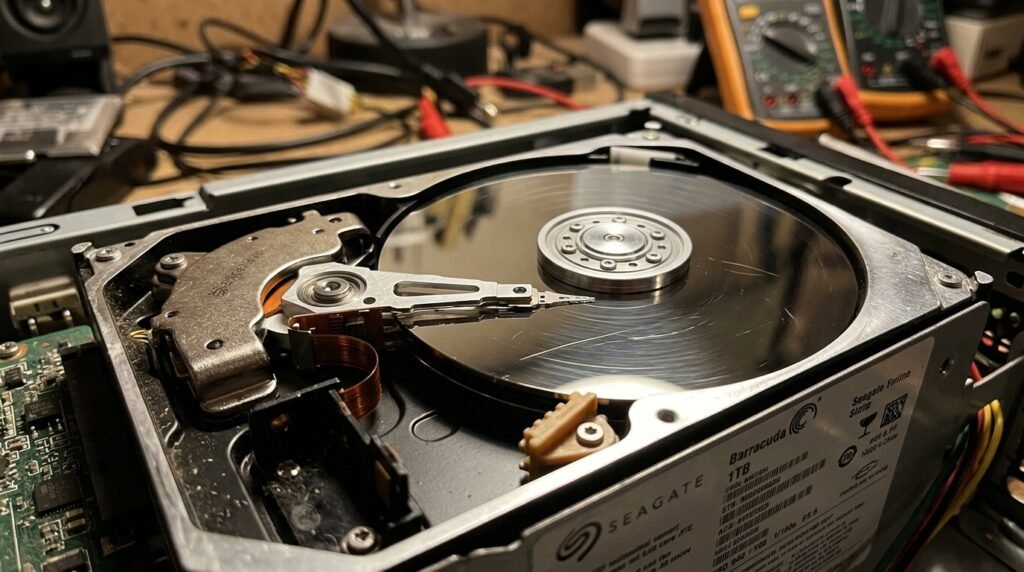
কম্পিউটার বা ল্যাপটপের HDD থেকে টিকটিক, ক্লিকিং, ঘর্ষণ বা অস্বাভাবিক শব্দ শোনা গেলে সেটি অবহেলা করা উচিত নয়। বিশেষ করে হার্ড ড্রাইভ থেকে বারবার “Click-Click” শব্দ আসা, Windows ধীর হয়ে যাওয়া, File খুলতে দেরি হওয়া বা Drive হঠাৎ অদৃশ্য হয়ে যাওয়া গুরুতর Hardware Failure-এর লক্ষণ হতে পারে।
Clicking Sound from HDD সমস্যা সাধারণত Read/Write Head, Platter, Spindle Motor, Power Supply, SATA Cable অথবা Bad Sector-এর কারণে হয়। হার্ড ড্রাইভে গুরুত্বপূর্ণ Data থাকলে বারবার Restart, Format বা Repair Tool চালানোর আগে দ্রুত Backup নেওয়া জরুরি। ভুল পদক্ষেপের কারণে Drive সম্পূর্ণ নষ্ট হয়ে Data Recovery কঠিন হয়ে যেতে পারে।
## Clicking Sound from HDD কী?
Hard Disk Drive বা HDD-এর ভেতরে Magnetic Platter, Spindle Motor এবং Read/Write Head থাকে। Drive চালু হলে Platter দ্রুত ঘোরে এবং Read/Write Head Data পড়া ও লেখার কাজ করে।
Read/Write Head সঠিক Position খুঁজে না পেলে বা Drive বারবার নিজেকে Reset করলে টিকটিক বা Clicking Sound শোনা যেতে পারে। একে অনেক সময় “Click of Death” বলা হয়।
সব HDD Sound বিপজ্জনক নয়। Drive চালুর সময় হালকা ঘোরার শব্দ বা Data Access-এর সময় সামান্য Mechanical Sound স্বাভাবিক হতে পারে। কিন্তু নিয়মিত জোরে Click, Knock, Grinding বা Beeping Sound সাধারণত সমস্যার ইঙ্গিত দেয়।
## HDD Clicking Sound-এর সাধারণ লক্ষণ
Hard Drive Failure শুরু হলে নিচের লক্ষণগুলো দেখা যেতে পারে:
• HDD থেকে বারবার টিকটিক শব্দ আসা
• Computer চালুর সময় Click করে Drive বন্ধ হয়ে যাওয়া
• Windows Boot হতে অনেক সময় নেওয়া
• File বা Folder খুলতে দেরি হওয়া
• File Copy মাঝপথে আটকে যাওয়া
• Computer Freeze বা Hang করা
• Disk Usage 100% দেখানো
• BIOS-এ HDD কখনো দেখা যাওয়া, কখনো অদৃশ্য হওয়া
• “A disk read error occurred” বার্তা আসা
• “Operating system not found” দেখানো
• Bad Sector বা SMART Warning দেখা
• File Corrupt বা Missing হওয়া
• Drive Connect করলে Computer Slow হয়ে যাওয়া
• HDD থেকে Grinding বা Scratching Sound আসা
## HDD থেকে শব্দ আসার কারণ
### ১. Read/Write Head সমস্যা
HDD-এর Read/Write Head Platter থেকে Data পড়ে। Head সঠিক Track খুঁজে না পেলে বারবার Position Reset করতে পারে এবং Clicking Sound তৈরি হয়।
### ২. Bad Sector তৈরি হওয়া
Drive-এর কোনো অংশ Read করা না গেলে HDD বারবার একই Sector Access করার চেষ্টা করে। এতে Click, Freeze ও Slow Performance দেখা যেতে পারে।
### ৩. Head Crash
Read/Write Head Platter-এর সঙ্গে স্পর্শ করলে Head Crash হতে পারে। এতে Scratching বা Grinding Sound তৈরি হতে পারে এবং Data দ্রুত নষ্ট হতে পারে।
### ৪. Spindle Motor সমস্যা
Platter ঘোরানোর Motor দুর্বল বা আটকে গেলে HDD Spin করতে পারে না। এতে Beeping, Buzzing বা Repeated Clicking Sound আসতে পারে।
### ৫. SATA Cable Loose বা Damage
SATA Data Cable Loose বা ক্ষতিগ্রস্ত হলে Drive বারবার Disconnect ও Reconnect হতে পারে। কিছু ক্ষেত্রে Click বা Reset Sound শোনা যায়।
### ৬. Power Supply সমস্যা
HDD পর্যাপ্ত ও স্থিতিশীল Power না পেলে Motor ও Head ঠিকভাবে কাজ করতে পারে না। দুর্বল Power Supply, Loose Power Connector বা USB Power সমস্যা Clicking Sound তৈরি করতে পারে।
### ৭. External HDD Enclosure সমস্যা
External HDD-এর USB Cable, Adapter, Enclosure Board বা Power Adapter নষ্ট হলে Drive পর্যাপ্ত Power পায় না।
### ৮. Physical Shock বা পড়ে যাওয়া
চালু অবস্থায় HDD পড়ে গেলে Platter, Head বা Motor ক্ষতিগ্রস্ত হতে পারে।
### ৯. অতিরিক্ত গরম হওয়া
দীর্ঘ সময় High Temperature-এ HDD ব্যবহার করলে Mechanical Component ও Controller Board ক্ষতিগ্রস্ত হতে পারে।
### ১০. Firmware বা Controller সমস্যা
Drive Firmware Corrupted বা PCB Controller ত্রুটিপূর্ণ হলে HDD সঠিকভাবে Calibrate করতে না পেরে Repeated Click করতে পারে।
## স্বাভাবিক HDD Sound ও বিপজ্জনক Sound-এর পার্থক্য
### স্বাভাবিক Sound
• Drive চালুর সময় হালকা Spin Sound
• Data Access-এর সময় মৃদু Seek Sound
• কিছু Server বা পুরোনো HDD-তে হালকা Mechanical Noise
• Sleep থেকে Wake হওয়ার সময় একবার Sound
### বিপজ্জনক Sound
• নির্দিষ্ট বিরতিতে বারবার জোরে Click
• Grinding বা Scratching Sound
• Spin শুরু করে বারবার বন্ধ হওয়া
• Beeping বা Buzzing Sound
• Drive Connect করলেই Computer Freeze হওয়া
• Click-এর সঙ্গে Drive BIOS থেকে অদৃশ্য হওয়া
অস্বাভাবিক Sound-এর সঙ্গে Performance সমস্যা থাকলে Drive ব্যবহার বন্ধ করা নিরাপদ।
## প্রথমে কী করবেন?
HDD থেকে Clicking Sound শোনা গেলে:
১. গুরুত্বপূর্ণ File দ্রুত Backup করার চেষ্টা করুন।
২. অপ্রয়োজনীয় File Copy বা Software Install বন্ধ করুন।
৩. Drive-এ নতুন Data লেখা বন্ধ করুন।
৪. Computer বারবার Restart করবেন না।
৫. Format বা Partition করবেন না।
৬. Defragment চালাবেন না।
৭. Drive খুলে নিজে Repair করবেন না।
৮. Data অত্যন্ত গুরুত্বপূর্ণ হলে Professional Recovery Service-এর সাহায্য নিন।
Drive যত বেশি চালু থাকবে, Mechanical Damage তত বাড়তে পারে।
## সমাধান ১: গুরুত্বপূর্ণ Data Backup নিন
Drive এখনও File Explorer-এ দেখা গেলে প্রথমে সবচেয়ে গুরুত্বপূর্ণ File Copy করুন।
Priority দিন:
• Document
• ছবি ও ভিডিও
• Business File
• Project File
• Accounting Data
• Personal Backup
• Database
• Browser Profile
• Email Archive
একসঙ্গে পুরো Drive Copy না করে ছোট ছোট গুরুত্বপূর্ণ Folder আগে Copy করুন।
Copy করার সময় Drive বেশি Click করলে বা Disconnect হলে কাজ বন্ধ করুন।
## সমাধান ২: Computer Shut Down করে Cable পরীক্ষা করুন
Desktop Computer হলে:
১. Computer Shut down করুন।
২. Power Supply বন্ধ করুন।
৩. Power Cable খুলুন।
৪. HDD-এর SATA Data Cable পরীক্ষা করুন।
৫. SATA Power Connector পুনরায় লাগান।
৬. অন্য SATA Cable ব্যবহার করুন।
৭. Motherboard-এর অন্য SATA Port-এ Connect করুন।
৮. Computer চালিয়ে পরীক্ষা করুন।
Loose Cable বা Port Conflict হলে সমস্যা সমাধান হতে পারে।
## সমাধান ৩: অন্য SATA Power Connector ব্যবহার করুন
Power Connector দুর্বল বা Loose হলে HDD Spin Reset করতে পারে।
অন্য SATA Power Connector ব্যবহার করুন। Molex-to-SATA সস্তা Adapter ব্যবহার করলে সেটি সরিয়ে Direct Power Connector ব্যবহার করুন।
Power Supply থেকে Burning Smell, Voltage Drop বা Random Restart হলে PSU পরীক্ষা করুন।
## সমাধান ৪: External HDD-এর USB Cable পরিবর্তন করুন
External HDD হলে:
• অন্য USB Cable ব্যবহার করুন
• অন্য USB Port-এ Connect করুন
• USB Hub ব্যবহার করবেন না
• Desktop-এর Rear USB Port ব্যবহার করুন
• USB 2.0 ও USB 3.0 Port পরীক্ষা করুন
• অন্য Computer-এ Connect করুন
বিশেষ করে 2.5-inch External HDD USB Port থেকে Power নেয়। দুর্বল USB Power হলে Drive Click করতে পারে।
## সমাধান ৫: External HDD Power Adapter পরীক্ষা করুন
3.5-inch External HDD সাধারণত আলাদা Power Adapter ব্যবহার করে।
Adapter দুর্বল হলে:
• Drive Spin নিতে পারে না
• বারবার Click করে
• USB Device Connect ও Disconnect হয়
• Computer Drive শনাক্ত করে না
সঠিক Voltage ও Current-এর Compatible Adapter দিয়ে পরীক্ষা করুন। ভুল Adapter ব্যবহার করলে HDD ও Enclosure ক্ষতিগ্রস্ত হতে পারে।
## সমাধান ৬: অন্য Computer-এ HDD পরীক্ষা করুন
Drive অন্য Desktop বা Laptop-এ Connect করে দেখুন।
অন্য Computer-এও একই Clicking Sound হলে HDD Hardware Failure-এর সম্ভাবনা বেশি।
অন্য Computer-এ Sound না হলে প্রথম Computer-এর:
• Power Supply
• SATA Cable
• SATA Port
• USB Port
• Enclosure
• Driver
পরীক্ষা করতে হবে।
## সমাধান ৭: BIOS-এ HDD শনাক্ত হচ্ছে কি না দেখুন
Computer চালুর সময় BIOS বা UEFI-তে প্রবেশ করুন।
সাধারণ Key:
Delete
F2
F10
Esc
Storage Information, SATA Configuration বা Boot Menu-তে HDD Model দেখা যায় কি না পরীক্ষা করুন।
Drive BIOS-এ দেখা না গেলে:
• SATA Cable পরীক্ষা করুন
• Power Connector পরীক্ষা করুন
• অন্য Port ব্যবহার করুন
• অন্য System-এ পরীক্ষা করুন
• Hardware Failure সন্দেহ করুন
## সমাধান ৮: Disk Management পরীক্ষা করুন
Windows + X চাপুন এবং Disk Management খুলুন।
অথবা Windows + R চাপুন এবং লিখুন:
diskmgmt.msc
HDD Capacity অনুযায়ী Drive শনাক্ত করুন।
Drive নিচের অবস্থায় থাকতে পারে:
• Healthy
• RAW
• Unallocated
• Offline
• Not Initialized
• No Media
গুরুত্বপূর্ণ Data থাকলে Initialize, Format বা New Volume তৈরি করবেন না।
## সমাধান ৯: SMART Health পরীক্ষা করুন
HDD-এর SMART Data Drive Failure সম্পর্কে গুরুত্বপূর্ণ তথ্য দিতে পারে।
CrystalDiskInfo বা Manufacturer Diagnostic Tool দিয়ে দেখুন:
• Health Status
• Reallocated Sector Count
• Current Pending Sector Count
• Uncorrectable Sector Count
• Power-on Hours
• Temperature
• UltraDMA CRC Error Count
Health যদি Caution বা Bad দেখায়, দ্রুত Backup নিন।
SMART Status Good হলেও Mechanical Failure সম্পূর্ণভাবে বাতিল করা যায় না।
## সমাধান ১০: Command Prompt দিয়ে Drive Status দেখুন
Administrator Command Prompt খুলে লিখুন:
wmic diskdrive get model,status
Status OK দেখালে Windows তাৎক্ষণিক SMART Failure শনাক্ত করেনি।
তবে এই Command বিস্তারিত Health দেখায় না এবং কিছু নতুন Windows Version-এ কাজ নাও করতে পারে।
PowerShell ব্যবহার করতে পারেন:
Get-PhysicalDisk | Select-Object FriendlyName, HealthStatus, OperationalStatus, Size
## সমাধান ১১: CHKDSK চালানোর আগে সতর্ক হোন
CHKDSK File System Error ঠিক করতে পারে, কিন্তু Mechanical Clicking HDD-তে এটি ঝুঁকিপূর্ণ হতে পারে।
Command:
chkdsk D: /f
Bad Sector Scan:
chkdsk D: /f /r
/r Scan Drive-এর প্রতিটি অংশ পড়ার চেষ্টা করে। দুর্বল HDD-তে এটি দীর্ঘ সময় Load তৈরি করে এবং Drive Failure বাড়াতে পারে।
গুরুত্বপূর্ণ Data থাকলে আগে Backup বা Disk Image তৈরি করুন। তারপর CHKDSK বিবেচনা করুন।
## সমাধান ১২: Disk Defragmentation চালাবেন না
Clicking Sound করা HDD-তে Defragmentation চালানো উচিত নয়।
Defragmentation Drive-এর ওপর Heavy Read/Write Load তৈরি করে। দুর্বল Head, Bad Sector বা Motor সমস্যা থাকলে Drive আরও দ্রুত নষ্ট হতে পারে।
প্রথমে Data Backup ও Health Diagnosis করুন।
## সমাধান ১৩: HDD Temperature পরীক্ষা করুন
HDD অতিরিক্ত গরম হলে Performance কমে এবং Mechanical Component ক্ষতিগ্রস্ত হতে পারে।
সাধারণভাবে 30°C থেকে 50°C অনেক HDD-এর জন্য স্বাভাবিক হতে পারে। Model অনুযায়ী Limit ভিন্ন।
Temperature বেশি হলে:
• Computer Case পরিষ্কার করুন
• Airflow উন্নত করুন
• HDD-এর চারপাশে Space রাখুন
• Case Fan পরীক্ষা করুন
• Drive-এর ওপর অন্য Drive গাদাগাদি করে রাখবেন না
• External Enclosure Ventilation পরীক্ষা করুন
## সমাধান ১৪: Power Supply পরীক্ষা করুন
Clicking Sound-এর সঙ্গে নিচের সমস্যা থাকলে PSU পরীক্ষা করুন:
• Computer Random Restart
• HDD বারবার Disconnect
• Multiple Drive একসঙ্গে বন্ধ
• USB Device Power সমস্যা
• Fan Speed অস্বাভাবিক
• Burning Smell
• System Load-এ Shutdown
অন্য ভালো Power Supply দিয়ে পরীক্ষা করা যেতে পারে।
## সমাধান ১৫: USB Power Saving বন্ধ করুন
External HDD বারবার Disconnect হলে USB Power Saving বন্ধ করুন।
১. Device Manager খুলুন।
২. Universal Serial Bus controllers প্রসারিত করুন।
৩. USB Root Hub-এর Properties খুলুন।
৪. Power Management Tab নির্বাচন করুন।
৫. নিচের Option-এর Tick তুলে দিন:
Allow the computer to turn off this device to save power
৬. OK চাপুন।
৭. Computer Restart করুন।
এটি Mechanical Clicking ঠিক করবে না, তবে Power Disconnect সমস্যা কমাতে পারে।
## সমাধান ১৬: HDD Driver Update করুন
Device Manager খুলে Disk drives Section থেকে HDD-এর ওপর Right-click করুন।
Update driver নির্বাচন করুন।
এছাড়া Motherboard Manufacturer-এর:
• Chipset Driver
• SATA Controller Driver
• Storage Driver
• RAID Driver
আপডেট করা যেতে পারে।
Driver সমস্যা সাধারণত Mechanical Click তৈরি করে না, তবে Drive Detection ও Disconnect সমস্যা হতে পারে।
## সমাধান ১৭: SATA Controller Mode পরীক্ষা করুন
BIOS Update বা Reset-এর পর SATA Mode AHCI থেকে RAID বা IDE-তে পরিবর্তিত হলে Windows Boot Problem হতে পারে।
তবে Windows Install হওয়ার পর SATA Mode হঠাৎ পরিবর্তন করলে Blue Screen হতে পারে।
বর্তমান Setting না জেনে Mode পরিবর্তন করবেন না।
## সমাধান ১৮: Drive Letter বা File System সমস্যা আলাদা করুন
HDD Sound স্বাভাবিক হলেও Drive File Explorer-এ দেখা না গেলে Drive Letter বা File System সমস্যা হতে পারে।
Disk Management থেকে:
• Drive Letter Assign করুন
• Offline Drive Online করুন
• Partition Status পরীক্ষা করুন
কিন্তু Clicking Sound ও গুরুত্বপূর্ণ Data থাকলে কোনো Partition পরিবর্তন করবেন না।
## HDD-এর “Click of Death” কী?
“Click of Death” বলতে এমন Repeated Clicking Sound বোঝায়, যেখানে Read/Write Head সঠিক Servo Information বা Data Track খুঁজে না পেয়ে বারবার Reset হয়।
এর সম্ভাব্য কারণ:
• Head Failure
• Platter Damage
• Firmware Problem
• Preamp Failure
• Motor সমস্যা
• PCB Fault
এই অবস্থায় Software Repair সাধারণত যথেষ্ট নয়।
## HDD থেকে Grinding Sound এলে কী করবেন?
Grinding বা Scratching Sound অত্যন্ত বিপজ্জনক।
এটি Read/Write Head এবং Platter-এর Physical Contact নির্দেশ করতে পারে।
এক্ষেত্রে:
• সঙ্গে সঙ্গে Computer Shut down করুন
• Drive আর চালু করবেন না
• DIY Recovery চেষ্টা করবেন না
• Cover খুলবেন না
• Professional Clean-room Data Recovery Service ব্যবহার করুন
Drive চালু রাখলে Platter Surface স্থায়ীভাবে ক্ষতিগ্রস্ত হতে পারে।
## HDD থেকে Beeping Sound কেন আসে?
বিশেষ করে External HDD থেকে Beeping Sound আসতে পারে যদি:
• Spindle Motor আটকে যায়
• USB Port পর্যাপ্ত Power না দেয়
• Head Platter-এ আটকে যায়
• Motor চালু হতে ব্যর্থ হয়
অন্য Cable, Port ও Power Source পরীক্ষা করুন। একই Sound থাকলে Drive বন্ধ রাখুন।
## HDD থেকে Buzzing Sound এলে কী বোঝায়?
Buzzing Sound Motor, Spindle বা Power সমস্যার ইঙ্গিত হতে পারে।
Drive Spin না করলে এবং Buzzing চলতে থাকলে Mechanical Failure সন্দেহ করুন।
Drive ঝাঁকানো, আঘাত করা বা Freezer-এ রাখা উচিত নয়।
## Freezer Method কেন ব্যবহার করা উচিত নয়?
পুরোনো কিছু অনলাইন পরামর্শে HDD Freezer-এ রাখার কথা বলা হয়। এটি আধুনিক Drive-এর জন্য ঝুঁকিপূর্ণ।
সমস্যা হতে পারে:
• Condensation
• PCB Short Circuit
• Platter Corrosion
• Head Damage
• Data Recovery আরও কঠিন হওয়া
গুরুত্বপূর্ণ Data থাকলে এই পদ্ধতি কখনো ব্যবহার করবেন না।
## HDD-তে আঘাত দিলে কি ঠিক হয়?
Drive টোকা দেওয়া, ঝাঁকানো বা আঘাত করা অত্যন্ত ঝুঁকিপূর্ণ।
এতে:
• Head Platter-এ আঘাত করতে পারে
• Platter Scratch হতে পারে
• Motor আরও ক্ষতিগ্রস্ত হতে পারে
• Data স্থায়ীভাবে নষ্ট হতে পারে
Mechanical HDD Repair Precision Environment ছাড়া করা উচিত নয়।
## HDD Cover খুলবেন না
HDD Cover সাধারণ পরিবেশে খুললে Dust Particle Platter-এর ওপর পড়ে।
Platter ও Head-এর দূরত্ব অত্যন্ত কম। ছোট Dust Particle-ও Head Crash তৈরি করতে পারে।
HDD খোলার জন্য Clean-room বা Clean Bench পরিবেশ প্রয়োজন।
## PCB বদলালেই কি HDD ঠিক হবে?
অনেকেই একই Model-এর HDD PCB বদলানোর চেষ্টা করেন। কিন্তু আধুনিক HDD PCB-তে Drive-specific Adaptive Data ও ROM Information থাকে।
শুধু PCB বদলালে Drive কাজ নাও করতে পারে। ROM Chip Transfer বা Firmware Repair প্রয়োজন হতে পারে।
এটি Professional Data Recovery Technician-এর কাজ।
## Data Recovery-এর আগে Drive Clone করা
দুর্বল HDD থেকে সরাসরি File Copy করার পরিবর্তে Sector-by-Sector Disk Image বা Clone তৈরি করা বেশি কার্যকর হতে পারে।
Professional Recovery Tool সাধারণত:
• Bad Sector Skip করে
• Retry সীমিত রাখে
• Healthy Area আগে Copy করে
• Read Direction পরিবর্তন করে
• Drive-এর ওপর কম চাপ দেয়
Mechanical Clicking থাকলে সাধারণ Cloning Software-ও Drive-এর ক্ষতি বাড়াতে পারে। গুরুত্বপূর্ণ Data হলে Professional সাহায্য নিন।
## কোন অবস্থায় Software Data Recovery কাজ করতে পারে?
Software Recovery কাজ করতে পারে যদি:
• Drive BIOS ও Windows-এ শনাক্ত হয়
• Mechanical Sound গুরুতর নয়
• Partition Delete হয়েছে
• File ভুল করে Delete হয়েছে
• File System RAW
• Limited Bad Sector আছে
• Drive Stableভাবে Connected থাকে
Software Recovery সাধারণত কাজ করবে না যদি:
• Drive বারবার Click করে
• BIOS-এ শনাক্ত হয় না
• Motor Spin করে না
• Grinding Sound আসে
• Drive 0 Byte দেখায়
• Controller বা Head Failure আছে
## External Enclosure খুলে Direct SATA-তে পরীক্ষা
কিছু External HDD-এর Enclosure Board নষ্ট হতে পারে।
Drive যদি Standard SATA Interface ব্যবহার করে, Technician Enclosure থেকে বের করে Direct SATA Connection দিয়ে পরীক্ষা করতে পারেন।
তবে সতর্কতা:
• কিছু External Drive-এ USB সরাসরি PCB-তে থাকে
• কিছু Enclosure Hardware Encryption ব্যবহার করে
• Cover খুললে Warranty নষ্ট হতে পারে
• ভুল Power Drive ক্ষতিগ্রস্ত করতে পারে
গুরুত্বপূর্ণ Data থাকলে নিজে খুলবেন না।
## Clicking HDD থেকে Windows Boot হলে কী করবেন?
Windows এখনও Boot হলে:
১. প্রয়োজনীয় File Backup নিন।
২. নতুন Software Install করবেন না।
৩. Windows Update বন্ধ রাখুন।
৪. Temporary File Cleanup এড়িয়ে চলুন।
৫. Drive Benchmark চালাবেন না।
৬. Full Antivirus Scan পরে করুন।
৭. নতুন SSD বা HDD প্রস্তুত করুন।
৮. Drive Clone বিবেচনা করুন।
System Drive Fail করলে যত দ্রুত সম্ভব Replacement করা উচিত।
## HDD Clone নাকি Fresh Windows Install?
Drive Stable থাকলে Clone করা যায়। কিন্তু Bad Sector ও Corruption বেশি হলে Fresh Windows Install ভালো হতে পারে।
Clone করলে:
• পুরোনো Windows ও Software থাকে
• দ্রুত Migration হয়
• Corrupted File যেতে পারে
• Read Error-এর কারণে Clone ব্যর্থ হতে পারে
Fresh Install করলে:
• পরিষ্কার System পাওয়া যায়
• নতুন Drive-এ Error বহন হয় না
• Application পুনরায় Install করতে হয়
গুরুত্বপূর্ণ File আলাদা Backup করা সবসময় দরকার।
## HDD Replacement কখন জরুরি?
নিচের লক্ষণ থাকলে HDD Replace করা উচিত:
• Repeated Clicking Sound
• SMART Caution বা Bad
• Pending Sector বাড়ছে
• Reallocated Sector দ্রুত বাড়ছে
• File Corruption হচ্ছে
• Drive বারবার Disconnect হচ্ছে
• BIOS মাঝে মাঝে শনাক্ত করছে
• Grinding বা Beeping Sound
• Boot Failure হচ্ছে
• Manufacturer Diagnostic Failed
• Drive অতিরিক্ত গরম হচ্ছে
HDD Repair করে Daily Storage হিসেবে পুনরায় ব্যবহার করা নিরাপদ নাও হতে পারে।
## HDD-এর পরিবর্তে SSD ব্যবহার করা উচিত কি?
Operating System ও Software-এর জন্য SSD ব্যবহার করলে:
• Boot Speed বাড়ে
• Application দ্রুত খোলে
• Mechanical Noise থাকে না
• Shock Resistance ভালো
• Power Consumption কম হতে পারে
তবে SSD-ও নষ্ট হতে পারে। গুরুত্বপূর্ণ Data-এর Backup HDD, External Drive বা Cloud-এ রাখা উচিত।
## Clicking Sound থেকে Data Loss এড়ানোর উপায়
ভবিষ্যতে Data Loss কমাতে:
• গুরুত্বপূর্ণ Data-এর নিয়মিত Backup রাখুন
• SMART Health পর্যবেক্ষণ করুন
• Stable Power Supply ও UPS ব্যবহার করুন
• Computer চলার সময় HDD নাড়াবেন না
• External HDD নিরাপদে বহন করুন
• Drive safely eject করুন
• অতিরিক্ত Heat থেকে রক্ষা করুন
• ভালো SATA ও USB Cable ব্যবহার করুন
• Drive পড়ে যাওয়া থেকে রক্ষা করুন
• একমাত্র Storage হিসেবে পুরোনো HDD ব্যবহার করবেন না
• HDD Full হওয়ার আগে Free Space রাখুন
• SMART Warning উপেক্ষা করবেন না
## 3-2-1 Backup Rule
গুরুত্বপূর্ণ Data-এর জন্য 3-2-1 Backup Rule অনুসরণ করা যায়:
• Data-এর অন্তত ৩টি Copy রাখুন
• ২ ধরনের Storage Media ব্যবহার করুন
• ১টি Copy অন্য Location বা Cloud-এ রাখুন
উদাহরণ:
• মূল Computer Drive
• External HDD বা SSD
• Cloud Backup
## কখন টেকনিশিয়ানের সাহায্য নেবেন?
নিচের পরিস্থিতিতে অভিজ্ঞ Technician বা Data Recovery Specialist-এর সাহায্য নিন:
• HDD থেকে Repeated Clicking Sound এলে
• Drive BIOS-এ শনাক্ত না হলে
• Grinding বা Scratching Sound এলে
• গুরুত্বপূর্ণ Business বা Personal Data থাকলে
• Drive 0 Byte বা No Media দেখালে
• HDD পড়ে যাওয়ার পর Sound শুরু হলে
• External Drive Beeping করলে
• SMART Status Bad হলে
• Drive Connect করলে Computer Hang হলে
• Professional Clean-room Recovery প্রয়োজন হলে
## উপসংহার
Clicking Sound from HDD সমস্যা হলে প্রথমে গুরুত্বপূর্ণ Data Backup নেওয়ার চেষ্টা করুন। এরপর SATA Cable, Power Connector, USB Cable, External Adapter ও অন্য Computer-এ Drive পরীক্ষা করা যায়।
Repeated Clicking, Grinding, Beeping, SMART Warning বা BIOS Detection সমস্যা থাকলে HDD Hardware Failure-এর সম্ভাবনা বেশি। এ অবস্থায় Format, Defragment, দীর্ঘ CHKDSK Scan বা বারবার Restart করা উচিত নয়। গুরুত্বপূর্ণ Data থাকলে Drive বন্ধ রেখে Professional Data Recovery Service-এর সাহায্য নেওয়াই সবচেয়ে নিরাপদ।