
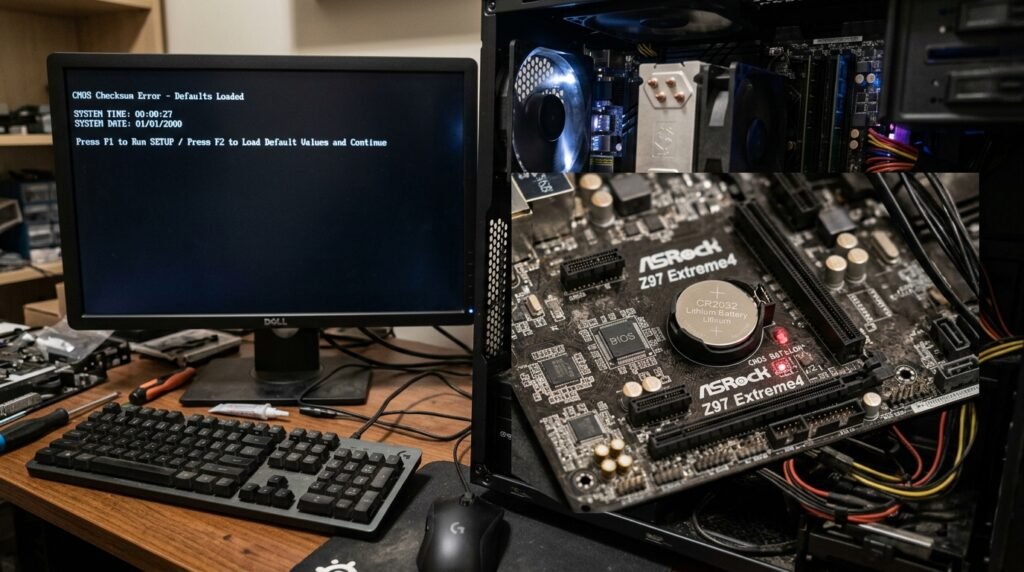
কম্পিউটার চালু করার পর বারবার সময় ও তারিখ ভুল দেখালে, BIOS সেটিংস রিসেট হলে অথবা “CMOS Checksum Error” বার্তা এলে CMOS Battery Failure হতে পারে। মাদারবোর্ডের ছোট CMOS ব্যাটারি BIOS বা UEFI-এর গুরুত্বপূর্ণ সেটিংস এবং System Clock সচল রাখতে সাহায্য করে। ব্যাটারির শক্তি কমে গেলে কম্পিউটার বন্ধ করার পর সংরক্ষিত সময়, তারিখ ও কিছু Hardware Setting হারিয়ে যেতে পারে।
CMOS Battery Failure সমস্যাটি সাধারণত পুরোনো Desktop PC-তে বেশি দেখা যায়। তবে দীর্ঘদিন ব্যবহৃত Laptop, All-in-One PC বা কিছু Industrial Computer-এও একই সমস্যা হতে পারে। অধিকাংশ ক্ষেত্রে সঠিক মডেলের CMOS ব্যাটারি পরিবর্তন করলে সময় ও তারিখ ভুল আসার সমস্যা সমাধান হয়।
CMOS Battery কী?
CMOS Battery হলো মাদারবোর্ডে থাকা ছোট একটি ব্যাটারি, যা কম্পিউটার সম্পূর্ণ বন্ধ থাকা অবস্থায়ও Real-Time Clock এবং BIOS বা UEFI Settings ধরে রাখতে সাহায্য করে।
Desktop Motherboard-এ সাধারণত Coin Cell ধরনের CR2032 Battery ব্যবহার করা হয়। তবে সব মাদারবোর্ড বা ল্যাপটপে একই ব্যাটারি থাকে না। কিছু ল্যাপটপে তারযুক্ত বা Connector-যুক্ত CMOS Battery Pack ব্যবহার করা হয়।
CMOS Battery সাধারণত যেসব তথ্য সংরক্ষণে সাহায্য করে:
১. System Date ও Time
২. Boot Priority
৩. SATA Mode
৪. Fan এবং Hardware Monitoring Setting
৫. XMP বা Memory Setting
৬. Secure Boot Setting
৭. Virtualization Setting
৮. কিছু Power Management Option
আধুনিক কম্পিউটারে BIOS Settings Flash Memory-তে সংরক্ষিত হলেও Real-Time Clock সচল রাখতে CMOS Battery এখনও গুরুত্বপূর্ণ।
CMOS Battery Failure-এর প্রধান লক্ষণ
CMOS ব্যাটারি দুর্বল বা নষ্ট হলে নিচের লক্ষণগুলো দেখা যেতে পারে:
১. কম্পিউটার চালু করলেই সময় ও তারিখ ভুল দেখায়
২. সময় বারবার পুরোনো কোনো তারিখে ফিরে যায়
৩. BIOS Settings Save থাকে না
৪. Boot Priority বারবার পরিবর্তিত হয়ে যায়
৫. “CMOS Checksum Error” দেখায়
৬. “CMOS Battery Low” বার্তা আসে
৭. “Time and Date Not Set” দেখায়
৮. “Press F1 to Continue” বার্তা আসে
৯. Secure Boot বা TPM Setting পরিবর্তিত হয়ে যায়
১০. Windows চালু হওয়ার পর ইন্টারনেট বা Browser Certificate Error দেখা দেয়
১১. কম্পিউটার ভুল Drive থেকে Boot করার চেষ্টা করে
১২. BIOS Default Setting বারবার Load হয়
সময় ও তারিখ ভুল আসার কারণ
CMOS Battery Failure সময় ও তারিখ ভুল হওয়ার অন্যতম প্রধান কারণ হলেও সবসময় শুধু ব্যাটারিই দায়ী নয়। সমস্যার সম্ভাব্য কারণগুলো নিচে দেওয়া হলো।
১. CMOS Battery দুর্বল বা শেষ হয়ে যাওয়া
CMOS Battery-এর Voltage কমে গেলে কম্পিউটার বন্ধ করার পর System Clock সচল থাকে না। ফলে পরবর্তীবার চালু করলে সময় ও তারিখ ভুল দেখাতে পারে।
২. CMOS Battery ভুলভাবে বসানো
Battery Holder-এ ব্যাটারি ঢিলা থাকলে বা Positive-Negative Side ভুল হলে Power Connection ঠিকমতো হয় না।
৩. দীর্ঘদিন কম্পিউটার ব্যবহার না করা
অনেক মাস কম্পিউটার বন্ধ থাকলে CMOS Battery ধীরে ধীরে Discharge হতে পারে। পুরোনো ব্যাটারিতে এ সমস্যা বেশি হয়।
৪. BIOS বা UEFI সমস্যা
Corrupted BIOS Setting, Failed BIOS Update বা Firmware Bug-এর কারণেও সময় ও তারিখ Save না থাকতে পারে।
৫. Motherboard Circuit সমস্যা
CMOS Battery Circuit, RTC Circuit বা Battery Holder ক্ষতিগ্রস্ত হলে নতুন ব্যাটারি লাগানোর পরও সমস্যা থাকতে পারে।
৬. Windows Time Setting সমস্যা
Windows Time Zone ভুল, Automatic Time বন্ধ অথবা Time Synchronization Service কাজ না করলে Windows-এ ভুল সময় দেখাতে পারে। তবে এই ক্ষেত্রে সাধারণত BIOS-এর সময় ঠিক থাকে।
৭. Dual Boot সমস্যা
Windows ও Linux Dual Boot ব্যবহারে UTC এবং Local Time ব্যবস্থার পার্থক্যের কারণে সময় কয়েক ঘণ্টা এগিয়ে বা পিছিয়ে যেতে পারে। এটি সবসময় CMOS Battery Failure নয়।
৮. Malware বা System File সমস্যা
কিছু Malware, Windows Service Error বা Corrupted System File Time Synchronization ব্যাহত করতে পারে।
CMOS Battery Failure নিশ্চিত করার নিয়ম
সময় ও তারিখ ভুল দেখলেই সরাসরি ব্যাটারি পরিবর্তন না করে কয়েকটি পরীক্ষা করা ভালো।
BIOS-এর সময় পরীক্ষা করুন
কম্পিউটার Restart করে BIOS বা UEFI-তে প্রবেশ করুন। সাধারণত Delete, F2, F10, Esc বা অন্য কোনো Key ব্যবহার করে BIOS ওপেন করা যায়।
BIOS-এ Date ও Time সঠিক করে Save করুন। এরপর কম্পিউটার সম্পূর্ণ Shut Down করে Power Cable খুলে কয়েক ঘণ্টা অপেক্ষা করুন। পুনরায় BIOS-এ ঢুকে সময় ও তারিখ পরীক্ষা করুন।
সময় আবার ভুল হলে CMOS Battery দুর্বল হওয়ার সম্ভাবনা বেশি।
Windows ও BIOS সময় তুলনা করুন
BIOS-এ সময় সঠিক কিন্তু Windows-এ ভুল হলে সমস্যাটি CMOS Battery নয়; বরং Windows Time Zone, Internet Time Sync অথবা Dual Boot Configuration-এর সমস্যা হতে পারে।
CMOS Error Message লক্ষ্য করুন
Startup-এর সময় নিচের কোনো বার্তা দেখা গেলে CMOS Battery বা BIOS Settings সমস্যা সন্দেহ করা যায়:
CMOS Checksum Error
CMOS Battery Low
CMOS Date/Time Not Set
System CMOS Checksum Bad
RTC Battery Low
Press F1 to Run Setup
Battery Voltage পরীক্ষা করুন
Multimeter থাকলে CMOS Battery-এর Voltage পরীক্ষা করা যায়। নতুন CR2032 Battery সাধারণত প্রায় 3 Volt সরবরাহ করে।
Voltage উল্লেখযোগ্যভাবে কমে গেলে Battery পরিবর্তন করা উচিত। তবে Multimeter ব্যবহারের অভিজ্ঞতা না থাকলে ব্যাটারি খুলে পরীক্ষা করার সময় সতর্ক থাকতে হবে।
CMOS Battery Failure সমস্যার সমাধান
১. Windows-এর সময় ও Time Zone ঠিক করুন
প্রথমে Windows-এর সাধারণ Time Setting পরীক্ষা করুন।
Windows 11 বা Windows 10-এ যান:
Settings > Time & language > Date & time
এরপর:
Set time automatically চালু করুন
Set time zone automatically চালু করুন অথবা সঠিক Time Zone নির্বাচন করুন
Sync now অপশনে ক্লিক করুন
বাংলাদেশের জন্য Time Zone সাধারণত:
(UTC+06:00) Dhaka
শুধু Windows-এর সময় ভুল হলে এই পদ্ধতিতে সমস্যা সমাধান হতে পারে।
২. Internet Time Synchronization চালু করুন
Windows Automatic Time চালু থাকা সত্ত্বেও সময় ভুল হলে Internet Time Server-এর সঙ্গে Sync করুন।
Control Panel ওপেন করুন
Date and Time নির্বাচন করুন
Internet Time Tab-এ যান
Change settings চাপুন
Synchronize with an Internet time server চালু করুন
Update now চাপুন
Sync Error এলে Windows Time Service পরীক্ষা করতে হবে।
৩. Windows Time Service Restart করুন
Windows + R চাপুন এবং লিখুন:
services.msc
Windows Time Service খুঁজে বের করুন। সেটির Startup Type Automatic করুন এবং Restart দিন।
Administrator Command Prompt থেকেও চালানো যায়:
net stop w32time
এরপর:
net start w32time
তারপর লিখুন:
w32tm /resync
এই সমাধান Windows Time Sync সমস্যার জন্য কার্যকর, কিন্তু BIOS-এর সময়ও ভুল হলে CMOS Battery পরীক্ষা করতে হবে।
৪. BIOS-এ সময় ও তারিখ ঠিক করুন
কম্পিউটার চালুর সময় BIOS Key চাপুন। BIOS বা UEFI-তে Date এবং Time সঠিকভাবে সেট করুন।
তারপর Save & Exit নির্বাচন করুন। সাধারণত F10 Key ব্যবহার করে Save করা যায়।
সঠিক সময় সেট করার পরও Power বন্ধ করলে সেটিংস হারিয়ে গেলে CMOS Battery পরিবর্তন করুন।
৫. CMOS Battery পরিবর্তন করুন
Desktop PC-তে CMOS Battery পরিবর্তনের সাধারণ নিয়ম:
১. কম্পিউটার Shut Down করুন
২. Power Cable খুলে ফেলুন
৩. Power Button কয়েক সেকেন্ড চেপে Residual Power Discharge করুন
৪. Cabinet Side Panel খুলুন
৫. Motherboard-এ Coin Cell Battery খুঁজুন
৬. Battery-এর Positive Side কোন দিকে আছে লক্ষ্য করুন
৭. Holder-এর Clip সাবধানে সরিয়ে Battery খুলুন
৮. একই Model-এর নতুন Battery বসান
৯. Cabinet বন্ধ করে Power দিন
১০. BIOS-এ Date, Time ও Boot Setting ঠিক করুন
Desktop Motherboard-এ সাধারণত CR2032 ব্যবহৃত হয়। তবে পুরোনো ব্যাটারির Model দেখে একই ধরনের নতুন ব্যাটারি ব্যবহার করাই নিরাপদ।
৬. Laptop-এর CMOS Battery পরিবর্তন
Laptop-এ CMOS Battery পরিবর্তন Desktop-এর তুলনায় জটিল হতে পারে। কিছু ল্যাপটপে Coin Cell Battery সরাসরি Motherboard-এ থাকে, আবার কিছুতে Wire Connector-যুক্ত Battery Pack থাকে।
Laptop খুলতে হলে:
Main Battery Disconnect করুন
Charger খুলুন
ESD Protection অনুসরণ করুন
Service Manual দেখুন
Connector টানার সময় Cable ক্ষতিগ্রস্ত করবেন না
সঠিক Voltage ও Connector Type-এর Battery ব্যবহার করুন
Laptop Disassembly সম্পর্কে অভিজ্ঞতা না থাকলে Technician-এর সাহায্য নেওয়া নিরাপদ।
৭. CMOS Reset করুন
Battery পরিবর্তনের পরও BIOS Settings অস্বাভাবিক থাকলে CMOS Reset করা যেতে পারে।
CMOS Reset করার পদ্ধতি Motherboard অনুযায়ী ভিন্ন হতে পারে:
Clear CMOS Jumper ব্যবহার
Dedicated Clear CMOS Button চাপা
CMOS Battery কিছু সময় খুলে রাখা
BIOS থেকে Load Optimized Defaults নির্বাচন
Reset করার আগে Power Cable খুলে রাখুন। ভুল Jumper ব্যবহার করলে সমস্যা হতে পারে, তাই Motherboard Manual অনুসরণ করুন।
৮. BIOS Default Settings Load করুন
BIOS-এর ভুল বা Corrupted Setting-এর কারণে সময় ও Boot সমস্যা হলে Load Optimized Defaults অথবা Load Setup Defaults ব্যবহার করা যায়।
এরপর প্রয়োজন অনুযায়ী নিচের Setting যাচাই করুন:
Boot Priority
SATA Mode
Secure Boot
TPM
Virtualization
XMP বা EXPO
Fan Control
BIOS Default Load করার পর Windows Boot না হলে SATA Mode পরিবর্তিত হয়েছে কি না পরীক্ষা করুন।
৯. BIOS Update পরীক্ষা করুন
Motherboard Manufacturer যদি RTC, Time, Firmware বা Stability সম্পর্কিত BIOS Update প্রকাশ করে থাকে, তাহলে Update বিবেচনা করা যায়।
তবে BIOS Update ঝুঁকিপূর্ণ। Update করার আগে:
সঠিক Motherboard Model নিশ্চিত করুন
সঠিক BIOS Version ডাউনলোড করুন
স্থিতিশীল বিদ্যুৎ সংযোগ নিশ্চিত করুন
Manufacturer-এর নির্দেশনা অনুসরণ করুন
প্রয়োজন না হলে BIOS Update করবেন না
শুধু CMOS Battery Failure সমাধানের জন্য অপ্রয়োজনীয় BIOS Update করা উচিত নয়।
১০. Battery Holder পরিষ্কার করুন
Battery Holder-এ ধুলা, মরিচা বা Oxidation থাকলে ব্যাটারির সংযোগ দুর্বল হতে পারে।
কম্পিউটার বন্ধ এবং Power Disconnect অবস্থায় Soft Brush বা উপযুক্ত Electronic Contact Cleaner ব্যবহার করা যেতে পারে। পানি বা ভেজা কাপড় ব্যবহার করবেন না।
Holder-এর Clip ভাঙা বা ঢিলা হলে Motherboard Repair প্রয়োজন হতে পারে।
CMOS Battery পরিবর্তনের পর কী করবেন?
নতুন CMOS Battery বসানোর পর BIOS Settings Default হয়ে যেতে পারে। তাই নিচের বিষয়গুলো পরীক্ষা করুন:
Date ও Time
Boot Drive Priority
SATA Mode
Secure Boot
TPM 2.0
Virtualization
Fan Profile
XMP বা EXPO
Integrated Graphics Setting
UEFI বা Legacy Boot Mode
Windows চালু হওয়ার পর Internet Time Sync করুন এবং কম্পিউটার কয়েকবার Shut Down ও Restart করে পরীক্ষা করুন।
CMOS Battery কতদিন চলে?
CMOS Battery সাধারণত কয়েক বছর স্থায়ী হতে পারে। তবে এর আয়ু নির্ভর করে:
Battery Quality
Motherboard Design
কম্পিউটার কতদিন বন্ধ থাকে
ঘরের তাপমাত্রা
বিদ্যুৎ সংযোগের অবস্থা
RTC Circuit-এর Power Consumption
দীর্ঘদিন কম্পিউটার ব্যবহার না করলে বা পুরোনো Motherboard হলে CMOS Battery দ্রুত দুর্বল হতে পারে।
CMOS Battery নষ্ট হলে কি কম্পিউটার চালু হবে?
অধিকাংশ ক্ষেত্রে CMOS Battery নষ্ট হলেও কম্পিউটার চালু হয়। তবে সময়, তারিখ, Boot Priority এবং BIOS Settings বারবার Reset হতে পারে।
কিছু কম্পিউটারে Startup Error দেখিয়ে F1 চাপতে বলতে পারে। Boot Drive Priority পরিবর্তিত হলে Windows Boot নাও হতে পারে।
ভুল সময়ের কারণে কী কী সমস্যা হয়?
System Date ও Time ভুল থাকলে নিচের সমস্যা হতে পারে:
Browser-এ Certificate Error
Your connection is not private বার্তা
Website Login সমস্যা
Email Sync Error
Windows Update সমস্যা
Software License Verification Error
Two-Factor Authentication Code সমস্যা
File Timestamp ভুল হওয়া
Cloud Storage Sync সমস্যা
Network Authentication Error
তাই CMOS Battery Failure সমস্যাকে অবহেলা করা উচিত নয়।
CMOS Battery পরিবর্তনের সময় সতর্কতা
কম্পিউটারের ভিতরে কাজ করার আগে Power Cable এবং Charger খুলে ফেলুন। Static Electricity থেকে Motherboard ক্ষতিগ্রস্ত হতে পারে, তাই ESD Precaution অনুসরণ করুন।
পুরোনো এবং নতুন Battery-এর Model মিলিয়ে নিন। ব্যাটারি উল্টোভাবে বসাবেন না। Battery Holder-এ অতিরিক্ত চাপ দিলে Clip ভেঙে যেতে পারে।
CMOS Battery গরম করা, Recharge করা, ফুটো করা বা আগুনে ফেলা বিপজ্জনক। ব্যবহৃত Battery স্থানীয় নিয়ম অনুযায়ী নিরাপদে Dispose করুন।
কখন Technician-এর সাহায্য নেবেন?
নিচের অবস্থায় অভিজ্ঞ Technician-এর সাহায্য নেওয়া উচিত:
নতুন CMOS Battery লাগানোর পরও সময় ভুল থাকে
Battery Holder ভাঙা বা ঢিলা
Motherboard-এ মরিচা বা Liquid Damage আছে
Laptop খুলতে জটিল
BIOS Settings Save হয় না
CMOS Checksum Error বারবার আসে
কম্পিউটার Boot Drive শনাক্ত করে না
BIOS Update প্রয়োজন
RTC Circuit বা Motherboard সমস্যা সন্দেহ হয়
উপসংহার
CMOS Battery Failure হলে কম্পিউটারের সময় ও তারিখ বারবার ভুল দেখাতে পারে, BIOS Settings Reset হতে পারে এবং Startup-এর সময় CMOS Checksum Error দেখা দিতে পারে। প্রথমে Windows Time Zone ও Internet Time Sync পরীক্ষা করুন। BIOS-এর সময়ও ভুল হয়ে গেলে CMOS Battery পরীক্ষা বা পরিবর্তন করুন।
সঠিক Model-এর নতুন Battery বসানো, BIOS Date ও Time ঠিক করা এবং Boot Settings পুনরায় কনফিগার করার মাধ্যমে অধিকাংশ CMOS Battery Failure সমস্যা সহজেই সমাধান করা যায়। তবে নতুন ব্যাটারি লাগানোর পরও সমস্যা থাকলে Battery Holder, RTC Circuit বা Motherboard পরীক্ষা করা প্রয়োজন।