
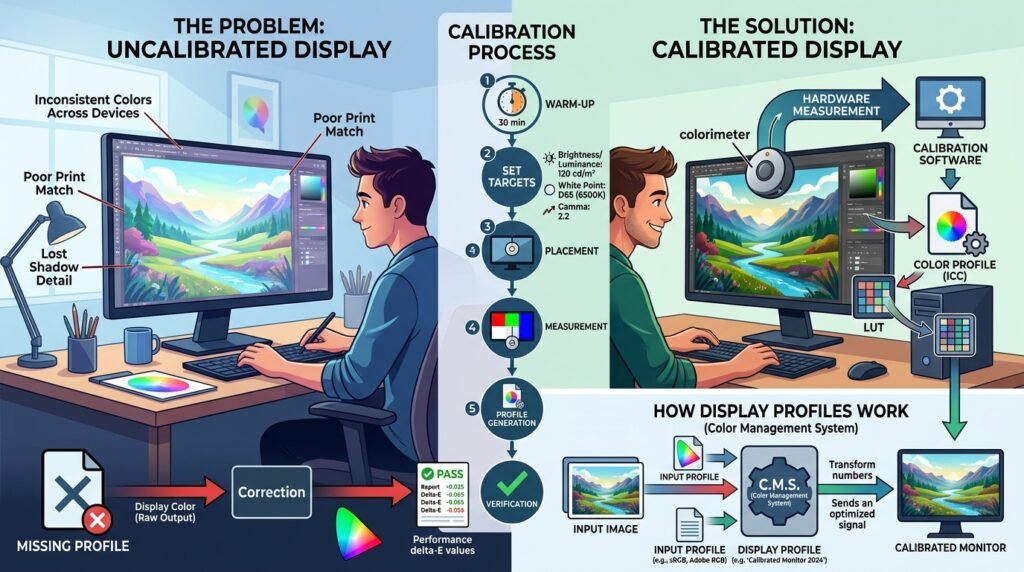
কালার ক্যালিব্রেশন ও ডিসপ্লে প্রোফাইল সঠিকভাবে সেট করা না থাকলে মনিটরে ছবি, ভিডিও ও ডিজাইনের আসল রং দেখা যায় না। স্ক্রিনে কোনো ছবি সুন্দর ও উজ্জ্বল দেখালেও অন্য ডিভাইসে সেটি ফ্যাকাশে, অতিরিক্ত হলুদ, নীলচে বা গাঢ় দেখা যেতে পারে। বিশেষ করে গ্রাফিক ডিজাইন, ফটো এডিটিং, ভিডিও কালার গ্রেডিং, প্রিন্ট ডিজাইন ও অনলাইন কনটেন্ট তৈরির ক্ষেত্রে সঠিক কালার প্রদর্শন অত্যন্ত গুরুত্বপূর্ণ।
কালার ক্যালিব্রেশন হলো মনিটরের Brightness, Contrast, Gamma, White Point এবং Color Balance একটি নির্দিষ্ট মানে সমন্বয় করার প্রক্রিয়া। আর ডিসপ্লে প্রোফাইল বা ICC Profile হলো একটি ফাইল, যা অপারেটিং সিস্টেম ও Color-managed Software-কে জানায় মনিটর কীভাবে রং প্রদর্শন করে।
সঠিক কালার ক্যালিব্রেশন ও ডিসপ্লে প্রোফাইল ব্যবহার করলে Photoshop, Illustrator, Lightroom, Premiere Pro, DaVinci Resolve এবং অন্যান্য পেশাদার সফটওয়্যারে তুলনামূলকভাবে নির্ভুল রং দেখা যায়।
কালার ক্যালিব্রেশন কী?
কালার ক্যালিব্রেশন হলো মনিটরের প্রদর্শিত রংকে একটি নির্ধারিত Reference Standard-এর কাছাকাছি নিয়ে আসার প্রক্রিয়া।
ক্যালিব্রেশনের সময় সাধারণত নিচের বিষয়গুলো সমন্বয় করা হয়—
• Screen Brightness
• Contrast Level
• Gamma
• White Point বা Color Temperature
• Red, Green ও Blue Balance
• Black Level
• Color Gamut
• Luminance
• Gray Balance
মনিটর ক্যালিব্রেশন করার উদ্দেশ্য হলো স্ক্রিনে এমন রং দেখানো, যা বাস্তব ছবি, ভিডিও বা প্রিন্ট আউটপুটের সঙ্গে যতটা সম্ভব সামঞ্জস্যপূর্ণ।
ডিসপ্লে প্রোফাইল কী?
ডিসপ্লে প্রোফাইল সাধারণত ICC বা ICM Profile নামে পরিচিত। এটি মনিটরের রং প্রদর্শনের বৈশিষ্ট্য সংরক্ষণ করে।
একটি ICC Profile-এর মধ্যে মনিটরের—
• Color Gamut
• White Point
• Gamma Response
• Tone Curve
• Color Accuracy
• RGB Color Behavior
সম্পর্কিত তথ্য থাকতে পারে।
Color-managed Software এই Profile ব্যবহার করে ডিজিটাল ছবির রংকে মনিটরের ক্ষমতা অনুযায়ী সঠিকভাবে প্রদর্শনের চেষ্টা করে।
কালার ক্যালিব্রেশন ও ডিসপ্লে প্রোফাইল কেন গুরুত্বপূর্ণ?
একেকটি Monitor, Laptop Display, TV এবং Mobile Screen একই রং ভিন্নভাবে দেখাতে পারে। কোনো ডিসপ্লে অতিরিক্ত Saturated, কোনোটি নীলচে এবং কোনোটি উষ্ণ বা হলুদ রং দেখাতে পারে।
সঠিক ক্যালিব্রেশন না থাকলে—
• ছবির Skin Tone ভুল দেখা যেতে পারে
• প্রিন্টে রং গাঢ় বা ফ্যাকাশে হতে পারে
• ভিডিওর White Balance ভুল হতে পারে
• Logo ও Brand Color সঠিক দেখা যায় না
• Shadow Detail হারিয়ে যেতে পারে
• Highlight অতিরিক্ত উজ্জ্বল হতে পারে
• বিভিন্ন Monitor-এ একই Project ভিন্ন দেখাতে পারে
• Client-এর ডিভাইসে ডিজাইনের রং পরিবর্তিত দেখাতে পারে
ফটো ও ভিডিও সম্পাদনার ক্ষেত্রে ভুল ডিসপ্লে ব্যবহার করে Color Correction করলে Final Output-ও ভুল হতে পারে।
কালার ক্যালিব্রেশন সমস্যা বোঝার লক্ষণ
নিচের লক্ষণগুলো দেখা গেলে Monitor Calibration বা Display Profile পরীক্ষা করা উচিত—
• সাদা অংশ হলুদ, নীল বা লালচে দেখায়
• কালো রং ধূসর দেখায়
• ছবি অতিরিক্ত উজ্জ্বল বা অন্ধকার দেখায়
• Skin Tone অস্বাভাবিক লাগে
• অন্য ডিভাইসে ছবি সম্পূর্ণ ভিন্ন দেখায়
• Print Output স্ক্রিনের সঙ্গে মিলছে না
• Gray Color-এ অন্য রঙের আভা দেখা যায়
• Shadow Detail বোঝা যায় না
• Bright অংশে Detail হারিয়ে যায়
• Adobe Software এবং Browser-এ রং আলাদা দেখায়
• Windows Update-এর পর কালার পরিবর্তন হয়ে যায়
• Graphics Driver ইনস্টলের পর Saturation বেড়ে যায়
• HDR চালু করলে SDR Content ফ্যাকাশে দেখায়
কালার ভুল দেখানোর সাধারণ কারণ
১. মনিটরের ডিফল্ট Picture Mode ভুল
অনেক Monitor Vivid, Gaming, Cinema, Dynamic বা Eye Care Mode-এ সেট করা থাকে। এসব Mode রংকে আকর্ষণীয় দেখানোর জন্য Saturation, Contrast এবং Sharpness বাড়িয়ে দিতে পারে।
পেশাদার কাজের জন্য সাধারণত Standard, sRGB বা Custom Mode বেশি উপযোগী।
২. Brightness অতিরিক্ত বেশি
অতিরিক্ত Brightness-এ ছবি সম্পাদনা করলে ছবিটি বাস্তবের তুলনায় বেশি উজ্জ্বল মনে হয়। ফলে Final Image বা Print অস্বাভাবিক অন্ধকার হতে পারে।
৩. ভুল Color Temperature
খুব উষ্ণ White Point হলে Screen হলুদ বা লালচে দেখায়। খুব ঠান্ডা White Point হলে Screen নীলচে দেখাতে পারে।
অনেক সাধারণ ডিজিটাল কাজের জন্য 6500K বা D65 একটি প্রচলিত Reference White Point।
৪. Night Light বা Blue Light Filter চালু থাকা
Windows Night Light, Monitor Low Blue Light Mode বা Third-party Blue Light Filter চালু থাকলে Screen উষ্ণ ও হলুদ দেখায়।
Photo Editing বা Color-critical কাজের আগে এসব Feature বন্ধ রাখা উচিত।
৫. ভুল ICC Profile
অন্য Monitor-এর ICC Profile ব্যবহার করলে Color Shift হতে পারে। Monitor Manufacturer-এর Profile-ও সব ইউনিটে একই ফল নাও দিতে পারে, কারণ একই Model-এর Display Unit-এ সামান্য পার্থক্য থাকতে পারে।
৬. Graphics Driver Color Setting পরিবর্তিত হওয়া
NVIDIA, AMD বা Intel Graphics Software থেকে Brightness, Contrast, Gamma, Saturation বা Digital Vibrance পরিবর্তন করা হলে Windows Calibration-এর ফল বদলে যেতে পারে।
৭. Limited এবং Full RGB Range না মেলা
Computer Full RGB পাঠালেও Monitor Limited Range ব্যবহার করলে Black Level ধূসর দেখাতে পারে। উল্টোভাবে Range না মিললে Shadow Detail হারিয়ে যেতে পারে।
৮. HDR Mode চালু থাকা
Windows HDR চালু থাকলে SDR Desktop ও সাধারণ App Tone Mapping-এর মাধ্যমে প্রদর্শিত হয়। ফলে সাধারণ Content ফ্যাকাশে বা ভিন্ন দেখাতে পারে।
৯. Viewing Angle সমস্যা
TN এবং কিছু VA বা Laptop Panel-এ পাশ থেকে বা ওপর-নিচ থেকে দেখলে রং ও Brightness পরিবর্তিত হয়।
Color Editing-এর সময় Screen-এর মাঝামাঝি ও সরাসরি সামনে বসা উচিত।
১০. পরিবেশের আলো
খুব উজ্জ্বল কক্ষ, রঙিন LED Light বা Screen-এর ওপর Reflection থাকলে চোখ রংকে ভুলভাবে মূল্যায়ন করতে পারে।
কালার ক্যালিব্রেশন করার আগে প্রস্তুতি
Monitor গরম হতে দিন
Monitor চালু করার সঙ্গে সঙ্গে Calibration না করে অন্তত ২০ থেকে ৩০ মিনিট স্বাভাবিকভাবে চালু রাখুন। এতে Backlight ও Panel স্থিতিশীল হতে পারে।
Screen পরিষ্কার করুন
Monitor-এর ধুলো, দাগ বা Fingerprint পরিষ্কার করুন। তবে শক্ত রাসায়নিক সরাসরি Screen-এ ব্যবহার করবেন না।
Ambient Light স্থিতিশীল রাখুন
যে পরিবেশে সাধারণত কাজ করেন, সেই পরিবেশের আলোতে Calibration করুন।
Screen-এর ওপর সরাসরি সূর্যের আলো, অতিরিক্ত উজ্জ্বল Light বা রঙিন RGB Light পড়া এড়িয়ে চলুন।
Monitor Native Resolution ব্যবহার করুন
Settings > System > Display থেকে Monitor-এর Recommended বা Native Resolution নির্বাচন করুন।
ভুল Resolution ব্যবহার করলে Text এবং Image ঝাপসা দেখাতে পারে।
Night Light বন্ধ করুন
Windows Settings > System > Display থেকে Night light বন্ধ করুন।
Monitor Menu-তে Low Blue Light, Reading Mode, Eye Saver বা Warm Mode চালু থাকলে সেটিও বন্ধ করুন।
HDR বন্ধ করে SDR Calibration করুন
সাধারণ SDR Photo, Web ও Graphic Design-এর জন্য Calibration করার সময় Windows HDR বন্ধ রাখা ভালো।
HDR Workflow-এর জন্য আলাদা HDR Calibration ও Profile প্রয়োজন হতে পারে।
Monitor Picture Mode Reset করুন
Monitor Menu থেকে Factory Reset অথবা Picture Settings Reset করুন।
এরপর Standard, sRGB অথবা Custom Picture Mode নির্বাচন করুন।
Dynamic Contrast, Black Equalizer, Super Resolution, Game Color, Shadow Boost এবং অতিরিক্ত Sharpness বন্ধ বা Default করুন।
Windows-এ কালার ক্যালিব্রেশন করার নিয়ম
Windows-এ একটি Built-in Display Color Calibration Tool রয়েছে। এটি Hardware Calibration-এর বিকল্প নয়, তবে সাধারণ ব্যবহারকারীদের জন্য মৌলিক সমস্যাগুলো ঠিক করতে সাহায্য করতে পারে।
Display Color Calibration Tool চালু করুন
Win + R চাপুন এবং লিখুন—
dccw
Enter চাপলে Display Color Calibration Tool খুলবে।
একাধিক Monitor ব্যবহার করলে যে Monitor Calibration করতে চান, Tool Window সেটিতে নিয়ে যান।
Gamma ঠিক করুন
Gamma নির্ধারণ করে মধ্যবর্তী Tone কতটা উজ্জ্বল বা অন্ধকার দেখাবে।
Windows Tool-এর নির্দেশনা অনুযায়ী Slider Adjust করুন, যাতে Sample Image-এর মাঝের Dot যতটা সম্ভব কম দৃশ্যমান হয়।
Gamma অতিরিক্ত বাড়ালে Midtone হালকা হতে পারে। কমালে Midtone গাঢ় দেখাতে পারে।
Brightness ঠিক করুন
Brightness সমন্বয়ের সময় Dark Image-এর Shadow Detail এবং Background Black Level পর্যবেক্ষণ করুন।
Brightness এমন রাখুন, যাতে অন্ধকার অংশের Detail দেখা যায় কিন্তু Black রং ধূসর না দেখায়।
Desktop Monitor-এর ক্ষেত্রে Monitor-এর Physical Button বা On-screen Menu থেকে Brightness পরিবর্তন করতে হতে পারে।
Contrast ঠিক করুন
Contrast ঠিক করার সময় সাদা অংশের Detail দেখা যাচ্ছে কি না লক্ষ্য করুন।
Contrast অতিরিক্ত বাড়ালে Highlight Detail হারিয়ে যেতে পারে। কম হলে পুরো ছবি Flat বা নিস্তেজ দেখাতে পারে।
Color Balance ঠিক করুন
Red, Green ও Blue Slider সমন্বয় করে Gray Bar থেকে অপ্রয়োজনীয় Color Tint সরানোর চেষ্টা করুন।
Gray অংশে লাল, সবুজ, নীল বা হলুদ আভা দেখা গেলে RGB Balance ঠিক করুন।
Previous Calibration এবং Current Calibration তুলনা করুন
শেষ ধাপে Previous Calibration এবং Current Calibration পরিবর্তন করে ফলাফল তুলনা করুন।
Current Calibration ভালো দেখালে সেটি Save করুন।
ClearType Text চালু করুন
Calibration শেষ হলে ClearType Text Tuner চালু করার Option আসতে পারে।
এটি Text-এর রং নয়, বরং Font Rendering আরও পরিষ্কার করতে সাহায্য করে।
ICC Profile ইনস্টল করার নিয়ম
Monitor Manufacturer বা Calibration Device থেকে ICC Profile পেলে Windows-এ ইনস্টল করা যায়।
ICC File-এর ওপর রাইট-ক্লিক করুন
ICC বা ICM File-এর ওপর Right-click করে Install Profile নির্বাচন করুন।
তবে শুধু Install Profile করলে সব সময় Profile নির্দিষ্ট Monitor-এ Default হিসেবে Apply নাও হতে পারে।
Color Management খুলুন
Start Menu-তে Color Management লিখে Tool খুলুন।
Device নির্বাচন করুন
Device Drop-down Menu থেকে সঠিক Monitor নির্বাচন করুন।
একাধিক Monitor থাকলে Model Name এবং Display Number মিলিয়ে নিন।
Use my settings for this device চালু করুন
Use my settings for this device Option-এ Tick দিন।
Add চাপুন
Add নির্বাচন করে প্রয়োজনীয় ICC Profile নির্বাচন করুন।
Set as Default Profile করুন
Profile নির্বাচন করে Set as Default Profile চাপুন।
এরপর Windows Restart অথবা Sign Out করে আবার Sign In করুন।
সঠিক ICC Profile চালু আছে কি না পরীক্ষা
Color Management > Devices অংশে সঠিক Monitor ও Default Profile দেখা যাচ্ছে কি না পরীক্ষা করুন।
ভুল Profile থাকলে Remove করার আগে Profile-এর নাম সংরক্ষণ বা Screenshot নিয়ে রাখুন।
Display Profile কোথায় সংরক্ষিত থাকে?
Windows সাধারণত ICC ও ICM Profile নিচের Folder-এ সংরক্ষণ করে—
C:\Windows\System32\spool\drivers\color
এই Folder থেকে Profile Delete করার আগে নিশ্চিত হওয়া জরুরি। ভুল Profile মুছে ফেললে Printer, Scanner বা অন্য Display-এর Color Management প্রভাবিত হতে পারে।
ICC Profile এবং Monitor Driver কি একই?
না। Monitor Driver এবং ICC Profile আলাদা জিনিস।
Monitor Driver Windows-কে Display-এর Model, Supported Resolution ও Feature শনাক্ত করতে সাহায্য করে।
ICC Profile Color-managed Software-কে Monitor-এর Color Behavior সম্পর্কে তথ্য দেয়।
একই Installation Package-এ Monitor Driver ও ICC Profile একসঙ্গে থাকতে পারে।
Hardware Calibrator দিয়ে Monitor Calibration
পেশাদার Color Accuracy-এর জন্য Colorimeter বা Spectrophotometer ব্যবহার করা সবচেয়ে নির্ভরযোগ্য পদ্ধতি।
জনপ্রিয় Calibration Device-এর মধ্যে রয়েছে—
• Calibrite Display Series
• Datacolor Spyder Series
• X-Rite Color Calibration Device
• কিছু Professional Monitor-এর Built-in Calibration Sensor
Hardware Calibration-এর সাধারণ ধাপ
১. Monitor অন্তত ২০ থেকে ৩০ মিনিট চালু রাখুন।
২. Calibration Software Install করুন।
৩. Monitor Standard বা Custom Mode-এ রাখুন।
৪. Calibration Device Screen-এর ওপর স্থাপন করুন।
৫. Target White Point নির্বাচন করুন।
৬. Target Gamma নির্বাচন করুন।
৭. Target Brightness বা Luminance নির্ধারণ করুন।
৮. Software-এর নির্দেশনা অনুযায়ী Brightness ও RGB Adjust করুন।
৯. Color Patch Measurement সম্পন্ন করুন।
১০. তৈরি হওয়া ICC Profile Save ও Activate করুন।
সাধারণ Calibration Target
সবার কাজ ও পরিবেশ এক নয়। তবে SDR Photo, Web এবং সাধারণ Creative কাজের জন্য প্রায়ই নিচের Target ব্যবহার করা হয়—
• White Point: D65 বা 6500K
• Gamma: 2.2
• Luminance: প্রায় 100 থেকে 140 cd/m²
• Black Point: Native বা Monitor অনুযায়ী
• Color Space: কাজ অনুযায়ী sRGB, Adobe RGB বা Display P3
অত্যন্ত উজ্জ্বল কক্ষে বেশি Luminance প্রয়োজন হতে পারে। Print Matching-এর জন্য তুলনামূলক কম Brightness ব্যবহার করা হয়।
Software Calibration ও Hardware Calibration-এর পার্থক্য
Software Calibration
Windows Calibration বা Graphics Software ব্যবহার করে Gamma ও RGB Curve পরিবর্তন করাকে Software Calibration বলা যায়।
এর সুবিধা—
• বিনা খরচে করা যায়
• সাধারণ Color Cast কমানো যায়
• দ্রুত Setup করা যায়
সীমাবদ্ধতা—
• চোখ দিয়ে সঠিক Color Measurement কঠিন
• প্রতিবার একই ফল পাওয়া যায় না
• Wide-gamut Monitor পুরোপুরি নিয়ন্ত্রণ করা যায় না
• Ambient Light বিবেচনা করা কঠিন
Hardware Calibration
Calibration Device বাস্তবে Screen-এর Color Patch পরিমাপ করে Profile তৈরি করে।
এর সুবিধা—
• বেশি নির্ভুল
• পুনরাবৃত্ত ফল পাওয়া যায়
• Gray Balance ও White Point ভালোভাবে মাপা যায়
• Professional Photo ও Video কাজের জন্য উপযোগী
Hardware-calibrated Monitor হলে Correction Monitor-এর Internal LUT-এ সংরক্ষিত হতে পারে। এতে Graphics Card LUT-এর ওপর নির্ভরতা কমে।
sRGB, Adobe RGB ও Display P3 কী?
sRGB
sRGB হলো Web, Windows, সাধারণ Monitor এবং অধিকাংশ Online Content-এর বহুল ব্যবহৃত Color Space।
Website, Social Media, সাধারণ Image ও অধিকাংশ Client Delivery-এর জন্য sRGB নিরাপদ পছন্দ।
Adobe RGB
Adobe RGB বিশেষ করে Print ও Photography Workflow-তে ব্যবহৃত হয়। এটি sRGB-এর তুলনায় কিছু Green ও Cyan Color বেশি দেখাতে পারে।
Adobe RGB Image Color Management ছাড়া দেখালে রং ভুল বা ফ্যাকাশে দেখা যেতে পারে।
Display P3
Display P3 অনেক আধুনিক Phone, Tablet, Laptop ও Monitor-এ ব্যবহৃত Wide Color Gamut।
এটি sRGB-এর তুলনায় বেশি Saturated Red ও Green প্রদর্শন করতে পারে।
Wide-gamut Monitor-এ রং অতিরিক্ত Saturated কেন?
Wide-gamut Monitor sRGB-এর তুলনায় বেশি Color Range দেখাতে পারে।
Color Management সমর্থনহীন Software যদি sRGB Content সরাসরি Wide-gamut Display-তে দেখায়, তাহলে Color অতিরিক্ত উজ্জ্বল বা Saturated মনে হতে পারে।
সমাধান—
• Color-managed Software ব্যবহার করুন
• সঠিক ICC Profile Apply করুন
• সাধারণ কাজের জন্য Monitor-এর sRGB Mode ব্যবহার করুন
• Browser ও Editing Software Update রাখুন
• Image-এর Embedded Color Profile ঠিক রাখুন
Photoshop-এ Color Profile সেটআপ
Adobe Photoshop Color-managed Software। সঠিক Monitor ICC Profile Windows-এ Default থাকলে Photoshop সেটি ব্যবহার করতে পারে।
Photoshop-এর Edit > Color Settings অংশে Working Space দেখা যায়।
সাধারণ Web কাজের জন্য RGB Working Space হিসেবে sRGB ব্যবহার করা যেতে পারে।
Photo Printing Workflow-তে Adobe RGB বা ProPhoto RGB ব্যবহার করা হতে পারে, তবে Profile Conversion ও Export সম্পর্কে পরিষ্কার ধারণা থাকা জরুরি।
Monitor ICC Profile-কে Photoshop Working Space হিসেবে নির্বাচন করা উচিত নয়। Monitor Profile শুধু Display Output বর্ণনা করে।
Illustrator-এ ডিসপ্লে কালার ভিন্ন দেখালে করণীয়
Illustrator File-এর Document Color Mode RGB না CMYK, সেটি পরীক্ষা করুন।
একই Color Code RGB ও CMYK Document-এ ভিন্ন দেখাতে পারে।
এছাড়া—
• Embedded Profile পরীক্ষা করুন
• View > Proof Colors বন্ধ বা চালু আছে কি না দেখুন
• Overprint Preview পরীক্ষা করুন
• Windows ICC Profile ঠিক আছে কি না নিশ্চিত করুন
• GPU Preview ও CPU Preview তুলনা করুন
• Monitor sRGB Mode ব্যবহার করে পরীক্ষা করুন
Premiere Pro-তে কালার সমস্যা
ভিডিও এডিটিংয়ে Monitor Calibration-এর পাশাপাশি Timeline এবং Footage Color Space সঠিক থাকা জরুরি।
পরীক্ষা করুন—
• Footage Rec.709, HLG না PQ
• Timeline Color Space সঠিক কি না
• Display Color Management চালু কি না
• HDR Footage SDR Timeline-এ Tone Map হচ্ছে কি না
• Export Color Space সঠিক কি না
• GPU Driver Color Range পরিবর্তিত কি না
• Monitor Full RGB না Limited Range ব্যবহার করছে
DaVinci Resolve-এ ডিসপ্লে ক্যালিব্রেশন
DaVinci Resolve-এ Project Color Management এবং Display Monitoring আলাদা বিষয়।
Professional Color Grading-এর জন্য সাধারণ Computer Monitor এবং Operating System ICC Profile সব সময় যথেষ্ট নয়।
বিশেষায়িত Workflow-তে Video Output Device, Calibrated Reference Monitor এবং উপযুক্ত LUT ব্যবহার করা হয়।
সাধারণ Content Creation-এর ক্ষেত্রে—
• Monitor Calibrate করুন
• Timeline Color Space ঠিক করুন
• Output Color Space নির্ধারণ করুন
• Data Level সঠিক রাখুন
• Viewer এবং Exported File অন্য Device-এ পরীক্ষা করুন
Browser ও Photoshop-এ রং আলাদা দেখায় কেন?
এই সমস্যা হতে পারে—
• Browser Color Management ঠিকভাবে কাজ না করলে
• Image-এ Embedded Profile না থাকলে
• Wide-gamut Monitor ব্যবহার করলে
• ভুল Monitor ICC Profile থাকলে
• Photoshop Proof Mode চালু থাকলে
• Browser Extension Color পরিবর্তন করলে
• Hardware Acceleration Bug থাকলে
Image Export করার সময় Web-এর জন্য sRGB Profile Embed করা নিরাপদ।
প্রিন্টের সঙ্গে Monitor Color না মিললে করণীয়
Monitor এবং Print কখনো সম্পূর্ণ একই দেখায় না। কারণ Monitor আলো নির্গত করে, কিন্তু কাগজ পরিবেশের আলো প্রতিফলিত করে।
তবে পার্থক্য কমানোর জন্য—
• Monitor Brightness কমিয়ে বাস্তবসম্মত রাখুন
• সঠিক Monitor ICC Profile ব্যবহার করুন
• Printer ও Paper-এর ICC Profile ব্যবহার করুন
• Photoshop Soft Proof চালু করুন
• সঠিক Lighting-এ Print দেখুন
• Printer Driver-এর Double Color Management এড়িয়ে চলুন
• সঠিক Paper Type নির্বাচন করুন
• Print Lab-এর Profile ও নির্দেশনা অনুসরণ করুন
Monitor অতিরিক্ত উজ্জ্বল থাকলে Print সাধারণত স্ক্রিনের তুলনায় অন্ধকার দেখা যায়।
NVIDIA Color Settings Reset
NVIDIA Control Panel খুলে Display > Adjust desktop color settings-এ যান।
Brightness, Contrast, Gamma, Digital Vibrance এবং Hue Default করুন।
Change resolution অংশে—
• Output Color Format পরীক্ষা করুন
• Output Dynamic Range Full করুন
• Color Depth সঠিক রাখুন
Professional Calibration থাকলে NVIDIA-এর Manual Color Adjustment না করাই ভালো।
AMD Color Settings Reset
AMD Software: Adrenalin Edition খুলে Display বা Custom Color Settings পরীক্ষা করুন।
Custom Color, Saturation, Hue, Brightness এবং Contrast Default করুন।
Pixel Format হিসেবে PC Monitor-এর জন্য RGB 4:4:4 Full RGB পরীক্ষা করা যায়।
Intel Color Settings Reset
Intel Graphics Command Center খুলে Display > Color অংশে যান।
Brightness, Contrast, Hue ও Saturation Restore to Original Colors বা Default করুন।
Laptop Manufacturer-এর নিজস্ব Display Enhancement App থাকলে সেটিও পরীক্ষা করুন।
Laptop Screen Calibration
Laptop Display Calibration করার সময়—
• Charger সংযুক্ত রাখুন
• Battery Saver বন্ধ করুন
• Adaptive Brightness বন্ধ করে পরীক্ষা করুন
• Auto Color বা Content Adaptive Brightness বন্ধ করুন
• Screen সরাসরি চোখের সামনে রাখুন
• একই Brightness Level-এ কাজ করুন
• Manufacturer Display App পরীক্ষা করুন
• HDR ও SDR-এর জন্য আলাদা Setting ব্যবহার করুন
Laptop Display-এর Brightness পরিবর্তন করলে Calibration Accuracy কিছুটা বদলে যেতে পারে।
একাধিক Monitor-এর জন্য আলাদা ICC Profile
প্রতিটি Monitor-এর Color Behavior আলাদা। তাই একই Profile সব Monitor-এ ব্যবহার করা উচিত নয়।
Color Management থেকে প্রতিটি Display নির্বাচন করে আলাদা Profile Set করুন।
একাধিক Monitor Calibration করার সময়—
• প্রতিটি Monitor আলাদাভাবে Calibrate করুন
• Display Number সঠিকভাবে শনাক্ত করুন
• Profile Name-এ Monitor Model ও Date রাখুন
• Primary Display পরিবর্তনের পর Profile পরীক্ষা করুন
• Graphics Driver Update-এর পর Profile Active আছে কি না দেখুন
Windows Update-এর পর ICC Profile কাজ না করলে
Windows Update বা Graphics Driver Update-এর পর Profile Assignment পরিবর্তিত হতে পারে।
সমাধান—
১. Color Management খুলুন।
২. সঠিক Monitor নির্বাচন করুন।
৩. Use my settings for this device চালু আছে কি না দেখুন।
৪. সঠিক ICC Profile Default করুন।
৫. কম্পিউটার Restart করুন।
৬. Calibration Loader বা সংশ্লিষ্ট Software চালু আছে কি না পরীক্ষা করুন।
Profile Apply হলেও Color পরিবর্তন না হলে Graphics Driver LUT Reset করে থাকতে পারে।
Windows HDR Calibration ও SDR Calibration-এর পার্থক্য
SDR Calibration মূলত Gamma, White Point, Brightness ও Color Balance ঠিক করে।
HDR Calibration-এ সাধারণত—
• Minimum Luminance
• Peak Brightness
• Full-screen Brightness
• HDR Saturation
• Tone Mapping
সমন্বয় করা হয়।
SDR-এর জন্য তৈরি ICC Profile সব HDR Mode-এ একইভাবে কাজ নাও করতে পারে।
কালার ক্যালিব্রেশন কতদিন পরপর করবেন?
Professional কাজের জন্য সাধারণত প্রতি মাসে বা কয়েক সপ্তাহ পরপর Calibration করা হয়।
সাধারণ ব্যবহারকারীর ক্ষেত্রে—
• প্রতি ২ থেকে ৩ মাস পর
• পরিবেশের আলো পরিবর্তন হলে
• Monitor দীর্ঘদিন ব্যবহারের পর
• Graphics Driver Update-এর পর
• Monitor Settings Reset হলে
• Color অস্বাভাবিক মনে হলে
পুনরায় Calibration করা যেতে পারে।
Display Backlight পুরোনো হলে সময়ের সঙ্গে Brightness ও Color পরিবর্তিত হতে পারে।
কালার ক্যালিব্রেশনের সময় সাধারণ ভুল
অতিরিক্ত উজ্জ্বল Screen ব্যবহার
খুব বেশি Brightness-এ Calibration করলে Print ও অন্য Display-এ Image অন্ধকার দেখাতে পারে।
অন্য Monitor-এর ICC Profile ব্যবহার
একই Model হলেও প্রতিটি Display Unit-এর Color Response সামান্য আলাদা হতে পারে।
Vivid Mode চালু রাখা
Vivid বা Dynamic Mode Color Accuracy-এর পরিবর্তে চোখে আকর্ষণীয় রং দেখানোর জন্য তৈরি।
Night Light চালু রেখে কাজ করা
Night Light Color Temperature পরিবর্তন করে। Color-critical কাজের সময় এটি বন্ধ রাখা উচিত।
শুধু চোখ দিয়ে Professional Calibration করা
চোখ পরিবেশের আলো ও Screen-এর সঙ্গে দ্রুত মানিয়ে নেয়। তাই সামান্য Color Cast শনাক্ত করা কঠিন হতে পারে।
Monitor Profile-কে Working Space করা
ICC Monitor Profile এবং Image Working Space এক নয়। Photoshop-এ Monitor ICC-কে RGB Working Space নির্বাচন করা ভুল।
Embedded Profile বাদ দিয়ে Export করা
Wide-gamut Image Profile ছাড়া Export করলে অন্য Device-এ Color ভুল দেখাতে পারে।
সঠিক কালার বজায় রাখার উপায়
• Monitor-এর sRGB বা Standard Mode ব্যবহার করুন
• Brightness নিয়ন্ত্রিত রাখুন
• Night Light বন্ধ রেখে Edit করুন
• Image Export-এর সময় Profile Embed করুন
• Web Content sRGB-এ Convert করুন
• Graphics Driver Color Settings Default রাখুন
• নিয়মিত Monitor Calibrate করুন
• একই পরিবেশের আলোতে কাজ করুন
• গুরুত্বপূর্ণ কাজ একাধিক Device-এ পরীক্ষা করুন
• Original Project File ও Profile সংরক্ষণ করুন
কখন Monitor পরিবর্তন করা উচিত?
Calibration করার পরও নিচের সমস্যা থাকলে Display Hardware সীমাবদ্ধ হতে পারে—
• Screen-এর এক পাশে Color আলাদা
• Backlight Bleeding অত্যন্ত বেশি
• Brightness Uniformity খারাপ
• Gray অংশে স্থায়ী Color Tint
• Viewing Angle সামান্য বদলালেই Color পরিবর্তন
• sRGB Coverage খুব কম
• Monitor বারবার Profile হারায়
• Colorimeter দিয়ে Acceptable Accuracy পাওয়া যায় না
• Screen Flicker বা Backlight সমস্যা থাকে
• Panel পুরোনো হয়ে Brightness অনেক কমে গেছে
Professional Design বা Color Grading-এর জন্য ভালো Color Gamut, Uniformity এবং Calibration Support-সহ Monitor ব্যবহার করা সুবিধাজনক।
প্রায় জিজ্ঞাসিত প্রশ্ন
কালার ক্যালিব্রেশন কী?
Monitor-এর Brightness, Gamma, White Point, Contrast এবং RGB Balance নির্দিষ্ট Reference অনুযায়ী সমন্বয় করাকে কালার ক্যালিব্রেশন বলা হয়।
ICC Profile কী?
ICC Profile হলো Monitor, Printer বা অন্য Color Device কীভাবে রং প্রদর্শন করে তার তথ্যসংবলিত একটি ফাইল।
Windows-এর Built-in Calibration কি যথেষ্ট?
সাধারণ ব্যবহার ও মৌলিক Color Correction-এর জন্য এটি সহায়ক। Professional Photo, Print ও Video Color কাজের জন্য Hardware Calibration বেশি নির্ভরযোগ্য।
সাধারণ কাজের জন্য কোন Color Space ভালো?
Website, Social Media, সাধারণ ছবি ও Online Content-এর জন্য sRGB সবচেয়ে নিরাপদ ও বহুল সমর্থিত Color Space।
Monitor-এর জন্য 6500K কেন ব্যবহার করা হয়?
6500K বা D65 সাধারণ Digital Imaging, Web এবং অনেক Video Workflow-তে প্রচলিত Reference White Point।
Monitor Brightness কত রাখা উচিত?
নির্দিষ্ট শতাংশ সব Monitor-এ একই নয়। SDR Creative কাজের জন্য পরিবেশ অনুযায়ী প্রায় 100 থেকে 140 cd/m² একটি প্রচলিত Target হতে পারে।
ICC Profile ইনস্টল করলেই কি Monitor Calibrated হবে?
না। অন্য কারও তৈরি Profile শুধু আনুমানিক Correction দিতে পারে। সঠিক Calibration-এর জন্য নিজের Monitor Hardware Sensor দিয়ে পরিমাপ করা উত্তম।
কালার ক্যালিব্রেশন করলে কি Gaming Color খারাপ হবে?
Calibration অতিরিক্ত Saturated Color কমিয়ে বাস্তবসম্মত রং দেখাতে পারে। ফলে প্রথমে Color কম উজ্জ্বল মনে হলেও Accuracy উন্নত হতে পারে।
Print স্ক্রিনের তুলনায় অন্ধকার কেন?
Monitor অতিরিক্ত উজ্জ্বল হলে Image Edit করার সময় ছবিকে বাস্তবের তুলনায় বেশি উজ্জ্বল মনে হয়। ফলে Print অন্ধকার দেখাতে পারে।
একাধিক Monitor-এ একই ICC Profile ব্যবহার করা যাবে?
সাধারণত উচিত নয়। প্রতিটি Monitor-এর জন্য আলাদা Calibration ও ICC Profile ব্যবহার করা ভালো।
Windows Update-এর পর Color বদলে গেল কেন?
Update-এর পর Graphics Driver, HDR Setting, Color Profile Assignment অথবা GPU Color Range পরিবর্তিত হতে পারে।
শেষ কথা
কালার ক্যালিব্রেশন ও ডিসপ্লে প্রোফাইল সঠিকভাবে সেট করলে Monitor-এ ছবি, ভিডিও, ডিজাইন ও প্রিন্টের রং আরও সামঞ্জস্যপূর্ণ দেখা যায়। সাধারণ ব্যবহারকারীরা Windows Display Color Calibration Tool, Standard Picture Mode এবং সঠিক ICC Profile ব্যবহার করে মৌলিক Color সমস্যা ঠিক করতে পারেন।
Professional Photography, Graphic Design, Prepress ও Video Color Grading-এর জন্য Hardware Colorimeter ব্যবহার করে Monitor Calibration করা বেশি নির্ভরযোগ্য। Calibration-এর আগে Night Light, HDR, Vivid Mode ও Graphics Driver-এর Custom Color Setting বন্ধ রাখা জরুরি।
সবশেষে নিশ্চিত করুন যে সঠিক ICC Profile নির্দিষ্ট Monitor-এর Default Profile হিসেবে সেট করা আছে এবং Editing Software-এ উপযুক্ত Working Color Space ব্যবহার করা হচ্ছে।