
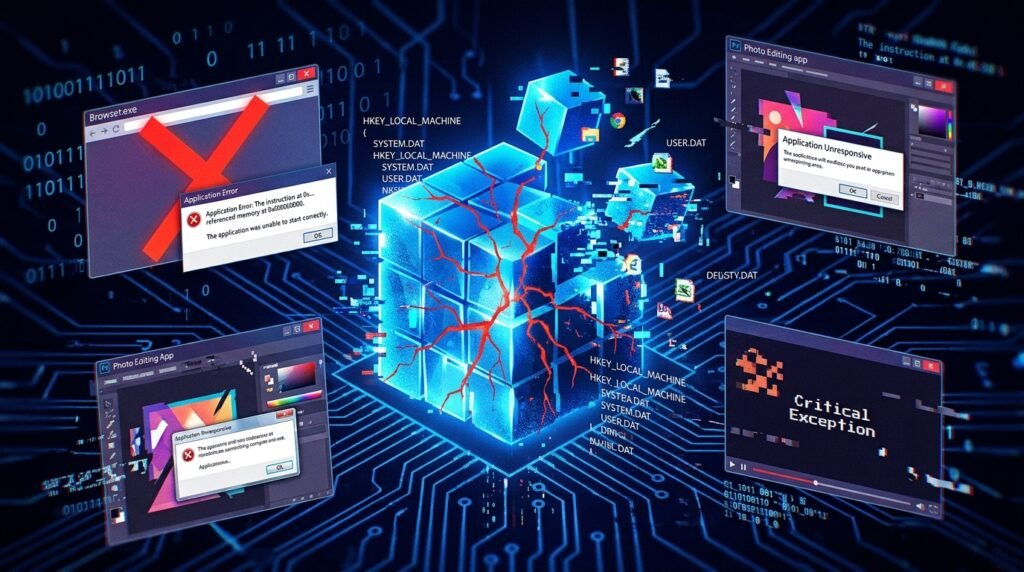
Windows 10 বা Windows 11-এ Photoshop, browser, game, Microsoft Office অথবা অন্য কোনো software চালু করার পর হঠাৎ বন্ধ হয়ে গেলে অনেকে মনে করেন Windows Registry corrupted হয়েছে।
Registry corruption সত্যিই application crash, Windows setting error, startup failure এবং কিছু ক্ষেত্রে blue screen-এর কারণ হতে পারে। তবে software crash হলেই Registry নষ্ট—এমন সিদ্ধান্ত নেওয়া ঠিক নয়। একই সমস্যা damaged application file, incompatible driver, কম RAM, malware, overheating, storage error অথবা corrupted Windows system file থেকেও হতে পারে।
তাই random Registry cleaner বা internet থেকে download করা `.reg` file ব্যবহার না করে ধাপে ধাপে সমস্যার প্রকৃত কারণ শনাক্ত করা জরুরি।
## Windows Registry কী?
Windows Registry হলো Windows-এর একটি hierarchical configuration database। এতে operating system, hardware, driver, user account এবং installed application-এর বিভিন্ন setting সংরক্ষিত থাকে।
Registry-এর প্রধান অংশকে Hive বলা হয়। যেমন:
* HKEY_LOCAL_MACHINE
* HKEY_CURRENT_USER
* HKEY_CLASSES_ROOT
* HKEY_USERS
* HKEY_CURRENT_CONFIG
এগুলোর মধ্যে রাখা তথ্য Windows ও software চালু হওয়ার সময় ব্যবহার করে।
Registry-তে ভুল entry, missing key বা corrupted configuration থাকলে নির্দিষ্ট application বা Windows feature কাজ না করতে পারে।
## Registry Corrupted হলে কী ধরনের সমস্যা হতে পারে?
সম্ভাব্য লক্ষণ:
* Application চালু হয়েই বন্ধ হয়ে যায়
* Software বারবার “Not Responding” দেখায়
* একই error code বারবার আসে
* Settings application খুলছে না
* File association কাজ করছে না
* Software uninstall বা reinstall ব্যর্থ
* Start menu বা Search কাজ করছে না
* Windows login-এর পর black screen
* Driver install error
* Windows Update ব্যর্থ
* Blue screen বা automatic restart
* User profile load হচ্ছে না
* “The configuration registry database is corrupt” message
* “Registry file is missing or contains errors” message
তবে এসব লক্ষণ অন্য hardware বা software সমস্যাতেও হতে পারে।
## App Crash হওয়ার সাধারণ কারণ
Registry ছাড়াও নিচের কারণগুলো বেশি দেখা যায়:
* Application file corrupted
* Software version পুরোনো
* Windows update pending
* Graphics driver সমস্যা
* RAM কম বা faulty
* HDD বা SSD health খারাপ
* Antivirus application block করছে
* Required runtime missing
* Add-in বা plugin conflict
* User profile corrupted
* Malware
* Overheating
* Incompatible software
* Damaged system file
এই কারণে প্রথমেই Registry edit করা উচিত নয়।
## কাজ শুরুর আগে যা করবেন
Troubleshooting শুরু করার আগে:
* গুরুত্বপূর্ণ file backup নিন
* Error message-এর screenshot রাখুন
* কোন software crash করছে লিখে রাখুন
* সমস্যা কখন শুরু হয়েছে মনে করুন
* Recently installed software বা driver note করুন
* Registry backup ছাড়া manual edit করবেন না
* Unknown Registry cleaner ব্যবহার করবেন না
* Cracked repair tool install করবেন না
## ১. Computer Restart করুন
Temporary memory, service বা application process আটকে গেলে restart-এর পর সমস্যা ঠিক হতে পারে।
1. সব কাজ save করুন।
2. Start menu খুলুন।
3. Power icon চাপুন।
4. **Restart** নির্বাচন করুন।
5. Restart হওয়ার পর application আবার চালান।
একই software সঙ্গে সঙ্গে আবার crash করলে পরবর্তী ধাপে যান।
## ২. শুধু একটি App নাকি সব App Crash করছে দেখুন
এটি diagnosis-এর গুরুত্বপূর্ণ অংশ।
### শুধু একটি Software Crash করলে
সম্ভাব্য কারণ:
* Application file damaged
* Plugin conflict
* Wrong setting
* Corrupted application cache
* Incompatible version
### একাধিক Software Crash করলে
সম্ভাব্য কারণ:
* Windows system file corruption
* Driver সমস্যা
* RAM error
* Malware
* Storage failure
* User profile corruption
### Computer Freeze বা Restart হলে
Hardware health এবং temperature-ও পরীক্ষা করতে হবে।
## ৩. App Run as Administrator করে দেখুন
Permission সমস্যার কারণে software crash করলে administrator mode কাজে লাগতে পারে।
1. Application shortcut-এর ওপর right-click করুন।
2. **Run as administrator** নির্বাচন করুন।
3. UAC message এলে **Yes** চাপুন।
Application শুধু administrator mode-এ কাজ করলে permission বা installation location সমস্যা থাকতে পারে।
Unknown software administrator হিসেবে চালাবেন না।
## ৪. Application Update করুন
পুরোনো software নতুন Windows update-এর সঙ্গে incompatible হতে পারে।
Application-এর ভেতর থেকে:
* Help
* About
* Check for updates
* Update
option পরীক্ষা করুন।
Official website ছাড়া অন্য জায়গা থেকে update download করবেন না।
## ৫. Windows Update দিন
Windows system component ও compatibility bug update-এর মাধ্যমে ঠিক হতে পারে।
1. Settings খুলুন।
2. **Windows Update** নির্বাচন করুন।
3. **Check for updates** চাপুন।
4. Available update install করুন।
5. Computer restart করুন।
Optional driver update install করার আগে manufacturer ও device model যাচাই করুন।
## ৬. Application Repair করুন
কিছু application Windows Settings থেকে repair করা যায়।
1. Settings খুলুন।
2. **Apps → Installed apps** এ যান।
3. সমস্যাযুক্ত application খুঁজুন।
4. পাশের menu খুলুন।
5. **Advanced options** থাকলে নির্বাচন করুন।
6. প্রথমে **Repair** চাপুন।
Repair personal app data রাখার চেষ্টা করে।
## ৭. Application Reset করুন
Repair কাজ না করলে Reset option ব্যবহার করা যায়।
Reset করলে application-এর:
* Login
* Cache
* Preference
* Local setting
* Offline data
মুছে যেতে পারে।
গুরুত্বপূর্ণ application data থাকলে আগে backup নিন।
## ৮. Software Reinstall করুন
শুধু একটি software crash করলে clean reinstall কার্যকর হতে পারে।
1. প্রয়োজনীয় project ও settings backup নিন।
2. Settings → Apps → Installed apps খুলুন।
3. Application uninstall করুন।
4. Computer restart করুন।
5. Official source থেকে নতুন installer download করুন।
6. আবার install করুন।
শুধু application folder delete করবেন না।
## ৯. Application Cache পরিষ্কার করুন
Corrupted cache app crash করতে পারে।
Browser, Microsoft Store, Adobe software, game launcher এবং communication app-এর cache আলাদা location-এ থাকে।
Application-এর built-in clear cache option ব্যবহার করুন।
Manual cache delete করার আগে account ও project data backup রাখুন।
## ১০. Plugin বা Add-in বন্ধ করুন
Photoshop, Premiere Pro, Microsoft Office, browser এবং code editor-এর third-party extension crash তৈরি করতে পারে।
পরীক্ষা করুন:
* Recently installed plugin
* Outdated extension
* Cracked plugin
* Incompatible add-in
* Multiple security extension
সব plugin সাময়িকভাবে বন্ধ করে application চালান।
একটি করে enable করলে culprit শনাক্ত করা যায়।
## ১১. Compatibility Mode পরীক্ষা করুন
পুরোনো software নতুন Windows version-এ crash করলে:
1. Application `.exe` file-এর ওপর right-click করুন।
2. **Properties** খুলুন।
3. **Compatibility** tab নির্বাচন করুন।
4. **Run compatibility troubleshooter** ব্যবহার করুন।
Randomভাবে Windows XP mode নির্বাচন না করে troubleshooter-এর recommendation অনুসরণ করুন।
## ১২. Reliability Monitor ব্যবহার করুন
Reliability Monitor application crash-এর ইতিহাস দেখাতে পারে।
Start menu-তে লিখুন:
`View reliability history`
তারপর খুলুন।
দেখুন:
* Application failure
* Windows failure
* Hardware error
* Update failure
* Exact crash time
লাল cross-এ click করলে failed application এবং error details পাওয়া যেতে পারে।
## ১৩. Event Viewer থেকে Crash Details দেখুন
Advanced diagnosis-এর জন্য Event Viewer ব্যবহার করা যায়।
1. Start menu-তে লিখুন:
`Event Viewer`
2. Application খুলুন।
3. **Windows Logs → Application** এ যান।
4. Crash-এর সময়ের Error entry খুঁজুন।
দেখুন:
* Faulting application name
* Faulting module name
* Exception code
* Event ID
উদাহরণ হিসেবে faulty DLL, graphics driver বা runtime component-এর নাম পাওয়া যেতে পারে।
## ১৪. SFC দিয়ে Windows System File Repair করুন
Registry hive এবং system configuration-এর সঙ্গে সম্পর্কিত protected Windows file damaged হলে System File Checker সাহায্য করতে পারে।
1. Start menu-তে লিখুন:
`Terminal`
2. **Run as administrator** নির্বাচন করুন।
3. লিখুন:
`SFC /scannow`
4. Enter চাপুন।
5. Scan 100% শেষ হওয়া পর্যন্ত অপেক্ষা করুন।
6. Computer restart করুন।
সম্ভাব্য result:
* কোনো integrity violation পাওয়া যায়নি
* Corrupted file পাওয়া ও repair হয়েছে
* কিছু file repair করা যায়নি
শেষ ফলাফল note করুন।
## ১৫. DISM দিয়ে Windows Image Repair করুন
SFC প্রয়োজনীয় file repair করতে না পারলে DISM চালান।
Administrator Terminal-এ একে একে লিখুন:
`DISM /Online /Cleanup-Image /CheckHealth`
`DISM /Online /Cleanup-Image /ScanHealth`
`DISM /Online /Cleanup-Image /RestoreHealth`
RestoreHealth শেষ হওয়ার পর restart দিন।
তারপর আবার:
`SFC /scannow`
চালান।
DISM চলাকালে progress কিছু সময় একই percentage-এ থেমে থাকতে পারে। জোর করে বন্ধ করবেন না।
## ১৬. Disk Error পরীক্ষা করুন
Storage file system error-এর কারণে Registry hive বা application file পড়তে সমস্যা হতে পারে।
Administrator Terminal-এ লিখুন:
`chkdsk C: /scan`
Error পাওয়া গেলে Windows repair schedule করতে বলতে পারে।
### সতর্কতা
HDD থেকে clicking sound, disconnect বা bad sector-এর লক্ষণ থাকলে আগে data backup নিন। Failing drive-এ heavy repair scan ঝুঁকিপূর্ণ হতে পারে।
## ১৭. HDD বা SSD Health পরীক্ষা করুন
Storage নষ্ট হলে system file repair করার পরও আবার corruption হতে পারে।
Warning sign:
* File বারবার corrupted
* Windows boot ধীর
* Computer freeze
* Software open হতে দেরি
* File copy error
* SMART warning
* HDD clicking sound
* Drive disconnect
* Blue screen
Drive health খারাপ হলে গুরুত্বপূর্ণ data backup নিয়ে replacement বিবেচনা করুন।
## ১৮. RAM Usage পরীক্ষা করুন
RAM প্রায় পূর্ণ হলে application crash বা hang করতে পারে।
Task Manager খুলুন:
`Ctrl + Shift + Esc`
তারপর Memory column দেখুন।
RAM usage খুব বেশি হলে:
* Browser tab কমান
* Background app বন্ধ করুন
* Startup app কমান
* Heavy software একসঙ্গে চালাবেন না
* RAM upgrade বিবেচনা করুন
## ১৯. Windows Memory Diagnostic চালান
Faulty RAM random application crash ও system corruption করতে পারে।
1. `Windows + R` চাপুন।
2. লিখুন:
`mdsched.exe`
3. Enter চাপুন।
4. **Restart now and check for problems** নির্বাচন করুন।
Computer restart হয়ে memory test চালাবে।
Error পাওয়া গেলে RAM module আলাদাভাবে পরীক্ষা বা পরিবর্তন প্রয়োজন হতে পারে।
## ২০. Graphics Driver পরীক্ষা করুন
Game, Photoshop, Premiere Pro, browser বা video application crash করলে graphics driver গুরুত্বপূর্ণ।
যা করবেন:
* Windows Update
* GPU manufacturer-এর official driver
* Driver update
* Recent update-এর পর সমস্যা হলে rollback
* Clean driver installation
Unknown driver updater software ব্যবহার করবেন না।
## ২১. Microsoft Visual C++ Runtime Repair করুন
অনেক Windows application Microsoft Visual C++ Redistributable-এর ওপর নির্ভর করে।
Runtime damaged হলে application startup error বা crash হতে পারে।
Settings → Apps → Installed apps থেকে Microsoft Visual C++ entries দেখা যায়।
প্রয়োজনে official Microsoft installer দিয়ে supported x86 ও x64 package repair বা reinstall করা যায়।
Random DLL website থেকে আলাদা `.dll` file download করবেন না।
## ২২. .NET Framework পরীক্ষা করুন
কিছু software .NET component ছাড়া কাজ করে না।
Windows Features খুলতে:
1. `Windows + R` চাপুন।
2. লিখুন:
`optionalfeatures`
3. Enter চাপুন।
প্রয়োজন অনুযায়ী .NET Framework feature enabled কি না দেখুন।
Application requirement না জেনে সব feature পরিবর্তন করবেন না।
## ২৩. DirectX ও Game Component পরীক্ষা করুন
Game crash হলে প্রয়োজন হতে পারে:
* DirectX runtime
* Visual C++ runtime
* GPU driver
* Game file verification
* Anti-cheat repair
Steam, Epic Games বা অন্য launcher-এ **Verify integrity** বা **Verify files** option ব্যবহার করুন।
## ২৪. Clean Boot করুন
Third-party service application crash করছে কি না বুঝতে Clean Boot ব্যবহার করা যায়।
1. `Windows + R` চাপুন।
2. লিখুন:
`msconfig`
3. Enter চাপুন।
4. **Services** tab খুলুন।
5. **Hide all Microsoft services** tick করুন।
6. **Disable all** চাপুন।
7. Task Manager থেকে Startup app বন্ধ করুন।
8. Computer restart করুন।
9. সমস্যাযুক্ত application চালান।
Crash বন্ধ হলে third-party service conflict করছে।
Service একে একে enable করে culprit শনাক্ত করুন।
## ২৫. Safe Mode-এ পরীক্ষা করুন
Safe Mode-এ Windows minimal driver ও service দিয়ে চলে।
Settings থেকে:
1. **System → Recovery**
2. Advanced startup-এর পাশে **Restart now**
3. Troubleshoot
4. Advanced options
5. Startup Settings
6. Restart
7. Safe Mode নির্বাচন করুন
Safe Mode-এ সমস্যা না হলে third-party driver, startup app বা service conflict থাকতে পারে।
## ২৬. Antivirus ও Security Software পরীক্ষা করুন
Antivirus application file quarantine বা block করলে software crash হতে পারে।
পরীক্ষা করুন:
* Protection history
* Quarantine
* Blocked application
* Controlled folder access
* Firewall rule
* Exploit protection
অল্প সময়ের test ছাড়া antivirus permanently বন্ধ করবেন না।
একাধিক third-party antivirus একসঙ্গে ব্যবহার করবেন না।
## ২৭. Malware Scan চালান
Malware Registry entry, startup configuration এবং application file পরিবর্তন করতে পারে।
Windows Security থেকে:
1. **Virus & threat protection** খুলুন।
2. **Scan options** নির্বাচন করুন।
3. **Full scan** চালান।
সন্দেহ বেশি হলে Microsoft Defender Offline Scan ব্যবহার করুন।
Crack, activator, cheat tool এবং unknown patch remove করুন।
## ২৮. নতুন User Account দিয়ে পরীক্ষা করুন
বর্তমান user profile-এর Registry configuration corrupted হলে নতুন account-এ software ঠিকভাবে চলতে পারে।
1. Settings খুলুন।
2. **Accounts → Other users** এ যান।
3. নতুন local user তৈরি করুন।
4. প্রয়োজনে Administrator করুন।
5. নতুন account-এ sign in করুন।
6. Application test করুন।
নতুন account-এ কাজ করলে পুরোনো user profile বা HKEY_CURRENT_USER configuration সমস্যা হতে পারে।
## ২৯. System Restore ব্যবহার করুন
Software, driver বা Registry change-এর পর সমস্যা শুরু হলে System Restore কার্যকর হতে পারে।
1. Start menu-তে লিখুন:
`Create a restore point`
2. **System Restore** নির্বাচন করুন।
3. সমস্যার আগের restore point বেছে নিন।
4. Affected programs list দেখুন।
5. নির্দেশনা অনুসরণ করুন।
System Restore personal file সাধারণত delete করে না, তবে recently installed software, driver ও Registry setting ফিরিয়ে দিতে পারে।
## ৩০. Registry Backup Restore করবেন কীভাবে?
আপনি যদি Registry Editor থেকে আগে backup export করে থাকেন, শুধু তখনই সেই trusted backup import করা যেতে পারে।
Registry Editor খুলতে:
`regedit`
তারপর:
**File → Import**
সঠিক `.reg` backup নির্বাচন করুন।
### সতর্কতা
* অন্য computer-এর Registry backup ব্যবহার করবেন না
* অন্য Windows version-এর backup import করবেন না
* Unknown website-এর `.reg` file চালাবেন না
* Full Registry backup অন্ধভাবে restore করবেন না
## ৩১. Registry Editor থেকে Manual Edit
Manual Registry edit শুধু নির্দিষ্ট, verified সমস্যা এবং exact key জানা থাকলে করা উচিত।
Edit করার আগে:
1. সংশ্লিষ্ট key নির্বাচন করুন।
2. **File → Export** চাপুন।
3. Backup save করুন।
4. তারপর প্রয়োজনীয় value পরিবর্তন করুন।
পুরো Registry না বুঝে key delete করলে:
* Windows boot failure
* App failure
* User profile error
* Update সমস্যা
* File association নষ্ট
হতে পারে।
## ৩২. Registry Cleaner ব্যবহার করা উচিত কি?
সাধারণত প্রয়োজন নেই।
Registry cleaner দাবি করে:
* Invalid key delete
* Performance boost
* Crash fix
* Startup speed increase
কিন্তু ভুল entry delete করলে নতুন সমস্যা তৈরি হতে পারে।
Windows slow হওয়ার মূল কারণ সাধারণত:
* HDD
* RAM কম
* Startup app
* Malware
* Storage full
* Overheating
Registry-তে কয়েকটি unused entry থাকা সাধারণত বড় performance সমস্যা তৈরি করে না।
## ৩৩. Random .reg Fix কেন ঝুঁকিপূর্ণ?
Internet বা YouTube থেকে পাওয়া `.reg` file:
* Security setting বন্ধ করতে পারে
* Windows Update নষ্ট করতে পারে
* Defender disable করতে পারে
* Application path পরিবর্তন করতে পারে
* Malware startup entry যোগ করতে পারে
* Network setting বদলাতে পারে
File-এর প্রতিটি line না বুঝলে import করবেন না।
## ৩৪. Blue Screen হলে Error Code লিখে রাখুন
Application crash-এর সঙ্গে blue screen হলে Registry ছাড়াও driver বা hardware problem থাকতে পারে।
Error code উদাহরণ:
* MEMORY_MANAGEMENT
* SYSTEM_SERVICE_EXCEPTION
* CRITICAL_PROCESS_DIED
* KERNEL_SECURITY_CHECK_FAILURE
* REGISTRY_ERROR
* PAGE_FAULT_IN_NONPAGED_AREA
Exact stop code ও crash time note করুন।
একই code বারবার এলে targeted diagnosis করা সহজ হয়।
## ৩৫. REGISTRY_ERROR Blue Screen
`REGISTRY_ERROR` blue screen দেখা গেলে সম্ভাব্য কারণ:
* Registry hive corruption
* Storage error
* RAM problem
* Driver issue
* Sudden power failure
* Malware
* Failed Windows update
এ অবস্থায়:
* Data backup
* Drive health
* Memory test
* SFC
* DISM
* System Restore
পরীক্ষা করা উচিত।
## ৩৬. Startup Repair কখন ব্যবহার করবেন?
Registry বা system file corruption-এর কারণে Windows boot না হলে Windows Recovery Environment থেকে Startup Repair চালানো যায়।
Path:
**Troubleshoot → Advanced options → Startup Repair**
Startup Repair personal file সাধারণত delete করে না, তবে সব corruption ঠিক করতে পারে না।
## ৩৭. Windows Recovery Environment থেকে System Restore
Windows desktop না খুললে:
1. Recovery environment খুলুন।
2. Troubleshoot নির্বাচন করুন।
3. Advanced options খুলুন।
4. System Restore নির্বাচন করুন।
5. সমস্যার আগের restore point ব্যবহার করুন।
BitLocker enabled থাকলে recovery key চাইতে পারে।
## ৩৮. Windows Reset কখন করবেন?
SFC, DISM, Clean Boot, new user এবং System Restore ব্যর্থ হলে Windows Reset বিবেচনা করা যায়।
Settings → System → Recovery → Reset this PC
Option:
* Keep my files
* Remove everything
Keep my files personal file রাখার চেষ্টা করলেও installed software remove হবে।
Full backup ছাড়া Reset করবেন না।
## ৩৯. In-Place Repair Installation
Windows চালু হয় কিন্তু system corruption ঠিক হচ্ছে না—এ অবস্থায় in-place repair installation ব্যবহার করা যায়।
এতে সাধারণত:
* Personal file রাখা যায়
* Installed app রাখা যায়
* Windows system file পুনরায় install হয়
* Registry-এর system configuration rebuild হয়
সঠিক Windows edition, language ও architecture ব্যবহার করতে হবে।
কাজের আগে full backup নিন।
## ৪০. Clean Windows Installation কখন প্রয়োজন?
নিচের অবস্থায় clean installation বিবেচনা করা যায়:
* Windows heavily modified
* Malware infection
* Registry ও system corruption গুরুতর
* Reset ব্যর্থ
* In-place repair ব্যর্থ
* একাধিক app crash
* Windows Update কাজ করছে না
* User profile বারবার নষ্ট হচ্ছে
Clean installation-এর আগে personal data, license, browser data এবং driver backup নিন।
## ৪১. App Crash হলে Hardware Temperature পরীক্ষা করুন
Overheating-এর কারণে heavy software ও game crash করতে পারে।
লক্ষণ:
* Fan খুব জোরে ঘোরে
* Laptop অতিরিক্ত গরম
* Game চালালে crash
* Rendering-এর সময় shutdown
* Processor speed কমে যায়
যা করবেন:
* Vent পরিষ্কার রাখুন
* Bed বা pillow-এর ওপর laptop রাখবেন না
* Fan পরীক্ষা করুন
* Thermal paste প্রয়োজন কি না দেখুন
* Cooling system service করুন
## ৪২. Power Supply সমস্যা
Desktop computer-এ দুর্বল PSU heavy load-এর সময় application crash, restart বা blue screen তৈরি করতে পারে।
বিশেষ করে:
* Game চালালে restart
* Graphics load-এ crash
* GPU upgrade-এর পর সমস্যা
* Computer হঠাৎ বন্ধ
এক্ষেত্রে PSU capacity ও voltage stability পরীক্ষা প্রয়োজন।
## ৪৩. Software Crash-এর পর File Corrupted হলে
Application crash-এর সময় open থাকা Word, Excel, Photoshop বা project file damaged হতে পারে।
পরীক্ষা করুন:
* AutoRecover
* Autosave
* Backup copy
* Previous Version
* OneDrive version history
* Temporary file
Original damaged file-এর copy রেখে recovery চেষ্টা করুন।
## ৪৪. সমস্যার সঠিক Diagnosis Flow
একটি app crash করলে:
1. Restart
2. App update
3. Repair বা reinstall
4. Plugin বন্ধ
5. Administrator mode
6. Event Viewer
7. SFC ও DISM
8. Driver update
9. Clean Boot
10. New user account
একাধিক app crash করলে:
1. Windows Update
2. Malware scan
3. SFC ও DISM
4. RAM test
5. Storage health
6. Driver check
7. Clean Boot
8. System Restore
9. Repair installation
## যেসব কাজ করবেন না
* Registry cleaner চালাবেন না
* Unknown `.reg` file import করবেন না
* Registry backup ছাড়া key delete করবেন না
* Random DLL download করবেন না
* System32 থেকে file delete করবেন না
* Crack বা activator ব্যবহার করবেন না
* Failing HDD-তে দীর্ঘ scan চালাবেন না
* Backup ছাড়া Windows Reset করবেন না
* সব Windows service disable করবেন না
* Blue screen code না দেখে Windows format করবেন না
## কখন Professional সাহায্য প্রয়োজন?
নিচের অবস্থায় technician-এর সাহায্য নিন:
* সব application crash করছে
* Windows boot হচ্ছে না
* REGISTRY_ERROR blue screen
* SFC ও DISM ব্যর্থ
* Registry ভুলভাবে edit করা হয়েছে
* HDD বা SSD health warning
* RAM error
* Important business software
* Accounting database crash
* Windows Update কাজ করে না
* New user account-এও সমস্যা
* System Restore ব্যর্থ
* Data backup প্রয়োজন
* Windows repair installation দরকার
## দিনাজপুরে App Crash ও Windows Registry Support
Software বারবার crash, Windows Registry error, blue screen অথবা corrupted system file সমস্যা হলে Dinajpur IT Park-এ যোগাযোগ করতে পারেন।
আমরা প্রয়োজন অনুযায়ী পরীক্ষা করি:
* Application crash diagnosis
* Windows Registry সমস্যা
* SFC ও DISM repair
* Windows Update
* Driver conflict
* RAM পরীক্ষা
* HDD ও SSD health
* Virus ও malware removal
* User profile repair
* System Restore
* Windows repair installation
* Data backup
**Dinajpur IT Park**
নিউটাউন ৩ নং বাজার, সদর, দিনাজপুর
মোবাইল: 01676-620232
বিকল্প মোবাইল: 01773-975423
WhatsApp: 01676-620232
গুরুত্বপূর্ণ data থাকলে Windows Reset, Registry edit বা drive format করার আগে যোগাযোগ করুন।
## সাধারণ প্রশ্ন ও উত্তর
### Windows Registry corrupted হলে কী হয়?
Application crash, settings error, Windows Update সমস্যা, user profile failure অথবা boot error হতে পারে।
### App crash হলেই কি Registry নষ্ট?
না। Driver, RAM, storage, plugin, malware এবং application file corruption থেকেও app crash হতে পারে।
### Registry Cleaner ব্যবহার করলে কি computer দ্রুত হবে?
সাধারণত উল্লেখযোগ্য performance improvement হয় না। ভুল entry delete হলে নতুন সমস্যা তৈরি হতে পারে।
### SFC /scannow কি Registry repair করে?
SFC protected Windows system file পরীক্ষা ও repair করে। এটি সব Registry entry repair করে না, তবে system corruption ঠিক করতে সাহায্য করতে পারে।
### DISM কেন চালাতে হয়?
DISM Windows component store repair করে, যেখান থেকে SFC প্রয়োজনীয় healthy system file নেয়।
### Registry backup ছাড়া edit করা নিরাপদ?
না। অন্তত সংশ্লিষ্ট key export এবং System Restore point রাখা উচিত।
### App শুধু একটি user account-এ crash করলে কী সমস্যা?
User profile অথবা HKEY_CURRENT_USER-এর application setting corrupted হতে পারে।
### System Restore করলে personal file মুছে যাবে?
সাধারণত personal file মুছে যায় না। তবে recently installed software, driver ও system setting পরিবর্তিত হতে পারে।
### Windows Reset কি সব সমস্যা ঠিক করবে?
Software corruption ঠিক হতে পারে। কিন্তু faulty RAM, failing storage বা overheating থাকলে Reset স্থায়ী সমাধান নয়।
### Random .reg file ব্যবহার করা উচিত?
না। File-এর প্রতিটি change না বুঝলে Registry ও security setting নষ্ট হতে পারে।
## শেষ কথা
Application crash হলে সঙ্গে সঙ্গে Windows Registry-কে দায়ী না করে প্রথমে software update, repair, reinstall, plugin, driver এবং Windows system file পরীক্ষা করুন।
একাধিক application crash করলে SFC, DISM, malware scan, RAM test এবং HDD বা SSD health পরীক্ষা করা জরুরি। Recent software বা Registry change-এর পর সমস্যা শুরু হলে System Restore কার্যকর হতে পারে।
Registry cleaner, unknown `.reg` file এবং random repair script ব্যবহার না করে built-in Windows tool ও ধাপে ধাপে diagnosis অনুসরণ করুন। গুরুত্বপূর্ণ data থাকলে Registry edit, Windows Reset বা clean installation-এর আগে backup নিন।