
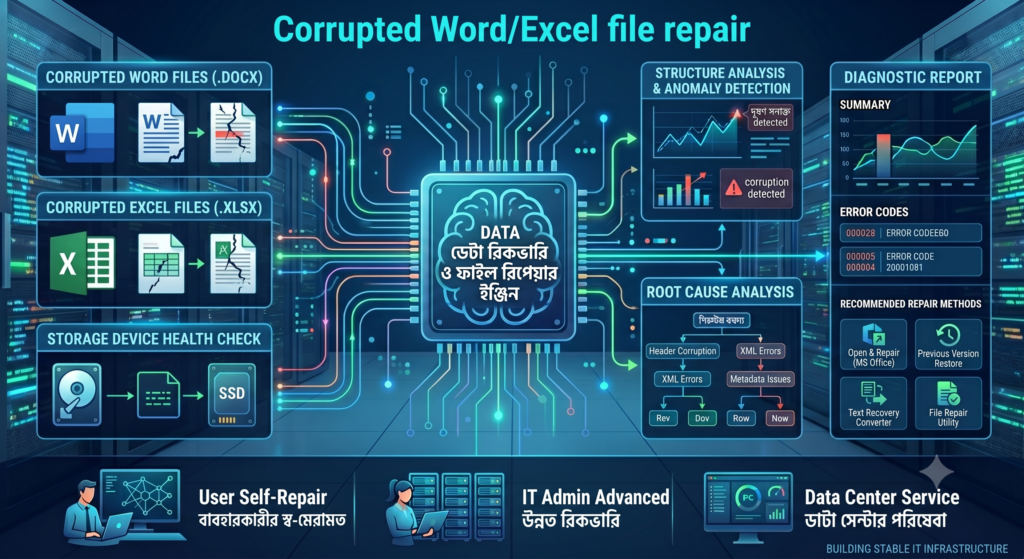
গুরুত্বপূর্ণ Microsoft Word বা Excel file খুলতে গিয়ে যদি “The file is corrupted”, “Word found unreadable content”, “Excel cannot open the file” অথবা “The file format or file extension is not valid” message দেখা যায়, তাহলে fileটি damaged বা corrupted হতে পারে।
তবে error দেখালেই file পুরোপুরি নষ্ট হয়েছে—এমন নয়। অনেক ক্ষেত্রে Microsoft Office-এর built-in **Open and Repair**, AutoRecover, Previous Version, temporary file অথবা backup copy ব্যবহার করে document recover করা যায়।
এই গাইডে Word ও Excel file নিরাপদভাবে repair এবং recover করার ধাপগুলো দেখানো হয়েছে।
## File Corrupted হওয়ার সাধারণ কারণ
Word বা Excel file নষ্ট হওয়ার পেছনে কয়েকটি সাধারণ কারণ থাকে:
* File save হওয়ার সময় computer বন্ধ হয়ে যাওয়া
* বিদ্যুৎ চলে যাওয়া
* Pen drive হঠাৎ খুলে ফেলা
* Damaged HDD, SSD বা memory card
* Virus বা malware
* File download অসম্পূর্ণ হওয়া
* Email attachment পুরোপুরি download না হওয়া
* Office application crash
* File extension পরিবর্তন
* Cloud sync conflict
* Bad sector
* অন্য software দিয়ে ভুলভাবে edit করা
* File transfer-এর সময় interruption
## কাজ শুরুর আগে Original File-এর Copy রাখুন
Repair করার আগে original file-এর একটি duplicate copy তৈরি করুন।
1. File-এর ওপর right-click করুন।
2. **Copy** নির্বাচন করুন।
3. অন্য folder বা drive-এ paste করুন।
4. Copy file-এর ওপর repair চেষ্টা করুন।
Original file-এর ওপর বারবার test করলে recovery-এর সুযোগ কমে যেতে পারে।
## File Size পরীক্ষা করুন
File-এর ওপর right-click করে **Properties** খুলুন।
দেখুন:
* File size 0 KB কি না
* Extension `.docx`, `.doc`, `.xlsx` বা `.xls` কি না
* Modified date স্বাভাবিক কি না
File size 0 KB হলে usable data না থাকার সম্ভাবনা বেশি। তবে temporary file বা backup থেকে recovery চেষ্টা করা যায়।
## ১. অন্য Computer-এ File খুলে দেখুন
প্রথমে fileটি অন্য computer বা অন্য Microsoft Office version-এ খুলে দেখুন।
সমস্যা শুধু একটি computer-এ হলে কারণ হতে পারে:
* Office installation সমস্যা
* Add-in conflict
* Permission
* Protected View
* Windows profile
* Antivirus block
অন্য computer-এও না খুললে file corruption-এর সম্ভাবনা বেশি।
## ২. File Local Drive-এ Copy করুন
Pen drive, memory card, external HDD, network drive বা email attachment থেকে সরাসরি file খুলবেন না।
Fileটি আগে Desktop বা Documents folder-এ copy করুন।
তারপর local copy খুলে দেখুন।
External storage connection unstable হলে Office file open করতে ব্যর্থ হতে পারে।
## ৩. Microsoft Word-এর Open and Repair ব্যবহার করুন
Word document repair করার সবচেয়ে কার্যকর built-in methodগুলোর একটি হলো Open and Repair।
1. Microsoft Word খুলুন।
2. **File → Open → Browse** এ যান।
3. Corrupted file নির্বাচন করুন।
4. Open button-এর পাশের arrow চাপুন।
5. **Open and Repair** নির্বাচন করুন।
6. Repair শেষ হওয়া পর্যন্ত অপেক্ষা করুন।
File খুললে সঙ্গে সঙ্গে নতুন নামে save করুন।
উদাহরণ:
`recovered-document.docx`
## ৪. Microsoft Excel-এর Open and Repair ব্যবহার করুন
1. Microsoft Excel খুলুন।
2. **File → Open → Browse** এ যান।
3. Damaged workbook নির্বাচন করুন।
4. Open button-এর পাশের arrow চাপুন।
5. **Open and Repair** নির্বাচন করুন।
6. প্রথমে **Repair** চাপুন।
Repair ব্যর্থ হলে আবার একই পদ্ধতিতে গিয়ে **Extract Data** নির্বাচন করুন।
Extract Data সাধারণত formula বা value recover করার চেষ্টা করে, কিন্তু formatting পুরোপুরি নাও থাকতে পারে।
## ৫. Word-এর Recover Text from Any File ব্যবহার করুন
Word document structure নষ্ট হলেও text recover করা যেতে পারে।
1. Word খুলুন।
2. **File → Open → Browse** এ যান।
3. File type dropdown খুলুন।
4. **Recover Text from Any File** নির্বাচন করুন।
5. Corrupted file খুলুন।
এতে formatting, image, table বা style হারাতে পারে। তবে মূল text-এর কিছু অংশ পাওয়া যেতে পারে।
Recover হওয়ার পর text নতুন document-এ copy করে save করুন।
## ৬. Word Safe Mode-এ খুলুন
Office add-in বা startup template-এর কারণে file open না হলে Safe Mode কাজে আসতে পারে।
`Windows + R` চাপুন এবং লিখুন:
`winword /safe`
Enter চাপুন।
এরপর Word থেকে file খুলে দেখুন।
Excel-এর জন্য:
`excel /safe`
Safe Mode-এ file খুললে add-in বা Office configuration problem থাকতে পারে।
## ৭. Protected View বন্ধ করে Test করুন
Internet বা email থেকে download করা file Protected View-তে block হতে পারে।
File-এর ওপর right-click করুন।
**Properties** খুলুন।
নিচে **Unblock** option থাকলে tick করে **Apply** দিন।
তারপর file আবার খুলুন।
Office Trust Center থেকে Protected View সম্পূর্ণ বন্ধ করা নিরাপদ নয়। প্রয়োজন হলে শুধু trusted file-এর জন্য সাময়িক test করুন।
## ৮. File Extension যাচাই করুন
File-এর extension ভুল হলে Office file খুলবে না।
উদাহরণ:
* Word: `.docx` বা `.doc`
* Excel: `.xlsx` বা `.xls`
File name-এর extension দেখতে:
1. File Explorer খুলুন।
2. **View → Show → File name extensions** চালু করুন।
3. Extension পরীক্ষা করুন।
শুধু extension rename করলেই corrupted file ঠিক হয় না। ভুল extension থাকলে সঠিক format অনুযায়ী পরিবর্তন করা যেতে পারে।
## ৯. Word File Google Docs-এ খুলে দেখুন
কিছু damaged Word file Google Docs import করতে পারে।
1. Google Drive খুলুন।
2. File upload করুন।
3. File-এর ওপর right-click করুন।
4. **Open with Google Docs** নির্বাচন করুন।
File খুললে:
* Text copy করুন
* Google Docs format-এ save করুন
* Microsoft Word format-এ download করুন
Sensitive বা confidential document third-party cloud service-এ upload করার আগে privacy বিবেচনা করুন।
## ১০. Excel File Google Sheets-এ খুলে দেখুন
Google Drive-এ Excel file upload করে Google Sheets-এ open করার চেষ্টা করতে পারেন।
কিছু ক্ষেত্রে:
* Values
* Basic formulas
* Tables
* Sheet structure
recover হতে পারে।
কিন্তু macro, advanced formula, Power Query বা complex formatting হারাতে পারে।
## ১১. LibreOffice দিয়ে File খুলে দেখুন
Microsoft Office file কখনো LibreOffice Writer বা Calc-এ খুলতে পারে।
File খুললে নতুন নামে save করুন।
তবে complex formatting, macro এবং formula পরিবর্তিত হতে পারে।
Original file overwrite করবেন না।
## ১২. AutoRecover File খুঁজুন
Microsoft Office crash হলে AutoRecover copy তৈরি হতে পারে।
### Word AutoRecover
Word খুলুন।
**File → Info → Manage Document → Recover Unsaved Documents**
এ যান।
### Excel AutoRecover
Excel খুলুন।
**File → Info → Manage Workbook → Recover Unsaved Workbooks**
এ যান।
Available file থাকলে খুলে নতুন নামে save করুন।
## ১৩. UnsavedFiles Folder পরীক্ষা করুন
`Windows + R` চাপুন এবং লিখুন:
`%localappdata%\Microsoft\Office\UnsavedFiles`
Enter চাপুন।
এখানে unsaved বা recovered Office file থাকতে পারে।
File extension ও modified time দেখে প্রয়োজনীয় file শনাক্ত করুন।
## ১৪. Temporary File খুঁজুন
Office temporary file অনেক সময় original document recover করতে সাহায্য করে।
File-এর folder-এ দেখুন:
* `~$filename.docx`
* `.tmp`
* `.asd`
* `.wbk`
Windows Search-এ লিখতে পারেন:
`*.asd`
`*.wbk`
`*.tmp`
Temporary file copy করে অন্য folder-এ রেখে test করুন।
`~$` দিয়ে শুরু হওয়া file সাধারণত lock file; এতে সবসময় মূল document data থাকে না।
## ১৫. Word Backup Copy খুঁজুন
Word-এ backup option আগে চালু থাকলে `.wbk` file পাওয়া যেতে পারে।
Search করুন:
`*.wbk`
File পেলে Word দিয়ে খুলুন।
Backup file-এর modified date পরীক্ষা করুন।
## ১৬. Previous Version Restore করুন
Windows File History, Restore Point বা backup সক্রিয় থাকলে পুরোনো version পাওয়া যেতে পারে।
1. File বা folder-এর ওপর right-click করুন।
2. **Properties** খুলুন।
3. **Previous Versions** tab নির্বাচন করুন।
4. Available version দেখুন।
5. আগে **Open** করে যাচাই করুন।
6. প্রয়োজন হলে **Restore** বা Copy করুন।
Restore করার আগে বর্তমান damaged file আলাদা করে backup রাখুন।
## ১৭. OneDrive Version History ব্যবহার করুন
File OneDrive-এ sync করা থাকলে:
1. OneDrive website খুলুন।
2. File নির্বাচন করুন।
3. **Version history** খুলুন।
4. আগের version পরীক্ষা করুন।
5. সঠিক version restore করুন।
OneDrive Recycle Bin-ও পরীক্ষা করুন।
## ১৮. Google Drive Version History ব্যবহার করুন
Google Drive-এ file stored থাকলে:
1. File-এর ওপর right-click করুন।
2. **Manage versions** বা version-related option দেখুন।
3. আগের uploaded version download করুন।
Google Docs বা Sheets হলে **File → Version history** ব্যবহার করুন।
## ১৯. Email Attachment আবার Download করুন
Email থেকে পাওয়া file corrupted হলে:
* Attachment আবার download করুন
* অন্য browser ব্যবহার করুন
* Mobile-এর বদলে computer থেকে download করুন
* Sender-কে file আবার পাঠাতে বলুন
* ZIP file হলে আগে সম্পূর্ণ extract করুন
অসম্পূর্ণ download হলে file size original-এর তুলনায় ছোট হতে পারে।
## ২০. ZIP File-এর ভেতরের Office Data Recover করুন
Modern `.docx` এবং `.xlsx` file আসলে ZIP-based format।
Advanced recovery-এর জন্য file copy-এর extension `.zip` করে খুলে দেখা যায়।
উদাহরণ:
`document.docx` → `document.zip`
ZIP খুললে Word document-এর text সাধারণত `word/document.xml` file-এ থাকতে পারে।
Excel data বিভিন্ন worksheet XML file-এ থাকতে পারে।
এই method technical এবং formatting recover করে না। Original file-এর copy ছাড়া কখনো করবেন না।
## ২১. Excel Manual Calculation Mode ব্যবহার করুন
Complex formula বা corrupted calculation-এর কারণে workbook crash হলে Excel Safe Mode-এ খুলে calculation Manual করা যায়।
1. Excel Safe Mode খুলুন।
2. Blank workbook তৈরি করুন।
3. **Formulas → Calculation Options → Manual** নির্বাচন করুন।
4. এরপর damaged workbook open করুন।
Workbook খুললে formula, external link বা problematic sheet পরীক্ষা করুন।
## ২২. Excel Sheet একে একে Copy করুন
Workbook আংশিকভাবে খুললে:
1. নতুন blank workbook তৈরি করুন।
2. Sheet একে একে copy করুন।
3. Problematic sheet বাদ দিন।
4. নতুন নামে save করুন।
একটি corrupted worksheet পুরো workbook open হতে বাধা দিতে পারে।
## ২৩. External Link বন্ধ করুন
Excel workbook অন্য file বা network source-এর সঙ্গে link থাকলে open হতে দেরি বা error হতে পারে।
File খুললে external link update না করে test করুন।
তারপর:
* Data → Edit Links
* Broken source পরীক্ষা
* প্রয়োজন হলে link break
কিন্তু link break করলে formula value স্থায়ীভাবে পরিবর্তিত হতে পারে। আগে backup রাখুন।
## ২৪. Office Repair চালান
একাধিক Word বা Excel file না খুললে Office installation damaged হতে পারে।
1. Settings খুলুন।
2. **Apps → Installed apps** এ যান।
3. Microsoft 365 বা Office নির্বাচন করুন।
4. **Modify** চাপুন।
5. প্রথমে **Quick Repair** চালান।
6. সমস্যা থাকলে **Online Repair** চালান।
Online Repair-এ internet লাগে এবং Office পুনরায় configure হতে পারে।
## ২৫. Office Update করুন
পুরোনো Office version কিছু নতুন file format বা bug-এর কারণে file খুলতে ব্যর্থ হতে পারে।
Word বা Excel খুলুন।
**File → Account → Update Options → Update Now**
তারপর computer restart করুন।
## ২৬. Windows System File Repair করুন
Windows system component damaged হলে Office application সমস্যা করতে পারে।
Administrator Terminal খুলে লিখুন:
`SFC /scannow`
তারপর প্রয়োজন হলে:
`DISM /Online /Cleanup-Image /RestoreHealth`
শেষ হলে restart দিন।
## ২৭. Storage Drive Health পরীক্ষা করুন
File বারবার corrupted হলে storage device সমস্যা থাকতে পারে।
Warning sign:
* HDD থেকে clicking sound
* File copy error
* Bad sector
* Computer freeze
* Drive disconnect
* Blue screen
* একাধিক file corrupted
* SMART warning
গুরুত্বপূর্ণ data দ্রুত backup নিন।
Failing drive-এ repair command চালানোর আগে backup জরুরি।
## ২৮. Pen Drive বা Memory Card সমস্যা
Removable storage থেকে file corrupted হলে:
* অন্য USB port ব্যবহার করুন
* অন্য computer-এ test করুন
* File local drive-এ copy করুন
* Safely eject ব্যবহার করুন
* Drive health পরীক্ষা করুন
File recover হওয়ার আগে storage format করবেন না।
## ২৯. Virus Scan চালান
Malware Office file পরিবর্তন বা encrypt করতে পারে।
Windows Security দিয়ে:
1. **Virus & threat protection** খুলুন।
2. **Scan options** নির্বাচন করুন।
3. **Full scan** চালান।
অনেক file-এর extension হঠাৎ পরিবর্তিত হলে ransomware সন্দেহ করুন।
এ অবস্থায় cloud sync pause করুন এবং external backup disconnect করুন।
## ৩০. Online File Repair Tool ব্যবহার করা নিরাপদ কি?
অনলাইনে অনেক Word বা Excel repair website পাওয়া যায়। তবে confidential document upload করা ঝুঁকিপূর্ণ।
Sensitive file হলে online tool এড়িয়ে চলুন, বিশেষ করে:
* জাতীয় পরিচয়পত্র
* Bank statement
* Business হিসাব
* Password list
* Client data
* Legal document
* Personal record
Offline, trusted এবং professional recovery method ব্যবহার করা নিরাপদ।
## Third-Party Repair Software ব্যবহারের আগে সতর্কতা
সব repair software বিশ্বাসযোগ্য নয়।
ব্যবহার করার আগে দেখুন:
* Official publisher
* Privacy policy
* File preview
* Read-only scan
* User review
* Malware-free installer
Cracked repair software ব্যবহার করবেন না।
## File Recover হলেও কী হারাতে পারে?
Repair-এর পর নিচের কিছু অংশ হারাতে পারে:
* Formatting
* Image
* Table
* Formula
* Chart
* Macro
* Comment
* Page layout
* Header-footer
* Linked object
Recovered content নতুন file-এ save করে ভালোভাবে যাচাই করুন।
## Word File শুধু Blank দেখালে
File খুললেও blank page দেখালে:
* `Ctrl + A` চাপুন
* Font color white হয়েছে কি না দেখুন
* Navigation Pane পরীক্ষা করুন
* View mode পরিবর্তন করুন
* Recover Text from Any File ব্যবহার করুন
* Google Docs বা LibreOffice-এ খুলুন
File size বড় কিন্তু blank হলে hidden বা damaged content থাকতে পারে।
## Excel File খুলে Data না দেখালে
পরীক্ষা করুন:
* Sheet hidden কি না
* Row বা column hidden কি না
* Filter applied কি না
* Font color white কি না
* Calculation error
* Workbook protected কি না
* Sheet tab আছে কি না
View → Unhide ব্যবহার করুন।
## Password-Protected File
Password ছাড়া encrypted Word বা Excel file repair বা open করা সাধারণত সম্ভব নয়।
Password ভুলে গেলে:
* Password manager পরীক্ষা করুন
* পুরোনো note দেখুন
* File sender-এর সঙ্গে যোগাযোগ করুন
* Organization IT administrator-এর সাহায্য নিন
অবৈধ password bypass tool ব্যবহার করবেন না।
## File Recovery-এর সঠিক Priority
গুরুত্বপূর্ণ file হলে এই ক্রমে কাজ করুন:
1. Original file copy করুন
2. Local drive-এ আনুন
3. Open and Repair
4. AutoRecover
5. Previous Version
6. Cloud version history
7. Alternative Office application
8. Temporary file
9. Storage health পরীক্ষা
10. Professional recovery
## কখন Professional সাহায্য প্রয়োজন?
নিচের অবস্থায় technician বা data recovery specialist-এর সাহায্য নিন:
* File ব্যবসার জন্য অত্যন্ত গুরুত্বপূর্ণ
* HDD বা SSD detect হচ্ছে না
* Storage থেকে শব্দ আসছে
* একাধিক file corrupted
* File 0 KB
* Ransomware সন্দেহ
* Office repair ব্যর্থ
* Backup নেই
* Pen drive বা memory card damaged
* File delete হয়ে গেছে
* Client বা accounting data রয়েছে
Failing drive বারবার চালালে data recovery কঠিন হতে পারে।
## দিনাজপুরে Word, Excel ও Data Recovery Support
Word বা Excel file open না হলে, file corrupted হলে অথবা storage problem-এর কারণে document হারিয়ে গেলে Dinajpur IT Park-এ যোগাযোগ করতে পারেন।
আমরা প্রয়োজন অনুযায়ী পরীক্ষা করি:
* Word ও Excel file recovery
* Microsoft Office repair
* AutoRecover ও temporary file
* OneDrive ও Google Drive version history
* HDD, SSD ও pen drive health
* Deleted file recovery assessment
* Virus ও ransomware check
* Data backup setup
**Dinajpur IT Park**
নিউটাউন ৩ নং বাজার, সদর, দিনাজপুর
মোবাইল: 01676-620232
বিকল্প মোবাইল: 01773-975423
WhatsApp: 01676-620232
গুরুত্বপূর্ণ file হলে original storage-এ নতুন data save করা বন্ধ রাখুন।
## সাধারণ প্রশ্ন ও উত্তর
### Corrupted Word file কীভাবে repair করব?
Word-এর File → Open → Browse থেকে file নির্বাচন করে Open button-এর পাশের arrow থেকে **Open and Repair** ব্যবহার করুন।
### Excel file repair না হলে কী করব?
Open and Repair-এর **Extract Data**, AutoRecover, Previous Version, Google Sheets বা backup version পরীক্ষা করুন।
### Corrupted file repair করলে কি সব data ফিরে আসবে?
সবসময় নয়। Text বা value recover হলেও formatting, image, formula বা chart হারাতে পারে।
### File 0 KB হলে কি recover করা সম্ভব?
মূল file-এ data না থাকলে recovery কঠিন। তবে AutoRecover, temporary file, cloud version history বা backup থেকে পাওয়া যেতে পারে।
### Word file Google Docs-এ খুললে কি নিরাপদ?
সাধারণ file-এর জন্য ব্যবহার করা যায়। Confidential document cloud-এ upload করার আগে privacy বিবেচনা করুন।
### Office reinstall করলে corrupted file ঠিক হবে?
File নিজে corrupted হলে সাধারণত না। তবে Office installation সমস্যা হলে অন্য file open হওয়ার সমস্যা ঠিক হতে পারে।
### Pen drive থেকে file open না হলে কী করব?
File local drive-এ copy করুন, অন্য USB port ও computer-এ test করুন এবং pen drive health পরীক্ষা করুন।
### Online repair website ব্যবহার করা উচিত কি?
Confidential বা business file-এর ক্ষেত্রে online repair website এড়িয়ে চলা নিরাপদ।
## শেষ কথা
Word বা Excel file corrupted হলে প্রথমে original file-এর copy রাখুন। এরপর Microsoft Office-এর **Open and Repair**, AutoRecover, Previous Version এবং cloud version history ব্যবহার করুন।
File recover না হলে random software বা online website-এ sensitive document upload না করে storage health এবং professional recovery option বিবেচনা করুন। গুরুত্বপূর্ণ data-এর জন্য নিয়মিত local ও cloud backup রাখাই সবচেয়ে কার্যকর সুরক্ষা।