
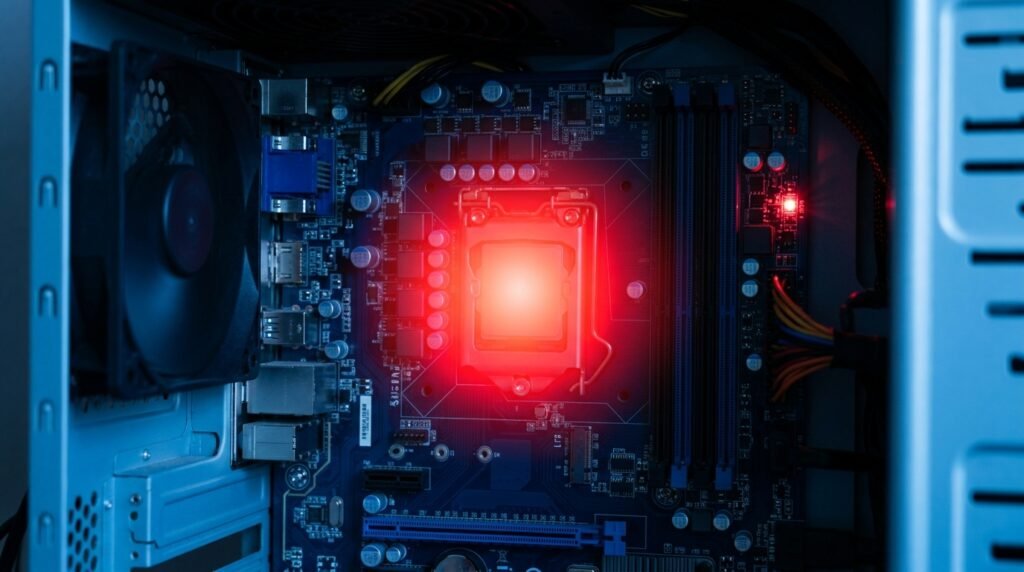
CPU Overheating on Startup বা পিসি চালু হতেই প্রসেসর অতিরিক্ত গরম হওয়া একটি গুরুতর হার্ডওয়্যার সমস্যা। অনেক সময় কম্পিউটার চালু করার কয়েক মিনিটের মধ্যেই CPU Temperature ৮০–১০০ ডিগ্রি সেলসিয়াসে পৌঁছে যায়, কুলিং ফ্যান খুব দ্রুত ঘুরতে থাকে, পিসি হ্যাং করে অথবা নিজে থেকেই বন্ধ হয়ে যায়।
পিসি চালু হতেই CPU গরম হওয়ার পেছনে শুকিয়ে যাওয়া Thermal Paste, CPU Cooler ঠিকমতো বসানো না থাকা, ফ্যান বন্ধ থাকা, ধুলা জমা, ভুল BIOS Setting, অতিরিক্ত CPU Voltage অথবা কুলিং সিস্টেমের ত্রুটি দায়ী হতে পারে। দ্রুত সঠিক ব্যবস্থা না নিলে Processor, Motherboard এবং অন্যান্য গুরুত্বপূর্ণ যন্ত্রাংশ ক্ষতিগ্রস্ত হওয়ার ঝুঁকি থাকে।
এই গাইডে CPU Overheating on Startup সমস্যার কারণ, তাপমাত্রা পরীক্ষা, নিরাপদ সমাধান এবং কখন টেকনিশিয়ানের সহায়তা নেওয়া প্রয়োজন—এসব বিষয় ধাপে ধাপে আলোচনা করা হয়েছে।
CPU Overheating on Startup কী?
কম্পিউটার চালুর পর Processor স্বাভাবিকভাবে কিছুটা গরম হয়। কারণ Windows, Driver, Antivirus এবং Startup Program একসঙ্গে Load হওয়ার সময় CPU Usage সাময়িকভাবে বাড়ে।
তবে কম্পিউটার চালুর কয়েক মিনিটের মধ্যে যদি Temperature অস্বাভাবিকভাবে বেড়ে যায়, Fan প্রচণ্ড শব্দ করে, BIOS Temperature Warning দেখায় অথবা পিসি Shutdown হয়ে যায়, তাহলে এটি স্বাভাবিক নয়।
সাধারণভাবে Idle অবস্থায় CPU Temperature Processor ও পরিবেশভেদে প্রায় ৩০–৫০ ডিগ্রি সেলসিয়াসের মধ্যে থাকতে পারে। Startup-এর সময় সাময়িকভাবে কিছুটা বেশি হওয়া স্বাভাবিক। কিন্তু কোনো ভারী কাজ ছাড়াই Temperature দীর্ঘ সময় ৮০ ডিগ্রির ওপরে থাকলে Cooling System পরীক্ষা করা উচিত।
CPU Overheating on Startup-এর প্রধান লক্ষণ
পিসি চালু করার পর নিচের লক্ষণগুলো দেখা গেলে CPU অতিরিক্ত গরম হচ্ছে বলে সন্দেহ করা যায়:
• পিসি চালুর সঙ্গে সঙ্গে CPU Fan খুব দ্রুত ঘোরা
• BIOS-এ CPU Over Temperature Error দেখানো
• Windows চালু হওয়ার আগেই পিসি বন্ধ হওয়া
• কয়েক মিনিটের মধ্যে কম্পিউটার হ্যাং করা
• Processor Temperature ৮০–১০০°C দেখা
• পিসির পারফরম্যান্স হঠাৎ কমে যাওয়া
• CPU Clock Speed নিজে থেকে কমে যাওয়া
• কেসের ভেতর থেকে অতিরিক্ত গরম বাতাস বের হওয়া
• Liquid Cooler Pump-এর শব্দ না পাওয়া
• Burnt Smell বা পোড়া গন্ধ পাওয়া
• Blue Screen অথবা Unexpected Restart হওয়া
• BIOS Hardware Monitor-এ Fan Speed 0 RPM দেখানো
পিসি চালু হতেই CPU গরম হওয়ার সাধারণ কারণ
CPU Overheating on Startup সমস্যার প্রধান কারণগুলো হলো:
• CPU Cooler ঠিকভাবে বসানো নেই
• Thermal Paste শুকিয়ে গেছে বা ভুলভাবে লাগানো
• CPU Fan ঘুরছে না
• Fan Cable ভুল Header-এ লাগানো
• Heatsink ও Fan-এ অতিরিক্ত ধুলা
• Liquid Cooler Pump নষ্ট
• Radiator Fan কাজ করছে না
• BIOS-এ CPU Voltage বেশি
• Overclocking Setting সক্রিয়
• Case Airflow দুর্বল
• Startup-এ CPU Usage 100% হওয়া
• Malware বা Background Process চলা
• Motherboard Sensor ত্রুটি
• Processor বা Motherboard Power Circuit সমস্যা
১. CPU Temperature পরীক্ষা করুন
CPU Overheating on Startup সমস্যার সমাধান শুরু করার আগে প্রকৃত Temperature যাচাই করুন।
BIOS থেকে Temperature দেখার নিয়ম:
১. কম্পিউটার Restart করুন।
২. চালু হওয়ার সময় Delete, F2 অথবা নির্ধারিত BIOS Key চাপুন।
৩. Hardware Monitor, PC Health Status অথবা H/W Monitor বিভাগে যান।
৪. CPU Temperature এবং CPU Fan Speed দেখুন।
Windows চালু হলে Hardware Monitoring Software দিয়েও Temperature দেখা যায়। তবে একাধিক Monitoring Software একসঙ্গে চালালে Sensor Reading ভুল হতে পারে।
Temperature দেখার সময় নিচের বিষয়গুলো লক্ষ্য করুন:
• Idle Temperature কত
• Startup-এর পর কত দ্রুত বাড়ছে
• CPU Fan RPM দেখা যাচ্ছে কি না
• Temperature বাড়লে Fan Speed বাড়ছে কি না
• Load বন্ধ করলে Temperature কমছে কি না
BIOS-এ থাকতেই যদি Temperature দ্রুত বাড়ে, তাহলে সমস্যাটি সাধারণত Hardware Cooling System-এর সঙ্গে সম্পর্কিত।
২. পিসি বন্ধ করে Power Disconnect করুন
CPU Temperature দ্রুত ৯০–১০০°C-এর কাছাকাছি গেলে পিসি ব্যবহার চালিয়ে যাবেন না।
নিরাপদভাবে বন্ধ করার নিয়ম:
১. কম্পিউটার Shut down করুন।
২. Power Supply-এর Switch বন্ধ করুন।
৩. Power Cable খুলুন।
৪. Laptop হলে Charger খুলুন।
৫. Desktop-এর Power Button কয়েক সেকেন্ড চাপুন।
৬. কিছুক্ষণ ঠান্ডা হতে দিন।
Burnt Smell, Smoke, Spark অথবা অস্বাভাবিক শব্দ থাকলে পিসি পুনরায় চালু করবেন না।
৩. CPU Fan ঘুরছে কি না পরীক্ষা করুন
পিসি চালু করার পর CPU Fan না ঘুরলে Processor দ্রুত গরম হয়ে যেতে পারে।
পরীক্ষা করার নিয়ম:
• কেসের Side Panel খুলুন
• CPU Cooler Fan ঘুরছে কি না দেখুন
• Fan আটকে আছে কি না পরীক্ষা করুন
• Fan Cable ঢিলা কি না দেখুন
• Wire Fan Blade-এর সঙ্গে আটকে আছে কি না দেখুন
• BIOS-এ CPU Fan RPM পরীক্ষা করুন
Fan না ঘুরলে কম্পিউটার বন্ধ করে Cable Connection পরীক্ষা করুন।
CPU Fan Cable সাধারণত Motherboard-এর CPU_FAN Header-এ লাগাতে হয়। CHA_FAN বা SYS_FAN Header-এ লাগালে কিছু Motherboard CPU Fan Error দেখাতে পারে।
৪. CPU Cooler ঠিকভাবে বসানো আছে কি না দেখুন
CPU Cooler সামান্য ঢিলা থাকলেও Processor-এর সঙ্গে Heatsink-এর সঠিক Contact হয় না। ফলে পিসি চালুর কয়েক সেকেন্ডের মধ্যেই Temperature দ্রুত বাড়তে পারে।
পরীক্ষা করুন:
• Cooler-এর চারটি Screw বা Push Pin ঠিকমতো Lock হয়েছে কি না
• Cooler একদিকে উঁচু হয়ে আছে কি না
• Backplate সঠিকভাবে বসানো হয়েছে কি না
• Heatsink নড়ছে কি না
• Cooler Mounting Bracket ভাঙা কি না
• CPU Socket-এর সঙ্গে Cooler সম্পূর্ণ সমানভাবে বসেছে কি না
Cooler-এর ওপর অতিরিক্ত চাপ দেবেন না। ভুলভাবে চাপ দিলে Motherboard, CPU Socket বা Processor ক্ষতিগ্রস্ত হতে পারে।
৫. Thermal Paste পরিবর্তন করুন
Thermal Paste Processor এবং Heatsink-এর মাঝের ক্ষুদ্র ফাঁক পূরণ করে তাপ দ্রুত Cooler-এ পৌঁছাতে সাহায্য করে। Thermal Paste শুকিয়ে গেলে বা সঠিকভাবে লাগানো না থাকলে CPU Overheating on Startup সমস্যা দেখা দিতে পারে।
Thermal Paste পরিবর্তনের নিয়ম:
১. কম্পিউটার বন্ধ করে Power Cable খুলুন।
২. CPU Cooler সতর্কভাবে খুলুন।
৩. পুরোনো Thermal Paste পরিষ্কার করুন।
৪. Isopropyl Alcohol ও Lint-free Cloth ব্যবহার করুন।
৫. Processor শুকিয়ে নিন।
৬. CPU-এর মাঝখানে ছোট Pea-size পরিমাণ Paste দিন।
৭. Cooler সমানভাবে বসান।
৮. Screw Cross Pattern-এ ধীরে ধীরে Tight করুন।
৯. Fan Cable CPU_FAN Header-এ লাগান।
অতিরিক্ত Thermal Paste ব্যবহার করবেন না। আবার খুব কম Paste দিলেও পুরো Surface সঠিকভাবে Cover নাও হতে পারে।
৬. Heatsink ও Fan-এর ধুলা পরিষ্কার করুন
Heatsink-এর Fin-এর মধ্যে ধুলা জমলে বাতাস চলাচল বন্ধ হয়ে যায়। তখন Fan দ্রুত ঘুরলেও তাপ বের হতে পারে না।
পরিষ্কার করার নিয়ম:
• পিসি বন্ধ করুন
• Power Cable খুলুন
• Soft Brush ব্যবহার করুন
• Compressed Air দিয়ে ধুলা পরিষ্কার করুন
• Fan Blade হাত দিয়ে স্থির রেখে বাতাস দিন
• Heatsink-এর Fin পরিষ্কার করুন
• Case Filter পরিষ্কার করুন
• Power Supply-এর Vent পরিষ্কার করুন
Fan-কে অতিরিক্ত দ্রুত ঘুরিয়ে Compressed Air ব্যবহার করবেন না। এতে Fan Motor বা Motherboard Header ক্ষতিগ্রস্ত হতে পারে।
ভেজা কাপড়, পানি বা সাধারণ Household Cleaner ব্যবহার করবেন না।
৭. Liquid Cooler Pump পরীক্ষা করুন
AIO বা Liquid Cooler ব্যবহার করলে Pump নষ্ট হওয়ার কারণে CPU চালু হতেই অতিরিক্ত গরম হতে পারে।
Pump সমস্যা শনাক্ত করার লক্ষণ:
• Pump RPM 0 দেখানো
• Tube-এর একপাশ গরম এবং অন্যপাশ ঠান্ডা থাকা
• Pump থেকে কোনো Vibration না পাওয়া
• Radiator Fan ঘুরলেও CPU Temperature কমছে না
• Bubble বা Grinding Sound হওয়া
• BIOS-এ CPU Temperature দ্রুত ১০০°C পৌঁছানো
Pump Cable AIO_PUMP বা PUMP_FAN Header-এ লাগানো আছে কি না পরীক্ষা করুন।
Pump 100% Speed-এ সেট করা প্রয়োজন কি না Cooler Manufacturer-এর নির্দেশনা দেখুন। Pump নষ্ট হলে শুধু Thermal Paste পরিবর্তন করে সমস্যা ঠিক হবে না।
৮. Case Airflow ঠিক করুন
কেসের ভেতরে গরম বাতাস আটকে থাকলে CPU Cooler সঠিকভাবে কাজ করতে পারে না।
সঠিক Airflow-এর সাধারণ নিয়ম:
• সামনের Fan ঠান্ডা বাতাস ভেতরে নেবে
• পেছনের Fan গরম বাতাস বাইরে বের করবে
• উপরের Fan সাধারণত Exhaust হিসেবে কাজ করবে
• Cable Fan-এর সামনে থাকবে না
• কেসের Air Vent বন্ধ থাকবে না
• পিসি দেয়ালের সঙ্গে অতিরিক্ত লাগানো থাকবে না
Intake এবং Exhaust Fan-এর দিক ভুল হলে ভেতরে গরম বাতাস জমে যেতে পারে।
Side Panel খুলে ব্যবহার করলে সাময়িকভাবে Temperature কমতে পারে, কিন্তু এটি স্থায়ী সমাধান নয়। ধুলা প্রবেশও বেড়ে যেতে পারে।
৯. Startup CPU Usage পরীক্ষা করুন
Cooling System ঠিক থাকলেও Windows চালুর সময় কোনো Program CPU Usage 100% করলে Temperature বাড়তে পারে।
Task Manager থেকে পরীক্ষা করার নিয়ম:
১. Ctrl + Shift + Esc চাপুন।
২. Processes ট্যাবে যান।
৩. CPU Column-এ ক্লিক করুন।
৪. কোন Program বেশি CPU ব্যবহার করছে দেখুন।
৫. Startup apps বিভাগ খুলুন।
৬. অপ্রয়োজনীয় Program Disable করুন।
সাধারণত নিচের Program Startup Load বাড়াতে পারে:
• Antivirus Scan
• Windows Update
• Cloud Sync Software
• Game Launcher
• Adobe Background Service
• Browser Background Process
• Driver Utility
• RGB Control Software
• Malware বা Crypto Miner
CPU Usage কয়েক মিনিট পর স্বাভাবিক হয়ে গেলে এটি Startup Load হতে পারে। কিন্তু Idle অবস্থায়ও Usage বেশি থাকলে সমস্যা খুঁজে বের করা প্রয়োজন।
১০. Malware Scan চালান
Malware, Crypto Miner বা ক্ষতিকর Background Process CPU সবসময় ব্যবহার করতে পারে। এতে পিসি চালু হতেই Processor গরম হয়ে যায়।
Windows Security দিয়ে Scan করার নিয়ম:
১. Settings খুলুন।
২. Privacy & security-এ যান।
৩. Windows Security নির্বাচন করুন।
৪. Virus & threat protection খুলুন।
৫. Scan options নির্বাচন করুন।
৬. Full scan চালান।
সন্দেহ বেশি হলে Microsoft Defender Offline Scan ব্যবহার করা যেতে পারে।
Unknown Process দেখলেই Delete করবেন না। গুরুত্বপূর্ণ Windows Process ভুল করে বন্ধ করলে System Problem তৈরি হতে পারে।
১১. BIOS থেকে Overclocking বন্ধ করুন
Overclocking, ভুল Multiplier অথবা বেশি CPU Voltage থাকলে Processor অস্বাভাবিক গরম হতে পারে।
BIOS-এ নিচের Setting পরীক্ষা করুন:
• CPU Core Voltage
• CPU Multiplier
• CPU Ratio
• Precision Boost Overdrive
• Multi-Core Enhancement
• Enhanced Turbo
• Load-Line Calibration
• Manual Overclock Profile
সমস্যা Overclocking-এর পর শুরু হলে BIOS Default Setting Load করুন।
সাধারণত BIOS-এ Load Optimized Defaults, Load Setup Defaults অথবা Restore Defaults অপশন থাকে।
Save and Exit করার আগে Boot Mode, Storage Mode এবং অন্যান্য প্রয়োজনীয় Setting পরিবর্তিত হয়েছে কি না দেখে নিন।
১২. BIOS ও Chipset Driver আপডেট করুন
পুরোনো BIOS বা Chipset Driver Temperature Control, Fan Curve এবং CPU Voltage Management-এ সমস্যা তৈরি করতে পারে।
যা আপডেট করতে পারেন:
• Motherboard BIOS
• Chipset Driver
• CPU Power Management Driver
• Intel Management Engine Driver
• AMD Chipset Driver
• Fan Control Utility
BIOS Update শুধু সঠিক Motherboard বা Laptop Model অনুযায়ী করতে হবে। ভুল BIOS File ব্যবহার করলে কম্পিউটার Boot নাও করতে পারে।
BIOS Update-এর সময়:
• স্থিতিশীল বিদ্যুৎ নিশ্চিত করুন
• Laptop Charger যুক্ত রাখুন
• Update চলাকালে পিসি বন্ধ করবেন না
• Official Manufacturer Website ব্যবহার করুন
• BIOS Version যাচাই করুন
CPU Fan Speed 0 RPM দেখালে কী করবেন?
BIOS-এ CPU Fan Speed 0 RPM দেখালে নিচের কারণ থাকতে পারে:
• Fan Cable সংযুক্ত নয়
• ভুল Header-এ লাগানো
• Fan নষ্ট
• Motherboard Fan Header নষ্ট
• BIOS Sensor ভুল Reading দিচ্ছে
• Low RPM Fan শনাক্ত হচ্ছে না
• Fan Stop Mode চালু
সমাধান:
১. Fan Cable CPU_FAN Header-এ লাগান।
২. Connector সঠিকভাবে বসান।
৩. অন্য Compatible Fan দিয়ে পরীক্ষা করুন।
৪. BIOS Fan Control Mode পরীক্ষা করুন।
৫. 3-pin Fan হলে DC Mode নির্বাচন করুন।
৬. 4-pin Fan হলে PWM Mode ব্যবহার করুন।
৭. Fan Stop Feature বন্ধ করে দেখুন।
CPU Cooler-এর Plastic Cover খোলা হয়েছে কি না পরীক্ষা করুন
নতুন CPU Cooler বসানোর সময় Heatsink-এর নিচে Protective Plastic Film থাকে। এটি না খুলে Cooler বসালে Heat Transfer প্রায় বন্ধ হয়ে যায়।
এর লক্ষণ:
• নতুন পিসি চালুর সঙ্গে সঙ্গে Overheating
• Thermal Paste থাকলেও Temperature দ্রুত বাড়া
• Cooler Fan স্বাভাবিকভাবে ঘোরা
• Heatsink খুব বেশি গরম না হওয়া
• BIOS-এ ৯০–১০০°C দেখানো
Cooler খুলে Protective Sticker বা Plastic Film আছে কি না পরীক্ষা করুন।
Thermal Paste পরিবর্তনের পরও CPU গরম হলে কী করবেন?
Thermal Paste পরিবর্তনের পরও সমস্যা থাকলে নিচের বিষয়গুলো পরীক্ষা করুন:
• Cooler সঠিকভাবে বসেছে কি না
• Mounting Pressure সমান কি না
• CPU Fan সঠিক Header-এ আছে কি না
• Liquid Cooler Pump চলছে কি না
• Thermal Paste-এর পরিমাণ ঠিক কি না
• Heatsink Base বাঁকা কি না
• CPU Voltage অস্বাভাবিক বেশি কি না
• Temperature Sensor ভুল Reading দিচ্ছে কি না
• CPU Heat Spreader ক্ষতিগ্রস্ত কি না
• Cooler Processor-এর জন্য যথেষ্ট শক্তিশালী কি না
Low-quality অথবা ছোট Cooler দিয়ে High-power CPU ঠান্ডা রাখা কঠিন হতে পারে।
BIOS-এ CPU Temperature বেশি কিন্তু Windows-এ কম কেন?
BIOS-এ CPU Power-saving Feature পুরোপুরি সক্রিয় নাও থাকতে পারে। তাই BIOS Temperature Windows Idle-এর তুলনায় কিছুটা বেশি হওয়া স্বাভাবিক।
তবে BIOS-এ Temperature যদি ক্রমাগত বাড়তে থাকে এবং ৮০–১০০°C পৌঁছায়, তাহলে Hardware Cooling Problem থাকার সম্ভাবনা বেশি।
Temperature Monitoring Software ভিন্ন Sensor ব্যবহার করার কারণেও Reading-এর পার্থক্য হতে পারে।
পিসি চালু হতেই বন্ধ হয়ে গেলে কী করবেন?
CPU Overheating Protection সক্রিয় হলে Motherboard Hardware রক্ষা করতে কম্পিউটার নিজে থেকেই বন্ধ করে দিতে পারে।
এই অবস্থায়:
• বারবার পিসি চালু করবেন না
• CPU Fan পরীক্ষা করুন
• Cooler Mounting দেখুন
• Thermal Paste পরীক্ষা করুন
• Pump কাজ করছে কি না দেখুন
• BIOS Reset করুন
• Power Supply ও Motherboard পরীক্ষা করুন
পিসি কয়েক সেকেন্ডের মধ্যে বন্ধ হলে CPU Cooler-এর Contact না থাকা অথবা Pump Failure খুব সম্ভাব্য কারণ।
CPU Over Temperature Error সমাধান
কম্পিউটার চালুর সময় “CPU Over Temperature Error” দেখালে নিচের ধাপ অনুসরণ করুন:
১. পিসি বন্ধ করুন।
২. Power Cable খুলুন।
৩. CPU Fan ঘুরছে কি না দেখুন।
৪. Heatsink সঠিকভাবে বসানো আছে কি না পরীক্ষা করুন।
৫. ধুলা পরিষ্কার করুন।
৬. Thermal Paste পরিবর্তন করুন।
৭. BIOS-এ Fan Speed পরীক্ষা করুন।
৮. Overclocking বন্ধ করুন।
৯. Liquid Cooler Pump পরীক্ষা করুন।
১০. CPU Temperature আবার যাচাই করুন।
শুধু BIOS Warning Ignore করে ব্যবহার করা নিরাপদ নয়।
Laptop চালু হতেই CPU গরম হলে কী করবেন?
Laptop-এর Cooling System Desktop-এর তুলনায় বেশি Compact। তাই Dust, Fan Failure এবং Thermal Paste সমস্যায় দ্রুত Temperature বাড়তে পারে।
Laptop-এর ক্ষেত্রে:
• Air Vent বন্ধ করবেন না
• বিছানা বা বালিশের ওপর ব্যবহার করবেন না
• Cooling Vent পরিষ্কার করুন
• Battery ও Charger পরীক্ষা করুন
• Startup App কমান
• Performance Mode পরিবর্তন করুন
• BIOS Update পরীক্ষা করুন
• Internal Fan Service করান
• Thermal Paste পরিবর্তনের জন্য দক্ষ Technician-এর সহায়তা নিন
Laptop নিজে খুললে Warranty বাতিল হতে পারে। তাই Warranty থাকলে Authorized Service Center ব্যবহার করুন।
CPU Temperature কত হলে বিপজ্জনক?
নির্দিষ্ট নিরাপদ Temperature Processor Model অনুযায়ী ভিন্ন হয়। সাধারণ ধারণা হিসেবে:
• ৩০–৫০°C: সাধারণ Idle Range
• ৫০–৭০°C: স্বাভাবিক Medium Load
• ৭০–৮৫°C: High Load, নজর রাখা প্রয়োজন
• ৮৫–৯৫°C: অতিরিক্ত গরম হওয়ার ঝুঁকি
• ৯৫–১০০°C বা বেশি: দ্রুত ব্যবস্থা নেওয়া জরুরি
কিছু আধুনিক CPU উচ্চ Temperature সহ্য করতে পারে। তবুও Startup বা Idle অবস্থায় দীর্ঘ সময় ৮০°C-এর বেশি থাকা স্বাভাবিক নয়।
CPU Thermal Throttling কী?
CPU অতিরিক্ত গরম হলে নিজেকে রক্ষা করার জন্য Clock Speed এবং Voltage কমিয়ে দেয়। এটিকে Thermal Throttling বলা হয়।
এর ফলে:
• কম্পিউটার Slow হয়ে যায়
• Game FPS কমে
• Software Hang করে
• Rendering Time বাড়ে
• CPU Usage বেশি কিন্তু Performance কম থাকে
Thermal Throttling একটি Protection Feature। এটি মূল Cooling Problem সমাধান করে না।
CPU Cooler Upgrade কখন প্রয়োজন?
নিচের অবস্থায় উন্নত Cooler প্রয়োজন হতে পারে:
• High-power Processor ব্যবহার করছেন
• Stock Cooler যথেষ্ট নয়
• ভারী Gaming বা Rendering করেন
• Overclocking ব্যবহার করেন
• Case Airflow সীমিত
• Temperature Load-এ সবসময় বেশি
• বর্তমান Cooler খুব ছোট বা দুর্বল
Cooler কেনার আগে CPU Socket, Case Clearance, RAM Height এবং TDP Support পরীক্ষা করুন।
CPU Overheating প্রতিরোধের উপায়
ভবিষ্যতে CPU Overheating on Startup সমস্যা কমাতে নিচের নিয়মগুলো অনুসরণ করুন:
• নিয়মিত পিসির ধুলা পরিষ্কার করুন
• CPU Fan ও Pump RPM পরীক্ষা করুন
• মানসম্মত Thermal Paste ব্যবহার করুন
• Cooler ঠিকভাবে Install করুন
• Case Airflow সঠিক রাখুন
• অপ্রয়োজনীয় Overclocking করবেন না
• BIOS-এ অতিরিক্ত Voltage ব্যবহার করবেন না
• Startup Program কমিয়ে রাখুন
• Malware Scan চালান
• পিসি বন্ধ জায়গায় রাখবেন না
• Air Vent দেয়ালের সঙ্গে লাগিয়ে রাখবেন না
• Temperature মাঝে মাঝে Monitor করুন
সচরাচর জিজ্ঞাসিত প্রশ্ন
পিসি চালু হওয়ার সময় CPU Temperature বাড়া কি স্বাভাবিক?
Startup-এর সময় Windows ও বিভিন্ন Service Load হওয়ার কারণে Temperature সাময়িকভাবে বাড়তে পারে। তবে দ্রুত ৮০–১০০°C পৌঁছানো স্বাভাবিক নয়।
CPU Fan ঘুরলেও Processor গরম হয় কেন?
Cooler ঢিলা, Thermal Paste শুকনো, Heatsink-এ ধুলা, ভুল Fan Direction অথবা Cooler দুর্বল হলে Fan ঘুরলেও CPU গরম হতে পারে।
Thermal Paste কতদিন পর পরিবর্তন করা উচিত?
নির্দিষ্ট সময় নেই। Temperature বাড়া, Cooler খোলা অথবা Paste শুকিয়ে গেলে পরিবর্তন করা উচিত। সাধারণভাবে কয়েক বছর পর পরীক্ষা করা যায়।
বেশি Thermal Paste দিলে কি Cooling ভালো হয়?
না। অতিরিক্ত Paste Heat Transfer খারাপ করতে পারে এবং Socket-এর আশপাশে ছড়িয়ে যেতে পারে।
CPU ১০০°C হলে কি নষ্ট হয়ে যাবে?
আধুনিক CPU সাধারণত Throttling বা Shutdown করে নিজেকে রক্ষা করে। তবুও দীর্ঘ সময় ১০০°C-এর কাছাকাছি ব্যবহার করলে Hardware Lifespan কমতে পারে।
BIOS Reset করলে CPU Overheating ঠিক হবে কি?
ভুল Voltage বা Overclock Setting থাকলে BIOS Reset সাহায্য করতে পারে। তবে Fan, Cooler বা Thermal Paste সমস্যা BIOS Reset দিয়ে ঠিক হবে না।
Stock Cooler ব্যবহার করা নিরাপদ কি?
সাধারণ ব্যবহার এবং Supported CPU-এর জন্য Stock Cooler যথেষ্ট হতে পারে। তবে High-power CPU, Gaming বা Rendering-এর জন্য উন্নত Cooler প্রয়োজন হতে পারে।
Side Panel খুলে রাখলে কি CPU ঠান্ডা থাকবে?
সাময়িকভাবে Temperature কমতে পারে। কিন্তু এতে কেসের পরিকল্পিত Airflow নষ্ট হয় এবং ধুলা বেশি জমে। এটি স্থায়ী সমাধান নয়।
CPU Temperature Sensor নষ্ট হতে পারে কি?
হ্যাঁ, তবে এটি তুলনামূলক বিরল। ভিন্ন Monitoring Software ও BIOS Reading মিলিয়ে পরীক্ষা করতে হবে।
শেষ কথা
CPU Overheating on Startup সমস্যা দেখা দিলে প্রথমে পিসি বন্ধ করে CPU Fan, Cooler Mounting, Thermal Paste এবং Liquid Cooler Pump পরীক্ষা করুন। BIOS-এ Temperature এবং Fan RPM দেখলে সমস্যাটি Hardware নাকি Software—তা বোঝা সহজ হয়।
Cooler Fan বন্ধ থাকা, Heatsink ঢিলা, Protective Plastic না খোলা অথবা Pump নষ্ট হলে পিসি চালু হওয়ার কয়েক সেকেন্ডের মধ্যেই CPU Temperature বিপজ্জনক পর্যায়ে পৌঁছে যেতে পারে। এ অবস্থায় বারবার কম্পিউটার চালু করা উচিত নয়।
ধুলা পরিষ্কার, Thermal Paste পরিবর্তন, Case Airflow ঠিক করা এবং Overclocking বন্ধ করার পরও CPU গরম হলে Motherboard, Processor, Cooler অথবা Power Circuit অভিজ্ঞ টেকনিশিয়ানের মাধ্যমে পরীক্ষা করানো প্রয়োজন।