
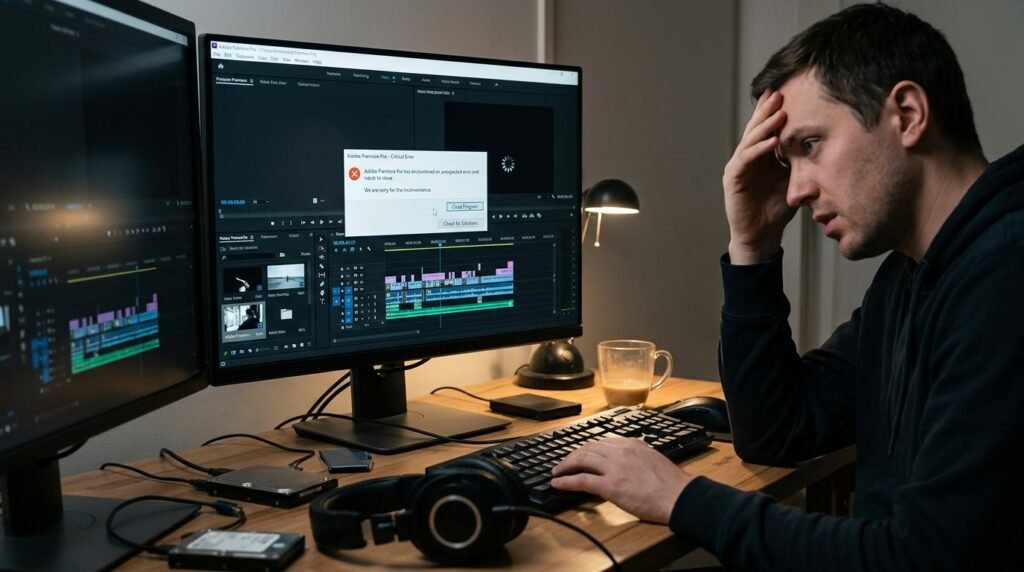
ভিডিও এডিটিং সফটওয়্যার বারবার ক্রাশ করলে কাজের গতি কমে যায় এবং গুরুত্বপূর্ণ প্রজেক্ট নষ্ট হওয়ার আশঙ্কা তৈরি হয়। Adobe Premiere Pro, DaVinci Resolve, Filmora, CapCut Desktop বা অন্য কোনো ভিডিও এডিটর চালু করার পর বন্ধ হয়ে যাওয়া, ভিডিও ইমপোর্টের সময় হ্যাং করা কিংবা এক্সপোর্টের নির্দিষ্ট পর্যায়ে আটকে যাওয়া—এসব খুব পরিচিত সমস্যা।
ভিডিও এডিটিং সফটওয়্যার ক্রাশ করার প্রধান কারণ হলো কম RAM, পর্যাপ্ত স্টোরেজ না থাকা, পুরোনো গ্রাফিকস ড্রাইভার, নষ্ট মিডিয়া ক্যাশ, অসামঞ্জস্যপূর্ণ ভিডিও কোডেক, অতিরিক্ত ভারী ইফেক্ট এবং সফটওয়্যারের ভুল সেটিংস। ধাপে ধাপে সমস্যার কারণ পরীক্ষা করলে অধিকাংশ ক্ষেত্রেই সফটওয়্যারটি আবার স্বাভাবিকভাবে ব্যবহার করা যায়।
ভিডিও এডিটিং সফটওয়্যার ক্রাশ করার সাধারণ লক্ষণ
ভিডিও এডিটিং সফটওয়্যার ক্রাশ হওয়ার আগে বা সময়ে নিচের লক্ষণগুলো দেখা যেতে পারে—
• সফটওয়্যার চালু করার পর হঠাৎ বন্ধ হয়ে যাওয়া
• প্রজেক্ট ফাইল ওপেন করতে না পারা
• ভিডিও ইমপোর্ট করার সময় সফটওয়্যার হ্যাং করা
• টাইমলাইনে ভিডিও প্লে করলে আটকে যাওয়া
• ট্রানজিশন বা ইফেক্ট যোগ করলে ক্রাশ করা
• কালার গ্রেডিং করার সময় সফটওয়্যার বন্ধ হওয়া
• ভিডিও এক্সপোর্ট নির্দিষ্ট শতাংশে আটকে যাওয়া
• “Not Responding” বার্তা দেখানো
• প্রিভিউ স্ক্রিন কালো বা সবুজ হয়ে যাওয়া
• কম্পিউটার অতিরিক্ত গরম বা রিস্টার্ট হওয়া
ভিডিও এডিটিং সফটওয়্যার কেন বারবার ক্রাশ করে?
১. কম RAM বা অতিরিক্ত মেমোরি ব্যবহার
ভিডিও এডিটিং সফটওয়্যার একসঙ্গে ভিডিও, অডিও, ইফেক্ট, প্রিভিউ এবং ক্যাশ ডেটা প্রসেস করে। কম্পিউটারে RAM কম থাকলে বা ব্যাকগ্রাউন্ডে অনেক অ্যাপ চালু থাকলে ভিডিও এডিটর প্রয়োজনীয় মেমোরি পায় না।
বিশেষ করে 4K ভিডিও, মাল্টিক্যামেরা ফুটেজ, মোশন গ্রাফিকস এবং ভারী কালার গ্রেডিংয়ের জন্য বেশি RAM প্রয়োজন হয়। সাধারণ Full HD ভিডিও এডিটিংয়ের জন্য অন্তত ১৬ জিবি RAM ব্যবহার করলে ভালো ফল পাওয়া যায়। 4K এবং জটিল প্রজেক্টের জন্য ৩২ জিবি বা তার বেশি RAM কার্যকর হতে পারে।
২. পুরোনো বা ত্রুটিপূর্ণ গ্রাফিকস ড্রাইভার
Adobe Premiere Pro, DaVinci Resolve এবং অন্যান্য আধুনিক ভিডিও এডিটিং সফটওয়্যার ভিডিও ডিকোডিং, ইফেক্ট, প্রিভিউ ও এক্সপোর্টের জন্য GPU ব্যবহার করে। গ্রাফিকস ড্রাইভার পুরোনো বা ভুলভাবে ইনস্টল করা থাকলে সফটওয়্যার ক্রাশ করতে পারে।
NVIDIA, AMD বা Intel-এর অফিসিয়াল ওয়েবসাইট থেকে উপযুক্ত গ্রাফিকস ড্রাইভার আপডেট করুন। NVIDIA ব্যবহারকারীরা ভিডিও এডিটিংয়ের জন্য Game Ready Driver-এর পরিবর্তে Studio Driver ব্যবহার করে দেখতে পারেন।
৩. স্টোরেজে পর্যাপ্ত খালি জায়গা না থাকা
ভিডিও এডিটিংয়ের সময় সফটওয়্যার প্রচুর ক্যাশ, প্রিভিউ এবং টেম্পোরারি ফাইল তৈরি করে। Windows ড্রাইভ বা ক্যাশ ড্রাইভে পর্যাপ্ত জায়গা না থাকলে সফটওয়্যার হ্যাং বা ক্রাশ করতে পারে।
সম্ভব হলে সিস্টেম ড্রাইভে কমপক্ষে ২০ থেকে ৩০ শতাংশ জায়গা খালি রাখুন। ভিডিও ফুটেজ, ক্যাশ এবং এক্সপোর্ট ফাইল আলাদা SSD-তে রাখলে পারফরম্যান্স উন্নত হতে পারে।
৪. মিডিয়া ক্যাশ নষ্ট হয়ে যাওয়া
দীর্ঘদিন ভিডিও এডিটিং সফটওয়্যার ব্যবহার করলে পুরোনো মিডিয়া ক্যাশ জমে যায়। ক্যাশ ফাইল নষ্ট হলে প্রজেক্ট ওপেন, ফুটেজ ইমপোর্ট বা টাইমলাইন প্লেব্যাকের সময় সমস্যা দেখা দিতে পারে।
Adobe Premiere Pro-তে Edit > Preferences > Media Cache অপশনে গিয়ে অপ্রয়োজনীয় ক্যাশ মুছে ফেলুন। অন্যান্য সফটওয়্যারের Preferences বা Settings মেনু থেকেও Cache বা Temporary Files পরিষ্কার করা যায়।
ক্যাশ মুছে ফেললে মূল ভিডিও বা প্রজেক্ট ফাইল ডিলিট হয় না। সফটওয়্যার প্রয়োজন অনুযায়ী নতুন ক্যাশ তৈরি করবে।
৫. অসামঞ্জস্যপূর্ণ ভিডিও কোডেক
স্মার্টফোন, স্ক্রিন রেকর্ডার, ড্রোন বা ক্যামেরার কিছু ভিডিও Variable Frame Rate বা বিশেষ কোডেকে রেকর্ড হতে পারে। এসব ভিডিও সরাসরি টাইমলাইনে ব্যবহার করলে প্লেব্যাক, অডিও সিঙ্ক এবং এক্সপোর্ট সমস্যা হতে পারে।
সমস্যাযুক্ত ভিডিও HandBrake, Shutter Encoder বা নির্ভরযোগ্য ভিডিও কনভার্টার ব্যবহার করে Constant Frame Rate-এ রূপান্তর করুন। এডিটিংয়ের জন্য H.264, ProRes বা DNxHR-এর মতো উপযুক্ত ফরম্যাট ব্যবহার করা যেতে পারে।
৬. হার্ডওয়্যার অ্যাক্সিলারেশন সমস্যা
হার্ডওয়্যার অ্যাক্সিলারেশন GPU ব্যবহার করে ভিডিও প্রসেসিং দ্রুত করে। কিন্তু GPU ড্রাইভার বা সফটওয়্যার সেটিংসে সমস্যা থাকলে এই সুবিধাটিই ক্রাশের কারণ হতে পারে।
সফটওয়্যারের Preferences, Project Settings বা Renderer অপশন থেকে GPU Acceleration সাময়িকভাবে বন্ধ করে Software Rendering নির্বাচন করুন। এরপর একই প্রজেক্ট চালিয়ে দেখুন।
Software Rendering ব্যবহার করলে এক্সপোর্টের সময় বেশি লাগতে পারে। তবে এতে বোঝা যাবে সমস্যাটি GPU-সংক্রান্ত কি না।
৭. অতিরিক্ত ভারী ইফেক্ট ও প্লাগইন
থার্ড-পার্টি ট্রানজিশন, LUT, কালার ইফেক্ট, নয়েজ রিডাকশন এবং মোশন গ্রাফিকস টেমপ্লেট সফটওয়্যারের ওপর অতিরিক্ত চাপ তৈরি করতে পারে। পুরোনো বা অসামঞ্জস্যপূর্ণ প্লাগইন সফটওয়্যার চালু হওয়ার সময়ও ক্রাশ ঘটাতে পারে।
সম্প্রতি ইনস্টল করা প্লাগইন সাময়িকভাবে নিষ্ক্রিয় বা আনইনস্টল করুন। একবারে একটি করে ইফেক্ট বন্ধ করে সমস্যার উৎস শনাক্ত করুন।
৮. সফটওয়্যারের বাগ বা অসম্পূর্ণ আপডেট
কখনো নতুন সফটওয়্যার আপডেটে বাগ থাকতে পারে। আবার আপডেটের সময় ফাইল নষ্ট হলেও ভিডিও এডিটিং সফটওয়্যার ঠিকভাবে কাজ করে না।
সফটওয়্যার আপডেটের পর সমস্যা শুরু হলে আগের স্থিতিশীল সংস্করণে ফিরে যান। অন্যদিকে অনেক পুরোনো সংস্করণ ব্যবহার করলে সর্বশেষ স্থিতিশীল সংস্করণে আপডেট করুন।
গুরুত্বপূর্ণ প্রজেক্ট চলাকালীন হঠাৎ বড় ভার্সন আপডেট না করাই নিরাপদ।
ভিডিও এডিটিং সফটওয়্যার ক্রাশ সমস্যার সমাধান
কম্পিউটার রিস্টার্ট করুন
প্রথমে প্রজেক্ট সংরক্ষণ করে কম্পিউটার রিস্টার্ট করুন। দীর্ঘ সময় কম্পিউটার চালু থাকলে RAM ও ব্যাকগ্রাউন্ড প্রসেসের কারণে সাময়িক সমস্যা তৈরি হতে পারে।
ব্যাকগ্রাউন্ড অ্যাপ বন্ধ করুন
Task Manager খুলতে Ctrl + Shift + Esc চাপুন। অপ্রয়োজনীয় ব্রাউজার ট্যাব, গেম লঞ্চার, ক্লাউড সিঙ্ক, স্ক্রিন রেকর্ডার এবং ভারী অ্যাপ বন্ধ করুন।
তবে Windows-এর অপরিচিত সিস্টেম প্রসেস জোর করে বন্ধ করবেন না।
প্রজেক্টের একটি কপি তৈরি করুন
সমস্যা সমাধানের আগে প্রজেক্ট ফাইলের একটি কপি তৈরি করুন। মূল প্রজেক্টের পরিবর্তে কপি করা ফাইলে পরীক্ষা চালালে ডেটা নষ্ট হওয়ার ঝুঁকি কমবে।
অটোসেভ ফাইল পরীক্ষা করুন
সফটওয়্যার ক্রাশ করার পর সর্বশেষ কাজ হারিয়ে গেলে Auto Save বা Backup ফোল্ডার পরীক্ষা করুন। Adobe Premiere Pro, DaVinci Resolve এবং অন্যান্য সফটওয়্যার নির্দিষ্ট সময় পরপর প্রজেক্টের ব্যাকআপ তৈরি করতে পারে।
সর্বশেষ অটোসেভ ফাইল ওপেন করে আলাদা নামে সংরক্ষণ করুন।
নতুন প্রজেক্টে ফুটেজ ইমপোর্ট করুন
একটি নির্দিষ্ট প্রজেক্টে সমস্যা হলে নতুন খালি প্রজেক্ট তৈরি করুন। এরপর পুরোনো প্রজেক্ট বা সিকোয়েন্স ইমপোর্ট করে দেখুন।
নতুন প্রজেক্টে কাজ করলে বুঝতে হবে পুরোনো প্রজেক্ট ফাইলটি ক্ষতিগ্রস্ত হয়েছে।
সমস্যাযুক্ত ফুটেজ শনাক্ত করুন
একটি নির্দিষ্ট ভিডিও ক্লিপ, অডিও ফাইল, ছবি বা গ্রাফিকসের কারণে ক্রাশ হতে পারে। একবারে অল্পসংখ্যক ফাইল ইমপোর্ট করে পরীক্ষা করুন।
যে ফাইল যোগ করার পর সমস্যা শুরু হয়, সেটি অন্য ফরম্যাটে কনভার্ট করে পুনরায় ব্যবহার করুন।
প্রিভিউ কোয়ালিটি কমিয়ে দিন
টাইমলাইন প্রিভিউ Full Resolution-এর পরিবর্তে Half, Quarter বা Proxy Resolution নির্বাচন করুন। এতে CPU, GPU এবং RAM-এর ওপর চাপ কমবে।
প্রিভিউ কোয়ালিটি কমানো শুধু এডিটিংয়ের সময় প্রদর্শনের মান কমায়। চূড়ান্ত এক্সপোর্টের মান সাধারণত এতে কমে না।
প্রক্সি ফাইল তৈরি করুন
4K, 6K বা উচ্চ বিটরেট ভিডিও সরাসরি এডিট করলে দুর্বল বা মাঝারি কম্পিউটারে ক্রাশ হতে পারে। এ ক্ষেত্রে মূল ভিডিওর হালকা কপি বা Proxy File তৈরি করুন।
এডিটিংয়ের সময় সফটওয়্যার প্রক্সি ব্যবহার করবে এবং এক্সপোর্টের সময় মূল উচ্চমানের ফুটেজ ব্যবহার করবে। এতে টাইমলাইন অনেক মসৃণ হয়।
গ্রাফিকস ড্রাইভার আপডেট বা পুনরায় ইনস্টল করুন
প্রথমে বর্তমান GPU মডেল শনাক্ত করুন। এরপর প্রস্তুতকারকের অফিসিয়াল ড্রাইভার ডাউনলোড করুন। সাধারণ আপডেটে সমস্যা সমাধান না হলে Clean Installation অপশন ব্যবহার করে ড্রাইভার পুনরায় ইনস্টল করা যেতে পারে।
ল্যাপটপে Dedicated GPU নির্বাচন করুন
অনেক ল্যাপটপে Intel Integrated Graphics-এর পাশাপাশি NVIDIA বা AMD Dedicated GPU থাকে। ভিডিও এডিটিং সফটওয়্যার ভুল GPU ব্যবহার করলে পারফরম্যান্স কমে বা ক্রাশ হতে পারে।
Windows Settings > System > Display > Graphics থেকে ভিডিও এডিটিং সফটওয়্যার যোগ করুন। এরপর Options থেকে High Performance নির্বাচন করুন।
মিডিয়া ক্যাশ পরিষ্কার করুন
সফটওয়্যারের Preferences থেকে Media Cache, Render Cache এবং Temporary Files পরিষ্কার করুন। এরপর সফটওয়্যার বন্ধ করে আবার চালু করুন।
ক্যাশ পরিষ্কার করার পর প্রথমবার প্রজেক্ট ওপেন হতে কিছুটা সময় লাগতে পারে।
অতিরিক্ত প্লাগইন নিষ্ক্রিয় করুন
সম্প্রতি ইনস্টল করা ভিডিও ইফেক্ট, অডিও প্লাগইন, ট্রানজিশন প্যাক বা কোডেক প্যাক সরিয়ে পরীক্ষা করুন। সফটওয়্যার স্বাভাবিক হলে প্লাগইনটি আপডেট করুন অথবা বিকল্প ব্যবহার করুন।
এক্সপোর্ট সেটিংস পরিবর্তন করুন
ভিডিও এক্সপোর্টের সময় ক্রাশ হলে প্রথমে Hardware Encoding-এর পরিবর্তে Software Encoding নির্বাচন করুন। এরপর বিটরেট কমিয়ে বা অন্য ফরম্যাটে এক্সপোর্ট করে দেখুন।
পুরো ভিডিও একবারে এক্সপোর্ট না হলে ছোট ছোট অংশে এক্সপোর্ট করুন। নির্দিষ্ট অংশে বারবার ক্রাশ হলে সেই অংশের ক্লিপ বা ইফেক্ট পরীক্ষা করুন।
Render and Replace ব্যবহার করুন
ভারী Dynamic Link, After Effects Composition, Fusion Clip বা জটিল ইফেক্ট আগে রেন্ডার করে সাধারণ ভিডিও ক্লিপে রূপান্তর করুন। এতে সফটওয়্যারের প্রসেসিং চাপ কমে।
ভার্চুয়াল মেমোরি বাড়ান
RAM কম থাকলে Windows-এর Virtual Memory বা Page File সহায়তা করতে পারে। তবে এটি RAM-এর পূর্ণ বিকল্প নয়।
Settings থেকে Advanced System Settings > Performance Settings > Advanced > Virtual Memory অপশনে যান। System Managed Size নির্বাচন করলে Windows প্রয়োজন অনুযায়ী পেজ ফাইল নিয়ন্ত্রণ করবে।
সফটওয়্যার সেটিংস রিসেট করুন
ভুল Preferences বা Workspace সেটিংসের কারণে সফটওয়্যার ক্রাশ করতে পারে। সফটওয়্যারের Reset Preferences বা Restore Default Settings অপশন ব্যবহার করুন।
রিসেট করার আগে গুরুত্বপূর্ণ Keyboard Shortcuts, Presets এবং Workspace সেটিংসের ব্যাকআপ রাখুন।
সফটওয়্যার পুনরায় ইনস্টল করুন
সব পদ্ধতি ব্যর্থ হলে সফটওয়্যার আনইনস্টল করে কম্পিউটার রিস্টার্ট করুন। এরপর অফিসিয়াল উৎস থেকে নতুনভাবে ইনস্টল করুন।
ক্র্যাক বা পরিবর্তিত সফটওয়্যারে ম্যালওয়্যার, নষ্ট ফাইল এবং আপডেট সমস্যা থাকতে পারে। নিরাপত্তা ও স্থিতিশীলতার জন্য বৈধ ও অফিসিয়াল সংস্করণ ব্যবহার করা উচিত।
ভিডিও এক্সপোর্টের সময় ক্রাশ হলে কী করবেন?
এক্সপোর্টের সময় সমস্যা হলে নিচের ধাপগুলো অনুসরণ করুন—
• Hardware Encoding বন্ধ করে Software Encoding ব্যবহার করুন
• এক্সপোর্ট রেজোলিউশন ও বিটরেট কমিয়ে পরীক্ষা করুন
• সমস্যাযুক্ত ইফেক্ট সাময়িকভাবে বন্ধ করুন
• নির্দিষ্ট অংশ আলাদাভাবে এক্সপোর্ট করুন
• Timeline Render করে তারপর এক্সপোর্ট করুন
• পর্যাপ্ত স্টোরেজ খালি রাখুন
• Export Location অন্য ড্রাইভে পরিবর্তন করুন
• H.264 কাজ না করলে অন্য ফরম্যাটে Master File তৈরি করুন
• ভারী প্রজেক্ট ছোট ছোট সিকোয়েন্সে ভাগ করুন
কম্পিউটার অতিরিক্ত গরম হলে কী করবেন?
ভিডিও এডিটিংয়ের সময় CPU এবং GPU দীর্ঘ সময় উচ্চ লোডে কাজ করে। কুলিং ব্যবস্থা দুর্বল হলে কম্পিউটার অতিরিক্ত গরম হয়ে সফটওয়্যার ক্রাশ, ফ্রিজ বা রিস্টার্ট হতে পারে।
ল্যাপটপ সমতল ও শক্ত স্থানে ব্যবহার করুন। এয়ার ভেন্ট বন্ধ আছে কি না পরীক্ষা করুন। ডেস্কটপের ফ্যান, হিটসিংক এবং এয়ারফ্লো পরিষ্কার রাখুন।
তাপমাত্রা অস্বাভাবিক বেশি হলে কুলিং ফ্যান, থার্মাল পেস্ট বা পাওয়ার সাপ্লাই পরীক্ষা করার জন্য দক্ষ টেকনিশিয়ানের সহায়তা নিন।
ভিডিও এডিটিংয়ের জন্য কম্পিউটার প্রস্তুত রাখার উপায়
• অপারেটিং সিস্টেম ও গ্রাফিকস ড্রাইভার আপডেট রাখুন
• ভিডিও ফুটেজ SSD-তে সংরক্ষণ করুন
• সিস্টেম ড্রাইভে পর্যাপ্ত জায়গা খালি রাখুন
• অপ্রয়োজনীয় ব্যাকগ্রাউন্ড অ্যাপ বন্ধ রাখুন
• নিয়মিত মিডিয়া ক্যাশ পরিষ্কার করুন
• প্রজেক্ট ফাইলের একাধিক ব্যাকআপ রাখুন
• ভারী ফুটেজের জন্য Proxy Workflow ব্যবহার করুন
• অসামঞ্জস্যপূর্ণ প্লাগইন ব্যবহার এড়িয়ে চলুন
• কাজের মাঝখানে প্রজেক্ট আলাদা নামে সংরক্ষণ করুন
• সফটওয়্যারের Auto Save সুবিধা চালু রাখুন
কখন পেশাদার টেকনিশিয়ানের সাহায্য নেবেন?
নিচের সমস্যা দেখা দিলে হার্ডওয়্যার পরীক্ষা করানো উচিত—
• ভিডিও এডিটিংয়ের সময় কম্পিউটার হঠাৎ বন্ধ হয়ে যায়
• বারবার Blue Screen দেখা যায়
• GPU বা CPU অস্বাভাবিক গরম হয়
• ডিসপ্লেতে দাগ বা গ্রাফিকস আর্টিফ্যাক্ট দেখা যায়
• RAM পরীক্ষা করলে ত্রুটি পাওয়া যায়
• SSD বা হার্ডডিস্ক থেকে অস্বাভাবিক শব্দ আসে
• বিভিন্ন সফটওয়্যার একইভাবে ক্রাশ করে
• গ্রাফিকস ড্রাইভার বারবার বন্ধ হয়ে যায়
এ ধরনের সমস্যা RAM, GPU, SSD, পাওয়ার সাপ্লাই, কুলিং সিস্টেম বা মাদারবোর্ডের ত্রুটির কারণে হতে পারে।
প্রায় জিজ্ঞাসিত প্রশ্ন
ভিডিও এডিটিং সফটওয়্যার চালু করলেই বন্ধ হয়ে যায় কেন?
নষ্ট Preferences, অসামঞ্জস্যপূর্ণ প্লাগইন, পুরোনো GPU ড্রাইভার বা সফটওয়্যারের ক্ষতিগ্রস্ত ফাইলের কারণে এমন হতে পারে। Preferences রিসেট, প্লাগইন নিষ্ক্রিয় এবং সফটওয়্যার পুনরায় ইনস্টল করে পরীক্ষা করুন।
Premiere Pro এক্সপোর্টের সময় ক্রাশ করলে কী করব?
Hardware Encoding বন্ধ করে Software Encoding ব্যবহার করুন। সমস্যাযুক্ত ক্লিপ বা ইফেক্ট শনাক্ত করুন, মিডিয়া ক্যাশ পরিষ্কার করুন এবং ভিডিওটি ছোট অংশে এক্সপোর্ট করে দেখুন।
DaVinci Resolve বারবার বন্ধ হয়ে যায় কেন?
অপর্যাপ্ত GPU মেমোরি, ভুল গ্রাফিকস ড্রাইভার, ভারী Fusion Effect, উচ্চ রেজোলিউশনের ফুটেজ বা নষ্ট Render Cache-এর কারণে DaVinci Resolve ক্রাশ করতে পারে।
ভিডিও এডিটিংয়ের জন্য কত RAM দরকার?
সাধারণ Full HD এডিটিংয়ের জন্য ১৬ জিবি RAM ব্যবহারযোগ্য। 4K ভিডিও, মাল্টিক্যামেরা, মোশন গ্রাফিকস এবং ভারী ইফেক্টের জন্য ৩২ জিবি বা তার বেশি RAM সুবিধাজনক।
ক্যাশ পরিষ্কার করলে কি প্রজেক্ট ডিলিট হবে?
সাধারণত Media Cache বা Render Cache পরিষ্কার করলে মূল ভিডিও এবং প্রজেক্ট ফাইল ডিলিট হয় না। তবে কোনো ফাইল মুছে ফেলার আগে সঠিক ফোল্ডার নিশ্চিত করা উচিত।
GPU Acceleration বন্ধ করলে কি ভিডিওর মান কমে যাবে?
সাধারণত ভিডিওর মান কমে না। তবে টাইমলাইন প্রিভিউ এবং এক্সপোর্টের গতি কমে যেতে পারে।
শেষ কথা
ভিডিও এডিটিং সফটওয়্যার বারবার ক্রাশ করলে প্রথমে কম্পিউটার রিস্টার্ট, ব্যাকগ্রাউন্ড অ্যাপ বন্ধ, স্টোরেজ খালি এবং মিডিয়া ক্যাশ পরিষ্কার করুন। এরপর গ্রাফিকস ড্রাইভার, ভিডিও কোডেক, হার্ডওয়্যার অ্যাক্সিলারেশন, প্লাগইন এবং এক্সপোর্ট সেটিংস পরীক্ষা করুন।
ভারি ভিডিও এডিটিংয়ের ক্ষেত্রে Proxy Workflow, পর্যাপ্ত RAM, দ্রুত SSD এবং হালনাগাদ GPU ড্রাইভার ব্যবহার করলে সফটওয়্যারের স্থিতিশীলতা অনেক বেড়ে যায়। একই সঙ্গে নিয়মিত Auto Save ও প্রজেক্ট ব্যাকআপ চালু রাখলে সফটওয়্যার ক্রাশ করলেও গুরুত্বপূর্ণ কাজ হারানোর ঝুঁকি কমে।