
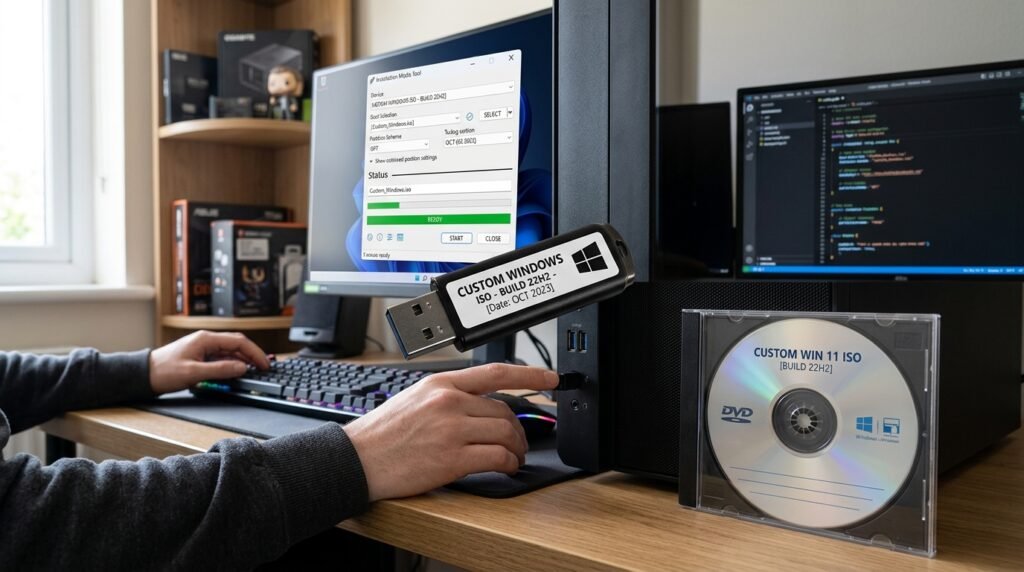
বারবার Windows ইনস্টল করার পর প্রয়োজনীয় ড্রাইভার, আপডেট, ভাষা এবং বিভিন্ন সেটিংস আলাদাভাবে কনফিগার করতে অনেক সময় লাগে। এই কাজ সহজ করার জন্য নিজের প্রয়োজন অনুযায়ী একটি কাস্টম Windows ISO তৈরি করা যায়।
কাস্টম ISO-এর মধ্যে প্রয়োজনীয় ড্রাইভার, Windows Update, ভাষা প্যাক এবং কিছু ইনস্টলেশন সেটিংস আগে থেকেই যুক্ত রাখা সম্ভব। তবে ভুলভাবে Windows-এর গুরুত্বপূর্ণ কম্পোনেন্ট বাদ দিলে ISO বুট না করা, ইনস্টলেশনের সময় এরর দেখানো বা Windows অস্থিতিশীল হওয়ার ঝুঁকি থাকে।
তাই সবসময় Microsoft-এর অফিসিয়াল Windows ISO ব্যবহার করতে হবে এবং তৈরি করা কাস্টম ISO প্রথমে ভার্চুয়াল মেশিনে পরীক্ষা করতে হবে।
কাস্টম Windows ISO কী?
কাস্টম Windows ISO হলো Microsoft-এর মূল Windows ইনস্টলেশন ইমেজের পরিবর্তিত সংস্করণ। এতে ব্যবহারকারী নিজের প্রয়োজন অনুযায়ী ড্রাইভার, আপডেট, ভাষা এবং বিভিন্ন সেটিংস যুক্ত করতে পারেন।
কাস্টম ISO-তে সাধারণত যেসব পরিবর্তন করা যায়:
• মাদারবোর্ড, ল্যাপটপ বা স্টোরেজ ড্রাইভার যুক্ত করা
• Windows Update প্যাকেজ সংযুক্ত করা
• ভাষা ও কিবোর্ড লেআউট যোগ করা
• প্রয়োজনীয় Windows Feature চালু করা
• কিছু ইনস্টলেশন ধাপ স্বয়ংক্রিয় করা
• নিজস্ব ওয়ালপেপার বা সাপোর্ট তথ্য যুক্ত করা
• নির্দিষ্ট Windows সংস্করণ রাখা
কাস্টম Windows ISO তৈরির জন্য যা প্রয়োজন
• Windows 10 বা Windows 11 চালিত কম্পিউটার
• Microsoft-এর অফিসিয়াল Windows ISO
• কমপক্ষে ২০ থেকে ৩০ জিবি খালি স্টোরেজ
• Administrator অ্যাকাউন্ট
• Windows ADK Deployment Tools
• প্রয়োজনীয় ড্রাইভারের Extract করা ফাইল
• পরীক্ষার জন্য VirtualBox, VMware বা Hyper-V
• বুটেবল USB তৈরির জন্য Rufus
ধাপ ১: অফিসিয়াল Windows ISO ডাউনলোড করুন
প্রথমে Microsoft-এর অফিসিয়াল ওয়েবসাইট থেকে Windows 10 বা Windows 11 ISO ডাউনলোড করুন।
অজানা ওয়েবসাইট, টরেন্ট বা আগে থেকেই পরিবর্তন করা Windows ISO ব্যবহার করা উচিত নয়। এসব ISO ফাইলে ম্যালওয়্যার, ব্যাকডোর, অবৈধ অ্যাক্টিভেটর বা ক্ষতিকর স্ক্রিপ্ট থাকতে পারে।
ISO ডাউনলোড করার পর ফাইলটির ওপর ডান ক্লিক করে Mount নির্বাচন করুন। এরপর ISO-এর সব ফাইল একটি নতুন ফোল্ডারে কপি করুন।
উদাহরণ:
C:\CustomISO\ISO_Files
ধাপ ২: প্রয়োজনীয় ফোল্ডার তৈরি করুন
কাজটি গুছিয়ে করার জন্য নিচের ফোল্ডারগুলো তৈরি করুন:
C:\CustomISO\ISO_Files
C:\CustomISO\Mount
C:\CustomISO\Drivers
C:\CustomISO\Updates
C:\CustomISO\Output
ISO_Files ফোল্ডারে মূল Windows ISO-এর ফাইল থাকবে।
Mount ফোল্ডারে Windows ইমেজ মাউন্ট করা হবে।
Drivers ফোল্ডারে প্রয়োজনীয় ড্রাইভার রাখতে হবে।
Updates ফোল্ডারে Windows Update প্যাকেজ রাখা যাবে।
Output ফোল্ডারে নতুন কাস্টম ISO তৈরি হবে।
ধাপ ৩: install.wim বা install.esd পরীক্ষা করুন
ISO_Files ফোল্ডারের sources ফোল্ডারে প্রবেশ করুন।
সেখানে নিচের যেকোনো একটি ফাইল থাকতে পারে:
install.wim
অথবা
install.esd
ফাইলের অবস্থান সাধারণত এমন হবে:
C:\CustomISO\ISO_Files\sources\install.wim
এরপর Command Prompt বা Windows Terminal Administrator হিসেবে চালু করুন।
Windows ইমেজের সংস্করণ এবং Index নম্বর দেখার জন্য নিচের কমান্ড দিন:
Dism /Get-ImageInfo /ImageFile:”C:\CustomISO\ISO_Files\sources\install.wim”
এখানে Windows Home, Pro, Education বা অন্য সংস্করণের Index নম্বর দেখা যাবে।
যে সংস্করণটি কাস্টমাইজ করতে চান, সেটির Index নম্বর লিখে রাখুন।
ধাপ ৪: Windows ইমেজ মাউন্ট করুন
ধরা যাক Windows Pro-এর Index নম্বর 6। তাহলে নিচের কমান্ড ব্যবহার করা যাবে:
Dism /Mount-Image /ImageFile:”C:\CustomISO\ISO_Files\sources\install.wim” /Index:6 /MountDir:”C:\CustomISO\Mount”
কমান্ডটি সফল হলে Windows ইমেজ Mount ফোল্ডারে ওপেন হবে।
এখন এই অফলাইন Windows ইমেজের মধ্যে ড্রাইভার, আপডেট এবং প্রয়োজনীয় পরিবর্তন যুক্ত করা যাবে।
ধাপ ৫: প্রয়োজনীয় ড্রাইভার যুক্ত করুন
ড্রাইভার যুক্ত করার আগে ড্রাইভার ফাইল Extract করতে হবে। সাধারণ EXE সেটআপ ফাইল সরাসরি DISM দিয়ে যুক্ত করা যায় না।
ড্রাইভারের মধ্যে INF, SYS এবং CAT ফাইল থাকা প্রয়োজন।
সব ড্রাইভার একসঙ্গে যুক্ত করতে নিচের কমান্ড ব্যবহার করুন:
Dism /Image:”C:\CustomISO\Mount” /Add-Driver /Driver:”C:\CustomISO\Drivers” /Recurse
Recurse অপশন ব্যবহার করলে Drivers ফোল্ডারের সব সাবফোল্ডার থেকেও ড্রাইভার যুক্ত হবে।
বিশেষভাবে NVMe, SATA, RAID, USB, Wi-Fi এবং LAN ড্রাইভার যুক্ত করা যেতে পারে।
তবে অপ্রয়োজনীয় বা অন্য মডেলের ড্রাইভার বেশি যুক্ত করলে ISO-এর আকার বেড়ে যেতে পারে।
ধাপ ৬: Windows Update প্যাকেজ যুক্ত করুন
Windows Update-এর CAB বা MSU প্যাকেজ ডাউনলোড করে Updates ফোল্ডারে রাখতে পারেন।
একটি Update প্যাকেজ যুক্ত করার উদাহরণ:
Dism /Image:”C:\CustomISO\Mount” /Add-Package /PackagePath:”C:\CustomISO\Updates\update.cab”
একাধিক Update থাকলে প্রতিটি প্যাকেজ সঠিক ক্রমে যুক্ত করতে হতে পারে।
পুরোনো বা অসামঞ্জস্যপূর্ণ Update প্যাকেজ ব্যবহার করলে ইমেজ ক্ষতিগ্রস্ত হতে পারে। তাই Windows সংস্করণ ও Build নম্বর মিলিয়ে Update প্যাকেজ ব্যবহার করতে হবে।
ধাপ ৭: Windows Feature চালু বা বন্ধ করুন
অফলাইন Windows ইমেজে থাকা Feature দেখতে নিচের কমান্ড দিন:
Dism /Image:”C:\CustomISO\Mount” /Get-Features
কোনো Feature চালু করার উদাহরণ:
Dism /Image:”C:\CustomISO\Mount” /Enable-Feature /FeatureName:NetFx3 /All
কোনো Feature বন্ধ করার উদাহরণ:
Dism /Image:”C:\CustomISO\Mount” /Disable-Feature /FeatureName:Printing-XPSServices-Features
গুরুত্বপূর্ণ Windows Feature না বুঝে বন্ধ করা উচিত নয়। এতে সফটওয়্যার, প্রিন্টার, নেটওয়ার্ক বা Windows Update কাজ না করার সমস্যা হতে পারে।
ধাপ ৮: প্রয়োজনীয় ফাইল বা ওয়ালপেপার যুক্ত করুন
Mount করা Windows ইমেজের মধ্যে প্রয়োজনীয় ওয়ালপেপার, স্ক্রিপ্ট বা সাপোর্ট ফাইল কপি করা যায়।
উদাহরণ:
C:\CustomISO\Mount\Windows\Web\Wallpaper
তবে Windows-এর System32, WinSxS বা গুরুত্বপূর্ণ সিস্টেম ফাইল পরিবর্তন করা উচিত নয়।
এতে Windows ইনস্টলেশন ব্যর্থ হতে পারে বা System File Checker বারবার এরর দেখাতে পারে।
ধাপ ৯: পরিবর্তন সংরক্ষণ করুন
সব পরিবর্তন শেষ হলে ইমেজটি Commit করে আনমাউন্ট করতে হবে।
নিচের কমান্ড ব্যবহার করুন:
Dism /Unmount-Image /MountDir:”C:\CustomISO\Mount” /Commit
এই কমান্ডটি পরিবর্তনগুলো install.wim ফাইলে সংরক্ষণ করবে।
পরিবর্তন বাতিল করতে চাইলে নিচের কমান্ড ব্যবহার করা যায়:
Dism /Unmount-Image /MountDir:”C:\CustomISO\Mount” /Discard
Commit প্রক্রিয়া চলার সময় কম্পিউটার বন্ধ করা বা Command Prompt বন্ধ করা উচিত নয়।
ধাপ ১০: বুটেবল ISO তৈরি করুন
কাস্টমাইজ করা ফাইলগুলো থেকে নতুন বুটেবল ISO তৈরির জন্য Windows ADK-এর oscdimg টুল ব্যবহার করা যায়।
Deployment and Imaging Tools Environment Administrator হিসেবে চালু করুন।
এরপর নিচের ধরনের কমান্ড ব্যবহার করুন:
oscdimg -m -o -u2 -udfver102 -bootdata:2#p0,e,b”C:\CustomISO\ISO_Files\boot\etfsboot.com”#pEF,e,b”C:\CustomISO\ISO_Files\efi\microsoft\boot\efisys.bin” “C:\CustomISO\ISO_Files” “C:\CustomISO\Output\CustomWindows.iso”
কমান্ডটি সফল হলে Output ফোল্ডারে CustomWindows.iso নামে নতুন ISO তৈরি হবে।
ISO তৈরি করার সময় ফোল্ডারের অবস্থান এবং boot ফাইলের পাথ সঠিক হতে হবে।
ধাপ ১১: ভার্চুয়াল মেশিনে ISO পরীক্ষা করুন
তৈরি করা ISO সরাসরি মূল কম্পিউটারে ইনস্টল না করে আগে VirtualBox, VMware বা Hyper-V-তে পরীক্ষা করুন।
পরীক্ষার সময় নিচের বিষয়গুলো দেখুন:
• ISO সঠিকভাবে বুট হচ্ছে কি না
• Windows Setup শুরু হচ্ছে কি না
• হার্ডডিস্ক বা SSD দেখা যাচ্ছে কি না
• ইনস্টলেশন সম্পূর্ণ হচ্ছে কি না
• প্রয়োজনীয় ড্রাইভার কাজ করছে কি না
• Windows Update কাজ করছে কি না
• Start Menu, Settings এবং File Explorer স্বাভাবিক আছে কি না
• কোনো গুরুত্বপূর্ণ Error Message দেখাচ্ছে কি না
ভার্চুয়াল মেশিনে সফলভাবে পরীক্ষা করার পরই বাস্তব কম্পিউটারে ব্যবহার করা উচিত।
ধাপ ১২: Rufus দিয়ে বুটেবল USB তৈরি করুন
তৈরি করা কাস্টম ISO থেকে বুটেবল USB তৈরি করতে Rufus ব্যবহার করা যায়।
Rufus চালু করে নিচের সেটিংস নির্বাচন করুন:
Device: আপনার USB ড্রাইভ
Boot Selection: CustomWindows.iso
Partition Scheme: GPT
Target System: UEFI
File System: FAT32 বা NTFS
এরপর Start বাটনে ক্লিক করুন।
সতর্কতা: বুটেবল USB তৈরি করলে USB ড্রাইভের সব ডেটা মুছে যাবে। তাই প্রয়োজনীয় ফাইল আগে ব্যাকআপ করে রাখুন।
install.wim ফাইল ৪ জিবির বেশি হলে কী করবেন?
FAT32 ফাইল সিস্টেমে ৪ জিবির বেশি আকারের একক ফাইল রাখা যায় না। কাস্টমাইজ করার পর install.wim ফাইলের আকার ৪ জিবির বেশি হয়ে যেতে পারে।
এক্ষেত্রে install.wim ফাইলকে একাধিক SWM ফাইলে ভাগ করা যায়।
উদাহরণ:
Dism /Split-Image /ImageFile:”C:\CustomISO\ISO_Files\sources\install.wim” /SWMFile:”C:\CustomISO\ISO_Files\sources\install.swm” /FileSize:3800
কমান্ডটি install.swm, install2.swm এবং প্রয়োজন অনুযায়ী আরও ফাইল তৈরি করবে।
এরপর মূল install.wim ফাইলটি sources ফোল্ডার থেকে সরিয়ে দিতে হবে।
কাস্টম Windows ISO তৈরির সাধারণ সমস্যা
১. DISM Error 2
সাধারণত ভুল File Path দিলে এই Error দেখা যায়। install.wim, Mount এবং Drivers ফোল্ডারের অবস্থান পরীক্ষা করুন।
২. DISM Error 5: Access Denied
Command Prompt Administrator হিসেবে চালু না করলে এই সমস্যা হতে পারে।
৩. DISM Error 87
ভুল কমান্ড, বানান বা অসমর্থিত Parameter ব্যবহার করলে Error 87 দেখা যায়।
৪. Image Already Mounted
আগের Mount সঠিকভাবে Unmount না হলে এই সমস্যা হতে পারে।
Mount করা ইমেজ দেখতে নিচের কমান্ড দিন:
Dism /Get-MountedImageInfo
অকার্যকর Mount পরিষ্কার করতে ব্যবহার করুন:
Dism /Cleanup-Mountpoints
৫. ISO বুট হচ্ছে না
ভুল Boot Sector, etfsboot.com বা efisys.bin Path ব্যবহার করলে ISO বুট নাও করতে পারে।
৬. Windows ইনস্টলেশনে ড্রাইভ দেখা যাচ্ছে না
প্রয়োজনীয় Intel RST, RAID, SATA বা NVMe ড্রাইভার ISO-তে যুক্ত না থাকলে SSD বা হার্ডডিস্ক দেখা নাও যেতে পারে।
৭. ইনস্টলেশনের পর Windows Update কাজ করছে না
গুরুত্বপূর্ণ Service বা Component সরিয়ে ফেললে Windows Update ব্যর্থ হতে পারে।
কাস্টম ISO তৈরির সময় যেসব কাজ এড়িয়ে চলবেন
• অজানা উৎসের Windows ISO ব্যবহার করবেন না
• Windows Defender সম্পূর্ণভাবে সরাবেন না
• Windows Update Service মুছে ফেলবেন না
• WinSxS বা System32 ফাইল ম্যানুয়ালি ডিলিট করবেন না
• অপ্রয়োজনীয় Registry Tweak বেশি ব্যবহার করবেন না
• অবৈধ Windows Activator যুক্ত করবেন না
• পাসওয়ার্ড বা ব্যক্তিগত তথ্য ISO-এর মধ্যে রাখবেন না
• পরীক্ষা ছাড়া গ্রাহকের কম্পিউটারে ISO ব্যবহার করবেন না
কাস্টম ISO কি Windows অ্যাক্টিভেট করে দেয়?
না। কাস্টম ISO তৈরি করলে Windows স্বয়ংক্রিয়ভাবে বৈধভাবে অ্যাক্টিভেট হয় না।
Windows ব্যবহারের জন্য বৈধ Product Key বা Digital License প্রয়োজন। অনেক ব্র্যান্ডের ল্যাপটপ বা ডেস্কটপে BIOS বা UEFI-এর মধ্যে OEM License সংরক্ষিত থাকে। সঠিক Windows সংস্করণ ইনস্টল করলে সেটি ইন্টারনেটে সংযুক্ত হওয়ার পর স্বয়ংক্রিয়ভাবে অ্যাক্টিভেট হতে পারে।
কাস্টম ISO কি অন্যদের সঙ্গে শেয়ার করা যাবে?
Microsoft-এর পরিবর্তিত Windows ISO প্রকাশ্যে ডাউনলোডের জন্য শেয়ার করা আইনগত ও নিরাপত্তাজনিত সমস্যা তৈরি করতে পারে।
নিজের প্রতিষ্ঠান বা ব্যক্তিগত ব্যবহারের জন্য কাস্টম ISO তৈরি করা গেলেও Microsoft-এর লাইসেন্স শর্ত মেনে ব্যবহার করা উচিত।
অন্যদের জন্য ISO তৈরি করলে ব্যক্তিগত তথ্য, License Key, Password, Driver বা সন্দেহজনক সফটওয়্যার যুক্ত করা উচিত নয়।
কাস্টম Windows ISO তৈরির সুবিধা
• বারবার Windows সেটআপের সময় কম লাগে
• প্রয়োজনীয় ড্রাইভার আগে থেকেই থাকে
• একাধিক একই ধরনের কম্পিউটারে দ্রুত Windows ইনস্টল করা যায়
• প্রয়োজনীয় ভাষা ও সেটিংস যুক্ত করা যায়
• আইটি সার্ভিস সেন্টারের কাজ সহজ হয়
• Windows ইনস্টলেশনের পর ম্যানুয়াল কনফিগারেশন কমে
অসুবিধা ও ঝুঁকি
• ISO তৈরির প্রক্রিয়া তুলনামূলক জটিল
• ভুল পরিবর্তনে Windows নষ্ট হতে পারে
• Update-এর পর পুরোনো ISO অপ্রয়োজনীয় হয়ে যেতে পারে
• ড্রাইভার Compatibility সমস্যা হতে পারে
• ISO-এর আকার অনেক বেড়ে যেতে পারে
• নিরাপত্তা Feature সরালে কম্পিউটার ঝুঁকিতে পড়তে পারে
শেষ কথা
কাস্টম Windows ISO তৈরি করলে ড্রাইভার, আপডেট এবং প্রয়োজনীয় সেটিংসসহ দ্রুত Windows ইনস্টল করা যায়। বিশেষ করে কম্পিউটার সার্ভিস সেন্টার, অফিস বা একই ধরনের একাধিক কম্পিউটার পরিচালনার ক্ষেত্রে এটি অনেক সময় বাঁচাতে পারে।
তবে কাস্টমাইজ করার সময় Windows-এর গুরুত্বপূর্ণ System Component, Security Feature এবং Update Service সরানো উচিত নয়। সবসময় Microsoft-এর অফিসিয়াল ISO ব্যবহার করুন, প্রয়োজনীয় ফাইলের ব্যাকআপ রাখুন এবং তৈরি করা ISO প্রথমে ভার্চুয়াল মেশিনে পরীক্ষা করুন।