
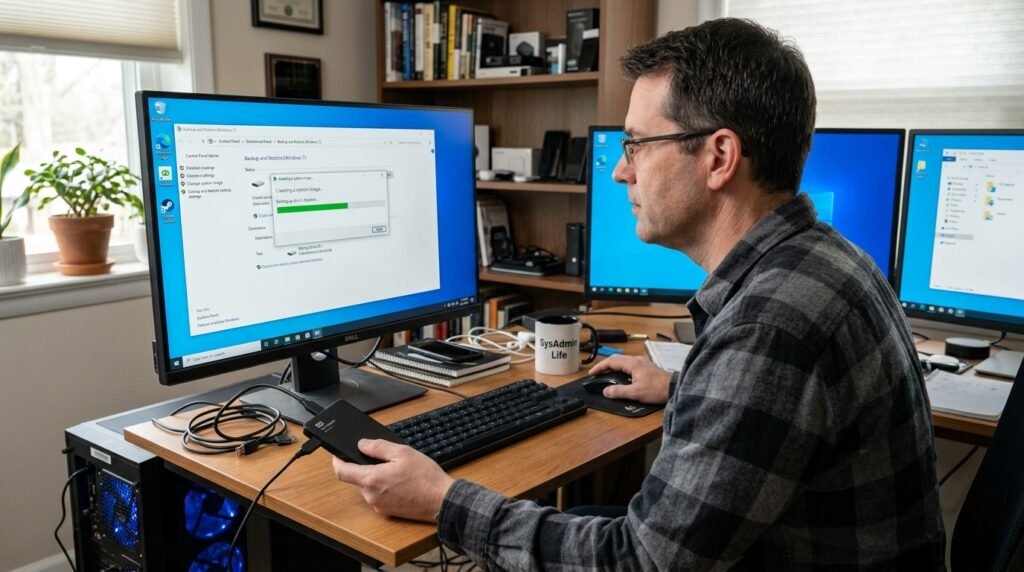
কম্পিউটারের Windows নষ্ট হয়ে যাওয়া, Storage Drive ব্যর্থ হওয়া, Malware আক্রমণ, ভুল Driver বা Update-এর কারণে System Boot না হওয়ার মতো পরিস্থিতিতে একটি System Image Backup অত্যন্ত কার্যকর হতে পারে।
System Image হলো Windows-এর System Partition এবং কম্পিউটার চালানোর জন্য প্রয়োজনীয় অন্যান্য Partition-এর একটি পূর্ণাঙ্গ Snapshot। এতে সাধারণত Windows Operating System, Installed Software, Hardware Driver, System Settings এবং Backup-এর অন্তর্ভুক্ত Drive-এর File সংরক্ষিত থাকে।
পরবর্তীতে Windows চালু না হলে বা নতুন Drive বসানোর প্রয়োজন হলে System Image Recovery ব্যবহার করে কম্পিউটারকে Backup তৈরির সময়কার অবস্থায় ফিরিয়ে আনা যায়।
তবে System Image সাধারণ File Backup-এর বিকল্প নয়। এটি মূলত পুরো System পুনরুদ্ধারের জন্য ব্যবহৃত হয়। নিয়মিত পরিবর্তিত Document, ছবি ও অন্যান্য গুরুত্বপূর্ণ File-এর জন্য আলাদা File History, Cloud Backup বা External Drive Backup রাখা উচিত।
নিচে Windows 11 ও Windows 10-এ System Image Backup তৈরি, যাচাই এবং Restore করার সম্পূর্ণ পদ্ধতি দেওয়া হলো।
System Image Backup কী?
System Image Backup হলো নির্দিষ্ট সময়ে একটি Drive বা একাধিক Partition-এর সম্পূর্ণ অবস্থার একটি Image Copy।
এতে অন্তর্ভুক্ত থাকতে পারে:
• Windows Operating System
• Installed Application ও Software
• Hardware Driver
• Windows Registry
• System Configuration
• Boot Partition
• EFI System Partition
• Recovery Partition
• System Drive-এর Personal File
• ব্যবহারকারী নির্বাচন করা অতিরিক্ত Drive
System Image Restore করলে Backup তৈরির পর যোগ করা Software, Setting ও File সাধারণত ফিরে আসে না। কম্পিউটার Backup নেওয়ার সময়কার অবস্থায় ফিরে যায়।
System Image এবং সাধারণ File Backup-এর পার্থক্য
System Image Backup
• সম্পূর্ণ Windows System-এর Snapshot তৈরি করে
• Operating System, Software ও Setting সংরক্ষণ করে
• Windows Boot না করলে পূর্ণ System Recovery-তে ব্যবহার করা যায়
• Backup File তুলনামূলক বড় হয়
• একটি File আলাদাভাবে Restore করা সব সময় সহজ নয়
• Restore করলে Target Drive-এর বর্তমান Data প্রতিস্থাপিত হতে পারে
File Backup
• নির্দিষ্ট Document, ছবি, Video ও Folder সংরক্ষণ করে
• আলাদা File সহজে Restore করা যায়
• Operating System ও Installed Software সাধারণত অন্তর্ভুক্ত থাকে না
• প্রতিদিনের গুরুত্বপূর্ণ Data সুরক্ষার জন্য উপযোগী
নিরাপদ Backup Strategy হিসেবে System Image-এর পাশাপাশি Personal File-এর আলাদা Backup রাখা ভালো।
System Image এবং System Restore কি একই?
System Image Backup এবং System Restore এক নয়।
System Restore মূলত System File, Registry, Installed Application এবং Windows Setting আগের Restore Point-এ ফিরিয়ে নেয়। এটি সাধারণত ব্যক্তিগত File পরিবর্তন করে না।
অন্যদিকে System Image সম্পূর্ণ System Partition-এর Backup। এটি ব্যবহার করলে Windows, Software, Setting ও সংশ্লিষ্ট Drive-এর Data Backup তৈরির সময়কার অবস্থায় ফিরে যায়।
Microsoft-এর তথ্য অনুযায়ী System Restore, Restore Point ব্যবহার করে System Configuration আগের অবস্থায় ফিরিয়ে দেয় এবং সাধারণত ব্যক্তিগত File প্রভাবিত করে না। :contentReference[oaicite:0]{index=0}
System Image Backup কেন তৈরি করবেন?
System Image তৈরি রাখলে নিচের পরিস্থিতিতে দ্রুত Recovery করা যায়:
• Windows Boot না হলে
• System Drive নষ্ট হলে
• HDD থেকে SSD-তে যাওয়ার আগে
• বড় Windows Update-এর আগে
• BIOS বা Driver পরিবর্তনের আগে
• Malware পরিষ্কার করার পর
• নতুন Software Environment সম্পূর্ণ Configure করার পর
• Business Computer দ্রুত আগের অবস্থায় ফেরাতে
• Windows Reinstall ও Software Setup-এর সময় বাঁচাতে
একটি নতুন Windows Installation, প্রয়োজনীয় Driver, Software, Printer, Browser এবং অন্যান্য Setting সম্পূর্ণ Configure করার পর System Image তৈরি করলে ভবিষ্যতে Recovery সহজ হয়।
System Image Backup তৈরি করতে যা প্রয়োজন
Backup শুরু করার আগে প্রস্তুত রাখুন:
• পর্যাপ্ত ধারণক্ষমতার External HDD বা SSD
• স্থিতিশীল Power Supply
• Laptop হলে Charger
• Administrator Account
• Healthy Source এবং Destination Drive
• পর্যাপ্ত সময়
• প্রয়োজনে USB Windows Installation Media বা Recovery Drive
External Drive-এর Free Space Backup-এ অন্তর্ভুক্ত Data-এর চেয়ে যথেষ্ট বেশি হওয়া উচিত।
উদাহরণ হিসেবে System Drive-এ ১৫০GB Data থাকলে ২০০GB-এর বেশি Free Space রাখা ভালো। Compression-এর কারণে Image ছোট হতে পারে, তবে আগে থেকে সঠিক Size নিশ্চিত বলা যায় না।
কোন Storage Device-এ System Image রাখবেন?
System Image সাধারণত রাখা যায়:
• External HDD
• External SSD
• Secondary Internal Drive
• Network Location
• একাধিক DVD
External HDD সাধারণত বড় Backup-এর জন্য সাশ্রয়ী। External SSD দ্রুত হলেও তুলনামূলক ব্যয়বহুল।
একই Physical Drive-এর অন্য Partition-এ Backup রাখা নিরাপদ নয়। Physical Drive নষ্ট হলে মূল System এবং Backup—দুটিই হারিয়ে যেতে পারে।
সবচেয়ে ভালো হলো Backup সম্পূর্ণ আলাদা External Drive বা বিশ্বস্ত Network Location-এ রাখা।
Backup Drive প্রস্তুত করুন
External Drive সংযুক্ত করার পর:
১. Windows + E চাপুন।
২. This PC খুলুন।
৩. Backup Drive শনাক্ত করুন।
৪. Drive Letter এবং Free Space পরীক্ষা করুন।
৫. Drive-এ গুরুত্বপূর্ণ পুরোনো Data থাকলে Backup নিন।
৬. Drive Health স্বাভাবিক কি না পরীক্ষা করুন।
System Image রাখার জন্য NTFS File System ব্যবহার করা সাধারণত উপযুক্ত।
Drive Format করার প্রয়োজন হলে সতর্ক থাকুন। Format করলে Drive-এর বর্তমান সব Data মুছে যাবে।
Windows 11-এ System Image Backup তৈরির নিয়ম
Windows 11-এর Settings-এ আধুনিক Windows Backup App থাকলেও পূর্ণ Legacy System Image তৈরির Option Control Panel-এর Backup and Restore (Windows 7) অংশে পাওয়া যেতে পারে।
System Image তৈরি করতে:
১. External HDD বা SSD সংযুক্ত করুন।
২. Start Menu খুলুন।
৩. Control Panel লিখে Search করুন।
৪. Control Panel খুলুন।
৫. View by থেকে Large icons বা Small icons নির্বাচন করুন।
৬. Backup and Restore (Windows 7) খুলুন।
৭. বাম পাশ থেকে Create a system image নির্বাচন করুন।
৮. On a hard disk নির্বাচন করুন।
৯. Drop-down Menu থেকে External Backup Drive নির্বাচন করুন।
১০. Next চাপুন।
১১. Backup-এ অন্তর্ভুক্ত Drive বা Partition পরীক্ষা করুন।
১২. Start backup নির্বাচন করুন।
১৩. Backup শেষ হওয়া পর্যন্ত অপেক্ষা করুন।
Microsoft-এর বর্তমান Backup ও Recovery নির্দেশনায় Control Panel-এর Backup and Restore অংশ থেকে Create a system image ব্যবহার করে Hard Disk, DVD বা Network Location-এ System Image সংরক্ষণের পদ্ধতি উল্লেখ করা হয়েছে। :contentReference[oaicite:1]{index=1}
Windows 10-এ System Image Backup তৈরির নিয়ম
Windows 10-এ:
১. External Backup Drive সংযুক্ত করুন।
২. Start Menu থেকে Control Panel খুলুন।
৩. System and Security নির্বাচন করুন।
৪. Backup and Restore (Windows 7) খুলুন।
৫. বাম পাশ থেকে Create a system image নির্বাচন করুন।
৬. Backup Destination নির্বাচন করুন।
৭. Next চাপুন।
৮. Backup-এ অন্তর্ভুক্ত Partition দেখুন।
৯. Start backup চাপুন।
১০. Process শেষ হওয়া পর্যন্ত কম্পিউটার বন্ধ করবেন না।
উল্লেখ্য, Microsoft-এর বিনামূল্যের Windows 10 Support ১৪ অক্টোবর ২০২৫-এ শেষ হয়েছে। নিরাপত্তা ও দীর্ঘমেয়াদি Support-এর জন্য সামঞ্জস্যপূর্ণ Computer-এ Windows 11 ব্যবহারের বিষয়টি বিবেচনা করা উচিত। :contentReference[oaicite:2]{index=2}
Create a System Image Option কোথায় পাবেন?
Optionটি খুঁজে না পেলে:
১. Windows + R চাপুন।
২. নিচের Command লিখুন:
control
৩. Enter চাপুন।
৪. Backup and Restore (Windows 7) Search করুন।
৫. Page-এর বাম পাশে Create a system image দেখুন।
Control Panel-এর Search Box-এ “Backup and Restore” লিখেও Optionটি খুঁজে পাওয়া যায়।
“Windows 7” লেখা থাকলে কি Windows 11-এ ব্যবহার করা যাবে?
Backup and Restore (Windows 7) নামটি Legacy Feature বোঝায়। নামের মধ্যে Windows 7 থাকলেও এটি সমর্থিত Windows 10 বা Windows 11 Installation-এ দেখা যেতে পারে।
এটি Windows 7 Install করে না এবং আপনার বর্তমান Windows Version পরিবর্তন করে না।
তবে এটি একটি পুরোনো Backup Interface। তাই System Image-এর সঙ্গে আধুনিক File Backup, OneDrive বা অন্য নির্ভরযোগ্য Backup Solution ব্যবহার করা ভালো।
Backup Destination নির্বাচনের নিয়ম
Create a system image Wizard-এ সাধারণত তিন ধরনের Destination দেখা যায়।
On a hard disk
Internal Secondary Drive বা External HDD/SSD নির্বাচন করা যায়।
On one or more DVDs
একাধিক DVD ব্যবহার করে Image সংরক্ষণ করা যায়। বড় System-এর জন্য অনেক Disc লাগতে পারে এবং Process ধীর হয়।
On a network location
Network Share বা NAS-এ Backup রাখা যায়। Network Path, Username এবং Password প্রয়োজন হতে পারে।
প্রায় সব সাধারণ ব্যবহারকারীর জন্য External HDD বা SSD সবচেয়ে সহজ।
System Image-এ কোন Drive অন্তর্ভুক্ত হয়?
Windows চলার জন্য প্রয়োজনীয় Partition সাধারণত স্বয়ংক্রিয়ভাবে নির্বাচন করা থাকে। যেমন:
• EFI System Partition
• System Reserved Partition
• Windows C Drive
• Recovery Partition
এই Required Partition সাধারণত Uncheck করা যায় না।
অতিরিক্ত Data Drive থাকলে সেটি নির্বাচন করার Option পাওয়া যেতে পারে। তবে অতিরিক্ত Drive যোগ করলে Backup Size এবং সময় উল্লেখযোগ্যভাবে বাড়বে।
Backup Size কমানোর উপায়
System Image তৈরির আগে:
• Recycle Bin খালি করুন
• অপ্রয়োজনীয় Temporary File পরিষ্কার করুন
• পুরোনো Windows Update File সরান
• বড় Download অন্য Drive-এ সরান
• অপ্রয়োজনীয় Game ও Software Uninstall করুন
• Duplicate File পরীক্ষা করুন
• পুরোনো Video বা ISO File আলাদা Backup-এ রাখুন
Settings > System > Storage > Temporary files থেকে নিরাপদ Temporary File নির্বাচন করে পরিষ্কার করা যায়।
Downloads Folder বা Recycle Bin নির্বাচন করার আগে Fileগুলো ভালোভাবে পরীক্ষা করুন।
Backup চলাকালে কী করবেন?
System Image তৈরির সময়:
• External Drive Disconnect করবেন না
• কম্পিউটার Shutdown করবেন না
• Laptop Charger খুলবেন না
• বড় File Copy করবেন না
• ভারী Game বা Video Editing Software চালাবেন না
• Windows Update Restart এড়িয়ে চলুন
• Sleep Mode সাময়িকভাবে বন্ধ রাখুন
হালকা কাজ করা সম্ভব হলেও Backup Process স্থিতিশীল রাখার জন্য কম্পিউটার কম ব্যবহার করাই ভালো।
Backup তৈরি হতে কত সময় লাগে?
সময় নির্ভর করে:
• ব্যবহৃত Data-এর পরিমাণ
• HDD বা SSD-এর Speed
• USB Port-এর Version
• External Drive-এর Performance
• Source Drive-এর Health
• Compression
• CPU Performance
• Network Speed
USB 3.x Port ব্যবহার করলে USB 2.0-এর তুলনায় Backup দ্রুত হতে পারে।
External Drive উপযুক্ত High-speed Port-এ সংযুক্ত করুন।
WindowsImageBackup Folder কী?
System Image সম্পন্ন হলে Destination Drive-এর Root Location-এ সাধারণত নিচের Folder তৈরি হয়:
WindowsImageBackup
এটি Rename, Move বা এর ভেতরের File পরিবর্তন না করাই ভালো। Restore করার সময় Windows নির্দিষ্ট Structure ব্যবহার করে Image শনাক্ত করতে পারে।
একটি Drive-এ একাধিক System Image রাখতে চাইলে পুরোনো WindowsImageBackup Folder অন্য Parent Folder-এ সরিয়ে Archive করা যায়। Restore করার আগে প্রয়োজনীয় Image আবার Drive-এর Root-এ সঠিক নাম ও Structure-এ রাখতে হতে পারে।
এই কাজ না বুঝলে আলাদা Backup Drive ব্যবহার করা নিরাপদ।
Backup সফল হয়েছে কি না পরীক্ষা করুন
Backup শেষে শুধু “Completed” Message দেখাই যথেষ্ট নয়। নিচের বিষয়গুলো পরীক্ষা করুন:
• Destination Drive-এ WindowsImageBackup Folder আছে কি না
• Folder-এর Size স্বাভাবিক কি না
• Backup Date সঠিক কি না
• Drive কোনো Error দেখাচ্ছে কি না
• Backup Log-এ Failure আছে কি না
• External Drive Disconnect ও Reconnect করলে Folder দেখা যায় কি না
System Image-এর পূর্ণ Restore Test না করলে শতভাগ নিশ্চয়তা পাওয়া কঠিন। তবে Recovery Environment Image শনাক্ত করছে কি না পরীক্ষা করলে Confidence বাড়ে।
Recovery Drive তৈরি করুন
Windows Boot না হলে Recovery Drive ব্যবহার করে Advanced Recovery Tool খোলা যেতে পারে।
Recovery Drive তৈরি করতে:
১. একটি খালি USB Drive সংযুক্ত করুন।
২. Start Menu-তে Recovery Drive লিখুন।
৩. Create a recovery drive খুলুন।
৪. Administrator Permission Allow করুন।
৫. Back up system files to the recovery drive Option থাকলে প্রয়োজন অনুযায়ী নির্বাচন করুন।
৬. Next চাপুন।
৭. সঠিক USB Drive নির্বাচন করুন।
৮. Create চাপুন।
সতর্কতা: Recovery Drive তৈরি করলে নির্বাচিত USB Drive-এর Data মুছে যেতে পারে।
Recovery Drive সব ক্ষেত্রে System Image বহন করে না। System Image আলাদা External Drive-এ রাখতে হবে।
Windows Installation USB-ও Recovery Environment খোলার জন্য ব্যবহার করা যায়।
System Repair Disc তৈরি করুন
কম্পিউটারে CD/DVD Writer থাকলে System Repair Disc তৈরি করা যায়।
১. Control Panel খুলুন।
২. Backup and Restore (Windows 7) নির্বাচন করুন।
৩. Create a system repair disc চাপুন।
৪. Blank CD বা DVD প্রবেশ করান।
৫. Disc Drive নির্বাচন করুন।
৬. Create disc চাপুন।
Microsoft-এর তথ্য অনুযায়ী System Repair Disc থেকে Boot করে Startup Repair, System Restore, System Image Recovery এবং Command Prompt-এর মতো Recovery Tool ব্যবহার করা যায়। :contentReference[oaicite:3]{index=3}
বর্তমান অনেক Laptop-এ Optical Drive না থাকায় Recovery USB বা Windows Installation USB বেশি ব্যবহারিক।
System Image Backup Restore করার আগে সতর্কতা
System Image Restore একটি বড় পরিবর্তন। Restore শুরু করার আগে:
• বর্তমান গুরুত্বপূর্ণ File আলাদা Backup নিন
• সঠিক System Image Drive সংযুক্ত করুন
• সব অপ্রয়োজনীয় External Drive খুলে দিন
• Laptop Charger সংযুক্ত রাখুন
• BitLocker Recovery Key প্রস্তুত রাখুন
• সঠিক Image Date যাচাই করুন
• Restore হলে নতুন File হারাতে পারে—এটি বুঝে নিন
System Image তৈরির পর তৈরি বা পরিবর্তিত Data Restore-এর সময় হারিয়ে যেতে পারে।
Windows চালু থাকলে System Image Recovery খুলুন
Windows চালু হলে:
১. Settings খুলুন।
২. System নির্বাচন করুন।
৩. Recovery খুলুন।
৪. Advanced startup-এর পাশে Restart now চাপুন।
৫. Restart-এর পর Troubleshoot নির্বাচন করুন।
৬. Advanced options খুলুন।
৭. See more recovery options থাকলে খুলুন।
৮. System Image Recovery নির্বাচন করুন।
৯. User Account নির্বাচন করুন।
১০. Password দিন।
১১. সর্বশেষ বা নির্দিষ্ট System Image নির্বাচন করুন।
১২. নির্দেশনা অনুসরণ করে Restore শুরু করুন।
Windows Version ও Device অনুযায়ী Menu-এর নাম কিছুটা ভিন্ন হতে পারে।
Windows Boot না হলে System Image Restore করুন
Windows Boot না হলে নিচের যেকোনো একটি ব্যবহার করুন:
• Recovery Drive
• Windows Installation USB
• System Repair Disc
• Automatic Recovery Environment
Windows Installation USB ব্যবহার করে:
১. USB থেকে Computer Boot করুন।
২. Language ও Keyboard নির্বাচন করুন।
৩. Install now না চেপে Repair your computer নির্বাচন করুন।
৪. Troubleshoot খুলুন।
৫. Advanced options নির্বাচন করুন।
৬. System Image Recovery খুলুন।
৭. Target Windows Installation নির্বাচন করুন।
৮. External System Image Drive সংযুক্ত রাখুন।
৯. সঠিক Backup নির্বাচন করুন।
১০. Restore Wizard সম্পন্ন করুন।
Microsoft Windows Recovery Environment-এ Startup Repair, System Restore, Reset, Recovery Drive এবং Installation Media-সহ একাধিক Recovery Option দেয়। :contentReference[oaicite:4]{index=4}
Latest System Image নির্বাচন
System Image Recovery সাধারণত সর্বশেষ Image স্বয়ংক্রিয়ভাবে নির্বাচন করতে পারে।
অন্য Image ব্যবহার করতে:
১. Select a system image নির্বাচন করুন।
২. Next চাপুন।
৩. Backup Location নির্বাচন করুন।
৪. প্রয়োজনীয় Date ও Time-এর Image নির্বাচন করুন।
৫. Next চাপুন।
Restore শুরুর আগে Computer Name, Backup Date এবং Drive যাচাই করুন।
Format and Repartition Disks Option
System Image Recovery-এর সময় Format and repartition disks Option দেখা যেতে পারে।
এটি চালু করলে Backup-এর Partition Layout অনুযায়ী Target Disk Format ও Repartition হতে পারে। এতে বর্তমান Partition এবং Data মুছে যাওয়ার ঝুঁকি থাকে।
কোনো অতিরিক্ত Drive বাদ দিতে Exclude disks Option ব্যবহার করা যেতে পারে।
এই Option সম্পর্কে নিশ্চিত না হলে গুরুত্বপূর্ণ Drive Disconnect করে তারপর Restore করা ভালো।
নতুন HDD বা SSD-তে System Image Restore
পুরোনো System Drive নষ্ট হলে নতুন HDD বা SSD-তে Image Restore করা যেতে পারে।
সাধারণ প্রস্তুতি:
• নতুন Drive-এর Capacity যথেষ্ট হওয়া
• System Image External Drive-এ থাকা
• Recovery বা Installation USB প্রস্তুত থাকা
• BIOS/UEFI-তে Drive শনাক্ত হওয়া
• Storage Controller Mode সামঞ্জস্যপূর্ণ থাকা
নতুন Drive মূল Drive-এর চেয়ে ছোট হলে ব্যবহৃত Data পর্যাপ্ত কম হলেও Legacy Restore Tool Image গ্রহণ নাও করতে পারে। সমান বা বড় Capacity-এর Drive ব্যবহার করলে Compatibility সমস্যা কম হয়।
Restore-এর পর Partition-এর অতিরিক্ত Unallocated Space Disk Management থেকে Extend করা যেতে পারে।
অন্য Computer-এ System Image Restore করা যাবে কি?
একই Computer বা কাছাকাছি Hardware Configuration-এ Restore সবচেয়ে নির্ভরযোগ্য।
সম্পূর্ণ ভিন্ন Computer-এ Restore করলে সমস্যা হতে পারে:
• Boot Failure
• Driver Conflict
• Activation Error
• Storage Controller Error
• Network বা Audio Driver অনুপস্থিত
• UEFI ও Legacy Boot Mode Conflict
• TPM বা BitLocker সমস্যা
একই Windows License অন্য Computer-এ ব্যবহার করার অধিকারও License Type-এর ওপর নির্ভর করে।
System Image মূলত একই Device Recovery-এর জন্য বিবেচনা করা ভালো।
BitLocker চালু থাকলে কী করবেন?
System Drive বা Backup Drive BitLocker-encrypted হলে:
• Recovery Key নিরাপদ স্থানে রাখুন
• Microsoft Account-এ Key সংরক্ষিত আছে কি না পরীক্ষা করুন
• Backup Drive Unlock করার Password জানুন
• BIOS Update-এর আগে Key প্রস্তুত রাখুন
• Recovery Environment-এ Key চাইতে পারে
Recovery Key হারালে Encrypted Data Access করা কঠিন বা অসম্ভব হতে পারে।
System Image Backup ব্যর্থ হলে করণীয়
Backup চলাকালে Error হলে নিচের বিষয়গুলো পরীক্ষা করুন।
Backup Drive-এর Free Space
Destination Drive-এ পর্যাপ্ত Free Space আছে কি না দেখুন।
Drive File System
Backup Drive NTFS Format-এ আছে কি না পরীক্ষা করুন।
Drive Error
Administrator Terminal খুলে প্রয়োজন অনুযায়ী চালাতে পারেন:
chkdsk E: /scan
এখানে E-এর পরিবর্তে Backup Drive Letter ব্যবহার করুন।
Drive থেকে অস্বাভাবিক শব্দ হলে CHKDSK বা ভারী Scan না চালিয়ে গুরুত্বপূর্ণ Data আগে নিরাপদ করুন।
Volume Shadow Copy Service পরীক্ষা করুন
১. Windows + R চাপুন।
২. services.msc লিখুন।
৩. Enter চাপুন।
৪. Volume Shadow Copy খুঁজুন।
৫. Service Disabled আছে কি না দেখুন।
৬. Microsoft Software Shadow Copy Provider-ও পরীক্ষা করুন।
Service Configuration না বুঝে পরিবর্তন করবেন না।
System File Repair করুন
Administrator Command Prompt বা Terminal খুলে চালান:
sfc /scannow
এরপর প্রয়োজন হলে:
DISM /Online /Cleanup-Image /RestoreHealth
Process শেষ হলে Computer Restart করে আবার Backup চেষ্টা করুন।
অপ্রয়োজনীয় Drive Disconnect করুন
USB Flash Drive, Memory Card ও অন্য External Storage সরিয়ে শুধু Backup Drive রেখে চেষ্টা করুন।
Backup Drive পরিবর্তন করুন
অন্য External Drive ব্যবহার করে পরীক্ষা করুন। Destination Drive-এর Health সমস্যা থাকলে Backup ব্যর্থ হতে পারে।
“Not a valid backup location” Error
কিছু Internal বা Removable Drive System Image Destination হিসেবে গ্রহণ না করতে পারে।
সমাধান:
• External HDD বা SSD ব্যবহার করুন
• NTFS Format পরীক্ষা করুন
• যথেষ্ট Free Space রাখুন
• Network Location ব্যবহার করলে Permission যাচাই করুন
• USB Flash Drive-এর পরিবর্তে External HDD ব্যবহার করুন
“Windows cannot find a system image” Error
Restore Environment Image খুঁজে না পেলে:
• External Drive পুনরায় সংযুক্ত করুন
• অন্য USB Port ব্যবহার করুন
• WindowsImageBackup Folder Drive-এর Root-এ আছে কি না দেখুন
• Folder Rename করা হয়েছে কি না পরীক্ষা করুন
• Folder-এর ভেতরের Structure পরিবর্তন হয়েছে কি না দেখুন
• সঠিক Computer Backup নির্বাচন করুন
• Storage Driver প্রয়োজন কি না দেখুন
Folder Path সাধারণত এমন হওয়া উচিত:
E:\WindowsImageBackup\ComputerName\
WindowsImageBackup Folder অন্য Folder-এর ভেতরে থাকলে Recovery Tool শনাক্ত নাও করতে পারে।
“Backup failed” Error
সম্ভাব্য কারণ:
• Destination Space কম
• Drive File System Error
• Bad Sector
• Shadow Copy সমস্যা
• System File Corruption
• Security Software Interference
• Backup Source Partition Error
• পুরোনো Backup Catalog Conflict
প্রথমে Drive Space, Event Viewer Error, SFC, DISM এবং অন্য Destination Drive দিয়ে পরীক্ষা করুন।
System Image কত ঘন ঘন তৈরি করা উচিত?
ব্যবহারের ধরন অনুযায়ী Schedule নির্ধারণ করুন।
Home Computer
• বড় Windows Update-এর আগে
• নতুন Software Setup সম্পন্ন করার পর
• প্রতি এক থেকে তিন মাসে
Business Computer
• গুরুত্বপূর্ণ Configuration পরিবর্তনের আগে
• নিয়মিত Weekly বা Monthly
• Accounting বা Business Software Update-এর আগে
• নতুন Driver বা Hardware বসানোর আগে
প্রতিদিন পরিবর্তিত File System Image-এর ওপর নির্ভর করে Backup করা উচিত নয়। সেগুলোর জন্য Daily File Backup বা Cloud Sync ব্যবহার করুন।
কতগুলো System Image রাখবেন?
কমপক্ষে রাখার চেষ্টা করুন:
• একটি সাম্প্রতিক Working Image
• একটি আগের Stable Image
• একটি আলাদা Location-এর Backup
শুধু সর্বশেষ Image রাখলে সেই Image Corrupt বা ভুল Configuration-সহ তৈরি হলে বিকল্প থাকবে না।
৩-২-১ Backup Rule
গুরুত্বপূর্ণ Data-এর জন্য:
• মোট ৩টি Copy
• ২ ধরনের Storage
• ১টি Off-site বা Cloud Copy
উদাহরণ:
• Computer-এর Original Data
• External HDD-তে System Image ও File Backup
• Cloud বা অন্য Location-এ গুরুত্বপূর্ণ File Backup
Windows Backup App এবং System Image-এর পার্থক্য
Windows 11 ও 10-এর Windows Backup App Microsoft Account এবং OneDrive ব্যবহার করে User Folder, Installed App List, Wi-Fi তথ্য, Personalization ও কিছু Setting Backup করতে পারে। এটি পূর্ণ Disk System Image নয়। :contentReference[oaicite:5]{index=5}
Windows Backup ব্যবহার করতে:
১. Start Menu-তে Windows Backup Search করুন।
২. Microsoft Account-এ Sign In করুন।
৩. Folders Section থেকে Desktop, Documents, Pictures, Videos ও Music নির্বাচন করুন।
৪. Apps, Settings ও Credentials Backup Option পরীক্ষা করুন।
System Image পুরো System Recovery-র জন্য, আর Windows Backup নতুন বা Reset করা PC-তে File ও Setting পুনরায় পাওয়া সহজ করার জন্য বেশি উপযোগী।
File History কেন ব্যবহার করবেন?
File History নিয়মিত Personal File-এর Version সংরক্ষণ করে। ভুল করে File Delete বা পরিবর্তন করলে আগের Version Restore করা যায়।
Microsoft-এর মতে File History Library ও গুরুত্বপূর্ণ Personal Folder-এর Copy সংরক্ষণ করে Accidental Deletion বা পরিবর্তনের পর Previous Version ফিরিয়ে আনতে সাহায্য করে। :contentReference[oaicite:6]{index=6}
System Image-এর সঙ্গে File History ব্যবহার করলে Full System Recovery এবং Individual File Recovery—দুই ধরনের সুরক্ষা পাওয়া যায়।
System Image কি Ransomware থেকে সুরক্ষিত?
System Image Ransomware Recovery-তে সাহায্য করতে পারে, কিন্তু Backup Drive সব সময় Computer-এর সঙ্গে সংযুক্ত থাকলে সেটিও আক্রান্ত হতে পারে।
সুরক্ষার জন্য:
• Backup শেষে External Drive Disconnect করুন
• একাধিক Backup Version রাখুন
• একটি Offline Copy রাখুন
• Network Backup-এর Access সীমিত করুন
• Antivirus ও Windows Security চালু রাখুন
• অজানা Email Attachment ও Software এড়িয়ে চলুন
Ransomware আক্রান্ত System থেকে নতুন Backup তৈরি করলে সেটিতে Malicious File বা Encrypted Data অন্তর্ভুক্ত হতে পারে।
System Image কি Clone-এর সমান?
System Image এবং Disk Clone-এর উদ্দেশ্য কাছাকাছি হলেও এক নয়।
System Image
• Backup File হিসেবে সংরক্ষিত হয়
• Restore Process প্রয়োজন
• একাধিক Version রাখা যায়
• সাধারণত সরাসরি Boot করা যায় না
Disk Clone
• Source Disk-এর Data সরাসরি অন্য Disk-এ Copy করে
• Clone সম্পন্ন হলে নতুন Drive Bootable হতে পারে
• Drive Upgrade-এ সুবিধাজনক
• আলাদা Historical Version রাখা তুলনামূলক কঠিন
Drive Migration-এর জন্য Clone সুবিধাজনক হতে পারে, আর Disaster Recovery-এর জন্য System Image বেশি উপযোগী।
System Image Delete করার নিয়ম
পুরোনো Image সরানোর আগে নিশ্চিত করুন:
• নতুন Backup সফল
• নতুন Backup Drive থেকে পড়া যাচ্ছে
• পুরোনো Image আর প্রয়োজন নেই
• গুরুত্বপূর্ণ Personal File আলাদাভাবে সংরক্ষিত
External Drive থেকে WindowsImageBackup Folder Delete করা যায়। তবে Folder-এর অংশবিশেষ Delete করলে বাকি Backup অকার্যকর হতে পারে।
সম্পূর্ণ Backup Set সম্পর্কে নিশ্চিত হয়ে তারপর Delete করুন।
Backup Drive নিরাপদে সংরক্ষণ করুন
• Backup শেষ হলে Safely Remove ব্যবহার করুন
• Drive পড়ে যাওয়া থেকে রক্ষা করুন
• পানি, তাপ ও ধুলা থেকে দূরে রাখুন
• শক্তিশালী Magnet থেকে দূরে রাখুন
• Drive Label-এ Backup Date লিখুন
• Password বা Encryption ব্যবহার করলে Recovery Key নিরাপদ রাখুন
• নিয়মিত Drive Health পরীক্ষা করুন
শুধু একটি External Drive-কে আজীবন নির্ভরযোগ্য ধরে নেবেন না। Storage Device-ও যেকোনো সময় ব্যর্থ হতে পারে।
যেসব ভুল এড়িয়ে চলবেন
System Image Backup তৈরির সময়:
• একই Physical Disk-এ একমাত্র Backup রাখা
• Backup Drive সব সময় সংযুক্ত রাখা
• Backup চলাকালে Drive খুলে ফেলা
• শুধু System Image-কে File Backup মনে করা
• Backup শেষ হওয়ার পর যাচাই না করা
• Recovery USB তৈরি না করা
• BitLocker Recovery Key না রাখা
• WindowsImageBackup Folder Rename করা
• Backup Drive-এর Health উপেক্ষা করা
• একটিমাত্র পুরোনো Backup-এর ওপর নির্ভর করা
দ্রুত System Image Backup Checklist
Backup তৈরির আগে:
• External HDD বা SSD সংযুক্ত করুন
• Free Space পরীক্ষা করুন
• Personal File-এর আলাদা Backup নিন
• Laptop Charger সংযুক্ত করুন
• অপ্রয়োজনীয় File পরিষ্কার করুন
Backup তৈরি করতে:
• Control Panel খুলুন
• Backup and Restore (Windows 7) নির্বাচন করুন
• Create a system image চাপুন
• External Drive নির্বাচন করুন
• Required Partition পরীক্ষা করুন
• Start backup চাপুন
Backup তৈরির পর:
• WindowsImageBackup Folder পরীক্ষা করুন
• Backup Date লিখে রাখুন
• Recovery Drive বা Installation USB প্রস্তুত করুন
• External Drive Safely Remove করুন
• Drive Offline অবস্থায় সংরক্ষণ করুন
Restore করতে:
• বর্তমান গুরুত্বপূর্ণ File Backup নিন
• Recovery Environment খুলুন
• Troubleshoot > Advanced options-এ যান
• System Image Recovery নির্বাচন করুন
• সঠিক Backup Date যাচাই করুন
• Target Drive নিশ্চিত করুন
• Restore শেষ না হওয়া পর্যন্ত Power বন্ধ করবেন না
শেষ কথা
Windows 11 ও Windows 10-এ Creating System Image Backup সম্পূর্ণ System Recovery-এর জন্য একটি কার্যকর ব্যবস্থা। এটি Windows, Installed Software, Driver, System Setting ও প্রয়োজনীয় Partition-কে Backup তৈরির সময়কার অবস্থায় ফিরিয়ে আনতে পারে।
System Image তৈরি করতে Control Panel-এর Backup and Restore (Windows 7) থেকে Create a system image ব্যবহার করা যায়। Backupটি একই Physical Drive-এর অন্য Partition-এ না রেখে আলাদা External HDD, SSD বা Network Location-এ রাখা নিরাপদ।
তবে System Image একা সম্পূর্ণ Backup Strategy নয়। নিয়মিত পরিবর্তিত Document, ছবি ও Business File-এর জন্য File History, OneDrive বা অন্য File Backup ব্যবহার করুন। পাশাপাশি একটি Recovery Drive বা Windows Installation USB প্রস্তুত রাখুন।
সর্বোচ্চ নিরাপত্তার জন্য নিয়মিত System Image তৈরি করুন, Backup সফল হয়েছে কি না যাচাই করুন এবং অন্তত একটি Copy Computer থেকে বিচ্ছিন্ন অবস্থায় সংরক্ষণ করুন।