
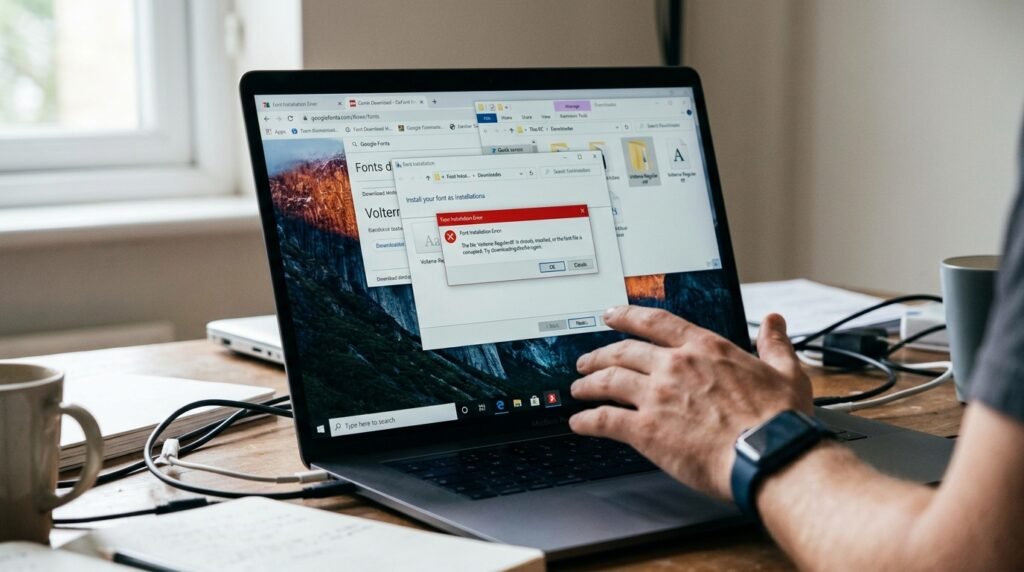
Windows 10 বা Windows 11-এ Bangla বা English custom font install করতে গিয়ে যদি **The file does not appear to be a valid font**, **Font already installed**, **Cannot install font** অথবা **Access denied** error দেখা যায়, তাহলে font file, Windows permission, font cache অথবা file compatibility-তে সমস্যা থাকতে পারে।
আবার অনেক সময় font install সফল দেখালেও Microsoft Word, Adobe Photoshop, Illustrator, Premiere Pro, CorelDRAW বা অন্য design software-এর font list-এ সেটি দেখা যায় না। এর কারণ হতে পারে application restart না দেওয়া, duplicate font name, corrupted font cache, variable font incompatibility অথবা software-এর নিজস্ব font filtering।
Random font website থেকে file download, font extension rename অথবা Windows Fonts folder manually edit না করে ধাপে ধাপে সমস্যার কারণ শনাক্ত করা নিরাপদ।
## Custom Font কী?
Windows-এর সঙ্গে থাকা default font-এর বাইরে user নিজে install করেন—এমন font-কে custom font বলা হয়।
সাধারণ custom font format:
* `.ttf` — TrueType Font
* `.otf` — OpenType Font
* `.ttc` — TrueType Collection
* `.fon` — পুরোনো bitmap font
* Variable font
* Web font যেমন `.woff` ও `.woff2`
Windows desktop application-এর জন্য সাধারণত `.ttf` ও `.otf` বেশি ব্যবহার করা হয়।
## TTF ও OTF Font-এর পার্থক্য
### TTF
TrueType Font একটি বহুল ব্যবহৃত format। Windows এবং পুরোনো application-এর সঙ্গে সাধারণত ভালো compatibility থাকে।
### OTF
OpenType Font advanced typography support করতে পারে, যেমন:
* Ligature
* Alternate glyph
* Kerning
* Multiple language support
* Advanced shaping
* OpenType feature
আধুনিক design software সাধারণত TTF ও OTF দুটোই support করে।
## Web Font Windows-এ Install হয় না কেন?
`.woff` এবং `.woff2` মূলত website-এর জন্য ব্যবহৃত font format।
এগুলো browser ও CSS-এর মাধ্যমে load করা হয়। Windows desktop font হিসেবে সবসময় সরাসরি install করা যায় না।
Extension শুধু `.woff2` থেকে `.ttf` rename করলে font valid হয়ে যায় না।
সঠিক desktop font version সংগ্রহ করুন।
## Font Install Error-এর সাধারণ Message
নিচের errorগুলো দেখা যেতে পারে:
* The file does not appear to be a valid font
* Cannot install the font
* Font already installed
* Access is denied
* The requested file is not a valid font file
* Windows cannot complete the installation
* Font file is damaged
* Font preview not available
* This font cannot be installed
* Installation failed
* Font is currently in use
* Font not available in application
* Missing font
* Font substitution occurred
* Unable to activate font
* Unsupported font format
Exact error message লিখে রাখুন। কারণ অনুযায়ী সমাধান আলাদা হতে পারে।
## Font Install না হওয়ার সাধারণ কারণ
* Font file corrupted
* Download অসম্পূর্ণ
* ZIP file extract করা হয়নি
* Unsupported format
* Extension ভুল
* Windows permission সমস্যা
* Duplicate font
* Same internal font name
* Font cache corrupted
* Windows Fonts service সমস্যা
* Application font cache
* Antivirus block
* File internet থেকে blocked
* Font metadata invalid
* Very old font format
* Variable font incompatibility
* Font family conflict
* Windows system corruption
## কাজ শুরুর আগে গুরুত্বপূর্ণ সতর্কতা
Font troubleshooting করার আগে:
* Important design file backup নিন
* Original font file আলাদা রাখুন
* Font license যাচাই করুন
* Existing installed font-এর নাম note করুন
* Photoshop, Illustrator ও Word বন্ধ করুন
* Random Registry file ব্যবহার করবেন না
* Windows default font delete করবেন না
* `C:\Windows\Fonts` folder থেকে অজানা font মুছবেন না
* Cracked commercial font ব্যবহার করবেন না
Font file visually একই হলেও internal family name আলাদা বা duplicate হতে পারে।
## ১. ZIP বা RAR File সম্পূর্ণ Extract করুন
অনেক font ZIP বা RAR archive-এর মধ্যে থাকে।
Archive-এর ভেতর থেকে সরাসরি font install করলে সমস্যা হতে পারে।
যা করবেন:
1. Downloaded ZIP file-এর ওপর right-click করুন।
2. **Extract All** নির্বাচন করুন।
3. পরিচিত folder-এ extract করুন।
4. Extracted `.ttf` বা `.otf` file খুঁজুন।
5. তারপর install করুন।
Archive-এর ভেতরে license, multiple weight এবং readme file থাকতে পারে।
## ২. Font File Extension দেখুন
File Explorer-এ extension hidden থাকলে:
1. File Explorer খুলুন।
2. View menu খুলুন।
3. Show নির্বাচন করুন।
4. **File name extensions** চালু করুন।
তারপর দেখুন file সত্যিই:
* `.ttf`
* `.otf`
* `.ttc`
কি না।
শুধু filename-এ “font” লেখা থাকলেই এটি valid font নয়।
## ৩. Font Preview খুলে দেখুন
Font file-এর ওপর double-click করুন।
Windows Font Viewer খুললে দেখা উচিত:
* Font name
* Version
* Sample text
* Install button
Preview না খুললে file corrupted, blocked বা unsupported হতে পারে।
একই file অন্য computer-এ preview করে test করুন।
## ৪. Right-Click করে Install করুন
Font install করার সাধারণ নিয়ম:
1. `.ttf` বা `.otf` file-এর ওপর right-click করুন।
2. **Install** নির্বাচন করুন।
শুধু নিজের user account-এর জন্য এটি যথেষ্ট হতে পারে।
## ৫. Install for All Users ব্যবহার করুন
সব Windows user account এবং কিছু desktop application-এর জন্য font available করতে:
1. Font file-এর ওপর right-click করুন।
2. **Show more options** চাপুন, প্রয়োজন হলে।
3. **Install for all users** নির্বাচন করুন।
4. Administrator permission দিন।
এটি system-wide installation করে।
Adobe বা পুরোনো desktop software font না দেখালে এই method useful হতে পারে।
## ৬. Settings থেকে Font Install করুন
Windows 11-এ:
1. Settings খুলুন।
2. **Personalization → Fonts** এ যান।
3. Font file drag-and-drop করুন।
4. Installation complete হওয়ার অপেক্ষা করুন।
এই page-এ installed font family-ও দেখা যায়।
## ৭. Font আগে থেকেই Installed কি না দেখুন
Settings → Personalization → Fonts-এ font name search করুন।
একই font family আগে থেকে থাকলে নতুন file install করতে গিয়ে **Font already installed** message আসতে পারে।
Version ও style পরীক্ষা করুন:
* Regular
* Bold
* Italic
* Medium
* Light
* Semibold
* Black
একটি family-এর আলাদা weight আলাদা file হিসেবে থাকতে পারে।
## ৮. Duplicate Font Name সমস্যা
দুটি font file-এর filename আলাদা হলেও internal family name একই হতে পারে।
উদাহরণ:
* `MyFont-Regular.ttf`
* `MyFont-v2.ttf`
দুটির internal name একই হলে Windows duplicate হিসেবে ধরতে পারে।
Font metadata না বুঝে rename করলে সমস্যা সমাধান হবে না।
Filename পরিবর্তন internal font name পরিবর্তন করে না।
## ৯. পুরোনো Version Uninstall করে নতুনটি Install করুন
একই font-এর updated version install করতে:
1. সব design software বন্ধ করুন।
2. Settings → Personalization → Fonts খুলুন।
3. Font family নির্বাচন করুন।
4. Existing version note করুন।
5. Uninstall করুন।
6. Computer restart দিন।
7. নতুন version install করুন।
8. Application আবার চালান।
Font ব্যবহার করা document থাকলে পুরোনো version backup রাখুন।
নতুন version-এর character spacing বা glyph পরিবর্তিত হতে পারে।
## ১০. Font File Blocked কি না দেখুন
Internet থেকে download করা file Windows block করতে পারে।
1. Font file-এর ওপর right-click করুন।
2. Properties খুলুন।
3. General tab-এর নিচে **Unblock** option আছে কি না দেখুন।
4. থাকলে tick করুন।
5. Apply চাপুন।
6. আবার install করুন।
শুধু trusted source-এর font unblock করুন।
## ১১. Font অন্য Folder-এ Copy করে Install করুন
Network drive, USB, cloud folder বা protected folder থেকে install সমস্যা হলে font local folder-এ copy করুন।
উদাহরণ:
`C:\Users\Username\Downloads\Fonts`
অথবা:
`Documents\Fonts`
তারপর install করুন।
OneDrive বা Google Drive sync conflict থাকলে local copy ব্যবহার করুন।
## ১২. File Path ছোট করুন
অতিরিক্ত দীর্ঘ path বা unusual character কিছু পুরোনো installer ও application-এর সমস্যা তৈরি করতে পারে।
Font file সহজ folder-এ রাখুন:
`C:\Fonts`
তারপর install করে test করুন।
## ১৩. Computer Restart করুন
Font install করার পর application list update না হলে Restart দিন।
বিশেষ করে:
* Microsoft Office
* Adobe Photoshop
* Illustrator
* CorelDRAW
* Premiere Pro
* After Effects
পুরোনো font list memory-তে ধরে রাখতে পারে।
## ১৪. Application সম্পূর্ণ Restart করুন
Font install করার সময় application খোলা থাকলে সেটি নতুন font detect নাও করতে পারে।
যা করবেন:
1. Document save করুন।
2. Application বন্ধ করুন।
3. Task Manager খুলুন।
4. Background process আছে কি না দেখুন।
5. Application আবার চালান।
Adobe Creative Cloud application-ও restart করা লাগতে পারে।
## ১৫. Microsoft Word-এ Font দেখা না গেলে
পরীক্ষা করুন:
* Word restart
* Font family name দিয়ে search
* Installed for all users
* Document compatibility mode
* Font type
* Font hidden কি না
* Office repair
Font file-এর filename নয়, internal family name Word-এর list-এ দেখা যায়।
## ১৬. Photoshop-এ Font দেখা না গেলে
Adobe Photoshop-এ font না দেখালে:
* Photoshop restart করুন
* Creative Cloud restart করুন
* Font filter clear করুন
* Sample text filter সরান
* Font family name search করুন
* Adobe Fonts conflict পরীক্ষা করুন
* Font installed for all users করুন
* Photoshop update দিন
Photoshop font list-এ filter থাকলে নতুন font লুকিয়ে থাকতে পারে।
## ১৭. Illustrator-এ Font না দেখালে
Illustrator-এর জন্য পরীক্ষা করুন:
* Application restart
* Font family search
* Character panel filter
* Missing font dialog
* Adobe Fonts activation
* Font conflict
* Application cache
* Unsupported font feature
একই font-এর duplicate version থাকলে Illustrator ভুল version load করতে পারে।
## ১৮. Premiere Pro বা After Effects-এ Font সমস্যা
Video project-এ font না দেখালে:
* Adobe application restart
* Creative Cloud restart
* Project reopen
* Font installed system-wide
* Missing font notification
* Essential Graphics font list
* Variable font compatibility
পরীক্ষা করুন।
Font replacement হলে text layout বদলে যেতে পারে।
## ১৯. CorelDRAW-এ Font না দেখালে
CorelDRAW-এর নিজস্ব font manager বা font database থাকতে পারে।
পরীক্ষা করুন:
* CorelDRAW restart
* Corel Font Manager
* Font filter
* Duplicate family
* Font database refresh
* Application update
অতিরিক্ত হাজার হাজার font active থাকলে application slow হতে পারে।
## ২০. Bangla Font Install হলেও লেখা ঠিক না হওয়ার কারণ
Bangla font ব্যবহার করতে শুধু font install করলেই যথেষ্ট নয়।
সমস্যা হতে পারে:
* Unicode ও ANSI/Bijoy mismatch
* Keyboard layout
* Font Unicode support করে না
* Application complex script support দুর্বল
* Wrong encoding
* Missing glyph
* Non-Unicode document
* Legacy text
Bangla typing system ও font encoding মিলতে হবে।
## ২১. Unicode Font কী?
Unicode font standard character code ব্যবহার করে।
এতে text:
* Search করা যায়
* Copy-paste সহজ
* Website-এ ব্যবহার করা যায়
* বিভিন্ন device-এ compatibility ভালো
* Database ও document exchange সহজ
আধুনিক Bangla কাজের জন্য Unicode font বেশি উপযোগী।
## ২২. Bijoy/ANSI Font কী?
অনেক পুরোনো Bangla document Bijoy বা ANSI encoding ব্যবহার করে।
এ ধরনের font ও text Unicode নয়।
লক্ষণ:
* Copy করলে অদ্ভুত Latin character
* অন্য computer-এ লেখা ভেঙে যায়
* Website-এ ঠিক দেখায় না
* Unicode font দিলে text এলোমেলো
Legacy document edit করতে matching font ও keyboard mapping প্রয়োজন হতে পারে।
## ২৩. Unicode Font দিয়ে Bijoy Text ঠিক হবে না কেন?
Font পরিবর্তন text encoding পরিবর্তন করে না।
Bijoy/ANSI text Unicode font দিয়ে দেখালে character mapping ভুল হবে।
Conversion tool ব্যবহার করতে হতে পারে।
Important document convert করার পর spelling ও punctuation manualভাবে যাচাই করুন।
## ২৪. Font-এ Bangla Glyph আছে কি না দেখুন
সব font Bangla support করে না।
English font নির্বাচন করে Bangla লিখলে:
* Box
* Square
* Question mark
* Missing character
দেখাতে পারে।
Font preview বা character map দিয়ে Bangla character আছে কি না দেখুন।
## ২৫. Character Map দিয়ে Font পরীক্ষা করুন
Windows Character Map খুলতে:
1. Start menu-তে লিখুন:
`Character Map`
2. Application খুলুন।
3. Font নির্বাচন করুন।
4. Available character দেখুন।
এতে font কোন symbol ও language support করে তা বোঝা যায়।
## ২৬. যুক্তাক্ষর ভেঙে গেলে
Bangla যুক্তাক্ষর ভুল দেখালে সম্ভাব্য কারণ:
* Font shaping support দুর্বল
* Application complex script support নেই
* পুরোনো font
* Wrong encoding
* PDF conversion
* Non-Unicode text
* Font substitution
একই text Notepad, Word ও browser-এ test করুন।
## ২৭. Font অন্য Computer-এ কাজ করে কি না দেখুন
একই font trusted অন্য computer-এ install করুন।
### অন্য Computer-এও Install না হলে
Font file corrupted বা invalid।
### অন্য Computer-এ ঠিক থাকলে
Original Windows-এর permission, cache বা application সমস্যা।
## ২৮. Font আবার Download করুন
Download incomplete হলে font invalid দেখাতে পারে।
যা করবেন:
* Original publisher website ব্যবহার করুন
* File size compare করুন
* ZIP আবার download করুন
* Download manager error দেখুন
* Hash available থাকলে verify করুন
Unknown font mirror এড়িয়ে চলুন।
## ২৯. Font License যাচাই করুন
সব free-download font commercial use-এর জন্য free নয়।
License হতে পারে:
* Personal use only
* Commercial use allowed
* Desktop license
* Web font license
* App embedding license
* Broadcast license
* Modification prohibited
Logo, client work, advertisement বা product packaging-এ ব্যবহারের আগে license পড়ুন।
## ৩০. Pirated Font ব্যবহারের ঝুঁকি
Cracked commercial font:
* Copyright violation
* Client dispute
* Print production সমস্যা
* Corrupted file
* Malware
* Missing glyph
* Modified metadata
তৈরি করতে পারে।
Official licensed font ব্যবহার করুন।
## ৩১. Variable Font কী?
Variable font একটি file-এর মধ্যে multiple weight, width বা style রাখতে পারে।
উদাহরণ:
* Weight 100–900
* Condensed থেকে Expanded
* Slant variation
সব পুরোনো application variable font ঠিকভাবে support করে না।
## ৩২. Variable Font Application-এ না দেখালে
সমাধান:
* Application update
* Static font version ব্যবহার
* Font installed for all users
* Alternate TTF/OTF package
* Duplicate version remove
Font foundry অনেক সময় variable ও static—দুই version দেয়।
## ৩৩. Font Collection বা TTC সমস্যা
`.ttc` file-এর মধ্যে একাধিক font থাকতে পারে।
কিছু application collection-এর সব font ঠিকভাবে দেখায় না।
সম্ভব হলে official individual TTF বা OTF version ব্যবহার করুন।
TTC manually split করার unknown tool ব্যবহার করবেন না।
## ৩৪. The File Does Not Appear to Be a Valid Font Error
এই error-এর সাধারণ কারণ:
* File corrupted
* Wrong extension
* Web font
* Download incomplete
* Invalid font table
* Unsupported format
* Security block
* File zero bytes
* Fake font file
সমাধানের flow:
1. File size দেখুন
2. Extension যাচাই করুন
3. ZIP extract করুন
4. Preview খুলুন
5. Properties থেকে Unblock
6. অন্য computer-এ test
7. Official source থেকে redownload
## ৩৫. Font Already Installed Error
সম্ভাব্য কারণ:
* একই family আগে আছে
* পুরোনো version installed
* User ও system—দুই জায়গায় duplicate
* Internal font name একই
* Font cache পুরোনো
Existing font uninstall করার আগে design project compatibility বিবেচনা করুন।
## ৩৬. Access Denied Error
কারণ হতে পারে:
* Administrator permission
* Protected folder
* Antivirus
* User profile permission
* Windows Fonts folder access
* Organization policy
* Font file locked
Right-click করে **Install for all users** ব্যবহার করুন।
Office computer হলে administrator-এর অনুমতি নিন।
## ৩৭. Drag-and-Drop Install কাজ না করলে
Settings → Fonts page-এ drag করার পর কিছু না হলে:
* File valid কি না
* Extension
* Permission
* Local drive
* Windows Settings restart
* Computer restart
পরীক্ষা করুন।
Right-click installation method ব্যবহার করুন।
## ৩৮. Windows Font Cache কী?
Windows ও application performance বাড়ানোর জন্য installed font-এর information cache করে।
Cache corrupted হলে:
* Font list update হয় না
* Wrong font দেখায়
* Duplicate font
* Application crash
* Font preview সমস্যা
* Installed font missing
হতে পারে।
## ৩৯. Font Cache Rebuild করার আগে
Font cache reset advanced troubleshooting।
আগে সহজ ধাপগুলো করুন:
1. Application restart
2. Computer restart
3. Font reinstall
4. অন্য application test
5. নতুন user account test
6. Windows Update
তারপর cache repair বিবেচনা করুন।
## ৪০. Windows Font Cache Service পরীক্ষা করুন
`Windows + R` চাপুন।
লিখুন:
`services.msc`
তারপর font cache-related service দেখুন।
Service status Windows version অনুযায়ী managed হতে পারে।
না বুঝে service permanently disable করবেন না।
Font cache service বন্ধ রাখলে application performance খারাপ হতে পারে।
## ৪১. Font Cache Reset করার ঝুঁকি
Cache file manual delete করলে:
* Application font list rebuild হতে সময় লাগে
* Adobe application slow start
* Temporary missing font
* Wrong file delete করলে Windows সমস্যা
হতে পারে।
Advanced cache cleanup technician-এর মাধ্যমে করা নিরাপদ।
## ৪২. User-Specific ও System Font
Windows-এ font শুধু current user অথবা সব user-এর জন্য install হতে পারে।
Current-user font কিছু পুরোনো application detect নাও করতে পারে।
এই অবস্থায়:
* Font uninstall করুন
* Right-click
* Install for all users
ব্যবহার করুন।
## ৪৩. নতুন Windows User Account দিয়ে Test করুন
শুধু একটি account-এ font সমস্যা হলে:
1. Settings → Accounts → Other users
2. নতুন local user তৈরি করুন
3. Font install করুন
4. Word বা Photoshop-এ test করুন
নতুন account-এ কাজ করলে পুরোনো user profile বা per-user font cache সমস্যা।
## ৪৪. Antivirus Font Block করছে কি না
Font file executable নয়, তবে malformed font security risk তৈরি করতে পারে।
Security software suspicious font block করতে পারে।
Protection History বা quarantine দেখুন।
Unknown source-এর font Allow করবেন না।
Official source থেকে নতুন file download করুন।
## ৪৫. Malware Risk
Fake font download website font-এর নামে দিতে পারে:
* `.exe`
* `.msi`
* `.scr`
* Password-protected archive
* Browser extension
* Download manager
Font install করার জন্য সাধারণত executable চালানোর প্রয়োজন নেই।
শুধু `.ttf`, `.otf` বা trusted font package ব্যবহার করুন।
## ৪৬. Font Installer EXE এড়িয়ে চলুন
কিছু legitimate font manager installer থাকতে পারে, কিন্তু সাধারণ single font install করতে `.exe` প্রয়োজন হয় না।
Unknown installer চাইলে:
* Administrator permission
* Browser notification
* Extension installation
* Antivirus disable
তাহলে সেটি এড়িয়ে চলুন।
## ৪৭. Windows Default Font Delete করবেন না
Windows interface ও application default font-এর ওপর নির্ভর করে।
System font delete করলে:
* Menu blank
* Box character
* Login screen সমস্যা
* Application crash
* Windows interface ভেঙে যাওয়া
হতে পারে।
শুধু custom font remove করুন, সেটিও নিশ্চিত হয়ে।
## ৪৮. অতিরিক্ত Font Install করলে কী হয়?
হাজার হাজার font install থাকলে:
* Design software startup slow
* Font menu slow
* Search কঠিন
* Font conflict
* Cache rebuild দীর্ঘ
* Memory usage বাড়তে পারে
শুধু প্রয়োজনীয় font active রাখুন।
## ৪৯. Font Manager ব্যবহার
Professional designer font manager ব্যবহার করতে পারেন।
এতে করা যায়:
* Font preview
* Activate/deactivate
* Collection
* Duplicate detection
* Temporary activation
* Client project grouping
Trusted font manager ব্যবহার করুন।
Unknown tool system font modify করতে পারে।
## ৫০. Adobe Fonts ও Local Font Conflict
Adobe Creative Cloud থেকে activated font-এর local copyও install থাকলে duplicate conflict হতে পারে।
লক্ষণ:
* একই font দুইবার
* Wrong weight
* Photoshop crash
* Missing font warning
* Sync loop
একটি source active রাখুন—Adobe Fonts অথবা local licensed version।
## ৫১. Adobe Creative Cloud Font Sync
Adobe font activate করার পর না দেখালে:
* Internet connection
* Creative Cloud login
* Font sync status
* Application restart
* Account license
* Creative Cloud update
পরীক্ষা করুন।
Offline অবস্থায় previously activated font availability policy অনুযায়ী ভিন্ন হতে পারে।
## ৫২. Microsoft Office Font Embedding
Word বা PowerPoint file অন্য computer-এ খুললে font missing হতে পারে।
কিছু Office file-এ font embed করা যায়।
তবে সব font embedding allow করে না।
Font license embedding restriction থাকতে পারে।
## ৫৩. Font Embed না থাকলে কী হয়?
অন্য computer-এ একই font না থাকলে Office substitute font ব্যবহার করে।
ফলে:
* Line break বদলে যায়
* Page count বদলায়
* Text box overflow
* Layout নষ্ট
* Bangla glyph সমস্যা
হতে পারে।
Final document PDF export করলে layout বেশি স্থিতিশীল থাকে।
## ৫৪. PowerPoint Presentation-এ Font সমস্যা
অন্য computer-এ presentation দেওয়ার আগে:
* Font embed
* PDF backup
* Video compatibility
* Same font installation
* Layout review
করুন।
Commercial font embedding অনুমতি আছে কি না দেখুন।
## ৫৫. PDF-এ Font ভেঙে গেলে
PDF export-এর পর font সমস্যা হতে পারে যদি:
* Font embedded নয়
* Font damaged
* Unicode mapping ভুল
* Legacy Bangla font
* Export engine incompatible
* Glyph missing
PDF Properties-এর Fonts section থেকে embedded status দেখা যায়।
## ৫৬. Print Shop-এ Font Missing
Design file print shop-এ পাঠালে font missing হতে পারে।
নিরাপদ workflow:
* PDF export
* Font embed
* Illustrator text outline, প্রয়োজন হলে
* Original editable file backup
* Bleed ও color check
* Font license
Text outline করলে আর edit করা যায় না। Original copy আলাদা রাখুন।
## ৫৭. Text Outline করার সুবিধা ও ঝুঁকি
Outline করলে font dependency কমে।
কিন্তু:
* Text edit করা যায় না
* File size বাড়তে পারে
* Search করা যায় না
* Accessibility কমে
* Typing correction কঠিন
Final print copy-তে ব্যবহার করুন, working file-এ নয়।
## ৫৮. Canva বা Online Design-এ Custom Font
Online design platform-এ custom font upload feature account plan ও license-এর ওপর নির্ভর করতে পারে।
Upload করার আগে:
* Font license
* Organization access
* Brand kit
* File format
* Team permission
যাচাই করুন।
Pirated commercial font cloud platform-এ upload করবেন না।
## ৫৯. Website-এ Custom Font ব্যবহার
Website font হিসেবে সাধারণত WOFF2 ব্যবহার করা হয়।
Website performance-এর জন্য:
* প্রয়োজনীয় weight
* Subset
* Preload সীমিতভাবে
* Font-display
* License
* Local hosting বা trusted service
বিবেচনা করুন।
Desktop TTF সরাসরি website-এ upload করলে performance ও license সমস্যা হতে পারে।
## ৬০. WordPress-এ Custom Font Problem
WordPress website-এ font না দেখালে সম্ভাব্য কারণ:
* CSS path ভুল
* Font file 404
* MIME type
* CORS
* Cache
* Wrong font-family name
* HTTP/HTTPS mixed content
* Theme override
* Font weight mismatch
Browser developer tools দিয়ে font request পরীক্ষা করা যায়।
এটি Windows font installation-এর থেকে আলাদা সমস্যা।
## ৬১. CSS Font-Family Name
Website CSS-এ `font-family` নাম `@font-face` declaration-এর সঙ্গে মিলতে হবে।
Filename এবং CSS family name একই না হলেও চলে।
Wrong weight mapping করলে browser faux bold বা wrong font ব্যবহার করতে পারে।
## ৬২. Font Weight ঠিকভাবে Map করুন
Font family-এর প্রতিটি file-এর weight সঠিকভাবে assign করুন:
* 300 Light
* 400 Regular
* 500 Medium
* 600 Semibold
* 700 Bold
সব file-কে 400 দিলে browser সঠিক weight ব্যবহার করতে পারবে না।
## ৬৩. Bangla Web Font Performance
Bangla font file বড় হতে পারে কারণ glyph সংখ্যা বেশি।
Optimization:
* WOFF2
* প্রয়োজনীয় weight
* Good caching
* Preload শুধু critical font
* System fallback
* Correct font-display
অতিরিক্ত ৮–১০টি weight website slow করতে পারে।
## ৬৪. Font Name List-এ অন্য নামে দেখা যায়
Downloaded filename এবং application font list-এর নাম ভিন্ন হতে পারে।
উদাহরণ:
Filename:
`BanglaFont-Regular.ttf`
Application list:
`Bangla Font`
Font preview খুলে exact family name দেখুন।
## ৬৫. Font Search Filter Clear করুন
Photoshop, Illustrator বা design software-এ font filter থাকতে পারে:
* Serif
* Sans Serif
* Monospace
* Variable
* Adobe Fonts
* Favourite
* Recent
সব filter clear করে exact family name search করুন।
## ৬৬. Missing Font Warning
Existing document খুলে missing font warning এলে:
* Original font install করুন
* Exact version খুঁজুন
* Substitute carefully
* Layout compare করুন
* Character coverage দেখুন
একই নামের অন্য version ব্যবহার করলেও spacing বদলাতে পারে।
## ৬৭. Font Substitution
Required font না থাকলে application substitute font ব্যবহার করে।
লক্ষণ:
* Text shape বদলে গেছে
* Line break পরিবর্তিত
* Bangla যুক্তাক্ষর ভাঙা
* Bold weight ভুল
* Symbol missing
Document export বা print করার আগে সব missing font resolve করুন।
## ৬৮. Font Uninstall হচ্ছে না
Font currently in use থাকলে uninstall ব্যর্থ হতে পারে।
যা করবেন:
1. সব design ও Office application বন্ধ করুন।
2. Browser বন্ধ করুন।
3. Task Manager থেকে related process বন্ধ করুন।
4. Computer restart দিন।
5. আবার uninstall করুন।
System font remove করবেন না।
## ৬৯. Font বারবার ফিরে আসে
সম্ভাব্য কারণ:
* Adobe Fonts sync
* Cloud profile
* Organization deployment
* Font manager auto activation
* User ও system duplicate
* Application bundled font
Font source শনাক্ত করুন।
শুধু একটি copy delete করলে অন্য source থেকে আবার load হতে পারে।
## ৭০. Windows Update দিন
Windows font rendering ও security component update-এর মাধ্যমে সমস্যা ঠিক হতে পারে।
1. Settings খুলুন।
2. Windows Update নির্বাচন করুন।
3. Check for updates চাপুন।
4. Update install করুন।
5. Restart দিন।
Update-এর পর applicationও update করুন।
## ৭১. SFC দিয়ে System File Repair
Windows Fonts component বা system file corrupted হলে Administrator Terminal খুলে লিখুন:
`SFC /scannow`
Scan শেষ হলে restart দিন।
## ৭২. DISM Repair চালান
SFC repair করতে না পারলে:
`DISM /Online /Cleanup-Image /CheckHealth`
`DISM /Online /Cleanup-Image /ScanHealth`
`DISM /Online /Cleanup-Image /RestoreHealth`
শেষ হলে restart দিয়ে আবার:
`SFC /scannow`
চালান।
## ৭৩. Office Repair করুন
শুধু Microsoft Office-এ font না দেখালে:
1. Settings → Apps → Installed apps
2. Microsoft 365 বা Office নির্বাচন করুন
3. Modify
4. Quick Repair
5. প্রয়োজন হলে Online Repair
Online Repair-এর আগে account ও license নিশ্চিত করুন।
## ৭৪. Adobe Application Repair বা Reinstall
শুধু Adobe application-এ font সমস্যা হলে:
* Application update
* Preferences reset
* Creative Cloud restart
* Font sync off/on
* Application reinstall
বিবেচনা করুন।
Preferences reset করলে custom workspace ও setting পরিবর্তিত হতে পারে।
## ৭৫. Clean Boot দিয়ে পরীক্ষা করুন
Third-party font manager বা background service conflict পরীক্ষা করতে:
1. `Windows + R` চাপুন।
2. লিখুন:
`msconfig`
3. Services tab খুলুন।
4. **Hide all Microsoft services** tick করুন।
5. **Disable all** চাপুন।
6. Startup apps বন্ধ করুন।
7. Restart দিন।
8. Font install ও application test করুন।
সমস্যা ঠিক হলে font manager, antivirus বা design plugin conflict হতে পারে।
## ৭৬. System Restore ব্যবহার করুন
Font manager, Windows update বা system font change-এর পর সমস্যা শুরু হলে:
1. Start menu-তে লিখুন:
`Create a restore point`
2. System Restore খুলুন।
3. সমস্যার আগের restore point নির্বাচন করুন।
4. Affected programs দেখুন।
5. Restore সম্পন্ন করুন।
System Restore personal file backup নয়।
## ৭৭. Windows Reinstall প্রয়োজন কি?
শুধু custom font error-এর জন্য শুরুতেই Windows reinstall প্রয়োজন নেই।
প্রথমে পরীক্ষা করুন:
* Font file
* Extension
* Duplicate version
* Install for all users
* Application restart
* Font cache
* New user account
* SFC/DISM
* Application repair
একাধিক Windows font component নষ্ট এবং অন্য সব repair ব্যর্থ হলে Windows repair installation বিবেচনা করা যায়।
## সঠিক Diagnosis Flow
Custom font install বা display সমস্যা হলে এই ক্রমে কাজ করুন:
1. ZIP extract করুন
2. File extension দেখুন
3. Font preview খুলুন
4. File Properties থেকে Unblock
5. Right-click → Install
6. Install for all users
7. Existing duplicate font পরীক্ষা
8. Computer ও application restart
9. অন্য application-এ test
10. অন্য computer-এ test
11. Official source থেকে redownload
12. User বনাম system font যাচাই
13. Font cache ও service পরীক্ষা
14. SFC ও DISM
15. Professional diagnosis
## যেসব কাজ করবেন না
* Font extension শুধু rename করবেন না
* Unknown font installer EXE চালাবেন না
* Cracked commercial font ব্যবহার করবেন না
* Windows default font delete করবেন না
* পুরো Fonts folder পরিষ্কার করবেন না
* Random Registry font fix ব্যবহার করবেন না
* Font cache file না বুঝে delete করবেন না
* Client project-এর font version backup ছাড়া পরিবর্তন করবেন না
* Unicode ও Bijoy text এক মনে করবেন না
* Font license না দেখে commercial কাজ করবেন না
* Unknown website-এ confidential design upload করবেন না
* Missing font warning ignore করে final print দেবেন না
## কখন Professional সাহায্য প্রয়োজন?
নিচের অবস্থায় professional support নিন:
* Font valid হলেও install হয় না
* Photoshop বা Illustrator font দেখায় না
* Duplicate font conflict
* Bangla যুক্তাক্ষর ভেঙে যায়
* Unicode ও Bijoy conversion
* Client design layout বদলে গেছে
* Print file missing font
* Adobe Fonts sync সমস্যা
* Windows Font Cache corrupted
* Font manager conflict
* Office document font substitution
* PDF export-এ font missing
* Website custom font load হচ্ছে না
* Commercial font license guidance প্রয়োজন
* System font ভুল করে delete হয়েছে
## দিনাজপুরে Font Installation ও Design Software Support
Windows-এ Bangla বা English custom font install, Photoshop/Illustrator font missing, Unicode-Bijoy সমস্যা অথবা font cache error হলে Dinajpur IT Park-এ যোগাযোগ করতে পারেন।
আমরা প্রয়োজন অনুযায়ী সহায়তা করি:
* TTF ও OTF font installation
* Install for all users
* Duplicate font diagnosis
* Windows font cache সমস্যা
* Bangla Unicode font
* Bijoy/ANSI font setup
* Photoshop ও Illustrator font
* CorelDRAW font
* Microsoft Word ও PowerPoint font
* PDF font embedding
* Print-ready font check
* Adobe Fonts sync
* WordPress custom web font
* Windows system repair
**Dinajpur IT Park**
নিউটাউন ৩ নং বাজার, সদর, দিনাজপুর
মোবাইল: 01676-620232
বিকল্প মোবাইল: 01773-975423
WhatsApp: 01676-620232
Client project, logo, banner, printing file বা commercial design হলে font পরিবর্তন বা uninstall করার আগে original file ও font package backup রাখুন।
## সাধারণ প্রশ্ন ও উত্তর
### Windows-এ Font Install হচ্ছে না কেন?
Font file corrupted, unsupported format, duplicate font, permission সমস্যা, blocked file অথবা font cache error-এর কারণে হতে পারে।
### The File Does Not Appear to Be a Valid Font কীভাবে ঠিক করব?
ZIP extract করুন, file extension ও size দেখুন, Properties থেকে Unblock করুন এবং official source থেকে font আবার download করুন।
### Font Install হয়েছে কিন্তু Word-এ দেখা যাচ্ছে না কেন?
Word restart করুন, internal font family name দিয়ে search করুন এবং font system-wide install করুন।
### Photoshop-এ নতুন Font দেখা যাচ্ছে না কেন?
Photoshop ও Creative Cloud restart, font filter clear, duplicate version এবং Adobe Fonts conflict পরীক্ষা করুন।
### Install এবং Install for All Users-এর পার্থক্য কী?
Install শুধু current user-এর জন্য হতে পারে। Install for all users system-wide font install করে।
### TTF নাকি OTF ভালো?
দুটোই ভালো। OTF advanced typography support করতে পারে, আর TTF পুরোনো application-এর সঙ্গে বেশি compatible হতে পারে।
### WOFF2 Font Windows-এ Install করা যাবে?
WOFF2 মূলত web font। Desktop ব্যবহারের জন্য official TTF বা OTF version নিন।
### Font Already Installed দেখালে কী করব?
Settings → Fonts থেকে existing family ও version দেখুন। প্রয়োজন হলে পুরোনো version uninstall করে restart দিয়ে নতুনটি install করুন।
### Bangla Font Install করেও লেখা ভেঙে যায় কেন?
Unicode ও Bijoy/ANSI encoding mismatch, missing glyph অথবা application shaping সমস্যার কারণে।
### Font File Rename করলে Font Name বদলাবে?
না। Application internal family name দেখায়, filename নয়।
### Variable Font কেন পুরোনো Software-এ দেখা যায় না?
পুরোনো application variable font support নাও করতে পারে। Static TTF/OTF version ব্যবহার করুন।
### অনেক Font Install করলে Computer Slow হয়?
অতিরিক্ত হাজার হাজার font design software-এর startup ও font menu ধীর করতে পারে।
### Font Uninstall করলে পুরোনো Document নষ্ট হবে?
Document file নষ্ট হবে না, কিন্তু required font না থাকলে substitute font ব্যবহার হবে এবং layout বদলাতে পারে।
### Windows Reinstall দরকার কি?
সাধারণ font install error-এর জন্য নয়। আগে file, duplicate font, permission, cache ও system repair পরীক্ষা করুন।
## শেষ কথা
Custom font install না হলে প্রথমে ZIP file extract করুন, `.ttf` বা `.otf` format যাচাই করুন এবং font preview খুলে file valid কি না দেখুন। এরপর right-click করে Install অথবা Install for all users ব্যবহার করুন।
Font install সফল হলেও Photoshop, Illustrator বা Word-এ না দেখালে application restart, font filter, duplicate family name, Adobe Fonts sync এবং user-specific installation পরীক্ষা করুন।
Bangla font সমস্যায় Unicode ও Bijoy/ANSI encoding-এর পার্থক্য বুঝতে হবে। শুধু font পরিবর্তন করলেই legacy text Unicode হয়ে যায় না।
Windows default font, font cache বা Registry না বুঝে পরিবর্তন করবেন না। Client design, printing file বা commercial project হলে original font package, license এবং editable document backup রাখা সবচেয়ে নিরাপদ।