
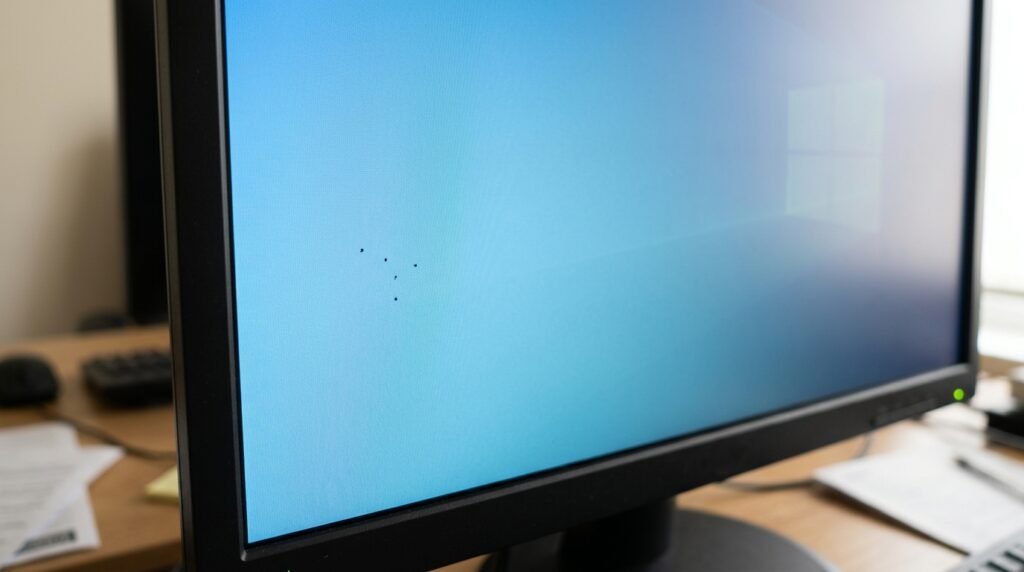
কম্পিউটার মনিটর বা ল্যাপটপের স্ক্রিনে ছোট কালো, সাদা, লাল, সবুজ বা নীল দাগ স্থিরভাবে দেখা গেলে সেটি Dead Pixel বা Stuck Pixel সমস্যা হতে পারে। এই দাগ সাধারণত Screen পরিষ্কার করলেও যায় না এবং একই স্থানে স্থায়ীভাবে দেখা যায়।
Dead Pixel on Monitor সমাধান করার আগে দাগটি আসলেই Dead Pixel, Stuck Pixel, Dust, Pressure Mark, Screen Burn-in নাকি Graphics Card-এর সমস্যা—তা শনাক্ত করা জরুরি। কিছু Stuck Pixel Software বা হালকা চাপের মাধ্যমে ঠিক হতে পারে, কিন্তু সম্পূর্ণ Dead Pixel সাধারণত Hardware Damage হওয়ায় Panel Repair বা Replacement প্রয়োজন হতে পারে।
## Dead Pixel কী?
Monitor বা Laptop Display অসংখ্য ছোট Pixel দিয়ে তৈরি। প্রতিটি Pixel সাধারণত Red, Green ও Blue Subpixel ব্যবহার করে বিভিন্ন রং তৈরি করে।
কোনো Pixel বিদ্যুৎ বা Signal গ্রহণ করতে না পারলে সেটি সাধারণত কালো দেখায়। এটিকে Dead Pixel বলা হয়।
অন্যদিকে কোনো Pixel বা Subpixel একটি নির্দিষ্ট রঙে আটকে থাকলে তাকে Stuck Pixel বলা হয়।
উদাহরণ:
• সবসময় কালো দাগ: Dead Pixel হতে পারে
• সবসময় সাদা দাগ: Bright Pixel হতে পারে
• সবসময় লাল, সবুজ বা নীল: Stuck Pixel হতে পারে
• আলো বদলালে দাগ বদলায়: Pressure Mark বা Backlight সমস্যা হতে পারে
## Dead Pixel ও Stuck Pixel-এর পার্থক্য
### Dead Pixel
Dead Pixel সাধারণত কালো থাকে এবং কোনো রঙ প্রদর্শন করে না। এটি সম্পূর্ণভাবে কাজ করা বন্ধ করা Pixel হতে পারে।
### Stuck Pixel
Stuck Pixel সাধারণত লাল, সবুজ, নীল, সাদা বা অন্য কোনো রঙে স্থির থাকে। Subpixel সক্রিয় অবস্থায় আটকে গেলে এই সমস্যা হয়।
### Bright Pixel
Bright Pixel সবসময় সাদা বা অতিরিক্ত উজ্জ্বল দেখায়। এটি একাধিক Subpixel সক্রিয় অবস্থায় আটকে থাকার কারণে হতে পারে।
### Hot Pixel
ক্যামেরা Sensor বা কিছু Display-তে নির্দিষ্ট Pixel অতিরিক্ত উজ্জ্বল দেখা গেলে Hot Pixel বলা হয়।
Dead Pixel সাধারণত Software দিয়ে ঠিক করা কঠিন। Stuck Pixel কিছু ক্ষেত্রে Pixel Refresh Tool দিয়ে ঠিক হতে পারে।
## Dead Pixel সমস্যার সাধারণ লক্ষণ
Monitor বা Laptop Screen-এ Pixel সমস্যা হলে নিচের লক্ষণগুলো দেখা যেতে পারে:
• Screen-এ ছোট কালো দাগ দেখা যায়
• একটি Pixel সবসময় লাল, সবুজ বা নীল থাকে
• সাদা Background-এ কালো Dot দেখা যায়
• কালো Background-এ সাদা Dot দেখা যায়
• Full-screen Video চালালেও Dot একই স্থানে থাকে
• Screenshot-এ দাগ দেখা যায় না
• Screen পরিষ্কার করলেও দাগ যায় না
• Display Cable পরিবর্তন করলেও একই সমস্যা থাকে
• অন্য Monitor-এ সমস্যা দেখা যায় না
• Screen চাপলে দাগের রঙ পরিবর্তিত হয়
• Laptop নাড়ালে দাগ একই জায়গায় থাকে
• নতুন Monitor খুলেই Pixel Defect দেখা যায়
## Dead Pixel কেন হয়?
### ১. Manufacturing Defect
নতুন Monitor বা Laptop Display তৈরির সময় কোনো Pixel বা Subpixel সঠিকভাবে কাজ না করলে Dead Pixel থাকতে পারে।
### ২. Display Panel-এর বয়স
দীর্ঘদিন ব্যবহারের পর Pixel Transistor বা Subpixel ক্ষতিগ্রস্ত হতে পারে।
### ৩. Physical Pressure
Screen-এর ওপর আঙুল, ভারী বস্তু বা চাপ পড়লে Pixel ও Liquid Crystal Layer ক্ষতিগ্রস্ত হতে পারে।
### ৪. Impact বা আঘাত
Monitor পড়ে যাওয়া, Laptop Screen-এ আঘাত লাগা বা Lid-এর ওপর চাপ পড়লে Pixel Damage হতে পারে।
### ৫. অতিরিক্ত তাপ
Display Panel অতিরিক্ত গরম হলে Pixel Circuit ও Backlight Layer ক্ষতিগ্রস্ত হতে পারে।
### ৬. Liquid Damage
Screen-এর ভেতরে পানি বা আর্দ্রতা ঢুকলে Pixel, Column Driver বা Display Circuit সমস্যা তৈরি করতে পারে।
### ৭. Electrical সমস্যা
Voltage Fluctuation, Display Controller Fault বা Internal Circuit সমস্যা Pixel Defect তৈরি করতে পারে।
### ৮. Panel Cable সমস্যা
Laptop Display Cable Loose হলে সাধারণত Line, Flickering বা Color সমস্যা হয়। তবে কিছু ক্ষেত্রে ছোট Artifact-ও দেখা যেতে পারে।
## প্রথমে Screen পরিষ্কার করুন
অনেক সময় Dust, Dirt বা শুকনো Liquid-এর ছোট দাগকে Dead Pixel মনে হতে পারে।
পরিষ্কারের নিয়ম:
১. Monitor বন্ধ করুন।
২. Power Cable খুলে ফেলুন।
৩. পরিষ্কার Microfiber Cloth ব্যবহার করুন।
৪. Screen-এর ওপর হালকা চাপ দিয়ে মুছুন।
৫. প্রয়োজনে সামান্য Screen-safe Cleaning Solution ব্যবহার করুন।
৬. Liquid সরাসরি Screen-এর ওপর Spray করবেন না।
দাগ পরিষ্কারের পর চলে গেলে সেটি Pixel সমস্যা ছিল না।
## Dead Pixel Test করার নিয়ম
Dead Pixel শনাক্ত করতে Full-screen Solid Color Test ব্যবহার করুন।
নিচের Backgroundগুলো একে একে দেখুন:
• White
• Black
• Red
• Green
• Blue
• Grey
Full-screen Color Test চালালে ছোট Pixel Defect সহজে দেখা যায়।
পরীক্ষার সময়:
• Screen পরিষ্কার রাখুন
• Room Light কমান
• Monitor-এর Native Resolution ব্যবহার করুন
• Display Scaling স্বাভাবিক রাখুন
• Screen-এর বিভিন্ন Angle থেকে দেখুন
## Screenshot দিয়ে সমস্যা পরীক্ষা করুন
Screen-এ দাগ দেখা গেলে Screenshot নিন।
Screenshot অন্য Device বা Monitor-এ খুলে দেখুন।
যদি Screenshot-এ দাগ না থাকে, তাহলে সমস্যা সাধারণত Monitor বা Display Panel-এর।
যদি Screenshot-এও দাগ থাকে, তাহলে সম্ভাব্য কারণ:
• Graphics Driver
• Graphics Card
• Application
• Video File
• Operating System Rendering
Dead Pixel সাধারণত Screenshot-এ দেখা যায় না, কারণ এটি Physical Display Panel-এর সমস্যা।
## অন্য Monitor দিয়ে পরীক্ষা করুন
Desktop Computer হলে অন্য Monitor Connect করুন।
যদি অন্য Monitor-এ দাগ না থাকে, তাহলে মূল Monitor Panel-এর সমস্যা।
যদি দুই Monitor-এই একই স্থানে বা একই ধরনের Artifact দেখা যায়, তাহলে Graphics Card, Driver বা Cable পরীক্ষা করুন।
Laptop হলে HDMI বা DisplayPort দিয়ে External Monitor Connect করে পরীক্ষা করা যায়।
## Display Cable পরীক্ষা করুন
HDMI, DisplayPort, DVI বা VGA Cable Loose বা Damage হলে Pixel-এর মতো Artifact দেখা যেতে পারে।
সমাধান:
• Cable খুলে পুনরায় Connect করুন
• অন্য Cable ব্যবহার করুন
• অন্য Display Port ব্যবহার করুন
• Adapter বা Converter সরিয়ে পরীক্ষা করুন
• Dedicated Graphics Card Port ব্যবহার করুন
Cable সমস্যা হলে সাধারণত দাগের পাশাপাশি Flickering, Color Noise বা Signal Loss দেখা যায়।
## Monitor Native Resolution ব্যবহার করুন
ভুল Resolution ব্যবহার করলে Screen Blurry বা Pixelated দেখাতে পারে। তবে এটি আসল Dead Pixel নয়।
Windows 11 ও Windows 10-এ:
Settings > System > Display > Display resolution
Recommended বা Monitor-এর Native Resolution নির্বাচন করুন।
উদাহরণ:
1920 × 1080
2560 × 1440
3840 × 2160
Resolution ঠিক করার পর Dot একই স্থানে থাকলে Pixel Defect পরীক্ষা করুন।
## Graphics Driver Update করুন
কিছু Screen Artifact Graphics Driver সমস্যার কারণে হতে পারে।
Device Manager থেকে:
১. Start Button-এর ওপর Right-click করুন।
২. Device Manager খুলুন।
৩. Display adapters প্রসারিত করুন।
৪. Graphics Adapter-এর ওপর Right-click করুন।
৫. Update driver নির্বাচন করুন।
NVIDIA, AMD বা Intel-এর Official Driver Install করাও ভালো।
Driver Update-এর পর Computer Restart করুন।
## Graphics Driver Reinstall করুন
Driver Corrupted হলে Display Artifact তৈরি হতে পারে।
১. Device Manager খুলুন।
২. Display Adapter-এর ওপর Right-click করুন।
৩. Uninstall device নির্বাচন করুন।
৪. Computer Restart করুন।
৫. Official Graphics Driver Install করুন।
Driver Reinstall-এর পরও একই Physical Pixel একই স্থানে থাকলে Panel সমস্যা বেশি সম্ভাব্য।
## Pixel Refresh Software ব্যবহার করুন
Stuck Pixel হলে দ্রুত পরিবর্তনশীল Color Pattern ব্যবহার করে Pixel সচল করার চেষ্টা করা যায়।
Pixel Refresh Tool সাধারণত দ্রুত Red, Green, Blue, White ও Black Color পরিবর্তন করে।
ব্যবহারের নিয়ম:
১. Stuck Pixel-এর Location শনাক্ত করুন।
২. Pixel Refresh Window দাগের ওপর রাখুন।
৩. Tool কিছু সময় চালু রাখুন।
৪. মাঝেমধ্যে Pixel পরীক্ষা করুন।
৫. Screen Temperature পর্যবেক্ষণ করুন।
এটি Stuck Pixel-এ কাজ করতে পারে, কিন্তু Dead Pixel-এ সফল হওয়ার সম্ভাবনা কম।
## Pixel Refresh কতক্ষণ চালাবেন?
সাধারণভাবে প্রথমে ১০ থেকে ৩০ মিনিট চালিয়ে পরীক্ষা করা যায়।
কাজ না হলে আরও দীর্ঘ সময় চালানো যেতে পারে। তবে:
• Screen অতিরিক্ত গরম হতে দেবেন না
• দীর্ঘ সময় একই High-intensity Pattern চালাবেন না
• Epilepsy বা Light Sensitivity থাকলে Flashing Pattern এড়িয়ে চলুন
• Device Manufacturer-এর নির্দেশনা অনুসরণ করুন
Pixel Refresh সফল হবে—এমন নিশ্চয়তা নেই।
## হালকা Pressure Method ব্যবহার করা কি নিরাপদ?
কিছু Stuck Pixel সামান্য চাপের মাধ্যমে ঠিক হতে পারে বলে প্রচলিত পদ্ধতি রয়েছে। তবে ভুলভাবে চাপ দিলে Screen আরও ক্ষতিগ্রস্ত হতে পারে।
ঝুঁকি:
• আরও Pixel নষ্ট হতে পারে
• Pressure Mark তৈরি হতে পারে
• LCD Layer Damage হতে পারে
• Screen Crack হতে পারে
• Backlight Bleeding বাড়তে পারে
Monitor বা Laptop Warranty থাকলে Pressure Method ব্যবহার না করাই ভালো।
## Pressure Method ব্যবহার করলে সতর্কতা
নিজ ঝুঁকিতে চেষ্টা করলে:
১. Screen বন্ধ করুন।
২. Soft Microfiber Cloth ব্যবহার করুন।
৩. Sharp Tool ব্যবহার করবেন না।
৪. শুধু আক্রান্ত স্থানে খুব হালকা চাপ দিন।
৫. Screen চালু করে Pixel পরীক্ষা করুন।
৬. কোনো পরিবর্তন না হলে চাপ বাড়াবেন না।
আঙুল, Pen, Screwdriver বা শক্ত বস্তু দিয়ে Screen চাপবেন না।
## Monitor-এর Built-in Pixel Refresh ব্যবহার করুন
কিছু OLED Monitor ও Television-এ Built-in Pixel Refresh বা Panel Maintenance Feature থাকে।
Menu-এর নাম হতে পারে:
• Pixel Refresh
• Pixel Cleaning
• Panel Refresh
• Panel Care
• Screen Maintenance
এই Feature OLED Image Retention বা Pixel Uniformity সমস্যায় সাহায্য করতে পারে।
LCD Monitor-এ সাধারণত এই Feature থাকে না।
## Dead Pixel ও Screen Burn-in-এর পার্থক্য
### Dead Pixel
ছোট একটি Dot স্থিরভাবে কালো, সাদা বা নির্দিষ্ট রঙে থাকে।
### Burn-in
Logo, Taskbar বা স্থির Image-এর ছাপ বড় Area জুড়ে থেকে যায়।
### Image Retention
অস্থায়ীভাবে পুরোনো Image-এর হালকা ছাপ দেখা যায়, পরে চলে যেতে পারে।
Dead Pixel সাধারণত একটি বা কয়েকটি Pixel-এর সমস্যা। Burn-in বড় Pattern বা Shape হিসেবে দেখা যায়।
## Dead Pixel ও Pressure Mark-এর পার্থক্য
Pressure Mark সাধারণত Dot-এর চেয়ে বড় হয় এবং Cloud, Shadow বা উজ্জ্বল Spot-এর মতো দেখায়।
Screen চাপলে বা Angle পরিবর্তন করলে এটি বদলাতে পারে।
Dead Pixel সাধারণত খুব ছোট এবং একই রঙ বা কালো অবস্থায় স্থির থাকে।
## Dead Pixel ও Dust Inside Panel-এর পার্থক্য
কিছু Monitor-এর Panel Layer-এর ভেতরে Dust ঢুকলে ছোট কালো দাগ দেখা যেতে পারে।
Dust Spot সাধারণত:
• Pixel-এর চেয়ে বড় হতে পারে
• Edge Soft দেখায়
• বিভিন্ন Angle-এ Shape বদলাতে পারে
• একাধিক Pixel ঢেকে রাখতে পারে
Panel খুলে Dust পরিষ্কার করা ঝুঁকিপূর্ণ এবং সাধারণ User-এর জন্য উপযুক্ত নয়।
## Dead Pixel ও GPU Artifact-এর পার্থক্য
GPU Artifact সাধারণত:
• রঙিন Square বা Line
• Flickering Dot
• Screen জুড়ে Pattern
• Game চালালে সমস্যা বাড়ে
• Screenshot-এ দেখা যেতে পারে
• Temperature বাড়লে বেশি হয়
Dead Pixel একটি নির্দিষ্ট Physical Location-এ স্থির থাকে এবং Screenshot-এ সাধারণত দেখা যায় না।
## Monitor Warranty Policy পরীক্ষা করুন
সব Manufacturer একই Dead Pixel Warranty দেয় না।
কিছু Brand:
• একটি Pixel-এর জন্য Replacement দেয় না
• নির্দিষ্ট সংখ্যক Dead Pixel লাগতে পারে
• Bright Pixel-এর জন্য আলাদা Policy রাখে
• Premium Panel Guarantee দিতে পারে
• নির্দিষ্ট সময়ের মধ্যে Zero Dead Pixel Policy দিতে পারে
Purchase Invoice, Warranty Card এবং Manufacturer Pixel Policy পরীক্ষা করুন।
নতুন Monitor-এ Pixel Defect থাকলে দ্রুত Seller বা Service Center-এর সঙ্গে যোগাযোগ করুন।
## নতুন Monitor কেনার পর কী করবেন?
নতুন Monitor বা Laptop পাওয়ার পর প্রথম কয়েক দিনের মধ্যে Full-screen Pixel Test করুন।
পরীক্ষা করুন:
• Dead Pixel
• Stuck Pixel
• Bright Pixel
• Backlight Bleeding
• Color Uniformity
• Flickering
• Line
• Touch Response
• Port Function
Return Period শেষ হওয়ার আগেই সমস্যা রিপোর্ট করা সহজ।
## একটি Dead Pixel কি বড় সমস্যা?
একটি Dead Pixel সাধারণত পুরো Monitor-এর Performance বন্ধ করে না। তবে Screen-এর মাঝখানে থাকলে এটি বিরক্তিকর হতে পারে।
Replacement সিদ্ধান্ত নির্ভর করে:
• Pixel-এর অবস্থান
• Pixel-এর সংখ্যা
• Monitor-এর দাম
• Warranty Policy
• কাজের ধরন
• Color-sensitive Work
• User-এর সহনশীলতা
Graphic Design, Photo Editing বা Video Editing-এর জন্য একটি Pixel Defect-ও গুরুত্বপূর্ণ হতে পারে।
## Dead Pixel কি ধীরে ধীরে বাড়তে পারে?
কিছু ক্ষেত্রে একটি Pixel Defect স্থির থাকে এবং আর বাড়ে না।
তবে Panel, Liquid Damage, Pressure, Heat বা Driver Circuit সমস্যা থাকলে নতুন Pixel, Line বা Spot তৈরি হতে পারে।
নিচের পরিবর্তনগুলো লক্ষ্য করুন:
• Pixel সংখ্যা বাড়ছে
• Pixel-এর চারপাশে দাগ তৈরি হচ্ছে
• Vertical বা Horizontal Line দেখা দিচ্ছে
• Screen Flicker করছে
• Black Spot বড় হচ্ছে
এসব হলে Panel Hardware সমস্যা গুরুতর হতে পারে।
## OLED Screen-এ ছোট দাগ দেখা দিলে
OLED Display-এ প্রতিটি Pixel নিজে আলো তৈরি করে। Pixel নষ্ট হলে কালো Dot দেখা যেতে পারে।
OLED-এর ক্ষেত্রে আরও দেখা যেতে পারে:
• Burn-in
• Image Retention
• Color Shift
• Uneven Brightness
• Subpixel Degradation
Built-in Pixel Refresh চালানো যেতে পারে, তবে Physical Dead Pixel সাধারণত Software দিয়ে ঠিক হয় না।
## Laptop Screen-এ Dead Pixel হলে কী করবেন?
Laptop Screen-এ Dead Pixel দেখা গেলে:
১. Screen পরিষ্কার করুন।
২. Solid Color Test করুন।
৩. Screenshot Test করুন।
৪. External Monitor Connect করুন।
৫. Graphics Driver Update করুন।
৬. Warranty Status পরীক্ষা করুন।
৭. Pixel সংখ্যা ও অবস্থান নোট করুন।
৮. প্রয়োজন হলে Display Panel Replace করুন।
Laptop-এর Display Panel খুলে নিজে Repair করা ঝুঁকিপূর্ণ।
## Monitor Panel Replace করতে হবে কখন?
নিচের অবস্থায় Panel Replacement বিবেচনা করুন:
• অনেক Dead Pixel তৈরি হয়েছে
• Pixel Cluster দেখা যাচ্ছে
• Black Spot বড় হচ্ছে
• Vertical বা Horizontal Line আছে
• Screen Crack হয়েছে
• Liquid Damage রয়েছে
• Display-এর গুরুত্বপূর্ণ অংশে Pixel Defect
• Warranty Replacement পাওয়া যাচ্ছে না
• Color-sensitive কাজে সমস্যা হচ্ছে
অনেক ক্ষেত্রে Monitor Panel Replacement Cost নতুন Monitor-এর কাছাকাছি হতে পারে।
## Dead Pixel Repair কি স্থায়ী?
Stuck Pixel Software দিয়ে ঠিক হলে সেটি দীর্ঘদিন ভালো থাকতে পারে, আবার পরে ফিরে আসতেও পারে।
সম্পূর্ণ Dead Pixel Repair সাধারণত Panel-level Hardware Work ছাড়া সম্ভব নয়।
একটি Pixel আলাদাভাবে সাধারণ Repair Shop-এ পরিবর্তন করা হয় না। পুরো Display Panel বদলানোই সাধারণ সমাধান।
## Dead Pixel সমস্যা এড়ানোর উপায়
ভবিষ্যতে Screen Damage কমাতে:
• Screen-এর ওপর চাপ দেবেন না
• আঙুল বা Sharp Object দিয়ে Monitor স্পর্শ করবেন না
• Laptop Lid-এর ওপর ভারী বস্তু রাখবেন না
• Screen পরিষ্কারে Soft Cloth ব্যবহার করুন
• Monitor পড়ে যাওয়া থেকে রক্ষা করুন
• অতিরিক্ত Heat এড়িয়ে চলুন
• Liquid থেকে Screen দূরে রাখুন
• Monitor নিরাপদ Voltage Source-এ ব্যবহার করুন
• Transport করার সময় Proper Packaging ব্যবহার করুন
• Laptop বন্ধ করার আগে Keyboard-এর ওপর কোনো বস্তু নেই নিশ্চিত করুন
## কখন টেকনিশিয়ানের সাহায্য নেবেন?
নিচের অবস্থায় অভিজ্ঞ Technician বা Authorized Service Center-এর সাহায্য নিন:
• নতুন Monitor-এ Dead Pixel থাকলে
• Pixel সংখ্যা বাড়তে থাকলে
• Black Spot বড় হলে
• Vertical বা Horizontal Line দেখা দিলে
• Screen Crack বা Liquid Damage থাকলে
• Laptop Display Panel পরিবর্তন করতে হলে
• Pixel-এর সঙ্গে Flickering থাকলে
• Monitor Power বা Backlight সমস্যাও থাকলে
• Warranty Claim করতে হলে
• Screen খুলে Internal Dust পরিষ্কার করতে হলে
## উপসংহার
Dead Pixel on Monitor সমস্যা হলে প্রথমে Screen পরিষ্কার করে Solid Color Test চালান। এরপর Screenshot ও অন্য Monitor ব্যবহার করে নিশ্চিত করুন সমস্যাটি Display Panel-এর, নাকি Graphics Card বা Driver-এর।
রঙিন Stuck Pixel হলে Pixel Refresh Tool কিছু ক্ষেত্রে সাহায্য করতে পারে। কিন্তু স্থায়ী কালো Dead Pixel সাধারণত Software দিয়ে ঠিক হয় না। নতুন Monitor বা Laptop হলে Warranty Policy পরীক্ষা করুন। অনেক Dead Pixel, Pixel Cluster, Line বা বড় Black Spot দেখা দিলে Display Panel Repair বা Replacement প্রয়োজন হতে পারে।