
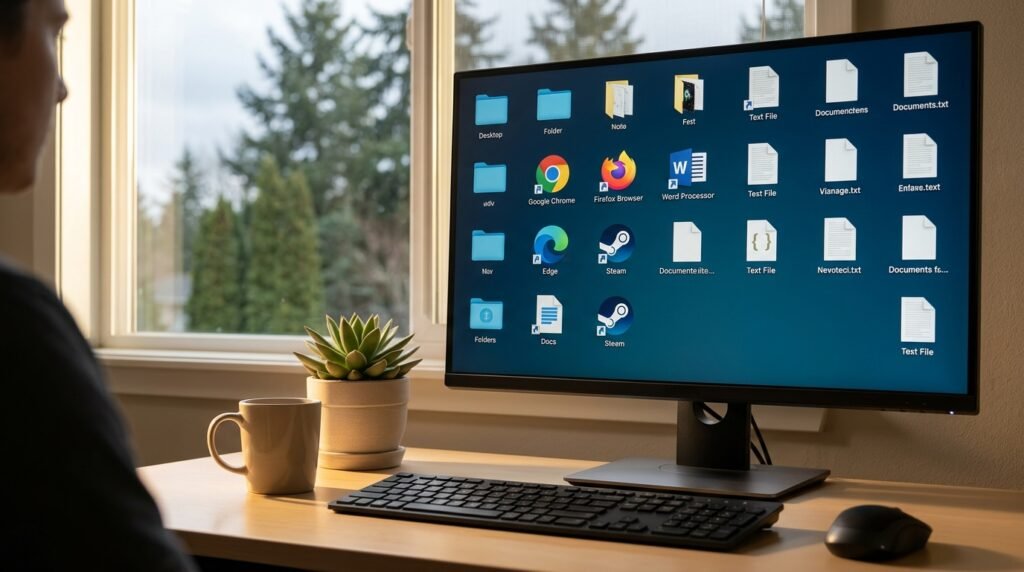
Windows 10 বা Windows 11 চালু করার পর Desktop থেকে This PC, Recycle Bin, Folder, Software Shortcut অথবা সব Icon গায়েব হয়ে গেলে কাজ করতে অসুবিধা হয়। অনেক সময় File ও Shortcut ঠিক থাকলেও Desktop Icon Hide হয়ে যায়, Windows Explorer সঠিকভাবে Load হয় না অথবা ভুল Virtual Desktop ও Display Setting-এর কারণে Icon দেখা যায় না।
Desktop Icons Missing সমস্যার সমাধান করতে প্রথমে Show desktop icons Option, Desktop Folder, Windows Explorer এবং Icon Cache পরীক্ষা করতে হবে। যদি শুধু একটি Shortcut গায়েব হয়, তাহলে সেটি Delete, Move বা OneDrive-এর অন্য Folder-এ চলে যেতে পারে। আর Taskbar ও Desktop দুটোই না থাকলে Explorer Process বা User Profile সমস্যা হওয়ার সম্ভাবনা বেশি।
নিচে Windows 10 ও Windows 11-এ Desktop Icon গায়েব হয়ে যাওয়ার কারণ এবং ধাপে ধাপে কার্যকর সমাধান দেওয়া হলো।
## Desktop Icons Missing সমস্যা কী?
Desktop Icons Missing বলতে এমন পরিস্থিতি বোঝায়, যখন Windows Desktop-এ আগে থাকা File, Folder, Shortcut বা System Icon আর দেখা যায় না।
সমস্যাটি বিভিন্নভাবে দেখা যেতে পারে:
• Desktop-এর সব Icon হঠাৎ অদৃশ্য
• শুধু This PC বা Recycle Bin দেখা যাচ্ছে না
• Software Shortcut গায়েব
• Desktop Blank, কিন্তু Taskbar আছে
• Taskbar ও Desktop দুটোই অনুপস্থিত
• Restart-এর পর Icon আবার গায়েব
• Icon-এর নাম আছে, কিন্তু ছবি দেখা যাচ্ছে না
• Icon সাদা বা Blank হয়ে গেছে
• এক Monitor থেকে অন্য Monitor-এ Icon চলে গেছে
• OneDrive চালু করার পর Desktop File খুঁজে পাওয়া যাচ্ছে না
## Desktop Icon গায়েব হওয়ার সাধারণ কারণ
### ১. Show Desktop Icons বন্ধ থাকা
Desktop-এর View Menu থেকে ভুল করে Show desktop icons Option বন্ধ হলে সব Icon Hide হয়ে যায়।
### ২. Windows Explorer Crash
explorer.exe Process Desktop, Taskbar এবং File Explorer পরিচালনা করে। এটি Crash করলে Icon দেখা নাও যেতে পারে।
### ৩. Icon Cache Corrupted হওয়া
Windows Icon-এর Preview সংরক্ষণ করতে Cache ব্যবহার করে। Cache নষ্ট হলে Icon Blank, White বা Missing দেখা যায়।
### ৪. Desktop Folder পরিবর্তিত হওয়া
OneDrive Backup, User Profile পরিবর্তন বা Folder Location সরানোর কারণে Desktop-এর File অন্য Location-এ চলে যেতে পারে।
### ৫. Tablet Mode বা Touch Interface সমস্যা
পুরোনো Windows 10 Device-এ Tablet Mode সক্রিয় হলে Desktop Icon স্বাভাবিকভাবে দেখা নাও যেতে পারে।
### ৬. Display Configuration পরিবর্তন
Multiple Monitor, Resolution বা Projection Setting পরিবর্তিত হলে Icon অন্য Screen-এ চলে যেতে পারে।
### ৭. Temporary User Profile
Windows সঠিক User Profile Load করতে না পারলে Temporary Profile চালু হতে পারে এবং পুরোনো Desktop Icon দেখা যায় না।
### ৮. System File Corruption
Windows Explorer, User Shell বা System File ক্ষতিগ্রস্ত হলে Desktop ঠিকভাবে Load নাও হতে পারে।
### ৯. Malware বা Third-party Software
কিছু Malware, Desktop Organizer, Theme Tool বা Cleanup Software Shortcut Hide বা Delete করতে পারে।
### ১০. Shortcut Delete বা Move হওয়া
একটি নির্দিষ্ট Icon না থাকলে সেটি Delete, Recycle Bin-এ Move বা অন্য Folder-এ সরানো হয়ে থাকতে পারে।
## সমাধান ১: Show Desktop Icons চালু করুন
Desktop-এর খালি স্থানে Right-click করুন।
তারপর:
View > Show desktop icons
Optionটির পাশে Tick আছে কি না দেখুন।
Tick না থাকলে Click করে চালু করুন।
সব Desktop Icon একসঙ্গে গায়েব হলে এটি প্রথমে পরীক্ষা করা উচিত।
## সমাধান ২: Desktop Refresh করুন
Desktop-এর খালি স্থানে Right-click করে Refresh নির্বাচন করুন।
অথবা Keyboard থেকে চাপুন:
F5
Temporary Display Refresh সমস্যায় Icon ফিরে আসতে পারে।
## সমাধান ৩: Windows Explorer Restart করুন
Taskbar থাকলেও Desktop Icon না থাকলে Windows Explorer Restart করুন।
চাপুন:
Ctrl + Shift + Esc
Task Manager খুলুন।
Processes Tab থেকে Windows Explorer নির্বাচন করুন।
তারপর Restart চাপুন।
কয়েক সেকেন্ডের জন্য Taskbar ও Desktop অদৃশ্য হয়ে আবার ফিরে আসতে পারে।
## সমাধান ৪: Task Manager থেকে Explorer চালু করুন
Desktop ও Taskbar দুটোই না থাকলে:
১. Ctrl + Shift + Esc চাপুন।
২. Task Manager খুলুন।
৩. Run new task নির্বাচন করুন।
৪. লিখুন:
explorer.exe
৫. Enter চাপুন।
Desktop ও Taskbar ফিরে এলে Explorer Process বন্ধ ছিল।
## সমাধান ৫: Computer Restart করুন
Temporary Explorer, Update বা User Session সমস্যায় Restart কার্যকর হতে পারে।
Start Menu থেকে:
Power > Restart
শুধু Shut down-এর পরিবর্তে Restart করুন, কারণ Fast Startup পুরোনো Session State ধরে রাখতে পারে।
## সমাধান ৬: System Desktop Icons ফিরিয়ে আনুন
শুধু This PC, Recycle Bin, Network বা Control Panel Icon গায়েব হলে Desktop Icon Settings ব্যবহার করুন।
Windows 11 ও Windows 10-এ:
Settings > Personalization > Themes > Desktop icon settings
এরপর প্রয়োজন অনুযায়ী Tick দিন:
• Computer
• User’s Files
• Network
• Recycle Bin
• Control Panel
Apply এবং OK চাপুন।
## সমাধান ৭: Recycle Bin Icon Missing হলে
Desktop Icon Settings থেকে Recycle Bin Tick দিন।
যদি Tick থাকা সত্ত্বেও না দেখায়:
১. Tick তুলে Apply করুন।
২. আবার Tick দিন।
৩. Apply ও OK চাপুন।
৪. Desktop Refresh করুন।
Icon Cache সমস্যা থাকলে পরে Cache Rebuild করতে হতে পারে।
## সমাধান ৮: Desktop Folder পরীক্ষা করুন
File Explorer খুলুন।
Address Bar-এ লিখুন:
%userprofile%\Desktop
Enter চাপুন।
এখানে File ও Shortcut দেখা গেলে Desktop Folder-এর Content ঠিক আছে, কিন্তু Windows সেগুলো প্রদর্শন করছে না।
আরও একটি Location পরীক্ষা করুন:
C:\Users\Public\Desktop
কিছু Software Shortcut Public Desktop Folder-এ থাকে।
## সমাধান ৯: OneDrive Desktop Folder পরীক্ষা করুন
OneDrive Desktop Backup চালু থাকলে File নিচের Folder-এ থাকতে পারে:
%userprofile%\OneDrive\Desktop
File Explorer Address Bar-এ Path লিখে পরীক্ষা করুন।
OneDrive Account পরিবর্তন, Sign out বা Backup বন্ধ হলে পুরোনো Desktop Icon অন্য Folder-এ থেকে যেতে পারে।
## সমাধান ১০: OneDrive Sync Status পরীক্ষা করুন
Taskbar থেকে OneDrive Icon খুলুন।
দেখুন:
• Sync Pause আছে কি না
• Account Signed in কি না
• Desktop Backup চালু কি না
• Sync Error আছে কি না
• Storage Full কি না
Desktop File Cloud-only হলে Internet ছাড়া কিছু Item সঠিকভাবে Load নাও হতে পারে।
## সমাধান ১১: Desktop Folder Location ঠিক করুন
Desktop Folder ভুল Location-এ চলে গেলে:
১. File Explorer খুলুন।
২. This PC-এর নিচে Desktop-এর ওপর Right-click করুন।
৩. Properties খুলুন।
৪. Location Tab নির্বাচন করুন।
৫. Restore Default চাপুন।
Default Location সাধারণত:
C:\Users\আপনার-ইউজার-নাম\Desktop
Move বা Restore করার আগে গুরুত্বপূর্ণ File Backup নিন।
## সমাধান ১২: Icon Auto Arrange পরীক্ষা করুন
Desktop-এর খালি স্থানে Right-click করুন।
View Menu থেকে পরীক্ষা করুন:
• Auto arrange icons
• Align icons to grid
Auto arrange চালু করলে Screen-এর বাইরে বা এলোমেলো থাকা Icon আবার সাজানো হতে পারে।
## সমাধান ১৩: Sort By ব্যবহার করুন
Desktop-এর খালি স্থানে Right-click করুন।
Sort by থেকে নির্বাচন করুন:
• Name
• Size
• Item type
• Date modified
Icon Screen-এর অন্য অংশে চলে গেলে Sort করলে দৃশ্যমান স্থানে ফিরে আসতে পারে।
## সমাধান ১৪: Multiple Monitor পরীক্ষা করুন
দুই বা ততোধিক Monitor ব্যবহার করলে Icon অন্য Screen-এ চলে যেতে পারে।
চাপুন:
Windows + P
তারপর প্রয়োজন অনুযায়ী নির্বাচন করুন:
• PC screen only
• Duplicate
• Extend
• Second screen only
Temporaryভাবে PC screen only নির্বাচন করে Desktop Icon ফিরে আসে কি না দেখুন।
## সমাধান ১৫: Display Resolution ঠিক করুন
ভুল Resolution বা Scaling-এর কারণে Icon Screen-এর বাইরে যেতে পারে।
Settings > System > Display
তারপর:
• Display resolution থেকে Recommended নির্বাচন করুন
• Scale থেকে Recommended Value নির্বাচন করুন
• সঠিক Main Display নির্বাচন করুন
Display Setting পরিবর্তনের পর Sign out বা Restart করুন।
## সমাধান ১৬: Virtual Desktop পরীক্ষা করুন
Windows 11 বা 10-এ একাধিক Virtual Desktop ব্যবহার করলে ভিন্ন Workspace-এর কারণে বিভ্রান্তি হতে পারে।
চাপুন:
Windows + Tab
বর্তমান Desktop পরীক্ষা করুন।
যদিও সাধারণত Desktop Icon সব Virtual Desktop-এ একই থাকে, তবুও খোলা Window ও Workspace আলাদা হওয়ায় Icon গায়েব মনে হতে পারে।
## সমাধান ১৭: Software Shortcut নতুন করে তৈরি করুন
শুধু একটি Software Icon না থাকলে Start Menu থেকে App খুঁজুন।
Right-click করে:
Open file location
নির্বাচন করুন।
তারপর Shortcut-এর ওপর Right-click করুন:
Send to > Desktop (create shortcut)
Microsoft Store App-এর ক্ষেত্রে সরাসরি এই Option নাও থাকতে পারে।
## সমাধান ১৮: Application Folder থেকে Shortcut তৈরি করুন
Software-এর .exe File খুঁজুন।
সাধারণ Location:
C:\Program Files
C:\Program Files (x86)
Application File-এর ওপর Right-click করুন।
তারপর:
Show more options > Send to > Desktop (create shortcut)
Original .exe File Move না করে Shortcut তৈরি করুন।
## সমাধান ১৯: Recycle Bin পরীক্ষা করুন
ভুল করে Desktop Shortcut বা Folder Delete হলে Recycle Bin খুলুন।
Missing File বা Shortcut খুঁজে:
Right-click > Restore
নির্বাচন করুন।
Restore করলে Item আগের Desktop Location-এ ফিরে যাবে।
Shift + Delete দিয়ে Permanently Delete করা হলে Recycle Bin-এ থাকবে না।
## সমাধান ২০: Windows Search দিয়ে File খুঁজুন
Start Menu বা File Explorer Search ব্যবহার করে Missing File-এর নাম লিখুন।
File পাওয়া গেলে Right-click করে Open file location নির্বাচন করুন।
তারপর প্রয়োজন হলে Desktop-এ Shortcut তৈরি করুন অথবা File Desktop Folder-এ Move করুন।
## সমাধান ২১: Hidden Item দেখান
File Hidden হয়ে গেলে Desktop-এ দেখা নাও যেতে পারে।
File Explorer খুলে:
View > Show > Hidden items
চালু করুন।
তারপর Desktop Folder পরীক্ষা করুন।
Hidden File দেখা গেলে Properties থেকে Hidden Attribute Remove করা যায়।
## সমাধান ২২: Desktop File-এর Hidden Attribute সরান
Missing File-এর ওপর Right-click করে Properties খুলুন।
General Tab-এ Hidden Tick থাকলে তুলে দিন।
Apply চাপুন।
Folder হলে Apply changes to this folder, subfolders and files নির্বাচন করা যেতে পারে।
## সমাধান ২৩: Command দিয়ে Desktop File Unhide করুন
Command Prompt Administrator হিসেবে খুলে ব্যবহার করা যায়:
attrib -h -s “%userprofile%\Desktop*” /s /d
OneDrive Desktop হলে Path পরিবর্তন করতে হবে।
Command চালানোর আগে Path সঠিক কি না নিশ্চিত করুন।
## সমাধান ২৪: Icon Cache Rebuild করুন
Icon সাদা, Blank বা ভুল Image দেখালে Icon Cache Rebuild করুন।
প্রথমে সব Application বন্ধ করুন।
Task Manager থেকে Windows Explorer বন্ধ করুন অথবা Administrator Command Prompt খুলুন।
তারপর একে একে লিখুন:
taskkill /f /im explorer.exe
del /a /q “%localappdata%\IconCache.db”
del /a /f /q “%localappdata%\Microsoft\Windows\Explorer\iconcache*”
start explorer.exe
তারপর Computer Restart করুন।
Command Error হলে Safe Mode বা Technician-এর সাহায্য নিন।
## সমাধান ২৫: Thumbnail Cache পরিষ্কার করুন
Icon Preview সমস্যা হলে:
Settings > System > Storage > Temporary files
Thumbnails নির্বাচন করুন।
Remove files চাপুন।
অথবা Disk Cleanup থেকে Thumbnails পরিষ্কার করা যায়।
পরবর্তীবার Folder খুললে Windows নতুন Cache তৈরি করবে।
## সমাধান ২৬: Windows Explorer Options Reset করুন
File Explorer খুলুন।
Three-dot Menu > Options
তারপর General Tab থেকে Restore Defaults চাপুন।
View Tab থেকেও Restore Defaults ব্যবহার করুন।
Apply এবং OK চাপুন।
## সমাধান ২৭: Tablet Mode বন্ধ করুন
Windows 10-এর Touch Device-এ:
Settings > System > Tablet
Desktop Mode বা উপযুক্ত Sign-in Behavior নির্বাচন করুন।
পুরোনো Windows 10 Build-এ Action Center থেকে Tablet Mode বন্ধ করা যায়।
Windows 11-এ আলাদা Tablet Mode Toggle সাধারণত নেই।
## সমাধান ২৮: Theme পরিবর্তন করে পরীক্ষা করুন
Corrupted Theme বা Icon Setting-এর কারণে System Icon সমস্যা হতে পারে।
Settings > Personalization > Themes
একটি Default Windows Theme নির্বাচন করুন।
তারপর Desktop Icon Settings আবার পরীক্ষা করুন।
## সমাধান ২৯: High Contrast Mode বন্ধ করুন
High Contrast বা Contrast Theme Icon Appearance পরিবর্তন করতে পারে।
Settings > Accessibility > Contrast themes
None নির্বাচন করুন।
Apply চাপুন।
## সমাধান ৩০: Windows Update সম্পূর্ণ করুন
অসম্পূর্ণ Update-এর পর Explorer বা Desktop সমস্যা হতে পারে।
Settings > Windows Update > Check for updates
Available Update Install করুন এবং Computer Restart করুন।
Pending Restart থাকলে সেটি সম্পূর্ণ করুন।
## সমাধান ৩১: Recent Update-এর পর সমস্যা হলে
Update-এর পর Icon গায়েব হলে প্রথমে Explorer Restart, Cache Rebuild এবং System File Repair করুন।
সমস্যা স্থায়ী হলে:
Settings > Windows Update > Update history > Uninstall updates
থেকে সাম্প্রতিক Update পরীক্ষা করা যায়।
Security Update অপ্রয়োজনীয়ভাবে Remove করবেন না।
## সমাধান ৩২: SFC Scan চালান
Administrator Command Prompt বা PowerShell খুলে লিখুন:
sfc /scannow
Scan শেষ হওয়া পর্যন্ত অপেক্ষা করুন।
Corrupted System File Repair হলে Computer Restart করুন।
## সমাধান ৩৩: DISM Repair চালান
SFC সমস্যার সমাধান না করলে Administrator Command Prompt-এ লিখুন:
DISM /Online /Cleanup-Image /RestoreHealth
Process সম্পূর্ণ হলে আবার লিখুন:
sfc /scannow
তারপর Restart করুন।
## সমাধান ৩৪: Userinit Registry Value পরীক্ষা করুন
Taskbar ও Desktop দুটোই Load না হলে User Shell Registry সমস্যা থাকতে পারে।
Registry পরিবর্তনের আগে Backup নিন।
Windows + R চাপুন এবং লিখুন:
regedit
নিচের Path-এ যান:
HKEY_LOCAL_MACHINE\SOFTWARE\Microsoft\Windows NT\CurrentVersion\Winlogon
Userinit Value সাধারণত হওয়া উচিত:
C:\Windows\system32\userinit.exe,
শেষের Comma-সহ Value থাকতে পারে।
ভুল Value থাকলে Windows Desktop সঠিকভাবে Load নাও হতে পারে।
## সমাধান ৩৫: Shell Registry Value পরীক্ষা করুন
একই Winlogon Path-এ Shell Value পরীক্ষা করুন।
সাধারণ Value:
explorer.exe
অপরিচিত Program বা ভুল Path থাকলে Malware বা Registry পরিবর্তন সন্দেহ করা যায়।
Registry Edit বুঝতে না পারলে Technician-এর সাহায্য নিন।
## সমাধান ৩৬: Temporary User Profile পরীক্ষা করুন
Windows যদি Temporary Profile Load করে, তাহলে পুরোনো Desktop File দেখা যাবে না।
লক্ষণ:
• “We can’t sign in to your account” Message
• Restart-এর পর Setting হারিয়ে যায়
• Desktop নতুন ও খালি দেখায়
• File অন্য User Folder-এ থাকে
File Explorer থেকে যান:
C:\Users
পুরোনো User Folder আছে কি না দেখুন।
Temporary Profile থাকলে File Copy করার আগে User Profile Repair করুন।
## সমাধান ৩৭: নতুন User Account দিয়ে পরীক্ষা করুন
Settings > Accounts > Other users
নতুন Local User Account তৈরি করুন।
নতুন Account-এ Sign In করে Desktop Icon দেখা যায় কি না পরীক্ষা করুন।
নতুন Account ঠিক থাকলে পুরোনো User Profile Corrupt হতে পারে।
## সমাধান ৩৮: Desktop Organizer Software বন্ধ করুন
কিছু Third-party Software Desktop Icon Group, Hide বা Reorganize করে।
উদাহরণ:
• Desktop Organizer
• Theme Tool
• Icon Pack
• Cleanup Utility
• Custom Shell
• Wallpaper Manager
Software সাময়িকভাবে Disable বা Uninstall করে পরীক্ষা করুন।
## সমাধান ৩৯: Antivirus ও Malware Scan চালান
Malware File Hide, Shortcut Replace বা Explorer Policy পরিবর্তন করতে পারে।
Windows Security থেকে:
Virus & threat protection > Scan options
তারপর চালান:
• Full scan
• Microsoft Defender Offline scan
Unknown Shortcut, Activator বা Script থাকলে Remove করুন।
## সমাধান ৪০: Group Policy পরীক্ষা করুন
Windows Pro বা Enterprise Edition-এ:
Windows + R চাপুন।
লিখুন:
gpedit.msc
তারপর যান:
User Configuration > Administrative Templates > Desktop
“Hide and disable all items on the desktop” Policy পরীক্ষা করুন।
এটি:
Not Configured
অথবা:
Disabled
রাখুন।
Enabled থাকলে Desktop-এর সব Icon Hide হতে পারে।
## সমাধান ৪১: Registry থেকে Desktop Hide Policy পরীক্ষা করুন
Registry পরিবর্তনের আগে Backup নিন।
নিচের Path পরীক্ষা করুন:
HKEY_CURRENT_USER\Software\Microsoft\Windows\CurrentVersion\Policies\Explorer
NoDesktop নামে Value থাকলে:
0 = Desktop Item দেখাবে
1 = Desktop Item Hide করবে
Personal Computer-এ NoDesktop 1 থাকলে সেটি 0 বা Value Remove করা যায়।
Organization Device হলে Policy পরিবর্তন করবেন না।
## সমাধান ৪২: Desktop Icon Spacing ঠিক করুন
Icon Screen-এর বাইরে বা অস্বাভাবিক দূরে থাকলে Icon Spacing Registry Setting Corrupt হতে পারে।
Default Theme Apply এবং Display Scaling Reset করুন।
Registry থেকে IconSpacing ও IconVerticalSpacing পরিবর্তন করা সম্ভব হলেও ভুল Value Desktop Layout নষ্ট করতে পারে। আগে Restore Point তৈরি করুন।
## সমাধান ৪৩: Graphics Driver Restart করুন
Display Rendering সমস্যা হলে চাপুন:
Windows + Ctrl + Shift + B
Screen এক মুহূর্ত Black হয়ে Beep Sound আসতে পারে।
এটি Graphics Driver Restart করে।
Icon ফিরে এলে Temporary Display Driver সমস্যা ছিল।
## সমাধান ৪৪: Graphics Driver Update করুন
Device Manager খুলুন।
Display adapters Section থেকে Graphics Device-এর ওপর Right-click করুন।
Update driver নির্বাচন করুন।
Intel, NVIDIA বা AMD-এর Official Driver ব্যবহার করা ভালো।
Driver Update শেষে Restart করুন।
## সমাধান ৪৫: Graphics Driver Roll Back করুন
Driver Update-এর পর সমস্যা হলে:
Device Manager > Display adapters > Graphics Device > Properties > Driver
Roll Back Driver নির্বাচন করুন।
Option Available না থাকলে Manufacturer-এর Stable Driver Install করতে হতে পারে।
## সমাধান ৪৬: Clean Boot করুন
Third-party Software Conflict শনাক্ত করতে:
১. Windows + R চাপুন।
২. লিখুন:
msconfig
৩. Services Tab খুলুন।
৪. Hide all Microsoft services Tick দিন।
৫. Disable all চাপুন।
৬. Task Manager থেকে Startup Apps Disable করুন।
৭. Computer Restart করুন।
Icon ফিরে এলে একটি Third-party Service বা Startup App সমস্যার কারণ।
## সমাধান ৪৭: Safe Mode-এ পরীক্ষা করুন
Safe Mode-এ Desktop Icon দেখা গেলে সম্ভাব্য কারণ:
• Graphics Driver
• Third-party Theme
• Desktop Organizer
• Startup App
• Malware
• Explorer Extension
Safe Mode থেকে সন্দেহজনক Software Remove করুন।
## সমাধান ৪৮: System Restore ব্যবহার করুন
সমস্যা শুরু হওয়ার আগের Restore Point থাকলে:
Windows + R চাপুন।
লিখুন:
rstrui
উপযুক্ত Restore Point নির্বাচন করুন।
System Restore সাধারণত Personal File Delete করে না, তবে সাম্প্রতিক Driver, Update ও Software Remove হতে পারে।
## সমাধান ৪৯: Reset This PC ব্যবহার করুন
সব সমাধান ব্যর্থ হলে:
Settings > System > Recovery > Reset this PC
Option:
• Keep my files
• Remove everything
Keep my files Personal File রাখলেও Installed Software Remove হতে পারে।
Reset-এর আগে Desktop, Documents এবং OneDrive File Backup নিন।
## Desktop Icon-এর নাম আছে কিন্তু ছবি নেই
Icon-এর নাম দেখা গেলেও Image Blank হলে সাধারণত Icon Cache বা Shortcut Target সমস্যা থাকে।
সমাধান:
• Icon Cache Rebuild করুন
• Shortcut Properties খুলুন
• Change Icon নির্বাচন করুন
• Application Reinstall করুন
• Original .exe File আছে কি না দেখুন
## White Blank Icon সমস্যার সমাধান
White Icon দেখা দিলে:
• Application Path পরীক্ষা করুন
• Shortcut Delete করে নতুন করে তৈরি করুন
• Icon Cache Rebuild করুন
• Software Repair বা Reinstall করুন
• File Association পরীক্ষা করুন
Original Program Uninstall হলে Shortcut Blank হতে পারে।
## Desktop Icon বারবার গায়েব হয় কেন?
Restart-এর পর Icon আবার গায়েব হলে সম্ভাব্য কারণ:
• Group Policy
• Registry NoDesktop Value
• OneDrive Sync Conflict
• Temporary Profile
• Desktop Organizer Software
• Malware
• Corrupted User Profile
• Windows Explorer সমস্যা
একবার Show desktop icons চালু করেও সমস্যা ফিরে এলে Policy ও User Profile পরীক্ষা করুন।
## OneDrive বন্ধ করার পর Icon গায়েব হলে
OneDrive Desktop Backup বন্ধ করলে File Cloud Folder-এ থেকে যেতে পারে।
পরীক্ষা করুন:
%userprofile%\OneDrive\Desktop
File থাকলে Backup নিয়ে Local Desktop-এ Copy করুন:
%userprofile%\Desktop
একই File Move করার আগে Duplicate ও Sync Status পরীক্ষা করুন।
## সব Icon Delete হয়ে গেলে Data Recovery সম্ভব কি?
Shortcut Delete হলে Program সাধারণত Uninstall হয় না। নতুন Shortcut তৈরি করা যায়।
কিন্তু Desktop-এর Original File Delete হলে:
• Recycle Bin পরীক্ষা করুন
• OneDrive Recycle Bin পরীক্ষা করুন
• Backup Restore করুন
• File History পরীক্ষা করুন
• Data Recovery Tool বিবেচনা করুন
নতুন Data লেখা কমিয়ে দিলে Recovery Chance বাড়তে পারে।
## Desktop Icon Missing এবং Taskbar Missing একসঙ্গে হলে
দুটোই অনুপস্থিত হলে প্রথমে:
• Task Manager খুলুন
• explorer.exe চালু করুন
• Userinit ও Shell Registry Value পরীক্ষা করুন
• SFC ও DISM চালান
• Malware Scan করুন
• নতুন User Account দিয়ে Test করুন
এটি শুধু Icon Hide হওয়ার তুলনায় বেশি গুরুতর Explorer বা Profile সমস্যা হতে পারে।
## Desktop Icon Missing সমস্যা এড়ানোর উপায়
ভবিষ্যতে সমস্যা কমাতে:
• Desktop Folder নিয়মিত Backup করুন
• OneDrive Backup Setting বুঝে ব্যবহার করুন
• Unknown Theme ও Icon Pack Install করবেন না
• Registry Cleaner এড়িয়ে চলুন
• Desktop Organizer Tool সতর্কভাবে ব্যবহার করুন
• Windows Update সম্পূর্ণ করুন
• System Restore Point তৈরি রাখুন
• Shortcut ও Original File-এর পার্থক্য বুঝুন
• গুরুত্বপূর্ণ File শুধু Desktop-এ রাখবেন না
• Malware Protection চালু রাখুন
• User Profile Folder Manualভাবে Move করবেন না
• Show desktop icons Setting অপ্রয়োজনীয়ভাবে বন্ধ করবেন না
## কখন টেকনিশিয়ানের সাহায্য নেবেন?
নিচের অবস্থায় অভিজ্ঞ Computer Technician-এর সাহায্য নিন:
• Desktop ও Taskbar দুটোই না থাকলে
• explorer.exe চালু না হলে
• Temporary Profile বারবার Load হলে
• Registry Value বুঝতে না পারলে
• OneDrive থেকে গুরুত্বপূর্ণ File হারালে
• System File Repair ব্যর্থ হলে
• Malware File Hide করলে
• নতুন User Profile তৈরি করতে হলে
• Data Recovery প্রয়োজন হলে
• Windows Reset বা Clean Install প্রয়োজন হলে
## উপসংহার
Desktop Icons Missing সমস্যা হলে প্রথমে Desktop-এ Right-click করে View > Show desktop icons চালু করুন। এরপর Windows Explorer Restart, Desktop Folder, OneDrive Desktop এবং Display Setting পরীক্ষা করুন।
শুধু This PC বা Recycle Bin গায়েব হলে Desktop Icon Settings থেকে ফিরিয়ে আনা যায়। Icon Blank বা White হলে Icon Cache Rebuild করুন। Desktop ও Taskbar দুটোই অনুপস্থিত থাকলে explorer.exe, Userinit, Shell Registry এবং User Profile পরীক্ষা করা প্রয়োজন।
সমস্যা বারবার ফিরে এলে Group Policy, Registry, OneDrive Sync, Third-party Desktop Software এবং Malware পরীক্ষা করুন। গুরুত্বপূর্ণ Desktop File সব সময় অন্য Drive বা Cloud Backup-এ সংরক্ষণ করা নিরাপদ।