
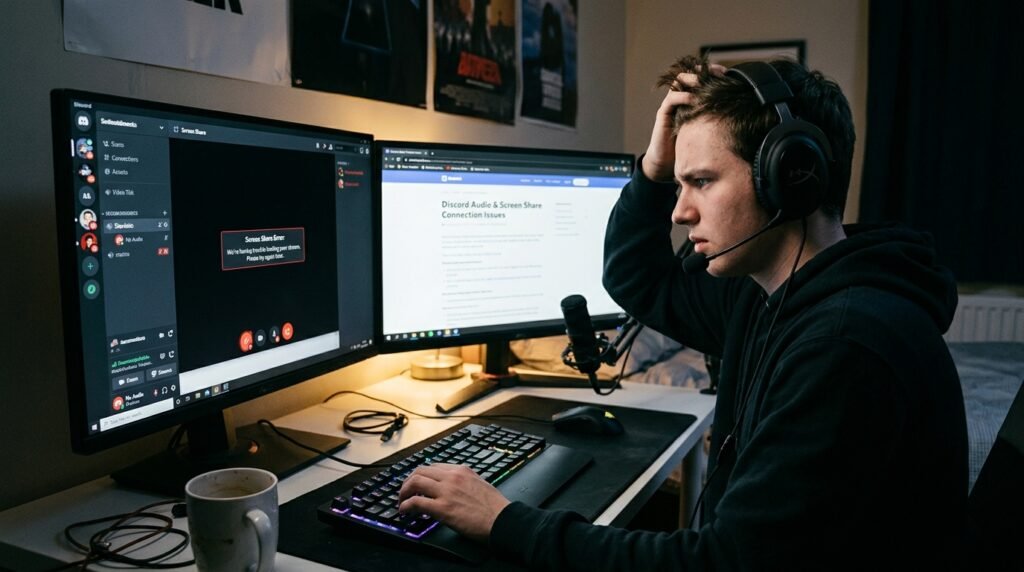
Discord ব্যবহার করার সময় মাইক্রোফোনে কথা না যাওয়া, অন্যের কণ্ঠ শোনা না যাওয়া, অডিও কেটে কেটে আসা, রোবটের মতো শব্দ হওয়া কিংবা Screen Share চালু করলে কালো স্ক্রিন দেখানোর মতো সমস্যা দেখা দিতে পারে। অনেক সময় স্ক্রিন শেয়ার চালু হলেও ভিডিওর সঙ্গে কোনো অডিও শোনা যায় না।
ভুল Input/Output Device নির্বাচন, Windows-এর Microphone Permission বন্ধ থাকা, দুর্বল ইন্টারনেট, পুরোনো অডিও বা গ্রাফিক্স ড্রাইভার, Hardware Acceleration এবং Discord-এর Voice & Video সেটিংসের কারণে সাধারণত এসব সমস্যা হয়।
নিচের পদ্ধতিগুলো অনুসরণ করে Discord Audio Problem ও Screen Share Error ধাপে ধাপে সমাধান করা যাবে।
Discord এবং কম্পিউটার রিস্টার্ট করুন
প্রথমে Discord অ্যাপটি শুধু Minimize না করে সম্পূর্ণ বন্ধ করুন।
১. Taskbar-এর ডান পাশে Discord আইকনে রাইট-ক্লিক করুন।
২. Quit Discord নির্বাচন করুন।
৩. Task Manager খুলে Discord-এর কোনো Process চালু থাকলে End Task করুন।
৪. এরপর Discord আবার চালু করুন।
৫. সমস্যাটি থেকে গেলে কম্পিউটার রিস্টার্ট করুন।
Discord-এর অফিসিয়াল নির্দেশনাতেও অডিও, ভিডিও ও স্ট্রিমিং সমস্যা দেখা দিলে অ্যাপ সম্পূর্ণ বন্ধ করে পুনরায় চালু করার পরামর্শ দেওয়া হয়েছে। :contentReference[oaicite:0]{index=0}
সঠিক Input এবং Output Device নির্বাচন করুন
Discord ভুল মাইক্রোফোন বা স্পিকার নির্বাচন করলে আপনি কথা বলতে পারবেন না অথবা অন্য ব্যবহারকারীদের কথা শুনতে পাবেন না।
সঠিক ডিভাইস নির্বাচন করতে:
১. Discord খুলুন।
২. নিচের বাম পাশে User Settings বা Gear আইকনে ক্লিক করুন।
৩. Voice & Video অপশনে প্রবেশ করুন।
৪. Input Device থেকে আপনার ব্যবহৃত মাইক্রোফোন নির্বাচন করুন।
৫. Output Device থেকে হেডফোন বা স্পিকার নির্বাচন করুন।
৬. Input Volume এবং Output Volume যথেষ্ট বাড়িয়ে দিন।
Default অপশন ব্যবহার করার পরিবর্তে নির্দিষ্ট মাইক্রোফোন ও স্পিকারের নাম নির্বাচন করলে অনেক ক্ষেত্রে সমস্যা দ্রুত সমাধান হয়।
Discord Mic Test ব্যবহার করুন
Discord আপনার মাইক্রোফোন থেকে অডিও গ্রহণ করছে কি না, সেটি Mic Test-এর মাধ্যমে পরীক্ষা করা যায়।
১. User Settings থেকে Voice & Video খুলুন।
২. Mic Test বা Let’s Check বাটনে ক্লিক করুন।
৩. মাইক্রোফোনে কথা বলুন।
৪. আপনার কণ্ঠ প্লেব্যাক হলে মাইক্রোফোন Discord-এ কাজ করছে।
কোনো শব্দ শোনা না গেলে মাইক্রোফোনের সংযোগ, Input Volume, Mute Switch এবং Windows Permission পরীক্ষা করতে হবে। Discord-এর অফিসিয়াল গাইডেও মাইক্রোফোন শনাক্তকরণের জন্য Voice & Video বিভাগের Mic Test ব্যবহারের পরামর্শ দেওয়া হয়েছে। :contentReference[oaicite:1]{index=1}
Windows Microphone Permission চালু করুন
Windows থেকে Microphone Access বন্ধ থাকলে Discord মাইক্রোফোন ব্যবহার করতে পারবে না।
Windows 11-এ Permission চালু করার নিয়ম:
১. Windows Settings খুলুন।
২. Privacy & security নির্বাচন করুন।
৩. Microphone অপশনে প্রবেশ করুন।
৪. Microphone access চালু করুন।
৫. Let apps access your microphone চালু করুন।
৬. Let desktop apps access your microphone অপশনও চালু রাখুন।
৭. এরপর Discord পুনরায় চালু করুন।
Windows 10 ব্যবহার করলে Settings > Privacy > Microphone থেকে একই অপশনগুলো পাওয়া যাবে।
Windows Sound Settings পরীক্ষা করুন
মাইক্রোফোন Windows-এ সঠিকভাবে কাজ করছে কি না, সেটি পরীক্ষা করুন।
১. Settings > System > Sound খুলুন।
২. Input বিভাগের নিচে সঠিক মাইক্রোফোন নির্বাচন করুন।
৩. মাইক্রোফোনে কথা বলে Input Volume Meter নড়ছে কি না দেখুন।
৪. Input Volume খুব কম থাকলে বাড়িয়ে দিন।
৫. Output বিভাগে সঠিক স্পিকার বা হেডফোন নির্বাচন করুন।
কোনো Volume Meter না নড়লে মাইক্রোফোনের পোর্ট, কেবল, USB সংযোগ অথবা ড্রাইভারে সমস্যা থাকতে পারে।
Discord-এর Input Mode পরিবর্তন করুন
Discord-এ Voice Activity এবং Push to Talk নামে দুটি Input Mode রয়েছে।
Voice Activity কাজ না করলে:
১. User Settings > Voice & Video খুলুন।
২. Input Mode থেকে Push to Talk নির্বাচন করুন।
৩. একটি Shortcut Key নির্ধারণ করুন।
৪. Key চেপে কথা বলে পরীক্ষা করুন।
আবার Push to Talk ব্যবহার করার সময় সমস্যা হলে Voice Activity নির্বাচন করুন।
Automatic Input Sensitivity বন্ধ করুন
কথা বললেও Discord কণ্ঠ শনাক্ত না করলে Input Sensitivity ঠিক করতে হবে।
১. Voice & Video সেটিংসে যান।
২. Automatically determine input sensitivity অপশন বন্ধ করুন।
৩. Sensitivity Slider এমনভাবে সেট করুন, যাতে স্বাভাবিক কণ্ঠ শনাক্ত হয়।
৪. খুব কম Sensitivity ব্যবহার করবেন না; এতে কীবোর্ড ও আশপাশের শব্দও চলে যেতে পারে।
Voice Settings রিসেট করুন
ভুল অডিও কনফিগারেশন বা পরিবর্তিত সেটিংসের কারণে সমস্যা হলে Voice Settings রিসেট করা কার্যকর হতে পারে।
১. User Settings > Voice & Video খুলুন।
২. পেজের একেবারে নিচে যান।
৩. Reset Voice Settings-এ ক্লিক করুন।
৪. নিশ্চিত করতে Okay চাপুন।
৫. এরপর Input এবং Output Device আবার নির্বাচন করুন।
Audio Subsystem পরিবর্তন করুন
কিছু অডিও ডিভাইস Discord-এর Standard Audio Subsystem-এর সঙ্গে ঠিকভাবে কাজ নাও করতে পারে।
১. User Settings > Voice & Video খুলুন।
২. Audio Subsystem অপশন খুঁজুন।
৩. Standard থেকে Legacy নির্বাচন করুন।
৪. Discord রিস্টার্ট করুন।
৫. Legacy-তে সমস্যা হলে আবার Standard নির্বাচন করুন।
Discord-এর ট্রাবলশুটিং গাইডেও অডিও সমস্যার ক্ষেত্রে Standard এবং Legacy Audio Subsystem পরিবর্তন করে পরীক্ষা করার কথা বলা হয়েছে। :contentReference[oaicite:2]{index=2}
Windows Volume Mixer পরীক্ষা করুন
Discord-এর ভলিউম আলাদাভাবে Mute বা কমানো থাকলে অন্যদের কথা শোনা যাবে না।
১. Taskbar-এর Speaker আইকনে রাইট-ক্লিক করুন।
২. Open Volume Mixer নির্বাচন করুন।
৩. Discord-এর Volume বাড়িয়ে দিন।
৪. Discord Mute করা আছে কি না পরীক্ষা করুন।
৫. সঠিক Output Device ব্যবহৃত হচ্ছে কি না দেখুন।
মাইক্রোফোনের Exclusive Mode বন্ধ করুন
অন্য কোনো সফটওয়্যার মাইক্রোফোনের সম্পূর্ণ নিয়ন্ত্রণ নিয়ে নিলে Discord সেটি ব্যবহার করতে নাও পারে।
১. Control Panel খুলুন।
২. Hardware and Sound > Sound-এ যান।
৩. Recording Tab খুলুন।
৪. মাইক্রোফোনে ডাবল-ক্লিক করুন।
৫. Advanced Tab নির্বাচন করুন।
৬. Allow applications to take exclusive control of this device অপশনটি আনচেক করুন।
৭. Apply ও OK চাপুন।
Audio Driver আপডেট বা পুনরায় ইনস্টল করুন
ত্রুটিপূর্ণ বা পুরোনো Audio Driver-এর কারণে মাইক্রোফোন ও স্পিকার কাজ না করতে পারে।
১. Start বাটনে রাইট-ক্লিক করুন।
২. Device Manager খুলুন।
৩. Audio inputs and outputs বিভাগ Expand করুন।
৪. Microphone ও Speaker Device-এ রাইট-ক্লিক করুন।
৫. Update driver নির্বাচন করুন।
৬. Sound, video and game controllers বিভাগের ড্রাইভারও আপডেট করুন।
আপডেট করার পরও সমস্যা থাকলে ড্রাইভারে রাইট-ক্লিক করে Uninstall device নির্বাচন করুন। এরপর কম্পিউটার রিস্টার্ট করলে Windows সাধারণত ড্রাইভার পুনরায় ইনস্টল করবে।
রোবটের মতো বা বিকৃত শব্দ ঠিক করুন
Discord-এ কণ্ঠ রোবটের মতো, ধীর বা বিকৃত শোনালে Audio Input Rate Mismatch হতে পারে।
সমাধানের জন্য:
১. Voice Channel থেকে বের হয়ে পুনরায় Join করুন।
২. Input এবং Output Device পরিবর্তন করে পরীক্ষা করুন।
৩. সম্ভব হলে আলাদা Microphone ও Headphone ব্যবহার করুন।
৪. Bluetooth Headset-এর পরিবর্তে Wired Headset দিয়ে পরীক্ষা করুন।
৫. Windows Sound Settings থেকে Sample Rate মিলিয়ে নিন।
Discord জানিয়েছে, একই Headset Input ও Output হিসেবে ব্যবহারের সময় কিছু ক্ষেত্রে Audio Input Rate Mismatch হতে পারে। আলাদা Input এবং Output Device ব্যবহার করলে সমস্যাটি সমাধান হতে পারে। :contentReference[oaicite:3]{index=3}
Discord Screen Share চালু করার সঠিক নিয়ম
Discord Server-এ Screen Share করতে:
১. একটি Voice Channel-এ Join করুন।
২. নিচের Voice Status Panel থেকে Screen বা Stream আইকনে ক্লিক করুন।
৩. নির্দিষ্ট Application Window অথবা পুরো Screen নির্বাচন করুন।
৪. Resolution ও Frame Rate নির্বাচন করুন।
৫. Go Live বাটনে ক্লিক করুন।
Screen Share করার জন্য সংশ্লিষ্ট Voice Channel-এ প্রয়োজনীয় Permission থাকতে হবে। :contentReference[oaicite:4]{index=4}
Discord Screen Share Black Screen ঠিক করুন
Screen Share চালু হলেও কালো স্ক্রিন দেখালে নিচের পদ্ধতিগুলো অনুসরণ করুন।
Discord Administrator হিসেবে চালু করুন
১. Discord সম্পূর্ণ বন্ধ করুন।
২. Discord Shortcut-এ রাইট-ক্লিক করুন।
৩. Run as administrator নির্বাচন করুন।
৪. আবার Screen Share চালু করুন।
যে Game বা Application শেয়ার করছেন সেটি Administrator হিসেবে চললে Discord-কেও একই Permission দিয়ে চালাতে হতে পারে।
Entire Screen-এর পরিবর্তে Application Window শেয়ার করুন
পুরো Display শেয়ার করার সময় Black Screen হলে নির্দিষ্ট Application Window শেয়ার করুন।
১. Screen Share আইকনে ক্লিক করুন।
২. Screens-এর পরিবর্তে Applications নির্বাচন করুন।
৩. যে Game, Browser বা Software শেয়ার করতে চান সেটি নির্বাচন করুন।
৪. Go Live চাপুন।
Hardware Acceleration পরিবর্তন করুন
Hardware Acceleration কিছু কম্পিউটারে Screen Share উন্নত করে, আবার কোনো কোনো GPU বা Driver-এর ক্ষেত্রে Black Screen বা Lag সৃষ্টি করতে পারে।
১. User Settings খুলুন।
২. Advanced বিভাগে যান।
৩. Hardware Acceleration বন্ধ করুন।
৪. Discord Restart করুন।
৫. আবার Screen Share পরীক্ষা করুন।
স্ট্রিমে Lag হলে Discord-এর অফিসিয়াল গাইড Hardware Acceleration বন্ধ করে পরীক্ষা করার পরামর্শ দেয়। অন্যদিকে Video Encoder বা Decoder Error-এর ক্ষেত্রে Hardware Acceleration চালু করাও কার্যকর হতে পারে। তাই বর্তমান অবস্থার বিপরীত সেটিং নির্বাচন করে পরীক্ষা করা উচিত। :contentReference[oaicite:5]{index=5}
Discord-এর Screen Capture Technology পরিবর্তন করুন
Discord-এর কিছু সংস্করণে Screen Capture-এর জন্য আলাদা Technology অপশন থাকে।
১. User Settings > Voice & Video খুলুন।
২. Screen Share বা Video Codec সম্পর্কিত বিভাগ খুঁজুন।
৩. Use our advanced technology to capture your screen অপশনটি বন্ধ করুন।
৪. Discord রিস্টার্ট করে পরীক্ষা করুন।
অপশনটি আগে বন্ধ থাকলে চালু করেও পরীক্ষা করতে পারেন।
Game বা Application ম্যানুয়ালি যোগ করুন
Discord কোনো চলমান Game শনাক্ত না করলে সেটি Registered Games-এ যোগ করুন।
১. User Settings খুলুন।
২. Registered Games বা Activity Status-এ যান।
৩. Add it! অপশনে ক্লিক করুন।
৪. চলমান Game বা Application নির্বাচন করুন।
৫. এরপর Screen Share চালু করুন।
Discord Screen Share-এ Audio না আসার সমাধান
স্ক্রিন দেখা গেলেও Sound না এলে নিচের বিষয়গুলো পরীক্ষা করুন।
১. পুরো Screen-এর পরিবর্তে নির্দিষ্ট Application Window শেয়ার করুন।
২. Stream চালুর সময় Sound Share Permission চাইলে Allow বা Grant Access নির্বাচন করুন।
৩. Application-এর নিজস্ব Volume Mute আছে কি না দেখুন।
৪. Windows Volume Mixer থেকে Application এবং Discord-এর Volume বাড়ান।
৫. Discord ও Application একই Permission Level-এ চালান।
৬. Discord Desktop App ব্যবহার করে পরীক্ষা করুন।
৭. Browser ব্যবহার করলে Chrome-এর সর্বশেষ সংস্করণ দিয়ে চেষ্টা করুন।
Discord-এর Error Code 1001 সাধারণত Application Audio Capture করতে না পারলে দেখা যায়। Sound Sharing Permission অনুমোদন না করলে Stream চললেও দর্শকেরা Application-এর শব্দ শুনতে পাবে না। :contentReference[oaicite:6]{index=6}
উল্লেখ্য, Discord-এর বর্তমান অফিসিয়াল তথ্য অনুযায়ী Windows Desktop, macOS Desktop, Chrome Browser এবং Mobile Client থেকে Audio Capture সমর্থিত হলেও Linux-এ Screen Share Audio Sharing পাওয়া যায় না। :contentReference[oaicite:7]{index=7}
Graphics Driver আপডেট করুন
পুরোনো বা ত্রুটিপূর্ণ Graphics Driver Screen Share Black Screen, Video Encoder Error এবং Stream Lag-এর কারণ হতে পারে।
NVIDIA, AMD বা Intel-এর অফিসিয়াল সফটওয়্যার ব্যবহার করে Graphics Driver আপডেট করুন। আপডেটের পর কম্পিউটার রিস্টার্ট করে আবার Screen Share পরীক্ষা করুন।
Discord-এর অফিসিয়াল ট্রাবলশুটিং নির্দেশনাতেও Video Encoder বা Decoder সমস্যার সময় Graphics Driver-এর সর্বশেষ Stable Version ব্যবহার করার পরামর্শ দেওয়া হয়েছে। :contentReference[oaicite:8]{index=8}
Browser-এর Hardware Acceleration বন্ধ করুন
Chrome বা Edge-এর ভিডিও Screen Share করার সময় Black Screen দেখালে Browser-এর Hardware Acceleration বন্ধ করুন।
Google Chrome-এর ক্ষেত্রে:
১. Chrome Settings খুলুন।
২. System বিভাগে যান।
৩. Use graphics acceleration when available বন্ধ করুন।
৪. Relaunch বাটনে ক্লিক করুন।
৫. এরপর Discord Screen Share আবার চালু করুন।
DRM-সুরক্ষিত ভিডিও শেয়ার করার সীমাবদ্ধতা
Netflix, Amazon Prime Video এবং কিছু Streaming Platform কপিরাইট সুরক্ষার জন্য DRM ব্যবহার করে। এ ধরনের ভিডিও Screen Share করলে Black Screen দেখা যেতে পারে। এটি সব সময় Discord-এর ত্রুটি নয়; সংশ্লিষ্ট প্ল্যাটফর্মের Content Protection ব্যবস্থার কারণে এমন হতে পারে।
ইন্টারনেট সংযোগ পরীক্ষা করুন
দুর্বল ইন্টারনেটের কারণে Screen Share Lag, Pixelated Video, Audio Cutting এবং Stream Disconnect হতে পারে।
১. সম্ভব হলে Wi-Fi-এর পরিবর্তে Ethernet Cable ব্যবহার করুন।
২. Background Download ও Upload বন্ধ করুন।
৩. VPN বা Proxy সাময়িকভাবে বন্ধ করে পরীক্ষা করুন।
৪. Router Restart করুন।
৫. Stream Resolution এবং Frame Rate কমিয়ে দিন।
৬. 1080p বা 60 FPS-এর পরিবর্তে 720p ও 30 FPS ব্যবহার করুন।
Discord-এর অফিসিয়াল গাইড অনুযায়ী Packet Loss, দুর্বল Network Quality এবং অপর্যাপ্ত Hardware-এর কারণে Stream Quality Error হতে পারে। Resolution ও Frame Rate কমালে সমস্যাটি কমতে পারে। :contentReference[oaicite:9]{index=9}
Discord Cache পরিষ্কার করুন
Discord-এর ক্ষতিগ্রস্ত Cache File অডিও ও Screen Share সমস্যার কারণ হতে পারে।
১. Discord সম্পূর্ণ বন্ধ করুন।
২. Windows + R চাপুন।
৩. %appdata% লিখে Enter চাপুন।
৪. Discord Folder খুলুন।
৫. Cache, Code Cache এবং GPUCache Folder মুছে দিন।
৬. Discord আবার চালু করুন।
এতে Account বা Server Data মুছে যাবে না। তবে অ্যাপটি নতুন Cache তৈরি করবে।
Discord আপডেট বা পুনরায় ইনস্টল করুন
সব পদ্ধতি অনুসরণ করার পরও সমস্যা থাকলে Discord-এর সর্বশেষ সংস্করণ ইনস্টল করুন।
১. Discord আনইনস্টল করুন।
২. %appdata% থেকে Discord Folder মুছুন।
৩. %localappdata% থেকে Discord Folder মুছুন।
৪. কম্পিউটার রিস্টার্ট করুন।
৫. Discord-এর অফিসিয়াল ওয়েবসাইট থেকে সর্বশেষ Installer ডাউনলোড করুন।
৬. নতুন করে Discord ইনস্টল করুন।
Android-এ Screen Share কাজ না করলে
Android Device-এ Screen Share Unsupported Error 3003 দেখা দিলে Operating System-এর Version পরীক্ষা করুন। Discord-এর বর্তমান নির্দেশনা অনুযায়ী Mobile Screen Share ব্যবহারের জন্য Android 12 বা পরবর্তী সংস্করণ প্রয়োজন হতে পারে। :contentReference[oaicite:10]{index=10}
এছাড়া:
১. Discord-এর Microphone এবং Screen Recording Permission চালু করুন।
২. Battery Saver বন্ধ করুন।
৩. Discord App Update করুন।
৪. ফোন Restart করুন।
৫. পর্যাপ্ত RAM ও Storage খালি রাখুন।
দ্রুত সমাধানের চেকলিস্ট
Discord Audio Problem হলে:
• সঠিক Input ও Output Device নির্বাচন করুন।
• Windows Microphone Permission চালু করুন।
• Mic Test ব্যবহার করুন।
• Volume Mixer পরীক্ষা করুন।
• Voice Settings Reset করুন।
• Standard ও Legacy Audio Subsystem পরিবর্তন করে দেখুন।
• Audio Driver আপডেট করুন।
Discord Screen Share Error হলে:
• Discord Administrator হিসেবে চালান।
• Entire Screen-এর পরিবর্তে Application Window শেয়ার করুন।
• Sound Share Permission Allow করুন।
• Hardware Acceleration চালু বা বন্ধ করে পরীক্ষা করুন।
• Graphics Driver আপডেট করুন।
• Stream Resolution ও Frame Rate কমান।
• Discord Cache পরিষ্কার করুন।
• Discord Update বা Reinstall করুন।
শেষ কথা
Discord Audio Problem ও Screen Share Error বেশিরভাগ ক্ষেত্রেই ভুল Audio Device, বন্ধ Microphone Permission, Hardware Acceleration, পুরোনো Driver অথবা দুর্বল Network Connection-এর কারণে হয়। প্রথমে Discord-এর Voice & Video Settings, Windows Sound Settings এবং Permission পরীক্ষা করুন। এরপর Audio Subsystem, Hardware Acceleration, Driver ও Cache সম্পর্কিত সমাধানগুলো অনুসরণ করুন।
সব পদ্ধতি অনুসরণের পরও সমস্যা থাকলে অন্য মাইক্রোফোন, হেডফোন বা ইন্টারনেট সংযোগ দিয়ে পরীক্ষা করুন। এতে সমস্যাটি Discord-এর সফটওয়্যার, কম্পিউটারের Hardware নাকি Network Connection-এ রয়েছে, তা নির্ণয় করা সহজ হবে।