
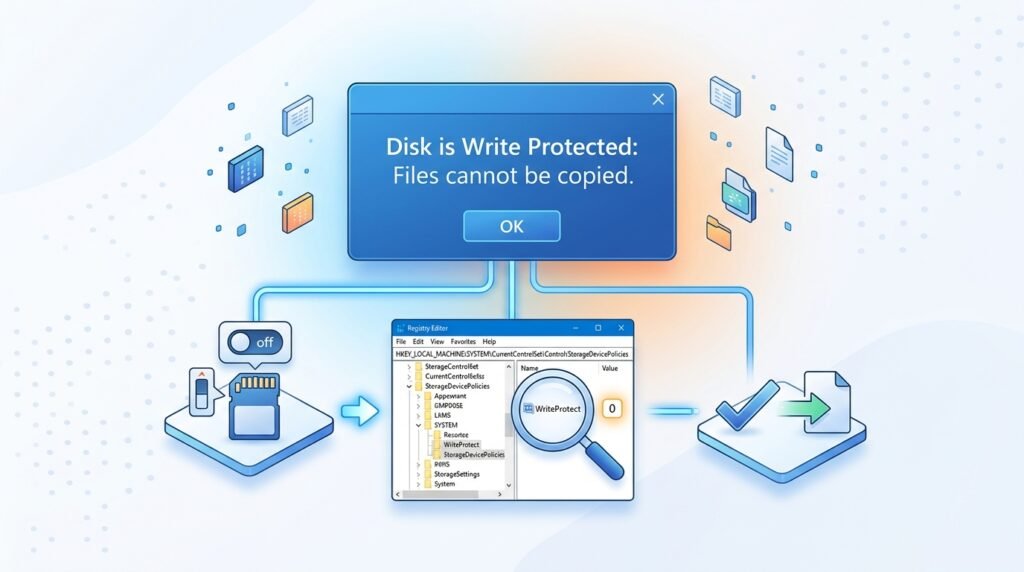
Pen drive, memory card, SD card বা external drive-এ file copy, delete অথবা format করতে গিয়ে যদি **“The disk is write-protected. Remove the write-protection or use another disk”** message দেখা যায়, তাহলে driveটি read-only অবস্থায় রয়েছে।
Write protection চালু থাকলে drive-এর file দেখা ও copy করা যেতে পারে, কিন্তু নতুন file লেখা, পুরোনো file delete করা, rename করা অথবা format করা যায় না।
এই সমস্যার কারণ হতে পারে physical lock switch, Windows read-only attribute, Registry setting, storage corruption, virus, adapter সমস্যা অথবা drive-এর hardware failure।
এই গাইডে নিরাপদ ধাপ থেকে শুরু করে write protection সরানোর পদ্ধতি দেখানো হয়েছে।
## Write Protection কী?
Write protection হলো এমন একটি অবস্থা যেখানে storage device থেকে data পড়া যায়, কিন্তু নতুন data লেখা বা পুরোনো data পরিবর্তন করা যায় না।
এটি ইচ্ছাকৃতভাবে ব্যবহার করা হতে পারে:
* গুরুত্বপূর্ণ file accidental delete থেকে রক্ষা করতে
* Memory card lock করতে
* Malware-এর পরিবর্তন ঠেকাতে
* Business বা office device read-only রাখতে
তবে অনেক সময় hardware বা software error-এর কারণে drive নিজে থেকেই write protected হয়ে যায়।
## সমস্যার সাধারণ লক্ষণ
* Pen drive-এ file copy হয় না
* File delete করা যায় না
* Folder rename হয় না
* নতুন folder তৈরি হয় না
* Format করতে গেলে write-protected error আসে
* Disk Management থেকে format ব্যর্থ হয়
* DiskPart-এ readonly status দেখা যায়
* Drive শুধু read-only mode-এ খোলে
## কাজ শুরুর আগে গুরুত্বপূর্ণ Data Backup নিন
Drive-এর file এখনো পড়া গেলে প্রথমে গুরুত্বপূর্ণ data অন্য drive বা computer-এ copy করুন।
কারণ পরের কিছু ধাপে:
* Format
* Partition delete
* File system repair
* Registry change
করতে হতে পারে।
Drive failing অবস্থায় থাকলে যেকোনো সময় data access বন্ধ হয়ে যেতে পারে।
## ১. Physical Lock Switch পরীক্ষা করুন
SD card এবং কিছু USB drive-এ ছোট lock switch থাকে।
বিশেষ করে SD card adapter-এর পাশে:
* Lock
* Unlock
চিহ্ন থাকতে পারে।
Switch যদি Lock অবস্থায় থাকে, write protection সক্রিয় থাকবে।
যা করবেন:
1. Card বা drive খুলুন।
2. Lock switch খুঁজুন।
3. Unlock অবস্থায় সরান।
4. আবার computer-এ লাগান।
5. File copy করে পরীক্ষা করুন।
Switch ঢিলা হলে adapter পরিবর্তন করে দেখুন।
## ২. অন্য USB Port ব্যবহার করুন
USB port বা card reader সমস্যার কারণেও drive read-only হিসেবে detect হতে পারে।
পরীক্ষা করুন:
* অন্য USB port
* Desktop-এর rear USB port
* অন্য card reader
* USB hub বাদ দিয়ে সরাসরি connection
* অন্য computer
অন্য computer-এ write করা গেলে মূল computer-এর port, policy বা Windows setting সমস্যা হতে পারে।
## ৩. Drive-এর Properties পরীক্ষা করুন
File Explorer খুলে drive-এর ওপর right-click করুন।
**Properties** খুলুন।
দেখুন:
* File system
* Used space
* Free space
* Error message
* Security tab আছে কি না
Security permission পরিবর্তনের আগে নিশ্চিত হোন এটি local NTFS drive কি না। Pen drive সাধারণত FAT32 বা exFAT হলে Security tab নাও থাকতে পারে।
## ৪. File Read-Only কি না দেখুন
শুধু নির্দিষ্ট file edit না হলে পুরো drive নয়, fileটি read-only হতে পারে।
1. File-এর ওপর right-click করুন।
2. **Properties** খুলুন।
3. **Read-only** tick থাকলে সরান।
4. **Apply → OK** দিন।
তবে পুরো drive write protected হলে শুধু file property পরিবর্তনে সমাধান হবে না।
## ৫. DiskPart দিয়ে Read-Only Attribute সরান
Windows-এর built-in DiskPart tool দিয়ে disk-এর readonly attribute clear করা যায়।
### সতর্কতা
ভুল disk select করলে অন্য drive ক্ষতিগ্রস্ত হতে পারে। Disk number, size এবং model ভালোভাবে যাচাই করুন।
### ধাপসমূহ
1. Start menu-তে লিখুন:
`cmd`
2. **Command Prompt**-এর ওপর right-click করুন।
3. **Run as administrator** নির্বাচন করুন।
4. লিখুন:
`diskpart`
5. Enter চাপুন।
6. লিখুন:
`list disk`
7. Size দেখে pen drive বা memory card-এর disk number শনাক্ত করুন।
8. উদাহরণ হিসেবে disk 2 হলে লিখুন:
`select disk 2`
9. Enter চাপুন।
10. লিখুন:
`attributes disk`
11. Read-only status দেখুন।
12. তারপর লিখুন:
`attributes disk clear readonly`
13. Enter চাপুন।
14. DiskPart বন্ধ করতে লিখুন:
`exit`
এরপর drive খুলে file copy বা delete করে দেখুন।
## ৬. Volume Read-Only Attribute সরান
কখনো পুরো disk নয়, নির্দিষ্ট volume read-only থাকে।
Administrator Command Prompt-এ:
`diskpart`
তারপর:
`list volume`
Size ও drive letter দেখে volume শনাক্ত করুন।
উদাহরণ:
`select volume 5`
তারপর:
`attributes volume`
এবং:
`attributes volume clear readonly`
শেষে:
`exit`
আবার drive পরীক্ষা করুন।
## ৭. Registry থেকে Write Protection বন্ধ করুন
Windows Registry-তে StorageDevicePolicies setting write protection চালু করতে পারে।
### সতর্কতা
Registry ভুলভাবে পরিবর্তন করলে Windows সমস্যা হতে পারে। আগে restore point বা registry backup রাখা ভালো।
### ধাপসমূহ
1. `Windows + R` চাপুন।
2. লিখুন:
`regedit`
3. Enter চাপুন।
4. নিচের path-এ যান:
`HKEY_LOCAL_MACHINE\SYSTEM\CurrentControlSet\Control\StorageDevicePolicies`
5. ডান পাশে `WriteProtect` value খুঁজুন।
6. Double-click করুন।
7. Value data `0` দিন।
8. **OK** চাপুন।
9. Computer restart করুন।
`StorageDevicePolicies` key না থাকলে সাধারণ ব্যবহারকারীর ক্ষেত্রে নতুন key তৈরি না করাই নিরাপদ। আগে অন্য সমাধানগুলো চেষ্টা করুন।
## ৮. Group Policy পরীক্ষা করুন
Windows Pro বা Enterprise edition-এ removable storage policy write access block করতে পারে।
1. `Windows + R` চাপুন।
2. লিখুন:
`gpedit.msc`
3. Enter চাপুন।
4. নিচের path-এ যান:
**Computer Configuration → Administrative Templates → System → Removable Storage Access**
দেখুন:
* Removable Disks: Deny write access
* All Removable Storage classes: Deny all access
এগুলো Enabled থাকলে write block হতে পারে।
Personal computer হলে প্রয়োজন অনুযায়ী **Not Configured** করুন।
Office বা organization-managed computer হলে administrator-এর অনুমতি ছাড়া policy পরিবর্তন করবেন না।
## ৯. Drive Error Check চালান
File system error থাকলে drive read-only হয়ে যেতে পারে।
Administrator Command Prompt খুলে লিখুন:
`chkdsk X: /f`
এখানে `X`-এর জায়গায় drive letter দিন।
উদাহরণ:
`chkdsk E: /f`
Scan শেষ হওয়ার পর drive আবার পরীক্ষা করুন।
Failing drive থেকে শব্দ, disconnect বা read error হলে CHKDSK চালানোর আগে গুরুত্বপূর্ণ data backup নিন।
## ১০. Virus ও Malware Scan করুন
কিছু malware removable drive-এর file permission বা attribute পরিবর্তন করতে পারে।
Windows Security দিয়ে:
1. **Virus & threat protection** খুলুন।
2. **Scan options** নির্বাচন করুন।
3. **Custom scan** নির্বাচন করুন।
4. Pen drive বা memory card scan করুন।
Computer-এর full scan-ও চালান।
Unknown “write protection remover” software install করবেন না।
## ১১. Drive Format করার চেষ্টা করুন
Data backup নেওয়ার পর format চেষ্টা করা যায়।
### File Explorer দিয়ে
1. Drive-এর ওপর right-click করুন।
2. **Format** নির্বাচন করুন।
3. File system বেছে নিন:
* FAT32
* exFAT
* NTFS
4. **Start** চাপুন।
Write protection সক্রিয় থাকলে format ব্যর্থ হতে পারে।
## ১২. Disk Management দিয়ে Format করুন
1. `Windows + X` চাপুন।
2. **Disk Management** খুলুন।
3. Removable drive শনাক্ত করুন।
4. Volume-এর ওপর right-click করুন।
5. **Format** নির্বাচন করুন।
ভুল drive select করবেন না।
## ১৩. DiskPart দিয়ে Clean ও নতুন Partition তৈরি করুন
সব data delete করার পরও যদি drive ব্যবহারযোগ্য করতে চান, DiskPart দিয়ে partition পুনরায় তৈরি করা যায়।
### কঠোর সতর্কতা
`clean` command নির্বাচিত disk-এর partition information মুছে দেয়। ভুল disk select করলে বড় data loss হবে।
Administrator Command Prompt-এ:
`diskpart`
তারপর:
`list disk`
সঠিক disk select করুন:
`select disk 2`
Size আবার যাচাই করুন:
`detail disk`
তারপর:
`attributes disk clear readonly`
এরপর:
`clean`
তারপর:
`create partition primary`
তারপর:
`format fs=exfat quick`
শেষে:
`assign`
এবং:
`exit`
Drive capacity অনুযায়ী FAT32, exFAT বা NTFS ব্যবহার করা যায়।
## ১৪. কোন File System ব্যবহার করবেন?
### FAT32
সুবিধা:
* অধিকাংশ device support করে
* TV, car audio ও পুরোনো device-এ চলে
সীমাবদ্ধতা:
* একক file সর্বোচ্চ প্রায় 4GB
### exFAT
সুবিধা:
* বড় file support
* Windows ও অনেক modern device-এ চলে
* Pen drive ও SD card-এর জন্য উপযুক্ত
### NTFS
সুবিধা:
* Permission
* Large file
* Windows feature support
সীমাবদ্ধতা:
* কিছু TV, camera ও mobile device পুরোপুরি support নাও করতে পারে
## ১৫. SD Card Adapter বদলে দেখুন
MicroSD card যদি SD adapter দিয়ে ব্যবহার করেন, adapter-এর lock switch বা internal contact faulty হতে পারে।
পরীক্ষা করুন:
* অন্য adapter
* Direct USB card reader
* Mobile phone
* Camera
* অন্য computer
অন্য adapter-এ write করা গেলে memory card নয়, adapter problem ছিল।
## ১৬. Mobile Phone বা Camera-তে Format করুন
Memory card computer-এ write protected হলেও original device-এ format হতে পারে।
উদাহরণ:
* Camera
* Android phone
* Dashcam
Device settings থেকে format করুন।
Format করার আগে সব data backup নিন।
## ১৭. Memory Card Permanently Read-Only হয়ে গেলে
Flash storage-এর memory cell নষ্ট হতে শুরু করলে controller data রক্ষার জন্য drive-কে read-only mode-এ পাঠাতে পারে।
লক্ষণ:
* DiskPart clear readonly কাজ করে না
* Format ব্যর্থ হয়
* অন্য computer-এও একই সমস্যা
* Drive বারবার disconnect হয়
* Capacity ভুল দেখায়
* File delete করলেও আবার ফিরে আসে
* নতুন file copy হয় না
* Drive খুব গরম হয়
এ অবস্থায় software দিয়ে স্থায়ী repair সাধারণত সম্ভব নয়।
গুরুত্বপূর্ণ data copy করে drive পরিবর্তন করুন।
## ১৮. Fake Capacity Pen Drive সমস্যা
কম দামের কিছু counterfeit pen drive বাস্তব capacity-এর চেয়ে বেশি capacity দেখায়।
উদাহরণ:
* আসল capacity 8GB
* Windows-এ 64GB দেখায়
Capacity অতিক্রম করলে file corrupted, write error বা format problem হতে পারে।
বিশ্বস্ত storage testing tool দিয়ে capacity যাচাই করা যায়। গুরুত্বপূর্ণ data fake drive-এ রাখবেন না।
## ১৯. File Delete করলেও আবার ফিরে আসে কেন?
এটি flash storage failure-এর একটি পরিচিত লক্ষণ।
Controller নতুন change save করতে পারে না, তাই:
* File delete হয়
* Drive reconnect করলে আবার ফিরে আসে
* Rename স্থায়ী হয় না
* Format হওয়ার মতো দেখায়, কিন্তু পুরোনো file থাকে
এ অবস্থায় drive ব্যবহার বন্ধ করে data backup নিন।
## ২০. Drive 0 Byte বা No Media দেখালে
Disk Management বা DiskPart-এ যদি drive:
* 0 byte
* No Media
* Unknown
* Not Initialized
দেখায়, তাহলে এটি শুধু write protection নয়। Controller বা NAND memory failure হতে পারে।
সাধারণ software method কাজ নাও করতে পারে।
## ২১. BitLocker বা Encryption সমস্যা
Encrypted drive unlock না থাকলে file write করা যাবে না।
পরীক্ষা করুন:
* Drive unlocked কি না
* BitLocker password বা recovery key আছে কি না
* Organization policy write access block করছে কি না
Encryption bypass করার চেষ্টা করবেন না।
## ২২. Office বা School Computer-এ Write Block
Organization-managed computer-এ USB write access security policy দিয়ে বন্ধ থাকতে পারে।
লক্ষণ:
* সব pen drive read-only
* Personal computer-এ drive ঠিক
* Registry বা DiskPart কাজ করে না
* Administrator permission প্রয়োজন
এক্ষেত্রে IT administrator-এর সঙ্গে যোগাযোগ করুন।
## ২৩. শুধু একটি Folder-এ Write করা না গেলে
পুরো drive নয়, নির্দিষ্ট folder permission সমস্যা হতে পারে।
বিশেষ করে NTFS drive-এ:
1. Folder-এর ওপর right-click করুন।
2. **Properties → Security** এ যান।
3. User account-এর permission দেখুন।
4. Write বা Modify permission আছে কি না যাচাই করুন।
Permission না বুঝে system folder-এর ownership পরিবর্তন করবেন না।
## ২৪. Pen Drive খুব গরম হলে
অতিরিক্ত গরম storage failure-এর লক্ষণ হতে পারে।
যা করবেন:
* Drive খুলুন
* ঠান্ডা হতে দিন
* অন্য USB port-এ পরীক্ষা করুন
* গুরুত্বপূর্ণ data copy করুন
* দীর্ঘ সময় connected রাখবেন না
পোড়া গন্ধ বা অস্বাভাবিক heat হলে ব্যবহার বন্ধ করুন।
## ২৫. Write Protection Remover Software ব্যবহার করা উচিত কি?
অধিকাংশ ক্ষেত্রে নয়।
অজানা tool:
* Malware থাকতে পারে
* Drive data নষ্ট করতে পারে
* Fake repair দেখাতে পারে
* Password বা data চুরি করতে পারে
Windows-এর built-in DiskPart, Registry, Disk Management এবং official manufacturer tool আগে ব্যবহার করুন।
## Manufacturer Tool কখন ব্যবহার করবেন?
কিছু branded SSD, USB drive বা memory card-এর official diagnostic বা formatting tool থাকতে পারে।
ব্যবহারের আগে নিশ্চিত করুন:
* Exact brand
* Exact model
* Official website
* Correct firmware
* Data backup
ভুল firmware tool drive স্থায়ীভাবে নষ্ট করতে পারে।
## কখন Drive বদলানো উচিত?
নিচের অবস্থায় replacement ভালো সিদ্ধান্ত:
* সব device-এ write protected
* DiskPart কাজ করে না
* Format ব্যর্থ
* File delete করেও ফিরে আসে
* Drive disconnect হয়
* Capacity ভুল
* Read error
* Excessive heat
* Physical damage
* Important data নিরাপদে copy করা হয়েছে
Storage device একবার unreliable হলে ভবিষ্যতে গুরুত্বপূর্ণ data রাখার জন্য ব্যবহার করা উচিত নয়।
## যেসব কাজ করবেন না
* Data backup ছাড়া format করবেন না
* ভুল disk select করে `clean` চালাবেন না
* Unknown firmware flash করবেন না
* Drive খুলে chip repair করার চেষ্টা করবেন না
* Registry random value পরিবর্তন করবেন না
* Physical lock switch জোর করে ভাঙবেন না
* Failing drive-এ গুরুত্বপূর্ণ নতুন data রাখবেন না
* Cracked recovery tool ব্যবহার করবেন না
## কখন Professional সাহায্য প্রয়োজন?
নিচের অবস্থায় technician বা data recovery specialist-এর সাহায্য নিন:
* গুরুত্বপূর্ণ business data আছে
* Drive detect হয় না
* Drive 0 byte দেখায়
* File copy করতে read error
* Memory card camera-তে detect হয় না
* Pen drive physical damage
* Controller failure সন্দেহ
* Format বা DiskPart ব্যর্থ
* Data backup নেওয়া যাচ্ছে না
* Drive encrypted
* Fake capacity সন্দেহ
## দিনাজপুরে Pen Drive ও Data Recovery Support
Pen drive, memory card, external drive বা storage device-এ write protection, file copy error অথবা data access সমস্যা হলে Dinajpur IT Park-এ যোগাযোগ করতে পারেন।
আমরা প্রয়োজন অনুযায়ী পরীক্ষা করি:
* Write protection diagnosis
* Pen drive ও memory card error
* File system সমস্যা
* Data backup
* Deleted file recovery assessment
* HDD ও SSD health
* Virus ও shortcut problem
* Storage replacement পরামর্শ
**Dinajpur IT Park**
নিউটাউন ৩ নং বাজার, সদর, দিনাজপুর
মোবাইল: 01676-620232
বিকল্প মোবাইল: 01773-975423
WhatsApp: 01676-620232
গুরুত্বপূর্ণ data থাকলে format বা DiskPart clean চালানোর আগে যোগাযোগ করুন।
## সাধারণ প্রশ্ন ও উত্তর
### The Disk Is Write Protected কেন দেখায়?
Physical lock, DiskPart readonly attribute, Registry policy, file system error অথবা flash storage failure-এর কারণে এটি দেখা যেতে পারে।
### DiskPart দিয়ে write protection কীভাবে সরাব?
Administrator Command Prompt-এ DiskPart খুলে সঠিক disk select করে `attributes disk clear readonly` command চালান।
### Write protection সরালে কি data delete হবে?
শুধু readonly attribute clear করলে সাধারণত data delete হয় না। কিন্তু format বা `clean` command চালালে data মুছে যাবে।
### Memory card lock switch কোথায় থাকে?
Full-size SD card বা microSD adapter-এর পাশে ছোট lock switch থাকে।
### Format করলেও write protection না গেলে কী করব?
অন্য computer, adapter, DiskPart ও Registry পরীক্ষা করুন। সব জায়গায় ব্যর্থ হলে drive hardware failure হতে পারে।
### File delete করেও আবার ফিরে আসে কেন?
Flash storage write operation স্থায়ীভাবে save করতে না পারলে file reconnect করার পর আবার দেখা যেতে পারে। এটি drive failure-এর লক্ষণ।
### Pen drive 0 byte দেখালে কি repair সম্ভব?
এটি controller বা memory chip failure হতে পারে। সাধারণ software solution কাজ নাও করতে পারে।
### Write protected drive ব্যবহার করা নিরাপদ?
শুধু data read করার জন্য সাময়িকভাবে ব্যবহার করা যেতে পারে। গুরুত্বপূর্ণ নতুন data রাখার জন্য নয়।
## শেষ কথা
“The Disk Is Write Protected” error দেখালে প্রথমে physical lock switch, USB port এবং অন্য computer দিয়ে পরীক্ষা করুন। এরপর DiskPart-এর readonly attribute, Registry policy এবং file system error যাচাই করুন।
Drive থেকে গুরুত্বপূর্ণ data পড়া গেলে আগে backup নিন। DiskPart `clean` বা format command চালানোর আগে সঠিক disk শনাক্ত করা অত্যন্ত জরুরি।
সব device-এ drive read-only থাকলে, file delete করেও ফিরে এলে অথবা format ব্যর্থ হলে storage hardware নষ্ট হওয়ার সম্ভাবনা বেশি। এমন drive পরিবর্তন করাই নিরাপদ।