
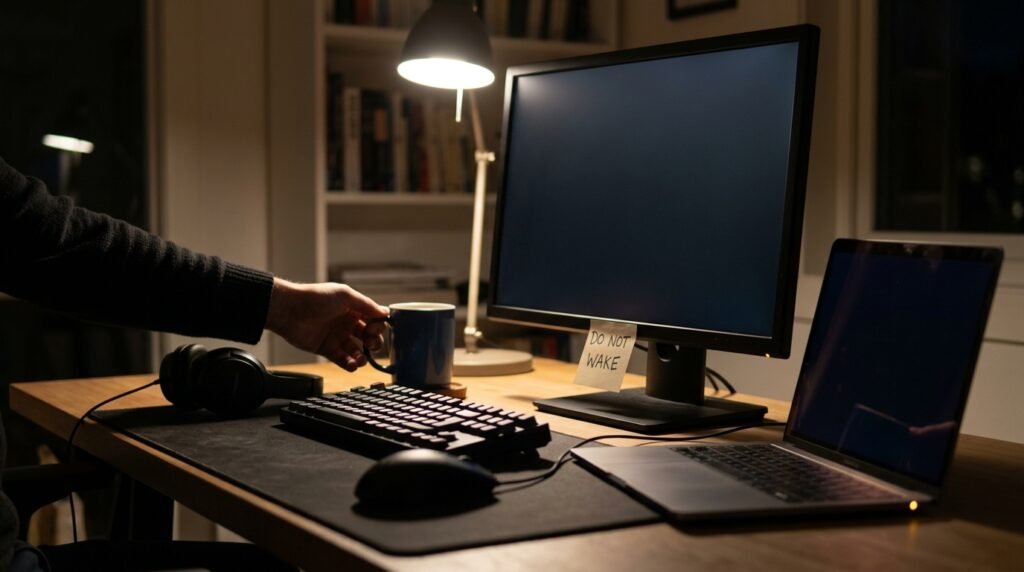
Windows 10 বা Windows 11 laptop বা desktop Sleep Mode-এ যাওয়ার পর keyboard, mouse বা power button চাপলেও যদি screen চালু না হয়, black screen থাকে, fan ঘুরলেও display না আসে অথবা computer restart না দেওয়া পর্যন্ত কাজ না করে, তাহলে power management, graphics driver, chipset driver, USB wake permission, Fast Startup, BIOS অথবা hardware-related কোনো সমস্যা থাকতে পারে।
Sleep Mode থেকে wake না হওয়া সবসময় display panel বা motherboard নষ্ট হওয়ার লক্ষণ নয়। অনেক ক্ষেত্রে computer আসলে wake হয়, কিন্তু graphics driver display signal ফিরিয়ে দিতে পারে না। আবার কখনো keyboard বা mouse-এর wake permission বন্ধ থাকায় input device system-কে জাগাতে পারে না।
শুরুতেই Windows reinstall, BIOS reset অথবা laptop খুলে ফেলার পরিবর্তে problemটি Sleep, Hibernate, display output নাকি hardware power state—কোন জায়গায় হচ্ছে তা ধাপে ধাপে শনাক্ত করা জরুরি।
## Sleep Mode কী?
Sleep Mode হলো Windows-এর low-power state।
এ অবস্থায়:
* Open application memory-তে থাকে
* Screen বন্ধ হয়
* CPU অধিকাংশ কাজ বন্ধ করে
* Storage idle হয়
* RAM সামান্য power ব্যবহার করে
* দ্রুত resume করা যায়
Sleep থেকে ফিরে আসতে সাধারণত কয়েক সেকেন্ড সময় লাগে।
## Hibernate কী?
Hibernate open session RAM থেকে storage drive-এ save করে এবং computer প্রায় সম্পূর্ণ বন্ধ করে দেয়।
Hibernate-এর সুবিধা:
* Battery drain খুব কম
* দীর্ঘসময় laptop বন্ধ রাখা যায়
* Power loss হলেও session সাধারণত থাকে
কিন্তু resume Sleep-এর তুলনায় ধীর।
## Sleep ও Hibernate-এর পার্থক্য
### Sleep
* দ্রুত wake
* সামান্য power ব্যবহার
* RAM active থাকে
* Power সম্পূর্ণ চলে গেলে session হারাতে পারে
### Hibernate
* প্রায় power off
* Session disk-এ save
* Wake তুলনামূলক ধীর
* Laptop battery drain খুব কম
### Hybrid Sleep
Desktop computer-এ Sleep ও Hibernate-এর combination ব্যবহার হতে পারে।
## সমস্যার সাধারণ লক্ষণ
* Sleep থেকে screen চালু হয় না
* Laptop lid খুললে black screen
* Power light জ্বলে, display নেই
* Fan ঘুরছে কিন্তু Windows দেখা যায় না
* Keyboard light জ্বলে কিন্তু response নেই
* Mouse নড়ালেও wake হয় না
* Power button চাপলে কিছু হয় না
* Sleep থেকে উঠে system freeze
* Wake হওয়ার পর login screen আসে না
* External monitor signal পায় না
* Display কয়েক সেকেন্ড পরে আসে
* Sleep-এর পর Wi-Fi কাজ করে না
* Sleep-এর পর keyboard বা touchpad কাজ করে না
* Laptop নিজে থেকে wake হয়
* Sleep-এর পর restart হয়ে যায়
* Blue screen দেখায়
* Battery পুরো শেষ হয়ে যায়
* Lid close করার পর আর চালু হয় না
* Windows logo পর্যন্ত গিয়ে আটকে যায়
* Hibernate থেকে resume ব্যর্থ হয়
## প্রথমে বুঝুন Computer Wake হয়েছে কি না
Power button বা keyboard চাপার পর দেখুন:
* Power light জ্বলছে কি না
* Fan ঘুরছে কি না
* Keyboard Caps Lock light response করছে কি না
* Drive activity light আছে কি না
* Windows sound শোনা যাচ্ছে কি না
* External monitor signal পাচ্ছে কি না
* Network device online দেখাচ্ছে কি না
### Fan ও Light চলছে, Screen Black
সম্ভবত graphics driver, display output, panel, backlight অথবা resume rendering সমস্যা।
### কোনো Light বা Fan নেই
Power, battery, charger, sleep state অথবা motherboard power issue হতে পারে।
### Computer Restart হয়ে যায়
Driver, BIOS, RAM, storage অথবা system crash হতে পারে।
## কাজ শুরুর আগে গুরুত্বপূর্ণ সতর্কতা
* গুরুত্বপূর্ণ document save করুন
* Windows ও driver change-এর আগে backup রাখুন
* BIOS update-এর আগে BitLocker Recovery Key সংরক্ষণ করুন
* Laptop swollen battery হলে testing বন্ধ করুন
* Unknown driver updater ব্যবহার করবেন না
* Random Registry sleep fix চালাবেন না
* BIOS-এর power setting না বুঝে পরিবর্তন করবেন না
* Desktop power cable বারবার জোর করে খুলবেন না
* Sleep testing-এর সময় unsaved কাজ রাখবেন না
## ১. Keyboard ও Mouse দিয়ে Wake করুন
প্রথমে চেষ্টা করুন:
* Keyboard-এর Spacebar
* Enter
* Esc
* Mouse click
* Touchpad tap
* Power button একবার চাপা
* Laptop lid বন্ধ করে আবার খোলা
Power button দীর্ঘসময় ধরে রাখবেন না, যদি না system সম্পূর্ণ freeze হয়ে থাকে।
## ২. Graphics Driver Reset Shortcut ব্যবহার করুন
Computer wake হয়েছে কিন্তু screen black থাকলে চাপুন:
`Windows + Ctrl + Shift + B`
এটি graphics driver reset করার চেষ্টা করে।
সফল হলে:
* ছোট beep শোনা যেতে পারে
* Screen blink করতে পারে
* Display ফিরে আসতে পারে
এটি unsaved file সাধারণত delete করে না।
## ৩. Display Output পরিবর্তন করে Test করুন
Black screen থাকলে চাপুন:
`Windows + P`
তারপর arrow key ও Enter ব্যবহার করে display mode পরিবর্তন করুন।
সম্ভাব্য mode:
* PC screen only
* Duplicate
* Extend
* Second screen only
Sleep-এর পর Windows ভুল display output নির্বাচন করলে screen black থাকতে পারে।
## ৪. External Monitor দিয়ে Test করুন
Laptop external monitor বা TV-তে connect করুন।
যদি external display আসে কিন্তু laptop screen না আসে, সম্ভাব্য কারণ:
* Internal display driver
* Display cable
* Panel
* Backlight
* Lid sensor
* Display output setting
যদি কোনো display-তেই signal না আসে, system-level wake সমস্যা হতে পারে।
## ৫. Power Button দিয়ে Controlled Shutdown
System সম্পূর্ণ unresponsive হলে:
1. Power button 10–15 সেকেন্ড ধরে রাখুন
2. Computer সম্পূর্ণ বন্ধ হওয়া পর্যন্ত অপেক্ষা করুন
3. Charger খুলুন, প্রয়োজন হলে
4. কয়েক সেকেন্ড অপেক্ষা করুন
5. আবার চালু করুন
এতে unsaved data হারাতে পারে। তাই এটি last-resort recovery step।
## ৬. Computer Restart দিন
Temporary graphics, USB বা sleep-state corruption থাকলে Restart সাহায্য করতে পারে।
Windows চালু হওয়ার পর আবার Sleep test করুন।
একবারের পরিবর্তে কয়েকবার একই test করলে problem consistent কি না বোঝা যায়।
## ৭. Windows Update সম্পূর্ণ করুন
Sleep ও resume issue অনেক সময় Windows update-এর মাধ্যমে ঠিক হয়।
1. Settings খুলুন
2. Windows Update
3. Check for updates
4. Available update install করুন
5. Optional update দেখুন
6. Restart দিন
Pending restart থাকলে আগে সেটি সম্পন্ন করুন।
## ৮. Graphics Driver Update করুন
Graphics driver sleep resume-এর সবচেয়ে common culprit।
Official source ব্যবহার করুন:
* Intel
* NVIDIA
* AMD
* Laptop manufacturer
Laptop-এর ক্ষেত্রে manufacturer-provided driver কিছু model-এ বেশি stable হতে পারে।
Unknown driver updater ব্যবহার করবেন না।
## ৯. Graphics Driver Roll Back করুন
Driver update-এর পর সমস্যা শুরু হলে:
1. Device Manager খুলুন
2. Display adapters
3. Graphics device-এর Properties
4. Driver tab
5. Roll Back Driver, available থাকলে
Current driver version note করুন।
## ১০. Graphics Driver Clean Reinstall
Repeated black screen হলে official installer দিয়ে clean reinstall বিবেচনা করা যায়।
Reinstall-এর আগে:
* Driver version
* Laptop exact model
* Dual-GPU configuration
* BitLocker status
* Restore point
note করুন।
## ১১. Integrated ও Dedicated GPU পরীক্ষা করুন
Gaming laptop-এ Intel/AMD integrated graphics এবং NVIDIA/AMD dedicated graphics একসঙ্গে থাকতে পারে।
Sleep resume-এর সময় hybrid graphics conflict হতে পারে।
পরীক্ষা করুন:
* Both drivers updated
* Laptop manufacturer chipset package
* BIOS update
* Graphics switching mode
* External monitor connection
একটি GPU randomভাবে disable করবেন না।
## ১২. Keyboard Wake Permission চালু করুন
Device Manager খুলুন:
1. `Windows + X`
2. Device Manager
3. Keyboards section expand করুন
4. Keyboard device-এর Properties
5. Power Management tab
6. **Allow this device to wake the computer** tick করুন
সব keyboard device-এ Power Management tab নাও থাকতে পারে।
## ১৩. Mouse Wake Permission চালু করুন
Device Manager → Mice and other pointing devices:
1. Mouse device Properties
2. Power Management
3. **Allow this device to wake the computer** চালু করুন
Wireless mouse receiver আলাদা Human Interface Device হিসেবে দেখা যেতে পারে।
## ১৪. USB Device Wake Permission
Device Manager-এ পরীক্ষা করুন:
* Human Interface Devices
* Universal Serial Bus controllers
* Keyboard
* Mouse
* Bluetooth adapter
প্রয়োজনীয় device-এর wake permission চালু করুন।
সব USB device-কে wake permission দিলে computer অনিচ্ছাকৃতভাবে wake হতে পারে।
## ১৫. কোন Device Computer Wake করতে পারে দেখুন
Administrator Terminal খুলে লিখুন:
`powercfg /devicequery wake_armed`
এতে wake permission থাকা device-এর list দেখা যায়।
উদাহরণ:
* Keyboard
* Mouse
* Network adapter
* USB receiver
## ১৬. শেষবার কে Computer Wake করেছে দেখুন
Administrator Terminal-এ লিখুন:
`powercfg /lastwake`
এতে last wake source-এর তথ্য পাওয়া যেতে পারে।
Computer নিজে wake হলে diagnosis-এ এটি useful।
## ১৭. Available Sleep State দেখুন
Administrator Terminal-এ লিখুন:
`powercfg /a`
এতে system কোন power state support করে তা দেখা যায়।
যেমন:
* Standby
* Hibernate
* Hybrid Sleep
* Modern Standby
কোন mode unavailable হলে reasonও দেখাতে পারে।
## ১৮. Power Troubleshooter চালান
Windows version অনুযায়ী Settings → System → Troubleshoot → Other troubleshooters থেকে Power diagnostic পাওয়া যেতে পারে।
এটি:
* Sleep timeout
* Power plan
* Screen setting
* Some wake condition
পরীক্ষা করতে পারে।
Hardware sleep issue সবসময় ঠিক করবে না।
## ১৯. Power Plan Restore করুন
Custom power setting corrupted হলে default plan restore করতে পারেন।
Control Panel → Power Options থেকে Balanced plan নির্বাচন করে test করুন।
আগের custom setting note করে রাখুন।
## ২০. Advanced Power Options পরীক্ষা করুন
Control Panel → Power Options → Change plan settings → Change advanced power settings।
এখানে relevant option:
* Sleep after
* Allow hybrid sleep
* Hibernate after
* Allow wake timers
* USB selective suspend
* PCI Express power management
* Multimedia settings
একবারে একটি setting পরিবর্তন করুন।
## ২১. Hybrid Sleep বন্ধ করে Test করুন
কিছু system-এ Hybrid Sleep conflict তৈরি করতে পারে।
Advanced Power Options:
Sleep → Allow hybrid sleep → Off
তারপর Sleep test করুন।
Desktop computer-এ power loss protection কমে যেতে পারে।
## ২২. Hibernate বন্ধ করে Test
Hibernate file corrupted হলে resume সমস্যা হতে পারে।
Administrator Terminal-এ:
`powercfg /h off`
এতে Hibernate এবং Fast Startup সাধারণত বন্ধ হয়।
Test শেষে আবার চালু করতে:
`powercfg /h on`
Hibernate ব্যবহার করলে আগে unsaved কাজ save করুন।
## ২৩. Hibernate File পুনরায় তৈরি করুন
Hibernate off করে Restart, তারপর আবার on করলে `hiberfil.sys` নতুন করে তৈরি হতে পারে।
ধাপ:
1. `powercfg /h off`
2. Restart
3. `powercfg /h on`
4. Restart
5. Sleep/Hibernate test
## ২৪. Fast Startup বন্ধ করে Test করুন
Fast Startup কিছু driver ও power-state issue তৈরি করতে পারে।
1. Control Panel
2. Power Options
3. Choose what the power buttons do
4. Change settings that are currently unavailable
5. **Turn on fast startup** untick করুন
6. Save changes
7. Restart দিন
Fast Startup বন্ধ করলে boot কিছুটা ধীর হতে পারে।
## ২৫. Fast Startup ও Sleep এক নয়
Fast Startup Shut down-এর সময় hybrid hibernation ব্যবহার করে।
Sleep resume problem থাকলেও Fast Startup direct cause নাও হতে পারে, কিন্তু driver state conflict থাকলে test করা useful।
## ২৬. Lid Close Action পরীক্ষা করুন
Laptop lid বন্ধ করলে কী হবে সেটি দেখুন:
Control Panel → Power Options → Choose what closing the lid does।
Option:
* Do nothing
* Sleep
* Hibernate
* Shut down
Battery ও Plugged in-এর জন্য setting আলাদা হতে পারে।
## ২৭. Power Button Action পরীক্ষা করুন
Power button press করলে Sleep, Hibernate বা Shut down হতে পারে।
ভুল setting থাকলে user wake করতে গিয়ে আবার sleep command দিতে পারেন।
Power Options থেকে action verify করুন।
## ২৮. Sleep Timeout পরীক্ষা করুন
Computer wake হওয়ার পর দ্রুত আবার Sleep-এ গেলে timeout খুব কম হতে পারে।
Settings → System → Power & battery → Screen and sleep।
Battery ও charger mode আলাদা করে দেখুন।
## ২৯. Wake Timers বন্ধ করে Test করুন
Computer নিজে wake হলে Advanced Power Options-এ:
Sleep → Allow wake timers → Disable
করতে পারেন।
এতে scheduled maintenance, backup বা update task wake করতে নাও পারে।
## ৩০. USB Selective Suspend বন্ধ করে Test
USB keyboard বা mouse wake না করলে:
Advanced Power Options → USB settings → USB selective suspend setting → Disabled
করে test করুন।
এতে battery usage কিছুটা বাড়তে পারে।
## ৩১. PCI Express Link State Power Management
Graphics বা network device resume issue হলে Advanced Power Options-এ:
PCI Express → Link State Power Management
Off করে test করা যায়।
এতে power consumption বাড়তে পারে।
## ৩২. Network Adapter Wake Setting
Device Manager → Network adapters → Adapter Properties → Power Management।
Option থাকতে পারে:
* Allow this device to wake the computer
* Only allow a magic packet to wake the computer
* Allow the computer to turn off this device
Computer নিজে wake হলে network wake বন্ধ করুন।
Wake-on-LAN ব্যবহার করলে প্রয়োজন অনুযায়ী configure করুন।
## ৩৩. Wake-on-LAN বন্ধ করে Test
BIOS, network driver বা adapter advanced settings-এ Wake-on-LAN থাকতে পারে।
অপ্রয়োজনীয় হলে Off করে দেখুন।
Office remote management environment-এ আগে administrator-এর সঙ্গে কথা বলুন।
## ৩৪. Bluetooth Keyboard বা Mouse Wake সমস্যা
Bluetooth device Sleep-এর পর disconnect হতে পারে।
যা করবেন:
* Bluetooth driver update
* Device re-pair
* Power Management পরীক্ষা
* USB receiver device দিয়ে test
* Built-in keyboard দিয়ে wake
* Bluetooth service status
Battery-powered Bluetooth device-এর batteryও পরীক্ষা করুন।
## ৩৫. Wireless USB Receiver
Logitech বা অন্য wireless receiver Human Interface Device বা USB Input Device নামে দেখা যেতে পারে।
সঠিক receiver-এর Power Management tab-এ wake permission দিন।
## ৩৬. Touchpad Wake Support
সব laptop touchpad system wake করতে পারে না।
Power button বা built-in keyboard দিয়ে test করুন।
Touchpad driver update করুন।
## ৩৭. Keyboard Backlight জ্বলে, Screen আসে না
এটি display resume failure-এর common লক্ষণ।
Try করুন:
* `Windows + Ctrl + Shift + B`
* `Windows + P`
* External monitor
* Brightness key
* Lid close/open
* Graphics driver update
* BIOS update
## ৩৮. Brightness Zero হয়ে গেছে কি না
Sleep-এর পর brightness setting ভুলভাবে zero হতে পারে।
Brightness increase key চাপুন।
External display-তে image থাকলে internal brightness বা backlight issue পরীক্ষা করুন।
## ৩৯. Backlight Failure নাকি Sleep Issue?
Flashlight দিয়ে screen-এ খুব কাছ থেকে দেখুন।
হালকা image দেখা গেলে backlight বা display power circuit সমস্যা হতে পারে।
এটি hardware diagnosis প্রয়োজন।
## ৪০. Lid Sensor সমস্যা
Laptop lid sensor ভুলভাবে lid বন্ধ মনে করলে internal display বন্ধ থাকতে পারে।
লক্ষণ:
* Lid angle বদলালে display আসে
* Magnet বা phone cover-এর কাছে screen বন্ধ
* External monitor ঠিক
* Lid open করলেও internal screen off
Magnetic cover, speaker বা accessory সরিয়ে test করুন।
## ৪১. Hall Sensor ও Magnet
Modern laptop magnetic Hall sensor দিয়ে lid open/close detect করতে পারে।
Nearby magnet ভুল signal দিতে পারে।
Laptop-এর পাশে রাখবেন না:
* Magnetic phone case
* Speaker
* Tablet cover
* Magnetic stand
* Strong magnet
## ৪২. Sleep-এর পর Wi-Fi কাজ করে না
Network adapter power management culprit হতে পারে।
Device Manager → Network adapters → Wi-Fi adapter → Power Management।
**Allow the computer to turn off this device to save power** option untick করে test করুন।
Battery usage বাড়তে পারে।
## ৪৩. Sleep-এর পর Keyboard কাজ করে না
সম্ভাব্য কারণ:
* USB driver
* HID driver
* Chipset driver
* Selective Suspend
* Docking station
* External hub
* Bluetooth disconnect
USB hub বাদ দিয়ে direct port ব্যবহার করুন।
## ৪৪. Sleep-এর পর Touchpad কাজ করে না
Laptop manufacturer-এর touchpad driver update করুন।
Device Manager-এ touchpad device disable/enable করে test করা যায়।
Unknown generic driver install করবেন না।
## ৪৫. Sleep-এর পর Audio নেই
Audio driver resume না করলে:
* Audio service
* Driver update
* Device power management
* HDMI audio
* Bluetooth audio
পরীক্ষা করুন।
Computer restart-এর পর audio ঠিক হলে driver resume issue হওয়ার সম্ভাবনা আছে।
## ৪৬. Chipset Driver Update করুন
Chipset driver power management, USB, PCIe ও sleep state-এর জন্য গুরুত্বপূর্ণ।
Official source:
* Laptop manufacturer
* Intel
* AMD
* Motherboard manufacturer
Model-specific chipset package ব্যবহার করুন।
## ৪৭. Intel Management Engine বা AMD Platform Driver
কিছু system-এ power-state management-এর জন্য platform-specific driver প্রয়োজন হতে পারে।
Manufacturer support page থেকে install করুন।
Wrong platform driver ব্যবহার করবেন না।
## ৪৮. BIOS বা UEFI Update
Manufacturer sleep-resume bug BIOS update-এ ঠিক করতে পারে।
Update-এর আগে:
* Exact model
* Correct BIOS file
* Stable charger
* Battery charge
* BitLocker Recovery Key
* Data backup
নিশ্চিত করুন।
Sleep থেকে না জাগার সমস্যা থাকলে BIOS update-এর সময় system sleep হতে দেবেন না।
## ৪৯. BIOS Power Setting
BIOS-এ option থাকতে পারে:
* Modern Standby
* S3 Sleep
* Deep Sleep
* Wake on USB
* Wake on LAN
* USB power in sleep
* Lid open resume
সব model-এ এসব option থাকে না।
Randomভাবে পরিবর্তন করবেন না।
## ৫০. Modern Standby কী?
Modern Standby বা S0 Low Power Idle-এ system low-power state-এ থেকেও কিছু network ও background activity চালাতে পারে।
লক্ষণ:
* Sleep-এও battery drain
* Laptop bag-এর মধ্যে গরম
* Network activity
* দ্রুত wake
* Driver-sensitive behavior
`powercfg /a` দিয়ে support দেখা যায়।
## ৫১. Modern Standby Battery Drain
Laptop Sleep অবস্থায় গরম হলে:
* Background app
* Network connectivity
* Driver
* USB device
* Update
* Wake timer
পরীক্ষা করুন।
দীর্ঘসময় না ব্যবহার করলে Hibernate ভালো হতে পারে।
## ৫২. Sleep Study Report
Modern Standby system-এ Administrator Terminal থেকে:
`powercfg /sleepstudy`
চালিয়ে report তৈরি করা যায়।
এতে Sleep-এর সময় active component ও battery drain দেখা যেতে পারে।
সব computer-এ supported নয়।
## ৫৩. System Sleep Diagnostic Report
Advanced diagnosis-এ ব্যবহার করা যায়:
`powercfg /systemsleepdiagnostics`
Supported Windows version-এ sleep transition report তৈরি করতে পারে।
Report share করার আগে device name ও user path remove করুন।
## ৫৪. Power Requests দেখুন
কোন process Sleep আটকাচ্ছে দেখতে:
`powercfg /requests`
এতে application, driver বা system request দেখা যায়।
Video playback, audio, backup বা network process Sleep block করতে পারে।
## ৫৫. Wake Timer দেখুন
Administrator Terminal-এ:
`powercfg /waketimers`
Scheduled task computer wake করবে কি না দেখায়।
সব system-এ result নাও আসতে পারে।
## ৫৬. Event Viewer দিয়ে Sleep Error দেখুন
Event Viewer খুলুন:
1. Windows Logs
2. System
3. Sleep বা wake time-এর event দেখুন
Relevant source হতে পারে:
* Kernel-Power
* Power-Troubleshooter
* Kernel-Boot
* Display
* DriverFrameworks
* BugCheck
সব warning মূল সমস্যা নয়।
## ৫৭. Reliability Monitor ব্যবহার করুন
Start menu-তে লিখুন:
`View reliability history`
Sleep-এর পর crash, hardware error বা Windows failure হয়েছে কি না দেখুন।
## ৫৮. Blue Screen বা Automatic Restart
Sleep থেকে wake-এর সময় Blue Screen হলে error code note করুন।
সম্ভাব্য কারণ:
* Graphics driver
* Wi-Fi driver
* Storage driver
* RAM
* BIOS
* Docking station
* USB device
* Antivirus driver
Automatic restart বন্ধ করে stop code দেখা যেতে পারে।
## ৫৯. Mini Dump Analysis
Blue Screen হলে `C:\Windows\Minidump`-এ dump file থাকতে পারে।
Professional analysis-এ faulting driver শনাক্ত করা যায়।
Personal path ও confidential তথ্য share করার আগে review করুন।
## ৬০. External USB Device খুলে Test
সব unnecessary device খুলুন:
* USB hub
* External HDD
* Printer
* Webcam
* Game controller
* Wi-Fi dongle
* Docking station
* Card reader
তারপর Sleep test করুন।
কোনো device power-state conflict করলে problem চলে যেতে পারে।
## ৬১. Docking Station সমস্যা
Laptop dock-এর সঙ্গে connected থাকলে:
* Display
* USB
* Ethernet
* Power Delivery
* Firmware
সবকিছু Sleep resume-এ প্রভাব ফেলতে পারে।
Dock ছাড়া direct charger ও internal display দিয়ে test করুন।
## ৬২. USB-C Dock Firmware
Official manufacturer থেকে dock firmware, chipset ও graphics driver update করুন।
Low-quality dock power ও display সমস্যা তৈরি করতে পারে।
## ৬৩. External Monitor Sleep Issue
Monitor deep sleep mode, DisplayPort handshake বা HDMI problem হতে পারে।
Try করুন:
* Monitor power cycle
* Cable reconnect
* অন্য cable
* অন্য port
* DisplayPort থেকে HDMI test
* Monitor firmware
* Graphics driver
## ৬৪. DisplayPort Deep Sleep
কিছু monitor DisplayPort deep sleep-এর পর signal ফিরে পেতে দেরি করে।
Monitor OSD-তে Deep Sleep setting থাকলে test করুন।
সব monitor-এ option থাকে না।
## ৬৫. Laptop Charger দিয়ে Test
Battery mode ও charger mode আলাদাভাবে Sleep test করুন।
শুধু battery mode-এ problem হলে:
* Battery health
* Power plan
* Modern Standby
* Low battery action
পরীক্ষা করুন।
## ৬৬. Battery Low হলে Resume Failure
Sleep-এর সময় battery পুরো শেষ হলে RAM session হারাতে পারে।
Battery health check করুন।
Long sleep-এর জন্য Hibernate ব্যবহার করুন।
## ৬৭. Battery Swelling বা Power Issue
Swollen battery motherboard ও touchpad-এর ওপর pressure তৈরি করতে পারে।
Laptop case উঠলে বা battery গরম হলে Sleep troubleshooting বন্ধ করুন।
Professional battery inspection নিন।
## ৬৮. Desktop Power Supply সমস্যা
Desktop Sleep থেকে wake-এর সময় PSU প্রয়োজনীয় power transition দিতে না পারলে problem হতে পারে।
লক্ষণ:
* Wake করতে power cycle লাগে
* Fan momentarily ঘুরে বন্ধ
* Random restart
* USB power unstable
PSU, motherboard ও power button পরীক্ষা প্রয়োজন।
## ৬৯. RAM সমস্যা
Sleep state RAM-এর ওপর নির্ভর করে।
Faulty RAM হলে:
* Resume freeze
* Blue Screen
* Restart
* Corrupted session
* Random crash
হতে পারে।
Windows Memory Diagnostic চালাতে:
`mdsched.exe`
Restart and check নির্বাচন করুন।
## ৭০. Storage সমস্যা
Hibernate resume-এর জন্য system drive healthy থাকা প্রয়োজন।
Storage সমস্যা হলে:
* Resume loop
* Black screen
* Long loading
* File corruption
* Error checking
হতে পারে।
SSD/HDD health পরীক্ষা করুন।
## ৭১. SFC Scan চালান
Administrator Terminal খুলে লিখুন:
`SFC /scannow`
Scan 100% শেষ হতে দিন।
শেষ হলে Restart দিন।
## ৭২. DISM Repair চালান
SFC সমস্যা থাকলে:
`DISM /Online /Cleanup-Image /CheckHealth`
`DISM /Online /Cleanup-Image /ScanHealth`
`DISM /Online /Cleanup-Image /RestoreHealth`
শেষ হলে Restart দিয়ে আবার:
`SFC /scannow`
চালান।
## ৭৩. Clean Boot দিয়ে Test
Third-party software Sleep conflict করছে কি না দেখতে:
1. `Windows + R`
2. লিখুন:
`msconfig`
3. Services tab
4. **Hide all Microsoft services**
5. **Disable all**
6. Startup apps বন্ধ করুন
7. Restart
8. Sleep test করুন
সমস্যা চলে গেলে third-party service culprit।
## ৭৪. কোন Software Sleep সমস্যা করতে পারে?
* Antivirus
* VPN
* RGB utility
* Hardware monitor
* Fan control
* Cloud backup
* Virtual machine
* Docking software
* Screen recorder
* Remote access tool
* Old printer utility
* Game anti-cheat
একটি করে update বা disable করে test করুন।
## ৭৫. Virtual Machine ও Hypervisor
Hyper-V, VMware, VirtualBox, WSL2 বা Docker power state behavior প্রভাবিত করতে পারে।
সমস্যা install-এর পর শুরু হলে relevant software update করুন।
Development environment না বুঝে feature disable করবেন না।
## ৭৬. Antivirus Driver Conflict
Third-party antivirus kernel driver Sleep resume-এ সমস্যা করতে পারে।
Vendor update, repair বা official removal tool ব্যবহার করুন।
শুধু test-এর জন্য protection Off করলে driver background-এ থেকেই যেতে পারে।
## ৭৭. VPN Adapter সমস্যা
পুরোনো VPN virtual network adapter Sleep থেকে resume না হলে system hang বা network failure হতে পারে।
VPN software update বা clean reinstall করুন।
## ৭৮. Clean Graphics Startup
Gaming overlay, screen recorder ও monitoring tool বন্ধ করে Sleep test করুন।
বিশেষ করে:
* NVIDIA overlay
* AMD overlay
* Xbox Game Bar
* Discord overlay
* MSI Afterburner
* Screen capture tool
## ৭৯. Safe Mode-এ Sleep Test
Safe Mode-এ সব driver ও Sleep feature পুরোপুরি একইভাবে কাজ নাও করতে পারে।
তবে third-party driver conflict বুঝতে useful হতে পারে।
Normal mode Clean Boot অধিক বাস্তবসম্মত test।
## ৮০. System Restore ব্যবহার
Driver বা software install-এর পর problem শুরু হলে:
1. Start menu-তে লিখুন:
`Create a restore point`
2. System Restore খুলুন
3. সমস্যার আগের restore point নির্বাচন করুন
4. Affected programs দেখুন
5. Restore সম্পন্ন করুন
Personal file backup আলাদা রাখুন।
## ৮১. New Windows User Account দিয়ে Test
Sleep issue user-profile-specific কি না দেখতে:
1. Settings → Accounts → Other users
2. নতুন local user তৈরি করুন
3. Sign in করুন
4. Sleep test করুন
নতুন account-এও একই হলে driver বা system-level problem হওয়ার সম্ভাবনা বেশি।
## ৮২. Sleep-এর বদলে Hibernate ব্যবহার
সমস্যা সমাধান না হওয়া পর্যন্ত temporary workaround হিসেবে Hibernate ব্যবহার করা যায়।
Hibernate session storage-এ save করে।
বিশেষভাবে উপকারী:
* Long travel
* Laptop bag
* Modern Standby drain
* Sleep wake instability
## ৮৩. Shutdown ব্যবহার
Critical business work হলে Sleep-এর বদলে Shut down ব্যবহার করুন, যতক্ষণ problem resolve না হয়।
এতে unsaved session থাকবে না, কিন্তু unstable wake এড়ানো যায়।
## ৮৪. BIOS Default Load করা উচিত কি?
BIOS power setting ভুল হলে Load Optimized Defaults সাহায্য করতে পারে।
কিন্তু এতে পরিবর্তিত হতে পারে:
* Boot order
* SATA mode
* Secure Boot
* Virtualization
* Fan profile
* XMP
* RAID
Current setting note ছাড়া BIOS reset করবেন না।
## ৮৫. CMOS Reset
Desktop motherboard power-state corruption সন্দেহে CMOS reset advanced step।
ভুলভাবে করলে BIOS configuration হারাবে।
সাধারণ Sleep সমস্যার প্রথম সমাধান নয়।
## ৮৬. Windows Reinstall প্রয়োজন কি?
সাধারণ Sleep wake problem-এর জন্য শুরুতেই Windows reinstall দরকার নেই।
আগে পরীক্ষা করুন:
* Graphics driver
* Chipset driver
* Power setting
* Fast Startup
* Hibernate file
* USB wake permission
* BIOS update
* External device
* Clean Boot
* SFC/DISM
* RAM ও storage
সব system repair ব্যর্থ হলে clean installation বিবেচনা করা যায়।
## সঠিক Diagnosis Flow
Sleep Mode থেকে PC wake না হলে এই ক্রমে কাজ করুন:
1. Keyboard, mouse ও power button test
2. `Windows + Ctrl + Shift + B`
3. `Windows + P`
4. External monitor test
5. Forced shutdown ও Restart
6. Windows Update
7. Graphics ও chipset driver update
8. Keyboard/mouse wake permission
9. `powercfg /lastwake`
10. Power plan ও Fast Startup test
11. Hibernate off/on
12. USB device ও dock disconnect
13. BIOS update review
14. Clean Boot
15. SFC ও DISM
16. RAM, storage, battery ও motherboard diagnosis
## যেসব কাজ করবেন না
* Black screen দেখেই display panel পরিবর্তন করবেন না
* Unknown driver updater ব্যবহার করবেন না
* Power button বারবার দীর্ঘসময় চাপবেন না
* Unsaved কাজ রেখে Sleep test করবেন না
* Random Registry sleep fix চালাবেন না
* BIOS power setting না বুঝে পরিবর্তন করবেন না
* সব USB power management option একসঙ্গে বদলাবেন না
* Swollen battery-তে Sleep test করবেন না
* System file manual delete করবেন না
* Sleep সমস্যা দেখেই Windows format করবেন না
* Organization-managed laptop-এর policy bypass করবেন না
## কখন Professional সাহায্য প্রয়োজন?
নিচের অবস্থায় technician বা system support নিন:
* Power light আছে কিন্তু কোনো display নেই
* External monitor-এও signal নেই
* Sleep থেকে wake-এর সময় Blue Screen
* Laptop lid open করলে black screen
* Keyboard/mouse wake permission কাজ করে না
* Graphics driver reinstall-এর পরও সমস্যা
* BIOS update প্রয়োজন
* Docking station conflict
* RAM বা SSD error
* Battery swollen
* Power button বা motherboard fault
* Sleep-এর পর laptop অতিরিক্ত গরম
* Data backup প্রয়োজন
* Business computer বারবার freeze
## দিনাজপুরে Sleep, Black Screen ও Power সমস্যা Support
Sleep Mode থেকে laptop বা PC wake না হওয়া, black screen, lid open করার পর display না আসা অথবা keyboard-mouse wake problem হলে Dinajpur IT Park-এ যোগাযোগ করতে পারেন।
আমরা প্রয়োজন অনুযায়ী সহায়তা করি:
* Sleep ও Hibernate diagnosis
* Windows power setting
* Graphics driver repair
* Chipset driver setup
* Fast Startup সমস্যা
* Keyboard ও mouse wake permission
* Laptop lid sensor
* External monitor diagnosis
* BIOS ও firmware review
* USB ও docking station সমস্যা
* RAM ও SSD test
* Battery ও charger diagnosis
* Windows system file repair
* Laptop display ও motherboard inspection
**Dinajpur IT Park**
নিউটাউন ৩ নং বাজার, সদর, দিনাজপুর
মোবাইল: 01676-620232
বিকল্প মোবাইল: 01773-975423
WhatsApp: 01676-620232
Laptop Sleep-এর পর black screen থাকলেও fan, keyboard light বা Windows sound চালু থাকলে display driver, output setting অথবা internal display system professionalভাবে পরীক্ষা করা প্রয়োজন হতে পারে।
## সাধারণ প্রশ্ন ও উত্তর
### Sleep Mode থেকে PC Wake হয় না কেন?
Graphics driver, chipset driver, keyboard/mouse wake permission, Fast Startup, BIOS, USB device অথবা hardware power-state সমস্যার কারণে হতে পারে।
### Black Screen হলে প্রথমে কী করব?
`Windows + Ctrl + Shift + B` চাপুন, তারপর `Windows + P` দিয়ে display output পরিবর্তন করে দেখুন।
### Keyboard দিয়ে Wake কীভাবে Enable করব?
Device Manager → Keyboard Properties → Power Management → Allow this device to wake the computer।
### Mouse নড়ালেও Wake হয় না কেন?
Mouse বা USB receiver-এর wake permission বন্ধ থাকতে পারে।
### Powercfg Lastwake কী?
`powercfg /lastwake` command শেষবার কোন device বা source computer wake করেছে তা দেখাতে পারে।
### Fast Startup বন্ধ করলে কি সমস্যা ঠিক হবে?
Driver state conflict থাকলে সাহায্য করতে পারে। সব Sleep সমস্যা Fast Startup-এর কারণে নয়।
### Sleep-এর বদলে Hibernate ব্যবহার করা যাবে?
হ্যাঁ। বিশেষভাবে দীর্ঘসময় laptop বন্ধ রাখা বা Sleep instability থাকলে Hibernate ভালো temporary workaround।
### Lid খুললেও Screen না এলে কী করব?
Lid sensor, graphics driver, brightness, display cable এবং external monitor test করুন।
### External Monitor-এ Display আসে কিন্তু Laptop Screen Black কেন?
Internal display, backlight, lid sensor, cable অথবা display output setting সমস্যা হতে পারে।
### Sleep-এর পর Wi-Fi কাজ না করলে কী করব?
Wi-Fi adapter-এর Power Management setting ও driver update পরীক্ষা করুন।
### Laptop Sleep অবস্থায় গরম হয় কেন?
Modern Standby, network activity, driver, background app বা wake timer active থাকতে পারে।
### Hibernate File Reset কীভাবে করব?
Administrator Terminal-এ `powercfg /h off`, Restart, তারপর `powercfg /h on` চালান।
### BIOS Update করা দরকার?
Manufacturer sleep-resume bug fix দিলে প্রয়োজন হতে পারে। Exact model, charger ও BitLocker Key নিশ্চিত করুন।
### Windows Reinstall প্রয়োজন?
সাধারণত নয়। আগে driver, power setting, BIOS, USB device, system file ও hardware পরীক্ষা করুন।
## শেষ কথা
Sleep Mode থেকে laptop বা PC wake না হলে প্রথমে keyboard, mouse, power button এবং graphics reset shortcut `Windows + Ctrl + Shift + B` ব্যবহার করুন। Screen black থাকলে `Windows + P` দিয়ে display output পরিবর্তন এবং external monitor দিয়ে test করুন।
তারপর Windows Update, graphics ও chipset driver, keyboard/mouse wake permission, Fast Startup, Hibernate file এবং Advanced Power Options পরীক্ষা করুন। USB hub, docking station, external drive ও network adapter সাময়িকভাবে disconnect করে test করলে third-party device conflict শনাক্ত করা সহজ হয়।
Sleep-এর পর power light, fan ও keyboard response থাকলেও display না এলে graphics resume, panel, backlight বা lid sensor সমস্যা হতে পারে। Blue Screen, repeated freeze, swollen battery অথবা external monitor-এও signal না থাকলে professional hardware diagnosis প্রয়োজন।