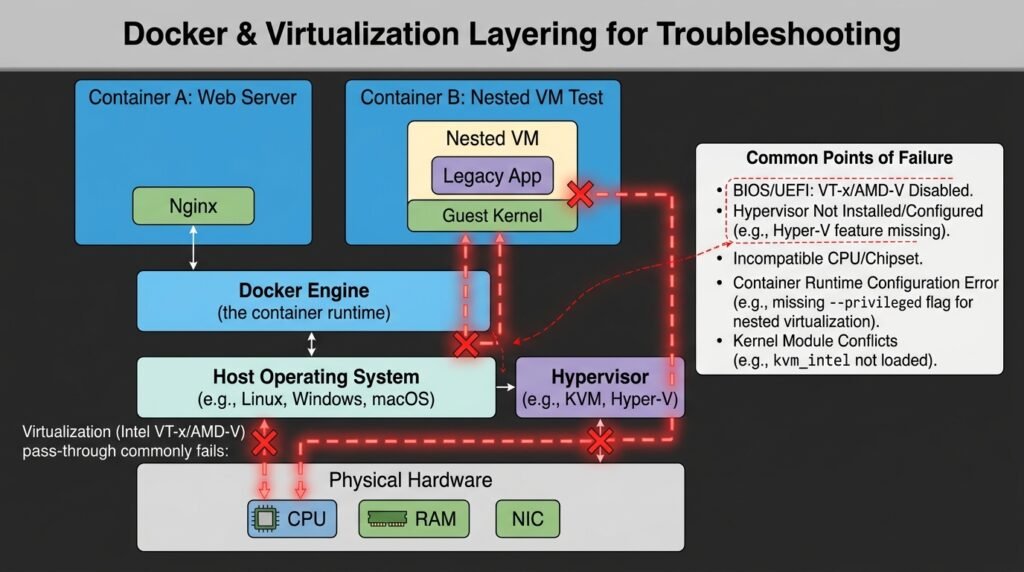
Virtualization Infrastructure: হাইপারভাইজার লেয়ার ও ডকার ইঞ্জিনের কারিগরি ব্যাকগ্রাউন্ড
আপনার উইন্ডোজ ১১ বা ১০ ডেভলপমেন্ট ওয়ার্কস্টেশনে ডকার কন্টেইনারাইজেশন, MERN স্ট্যাক আইসোলেশন কিংবা পাইথন অটোমেশন এনভায়রনমেন্ট বিল্ড করার জন্য Docker Desktop বুট করার সময় কি হঠাৎ এরর স্ক্রিন পপ-আপ করছে? ডকার আইকনটি লাল হয়ে অ্যাপ ওপেন করার সাথে সাথেই কি “Hardware assisted virtualization and data execution protection must be enabled in the BIOS” অথবা “Hyper-V feature is not enabled” মেসেজ অবরুদ্ধ করে দিচ্ছে? সাইবার সিকিউরিটি ল্যাব, এন্টারপ্রাইজ মাইক্রোসার্ভিস ডেপ্লয়মেন্ট কিংবা আইটি সিস্টেম অ্যাডমিনিস্ট্রেশনের পরিভাষায় এটি ওএস কার্নেল এবং প্রসেসরের ভার্চুয়ালাইজেশন গেটওয়ের অত্যন্ত পরিচিত মেকানিক্যাল ও হার্ডওয়্যার ডেডলক।
কারিগরি ভাষায়, ডকার (Docker) উইন্ডোজ ওএসের ওপর ডাইরেক্টলি রান হতে পারে না, কারণ ডকার ইঞ্জিন মূলত লিনাক্সের Namespaces এবং Cgroups আর্কিটেকচার ব্যবহার করে কন্টেইনার আইসোলেট করে। উইন্ডোজে ডকার ডেস্কটপ সচল করতে ব্যাকগ্রাউন্ডে দুটি প্রধান টাইপ-১ বা টাইপ-২ হাইপারভাইজার আর্কিটেকচারের সাহায্য নিতে হয়—হয় WSL2 (Windows Subsystem for Linux) ব্যাকএন্ড, না হয় উইন্ডোজের নিজস্ব Hyper-V Architecture।
ল্যাপটপ বা পিসিতে অনবরত হাই-লোডে কাজ করার সময় ব্যাকগ্রাউন্ডে যদি উইন্ডোজের ভার্চুয়াল মেশিন প্ল্যাটফর্ম রেজিস্ট্রি করাপ্ট হয়ে যায়, উইন্ডোজ ওএস আপডেটের পর হাইপারভাইজার বুট টাইপ ডিজেবল হয়ে পড়ে, মাদারবোর্ডের বায়োস (BIOS) লেভেলে হার্ডওয়্যার ভার্চুয়ালাইজেশন ফিচারটি ম্যানুয়ালি বন্ধ থাকে, কিংবা থার্ড-পার্টি কোনো লিগ্যাসি এমুলেটরের (যেমন: BlueStacks বা VirtualBox) হাইপারভাইজার লক মাদারবোর্ডের বাস জ্যাম করে—তবে উইন্ডোজ কার্নেল ডকার ভিএম (Virtual Machine) বা কন্টেইনারের জন্য রিয়েল-টাইমে মেমোরি অ্যাড্রেস এবং প্রসেসর থ্রেড বরাদ্দ করতে পারে না। এর ফলে ডকার ইঞ্জিনটি ক্র্যাশ করে এই এররগুলো থ্রো করে।
কোনো থার্ড-পার্টি অনিরাপদ সফটওয়্যার বা ড্রাইভার বুস্টার ছাড়াই উইন্ডোজের ইন্টারনাল বুট কনফিগারেশন, টার্মিনাল কমান্ড এবং বায়োস লজিক ব্যবহার করে ডকার ভার্চুয়ালাইজেশন লক খোলার ৫টি প্রফেশনাল টেকনিক্যাল মেথড নিচে ধাপে ধাপে দেওয়া হলো:
ডকার ভার্চুয়ালাইজেশন সমস্যা সমাধানের ৫টি প্রফেশনাল মেথড
১. মাদারবোর্ড বায়োস (BIOS) লেভেলে ‘Hardware Virtualization’ ও ‘SLAT’ রুট আনলক
ডকার ওপেন করার সময় যদি “Hardware assisted virtualization” এরর আসে, তবে বুঝতে হবে আপনার মাদারবোর্ডের চিপসেট লেভেলে ভার্চুয়ালাইজেশন লক করা রয়েছে।
- ধাপ ১: আমাদের পূর্ববর্তী বায়োস চ্যাপ্টারের গাইডলাইন অনুযায়ী পিসি রিস্টার্ট দিয়ে মাদারবোর্ডের ডেডিকেটেড কী (যেমন:
Del,F2বাF10) অনবরত চেপে বায়োস বা ইউইএফআই (UEFI) সেটিংসে প্রবেশ করুন। - ধাপ ২ (চিপসেট টিউনিং): মাদারবোর্ড আর্কিটেকচার অনুযায়ী এই সুনির্দিষ্ট অপশনটি খুঁজে বের করে Enabled করুন:
- Intel প্রসেসরের জন্য:
Advanced > CPU ConfigurationবাSecurityট্যাবে গিয়ে Intel Virtualization Technology (VT-x) এবং VT-d অপশন দুটি অন বা সক্রিয় করুন। - AMD প্রসেসরের জন্য:
AdvancedবাMITসেটিংসে গিয়ে SVM Mode (Secure Virtual Machine) এবং IOMMU অপশন দুটি অন বা এনাবল করুন।
- Intel প্রসেসরের জন্য:
- ধাপ ৩: সেটিংসটি
F10চেপে সেভ করে উইন্ডোজে বুট করুন। টাস্ক ম্যানেজার (Ctrl+Shift+Esc) ওপেন করে Performance > CPU সেকশনে যান; নিচে দেখতে পাবেন Virtualization: Enabled হয়ে গেছে।
২. উইন্ডোজ অপশনাল ফিচার্স থেকে ‘Hyper-V’ ও ‘Virtual Machine Platform’ অ্যাক্টিভেশন
উইন্ডোজের ব্যাকএন্ডে ডকার কন্টেইনার রেন্ডার করার মূল কার্নেল কম্পোনেন্ট এবং হাইপারভাইজার প্ল্যাটফর্মটি ওএস টার্মিনাল বা কমান্ড-লাইন দিয়ে ফোর্স-অন করার প্রফেশনাল পদ্ধতি:
- উইন্ডোজ সার্চ বারে
cmdলিখে রাইট ক্লিক করে Run as administrator হিসেবে কমান্ড প্রম্পট ওপেন করুন। - উইন্ডোজের রুট ডিরেক্টরি থেকে সরাসরি ভার্চুয়াল মেশিন প্ল্যাটফর্ম এপিআই অ্যাক্টিভেট করতে এই গলোবাল কমান্ডটি টাইপ করে এন্টার চাপুন:
dism.exe /online /enable-feature /featurename:VirtualMachinePlatform /all /norestart - এবার উইন্ডোজের ডেডিকেটেড টাইপ-১ হাইপারভাইজার ও কন্টেইনার সাবসিস্টেম লজিক সচল করতে এই কম্বো কমান্ডটি রান করুন:
dism.exe /online /enable-feature /featurename:Microsoft-Hyper-V /all /norestart && dism.exe /online /enable-feature /featurename:Containers /all /norestart - কমান্ডগুলো সফলভাবে এক্সিকিউট হলে পিসিটি একবার ম্যানুয়ালি রিস্টার্ট দিন যেন ওএস কার্নেল হাইপারভাইজার মেমোরি অ্যালোকেশন টেবিল ফ্রেশ বিল্ড করতে পারে।
৩. উইন্ডোজ বুট লোডারে ‘Hypervisor Launch Type’ ফোর্স-অটো লকিং
বায়োসে ভার্চুয়ালাইজেশন অন থাকা সত্ত্বেও যদি ডকার এরর দেয়, তবে বুঝতে হবে উইন্ডোজের মূল বুট কনফিগারেশন ডাটাবেজে (BCD) হাইপারভাইজারটির অটো-লঞ্চ প্রটোকল কোনো ওল্ড ম্যালওয়্যার বা রেজিস্ট্রি জ্যামের কারণে ডিজেবল হয়ে আছে।
- কমান্ড প্রম্পট বা উইন্ডোজ টার্মিনালটি অ্যাডমিন মোডে ওপেন করুন।
- উইন্ডোজ বুট লোডারকে প্রতি বুটে হাইপারভাইজার কার্নেল অটো-রান করার নির্দেশ দিতে এই সিক্রেট কোডটি টাইপ করে এন্টার চাপুন:
bcdedit /set hypervisorlaunchtype auto
[Windows Boot Configuration Data (BCD) Audit]
  └── hypervisorlaunchtype -------> Auto 🔒 (Forces kernel to load Hyper-V on boot)
- প্রসেস শেষ হলে পিসিটি একবার রিস্টার্ট দিন। এটি উইন্ডোজ ওএস বুট হওয়ার সময় ব্যাকграউন্ডের থান্ডারবোল্ট ও পিসিআইই বাসের সাথে হাইপারভাইজার চিপসেটকে শতভাগ সিঙ্কড করে দেবে, যা ডকার ডেমোনের (Docker Daemon) সমস্ত স্টার্টিং এরর চিরতরে রিমুভ করবে।
৪. ডকার কন্টেইনারের ‘Backend Engine’ মেথড পরিবর্তন (WSL2 বনাম Hyper-V Mode)
উইন্ডোজের কারেন্ট লিনাক্স কার্নেল করাপ্ট থাকলে ডকার বুট লুপে আটকে থাকে। ডকারের ইন্টারনাল কনফিগারেশন ড্যাশবোর্ড থেকে রেন্ডারিং ইঞ্জিন ম্যানুয়ালি সিঙ্ক করার টেকনিক্যাল মেথড:
- যদি ডকার ডেস্কটপ উইন্ডোটি আংশিক ওপেন হয়, তবে ওপরের ডান কোণার গিয়ার আইকনে ক্লিক করে Settings-এ যান।
- বাম পাশের মেনু থেকে General সেকশনে প্রবেশ করুন।
- এখানে থাকা “Use the WSL 2 based engine (recommended)” চেক বক্সটি চেক করুন।
- বিকল্প অ্যাকশন: যদি আপনার ওএসে WSL2 ড্যামেজড হয়ে থাকে এবং ডকার ওপেন না হয়, তবে আপনার ইউজারের লোকাল অ্যাপ-ডাটা ডিরেক্টরি পাথে যান:
C:\Users\আপনার_ইউজার_নেম\AppData\Roaming\Docker। এখানে থাকাsettings.jsonফাইলটি নোটপ্যাডে ওপেন করুন এবং"wslEngineEnabled": trueলাইনটি পরিবর্তন করেfalseকরে দিন। এটি ডকারকে ফোর্স করবে ডাইরেক্ট ওল্ড জেনুইন Hyper-V মোড ব্যবহার করে সেশন লাইভ করতে।
৫. ‘PowerShell AppX’ এবং ‘wsl –update’ কার্নেল মডিউল ম্যানুয়াল ফ্ল্যাশিং
যদি উইন্ডোজের ইন্টারনাল আপডেট ডিরেক্টরি ক্র্যাশ থাকার কারণে ডকারের লিনাক্স কার্নেল ইমেজ ফাইলটি ড্যামেজড হয়ে থাকে, তবে পাওয়ারশেল দিয়ে সম্পূর্ণ ডাব্লিউএসএল সাবসিস্টেম পাইপলাইন এক ক্লিকে রি-বুট করার ইঞ্জিনিয়ারিং পদ্ধতি:
- উইন্ডোজ সার্চ বারে
PowerShellলিখে রাইট ক্লিক করে Run as administrator হিসেবে ওপেন করুন। - ওএস কার্নেল লেভেলে ডকার ব্যাকএন্ডের ওল্ড হ্যাং হয়ে থাকা সাবসিস্টেম সেশন এবং মেমোরি ক্যাশ এক ক্লিকে কিল করতে এই কমান্ডটি দিন:
wsl --shutdown - এবার মাইক্রোসফটের অফিশিয়াল ডিরেক্টরি থেকে লিনাক্স কার্নেলের লেটেস্ট আর্কিটেকচার ডাটাবেজ আপডেট করতে এই কমান্ডটি রান করুন:
wsl --update। আপডেট শেষ হলে ডকার ডেস্কটপ অ্যাপের ওপর রাইট ক্লিক করে Run as administrator হিসেবে ওপেন করুন; ডকার ইঞ্জিন মেমোরি জ্যাম সম্পূর্ণ মুক্ত হয়ে সেকেন্ডের মধ্যে গ্রিন বা সচল হয়ে যাবে।
💡 আইটি প্রফেশনাল ও ডেভলপারদের জন্য সিএসই ইঞ্জিনিয়ারส์ প্রো-টিপ
আপনি যদি আপনার ওয়ার্কস্টেশনে প্রফেশনাল গেমিং, ওবিএস স্টুডিও (OBS Studio) দিয়ে ৪কে গেমপ্লে রেকর্ড, কাস্টম পাইথন স্ক্রিপ্টিং, কিংবা ডকার কন্টেইনার এবং MERN স্ট্যাক ওয়েব ডেভলপমেন্টের প্রোডাকশন এনভায়রনমেন্ট একসাথে সচল রাখেন, তবে ভার্চুয়ালাইজেশন সিকিউরিটি নিয়ে নিচের গ্লোবাল গোল্ডেন রুলটি সর্বদা মাথায় রাখবেন:
কারিগরি সতর্কতা: ডকার কন্টেইনারের স্পিড বুস্ট করার জন্য বা কন্টেইনারের নেটওয়ার্ক পোর্ট আনলক করার বাহানায় ইন্টারনেট থেকে কোনো আনভেরিফাইড থার্ড-পার্টি কাস্টম “Docker Optimizer” বা পাইরেটেড নেটওয়ার্ক টুইকার স্ক্রিপ্ট সরাসরি ডাউনলোড করে সুডো (
sudo) পারমিশন বা উইন্ডোজ অ্যাডমিন মোডে রান করবেন না। সাইবার সিকিউরিটির আধুনিক অডিট এবং কন্টেইনার এস্কেপ (Container Escape) ভালনারেবিলিটি রিপোর্ট অনুযায়ী, হ্যাকাররা অনেক সময় এই ধরনের ওপেন-সোর্স ইউটিলিটি স্ক্রিপ্টের ব্যাকহ্যান্ড কোডে বিপজ্জনক Rootkit / Ransomware ইনজেক্ট করে রাখে।যেহেতু ডকার ডেমন সরাসরি উইন্ডোজের রুট ড্রাইভের (
C:\) ফাইল সিস্টেম অ্যাক্সেস করতে পারে (via Volume Mounts), তাই কন্টেইনারের বাউন্ডারি ভেঙে ঢুকে পড়া ম্যালওয়্যার খুব সহজেই আপনার মূল উইন্ডোজ ওএসের কার্নেল সিকিউরিটি পলিসি হাইজ্যাক করে নিতে পারে। এটি আপনার ব্রাউজারের সমস্ত সেভ করা মাস্টার পাসওয়ার্ড, গিটহাব এসএসএইচ কী (SSH Keys) এবং ডেভলপমেন্ট ডট-এনভি (.env) ক্রেডেনশিয়াল সম্পূর্ণ স্নাইপ করে ডার্ক ওয়েবে হ্যাকারদের কমান্ড অ্যান্ড কন্ট্রোল (C2) সার্ভারে লিক করে দিতে পারে।সমাধান: ডকার কন্টেইনার সেটআপ বা ইমেজ কাস্টমাইজেশনের জন্য সর্বদা ডকার হাব (Docker Hub) এর অফিশিয়াল ভেরিফাইড এবং সার্টিফাইড ইমেজ ছাড়া কোনো অজানা র্যান্ডম ইউজারের তৈরি করা ডকার ইমেজ ব্যবহার করবেন না। পিসির ওএস কার্নেল ভাইরাসমুক্ত ও ফ্রেশ রাখতে প্রতি সপ্তাহে অন্তত একবার উইন্ডোজের ইন্টারনাল বুটশেল ব্যবহার করে একটি কমপ্লিট Microsoft Defender Offline Scan রান করা গলোবাল স্ট্যান্ডার্ড প্রফেশনাল সিকিউরিটি প্রটোকল।
⚠️ হার্ডওয়্যার স্ট্যাবিলিটি ও জিপিইউ পারফরম্যান্স নোট
ডিজিটাল নিরাপত্তা, ম্যালওয়্যার ফ্রি ক্লিন operating system এবং নিখুঁত হার্ডওয়্যার অপ্টিমাইজেশন প্রফেশনাল কাজের পারফরম্যান্স সর্বোচ্চ স্তরে ধরে রাখার মূল চাবিকাঠি। আপনার পিসিতে যদি শক্তিশালী NVIDIA GeForce RTX 5060 গ্রাফিক্স কার্ড এবং উচ্চগতির Samsung 990 Pro NVMe M.2 SSD-এর মতো হাই-এন্ড হার্ডওয়্যার থাকে, তবে ডকার ড্যাশবোর্ডের ভেতর WSL 2 vGPU Passthrough প্রটোকলটি সক্রিয় থাকলে তা সরাসরি উইন্ডোজের ডেডিকেটেড গ্রাফিক্স মেমোরি (VRAM) কন্টেইনার কার্নেলের সাথে শেয়ার করতে পারে।
এর ফলে ডকার এনভায়রনমেন্টের ভেতর জটিল কোনো এআই/মেশিন লার্নিং পাইথন কোড কম্পাইল বা ডকার কন্টেইনারের ভারী ডাটাবেজ কুয়েরি রান করার সময়ও সিস্টেমে হঠাৎ কোনো ফ্রেম ড্রপ, মেমোরি লিক বা থার্মাল থ্রোটলিং (Thermal Throttling) হবে না এবং হার্ডওয়্যারের পারফরম্যান্স সর্বদা স্মুথ ও সর্বোচ্চ স্তরে স্ট্যাবল থাকবে।
আপনার আইটি সেন্টারের যেকোনো জটিল ডকার কার্নেল ট্রাবলছুটিং, কুবারনেটিস (Kubernetes) কন্টেইনার ল্যাব সেটআপ, মাদারবোর্ড বায়োস আপগ্রেডেশন, উইন্ডোজ রেজিস্ট্রি অডিট, ডাটা ব্যাকআপ পলিসি কনফিগারেশন, কিংবা যেকোনো প্রফেশনাল SYSTEM ADMINISTRATION ও নেটওয়ার্কিং আইটি সリューションের জন্য আপনারা সরাসরি আমাদের Dinajpur IT Shop অথবা Dinajpur IT Park-এ যোগাযোগ করতে পারেন।