
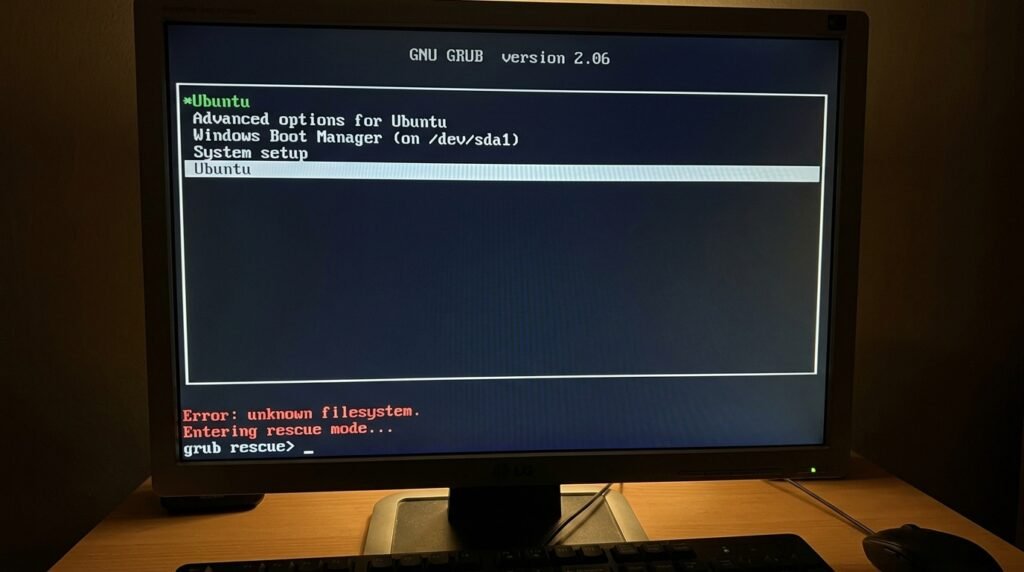
Windows এবং Linux একই কম্পিউটারে ব্যবহার করলে অনেক সময় Dual Boot GRUB Error দেখা দেয়। এই সমস্যায় কম্পিউটার চালু করার পর GRUB Rescue, Unknown Filesystem, No Such Partition, Minimal BASH-like Line Editing অথবা সরাসরি Windows Boot হওয়ার মতো ত্রুটি দেখা যেতে পারে।
Dual Boot GRUB Error সাধারণত Windows Update, Linux Partition পরিবর্তন, ভুল Boot Order, EFI Partition নষ্ট হওয়া, Linux মুছে ফেলা অথবা BIOS/UEFI Setting পরিবর্তনের কারণে হয়। সমস্যার ধরন বুঝে সঠিক পদ্ধতি অনুসরণ করলে অধিকাংশ ক্ষেত্রে Windows এবং Linux পুনরায় স্বাভাবিকভাবে চালু করা সম্ভব।
এই গাইডে GRUB Error-এর কারণ, জরুরি সমাধান, Boot Repair, Command ব্যবহার, Windows Bootloader পুনরুদ্ধার এবং ভবিষ্যতে সমস্যা প্রতিরোধের নিয়ম ধাপে ধাপে আলোচনা করা হয়েছে।
Dual Boot GRUB Error কী?
GRUB-এর পূর্ণরূপ হলো GNU GRand Unified Bootloader। Linux ইনস্টল করার পর GRUB সাধারণত কম্পিউটারের প্রধান Boot Menu হিসেবে কাজ করে। এটি ব্যবহারকারীকে Windows অথবা Linux নির্বাচন করার সুযোগ দেয়।
GRUB যদি Linux System File, EFI Entry বা প্রয়োজনীয় Partition খুঁজে না পায়, তাহলে Boot Process আটকে যায়। তখন নিচের মতো Error দেখা যেতে পারে:
• grub rescue>
• error: unknown filesystem
• error: no such partition
• error: file /boot/grub/i386-pc/normal.mod not found
• Minimal BASH-like line editing is supported
• No bootable device
• Windows Boot Manager সরাসরি চালু হওয়া
• Linux Boot Menu না দেখা
• GRUB Menu-তে Windows অনুপস্থিত থাকা
Dual Boot GRUB Error হওয়ার সাধারণ কারণ
Windows ও Linux Dual Boot ব্যবহারের সময় GRUB Error হওয়ার প্রধান কারণগুলো হলো:
• Windows Update Bootloader পরিবর্তন করেছে
• Linux Partition Delete বা Format করা হয়েছে
• Partition Number পরিবর্তিত হয়েছে
• EFI System Partition নষ্ট হয়েছে
• BIOS বা UEFI Boot Order বদলে গেছে
• Legacy এবং UEFI Mode মিশ্রভাবে ব্যবহার করা হয়েছে
• GRUB Configuration File Corrupted
• Disk Clone বা Partition Resize করা হয়েছে
• Linux Kernel Update ব্যর্থ হয়েছে
• Windows Fast Startup চালু আছে
• Secure Boot-এর সঙ্গে Driver বা Bootloader Conflict
• SSD বা HDD পরিবর্তন করা হয়েছে
• Linux Remove করলেও GRUB পুরোপুরি সরানো হয়নি
সমাধান শুরু করার আগে গুরুত্বপূর্ণ সতর্কতা
GRUB Repair করার সময় ভুল Partition Format বা Delete করলে গুরুত্বপূর্ণ Data হারাতে পারেন। তাই নিচের সতর্কতাগুলো অনুসরণ করুন:
• গুরুত্বপূর্ণ Data থাকলে Backup নিন
• Partition Number ভালোভাবে যাচাই করুন
• Format Command ব্যবহার করবেন না
• Windows Recovery Drive প্রস্তুত রাখুন
• Linux Live USB তৈরি করুন
• UEFI নাকি Legacy Mode ব্যবহার করছেন তা নিশ্চিত করুন
• BitLocker চালু থাকলে Recovery Key কাছে রাখুন
• ভুল Disk-এ Command চালাবেন না
GRUB Error হলে প্রথমে কী পরীক্ষা করবেন?
সমস্যা শুরু হওয়ার পর সরাসরি Reinstall না করে প্রথমে কয়েকটি সহজ বিষয় পরীক্ষা করুন।
১. BIOS বা UEFI Boot Order পরীক্ষা করুন
অনেক সময় GRUB নষ্ট হয় না, শুধু Boot Order পরিবর্তিত হয়ে Windows Boot Manager প্রথমে চলে আসে।
BIOS বা UEFI খুলতে সাধারণত কম্পিউটার চালুর সময় নিচের কোনো Key চাপতে হয়:
• F2
• Delete
• F10
• F12
• Esc
Boot Menu-তে নিচের ধরনের Entry খুঁজুন:
• ubuntu
• Linux Boot Manager
• GRUB
• Windows Boot Manager
Linux বা Ubuntu Boot Entry-কে প্রথমে রাখুন। তারপর Save and Exit করুন।
BIOS নির্মাতাভেদে Menu ও Key ভিন্ন হতে পারে।
২. One-Time Boot Menu ব্যবহার করুন
স্থায়ী Boot Order পরিবর্তনের আগে One-Time Boot Menu ব্যবহার করে পরীক্ষা করতে পারেন।
কম্পিউটার চালুর সময় F12, F9, Esc বা নির্মাতার নির্ধারিত Boot Key চাপুন। Ubuntu, Linux Boot Manager বা সংশ্লিষ্ট Drive নির্বাচন করুন।
যদি GRUB Menu আসে, তাহলে মূল সমস্যা Boot Order-এ।
৩. UEFI এবং Legacy Mode পরীক্ষা করুন
Windows যদি UEFI Mode-এ ইনস্টল করা থাকে এবং Linux Legacy Mode-এ ইনস্টল করা হয়, তাহলে Dual Boot সমস্যা হতে পারে।
Windows-এর Boot Mode পরীক্ষা করতে:
১. Windows + R চাপুন।
২. msinfo32 লিখুন।
৩. Enter চাপুন।
৪. BIOS Mode দেখুন।
এখানে UEFI অথবা Legacy দেখা যাবে।
Linux ও Windows একই Boot Mode-এ থাকা ভালো। UEFI Windows-এর সঙ্গে UEFI Linux ব্যবহার করুন।
GRUB Rescue Error সমাধান
GRUB Rescue Prompt দেখালে GRUB Linux Partition খুঁজে পাচ্ছে না। প্রথমে সঠিক Partition শনাক্ত করতে হবে।
GRUB Rescue Prompt-এ লিখুন:
ls
এতে Disk ও Partition List দেখা যেতে পারে, যেমন:
(hd0)
(hd0,gpt1)
(hd0,gpt2)
(hd0,gpt3)
(hd0,gpt4)
প্রতিটি Partition পরীক্ষা করতে লিখুন:
ls (hd0,gpt1)/
তারপর:
ls (hd0,gpt2)/
এভাবে সেই Partition খুঁজুন যেখানে boot, home, usr বা var Folder দেখা যায়।
সঠিক Linux Partition যদি (hd0,gpt4) হয়, তাহলে লিখুন:
set root=(hd0,gpt4)
এরপর লিখুন:
set prefix=(hd0,gpt4)/boot/grub
তারপর:
insmod normal
সবশেষে:
normal
সফল হলে GRUB Menu ফিরে আসতে পারে।
তবে এটি সাময়িক সমাধান। Linux Boot হওয়ার পর GRUB স্থায়ীভাবে Reinstall করতে হবে।
Unknown Filesystem GRUB Error সমাধান
error: unknown filesystem সাধারণত ভুল Partition, Corrupted File System অথবা Partition Type পরিবর্তনের কারণে দেখা যায়।
GRUB Rescue Prompt-এ প্রথমে লিখুন:
ls
তারপর একে একে Partition পরীক্ষা করুন:
ls (hd0,gpt1)/
ls (hd0,gpt2)/
ls (hd0,gpt3)/
যে Partition-এ Linux File System পাওয়া যায়, সেটি root হিসেবে সেট করুন।
উদাহরণ:
set root=(hd0,gpt3)
set prefix=(hd0,gpt3)/boot/grub
insmod normal
normal
যদি কোনো Partition পড়া না যায়, Linux Live USB দিয়ে File System Check করতে হতে পারে।
No Such Partition GRUB Error সমাধান
error: no such partition সাধারণত Linux Partition Delete, Resize অথবা Number পরিবর্তনের পর দেখা যায়।
এক্ষেত্রে GRUB পুরোনো Partition Location খুঁজতে থাকে।
সমাধান:
১. Linux Live USB দিয়ে Boot করুন।
২. Try Ubuntu বা Live Session নির্বাচন করুন।
৩. Terminal খুলুন।
৪. Partition List দেখতে লিখুন:
sudo fdisk -l
অথবা:
lsblk
Linux Root Partition শনাক্ত করুন। সাধারণত এটি ext4 File System হয়।
তারপর Mount করে GRUB Reinstall করুন।
Linux Live USB দিয়ে GRUB Repair করার নিয়ম
Dual Boot GRUB Error ঠিক করার সবচেয়ে কার্যকর পদ্ধতি হলো Linux Live USB ব্যবহার করে GRUB পুনরায় ইনস্টল করা।
প্রথমে Linux Live USB দিয়ে Boot করুন এবং Try Ubuntu বা Live Mode নির্বাচন করুন।
Terminal খুলে লিখুন:
sudo fdisk -l
অথবা:
lsblk -f
ধরুন Linux Root Partition হলো:
/dev/nvme0n1p5
এবং EFI Partition হলো:
/dev/nvme0n1p1
Root Partition Mount করতে লিখুন:
sudo mount /dev/nvme0n1p5 /mnt
EFI Partition Mount করতে লিখুন:
sudo mount /dev/nvme0n1p1 /mnt/boot/efi
তারপর প্রয়োজনীয় System Directory Bind করুন:
sudo mount –bind /dev /mnt/dev
sudo mount –bind /dev/pts /mnt/dev/pts
sudo mount –bind /proc /mnt/proc
sudo mount –bind /sys /mnt/sys
sudo mount –bind /run /mnt/run
এরপর Chroot করুন:
sudo chroot /mnt
UEFI System হলে GRUB Install করুন:
grub-install –target=x86_64-efi –efi-directory=/boot/efi –bootloader-id=ubuntu –recheck
তারপর GRUB Configuration Update করুন:
update-grub
Chroot থেকে বের হতে লিখুন:
exit
সব Mount Point Unmount করুন:
sudo umount /mnt/run
sudo umount /mnt/sys
sudo umount /mnt/proc
sudo umount /mnt/dev/pts
sudo umount /mnt/dev
sudo umount /mnt/boot/efi
sudo umount /mnt
এরপর Restart দিন:
sudo reboot
USB Drive খুলে ফেলুন এবং GRUB Menu আসে কি না পরীক্ষা করুন।
Legacy BIOS System-এ GRUB Reinstall
Legacy বা MBR System হলে GRUB নির্দিষ্ট Disk-এ ইনস্টল করতে হয়, Partition-এ নয়।
ধরুন মূল Disk হলো:
/dev/sda
Linux Root Partition Mount করুন:
sudo mount /dev/sda5 /mnt
System Directory Bind করুন:
sudo mount –bind /dev /mnt/dev
sudo mount –bind /proc /mnt/proc
sudo mount –bind /sys /mnt/sys
তারপর Chroot করুন:
sudo chroot /mnt
GRUB Install করুন:
grub-install /dev/sda
তারপর:
update-grub
এরপর:
exit
সব Unmount করে Restart দিন।
খেয়াল রাখবেন, grub-install /dev/sda5 না দিয়ে সাধারণত পুরো Disk /dev/sda ব্যবহার করা হয়।
Boot Repair Tool দিয়ে GRUB Error সমাধান
Ubuntu বা Ubuntu-based Linux ব্যবহার করলে Boot Repair Tool সহজ সমাধান হতে পারে।
Live USB দিয়ে Boot করে Terminal খুলুন।
নিচের Command চালান:
sudo add-apt-repository ppa:yannubuntu/boot-repair
তারপর:
sudo apt update
এরপর:
sudo apt install boot-repair
Boot Repair চালাতে লিখুন:
boot-repair
Recommended Repair নির্বাচন করুন।
প্রক্রিয়া শেষ হলে Restart দিন।
Boot Repair ব্যবহারের সময় Internet Connection প্রয়োজন হতে পারে। Tool যে Report Link তৈরি করে, সেটি ভবিষ্যৎ Diagnosis-এর জন্য সংরক্ষণ করা যায়।
GRUB Menu দেখা যায় কিন্তু Windows নেই
Linux Boot হচ্ছে, কিন্তু GRUB Menu-তে Windows Boot Manager দেখা না গেলে os-prober Disable থাকতে পারে।
Linux চালু করে Terminal খুলুন।
প্রথমে লিখুন:
sudo os-prober
Windows শনাক্ত হলে লিখুন:
sudo update-grub
যদি Windows না আসে, GRUB Configuration File Edit করুন:
sudo nano /etc/default/grub
নিচের Line যোগ বা পরিবর্তন করুন:
GRUB_DISABLE_OS_PROBER=false
File Save করতে Ctrl + O, Enter চাপুন। তারপর Ctrl + X চাপুন।
এরপর লিখুন:
sudo update-grub
Restart দিয়ে Windows Entry দেখা যায় কি না পরীক্ষা করুন।
Windows Update-এর পর GRUB হারিয়ে গেলে সমাধান
বড় Windows Update বা Firmware Update-এর পর Windows Boot Manager আবার প্রথম Boot Entry হয়ে যেতে পারে।
প্রথমে BIOS Boot Order পরীক্ষা করুন। Ubuntu বা Linux Boot Entry প্রথমে দিন।
Linux Boot Entry থাকলে Windows থেকেও UEFI Firmware Settings-এ যেতে পারেন:
১. Settings খুলুন।
২. System নির্বাচন করুন।
৩. Recovery-এ যান।
৪. Advanced startup-এর পাশে Restart now চাপুন।
৫. Troubleshoot নির্বাচন করুন।
৬. Advanced options খুলুন।
৭. UEFI Firmware Settings নির্বাচন করুন।
তারপর Linux Boot Entry প্রথমে রাখুন।
EFI Boot Entry পরীক্ষা করার নিয়ম
Linux থেকে EFI Boot Entry দেখতে লিখুন:
sudo efibootmgr
Output-এ Boot Order দেখা যাবে।
উদাহরণ:
Boot0000* ubuntu
Boot0001* Windows Boot Manager
Boot Order পরিবর্তন করতে লিখতে পারেন:
sudo efibootmgr -o 0000,0001
এখানে আপনার কম্পিউটারের বাস্তব Boot Number ব্যবহার করতে হবে।
GRUB Menu না দেখিয়ে সরাসরি Linux Boot হলে
GRUB Menu Hidden থাকলে /etc/default/grub File পরিবর্তন করুন।
Terminal খুলে লিখুন:
sudo nano /etc/default/grub
নিচের Setting ব্যবহার করুন:
GRUB_TIMEOUT_STYLE=menu
GRUB_TIMEOUT=10
তারপর File Save করুন এবং লিখুন:
sudo update-grub
Restart দিলে GRUB Menu ১০ সেকেন্ড দেখা যেতে পারে।
GRUB Menu না দেখিয়ে সরাসরি Windows Boot হলে
এই সমস্যার সম্ভাব্য কারণ:
• Windows Boot Manager প্রথম Boot Entry
• Linux EFI Entry মুছে গেছে
• GRUB EFI File Corrupted
• BIOS Reset হয়েছে
• Windows Update Boot Order পরিবর্তন করেছে
সমাধান:
• BIOS থেকে Ubuntu বা Linux Boot Entry প্রথমে দিন
• Linux Live USB দিয়ে GRUB Reinstall করুন
• efibootmgr দিয়ে Boot Order ঠিক করুন
• Secure Boot পরীক্ষা করুন
• EFI Partition ঠিক আছে কি না যাচাই করুন
Windows Bootloader Repair করার নিয়ম
Linux মুছে ফেলার পরও GRUB Rescue দেখালে অথবা শুধু Windows রাখতে চাইলে Windows Bootloader Repair করতে হবে।
Windows Installation USB বা Recovery Drive দিয়ে Boot করুন।
তারপর:
১. Repair your computer নির্বাচন করুন।
২. Troubleshoot-এ যান।
৩. Advanced options নির্বাচন করুন।
৪. Command Prompt খুলুন।
Legacy BIOS System-এর জন্য লিখুন:
bootrec /fixmbr
তারপর:
bootrec /fixboot
এরপর:
bootrec /scanos
সবশেষে:
bootrec /rebuildbcd
যদি bootrec /fixboot চালালে Access is denied দেখায়, EFI Partition Mount করতে হতে পারে।
UEFI Windows Bootloader Repair
Command Prompt থেকে লিখুন:
diskpart
এরপর:
list volume
EFI Partition শনাক্ত করুন। সাধারণত এটি FAT32 এবং 100 MB থেকে 500 MB হতে পারে।
ধরুন EFI Partition হলো Volume 2।
লিখুন:
select volume 2
তারপর Drive Letter দিন:
assign letter=S
Diskpart থেকে বের হতে:
exit
তারপর Windows Boot File পুনরায় তৈরি করুন:
bcdboot C:\Windows /s S: /f UEFI
সফল হলে Restart দিন।
Windows Drive Letter Recovery Environment-এ C: নাও হতে পারে। dir C:\Windows Command দিয়ে যাচাই করুন।
শুধু Windows রাখতে চাইলে GRUB সরানোর নিয়ম
Linux Partition Delete করার আগে Windows Bootloader Restore করা উচিত।
প্রথমে Windows Recovery থেকে Bootloader Repair করুন। তারপর Windows ঠিকভাবে Boot হচ্ছে কি না নিশ্চিত করুন।
এরপর Disk Management খুলুন:
১. Start Button-এ ডান ক্লিক করুন।
২. Disk Management নির্বাচন করুন।
৩. Linux Partition শনাক্ত করুন।
৪. প্রয়োজন হলে Delete Volume করুন।
৫. Unallocated Space Windows Partition-এর সঙ্গে Merge করুন।
Linux Partition শনাক্ত না করে Delete করলে Data হারাতে পারেন।
Secure Boot-এর কারণে GRUB Error
কিছু Linux Distribution Secure Boot সমর্থন করে, আবার কিছু Driver বা Custom Kernel Secure Boot-এর সঙ্গে সমস্যা করতে পারে।
Secure Boot সমস্যা সন্দেহ হলে:
• Official Linux ISO ব্যবহার করুন
• Signed GRUB এবং Kernel ব্যবহার করুন
• BIOS-এ Secure Boot Status পরীক্ষা করুন
• Third-party Driver ইনস্টল করলে MOK Enrollment সম্পন্ন করুন
• প্রয়োজন হলে সাময়িকভাবে Secure Boot Disable করে পরীক্ষা করুন
Security Setting না বুঝে স্থায়ীভাবে Disable করবেন না।
Windows Fast Startup এবং Dual Boot সমস্যা
Windows Fast Startup চালু থাকলে Windows Partition সম্পূর্ণভাবে Unmount নাও হতে পারে। Linux থেকে Windows Drive খুললে Read-only বা Hibernated State Error দেখা দিতে পারে।
Fast Startup বন্ধ করার নিয়ম:
১. Control Panel খুলুন।
২. Power Options নির্বাচন করুন।
৩. Choose what the power buttons do-তে যান।
৪. Change settings that are currently unavailable-এ ক্লিক করুন।
৫. Turn on fast startup-এর টিক তুলে দিন।
৬. Save changes করুন।
৭. Restart দিন।
Dual Boot ব্যবহারকারীদের জন্য Fast Startup বন্ধ রাখা নিরাপদ।
BitLocker চালু থাকলে কী করবেন?
Windows Drive-এ BitLocker চালু থাকলে BIOS, TPM, Bootloader বা Partition পরিবর্তনের পর Recovery Key চাইতে পারে।
GRUB Repair করার আগে:
• BitLocker Recovery Key সংরক্ষণ করুন
• Microsoft Account-এ Key আছে কি না পরীক্ষা করুন
• প্রয়োজনে BitLocker Suspend করুন
• EFI Partition পরিবর্তনে সতর্ক থাকুন
Recovery Key ছাড়া Encrypted Data Access করা কঠিন হতে পারে।
Partition Resize করার পর GRUB Error
Linux বা Windows Partition Resize করার পর Partition Number বা UUID পরিবর্তিত হতে পারে।
Linux Live USB থেকে লিখুন:
sudo blkid
বর্তমান UUID দেখুন।
তারপর /etc/fstab File-এর UUID সঠিক আছে কি না পরীক্ষা করুন।
Root Partition Mount করে লিখুন:
sudo nano /mnt/etc/fstab
ভুল UUID থাকলে সঠিক UUID দিয়ে Update করুন।
এরপর GRUB Reinstall এবং update-grub চালান।
GRUB Configuration File নতুন করে তৈরি
Linux Boot হলেও GRUB Menu ভুল দেখালে লিখুন:
sudo update-grub
Debian বা Ubuntu-based System-এ এটি GRUB Configuration পুনরায় তৈরি করে।
Fedora বা RHEL-based System-এ Command ভিন্ন হতে পারে। UEFI System-এ সাধারণত:
sudo grub2-mkconfig -o /boot/efi/EFI/fedora/grub.cfg
Legacy System-এ:
sudo grub2-mkconfig -o /boot/grub2/grub.cfg
Distribution অনুযায়ী Command ব্যবহার করুন।
Linux Kernel Error হলে পুরোনো Kernel দিয়ে Boot
নতুন Kernel Update-এর পর Linux Boot না হলে GRUB Menu থেকে Advanced options for Ubuntu নির্বাচন করুন।
তারপর পুরোনো Kernel Version দিয়ে Boot করুন।
Linux চালু হলে সমস্যাযুক্ত Kernel Remove বা Update করতে পারেন।
বর্তমান Kernel দেখতে:
uname -r
Installed Kernel দেখতে:
dpkg –list | grep linux-image
Kernel Remove করার আগে বর্তমানে চালু থাকা Kernel Delete করবেন না।
Disk Error পরীক্ষা করুন
SSD বা HDD-তে Bad Sector বা File System Error থাকলে GRUB বারবার নষ্ট হতে পারে।
Linux Live USB থেকে ext4 Partition Check করতে লিখুন:
sudo fsck -f /dev/sda5
অথবা NVMe Drive হলে:
sudo fsck -f /dev/nvme0n1p5
Partition Mount থাকা অবস্থায় fsck চালাবেন না।
Disk Health পরীক্ষা করতে SMART Tool ব্যবহার করা যেতে পারে:
sudo smartctl -a /dev/sda
Repeated Error থাকলে গুরুত্বপূর্ণ Data Backup করুন।
Dual Boot GRUB Error প্রতিরোধের উপায়
ভবিষ্যতে GRUB সমস্যা কমাতে নিচের নিয়মগুলো অনুসরণ করুন:
• Windows ও Linux একই UEFI Mode-এ ইনস্টল করুন
• EFI Partition Delete বা Format করবেন না
• Partition Resize করার আগে Backup নিন
• Windows Fast Startup বন্ধ রাখুন
• BIOS Update-এর পর Boot Order পরীক্ষা করুন
• Linux Delete করার আগে Windows Bootloader Restore করুন
• Separate Recovery USB তৈরি রাখুন
• BitLocker Recovery Key সংরক্ষণ করুন
• Random Partition Tool ব্যবহার করবেন না
• Windows ও Linux Update নিয়মিত সম্পন্ন করুন
• SSD বা HDD Health পরীক্ষা করুন
• GRUB Configuration পরিবর্তনের আগে Backup নিন
GRUB Backup নেওয়ার সহজ নিয়ম
GRUB Configuration Backup করতে লিখতে পারেন:
sudo cp /etc/default/grub /etc/default/grub.backup
GRUB Directory Backup করতে:
sudo cp -r /etc/grub.d /etc/grub.d.backup
Restore করার পর অবশ্যই লিখুন:
sudo update-grub
কখন Windows বা Linux Reinstall প্রয়োজন?
অধিকাংশ GRUB Error Reinstall ছাড়াই ঠিক করা যায়। তবে নিচের পরিস্থিতিতে Reinstall বিবেচনা করা যেতে পারে:
• Root Partition মারাত্মকভাবে Corrupted
• EFI Partition সম্পূর্ণ নষ্ট
• Disk Hardware Failure
• System File ব্যাপকভাবে ক্ষতিগ্রস্ত
• একাধিক Repair পদ্ধতি ব্যর্থ
• ভুল Partition Delete হয়েছে
• OS Installation অসম্পূর্ণ
Reinstall করার আগে Data Recovery এবং Backup চেষ্টা করুন।
সচরাচর জিজ্ঞাসিত প্রশ্ন
GRUB Rescue দেখালে কি Linux নষ্ট হয়ে গেছে?
সবসময় নয়। অনেক সময় GRUB শুধু সঠিক Partition খুঁজে পায় না। Linux Data ঠিক থাকলেও Bootloader Error দেখা দিতে পারে।
Windows Update কি GRUB মুছে দিতে পারে?
কিছু বড় Update বা Firmware পরিবর্তনের পর Boot Order Windows Boot Manager-এ ফিরে যেতে পারে। তখন GRUB হারিয়ে গেছে মনে হলেও Linux Boot Entry থেকে যেতে পারে।
GRUB Repair করলে Windows Data হারাবে কি?
সঠিকভাবে GRUB Reinstall করলে Windows Data সাধারণত নষ্ট হয় না। তবে ভুল Partition Format বা Delete করলে Data হারাতে পারেন।
Linux মুছে ফেললে GRUB Rescue কেন আসে?
GRUB Bootloader সক্রিয় থাকে, কিন্তু Linux Partition আর না থাকায় প্রয়োজনীয় File খুঁজে পায় না। Windows Bootloader Restore করলে সমস্যা ঠিক হতে পারে।
Boot Repair Tool কি নিরাপদ?
সঠিক Partition এবং UEFI Mode থাকলে এটি সাধারণত কার্যকর। তবে গুরুত্বপূর্ণ Data থাকলে Backup নেওয়া উচিত।
GRUB Menu-তে Windows না থাকলে কী করবেন?
sudo os-prober এবং sudo update-grub চালান। প্রয়োজন হলে GRUB_DISABLE_OS_PROBER=false করুন।
Fast Startup কি Dual Boot-এর জন্য সমস্যা?
হ্যাঁ। এটি Windows Partition Hibernated অবস্থায় রেখে Linux থেকে Access সমস্যা তৈরি করতে পারে।
Secure Boot বন্ধ করতেই হবে কি?
সবসময় নয়। অনেক আধুনিক Linux Distribution Secure Boot সমর্থন করে। সমস্যা হলে Driver ও Signed Bootloader পরীক্ষা করুন।
GRUB Error-এর জন্য কি BIOS Reset করা দরকার?
সাধারণত নয়। প্রথমে Boot Order, UEFI Mode এবং Linux Boot Entry পরীক্ষা করুন।
শেষ কথা
Dual Boot GRUB Error দেখা দিলে প্রথমে BIOS বা UEFI Boot Order, Windows Boot Manager এবং Linux Boot Entry পরীক্ষা করুন। GRUB Rescue, Unknown Filesystem বা No Such Partition Error হলে সঠিক Linux Partition শনাক্ত করে সাময়িকভাবে Boot করা যায়।
স্থায়ী সমাধানের জন্য Linux Live USB দিয়ে GRUB Reinstall, EFI Partition Mount, update-grub এবং os-prober ব্যবহার করা সবচেয়ে কার্যকর। শুধু Windows রাখতে চাইলে Windows Recovery থেকে Bootloader Restore করে তারপর Linux Partition Remove করুন।
Partition, EFI বা Bootloader নিয়ে কাজ করার সময় ভুল Command ব্যবহার করলে Data হারানোর ঝুঁকি থাকে। গুরুত্বপূর্ণ File Backup নিয়ে এবং প্রতিটি Disk ও Partition নিশ্চিত হয়ে Command চালানোই সবচেয়ে নিরাপদ পদ্ধতি।