
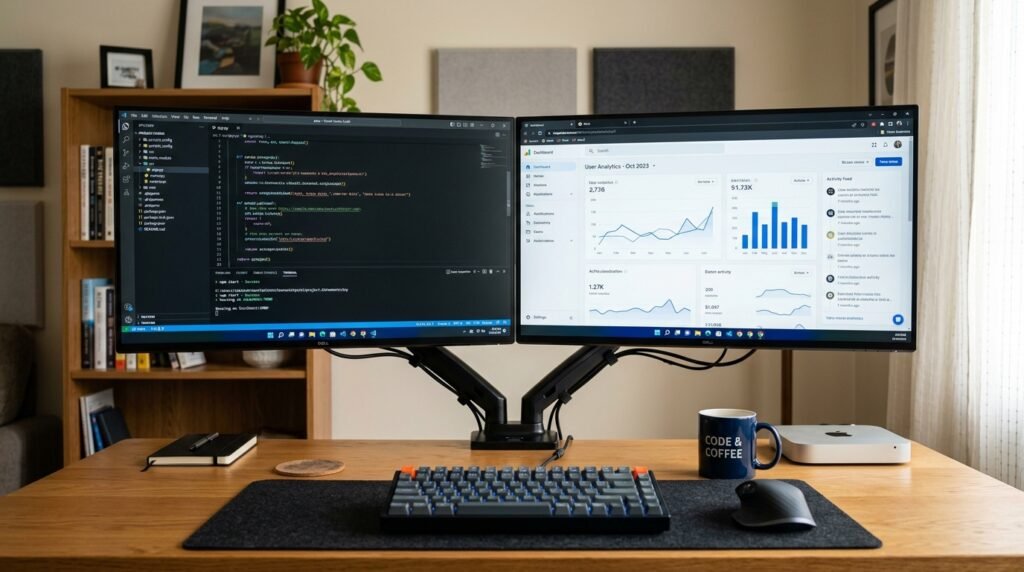
Dual Monitor Setup ও কনফিগারেশন সঠিকভাবে করলে একই কম্পিউটারে দুইটি মনিটর ব্যবহার করে কাজের গতি ও সুবিধা বাড়ানো যায়। একটি স্ক্রিনে মূল কাজ এবং অন্য স্ক্রিনে Browser, Email, Reference, Timeline, Preview বা Monitoring Tool চালু রাখা সম্ভব। অফিসের কাজ, Programming, Graphic Design, Video Editing, Streaming, Gaming এবং Data Analysis-এর ক্ষেত্রে Dual Monitor Setup বিশেষভাবে কার্যকর।
তবে শুধু দুইটি মনিটর কম্পিউটারের সঙ্গে যুক্ত করলেই সব সময় সঠিকভাবে কাজ করে না। ভুল Port, সীমিত Graphics Output, অসামঞ্জস্যপূর্ণ Cable, পুরোনো Graphics Driver, ভুল Display Mode বা Resolution-এর কারণে দ্বিতীয় Monitor শনাক্ত না হওয়া, Duplicate Display দেখানো, Refresh Rate কমে যাওয়া অথবা Monitor-এর অবস্থান উল্টো হওয়ার মতো সমস্যা দেখা দিতে পারে।
Dual Monitor Setup কী?
একটি Desktop বা Laptop Computer-এর সঙ্গে একই সময়ে দুইটি আলাদা Monitor ব্যবহার করাকে Dual Monitor Setup বলা হয়।
দুইটি Monitor ব্যবহার করার সময় সাধারণত নিচের Display Modeগুলো পাওয়া যায়—
• Duplicate Display
• Extend Display
• Show only on Display 1
• Show only on Display 2
Extend Mode-এ দুইটি Monitor মিলে একটি বড় Desktop Workspace তৈরি করে। Mouse Cursor একটি Screen থেকে অন্য Screen-এ নেওয়া যায় এবং প্রতিটি Monitor-এ আলাদা Application চালানো যায়।
Dual Monitor Setup ব্যবহারের সুবিধা
কাজের গতি বৃদ্ধি
একটি Monitor-এ মূল Software এবং অন্য Monitor-এ Reference, Document বা Browser খোলা রাখা যায়। এতে বারবার Window Minimize ও Maximize করার প্রয়োজন কমে।
Programming ও Web Development
একটি Screen-এ Code Editor এবং অন্য Screen-এ Browser Preview, Documentation বা Terminal চালানো যায়।
Graphic Design
Photoshop বা Illustrator-এর Main Canvas একটি Monitor-এ এবং Tools, Reference Image বা Client Brief অন্য Monitor-এ রাখা যায়।
Video Editing
একটি Monitor-এ Timeline ও Editing Interface এবং অন্য Monitor-এ Full-screen Preview চালানো যায়।
Online Meeting ও Presentation
একটি Monitor-এ Meeting Window এবং অন্য Monitor-এ Presentation, Notes বা Participant List রাখা যায়।
Streaming ও Gaming
একটি Monitor-এ Game এবং অন্য Monitor-এ OBS, Chat, Discord বা Performance Monitor চালু রাখা যায়।
Accounting ও Data Entry
একটি Screen-এ Spreadsheet এবং অন্য Screen-এ Invoice, Software বা Source Document ব্যবহার করা যায়।
Dual Monitor Setup করার জন্য কী কী প্রয়োজন?
দুইটি Monitor
দুইটি Monitor একই Model হওয়া বাধ্যতামূলক নয়। তবে Resolution, Size, Color এবং Refresh Rate কাছাকাছি হলে ব্যবহার আরও আরামদায়ক হতে পারে।
একাধিক Video Output
Computer বা Laptop-এ অন্তত দুইটি সক্রিয় Display Output থাকতে হবে।
সাধারণ Video Port—
• HDMI
• DisplayPort
• Mini DisplayPort
• USB-C with DisplayPort Alt Mode
• Thunderbolt
• DVI
• VGA
সব USB-C Port Video Output সমর্থন করে না। Port-এর পাশে DisplayPort বা Thunderbolt চিহ্ন আছে কি না পরীক্ষা করুন।
উপযুক্ত Cable
Monitor ও Computer Port অনুযায়ী সঠিক Cable ব্যবহার করুন।
উদাহরণ—
• HDMI to HDMI
• DisplayPort to DisplayPort
• USB-C to DisplayPort
• USB-C to HDMI
• DisplayPort to HDMI
• DVI to DVI
Resolution, Refresh Rate এবং HDR অনুযায়ী Cable-এর Bandwidth যথেষ্ট হতে হবে।
Graphics Hardware Support
Graphics Card বা Integrated Graphics দুইটি Display একসঙ্গে চালাতে পারে কি না পরীক্ষা করুন।
আধুনিক Graphics Hardware সাধারণত একাধিক Monitor সমর্থন করে। তবে পুরোনো Computer, Low-end Laptop বা নির্দিষ্ট Docking Station-এ সীমাবদ্ধতা থাকতে পারে।
Dual Monitor Setup সংযোগ করার নিয়ম
Computer বন্ধ করুন
প্রথমবার সংযোগ দেওয়ার আগে গুরুত্বপূর্ণ কাজ সংরক্ষণ করে Computer বন্ধ করুন।
আধুনিক HDMI ও DisplayPort Hot-plug সমর্থন করলেও Power Off অবস্থায় সংযোগ দিলে ভুল Port নির্বাচন বা Loose Connection শনাক্ত করা সহজ হয়।
প্রথম Monitor সংযুক্ত করুন
প্রথম Monitor Computer-এর একটি Video Port-এ যুক্ত করুন।
যেমন—
• Graphics Card-এর HDMI
• Graphics Card-এর DisplayPort
• Laptop-এর HDMI
• USB-C Display Output
দ্বিতীয় Monitor সংযুক্ত করুন
দ্বিতীয় Monitor অন্য একটি Video Output-এ সংযুক্ত করুন।
উদাহরণ—
• প্রথম Monitor HDMI
• দ্বিতীয় Monitor DisplayPort
একই Port থেকে সাধারণ Passive Splitter ব্যবহার করে দুইটি স্বাধীন Extended Display পাওয়া যায় না। সাধারণ HDMI Splitter সাধারণত একই Image Duplicate করে।
Monitor Input Source নির্বাচন করুন
প্রতিটি Monitor-এর Menu থেকে সঠিক Input Source নির্বাচন করুন।
যেমন—
• HDMI 1
• HDMI 2
• DisplayPort
• USB-C
• DVI
ভুল Input Source থাকলে “No Signal” দেখা যেতে পারে।
Computer ও Monitor চালু করুন
সব Cable ঠিকভাবে বসানোর পর Monitor এবং Computer চালু করুন।
Windows সাধারণত স্বয়ংক্রিয়ভাবে দ্বিতীয় Display শনাক্ত করে।
Windows 11-এ Dual Monitor Setup করার নিয়ম
Settings খুলুন
Start Menu থেকে Settings খুলুন।
System নির্বাচন করুন
Settings থেকে System > Display-এ যান।
Display Identify করুন
Display Layout অংশে 1 এবং 2 লেখা দুইটি Rectangle দেখা যাবে।
Identify Button চাপলে প্রতিটি Monitor-এ বড় Number দেখাবে। এতে কোন Monitor 1 এবং কোনটি 2 তা বোঝা যায়।
Monitor Position ঠিক করুন
Windows Display Layout-এর Rectangle দুইটি Drag করে বাস্তব Monitor-এর অবস্থান অনুযায়ী সাজান।
যেমন—
• দ্বিতীয় Monitor ডান পাশে থাকলে 2 নম্বর Display ডান পাশে রাখুন
• বাম পাশে থাকলে বাম পাশে রাখুন
• একটি Monitor উঁচু হলে Layout-এ সেটি সামান্য ওপরে রাখুন
অবস্থান ভুল থাকলে Mouse Cursor অস্বাভাবিক দিকে যেতে পারে।
Extend Display নির্বাচন করুন
Multiple displays অংশ থেকে Extend these displays নির্বাচন করুন।
Extend Mode চালু হলে দুইটি Monitor স্বাধীন Workspace হিসেবে কাজ করবে।
Keep changes নির্বাচন করুন
Windows Display Mode পরিবর্তনের পর নিশ্চিতকরণ দেখালে Keep changes চাপুন।
Duplicate ও Extend Display-এর পার্থক্য
Duplicate Display
দুইটি Monitor-এ একই Content দেখায়।
ব্যবহার—
• Presentation
• Classroom Display
• Customer-facing Screen
• Projector Setup
সীমাবদ্ধতা—
দুইটি Monitor-এর Resolution ও Refresh Rate ভিন্ন হলে সাধারণত Common Supported Setting ব্যবহার করা হয়।
Extend Display
দুইটি Monitor-এ আলাদা Content দেখানো যায়।
ব্যবহার—
• অফিসের কাজ
• Programming
• Editing
• Streaming
• Multitasking
Dual Monitor Setup-এর জন্য সাধারণত Extend Mode সবচেয়ে উপযোগী।
Keyboard Shortcut দিয়ে Display Mode পরিবর্তন
Windows Key + P চাপুন।
এরপর নিচের Option দেখা যাবে—
• PC screen only
• Duplicate
• Extend
• Second screen only
Dual Monitor ব্যবহার করতে Extend নির্বাচন করুন।
Primary Monitor নির্বাচন করার নিয়ম
যে Monitor-এ Start Menu, Taskbar-এর প্রধান অংশ এবং Application সাধারণত খুলতে চান, সেটিকে Main Display করুন।
Settings > System > Display-এ যান।
প্রয়োজনীয় Monitor নির্বাচন করুন।
Multiple displays অংশে Make this my main display চালু করুন।
Gaming বা Editing-এর জন্য উচ্চ Refresh Rate Monitor-কে Main Display করা সুবিধাজনক হতে পারে।
প্রতিটি Monitor-এর Resolution ঠিক করা
Settings > System > Display-এ যান।
প্রথম Monitor নির্বাচন করুন।
Display resolution থেকে Recommended বা Native Resolution নির্বাচন করুন।
এরপর দ্বিতীয় Monitor নির্বাচন করে একইভাবে তার Native Resolution দিন।
দুইটি Monitor-এর Resolution আলাদা হতে পারে।
উদাহরণ—
• Monitor 1: 1920 × 1080
• Monitor 2: 2560 × 1440
অন্য Monitor-এর Resolution জোর করে ব্যবহার করলে Text ঝাপসা বা Image Stretch হতে পারে।
Display Scaling ঠিক করা
Monitor Size ও Resolution ভিন্ন হলে Text এবং Icon-এর আকার আলাদা দেখা যেতে পারে।
Settings > System > Display থেকে প্রতিটি Monitor নির্বাচন করে Scale নির্ধারণ করুন।
সাধারণ Setting—
• 100%
• 125%
• 150%
• 175%
উদাহরণ হিসেবে, 24-inch 1080p Monitor-এ 100% এবং 27-inch 4K Monitor-এ 150% Scaling ব্যবহার করা যেতে পারে।
Scaling পরিবর্তনের পর কিছু পুরোনো App Restart করতে হতে পারে।
Refresh Rate আলাদাভাবে সেট করা
Settings > System > Display > Advanced display-এ যান।
Display নির্বাচন করুন।
Choose a refresh rate থেকে সমর্থিত Refresh Rate দিন।
প্রতিটি Monitor-এর জন্য আলাদা Refresh Rate ব্যবহার করা সম্ভব।
যেমন—
• Main Monitor: 144Hz
• Secondary Monitor: 60Hz
তবে ভিন্ন Refresh Rate-এর Monitor ব্যবহারে কিছু পুরোনো Software, Browser বা Graphics Driver-এ Stutter দেখা দিতে পারে।
Monitor Orientation পরিবর্তন
Vertical Monitor ব্যবহার করতে Settings > System > Display-এ যান।
প্রয়োজনীয় Monitor নির্বাচন করুন।
Display orientation থেকে নির্বাচন করুন—
• Landscape
• Portrait
• Landscape flipped
• Portrait flipped
Programming, Long Document, Social Media Feed এবং Chat Monitoring-এর জন্য Portrait Mode সুবিধাজনক হতে পারে।
Taskbar দুইটি Monitor-এ দেখানোর নিয়ম
Windows 11-এ Settings > Personalization > Taskbar-এ যান।
Taskbar behaviors খুলুন।
Show my taskbar on all displays Option চালু করুন।
এখানে App Button কোন Taskbar-এ দেখাবে সেটিও কনফিগার করা যায়।
Background বা Wallpaper আলাদা করা
Settings > Personalization > Background-এ যান।
ছবির ওপর Right-click করে কোন Desktop বা Monitor-এ ব্যবহার করবেন সেটি নির্বাচন করা যেতে পারে।
একটি Wide Wallpaper দুইটি Monitor জুড়ে ব্যবহার করতে Span Option নির্বাচন করুন।
Laptop-এর সঙ্গে Dual Monitor Setup
Laptop-এর Internal Screen এবং External Monitor
একটি Laptop Screen ও একটি External Monitor ব্যবহার করলে এটি Dual Monitor Setup হিসেবে কাজ করবে।
HDMI, DisplayPort, USB-C বা Thunderbolt দিয়ে External Monitor সংযুক্ত করুন।
Windows Key + P চাপ দিয়ে Extend নির্বাচন করুন।
Laptop-এর সঙ্গে দুইটি External Monitor
Laptop-এর একটি HDMI এবং একটি USB-C Display Output থাকলে দুইটি External Monitor সরাসরি সংযুক্ত করা যেতে পারে।
Port কম থাকলে উপযুক্ত Docking Station ব্যবহার করা যায়।
তবে সব Dock দুইটি Extended Display সমর্থন করে না। Dock কেনার আগে নিচের বিষয়গুলো পরীক্ষা করুন—
• Maximum Number of Displays
• Maximum Resolution
• Maximum Refresh Rate
• USB-C DisplayPort Alt Mode
• Thunderbolt Support
• DisplayLink Technology
• MST Support
• Operating System Compatibility
Laptop Lid বন্ধ করে External Monitor ব্যবহার
Control Panel > Power Options-এ যান।
Choose what closing the lid does নির্বাচন করুন।
When I close the lid-এর ক্ষেত্রে Plugged in অংশে Do nothing নির্বাচন করুন।
Save changes চাপুন।
এরপর External Monitor Main Display হিসেবে নির্বাচন করুন।
Laptop Lid বন্ধ করলে Ventilation Block হয় কি না নিশ্চিত করুন। কিছু Laptop Keyboard Area দিয়ে তাপ বের করে।
Desktop Computer-এ Dual Monitor Setup
Graphics Card-এর Port ব্যবহার করুন
Dedicated Graphics Card থাকলে Monitor Cable সাধারণত Graphics Card-এর Video Port-এ সংযুক্ত করুন।
একটি Monitor Graphics Card এবং অন্যটি Motherboard Port-এ যুক্ত করলে দ্বিতীয় Display কাজ নাও করতে পারে।
Motherboard Output ব্যবহারের জন্য BIOS-এ Integrated Graphics Multi-monitor Option চালু করতে হতে পারে।
Graphics Card-এ Port কম থাকলে
সম্ভাব্য সমাধান—
• DisplayPort ব্যবহার করুন
• Active Adapter ব্যবহার করুন
• MST Hub ব্যবহার করুন
• USB Display Adapter ব্যবহার করুন
• উপযুক্ত Graphics Card ব্যবহার করুন
সাধারণ HDMI Splitter দিয়ে Extended Desktop তৈরি হবে না।
HDMI Splitter ও Dual Monitor-এর সীমাবদ্ধতা
HDMI Splitter একটি Video Signal দুইটি Display-এ পাঠায়।
ফলে সাধারণত দুইটি Monitor-এ একই Image দেখা যায়।
Extend Mode-এর জন্য প্রতিটি Monitor-এর জন্য আলাদা Display Signal প্রয়োজন।
দুইটি স্বাধীন Display চালাতে ব্যবহার করুন—
• দুইটি Graphics Output
• Docking Station
• DisplayLink Adapter
• DisplayPort MST Hub
• Thunderbolt Dock
DisplayPort MST কী?
MST-এর পূর্ণরূপ Multi-Stream Transport।
এটি একটি DisplayPort Connection থেকে একাধিক স্বাধীন Display Signal পাঠাতে পারে।
MST ব্যবহার করা যায়—
• DisplayPort MST Hub
• Daisy-chain সমর্থিত Monitor
• USB-C DisplayPort MST Dock
সব GPU, Monitor, Cable এবং Operating System MST সমর্থন করে না।
Daisy Chain Monitor Setup
Daisy Chain Setup-এ Computer থেকে প্রথম Monitor এবং প্রথম Monitor থেকে দ্বিতীয় Monitor সংযুক্ত হয়।
প্রয়োজন হতে পারে—
• DisplayPort Output
• Monitor-এর DisplayPort Out
• MST Support
• উপযুক্ত Cable
• Monitor Menu-তে MST Enable
HDMI সাধারণত একইভাবে Daisy Chain Extended Display সমর্থন করে না।
USB-C দিয়ে Dual Monitor Setup
USB-C Port-এর মাধ্যমে দুইটি Monitor চালাতে Port-এ DisplayPort Alt Mode বা Thunderbolt Support থাকতে হবে।
সাধারণ USB-C Data Port Video Output দিতে পারে না।
Dual Monitor Dock ব্যবহারের আগে পরীক্ষা করুন—
• Laptop USB-C Video Support
• Power Delivery
• Maximum Display Output
• 4K 60Hz Support
• MST বা DisplayLink Technology
• macOS ও Windows Compatibility
Docking Station-এর মাধ্যমে Monitor না চললে
• Dock-এর Power Adapter সংযুক্ত করুন
• USB-C Port পরিবর্তন করুন
• Thunderbolt Permission পরীক্ষা করুন
• Dock Firmware Update করুন
• DisplayLink Driver ইনস্টল করুন
• Cable পরিবর্তন করুন
• Resolution ও Refresh Rate কমিয়ে পরীক্ষা করুন
• Monitor সরাসরি Laptop-এ সংযুক্ত করে দেখুন
Dual Monitor শনাক্ত না হলে করণীয়
Detect Button ব্যবহার করুন
Settings > System > Display > Multiple displays-এ যান।
Detect নির্বাচন করুন।
Cable পুনরায় সংযুক্ত করুন
দুই পাশ থেকে Cable খুলে আবার শক্তভাবে সংযুক্ত করুন।
Monitor Input Source সঠিক কি না পরীক্ষা করুন।
অন্য Port ব্যবহার করুন
Computer বা Monitor-এর অন্য HDMI, DisplayPort বা USB-C Port ব্যবহার করুন।
অন্য Cable ব্যবহার করুন
Cable নষ্ট বা Bandwidth সীমিত হলে Monitor শনাক্ত নাও হতে পারে।
Graphics Driver Update করুন
NVIDIA, AMD বা Intel Graphics Driver আপডেট করুন।
Windows Update-এর পর সমস্যা হলে Driver Roll Back করে পরীক্ষা করুন।
Device Manager থেকে Display পরীক্ষা
Win + X > Device Manager খুলুন।
Display adapters এবং Monitors অংশ প্রসারিত করুন।
Action > Scan for hardware changes নির্বাচন করুন।
Disabled Device থাকলে Enable করুন।
Monitor Power Reset
Monitor বন্ধ করুন।
Power Cable খুলে কিছুক্ষণ অপেক্ষা করুন।
আবার Cable সংযুক্ত করে Monitor চালু করুন।
Computer Restart করুন
Display Detection Service বা Driver সাময়িকভাবে আটকে থাকলে Restart কার্যকর হতে পারে।
দ্বিতীয় Monitor-এ No Signal দেখালে
• Monitor চালু আছে কি না দেখুন
• সঠিক Input Source নির্বাচন করুন
• Cable শক্তভাবে লাগান
• অন্য Cable ব্যবহার করুন
• অন্য Port পরীক্ষা করুন
• Monitor অন্য Computer-এ পরীক্ষা করুন
• Computer-এর Port অন্য Monitor দিয়ে পরীক্ষা করুন
• Resolution ও Refresh Rate কমান
• Adapter Active নাকি Passive যাচাই করুন
• Graphics Driver Reinstall করুন
Monitor Detect হলেও Display না এলে
Settings > System > Display-এ যান।
দ্বিতীয় Monitor নির্বাচন করুন।
Multiple displays থেকে Extend desktop to this display নির্বাচন করুন।
Show only on 1 নির্বাচিত থাকলে দ্বিতীয় Screen বন্ধ থাকবে।
Dual Monitor-এ Mouse ভুল দিকে গেলে
Display Settings খুলুন।
1 ও 2 লেখা Monitor Layout বাস্তব অবস্থানের সঙ্গে মিলিয়ে Drag করুন।
Monitor দুটি পাশাপাশি থাকলে তাদের উপরের বা নিচের Edge যতটা সম্ভব Align করুন।
Apply চাপুন।
Cursor Monitor-এর মাঝখান দিয়ে না গেলে
Monitor-এর Resolution ও Physical Height ভিন্ন হলে Cursor নির্দিষ্ট অংশে আটকে যেতে পারে।
Display Layout-এ Monitor Rectangle-এর Edge Align করুন।
Scaling ও Resolution পরীক্ষা করুন।
Windows Display Arrangement Physical Size সঠিকভাবে উপস্থাপন নাও করতে পারে। তাই ব্যবহার অনুযায়ী Manual Position ঠিক করতে হবে।
দ্বিতীয় Monitor ঝাপসা দেখালে
Native Resolution নির্বাচন করুন
Monitor-এর Recommended Resolution দিন।
Scaling পরীক্ষা করুন
ভুল Scaling Text ঝাপসা করতে পারে।
ClearType চালু করুন
Start Menu-তে Adjust ClearType text লিখে Tool চালান।
Cable ও Adapter পরীক্ষা করুন
VGA বা নিম্নমানের Converter-এ Image Quality খারাপ হতে পারে।
Digital Connection ব্যবহার করুন
সম্ভব হলে HDMI, DisplayPort বা USB-C ব্যবহার করুন।
App Restart করুন
Scaling পরিবর্তনের পর পুরোনো App ঝাপসা হলে Sign Out বা App Restart করুন।
দুই Monitor-এর কালার আলাদা হলে
দুইটি Monitor-এর Panel, Backlight এবং Color Gamut ভিন্ন হলে রং পুরোপুরি এক হওয়া কঠিন।
সমাধানের জন্য—
• একই Picture Mode নির্বাচন করুন
• Brightness কাছাকাছি করুন
• Color Temperature একই রাখুন
• Night Light বন্ধ করুন
• HDR Setting পরীক্ষা করুন
• প্রতিটি Monitor-এর জন্য আলাদা ICC Profile ব্যবহার করুন
• Hardware Colorimeter দিয়ে Calibrate করুন
• Graphics Driver Custom Color Reset করুন
এক Monitor বেশি হলুদ এবং অন্যটি নীল দেখালে White Point ও Color Temperature পরীক্ষা করুন।
একটি Monitor-এ HDR ও অন্যটিতে SDR
একই Computer-এ HDR ও SDR Monitor একসঙ্গে ব্যবহার করা যায়।
তবে কিছু App Window এক Monitor থেকে অন্য Monitor-এ সরালে Color বা Brightness পরিবর্তিত হতে পারে।
Settings > System > Display থেকে HDR Monitor নির্বাচন করে Use HDR চালু করুন।
প্রতিটি Monitor-এর HDR Setting আলাদা হতে পারে।
HDR চালু থাকা Monitor-এ SDR Content ফ্যাকাশে দেখালে SDR Content Brightness সমন্বয় করুন।
Dual Monitor-এ ভিন্ন Refresh Rate সমস্যা
একটি 144Hz এবং একটি 60Hz Monitor ব্যবহার করলে সাধারণত সমস্যা হয় না।
তবে কিছু পরিস্থিতিতে—
• Browser Video চললে Game Stutter
• Window Drag করলে Animation অসামঞ্জস্য
• Hardware Acceleration Conflict
• Fullscreen Game Minimize সমস্যা
• Frame Rate Drop
দেখা যেতে পারে।
সমাধান—
• Graphics Driver Update করুন
• Browser Hardware Acceleration পরীক্ষা করুন
• Main Monitor সঠিকভাবে নির্বাচন করুন
• Game Fullscreen বা Borderless Mode পরিবর্তন করুন
• Secondary Monitor-এর Animation বা Video বন্ধ করে পরীক্ষা করুন
• Refresh Rate কাছাকাছি করে Test করুন
Gaming-এর জন্য Dual Monitor Setup
Game প্রধান Monitor-এ চালানোর জন্য সেই Monitor Main Display করুন।
Game Settings থেকে সঠিক Monitor নির্বাচন করুন।
Competitive Game-এর জন্য—
• Main Monitor সর্বোচ্চ Refresh Rate
• Native Resolution
• G-SYNC বা FreeSync সঠিকভাবে সেট
• Secondary Monitor-এ ভারী Video বন্ধ
• OBS Hardware Encoder ব্যবহার
• Background App সীমিত
• FPS ও Frame Time পর্যবেক্ষণ
Dual Monitor ব্যবহারে FPS কমে কি?
শুধু দ্বিতীয় Monitor Desktop দেখালে Performance Impact সাধারণত কম।
তবে দ্বিতীয় Monitor-এ নিচের কাজ চললে GPU ও CPU Load বাড়তে পারে—
• High-resolution Video
• Live Stream Preview
• OBS Encoding
• Animated Wallpaper
• Browser Hardware Acceleration
• 3D Software
• High Refresh Rate Content
দুর্বল Graphics Hardware-এ FPS কিছুটা কমতে পারে।
গেম অন্য Monitor-এ চালু হলে
প্রয়োজনীয় Monitor Main Display করুন।
Game Settings থেকে Display Monitor নির্বাচন করুন।
Windowed Mode-এ Game খুলে Windows Key + Shift + Left/Right Arrow চাপ দিয়ে Window অন্য Monitor-এ নেওয়া যায়।
তারপর Fullscreen Mode নির্বাচন করুন।
Video Editing-এর জন্য Dual Monitor Setup
একটি Monitor-এ Editing Interface এবং অন্য Monitor-এ Program Preview ব্যবহার করা যায়।
সুবিধাজনক Layout—
• Monitor 1: Timeline, Media, Tools
• Monitor 2: Full-screen Preview
দুই Monitor-এর Color আলাদা হলে Preview Monitor Calibrate করুন।
Professional Color Grading-এর জন্য সাধারণ Extended Desktop Monitor-এর পরিবর্তে Dedicated Video Output ও Reference Monitor প্রয়োজন হতে পারে।
Graphic Design-এর জন্য Dual Monitor Setup
একটি Monitor Color-accurate Main Display হিসেবে নির্বাচন করুন।
অন্য Monitor-এ—
• Tool Panel
• Reference Image
• Email
• File Manager
• Client Brief
রাখা যায়।
গুরুত্বপূর্ণ Color Decision একই Calibrated Main Monitor-এ নিন।
Streaming-এর জন্য Dual Monitor Setup
সাধারণ Layout—
• Main Monitor: Game
• Secondary Monitor: OBS, Chat, Dashboard
OBS Preview ও Browser Source GPU ব্যবহার করতে পারে।
Streaming-এর সময় Performance কমলে—
• OBS Preview Disable করুন
• Browser Tab কমান
• Hardware Encoder ব্যবহার করুন
• Secondary Monitor-এর Refresh Rate কমিয়ে পরীক্ষা করুন
• Animated Wallpaper বন্ধ করুন
• Game FPS Limit করুন
Dual Monitor-এর Audio Output নির্বাচন
HDMI বা DisplayPort Monitor Audio Device হিসেবে দেখা যেতে পারে।
Taskbar Speaker Icon থেকে Output Device নির্বাচন করুন।
প্রয়োজনীয় Output হতে পারে—
• Laptop Speaker
• Realtek Speaker
• Headphone
• Monitor Audio
• HDMI Audio
• USB Speaker
সব Monitor-এ Built-in Speaker থাকে না।
Monitor পরিবর্তনের পর Sound না এলে ভুল HDMI Output নির্বাচন হয়েছে কি না পরীক্ষা করুন।
Dual Monitor-এ Window সরানোর Shortcut
Windows Key + Shift + Right Arrow
Active Window ডান পাশের Monitor-এ যায়।
Windows Key + Shift + Left Arrow
Active Window বাম পাশের Monitor-এ যায়।
Windows Key + Left/Right Arrow ব্যবহার করে Window Snap করা যায়।
Application সবসময় ভুল Monitor-এ খুললে
Application Window পছন্দের Monitor-এ নিন।
Window Maximize না রেখে স্বাভাবিক আকারে রাখুন।
Application বন্ধ করুন।
আবার চালু করুন।
অনেক Application শেষ বন্ধ হওয়া Monitor Position মনে রাখে।
কাজ না হলে Main Display পরিবর্তন বা App-specific Setting পরীক্ষা করুন।
Monitor 1 ও 2 Number পরিবর্তন করা যাবে কি?
Windows-এর Display Number সাধারণত GPU Port ও Detection Order অনুযায়ী নির্ধারিত হয়।
Number সরাসরি Rename বা Change করার Option সাধারণত নেই।
তবে Main Display যেকোনো Monitor করা যায় এবং Layout স্বাধীনভাবে সাজানো যায়।
তাই Number পরিবর্তন না হলেও ব্যবহারিক সমস্যা হয় না।
BIOS Screen ভুল Monitor-এ দেখালে
BIOS বা Boot Screen কোন Monitor-এ দেখাবে তা Graphics Card Port Priority অনুযায়ী নির্ধারিত হতে পারে।
সমাধানের জন্য—
• অন্য Graphics Port ব্যবহার করুন
• Main Monitor DisplayPort বা Primary Output-এ যুক্ত করুন
• BIOS Primary Display Setting পরীক্ষা করুন
• Integrated Graphics Disable বা Priority পরিবর্তন করুন
Windows Main Display Setting BIOS Screen নিয়ন্ত্রণ করে না।
Dual Monitor Sleep বা Wake সমস্যা
Sleep থেকে ওঠার পর Monitor শনাক্ত না হলে—
• Cable পুনরায় সংযুক্ত করুন
• Monitor Power Cycle করুন
• Graphics Driver Restart করতে Windows + Ctrl + Shift + B চাপুন
• Graphics Driver Update করুন
• Fast Startup বন্ধ করে পরীক্ষা করুন
• USB Selective Suspend বন্ধ করুন
• Dock Firmware Update করুন
• DisplayPort Deep Sleep Option বন্ধ করুন
কিছু Monitor Menu-তে DisplayPort Deep Sleep Setting থাকে।
Monitor নিজে নিজে Disconnect হলে
• Cable Loose কি না দেখুন
• Adapter অতিরিক্ত গরম হচ্ছে কি না পরীক্ষা করুন
• Dock Power Supply পরীক্ষা করুন
• Graphics Driver Crash হচ্ছে কি না দেখুন
• Event Viewer পরীক্ষা করুন
• Refresh Rate কমিয়ে Test করুন
• অন্য Port বা Cable ব্যবহার করুন
• Monitor Power Saving Setting বন্ধ করুন
Dual Monitor Setup-এ Black Screen হলে
• Windows Key + P চাপ দিয়ে Extend নির্বাচন করুন
• Graphics Driver Restart করুন
• Monitor Input Source পরীক্ষা করুন
• Cable পরিবর্তন করুন
• Resolution ও Refresh Rate কমান
• HDR বন্ধ করুন
• Adapter সরিয়ে Direct Connection দিন
• Safe Mode-এ Driver Reinstall করুন
• অন্য Monitor দিয়ে Graphics Port পরীক্ষা করুন
Monitor On কিন্তু শুধু Black Screen হলে Brightness এবং Picture Mode-ও পরীক্ষা করুন।
Motherboard ও Graphics Card Port একসঙ্গে ব্যবহার
Desktop-এ Dedicated Graphics Card থাকলে Motherboard Port সাধারণত Disabled হতে পারে।
দুই ধরনের Port একসঙ্গে চালাতে BIOS-এ নিচের মতো Option খুঁজুন—
• Integrated Graphics
• iGPU Multi-Monitor
• Internal Graphics
• IGD Multi-Monitor
Option Enable করার পর Integrated Graphics Driver ইনস্টল করতে হতে পারে।
তবে সব Motherboard ও CPU Integrated Graphics সমর্থন করে না।
একটি Graphics Card কতটি Monitor চালাতে পারে?
এটি Graphics Card Model, Port সংখ্যা, Maximum Display Support এবং Resolution-এর ওপর নির্ভর করে।
শুধু Port সংখ্যা দেখলেই যথেষ্ট নয়। GPU Specification-এ Maximum Displays পরীক্ষা করুন।
High Resolution ও High Refresh Rate ব্যবহার করলে প্রতিটি Output-এর Bandwidth সীমাও বিবেচনা করতে হবে।
VGA Monitor Dual Setup-এ ব্যবহার
পুরোনো VGA Monitor Adapter দিয়ে ব্যবহার করা যেতে পারে।
তবে VGA Analog Signal হওয়ায়—
• Image ঝাপসা হতে পারে
• Noise দেখা দিতে পারে
• High Resolution সীমিত হতে পারে
• Refresh Rate কম হতে পারে
• Active Converter প্রয়োজন হতে পারে
HDMI বা DisplayPort থেকে VGA Conversion-এর জন্য সাধারণত Active Adapter দরকার।
Adapter ব্যবহারের সীমাবদ্ধতা
Passive Adapter
শুধু Source Port Compatible Signal পাঠাতে পারলে কাজ করে।
Active Adapter
Signal এক Format থেকে অন্য Format-এ Convert করে।
Adapter কেনার আগে যাচাই করুন—
• Input ও Output Direction
• Maximum Resolution
• Maximum Refresh Rate
• HDR Support
• HDCP Support
• Audio Support
• Active বা Passive
• External Power Requirement
“HDMI to DisplayPort” এবং “DisplayPort to HDMI” Adapter একইভাবে কাজ করে না।
Dual Monitor Setup-এর সেরা সাধারণ কনফিগারেশন
সাধারণ অফিসের কাজ
• Extend Mode
• Main Monitor সামনে
• Secondary Monitor পাশে
• Native Resolution
• একই Scaling
• 60Hz বা 75Hz
Programming
• Main Monitor Landscape
• Secondary Monitor Portrait
• Code Editor সামনে
• Documentation পাশে
• ClearType চালু
Gaming
• High Refresh Rate Monitor Main Display
• Game Main Monitor-এ
• Chat বা Monitoring Secondary Monitor-এ
• Adaptive Sync চালু
• Background Video সীমিত
Video Editing
• Editing Interface Main Monitor-এ
• Preview Secondary Monitor-এ
• দুই Monitor Calibrate করা
• Timeline অনুযায়ী Refresh Rate
• Correct Color Profile
Graphic Design
• Color-accurate Monitor Main
• Reference ও Tool Secondary
• sRGB বা প্রয়োজনীয় Color Space
• Night Light বন্ধ
• ICC Profile সঠিক
Monitor Physical Position ঠিক করা
Main Monitor সরাসরি সামনে রাখুন।
Monitor-এর উপরের অংশ চোখের সমান বা সামান্য নিচে রাখুন।
Secondary Monitor খুব বেশি কোণে রাখবেন না।
দুইটি Monitor-এর মাঝের Gap কম রাখুন।
Monitor উচ্চতা আলাদা হলে Stand বা Monitor Arm ব্যবহার করুন।
বারবার মাথা ঘোরাতে হলে Secondary Monitor-এর Angle সামঞ্জস্য করুন।
Dual Monitor Arm ব্যবহারের সুবিধা
• Desk Space বাড়ে
• Monitor Height সমান করা যায়
• Portrait Mode সহজ হয়
• Viewing Angle পরিবর্তন করা যায়
• Cable Management উন্নত হয়
• Ergonomic Position তৈরি করা যায়
Monitor Arm কেনার আগে VESA Mount, Weight Capacity ও Monitor Size পরীক্ষা করুন।
Dual Monitor Setup-এর সাধারণ ভুল
HDMI Splitter দিয়ে Extend আশা করা
সাধারণ Splitter শুধু Duplicate Output দেয়।
Monitor Motherboard-এর ভুল Port-এ লাগানো
Dedicated GPU থাকলে Graphics Card Port ব্যবহার করা উচিত।
Native Resolution ব্যবহার না করা
এতে Text ও Image ঝাপসা হয়।
Monitor Layout সঠিক না করা
Cursor ভুল দিকে যায় বা আটকে যায়।
সর্বোচ্চ Refresh Rate নির্বাচন না করা
144Hz Monitor 60Hz-এ চলতে পারে।
অতিরিক্ত Scaling পার্থক্য
Window এক Monitor থেকে অন্যটিতে নিলে আকার হঠাৎ পরিবর্তিত হয়।
ভুল Adapter কেনা
Signal Conversion Direction সঠিক না হলে Adapter কাজ করবে না।
দুই Monitor-এ একই ICC Profile ব্যবহার
প্রতিটি Monitor-এর Color Behavior আলাদা হতে পারে।
Laptop Dock-এর Capability যাচাই না করা
সব Dock Dual Extended Display সমর্থন করে না।
Dual Monitor Setup সমস্যা সমাধানের দ্রুত ধাপ
১. দুইটি Monitor-এর Power ও Input Source পরীক্ষা করুন।
২. Cable শক্তভাবে সংযুক্ত করুন।
৩. Windows Key + P চাপ দিয়ে Extend নির্বাচন করুন।
৪. Display Settings থেকে Detect চাপুন।
৫. Monitor Layout সঠিকভাবে সাজান।
৬. Native Resolution ও Scaling দিন।
৭. Refresh Rate আলাদাভাবে নির্বাচন করুন।
৮. Graphics Driver Update করুন।
৯. Adapter বা Dock বাদ দিয়ে Direct Connection দিন।
১০. অন্য Cable, Port বা Computer দিয়ে Cross-test করুন।
Dual Monitor Setup নিরাপদ রাখার উপায়
• Certified ও উপযুক্ত Cable ব্যবহার করুন
• Cable অতিরিক্ত বাঁকাবেন না
• Docking Station-এর সঠিক Power Adapter ব্যবহার করুন
• Graphics Driver স্থিতিশীল রাখুন
• অসমর্থিত Custom Resolution এড়িয়ে চলুন
• Monitor Ventilation Block করবেন না
• Power Surge Protection ব্যবহার করুন
• Cable Management ঠিক রাখুন
• Monitor Stand স্থিতিশীল রাখুন
• বড় Driver Update-এর আগে Restore Point তৈরি করুন
কখন Hardware সমস্যা সন্দেহ করবেন?
নিচের লক্ষণ থাকলে Monitor, Cable, Port, Dock বা Graphics Hardware পরীক্ষা করা উচিত—
• দ্বিতীয় Monitor কোনো Computer-এ শনাক্ত হয় না
• নির্দিষ্ট Graphics Port কাজ করে না
• Cable নাড়ালে Signal আসে ও যায়
• Monitor বারবার Restart হয়
• Display-এ রঙিন Line বা Artifact দেখা যায়
• Dock অতিরিক্ত গরম হয়
• High Resolution-এ Signal চলে যায়
• অন্য Cable ও Driver দিয়েও একই সমস্যা থাকে
• GPU Load বাড়লে Monitor Disconnect হয়
• Monitor Power LED আছে কিন্তু Picture নেই
প্রায় জিজ্ঞাসিত প্রশ্ন
Dual Monitor Setup কী?
একটি Computer-এর সঙ্গে একই সময়ে দুইটি Display ব্যবহার করাকে Dual Monitor Setup বলা হয়।
দুইটি Monitor চালাতে কি Graphics Card দরকার?
সব সময় Dedicated Graphics Card দরকার হয় না। Integrated Graphics-ও দুইটি Monitor চালাতে পারে, যদি পর্যাপ্ত Video Output ও Hardware Support থাকে।
HDMI Splitter দিয়ে কি দুইটি আলাদা Screen চালানো যায়?
সাধারণ HDMI Splitter দুইটি Monitor-এ একই Image দেখায়। Extended Desktop-এর জন্য আলাদা Display Signal দরকার।
Laptop-এ দুইটি Monitor কীভাবে ব্যবহার করব?
Laptop Screen ও একটি External Monitor ব্যবহার করা যায়। দুইটি External Monitor-এর জন্য HDMI, USB-C, Thunderbolt বা উপযুক্ত Docking Station প্রয়োজন হতে পারে।
দ্বিতীয় Monitor Detect না হলে কী করব?
Cable, Input Source, Port, Display Mode ও Graphics Driver পরীক্ষা করুন। Settings থেকে Detect চাপুন এবং অন্য Cable দিয়ে পরীক্ষা করুন।
Monitor 1 ও 2 পরিবর্তন করা যায় কি?
Display Number সাধারণত পরিবর্তন করা যায় না। তবে যেকোনো Monitor Main Display করা এবং Layout ইচ্ছামতো সাজানো যায়।
দুই Monitor-এর Resolution আলাদা রাখা যাবে?
হ্যাঁ। প্রতিটি Monitor-এর Native Resolution আলাদাভাবে নির্বাচন করা যায়।
একটি 144Hz এবং একটি 60Hz Monitor একসঙ্গে ব্যবহার করা যাবে?
হ্যাঁ। তবে কিছু Software বা পুরোনো Driver-এ Stutter দেখা দিতে পারে।
Dual Monitor ব্যবহার করলে FPS কমে কি?
শুধু Desktop দেখালে প্রভাব সাধারণত কম। দ্বিতীয় Monitor-এ Video, OBS বা ভারী Software চললে Performance কমতে পারে।
এক Monitor-এর কালার অন্যটির সঙ্গে মিলছে না কেন?
Panel Type, Backlight, Color Gamut, Picture Mode ও ICC Profile ভিন্ন হলে Color আলাদা দেখাতে পারে।
Dual Monitor-এর জন্য DisplayPort ভালো নাকি HDMI?
দুটিই ব্যবহারযোগ্য। প্রয়োজনীয় Resolution, Refresh Rate, HDR এবং Monitor Port অনুযায়ী নির্বাচন করতে হবে।
দ্বিতীয় Monitor Vertical করা যাবে?
হ্যাঁ। Windows Display Orientation থেকে Portrait নির্বাচন করে Monitor Physically Rotate করতে হবে।
শেষ কথা
Dual Monitor Setup ও কনফিগারেশন করার সময় প্রথমে নিশ্চিত করুন যে Computer বা Laptop দুইটি স্বাধীন Display Output সমর্থন করে। প্রতিটি Monitor সঠিক Port ও Cable দিয়ে যুক্ত করার পর Windows Display Settings থেকে Extend these displays নির্বাচন করুন।
এরপর Monitor Layout বাস্তব অবস্থানের সঙ্গে মিলিয়ে সাজান, Main Display নির্বাচন করুন এবং প্রতিটি Monitor-এর Native Resolution, Scaling, Orientation ও Refresh Rate আলাদাভাবে ঠিক করুন।
দ্বিতীয় Monitor শনাক্ত না হলে Cable, Input Source, Graphics Driver, Docking Station এবং Adapter পরীক্ষা করুন। সাধারণ HDMI Splitter দিয়ে Extended Display পাওয়া যাবে না; এ জন্য আলাদা Graphics Output, MST Hub, DisplayLink Adapter বা উপযুক্ত Docking Station প্রয়োজন।
সব Setting ঠিক থাকার পরও Signal Loss, Flickering, Artifact বা Monitor Disconnect হলে Cable, Graphics Port, Dock, Power Supply এবং Monitor Hardware পেশাদারভাবে পরীক্ষা করা উচিত।