
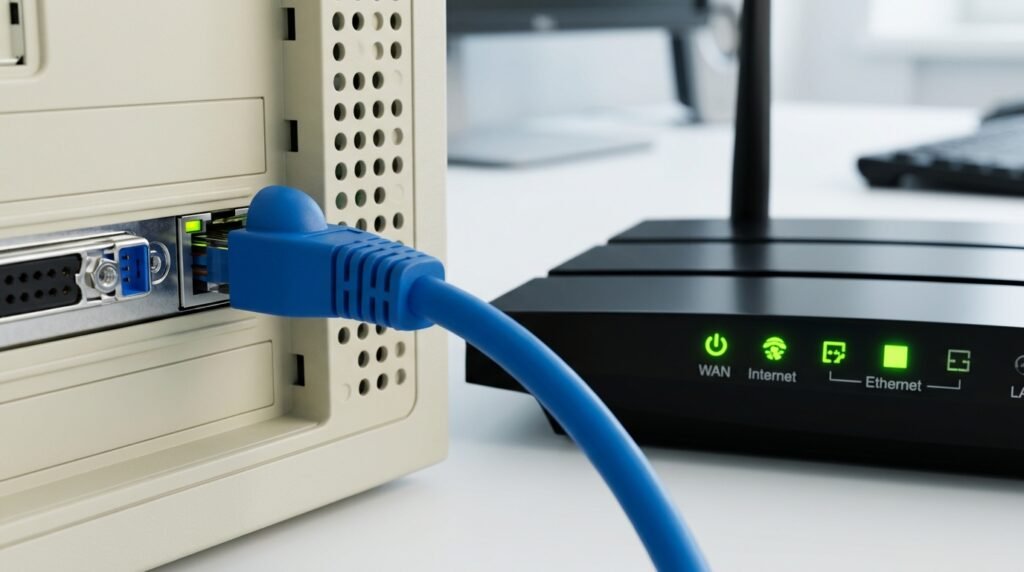
Ethernet Cable কম্পিউটার বা ল্যাপটপে সংযুক্ত করার পর Network শনাক্ত হলেও Internet না চললে Windows-এ “No Internet”, “Unidentified Network”, “Connected, no internet” অথবা “Ethernet doesn’t have a valid IP configuration” ধরনের Message দেখা যেতে পারে।
এই সমস্যায় Ethernet Port-এর Light জ্বলতে পারে, Windows Network Adapter শনাক্ত করতে পারে এবং Local Network-এর সঙ্গে Connection তৈরি হতে পারে—কিন্তু Website, Online App বা Cloud Service ব্যবহার করা যায় না।
Ethernet Identified but No Internet সমস্যার কারণ হতে পারে ত্রুটিপূর্ণ Cable, Router বা ONU সমস্যা, ভুল IP Address, DHCP Failure, DNS Error, Proxy বা VPN, Network Driver Corruption, Firewall, ISP Outage অথবা Windows Network Stack-এর ত্রুটি।
সমস্যা সমাধানের আগে বোঝার চেষ্টা করুন Internet শুধু একটি Computer-এ বন্ধ, নাকি একই Router-এর সব Device-এ বন্ধ। এতে সমস্যাটি Computer, Router নাকি ISP থেকে হচ্ছে তা দ্রুত শনাক্ত করা যায়।
নিচের পদ্ধতিগুলো পর্যায়ক্রমে অনুসরণ করে Windows 10 ও Windows 11-এ Ethernet Connected but No Internet সমস্যা সমাধান করা যাবে।
Ethernet Identified but No Internet বলতে কী বোঝায়?
Ethernet Connection তৈরি হওয়ার জন্য কয়েকটি ধাপ সম্পন্ন হয়:
• Computer Ethernet Cable শনাক্ত করে
• Router বা Switch-এর সঙ্গে Physical Link তৈরি হয়
• DHCP Server থেকে IP Address পাওয়া যায়
• Default Gateway নির্ধারিত হয়
• DNS Server পাওয়া যায়
• Router ISP-এর মাধ্যমে Internet Access দেয়
এর যেকোনো একটি ধাপ ব্যর্থ হলে Ethernet Connected বা Identified দেখালেও Internet নাও চলতে পারে।
সাধারণ লক্ষণ
• Taskbar-এ Globe Icon দেখা
• Ethernet-এর নিচে No internet লেখা
• Browser-এ Website না খোলা
• Windows Network Status-এ Action needed দেখানো
• Local Router Page খোলা যায় কিন্তু Internet চলে না
• Wi-Fi চলে কিন্তু Ethernet চলে না
• Ethernet-এ 169.254.x.x IP Address পাওয়া
• “Default gateway is not available” Error
• “Ethernet doesn’t have a valid IP configuration” Error
• DNS Server Not Responding
• Unidentified Network দেখানো
• Ethernet বারবার Disconnect ও Reconnect হওয়া
প্রথমে দেখুন অন্য Device-এ Internet চলছে কি না
একই Router-এর Wi-Fi ব্যবহার করে Mobile Phone বা অন্য Computer-এ Internet পরীক্ষা করুন।
অন্য Device-এও Internet না চললে সম্ভাব্য কারণ:
• ISP Outage
• ONU বা Modem সমস্যা
• Router WAN Connection বন্ধ
• Fiber Signal সমস্যা
• PPPoE Authentication Failure
• Internet Package Expired
• WAN Cable Disconnect
শুধু Ethernet Computer-এ Internet না চললে সম্ভাব্য কারণ:
• Ethernet Cable
• LAN Port
• Network Adapter
• Driver
• IP বা DNS Setting
• Windows Firewall
• Proxy বা VPN
• Network Stack
এই পরীক্ষা করার আগে Mobile Phone-এর Mobile Data বন্ধ রাখুন, যাতে সত্যিই Router-এর Wi-Fi ব্যবহার হচ্ছে তা নিশ্চিত হয়।
Ethernet Cable পরীক্ষা করুন
Cable সঠিকভাবে সংযুক্ত না থাকলে বা ভেতরের Wire ক্ষতিগ্রস্ত হলে Link তৈরি হলেও Data Transfer অস্থিতিশীল হতে পারে।
পরীক্ষা করুন:
১. Computer ও Router—দুই পাশ থেকে Cable খুলুন।
২. Connector আবার শক্তভাবে লাগান।
৩. Click Sound হয়েছে কি না নিশ্চিত করুন।
৪. অন্য Ethernet Cable ব্যবহার করুন।
৫. Cable-এ কাটা, চাপ বা অতিরিক্ত ভাঁজ আছে কি না দেখুন।
৬. Connector-এর Lock ভাঙা কি না পরীক্ষা করুন।
Gigabit Connection-এর জন্য ভালো মানের Cat5e বা Cat6 Cable ব্যবহার করা যায়।
Cable পরিবর্তনের পর Internet চললে পুরোনো Cable আর ব্যবহার করবেন না।
Router-এর অন্য LAN Port ব্যবহার করুন
একটি LAN Port নষ্ট বা Disable থাকলে Internet নাও চলতে পারে।
১. Router-এর বর্তমান LAN Port থেকে Cable খুলুন।
২. অন্য LAN Port-এ সংযুক্ত করুন।
৩. WAN বা Internet Port-এ Computer Cable লাগাবেন না।
৪. Port LED জ্বলছে বা Blink করছে কি না দেখুন।
৫. কয়েক সেকেন্ড অপেক্ষা করে Network Status পরীক্ষা করুন।
Managed Router বা Office Switch-এ কিছু Port VLAN বা Access Policy অনুযায়ী Configure থাকতে পারে। অফিসের Network হলে Administrator-এর সঙ্গে যোগাযোগ করুন।
Computer Restart করুন
Temporary DHCP, DNS, Driver বা Network Service সমস্যা Restart-এর মাধ্যমে ঠিক হতে পারে।
১. চলমান কাজ Save করুন।
২. Computer Restart করুন।
৩. Windows সম্পূর্ণ চালু হওয়ার পর Ethernet Status দেখুন।
৪. Browser ও অন্য App দিয়ে Internet পরীক্ষা করুন।
শুধু Shutdown করে আবার Power On করার পরিবর্তে Restart ব্যবহার করুন, কারণ Fast Startup চালু থাকলে কিছু Driver State পুরোপুরি Reset নাও হতে পারে।
Router ও ONU Restart করুন
Router বা ONU-এর Temporary Connection, NAT Table বা DHCP সমস্যা হলে Power Cycle কার্যকর হতে পারে।
১. Computer বন্ধ করার প্রয়োজন নেই।
২. Router-এর Power বন্ধ করুন।
৩. Fiber ONU বা Modem থাকলে সেটিও বন্ধ করুন।
৪. ২০–৩০ সেকেন্ড অপেক্ষা করুন।
৫. প্রথমে ONU বা Modem চালু করুন।
৬. PON বা Internet Light Stable হওয়া পর্যন্ত অপেক্ষা করুন।
৭. এরপর Router চালু করুন।
৮. Internet ফিরে এলে Ethernet পরীক্ষা করুন।
Reset Button চাপবেন না। Factory Reset করলে ISP Username, Password, VLAN, Wi-Fi এবং অন্যান্য Setting মুছে যেতে পারে।
ONU Light পরীক্ষা করুন
Fiber Internet হলে ONU বা ONT-এর Light দেখুন।
সাধারণত:
• Power: On
• PON: Stable
• LOS: Off
• LAN: Cable সংযুক্ত থাকলে Blink বা On
• Internet: Model অনুযায়ী On
LOS Light লাল বা Blink করলে Fiber Signal সমস্যা থাকতে পারে। এ অবস্থায় Windows Setting পরিবর্তন না করে ISP-এর সঙ্গে যোগাযোগ করুন।
Windows Network Status পরীক্ষা করুন
Windows 11-এ:
১. Settings খুলুন।
২. Network & internet নির্বাচন করুন।
৩. Ethernet খুলুন।
৪. Connection Status দেখুন।
Windows 10-এ:
১. Settings খুলুন।
২. Network & Internet নির্বাচন করুন।
৩. Status খুলুন।
৪. Ethernet Connection দেখুন।
Connected বা Identified দেখালেও Internet Access না থাকলে নিচের Diagnostic ধাপগুলো অনুসরণ করুন।
Network Troubleshooter চালান
Windows 11-এ:
১. Settings খুলুন।
২. System > Troubleshoot-এ যান।
৩. Other troubleshooters নির্বাচন করুন।
৪. Network and Internet-এর Run চাপুন।
৫. Get Help Troubleshooter-এর নির্দেশনা অনুসরণ করুন।
Windows 10-এ:
১. Settings খুলুন।
২. Network & Internet > Status-এ যান।
৩. Network troubleshooter নির্বাচন করুন।
৪. Ethernet Adapter নির্বাচন করুন।
৫. নির্দেশনা অনুসরণ করুন।
Troubleshooter DHCP, Gateway, DNS ও Adapter সমস্যা শনাক্ত করতে পারে।
Ethernet Adapter Disable ও Enable করুন
Network Adapter Restart করলে Temporary Driver বা Connection সমস্যা দূর হতে পারে।
১. Windows + R চাপুন।
২. লিখুন:
ncpa.cpl
৩. Enter চাপুন।
৪. Ethernet Adapter-এর ওপর Right-click করুন।
৫. Disable নির্বাচন করুন।
৬. ১০ সেকেন্ড অপেক্ষা করুন।
৭. আবার Right-click করে Enable নির্বাচন করুন।
৮. Connection তৈরি হওয়া পর্যন্ত অপেক্ষা করুন।
Adapter List-এ একাধিক Ethernet থাকলে সক্রিয় Adapterটি নির্বাচন করুন।
IP Address পরীক্ষা করুন
Command Prompt খুলে লিখুন:
ipconfig /all
Ethernet Adapter Section-এ দেখুন:
• IPv4 Address
• Subnet Mask
• Default Gateway
• DHCP Enabled
• DNS Servers
সাধারণ Home Network-এ IP হতে পারে:
192.168.0.x
192.168.1.x
10.0.0.x
যদি IPv4 Address হয়:
169.254.x.x
তাহলে Windows DHCP Server থেকে বৈধ IP Address পায়নি।
169.254 IP Address কেন আসে?
Router DHCP থেকে IP না পেলে Windows নিজে Automatic Private IP Address তৈরি করতে পারে।
সম্ভাব্য কারণ:
• Router DHCP বন্ধ
• Cable বা Port সমস্যা
• Network Driver সমস্যা
• Static IP Conflict
• Router Hang
• DHCP Service Failure
• VLAN বা Switch Configuration
সমাধান হিসেবে Cable, Router Port, DHCP ও Network Commands পরীক্ষা করুন।
IP Address Release ও Renew করুন
Administrator Command Prompt খুলে একে একে লিখুন:
ipconfig /release
তারপর:
ipconfig /renew
এতে পুরোনো DHCP Lease ছেড়ে নতুন IP Address নেওয়ার চেষ্টা করা হবে।
এরপর:
ipconfig
চালিয়ে IPv4 Address ও Default Gateway পরীক্ষা করুন।
`ipconfig /renew` দীর্ঘ সময় আটকে থাকলে Router DHCP, Cable বা Adapter সমস্যা থাকতে পারে।
DNS Cache পরিষ্কার করুন
DNS Cache Corrupt হলে IP Connection থাকলেও Domain Name খুলতে সমস্যা হতে পারে।
Command Prompt-এ লিখুন:
ipconfig /flushdns
সফল হলে DNS Resolver Cache পরিষ্কার হওয়ার Message দেখা যাবে।
তারপর Browser Restart করে Website পরীক্ষা করুন।
Router-কে Ping করুন
প্রথমে Default Gateway জানুন:
ipconfig
তারপর Gateway-এ Ping করুন।
উদাহরণ:
ping 192.168.0.1
অথবা:
ping 192.168.1.1
Result:
Reply পাওয়া গেলে
Computer ও Router-এর Local Connection কাজ করছে।
Request timed out হলে
Cable, LAN Port, Adapter, IP Configuration বা Router সমস্যা হতে পারে।
Public IP Ping করুন
Internet Routing পরীক্ষা করতে:
ping 8.8.8.8
অথবা:
ping 1.1.1.1
সম্ভাব্য ফলাফল:
Gateway Ping কাজ করে এবং 8.8.8.8 Ping কাজ করে
Internet Connection আছে; DNS সমস্যা হতে পারে।
Gateway Ping কাজ করে কিন্তু 8.8.8.8 কাজ করে না
Router WAN, ISP বা Routing সমস্যা হতে পারে।
Gateway Ping-ই কাজ করে না
Local Ethernet, IP বা Router সমস্যা।
Domain Ping করুন
DNS পরীক্ষা করতে:
ping google.com
যদি `ping 8.8.8.8` কাজ করে কিন্তু `ping google.com` কাজ না করে, DNS সমস্যা হওয়ার সম্ভাবনা বেশি।
DNS Server পরিবর্তন করুন
Windows 11-এ:
১. Settings খুলুন।
২. Network & internet > Ethernet-এ যান।
৩. DNS server assignment-এর পাশে Edit চাপুন।
৪. Manual নির্বাচন করুন।
৫. IPv4 চালু করুন।
৬. Preferred DNS ও Alternate DNS লিখুন।
৭. Save চাপুন।
Cloudflare DNS:
1.1.1.1
1.0.0.1
Google DNS:
8.8.8.8
8.8.4.4
DNS Over HTTPS Option থাকলে Provider Support অনুযায়ী ব্যবহার করুন।
Windows 10-এ:
১. Windows + R চাপুন।
২. `ncpa.cpl` লিখুন।
৩. Ethernet-এর Properties খুলুন।
৪. Internet Protocol Version 4 (TCP/IPv4) নির্বাচন করুন।
৫. Properties চাপুন।
৬. Use the following DNS server addresses নির্বাচন করুন।
৭. DNS Address লিখুন।
৮. OK চাপুন।
DNS পরিবর্তন সব ধরনের Internet সমস্যা সমাধান করবে না। IP Ping-ও না চললে DNS মূল সমস্যা নয়।
IP Setting Automatic করুন
ভুল Static IP, Gateway বা Subnet দিলে Ethernet Identified হলেও Internet চলবে না।
১. Windows + R চাপুন।
২. `ncpa.cpl` লিখুন।
৩. Ethernet Adapter-এর Properties খুলুন।
৪. Internet Protocol Version 4 (TCP/IPv4) নির্বাচন করুন।
৫. Properties চাপুন।
৬. Obtain an IP address automatically নির্বাচন করুন।
৭. Obtain DNS server address automatically নির্বাচন করুন।
৮. OK চাপুন।
৯. Adapter Disable ও Enable করুন।
Office, Server বা CCTV Network-এ Static IP দরকার হতে পারে। Setting পরিবর্তনের আগে বর্তমান Address লিখে রাখুন।
Duplicate IP Address পরীক্ষা করুন
একই Network-এ দুটি Device একই Static IP ব্যবহার করলে Connection সমস্যা হতে পারে।
লক্ষণ:
• Internet কখনো চলে, কখনো বন্ধ
• IP Conflict Notification
• Router Ping অস্থিতিশীল
• অন্য Device চালু হলে Connection বন্ধ
সমাধান:
• DHCP ব্যবহার করুন
• Static IP হলে আলাদা Address দিন
• Router DHCP Reservation পরীক্ষা করুন
• Network Administrator-এর সঙ্গে যোগাযোগ করুন
Winsock Reset করুন
Windows Sockets Configuration Corrupt হলে Browser ও App Internet ব্যবহার করতে পারে না।
Administrator Command Prompt খুলে লিখুন:
netsh winsock reset
এরপর:
netsh int ip reset
Computer Restart করুন।
Winsock Reset Network Application ও Service-এর Socket Configuration Default অবস্থায় ফিরিয়ে দেয়।
সম্পূর্ণ Network Command Sequence
Administrator Command Prompt-এ নিচের Commandগুলো ধারাবাহিকভাবে চালাতে পারেন:
netsh winsock reset
netsh int ip reset
ipconfig /release
ipconfig /renew
ipconfig /flushdns
তারপর Computer Restart করুন।
Static IP, Custom DNS বা Corporate Configuration থাকলে আগে Setting লিখে রাখুন।
Proxy বন্ধ করুন
ভুল Proxy Server থাকলে Ethernet Connected হলেও Website নাও খুলতে পারে।
১. Settings খুলুন।
২. Network & internet নির্বাচন করুন।
৩. Proxy খুলুন।
৪. Manual proxy setup পরীক্ষা করুন।
৫. অপ্রয়োজনীয় Proxy বন্ধ করুন।
৬. Browser Restart করুন।
Office বা Organization-managed Computer হলে Permission ছাড়া Proxy পরিবর্তন করবেন না।
VPN বন্ধ করে পরীক্ষা করুন
VPN App-এর Kill Switch, Virtual Adapter বা Route সমস্যা Internet বন্ধ করতে পারে।
১. VPN Disconnect করুন।
২. VPN App সম্পূর্ণ Exit করুন।
৩. Task Manager থেকে VPN Process আছে কি না দেখুন।
৪. Ethernet Adapter Restart করুন।
৫. Internet পরীক্ষা করুন।
VPN বন্ধ করলে Internet ফিরে এলে:
• VPN App Update করুন
• Kill Switch পরীক্ষা করুন
• VPN Adapter Reinstall করুন
• App Reset বা Reinstall করুন
একাধিক VPN App থাকলে Conflict হতে পারে।
Firewall ও Antivirus পরীক্ষা করুন
Firewall বা Security Software Network Traffic Block করতে পারে।
Testing-এর জন্য:
• VPN বন্ধ করুন
• Third-party Firewall-এর Blocked Apps দেখুন
• Antivirus Web Protection পরীক্ষা করুন
• Windows Firewall Default অবস্থায় আছে কি না দেখুন
Firewall পুরোপুরি স্থায়ীভাবে বন্ধ করবেন না।
Security Software Update বা Reinstall করার পর সমস্যা শুরু হলে Manufacturer-এর Official Support অনুসরণ করুন।
Ethernet Driver Update করুন
পুরোনো বা Corrupt Driver Connection সমস্যা তৈরি করতে পারে।
১. Windows + X চাপুন।
২. Device Manager খুলুন।
৩. Network adapters Expand করুন।
৪. Ethernet Adapter-এর ওপর Right-click করুন।
৫. Update driver নির্বাচন করুন।
৬. Search automatically for drivers চাপুন।
৭. Computer Restart করুন।
আরও নির্ভরযোগ্য Driver-এর জন্য Laptop, Motherboard বা Adapter Manufacturer-এর Official Support Page ব্যবহার করুন।
Driver Roll Back করুন
নতুন Driver Update-এর পর সমস্যা শুরু হলে:
১. Device Manager খুলুন।
২. Ethernet Adapter-এর Properties খুলুন।
৩. Driver Tab নির্বাচন করুন।
৪. Roll Back Driver সক্রিয় থাকলে চাপুন।
৫. কারণ নির্বাচন করুন।
৬. Restart করুন।
Roll Back Option Disabled থাকলে আগের Driver উপলভ্য নেই।
Ethernet Driver Reinstall করুন
১. Device Manager খুলুন।
২. Network adapters Expand করুন।
৩. Ethernet Adapter-এর ওপর Right-click করুন।
৪. Uninstall device নির্বাচন করুন।
৫. সম্ভব হলে আগে Official Driver USB Drive-এ রাখুন।
৬. Uninstall Confirm করুন।
৭. Computer Restart করুন।
Windows সাধারণত Adapter Driver আবার Install করবে।
Restart-এর পর Adapter না এলে আগে Download করা Official Driver Install করুন।
USB-to-Ethernet Adapter হলে
USB Ethernet Adapter ব্যবহার করলে পরীক্ষা করুন:
• অন্য USB Port
• USB Hub বাদ দিয়ে Direct Port
• Adapter Driver
• অন্য Computer
• USB Power Management
• Adapter LED
• Cable Compatibility
নিম্নমানের USB Adapter বারবার Disconnect হতে পারে।
Power Management বন্ধ করুন
Windows Power বাঁচাতে Ethernet Adapter বন্ধ করলে Connection সমস্যা হতে পারে।
১. Device Manager খুলুন।
২. Ethernet Adapter-এর Properties খুলুন।
৩. Power Management Tab নির্বাচন করুন।
৪. Allow the computer to turn off this device to save power থেকে Tick সরান।
৫. OK চাপুন।
৬. Computer Restart করুন।
সব Adapter-এ Power Management Tab নাও থাকতে পারে।
Energy Efficient Ethernet বন্ধ করে পরীক্ষা করুন
কিছু Adapter ও Router Combination-এ Energy Efficient Ethernet Connection Drop তৈরি করতে পারে।
১. Device Manager খুলুন।
২. Ethernet Adapter-এর Properties খুলুন।
৩. Advanced Tab নির্বাচন করুন।
৪. Energy Efficient Ethernet খুঁজুন।
৫. Testing-এর জন্য Disabled করুন।
৬. Green Ethernet থাকলে সেটিও পরীক্ষা করতে পারেন।
৭. OK চাপুন।
সমাধান না হলে আগের Setting ফিরিয়ে দিন।
Speed & Duplex Setting পরীক্ষা করুন
সাধারণভাবে Speed & Duplex = Auto Negotiation রাখা উচিত।
Manual ভুল Value দিলে Link তৈরি হলেও Internet অস্থিতিশীল হতে পারে।
১. Device Manager খুলুন।
২. Ethernet Adapter-এর Properties খুলুন।
৩. Advanced Tab-এ যান।
৪. Speed & Duplex নির্বাচন করুন।
৫. Auto Negotiation রাখুন।
৬. OK চাপুন।
শুধু নির্দিষ্ট Compatibility সমস্যা নিশ্চিত হলে Manual Value ব্যবহার করুন।
Network Profile পরীক্ষা করুন
Windows Network Profile Public বা Private হওয়া সাধারণ Internet Access বন্ধ করে না। তবে File Sharing, Discovery বা Firewall Rule-এ প্রভাব ফেলতে পারে।
নিজের Home Network হলে:
১. Settings খুলুন।
২. Network & internet > Ethernet-এ যান।
৩. Network profile type থেকে Private নির্বাচন করুন।
Public Wi-Fi বা অপরিচিত Network-এ Public Profile রাখুন।
Firewall Rule-এর জন্য Profile গুরুত্বপূর্ণ হতে পারে।
Network Bridge বা Internet Connection Sharing পরীক্ষা করুন
ভুল Network Bridge বা Sharing Configuration Internet Route বদলে দিতে পারে।
১. Windows + R চাপুন।
২. `ncpa.cpl` লিখুন।
৩. Network Bridge আছে কি না দেখুন।
৪. Ethernet Properties-এর Sharing Tab পরীক্ষা করুন।
৫. অপ্রয়োজনীয় Internet Connection Sharing বন্ধ করুন।
Hyper-V, VMware বা VirtualBox ব্যবহার করলে Virtual Adapter দরকার হতে পারে। না বুঝে Remove করবেন না।
Virtual Network Adapter Disable করে পরীক্ষা করুন
নিচের Software Virtual Adapter তৈরি করতে পারে:
• Hyper-V
• VMware
• VirtualBox
• Docker Desktop
• WSL
• VPN Client
• Network Emulator
Temporary Test হিসেবে অপ্রয়োজনীয় Virtual Adapter Disable করুন।
মূল Ethernet Adapter Disable করবেন না।
Problem সমাধান হলে সংশ্লিষ্ট Software Update বা Reconfigure করুন।
Router DHCP চালু আছে কি না দেখুন
Router DHCP Server Local Device-কে IP Address দেয়।
Admin Panel-এ খুঁজুন:
• LAN Settings
• DHCP Server
• Network Settings
• Local Network
DHCP Enabled থাকা উচিত, যদি Static IP Network ব্যবহার না করেন।
DHCP Range উদাহরণ:
192.168.0.100 থেকে 192.168.0.200
ভুল DHCP Setting পরিবর্তন করলে সব Device-এর Network বন্ধ হতে পারে।
Router WAN Status পরীক্ষা করুন
Router Admin Panel-এ Internet বা WAN Status দেখুন।
পরীক্ষা করুন:
• WAN IP Address আছে কি না
• PPPoE Connected কি না
• DNS Server পাওয়া গেছে কি না
• Gateway আছে কি না
• Connection Status Connected কি না
WAN IP যদি:
0.0.0.0
বা Blank হয়, Router ISP থেকে Internet Address পায়নি।
PPPoE Username ও Password যাচাই করুন
ISP PPPoE ব্যবহার করলে Router Reset বা Firmware Update-এর পর Login তথ্য হারাতে পারে।
Router WAN Settings-এ:
• Connection Type = PPPoE
• Username
• Password
• Service Name, যদি ISP দেয়
• VLAN ID, যদি প্রয়োজন
ভুল তথ্য দিলে LAN Network শনাক্ত হবে কিন্তু Internet থাকবে না।
ISP-এর দেওয়া Credential ব্যবহার করুন।
MAC Address Binding বা MAC Clone
কিছু ISP নির্দিষ্ট Router বা Device-এর MAC Address-এর সঙ্গে Connection Bind করতে পারে।
নতুন Router বা Computer ব্যবহার করলে Internet না চলতে পারে।
সমাধান:
• ISP Support-এ MAC Update করতে বলুন
• Router-এর MAC Clone Option ব্যবহার করুন, শুধু ISP নির্দেশ দিলে
• পুরোনো Router-এর WAN MAC লিখে রাখুন
Random MAC Clone করবেন না।
Captive Portal Login পরীক্ষা করুন
Hotel, Hostel, Office বা Campus Network-এ Ethernet Connect হওয়ার পর Browser Login লাগতে পারে।
VPN ও HTTPS Website বন্ধ রেখে একটি সাধারণ Browser Page খুলুন।
Login Page এলে:
• Username বা Voucher দিন
• Terms Accept করুন
• Device Registration সম্পন্ন করুন
Captive Portal Login না করলে Ethernet Identified হলেও Internet Access বন্ধ থাকতে পারে।
Windows Date ও Time ঠিক করুন
ভুল Date ও Time থাকলে HTTPS Website খুলবে না এবং Internet না থাকার মতো মনে হতে পারে।
১. Settings খুলুন।
২. Time & language > Date & time-এ যান।
৩. Set time automatically চালু করুন।
৪. সঠিক Time Zone নির্বাচন করুন।
৫. Sync now চাপুন।
তারপর Browser Restart করুন।
Browser নাকি পুরো Internet সমস্যা পরীক্ষা করুন
Command Prompt-এ:
ping 8.8.8.8
কাজ করলে Internet আছে।
তারপর:
ping google.com
এটিও কাজ করলে DNS চলছে।
শুধু Browser না চললে:
• Browser Proxy
• Extension
• Cache
• Antivirus HTTPS Scan
• Browser Profile
পরীক্ষা করুন।
অন্য Browser ব্যবহার করে তুলনা করুন।
Network Reset ব্যবহার করুন
সব সাধারণ পদ্ধতি ব্যর্থ হলে Network Reset ব্যবহার করা যায়।
Windows 11-এ:
১. Settings খুলুন।
২. Network & internet নির্বাচন করুন।
৩. Advanced network settings খুলুন।
৪. Network reset নির্বাচন করুন।
৫. Reset now চাপুন।
৬. Yes দিয়ে Confirm করুন।
৭. Computer Restart হতে দিন।
Windows 10-এ:
১. Settings খুলুন।
২. Network & Internet > Status-এ যান।
৩. Network reset নির্বাচন করুন।
৪. Reset now চাপুন।
Network Reset:
• Network Adapter Remove ও Reinstall করে
• Network Setting Default করে
• কিছু Connection Public Profile করতে পারে
• VPN ও Virtual Switch পুনরায় Setup লাগতে পারে
এটি শেষের দিকের সমাধান হিসেবে ব্যবহার করুন।
Static IP দিয়ে Test করবেন কি?
DHCP সমস্যা নিশ্চিত হলে Temporary Static IP দিয়ে পরীক্ষা করা যায়।
উদাহরণ, যদি Router Gateway হয় 192.168.1.1:
IP Address:
192.168.1.50
Subnet Mask:
255.255.255.0
Default Gateway:
192.168.1.1
Preferred DNS:
1.1.1.1
Alternate DNS:
8.8.8.8
তবে Network Range নিশ্চিত না হয়ে এই Address ব্যবহার করবেন না। Duplicate IP হলে সমস্যা আরও বাড়তে পারে।
Testing শেষে Automatic Setting ফিরিয়ে দিন।
IPv6 বন্ধ করে পরীক্ষা করুন
কিছু পুরোনো Router বা ভুল ISP Configuration-এ IPv6 সমস্যা হতে পারে।
১. Windows + R চাপুন।
২. `ncpa.cpl` লিখুন।
৩. Ethernet Properties খুলুন।
৪. Internet Protocol Version 6 (TCP/IPv6) থেকে Tick সরান।
৫. OK চাপুন।
৬. Adapter Restart করুন।
সমাধান না হলে IPv6 আবার চালু করুন। স্থায়ীভাবে IPv6 বন্ধ রাখা সাধারণ সমাধান নয়।
Metered Connection পরীক্ষা করুন
Metered Connection সাধারণ Internet Access বন্ধ করে না, তবে Update ও Background Data সীমিত করতে পারে।
১. Settings > Network & internet > Ethernet-এ যান।
২. Metered connection Setting পরীক্ষা করুন।
App Update বা Microsoft Store কাজ না করলে এটি প্রভাব ফেলতে পারে।
Windows Update চালান
Network Driver ও Windows Networking Component-এর Bug Update-এর মাধ্যমে ঠিক হতে পারে।
১. Settings খুলুন।
২. Windows Update নির্বাচন করুন।
৩. Check for updates চাপুন।
৪. গুরুত্বপূর্ণ Update Install করুন।
৫. Advanced options > Optional updates দেখুন।
৬. Network Driver থাকলে পরীক্ষা করুন।
৭. Computer Restart করুন।
Windows 10-এর বিনামূল্যের সাধারণ Support ১৪ অক্টোবর ২০২৫-এ শেষ হয়েছে। Compatible Device হলে Windows 11 ব্যবহারের বিষয়টি বিবেচনা করুন।
System File পরীক্ষা করুন
Windows Network Component Corrupt হলে Administrator Terminal-এ চালান:
sfc /scannow
Scan শেষ হলে:
DISM /Online /Cleanup-Image /RestoreHealth
তারপর Computer Restart করুন।
Command চলাকালে Terminal বন্ধ করবেন না।
Safe Mode with Networking ব্যবহার করুন
Third-party Software Conflict পরীক্ষা করতে Safe Mode with Networking ব্যবহার করা যায়।
১. Settings > System > Recovery খুলুন।
২. Advanced startup-এর Restart now চাপুন।
৩. Troubleshoot > Advanced options > Startup Settings-এ যান।
৪. Restart চাপুন।
৫. Safe Mode with Networking নির্বাচন করুন।
Safe Mode-এ Internet চললে Antivirus, VPN, Proxy, Firewall বা Background Software Conflict থাকতে পারে।
Clean Boot করে পরীক্ষা করুন
১. Windows + R চাপুন।
২. `msconfig` লিখুন।
৩. Services Tab খুলুন।
৪. Hide all Microsoft services নির্বাচন করুন।
৫. Disable all চাপুন।
৬. Startup Tab থেকে Task Manager খুলুন।
৭. Third-party Startup App Disable করুন।
৮. Computer Restart করুন।
সমস্যা সমাধান হলে এক এক করে Service চালু করে Conflict শনাক্ত করুন।
Testing শেষে Normal Startup ফিরিয়ে দিন।
Network Adapter BIOS-এ Enable আছে কি না
Onboard LAN BIOS/UEFI থেকে Disable থাকতে পারে। তবে এ ক্ষেত্রে সাধারণত Adapter Windows-এ দেখা যায় না।
BIOS-এ Setting হতে পারে:
• Onboard LAN
• Integrated NIC
• Ethernet Controller
• LAN Controller
BIOS Setting না বুঝে পরিবর্তন করবেন না।
Ethernet Port Hardware Failure
নিচের লক্ষণ থাকলে Hardware সমস্যা হতে পারে:
• কোনো Cable-এ Link Light জ্বলে না
• Device Manager-এ Adapter নেই
• অন্য OS-এও কাজ করে না
• Port ঢিলা বা ভাঙা
• বজ্রপাত বা Power Surge-এর পর সমস্যা
• Adapter বারবার Disappear করে
সমাধান:
• USB-to-Ethernet Adapter ব্যবহার করে পরীক্ষা করুন
• PCIe Network Card ব্যবহার করুন
• Motherboard Service নিন
• Surge Protection ব্যবহার করুন
ISP Outage পরীক্ষা করুন
সব Local Setting ঠিক থাকলেও ISP Network বন্ধ থাকতে পারে।
ISP-কে জানান:
• ONU Light Status
• Router WAN IP
• PPPoE Status
• সমস্যা শুরু হওয়ার সময়
• সব Device-এ Internet বন্ধ কি না
• Ethernet ও Wi-Fi Test Result
• Restart করা হয়েছে কি না
ISP Billing বা Package Expiry-ও পরীক্ষা করুন।
“Ethernet Doesn’t Have a Valid IP Configuration” সমাধান
এই Error হলে:
• Router Restart করুন
• Cable ও Port পরিবর্তন করুন
• IP Automatic করুন
• `ipconfig /release` চালান
• `ipconfig /renew` চালান
• TCP/IP Reset করুন
• Driver Reinstall করুন
• DHCP Server পরীক্ষা করুন
169.254 Address থাকলে DHCP মূল সমস্যা হতে পারে।
“Default Gateway Is Not Available” সমাধান
সম্ভাব্য কারণ:
• Router সমস্যা
• Adapter Driver
• Static IP ভুল
• Power Management
• VPN বা Virtual Adapter
• Cable সমস্যা
সমাধান:
• Router Ping করুন
• Default Gateway পরীক্ষা করুন
• IP Automatic করুন
• Driver Update বা Roll Back করুন
• Power Saving বন্ধ করুন
• Winsock ও TCP/IP Reset করুন
“Unidentified Network” সমাধান
Unidentified Network দেখালে:
• IP Address দেখুন
• Default Gateway আছে কি না পরীক্ষা করুন
• DHCP চালু করুন
• Static IP ভুল কি না দেখুন
• Cable ও Port পরীক্ষা করুন
• Network Adapter Restart করুন
• Router DHCP Restart করুন
• Firewall Profile পরীক্ষা করুন
শুধু Network Name Unidentified হওয়া সব সময় Internet বন্ধের কারণ নয়; IP ও Gateway ফলাফল গুরুত্বপূর্ণ।
Ethernet Connection Speed পরীক্ষা করুন
১. Windows + R চাপুন।
২. `ncpa.cpl` লিখুন।
৩. Ethernet Adapter Double-click করুন।
৪. Speed দেখুন।
সম্ভাব্য Value:
• 100 Mbps
• 1.0 Gbps
• 2.5 Gbps
10 Mbps বা বারবার Link Speed পরিবর্তিত হলে Cable, Connector বা Port সমস্যা থাকতে পারে।
Link Speed থাকলেই Internet নিশ্চিত নয়; এটি শুধু Local Physical Connection নির্দেশ করে।
দ্রুত Diagnostic Command List
সম্পূর্ণ Network তথ্য:
ipconfig /all
Default Gateway Ping:
ping 192.168.1.1
Public IP Ping:
ping 8.8.8.8
DNS Test:
ping google.com
Route পরীক্ষা:
tracert 8.8.8.8
DNS Cache পরিষ্কার:
ipconfig /flushdns
IP Release:
ipconfig /release
IP Renew:
ipconfig /renew
Winsock Reset:
netsh winsock reset
TCP/IP Reset:
netsh int ip reset
Command চালানোর পর ফলাফল লিখে রাখুন।
দ্রুত Troubleshooting Checklist
প্রথমে:
• অন্য Device-এ Internet পরীক্ষা করুন
• Cable পুনরায় Connect করুন
• অন্য Cable ব্যবহার করুন
• Router-এর অন্য LAN Port ব্যবহার করুন
• Computer Restart করুন
• Router ও ONU Restart করুন
• ONU-এর LOS Light দেখুন
Windows-এ:
• Network Troubleshooter চালান
• Ethernet Adapter Disable ও Enable করুন
• `ipconfig /all` পরীক্ষা করুন
• IP ও DNS Automatic করুন
• IP Release ও Renew করুন
• DNS Flush করুন
• Winsock ও TCP/IP Reset করুন
• Proxy ও VPN বন্ধ করুন
Driver ও Hardware:
• Ethernet Driver Update করুন
• Driver Roll Back করুন
• Driver Reinstall করুন
• Power Management বন্ধ করুন
• Energy Efficient Ethernet Disable করে পরীক্ষা করুন
• Speed & Duplex Auto রাখুন
• USB Ethernet Adapter দিয়ে Test করুন
Router ও ISP:
• DHCP Enabled কি না দেখুন
• WAN IP আছে কি না দেখুন
• PPPoE Credential পরীক্ষা করুন
• ISP Package ও Outage পরীক্ষা করুন
• MAC Binding আছে কি না জানুন
• VLAN Setting পরিবর্তিত হয়েছে কি না দেখুন
শেষ ধাপে:
• Network Reset ব্যবহার করুন
• SFC ও DISM চালান
• Safe Mode বা Clean Boot পরীক্ষা করুন
• ISP বা Hardware Technician-এর সহায়তা নিন
যেসব কাজ করা উচিত নয়
• Router-এর Reset Button তাড়াহুড়ো করে চাপা
• Static IP অনুমান করে দেওয়া
• অজানা Driver Website ব্যবহার করা
• Firewall স্থায়ীভাবে বন্ধ রাখা
• IPv6 স্থায়ীভাবে বন্ধ করা
• Random DNS দিয়ে বারবার পরীক্ষা করা
• Office Network Setting অনুমতি ছাড়া পরিবর্তন করা
• PPPoE Password না জেনে Router Reset করা
• Ethernet Port-এ জোর করে ভাঙা Connector ব্যবহার করা
• Network Reset-এর আগে VPN ও Static IP তথ্য না রাখা
• সব সমস্যাকে DNS সমস্যা মনে করা
শেষ কথা
Ethernet Identified but No Internet সমস্যায় প্রথমে বোঝার চেষ্টা করুন একই Router-এর অন্য Device-এ Internet চলছে কি না। সব Device-এ Internet বন্ধ থাকলে Router, ONU বা ISP সমস্যা বেশি সম্ভাব্য। শুধু একটি Computer-এ সমস্যা হলে Cable, LAN Port, IP Address, DNS, Network Driver ও Windows Setting পরীক্ষা করুন।
প্রথমে Cable ও Router Port পরিবর্তন করুন, তারপর Computer, Router এবং ONU Restart করুন। `ipconfig /all` চালিয়ে বৈধ IPv4 Address, Default Gateway ও DNS Server পাওয়া যাচ্ছে কি না দেখুন।
169.254 দিয়ে শুরু হওয়া IP Address দেখালে Computer Router-এর DHCP Server থেকে IP পায়নি। Gateway Ping কাজ করলেও Public IP Ping না চললে Router WAN বা ISP সমস্যা হতে পারে। Public IP Ping কাজ করে কিন্তু Domain না খুললে DNS পরিবর্তন বা Cache Flush করুন।
Winsock Reset, TCP/IP Reset, Driver Reinstall এবং Network Reset শেষের দিকের সমাধান হিসেবে ব্যবহার করুন। Router Factory Reset করার আগে PPPoE Username, Password, VLAN ও অন্যান্য ISP Setting অবশ্যই সংরক্ষণ করুন।